UPDF
UPDF
 UPDF voor Windows
 UPDF voor Mac
 UPDF voor iPhone/iPad
 UPDF voor Android
 UPDF AI Online
 UPDF Sign
 PDF bewerken
 PDF annoteren
 PDF maken
 PDF-formulier
 Links bewerken
 PDF converteren
 OCR
OCR PDF naar Word
 PDF naar afbeelding
 PDF naar Excel
 PDF organiseren
 PDF samenvoegen
 PDF splitsen
 PDF bijsnijden
 PDF roteren
 PDF beveiligen
 PDF ondertekenen
 PDF bewerken
 PDF opschonen
 Beveiliging verwijderen
 Lees PDF
 UPDF Cloud
 PDF comprimeren
 PDF afdrukken
 Batch Process
 Over UPDF AI
 UPDF AI-oplossingen
 AI Gebruikersgids
 FAQ over UPDF AI
 PDF samenvatten
 PDF vertalen
 Chatten met PDF
 Chatten met afbeelding
 PDF naar Mindmap
 Chatten met AI
 PDF uitleggen
 PDF AI-tools
 Afbeeldings-AI-tools
 AI-chattools
 AI-schrijftools
 AI-studietools
 AI-werktools
 Overige AI-tools
 AI Bladwijzer Generatie
 AI Bladwijzer Samenvatting
 AI Watermerk Generatie
 AI Achtergrond Generatie
 AI Sticker Generatie
 AI Stempel Generatie
 AI Schrijfsuite
 UPDF Copilot
 AI Paginabeheer
 AI Semantisch Zoeken
 PDF naar Word
 PDF naar Excel
 PDF naar PowerPoint
 Enterprise Oplossing
 Enterprise Plan
 Enterprise Gebruikershandleiding
 Zakelijk Webinar
 Bankwezen
 Gezondheidszorg
 Verzekeringen
 Juridisch
 Productie
 Overheid
 Oplossing voor Onderwijs
 Klantverhalen
 Gebruikershandleiding
 UPDF-trucs
 Veelgestelde Vragen
 UPDF Beoordelingen
 Downloadcentrum
 Blog
Blog Nieuwsruimte
 Technische Specificaties
 Updates
 UPDF versus Adobe Acrobat
 UPDF versus Foxit
 UPDF versus PDF Expert


Als je op zoek bent naar een PDF-editor, kun je verschillende opties tegenkomen met verschillende functies en gebruikerservaring. "Nitro en Foxit" zijn twee beroemde PDF-platforms die vergelijkbare functies en een goede gebruikerservaring bieden, met slechts een paar verschillen. Dat kunnen echter de belangrijkste verschillen zijn die je ervaring met het hulpmiddel bepalen. Dus, als je ook een betrouwbare PDF-editor wilt, dan zal deze vergelijking tussen Nitro en Foxit je helpen beslissen.
Deel 1. Nitro PDF vs Foxit: Overzicht
De meeste ingebouwde PDF-viewers hebben niet veel bewerkingsmogelijkheden, en daarom heb je een PDF-editor nodig die alle bewerkingsfuncties aan je wensen toevoegt. Nitro en Foxit zijn de twee tools die uitstekende keuzes maken als PDF-editors.
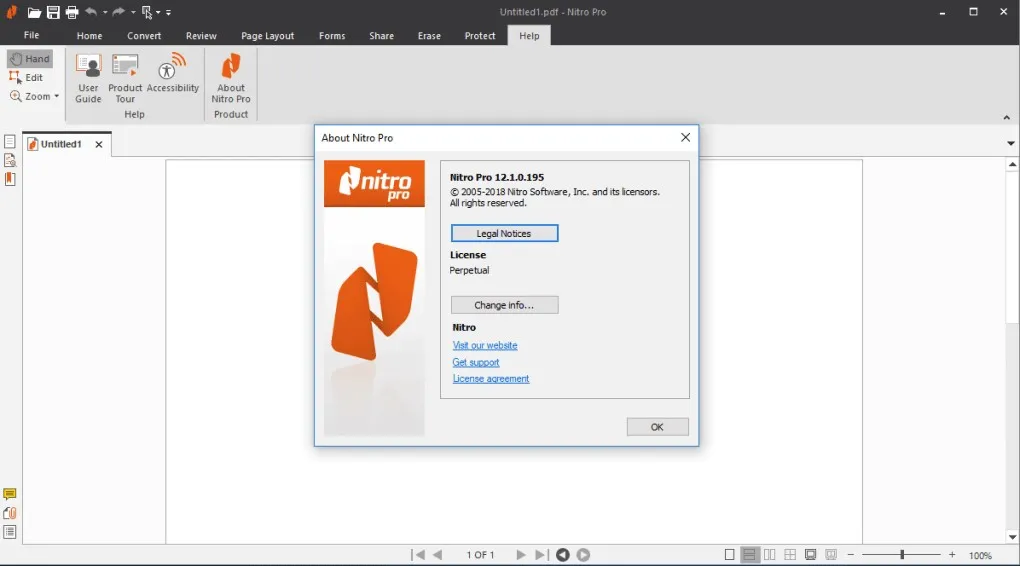
Nitro PDF is een PDF-weergave- en bewerkingstool die basisfuncties biedt voor bedrijven, scholen, kantoren, studenten en anderen met PDF-bewerkingsbehoeften. Het biedt slimmere workflows voor verschillende functies, die gebruikers helpen hun werk snel gedaan te krijgen.
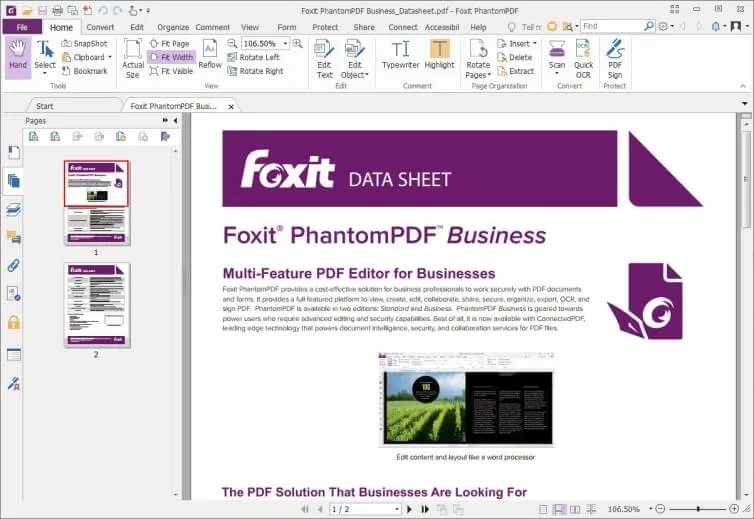
Foxit PDF is een tool die functies voor "bekijken", "bewerken", "exporteren" en "PDF-beschermen" biedt voor verschillende apparaten. Het biedt ook enkele geavanceerde functies voor abonnementsgebruikers. Je kunt direct tekst selecteren of zoeken uit PDF-bestanden omdat het de ingebouwde "OCR"-functie heeft.
Deel 2. Foxit PDF vs Nitro PDF: Kenmerken
Omdat beide tools vergelijkbare toepassingen bedienen, overlappen veel functies tussen deze tools, terwijl sommige ook verschillend zijn.
Laten we eens kijken naar de kernfuncties van zowel Foxit als Nitro.
Foxit-functies
De top 5 functies van Foxit zijn onder andere:
· PDF-lezen, printen en bewerken
Foxit geeft je controle over je PDF-documenten, omdat het meer is dan alleen een PDF-lezer. Hiermee kun je documenten "bewerken" en "printen" volgens de gewenste drukspecificaties. De bewerkingsmogelijkheden stellen je in staat PDF-formulieren in te vullen zonder ze te converteren en het bijgewerkte werk in dat bestand op te slaan.
· Delen en samenwerking
Foxit begrijpt de behoeften van het delen van enterprise documenten en samenwerking. Dus het stelt gebruikers in staat om "te integreren met cloudopslagservices". Dat maakt het delen van documenten makkelijker.
Bovendien zijn er ingebouwde annotatie- en commentaarmogelijkheden waarmee je het volgende aan je PDF-bestand kunt toevoegen:
- Video 's
- Archief
- beelden
· PDF-bestandsbescherming
Foxit is een betrouwbare optie dankzij de "encryptie"-optie. Wanneer je je bestanden met Foxit beschermt, kun je ongeautoriseerde gebruikers tegenhouden om toegang te krijgen tot je bestanden. Het kan enorm nuttig zijn voor vertrouwelijke dossiers.
· PRD-lezer onderweg
Veel PDF-lezers worden alleen geleverd met offline werkende applicaties, maar Foxit heeft zijn PhantomPDF-webapp voor serveromgevingen. Omdat het een "webapp" is, hoef je niets op je apparaat te installeren en het technisch gezien te gebruiken op elk apparaat met een internetverbinding binnen de serveromgeving.
· Ingebouwde OCR
Foxit heeft ingebouwde "OCR"-mogelijkheden, wat betekent dat als een deel van de PDF-tekst afkomstig is van een "afbeelding" of in gedrukte vorm, je deze binnen enkele momenten kunt omzetten naar getypte tekst. Dus als je veel werkt met "gescande" documenten in plaats van digitale, is het handig om snel tekst te herkennen en te selecteren.
Nitro-functies
De top 5 functies van Nitro zijn onder andere:
1. PDF's bewerken
Nitro maakt het bewerken van tekst in je PDF-bestanden extreem eenvoudig. Je kunt elke tekst selecteren en bewerken volgens je gekozen "lettertype" en "grootte". Tijdens het redigeren beheert het de rest van de tekst zodat je oriëntatie niet verstoort. Bovendien kun je bestanden, notities, annotaties, afbeeldingen toevoegen en zelfs links inbedden in PDF-documenten met Nitro.
2. PDF converteren
Nitro stelt je in staat om PDF-documenten op beide manieren te converteren. Het betekent dat je "Word", "PowerPoint" en "Excel"-documenten met een paar klikken kunt omzetten naar PDF- en PDF-documenten in deze formaten. Dit alles gebeurt zonder dataverlies of andere problemen.
3. Ingebouwde OCR
De ingebouwde OCR van Nitro helpt bij het omzetten van "gescande" documenten of "afbeeldingen" naar een bewerkbaar formaat binnen het PDF-document. Het ondersteunt meerdere talen, zodat je bijna elk papieren document kunt omzetten naar een digitaal en bewerkbaar PDF-document.
4. PDF bestandsbescherming
Met Nitro hoef je geen beveiligingsproblemen te maken met vertrouwelijke documenten. Met Nitro kun je je PDF-bestanden "wachtwoordbeveiligen" en "versleutelen". Je blokkeert dus niet alleen "ongeautoriseerde" gebruikers om toegang te krijgen tot de gegevens in die bestanden, maar ze kunnen het wachtwoord ook niet gemakkelijk kraken. Zelfs als ze dat wel doen, is de data binnenin versleuteld en is ontsleuteling onmogelijk.
5. Integraties van documentbeheersystemen
Nitro ondersteunt integraties met DMS. Je kunt het "documentbeheersysteem" dat je organisatie gebruikt synchroniseren, en door te synchroniseren krijg je gecombineerde mogelijkheden van beide platforms, wat je productiviteit aanzienlijk zal verbeteren.
Overeenkomsten, verschillen en de winnaar
Als we de kenmerken en functionaliteiten van deze twee vergelijken, zullen er veel overlappende zaken zijn, zoals:
- PDF bewerken
- Opmerkingen of aantekeningen
- Samenwerking en PDF-bescherming
- Ondertekeningsmogelijkheden, enzovoort.
Er zijn echter ook enkele belangrijke verschillen. Een groot verschil zit in de gebruikersinterface, waarbij Foxit de betere optie is omdat het de "Microsoft Office-standaarden" volgt, waardoor de leercurve erg kort is. Nitro heeft ook een vergelijkbare interface, maar met verborgen knoppen en functies; Het is een beetje lastig om eraan te wennen.
Omdat de functies vrijwel hetzelfde zijn, zal Foxit hier onze winnaar zijn, omdat het een intuïtiever ontworpen interface biedt. Met meer prominente knoppen en beter gebruik van schermruimte wordt het werken makkelijker en blijft het gebruikers productief.ier and keeps users productive.
Deel 3. Foxit PDF versus Nitro Pro: Prijs
Als je de prijzen van Nitro Pro en Foxit vergelijkt, krijg je een heel andere ervaring bij deze twee. Dit komt doordat de functies enigszins variëren afhankelijk van het gekozen abonnement. Bovendien verschillen de prijsmodellen omdat Foxit "abonnementsgebaseerd" gebruik aanbiedt, terwijl Nitro "eenmalige betaling" licenties aanbiedt. Een voordeel van beide is dat je bij elk een "14-daagse gratis proefperiode" krijgt.
| Functie/Plan | Foxit Editor Suite | Foxit Editor Suite Pro | Nitro PDF Pro |
| Prijs | $10,75 per maand voor één licentie | $18,55 per maand voor één licentie | $179,99 eenmalig voor een levenslange licentie |
| PDF-formulieren bouwen | |||
| PDF’s combineren | |||
| Bewerken en annoteren | |||
| Wachtwoordbeveiliging | Alleen encryptie | Volledige bescherming | Volledige bescherming |
| Software-integratie |
In de prijsvergelijking is de Nitro Pro de duidelijke winnaar. Dat komt door de eenmalige licentie. Het klinkt misschien in eerste instantie wat duur, maar dat is minder dan de jaarlijkse betaling van Foxits plannen. Dus technisch gezien is het goedkoper voor langdurig gebruik.
Deel 4. Foxit vs Nitro PDF: Voor- en nadelen
Hoewel zowel Foxit als Nitro een geweldige set functies bieden, heeft elk zijn voor- en nadelen. Bij het kiezen van een van deze twee moet je de voor- en nadelen van elk hulpmiddel hieronder overwegen:
Foxit Pros
- Naadloze integratie met clouddiensten zoals OneDrive, Google Drive en Dropbox
- Efficiënte prestaties ongeacht de bestandsgrootte
- Flexibele prijsopties met een abonnementsmodel
- OCR werkt vlekkeloos zonder data te missen
Foxit Cons
- Het mist een variabele scrollsnelheidsfunctie die de productiviteit vermindert bij het werken met grotere bestanden
- De gebruikersinterface is niet erg aanpasbaar
- Soms heeft hij compatibiliteitsproblemen met bepaalde PDF-bestanden
Nitro Pros
- Directe documentconversie-ervaring met één klik
- Batchverwerking maakt het stempelen en ondertekenen van duizenden pagina's in een kwestie van enkele seconden
- Je kunt tekenen binnen PDF-documenten, wat helpt bij samenwerking en begrip
- Ondersteunt zowel automatisch als handmatig PDF-beheer en herschikken
Nitro Cons
- Er is tot nu toe geen Android-versie beschikbaar
- Langzamere prestaties met een moeilijk te gebruiken interface
- De OCR-functie is niet zo nauwkeurig als die van Foxit
Foxit is opnieuw de betere keuze, omdat de meeste cons gebruikersgericht zijn, wat betekent dat slechts een paar gebruikers ze zullen tegenkomen. Aan de andere kant worden de nadelen van Nitro, zoals het ontbreken van een Android-app of een moeilijke gebruikersinterface, vaak geconfronteerd door de meeste gebruikers, wat een groot nadeel is. negative aspect.
Deel 5. Foxit vs Nitro PDF: Klantbeoordeling
Omdat beide tools oud genoeg zijn, zijn veel online reviews beschikbaar op meerdere reviewplatforms zoals "G2", "Capterra", "Trust Radius", enzovoort. Hier is een gedetailleerde vergelijking van de beoordelingen die deze twee tools kregen uit gebruikersrecensies op deze authentieke gebruikersbeoordelingsplatforms:
| Platform/Klantbeoordeling | Foxit | Nitro |
| G2 | 4.6/5 1951 stemmen | 4.3/5 262 stemmen |
| Get App | 4.5/5 842 stemmen | 4.5/5 498 stemmen |
| Capterra | 4.5/5 840 stemmen | 4.5/5 498 stemmen |
| Trust Radius | 8.5/10 99 stemmen | 8.7/10 66 stemmen |
| Software Advice | 5/5 33 stemmen | 4.5/5 497 stemmen |
Foxit is hier opnieuw de duidelijke winnaar, omdat het een hogere gemiddelde beoordeling heeft op alle platforms. Bovendien is het aantal stemmen voor Foxit meer dan 3000, terwijl dat van Nitro net onder de 2000 stemmen ligt. Gezien het aantal stemmen en de gemiddelde kijkcijfers, geeft een grotere gebruikersbasis de voorkeur aan Foxit boven Nitro.
Deel 6. Foxit vs Nitro PDF: Wie wint?
Tot nu toe hebben we alle belangrijke zaken vergeleken, inclusief de "kenmerken", "prijzen", "voor- en "nadelen" van beide tools. Daarom vatten we onze bevindingen samen in de onderstaande tabel zodat we onze winnaar kunnen bepalen en jij het juiste hulpmiddel voor jouw gebruikssituatie kunt kiezen.
| Foxit | Nitro | |
| Functies | De meeste functies zijn vergelijkbaar met Nitro | De meeste functies zijn vergelijkbaar met Foxit |
| Ondersteunde Platforms | Windows, Mac, Mobiel, Web | Alleen Mac, iOS en Windows |
| Prijzen | Vanaf $10,75 per maand voor één licentie | Eenmalige betaling van $179,99 voor een levenslange licentie |
| Klantbeoordelingen | Hogere beoordelingen en meer stemmen | Lagere beoordelingen en minder stemmen |
| Werksnelheid | Efficiëntere prestaties en snel gebruik | Efficiënte prestaties maar traag gebruik vanwege interface |
| Moeilijkheidsgraad/Gebruikerservaring | Eenvoudigere interface, vergelijkbaar met Microsoft Office | Enigszins moeilijk te gebruiken |
| Gebruik onderweg | Webapp beschikbaar in een serveromgeving | Niet beschikbaar |
Het kiezen van de winnaar tussen deze twee hangt af van je gebruikssituatie. Als Android-gebruik, webapp en de eenvoudige interface voor jou niet belangrijk zijn en je alleen iets veiligs en betrouwbaars wilt voor een "goedkope" prijs, ga dan voor Nitro. Het is meestal de betere optie voor "individuen". Anders, voor zakelijke gebruikers en teams waar productiviteit en ervaring belangrijk zijn, is Foxit de betere keuze, ook al is het op de lange termijn wat duur.
Deel 7. Het beste alternatief voor Foxit en Nitro: UPDF
Nitro en Foxit zijn geweldige PDF-editors met veel functies. Niet iedereen vindt deze twee tools echter leuk, omdat ze je budget kunnen overschrijden en sommige functies die ze misschien niet hebben, zoals AI-functies. In dat geval kun je het beste alternatief voor Foxit en Nitro gebruiken: UPDF. In vergelijking met deze twee tools is UPDF beter in de volgende onderdelen. Je kunt UPDF downloaden via de onderstaande link en alle voordelen hier bekijken.
Windows • macOS • iOS • Android 100% veilig
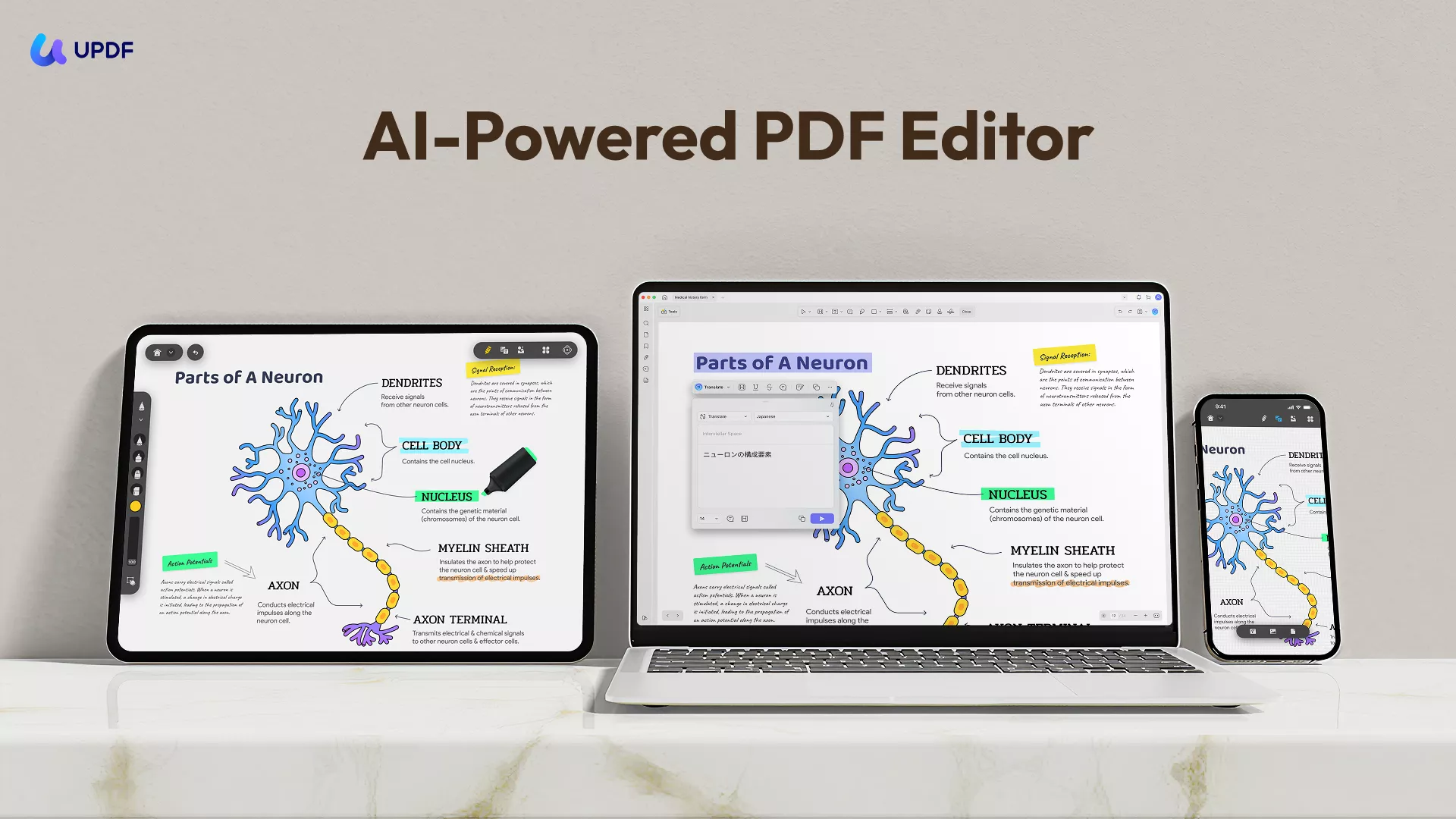
- Een eenvoudige interface en gebruiksvriendelijke scrollsnelheid maken het werken met grotere bestanden eenvoudig.
- Je zult bijna nooit problemen met PDF-bestanden tegenkomen met UPDF
- Snelle prestaties met directe operaties
- Applicaties beschikbaar op alle platforms, inclusief mobiele apparaten
- Het is veel kosteneffectiever dan Nitro en Foxit. Controleer de vriendelijke prijzen
- OCR-functie die tot 99% nauwkeurigheid biedt met 38 talen
- AI-functies kunnen je helpen om samen te vatten, vertalen, uit te leggen en te chatten voor PDF's.
Met zoveel voordelen heeft het nog veel andere functies, waaronder:
- De UPDF-cloud heeft geen integratie nodig en synchroniseert documenten naadloos tussen al je apparaten
- PDF-documenten delen met anderen is extreem eenvoudig met de methode van links en QR-code
- Maakt het mogelijk om kop- en voetteksten aan je documenten toe te voegen en te bewerken met één klik
- Functies voor commentaar, samenwerking en annotatie met een potloodtekenoptie
- Diepgaande PDF-tekstbewerking met opties voor lettertype, kleur, grootte en plaatsing
- Mogelijkheid om afbeeldingen toe te voegen en te bewerken in PDF.
Er zijn te veel functies die niet allemaal hier kunnen worden behandeld, dus raden we aan om de UPDF-review van Appleinsider te lezen of de onderstaande videotutorial te bekijken.
Dus, met zulke functies en voordelen en de mogelijkheid om de nadelen die je bij Nitro of Foxit vindt op te lossen, is UPDF je beste keuze.
Slotwoorden
Hopelijk is deze vergelijking tussen Nitro en Foxit nuttig genoeg om te beslissen welke je kiest. Met de gedetailleerde functies, voor- en nadelen, prijzen en gebruikersrecensies kunt u een transparante beslissing nemen die wordt ondersteund door voldoende gegevens uit dit artikel. Als je echter nog steeds onbeheerde eisen hebt van beide tools, moet je UPDF proberen. UPDF is het hulpmiddel dat voldoet aan de eisen van elke student, leraar en onderneming. Het beste is dat het eventuele problemen in Nitro of Foxit oplost. Download UPDF nu om het zelf te proberen.
Windows • macOS • iOS • Android 100% veilig

 Lizzy Lozano