UPDF
UPDF
 UPDF لـWindows
 UPDF لـMac
 UPDF لـiPhone/iPad
 UPDF لـAndroid
  Nomostar
 UPDF AI عبر الإنترنت
 UPDF Sign
 IvyCraft
 تحرير PDF
 تعليق على PDF
 إنشاء PDF
 نموذج PDF
 تحرير الروابط
 تحويل PDF
 OCR
OCR PDF إلى Word
 PDF إلى صورة
 PDF إلى Excel
 تنظيم PDF
 دمج PDF
 تقسيم PDF
 قص PDF
 تدوير PDF
 حماية PDF
 توقيع PDF
 تنقيح PDF
 تطهير PDF
 إزالة الأمان
 قراءة PDF
 UPDF Cloud
 ضغط PDF
 طباعة PDF
 معالجة الدُفعات
 حول UPDF AI
 حلول UPDF AI
 دليل مستخدم AI
 الأسئلة الشائعة حول UPDF AI
 تلخيص PDF
 ترجمة PDF
 الدردشة مع PDF
 الدردشة مع الصورة
 تحويل PDF إلى خريطة ذهنية
 الدردشة مع AI
 شرح PDF
 أدوات PDF بالـ AI
 أدوات صور AI
 أدوات دردشة AI
 أدوات كتابة AI
 أدوات دراسة AI
 أدوات عمل AI
 أدوات AI أخرى
 توليد الإشارات المرجعية AI
 تلخيص الإشارات المرجعية AI
 توليد العلامة المائية AI
 توليد الخلفيات AI
 توليد الملصقات AI
 توليد الأختام AI
 مجموعة الكتابة AI
 UPDF Copilot
 إدارة الصفحات AI
 البحث الدلالي AI
 PDF إلى Word
 PDF إلى Excel
 PDF إلى PowerPoint
 الحلول المؤسسية
 علامة المؤسسة
 الذكاء الاصطناعي للمؤسسات
 خطة المؤسسة
 دليل مستخدم المؤسسة
 ويبينار للشركات
 تكنولوجيا المعلومات
 التعليمية
 البناء
 الخدمات المالية
 الرعاية الصحية
 التأمين
 قانوني
 التصنيع
 الحكومة
 الباحثون وطلاب الدكتوراه
 رواد الأعمال المستقلون
 المحامون ومكاتب المحاماة
 العاملون في العقارات
 حلول التعليم
 قصص العملاء
 دليل المستخدم
 حيل UPDF
 الأسئلة الشائعة
 مراجعات UPDF
 مركز التنزيل
 مدونة
مدونة غرفة الأخبار
 المواصفات التقنية
 التحديثات
 UPDF مقابل Adobe Acrobat
 UPDF مقابل Foxit
 UPDF مقابل PDF Expert

إعداد التفضيلات على نظام iOS
إذا كنت مستخدمًا نشطًا لـ UPDF على الأجهزة المحمولة، فإن إجراء التعديلات حسب احتياجاتك في التطبيق أو المستندات أمر مهم للغاية. يمكنك القيام بذلك بسهولة عبر خيار "Settings(الإعدادات)". يتيح لك هذا الإعداد ضبط ما يلي:
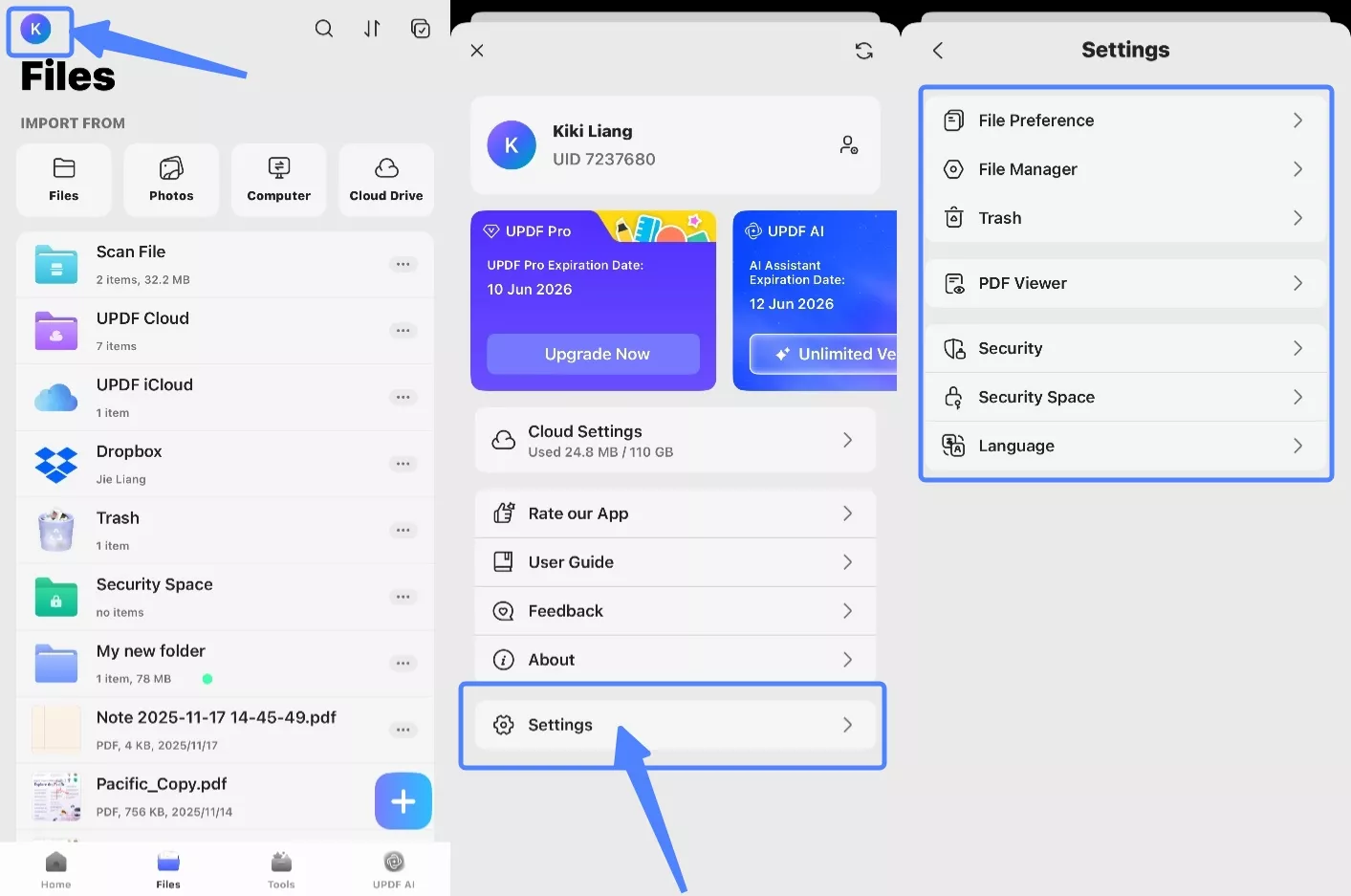
إذا كنت ترغب في فتح قائمة "Settings(الإعدادات)"، اضغط على زر الملف الشخصي في صفحة الصفحة الرئيسية. بعد ذلك، اختر "الإعدادات" من النافذة الجديدة. بمجرد الضغط على هذا الخيار، ستظهر لك العديد من الخيارات التي يمكنك تعديلها حسب احتياجاتك.
1. تفضيلات الملفات (File Preference)
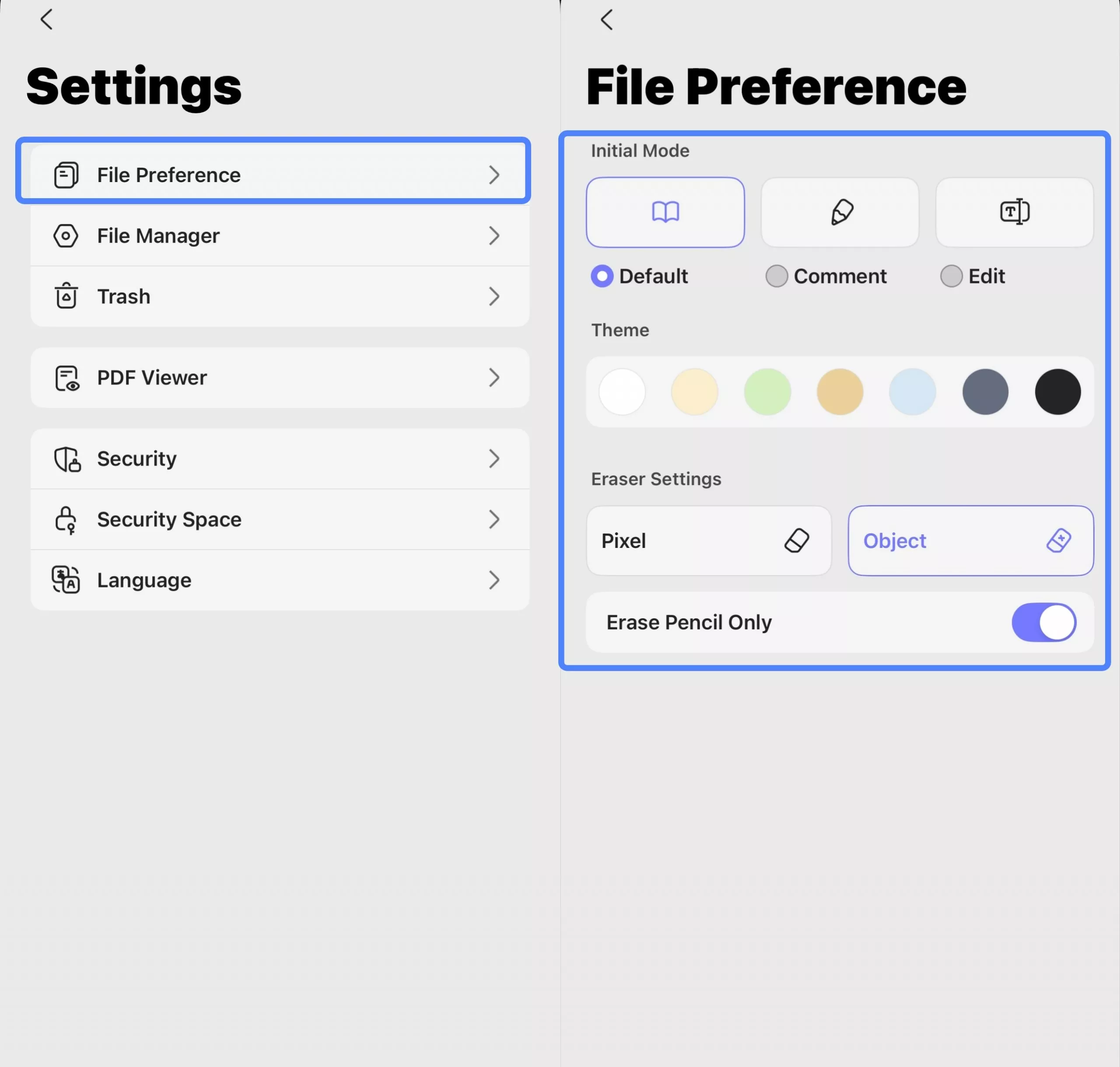
يوفر خيار "File Preference(تفضيلات الملف)" إعدادات لتخصيص طريقة تفاعلك مع الملفات. يمكنك ضبط "الوضع المبدئي" عند فتح الملفات، والاختيار بين "Default (Read)(قراءة)" أو "Comment(تعليق)" أو "Edit(تحرير)". يمكنك أيضًا اختيار "Theme(السمة)" لمظهر التطبيق، وتكوين "إعدادات الممحاة" لأنماط مسح مختلفة ("بكسل" أو "عنصر")، وتفعيل خيار "مسح القلم فقط" للحصول على تحكم أدق عند استخدام القلم.
2. مدير الملفات (File Manager)
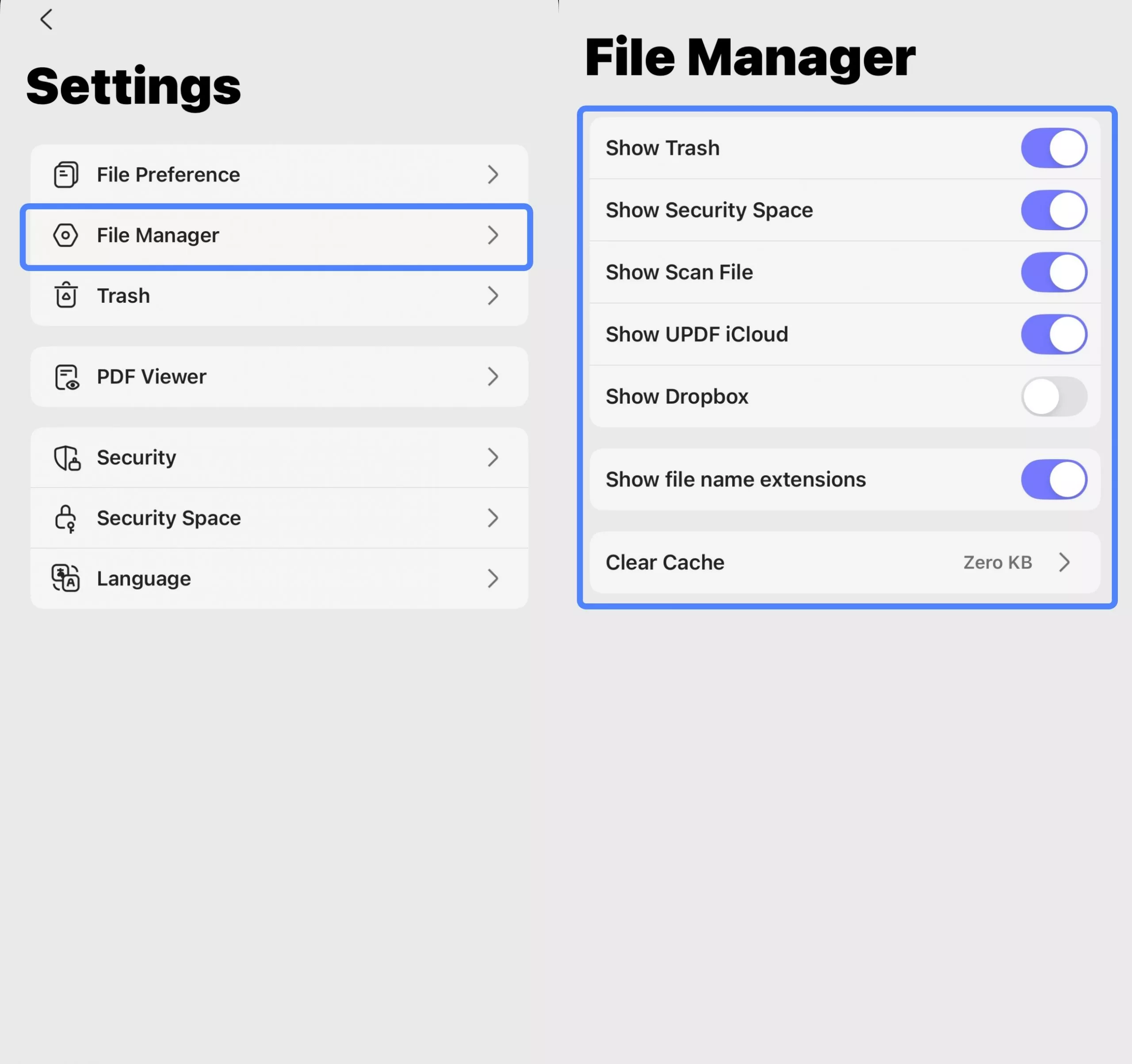
يتيح لك قسم "File Manager(مدير الملفات)" التحكم في الخدمات وأنواع الملفات التي تظهر في متصفح الملفات الرئيسي. يمكنك تبديل ظهور المواقع مثل "Show Trash(إظهار سلة المحذوفات)" و "Show Secure Area(إظهار مساحة الأمان)" و "Show Scan Files(إظهار ملفات المسح)" و "Show UPDF's iCloud(إظهار iCloud الخاص بـ UPDF)" و "إظهار Dropbox"، كما يمكنك اختيار "إظهار امتدادات أسماء الملفات" لتسهيل التعرف على نوع الملف. يتيح لك خيار "مسح ذاكرة التخزين المؤقت" تحرير مساحة التخزين عن طريق حذف الملفات المؤقتة.
3. المهملات(Trash)
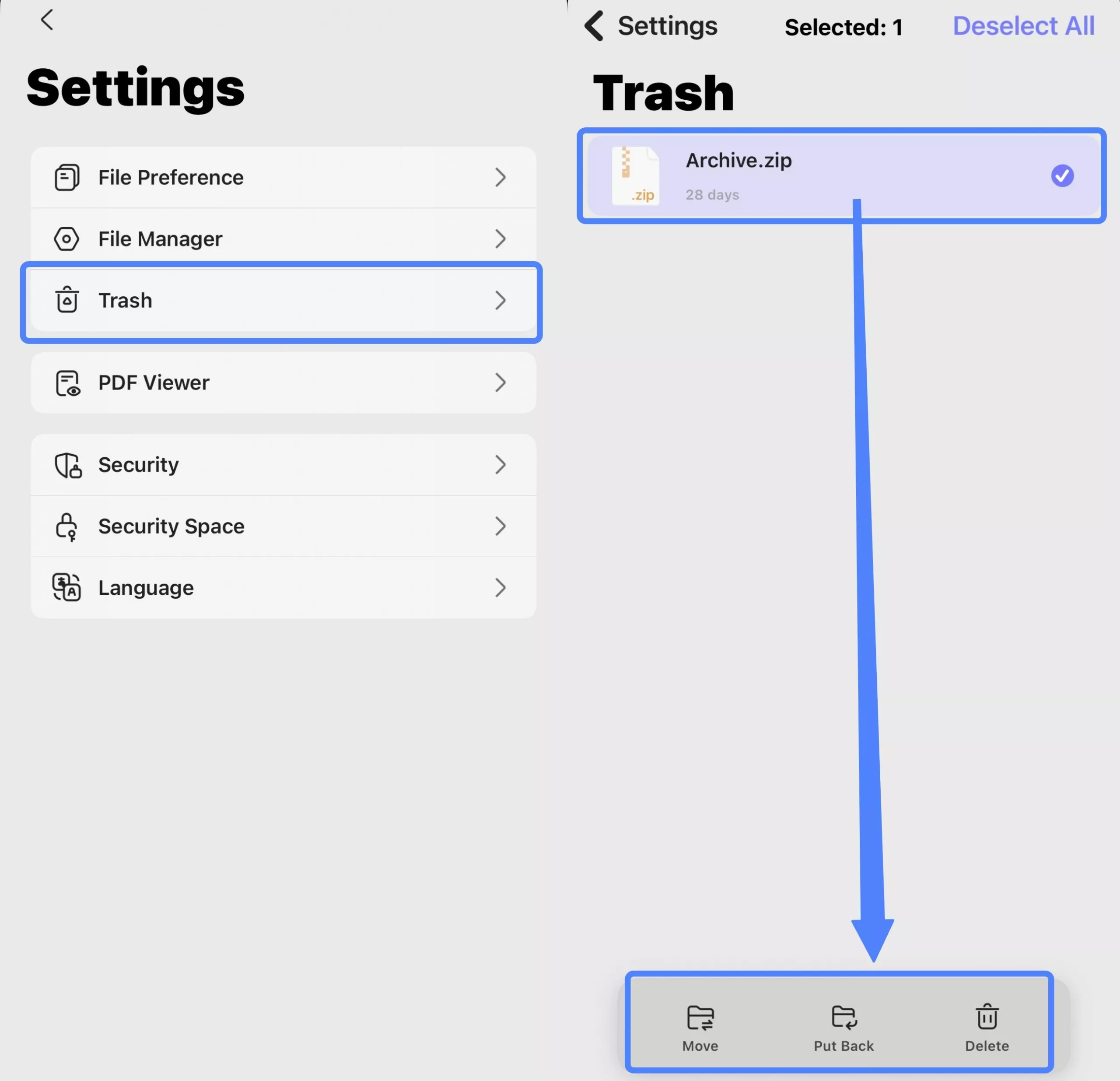
في قسم "Trash(المهملات)"، يمكنك إدارة الملفات التي حذفتها. بالنسبة لأي ملف هنا، يمكنك معرفة عدد الأيام المتبقية قبل حذفه نهائيًا. يمكنك تحديد ملف ثم اختيار "Move(نقل)" إلى موقع جديد، أو "إرجاع" إلى المجلد الأصلي، أو "Delete(حذف)" فورًا.
4. عارض ملفات PDF (PDF Viewer)
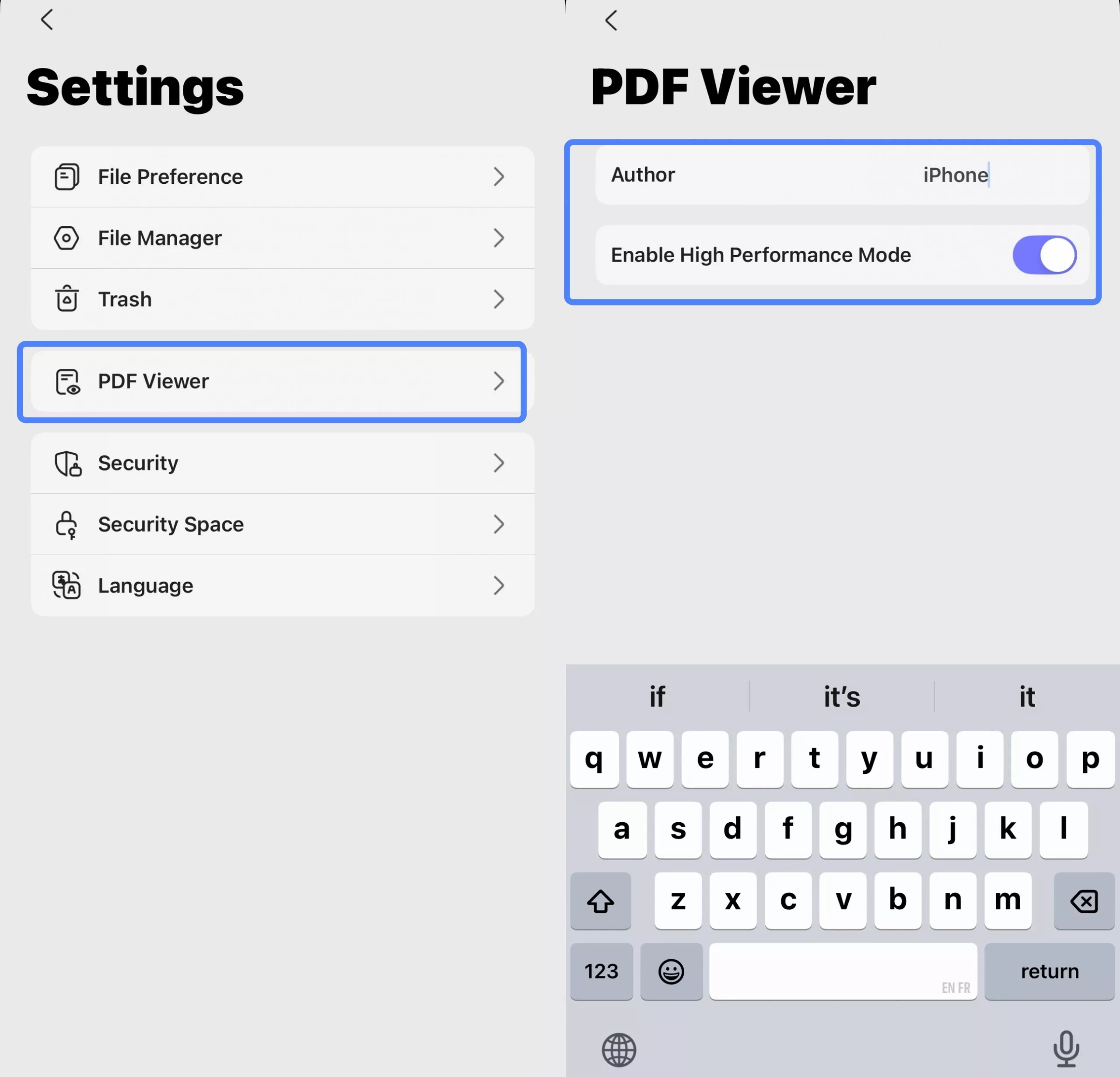
تتيح لك إعدادات عارض ملفات PDF تخصيص كيفية عرض ملفات PDF. يمكنك تعيين بيانات "Author(المؤلف)" الخاصة بالمستند وتفعيل ميزات مثل "Enable High Performance Mode(تمكين وضع الأداء العالي)"، والذي يحسّن سلاسة التمرير وجودة العرض لتجربة مشاهدة أفضل، خاصةً في المستندات المعقدة.
5. الأمان (Security)
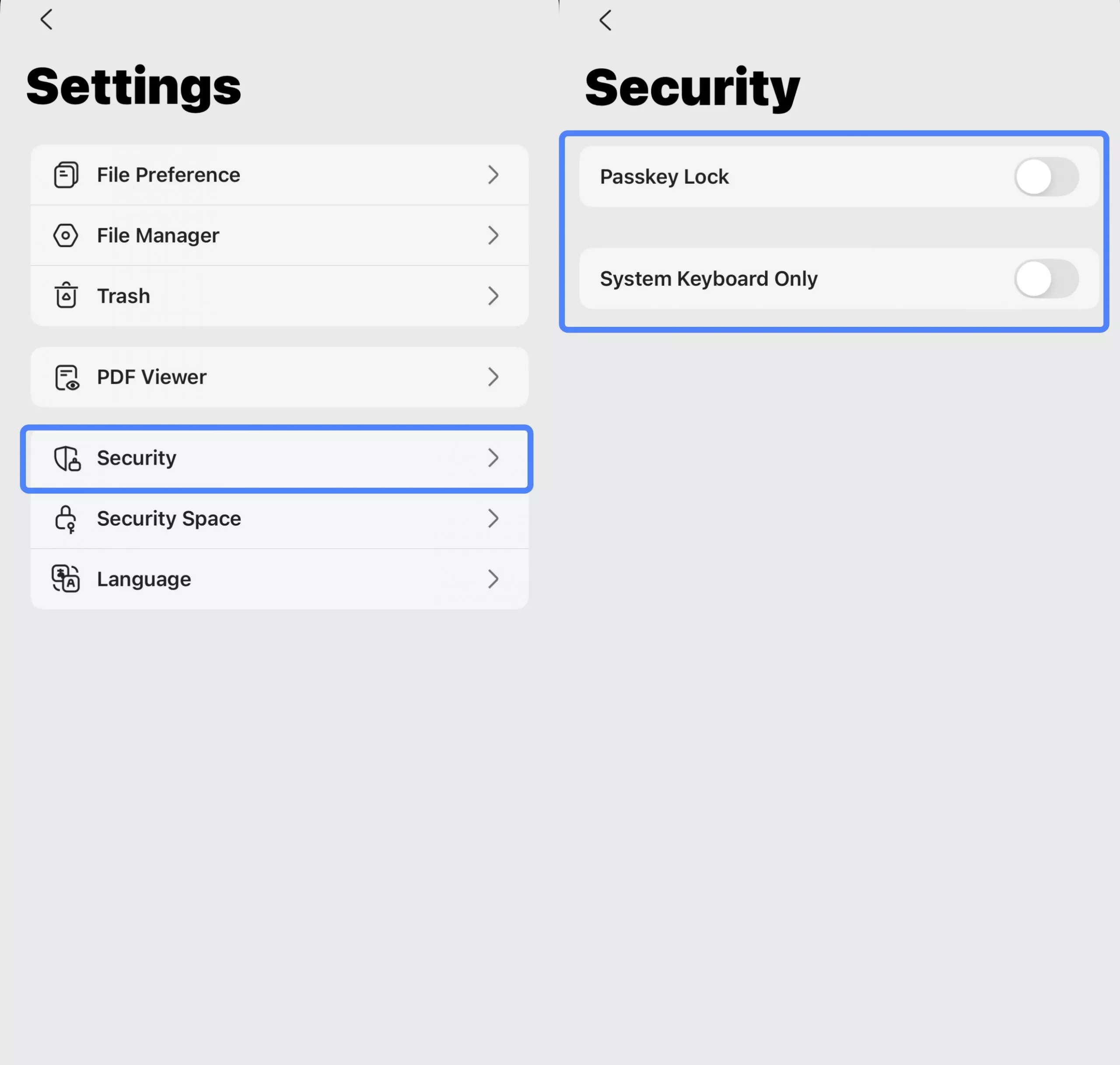
تقدم قائمة الأمان خيارين رئيسيين لحماية بياناتك. يمكنك تنشيط ”Passkey Lock(قفل مفتاح المرور)“ لتأمين الوصول إلى التطبيق أو ملفات معينة، ويمكنك تمكين ”System Keyboard Only(لوحة مفاتيح النظام فقط)“ لمنع المخاطر الأمنية المحتملة من خلال ضمان استخدام لوحة مفاتيح النظام الموثوقة للجهاز فقط لأي عملية كتابة.
6. مساحة الأمان (Security Space)
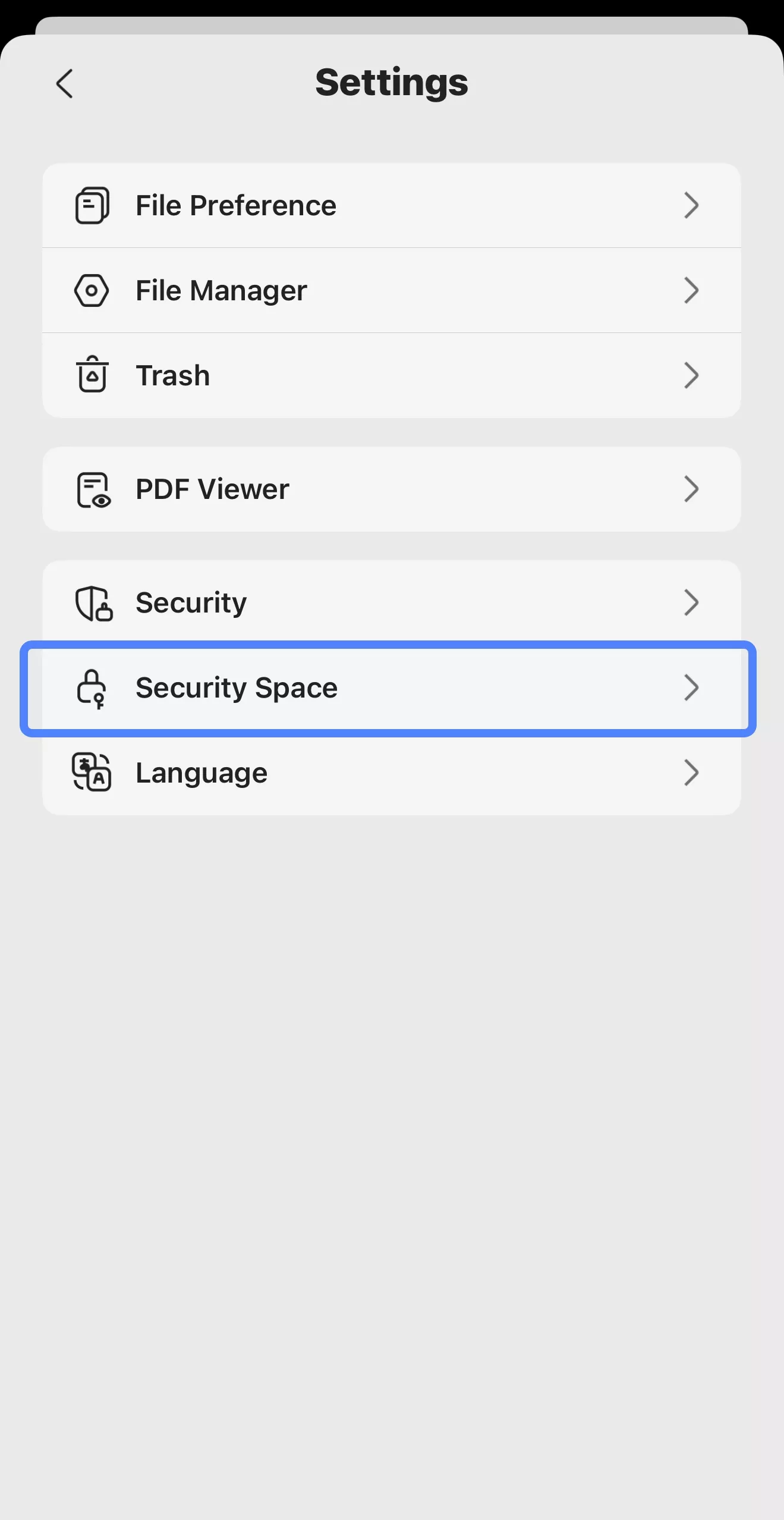
مساحة الأمان هي موقع داخل تطبيق UPDF يمكن حمايته باستخدام رمز مرور أو بصمة الوجه. يتيح ذلك للمستخدمين تقييد الوصول إلى الملفات السرية أو الخاصة ومنع الآخرين من عرضها.
يمكن نقل الملفات إلى مساحة الأمان باستخدام الإجراءات التالية:
اضغط على "Security Space(مساحة الأمان)" وقم بالمصادقة عند مطالبتك بذلك.
- اضغط على رمز ”+“ في أسفل يمين مساحة الأمان.
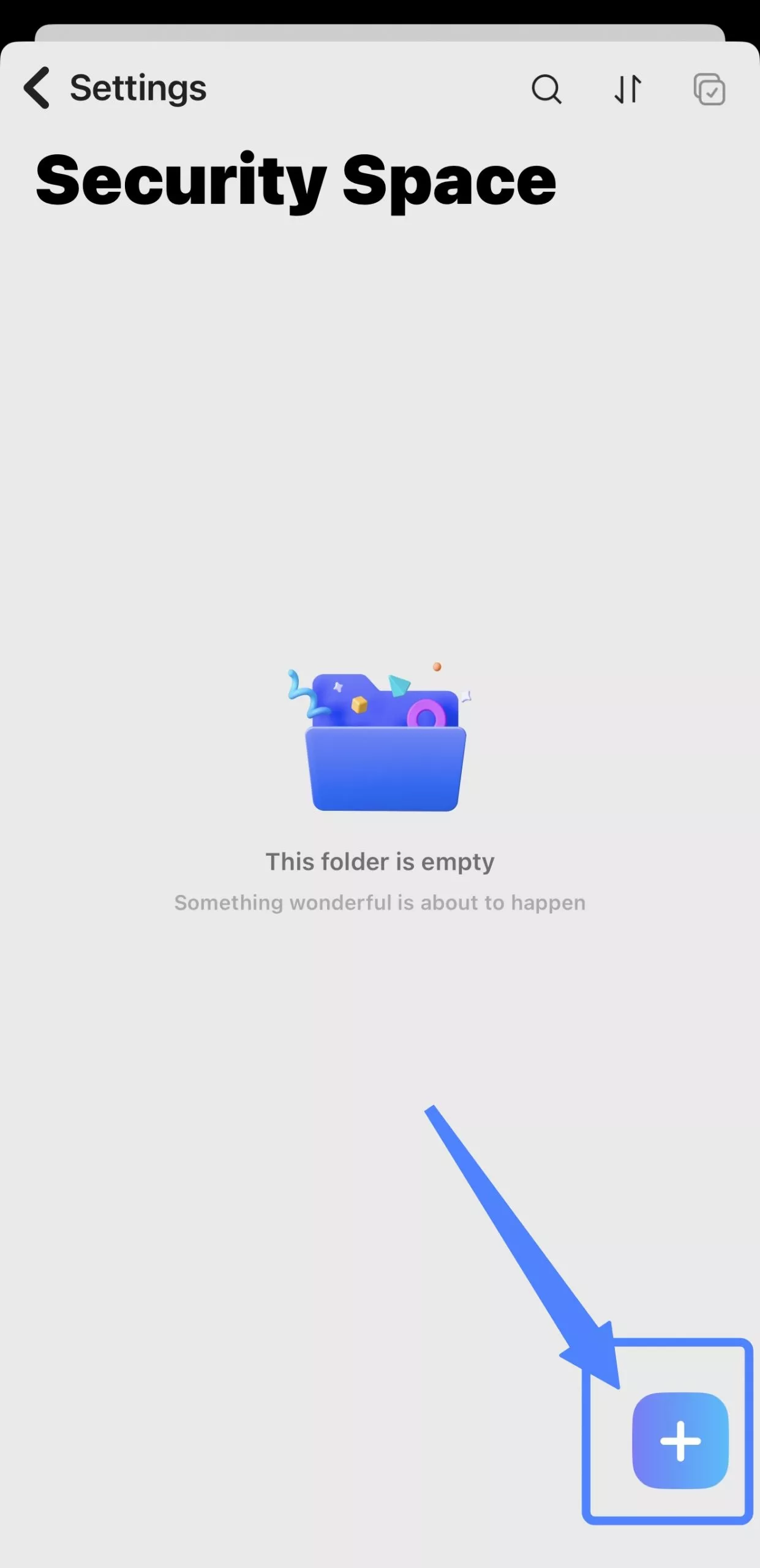
- اختر أحد خيارات الاستيراد لجلب الملفات من مواقع مختلفة كما هو موضح في قسم الاستيراد في هذا الدليل.
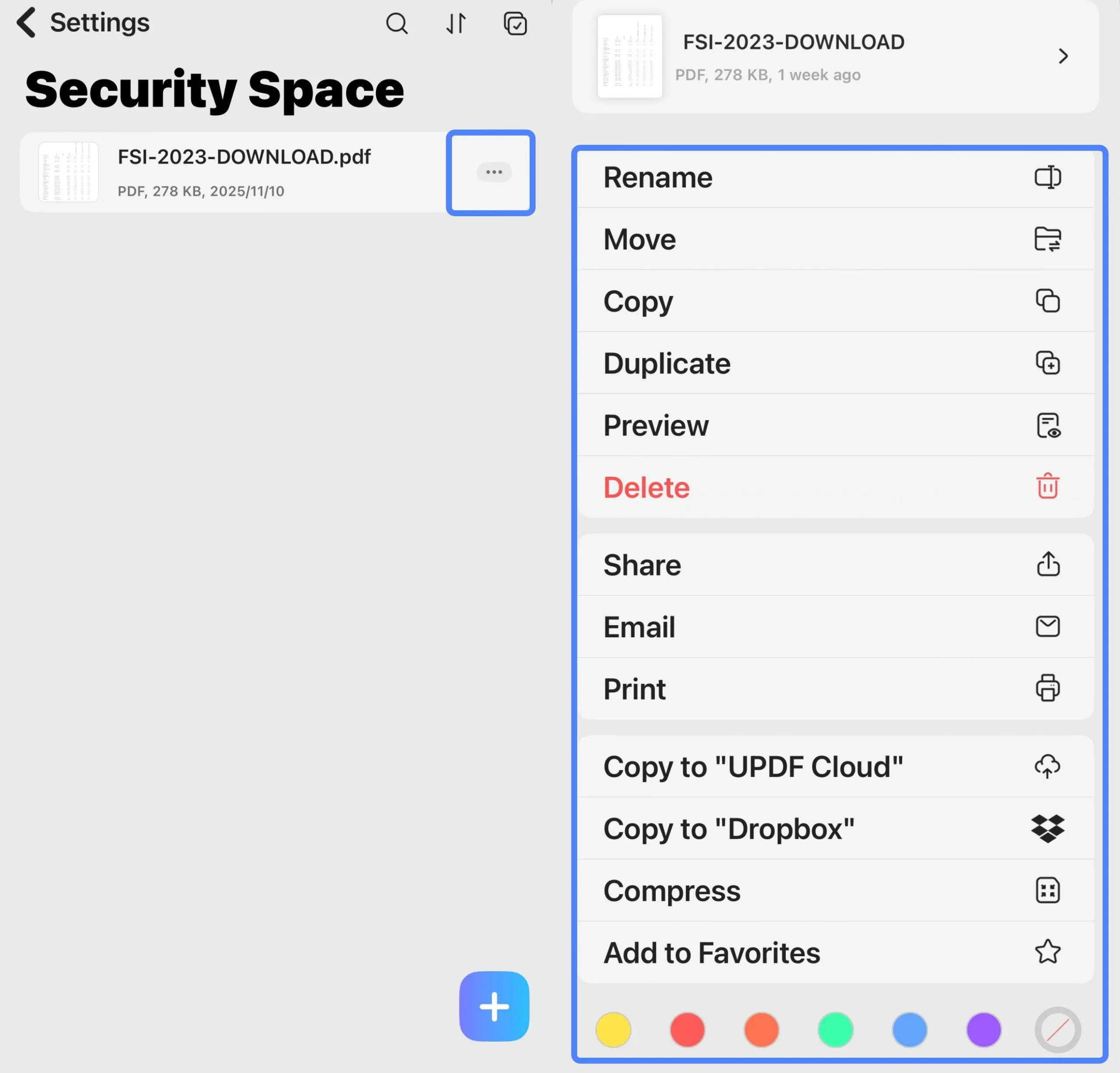
- عند النقر على أيقونة النقاط الثلاث الخاصة بملف واحد، ستظهر قائمة توفر إجراءات مخصصة لهذا الملف. يمكنك إعادة تسميته، أو نقله أو نسخه إلى موقع آخر، أو إنشاء نسخة مكررة، أو معاينة محتواه.
- للمشاركة، يمكنك مشاركته مباشرة عبر تطبيقات أخرى، أو إرساله عبر البريد الإلكتروني، أو طباعته. وللنسخ الاحتياطي أو التخزين السحابي، استخدم خيار "النسخ إلى UPDF Cloud" أو "النسخ إلى Dropbox".
- ولأغراض التنظيم، يمكنك ضغطه إلى ملف أصغر أو إضافته إلى المفضلة للوصول السريع. يتيح لك خيار الحذف إزالة الملف.
- يمكنك أيضًا الضغط على الألوان المتاحة في الخيارات لتعليم الملفات المهمة، مما يسهل عليك العثور على الملف المطلوب بسرعة.
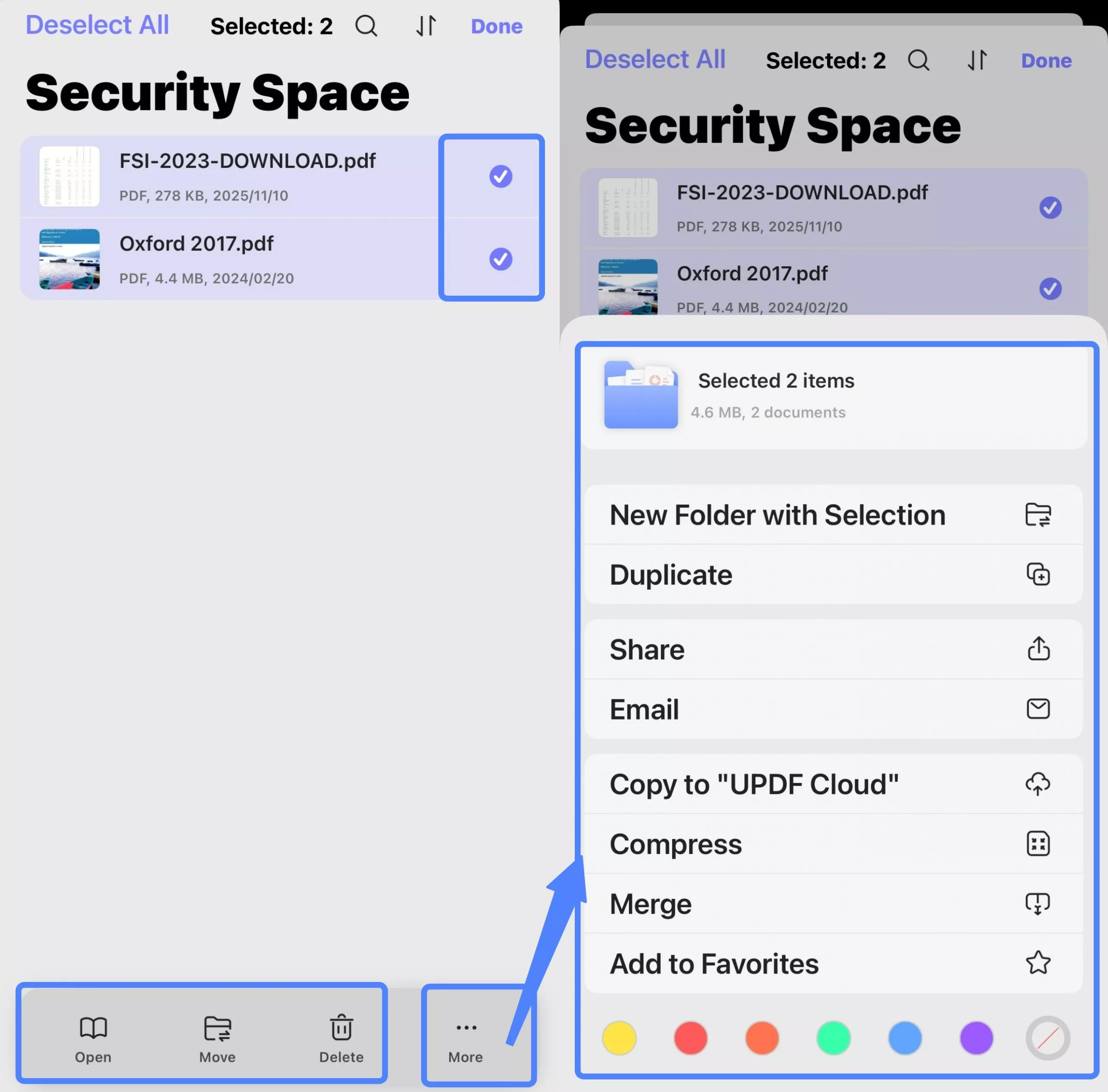
- عند تحديد عدة ملفات، تتوفر مجموعة مختلفة من الإجراءات المجمعة. يمكنك وضعها في مجلد جديد مع التحديد لتنظيمها، أو نسخها جميعًا، أو ضغطها معًا في أرشيف واحد. من الميزات القوية لملفات PDF المتعددة ميزة الدمج، التي تجمعها في مستند واحد. يمكنك أيضًا مشاركة أو إرسال جميع الملفات المحددة بالبريد الإلكتروني في وقت واحد، أو نسخها إلى ”UPDF Cloud“، أو إضافتها جميعًا إلى المفضلة.
- علاوة على ذلك، تتيح لك الإعدادات الموجودة في مساحة الأمان في الجزء العلوي تخصيص طريقة عرض ملفاتك والعثور عليها. ضمن LAYOUT (التخطيط)، يمكنك التبديل بين عرض القائمة وعرض الشبكة. تتيح لك خيار SORT BY (الترتيب حسب) ترتيب ملفاتك حسب الاسم أو التاريخ أو الحجم. في الجزء العلوي، تتيح لك وظيفة البحث كتابة الكلمة الرئيسية لاسم الملف للعثور على ملف معين بسرعة. أسفل شريط البحث، تتيح لك أزرار التصفية — الكل، PDF، صورة، ومجلد — تضييق نطاق الملفات المرئية حسب نوعها، مما يساعدك في العثور على ما تحتاجه بشكل أكثر كفاءة.

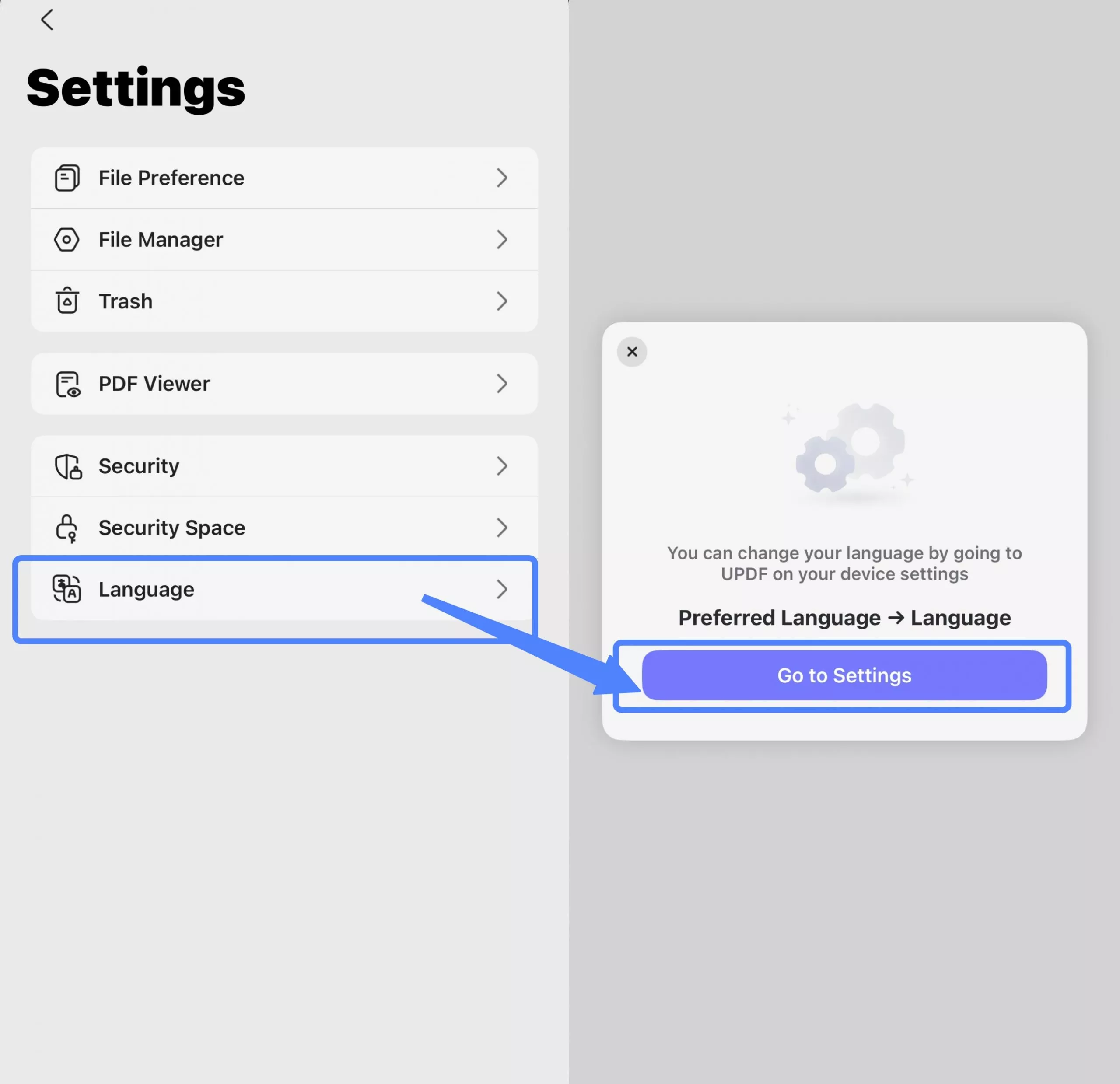
7. اللغة (Language)
تتم إدارة لغة التطبيق من خلال إعدادات نظام جهازك. يحتوي خيار ”Language(اللغة)“ على زر ”Go to Settings(الانتقال إلى الإعدادات)“ الذي يفتح مباشرة القائمة ذات الصلة لهذا التغيير.