UPDF
UPDF
 UPDF لـWindows
 UPDF لـMac
 UPDF لـiPhone/iPad
 UPDF لـAndroid
  Nomostar
 UPDF AI عبر الإنترنت
 UPDF Sign
 IvyCraft
 تحرير PDF
 تعليق على PDF
 إنشاء PDF
 نموذج PDF
 تحرير الروابط
 تحويل PDF
 OCR
OCR PDF إلى Word
 PDF إلى صورة
 PDF إلى Excel
 تنظيم PDF
 دمج PDF
 تقسيم PDF
 قص PDF
 تدوير PDF
 حماية PDF
 توقيع PDF
 تنقيح PDF
 تطهير PDF
 إزالة الأمان
 قراءة PDF
 UPDF Cloud
 ضغط PDF
 طباعة PDF
 معالجة الدُفعات
 حول UPDF AI
 حلول UPDF AI
 دليل مستخدم AI
 الأسئلة الشائعة حول UPDF AI
 تلخيص PDF
 ترجمة PDF
 الدردشة مع PDF
 الدردشة مع الصورة
 تحويل PDF إلى خريطة ذهنية
 الدردشة مع AI
 شرح PDF
 أدوات PDF بالـ AI
 أدوات صور AI
 أدوات دردشة AI
 أدوات كتابة AI
 أدوات دراسة AI
 أدوات عمل AI
 أدوات AI أخرى
 توليد الإشارات المرجعية AI
 تلخيص الإشارات المرجعية AI
 توليد العلامة المائية AI
 توليد الخلفيات AI
 توليد الملصقات AI
 توليد الأختام AI
 مجموعة الكتابة AI
 UPDF Copilot
 إدارة الصفحات AI
 البحث الدلالي AI
 PDF إلى Word
 PDF إلى Excel
 PDF إلى PowerPoint
 الحلول المؤسسية
 علامة المؤسسة
 الذكاء الاصطناعي للمؤسسات
 خطة المؤسسة
 دليل مستخدم المؤسسة
 ويبينار للشركات
 تكنولوجيا المعلومات
 التعليمية
 البناء
 الخدمات المالية
 الرعاية الصحية
 التأمين
 قانوني
 التصنيع
 الحكومة
 الباحثون وطلاب الدكتوراه
 رواد الأعمال المستقلون
 المحامون ومكاتب المحاماة
 العاملون في العقارات
 حلول التعليم
 قصص العملاء
 دليل المستخدم
 حيل UPDF
 الأسئلة الشائعة
 مراجعات UPDF
 مركز التنزيل
 مدونة
مدونة غرفة الأخبار
 المواصفات التقنية
 التحديثات
 UPDF مقابل Adobe Acrobat
 UPDF مقابل Foxit
 UPDF مقابل PDF Expert

المساحة الآمنة
1. ما هي المساحة الآمنة؟
المساحة الآمنة هي موقع داخل تطبيق UPDF يمكن حمايته برمز مرور أو Face ID. يتيح هذا للمستخدمين تقييد الوصول إلى ملفات سرية أو خاصة معينة ومنع الآخرين من رؤيتها.
2. كيفية إضافة ملفات إلى المساحة الآمنة
يمكن نقل الملفات إلى مساحة الأمان باستخدام الإجراءات التالية:
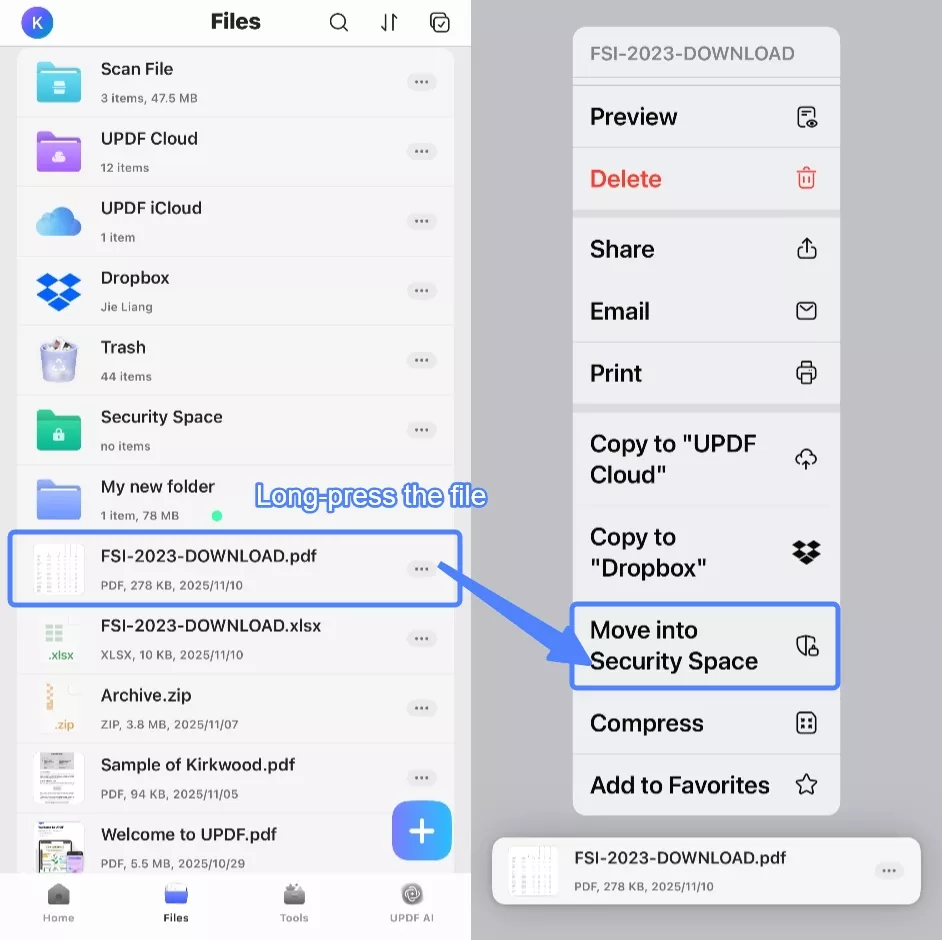
الطريقة 1: الضغط المطوّل على الملف لإضافته إلى مساحة الأمان
- بالنسبة لملف واحد، إحدى الطرق السهلة لإضافته إلى مساحة الأمان هي الضغط المطوّل على الملف في الصفحة الرئيسية أو صفحة الملفات باستخدام إصبعك. سيظهر شريط أدوات يحتوي على الإجراءات المتاحة لذلك الملف. بعد ذلك، ببساطة اختر "Move into Security Space(نقل إلى مساحة الأمان)" من شريط الأدوات.
الطريقة 2: إضافة الملفات إلى مساحة الأمان من الإعدادات
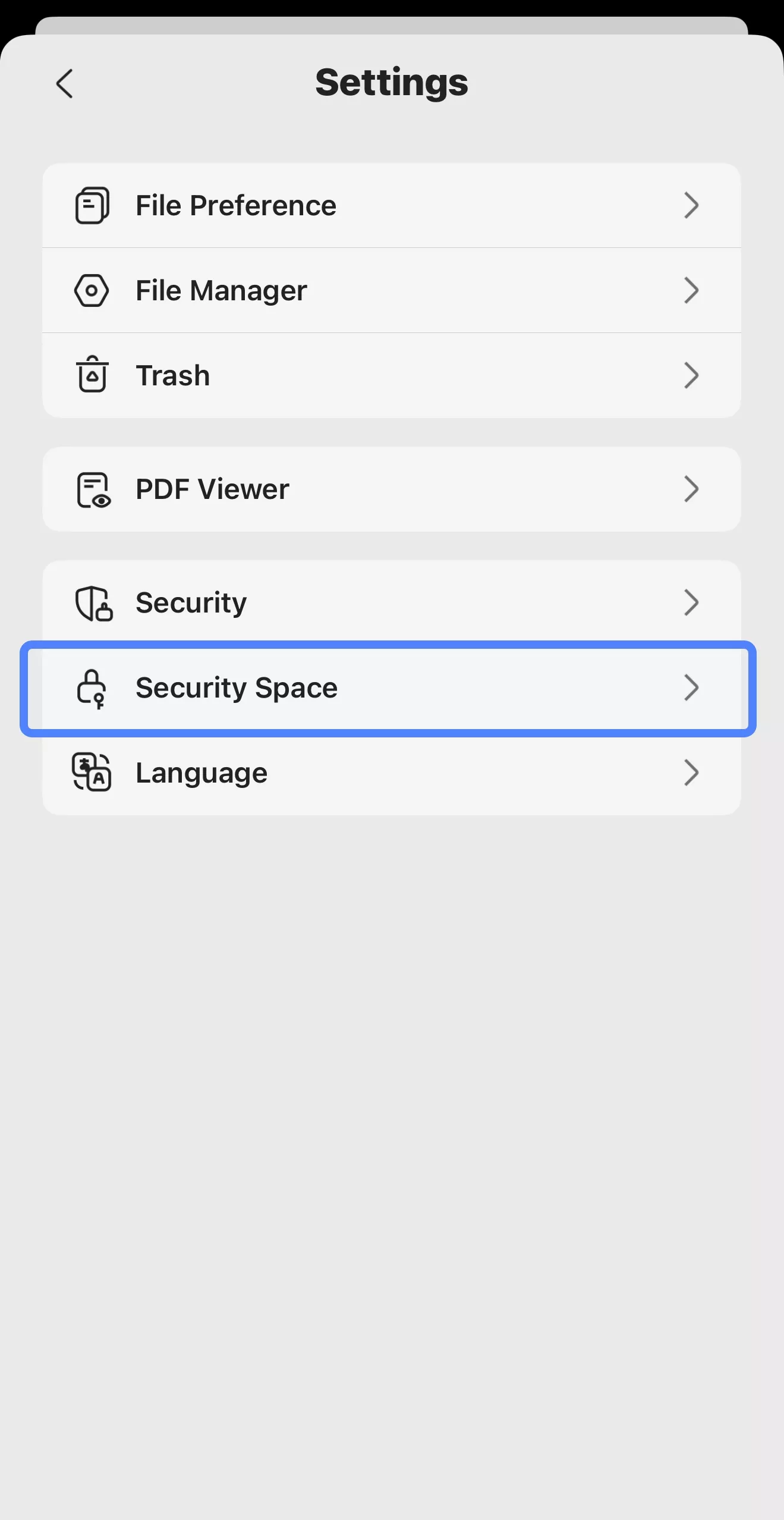
اضغط على أيقونة الملف الشخصي في الزاوية العلوية اليسرى واختر "Settings(الإعدادات)".

اضغط على "Security Space(مساحة الأمان)" وقم بالمصادقة على محاولة الوصول عند ظهور المطالبة.
- اضغط على رمز "+" في الزاوية السفلية اليمنى لمساحة الأمان.
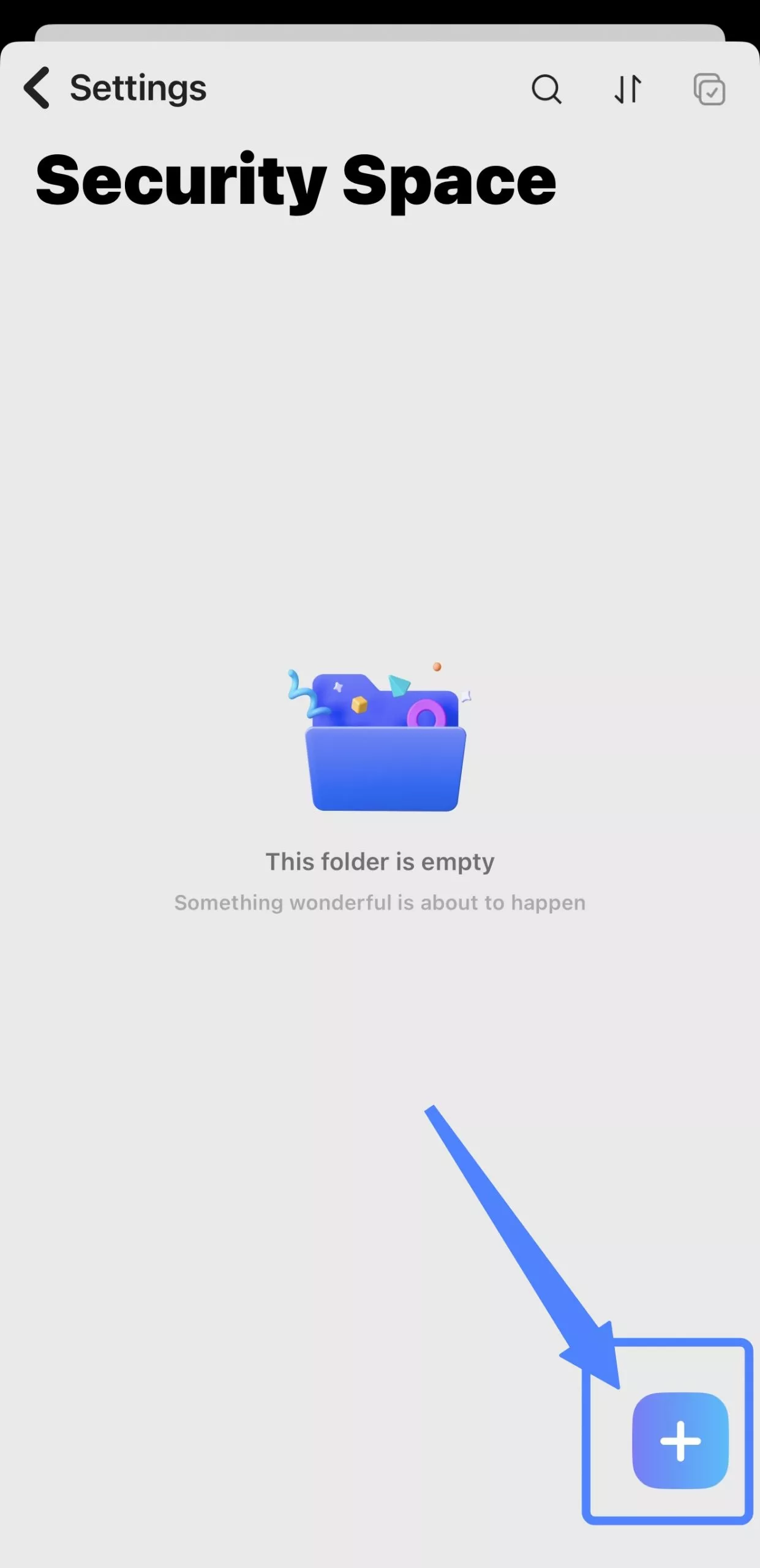
- اختر أحد خيارات الاستيراد لإدخال الملفات من مواقع مختلفة كما هو موضح في قسم الاستيراد في هذا الدليل.
الطريقة 3: تحديد عدة ملفات لإضافتها
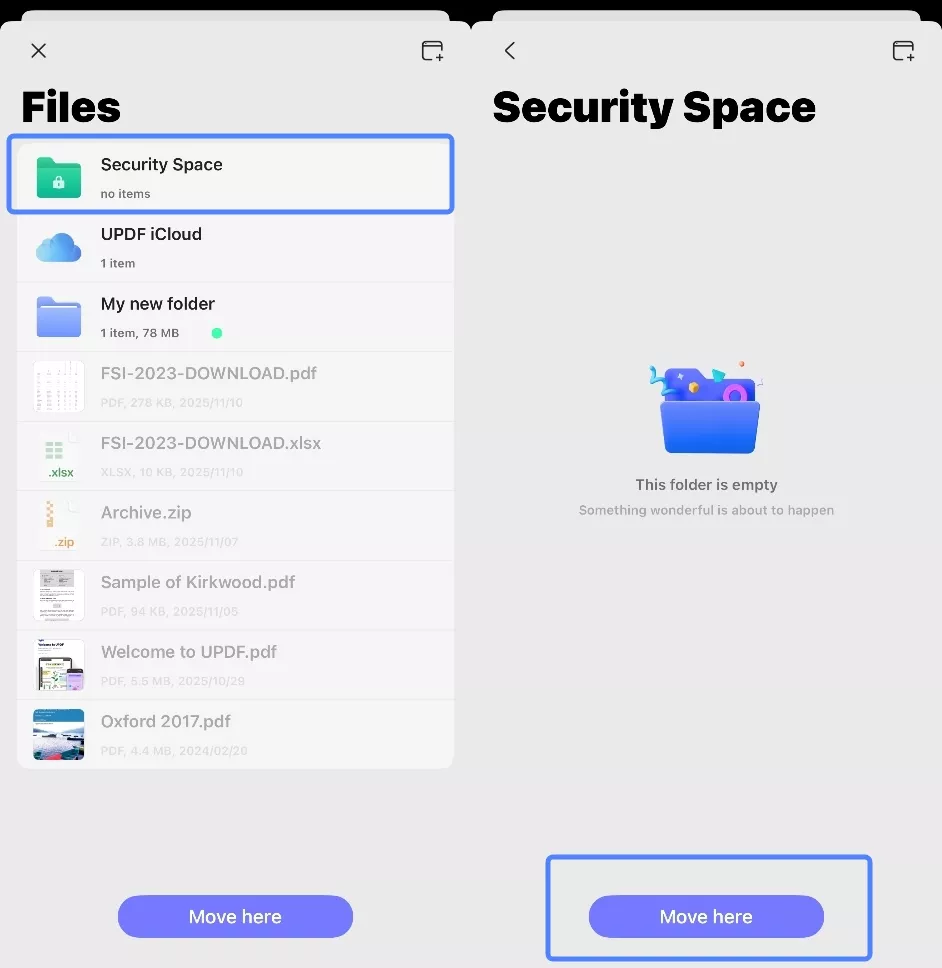
- إذا كنت ترغب في إضافة عدة ملفات إلى مساحة الأمان دفعة واحدة، يمكنك النقر على أيقونة التحديد في الزاوية العلوية اليمنى. الآن يمكنك تحديد الملفات أو المجلدات التي تريد إضافتها.
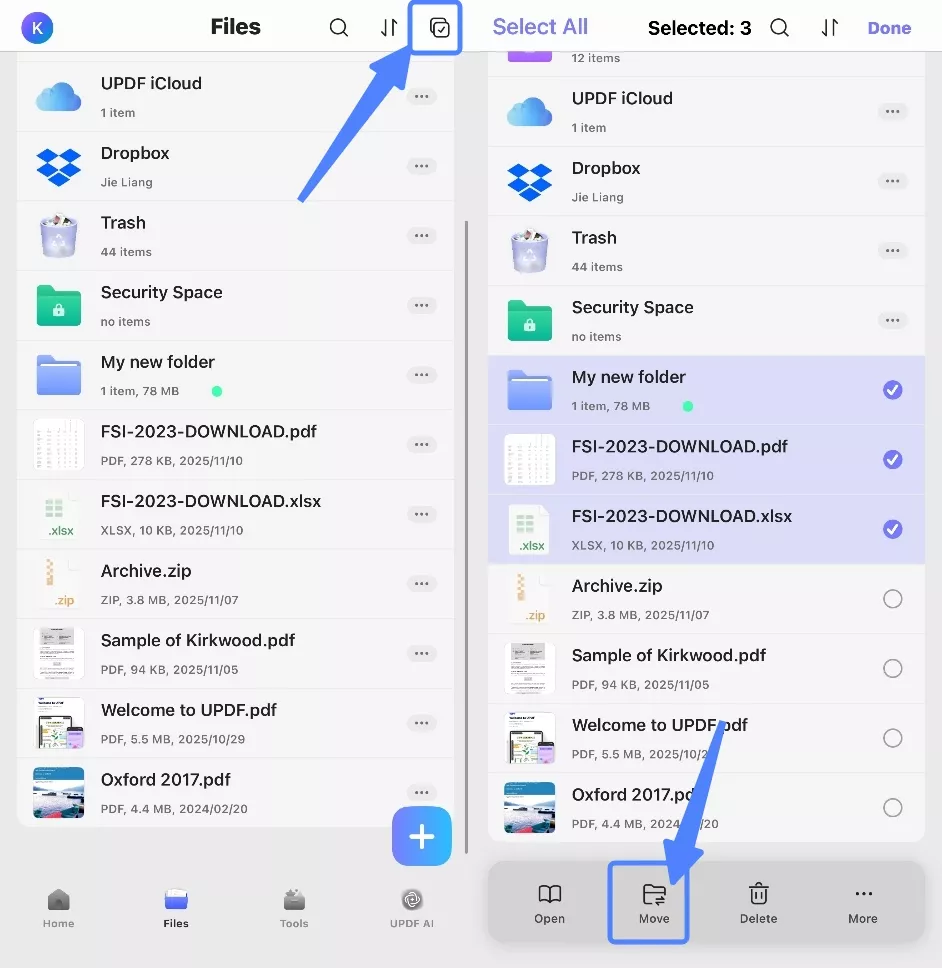
- استخدم زر "Move(نقل)" أدناه، واختر مساحة الأمان وقم بالمصادقة على محاولة الوصول عند ظهور المطالبة.
- أخيرًا، اضغط على "Move here(نقل هنا)" لتأكيد العملية.