 UPDF
UPDF
 Windows
 Mac
Mac iPhone/iPad
 Android
 UPDF AI 在線
 UPDF 數位簽名
 PDF 閱讀器
 PDF 文件註釋
 PDF 編輯器
 PDF 格式轉換
 建立 PDF
 壓縮 PDF
 PDF 頁面管理
 合併 PDF
 拆分 PDF
 裁剪 PDF
 刪除頁面
刪除頁面 旋轉頁面
旋轉頁面 PDF 簽名
 PDF 表單
 PDF 文件對比
 PDF 加密
 列印 PDF
 批量處理
批量處理 OCR
OCR UPDF Cloud
 關於 UPDF AI
 UPDF AI解決方案
  AI使用者指南
 UPDF AI常見問題解答
 總結 PDF
 翻譯 PDF
 解釋 PDF
 與 PDF 對話
 與圖像對話
與圖像對話 PDF 轉心智圖
 與 AI 聊天
 AI 書籤產生器
 AI 書籤摘要
 AI 浮水印產生器
 AI 背景產生器
 AI 貼圖產生器
 AI 圖章產生器
 AI 寫作工具組
 UPDF 輔助工具
 AI 頁面管理
 AI 語意搜尋
 PDF 轉成 Word
 PDF 轉成 Excel
 PDF 轉成 PPT
 企業解決方案
 企業 Sign
 企業 AI
企業 AI 企業會員定價
 企業會員使用指南
 企業級線上研討會
 銀行
銀行 醫療保健
醫療保健 保險
保險 法律
法律 製造業
製造業 政府
政府 教育行業方案
 用戶案例
用戶案例 使用者指南
使用者指南 技術規格
技術規格 產品更新日誌
 常見問題
常見問題 使用技巧
使用技巧 部落格
部落格 UPDF 評論
 下載中心
下載中心 聯絡我們
聯絡我們

如何利用 AI 創建自訂 PDF 背景?
給 PDF 檔案加入背景能讓文件外觀更精美,但要找到滿意的背景設計並不容易,往往得花上好幾小時在網路上搜尋。就算好不容易找到,多數背景圖還需要付費,也可能衍生版權爭議。
AI 生成背景功能操作更簡便,可直接在 UPDF 中製作專屬背景設計,各類風格的背景都能製作,完全不用擔心費用與版權問題。跟著下方的步驟教學,就能學會使用這項功能。
一、如何用 AI 為 PDF 生成背景?
UPDF 支援輸入一段文字描述,一次生成 3 張高畫質背景圖。你可以手動輸入背景樣式描述,也能直接使用內建樣板。
具體操作步驟:
- 在 UPDF 中開啟 PDF 檔案,點擊頂部的「工具」,再於「編輯 PDF」區塊中選擇「背景」。
- 頂部會跳出背景設定工具列,直接點選當中的「AI 背景」選項。
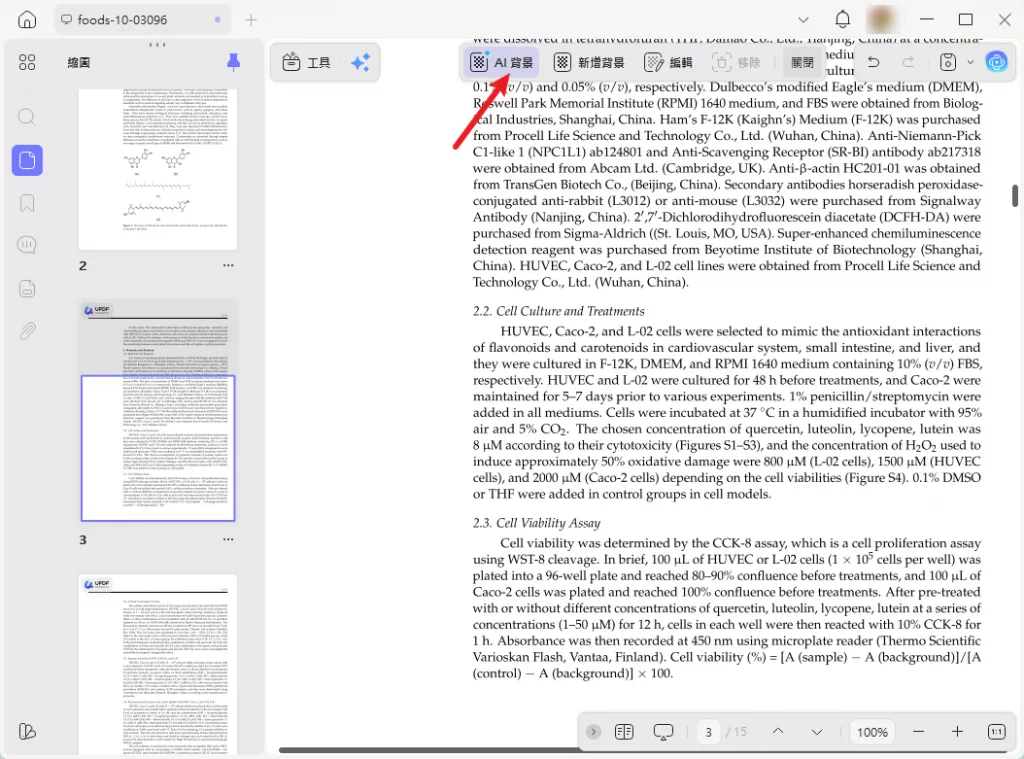
開啟 AI 生成背景視窗後,有兩種生成方式可選擇:
方法一:以自訂描述生成背景
想製作專屬背景圖,可詳細描述想要的設計效果,將背景風格、色彩、整體質感說明清楚,就能客製化專屬樣式。
操作步驟:
- 在「描述背景」文字框中,輸入你想要的背景細節,內容盡量詳細。舉例:生成淡綠色方格筆記本紙樣式的背景。編輯完成後,點擊「發送」。
- UPDF AI 會依據你的描述,生成 3 張 PNG 格式高畫質背景圖,可在「已生成背景」區塊檢視。
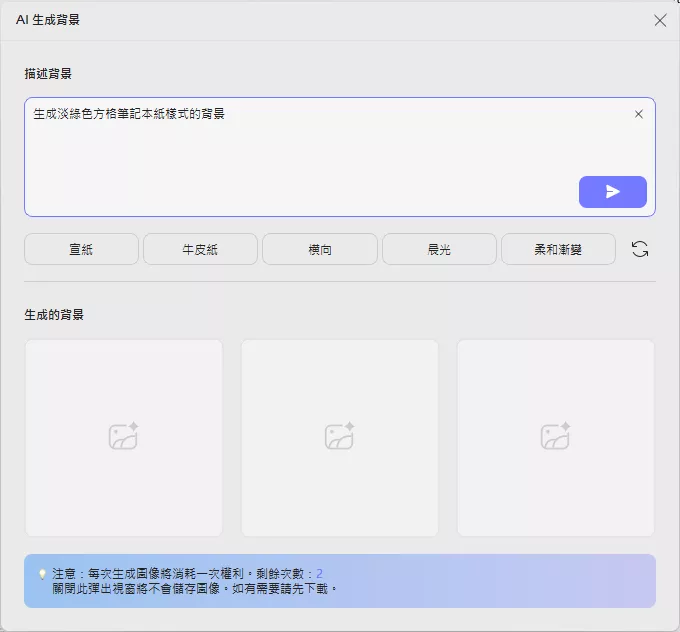
注意:
AI 一次生成會產出 3 張背景,最多消耗 3 點點數。若發生異常、AI 生成的背景未達 3 張,僅會依實際成功生成的數量扣除對應點數。
方法二:使用內建樣板快速生成背景
內建樣板可自動產生背景描述,不需手動撰寫。若有需要,也可修改樣板內容、補充更多細節。
操作步驟:
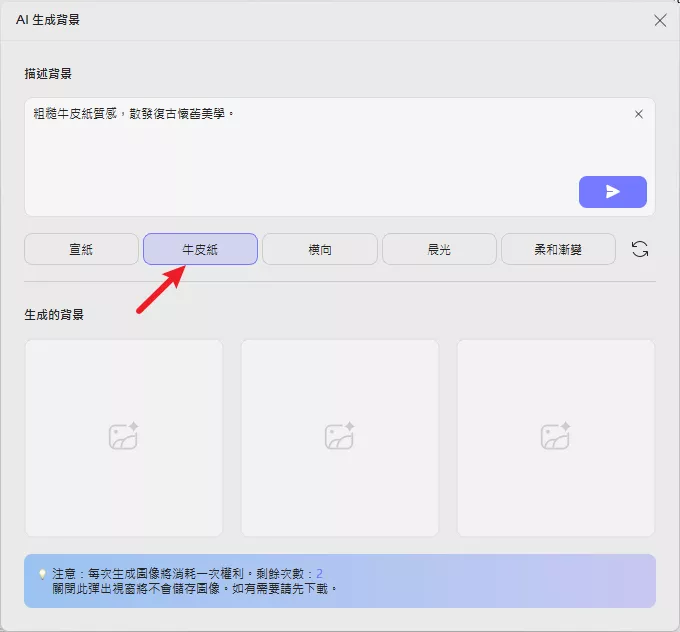
- 描述框下方有多組內建選項,點選想使用的款式,對應的背景描述會自動填入文字框。例如點選「牛皮紙」樣板,系統會自動生成「粗糙牛皮紙質感,散發復古懷舊美學」的背景描述。
- 依需求調整內建描述內容,再點擊「發送」,AI 便會生成 3 張背景圖,顯示於「已生成背景」區塊。
- 若沒有合適的內建選項,點擊右側「重整」按鈕,即可更換一組全新樣板。
二、管理 AI 生成的背景
UPDF 可輕鬆管理、重複使用 AI 生成的背景,不只能將背景儲存於 UPDF 中,也能下載至本機裝置,還可直接加入文件並自訂顯示效果。
具體操作:
- AI 生成背景後,將滑鼠游標移至欲使用的圖片上,會出現 3 項管理選項:
- 收藏:點擊收藏圖示,將背景儲存至 UPDF,方便後續取用;
- 下載:點選下載圖示,將背景以 PNG 格式儲存至你的裝置;
- 加入:點擊「+」按鈕,直接將背景套用到目前的 PDF。
- 背景加入 PDF 後,右側會跳出「編輯背景」面板,可調整背景尺寸、透明度,也能選擇要套用背景的頁面範圍。
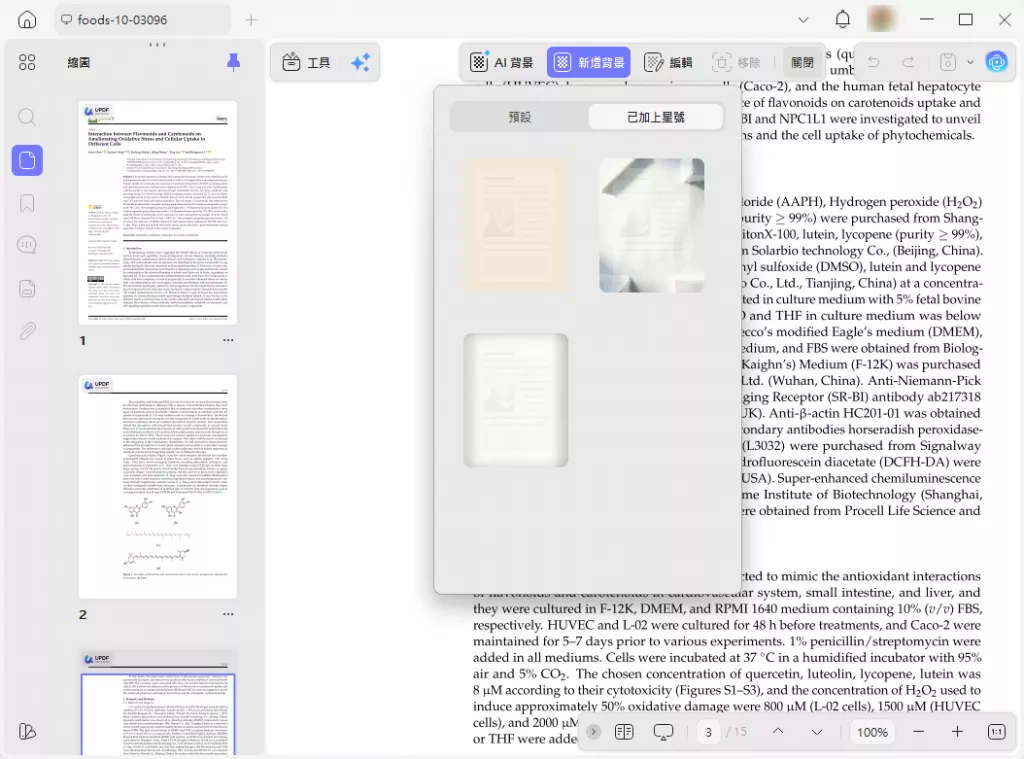
- 亦可勾選「自動加入至星號」,點擊「完成」,背景就會儲存至 UPDF 的星號清單。
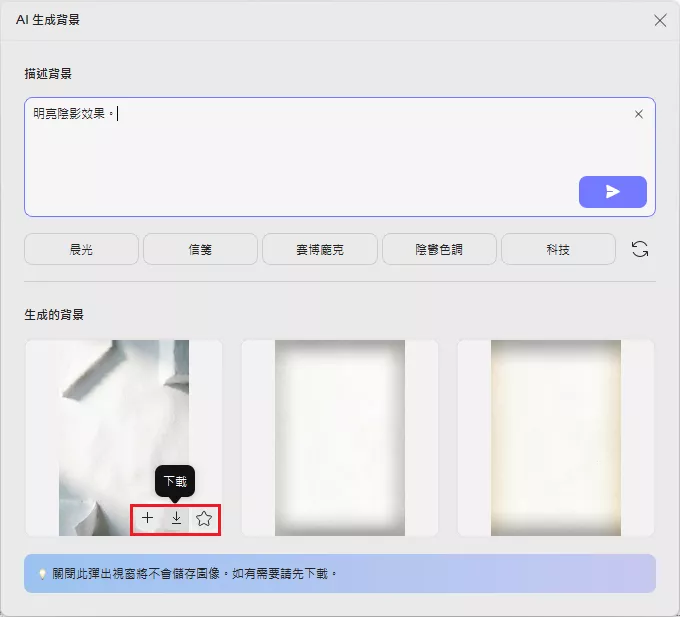
後續想使用已收藏的背景,點擊頂部「新增背景」,切換至「已加上星號」標籤頁即可找到。
Windows • macOS • iOS • Android 100% 安全性