UPDF
UPDF
 Windows
 Mac
Mac iPhone/iPad
 Android
 UPDF AI 在線
 UPDF 數位簽名
 PDF 閱讀器
 PDF 文件註釋
 PDF 編輯器
 PDF 格式轉換
 建立 PDF
 壓縮 PDF
 PDF 頁面管理
 合併 PDF
 拆分 PDF
 裁剪 PDF
 刪除頁面
刪除頁面 旋轉頁面
旋轉頁面 PDF 簽名
 PDF 表單
 PDF 文件對比
 PDF 加密
 列印 PDF
 批量處理
批量處理 OCR
OCR UPDF Cloud
 關於 UPDF AI
 UPDF AI解決方案
  AI使用者指南
 UPDF AI常見問題解答
 總結 PDF
 翻譯 PDF
 解釋 PDF
 與 PDF 對話
 與圖像對話
與圖像對話 PDF 轉心智圖
 與 AI 聊天
 AI 書籤產生器
 AI 書籤摘要
 AI 浮水印產生器
 AI 背景產生器
 AI 貼圖產生器
 AI 圖章產生器
 AI 寫作工具組
 UPDF 輔助工具
 AI 頁面管理
 AI 語意搜尋
 PDF 轉成 Word
 PDF 轉成 Excel
 PDF 轉成 PPT
 企業解決方案
 企業 Sign
 企業 AI
企業 AI 企業會員定價
 企業會員使用指南
 企業級線上研討會
 銀行
銀行 醫療保健
醫療保健 保險
保險 法律
法律 製造業
製造業 政府
政府 教育行業方案
 用戶案例
用戶案例 使用者指南
使用者指南 技術規格
技術規格 產品更新日誌
 常見問題
常見問題 使用技巧
使用技巧 部落格
部落格 UPDF 評論
 下載中心
下載中心 聯絡我們
聯絡我們

你喜歡在課堂上做數位筆記,或是把事情記下來以保持條理嗎?Notability 就是一款非常適合的應用程式!
這是一款適用於 iOS 和 Mac 的記筆記應用程式。透過 Notability,你可以新增手寫和鍵入的文字,並利用多媒體元素豐富你的筆記。它的功能之一,就是將手寫筆記轉換為整齊有序的數位文字。
本文將探討 Notability 的手寫轉文字功能。如果你的需求是更好的替代方案,我們也會介紹適用於 iOS 的 UPDF 及其線上版 AI 工具網站。現在就造訪 UPDF AI 線上版,或下載 UPDF 的 iOS 應用程式,輕鬆地將手寫轉換為文字吧!
Windows • macOS • iOS • Android 100% 安全性
第 1 部分:如何在 Notability 中將手寫內容轉換為文字?
Notability 可透過手動和自動兩種方式,將手寫轉換為文字。本節會解釋這兩種方法,並用逐步指引帶你操作。
方法 1:手動轉換
手動方式能讓你將預先寫好的手寫內容轉換為文字,也可以選擇特定區段進行轉換,轉換後還能編輯文字內容。
想知道 Notability 怎麼手動將手寫轉換為文字嗎?一起來看看!
- 啟動 Notability,開啟現有的筆記,或點擊「新增」建立新筆記。
- 找到上方工具列,選擇方形的「選取」工具。
- 用你的 Apple Pencil,在想轉換的手寫內容周圍拖動選取。
- 點選選取範圍內的區域,會彈出一個選單,從中選擇「轉換」。
- 若要轉換為數位文字,就選擇「文字」;如果手寫內容是數學方程式,則改選「數學」。
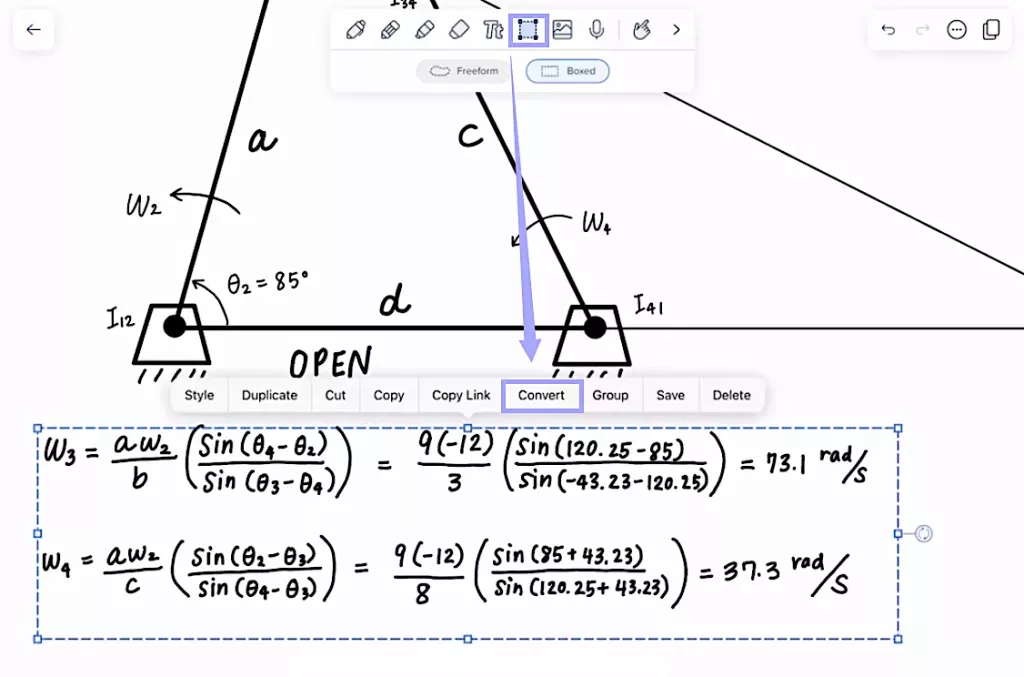
方法 2:自動轉換
如果想即時將手寫內容轉換為文字,Notability 也有便捷的方法。它會在你書寫時,自動把手寫內容轉換為數位文字,以下是它的操作方式:
- 首先,要啟用 Apple Pencil 的手寫功能。打開 iPad 的「設定」,點選「Apple Pencil」,接著選擇「手寫」並開啟。
- 在 Notability 中打開你的手寫筆記,然後從工具列選擇「Tt」圖示。
- 點擊底部工具列中,那個帶有三個點的圓圈。替代文字:在文字工具下選取後,點擊 Notability 中帶圈的三個點
- 開啟「快速文字方塊」,並選擇「手寫辨識」。若是舊版 Notability,則從工具列選擇「T」,再開啟「手寫辨識」。
- 點擊筆記中的任意位置插入文字方塊,在方塊內書寫,你的手寫內容就會自動轉換為數位文字。
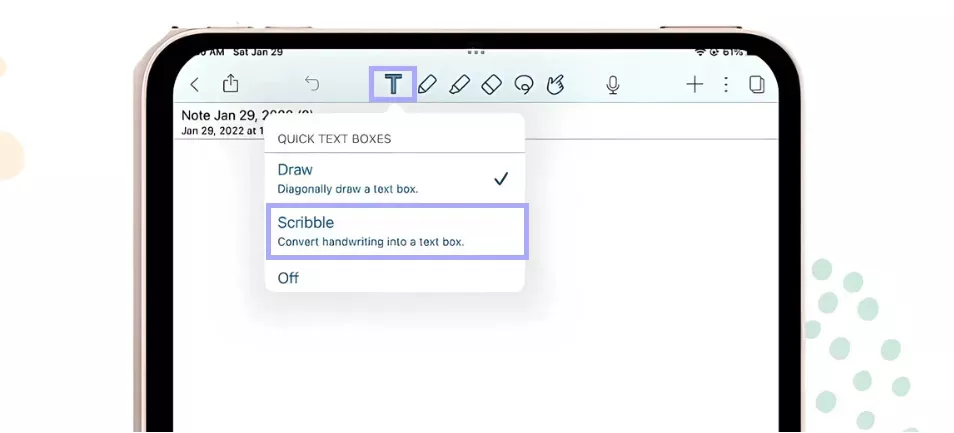
以上就是在 Notability 中將手寫轉換為文字的完整步驟。不過要注意,這個功能屬於 Notability 付費訂閱的一部分,而且 Notability 僅支援蘋果裝置使用。
那如果不使用 Notability,還能轉換手寫內容嗎?當然可以!繼續往下看就能了解更多方法。
第 2 部分:如何不使用 Notability 將手寫轉換為文字?
幸好,就算不用 Notability,也有方法能將手寫內容數位化。本節會介紹兩個免費的替代方案,讓你快速又輕鬆地完成轉換。
方法 1:UPDF AI 線上版
如果你的手寫文字是圖像格式,就能用 UPDF AI 線上版即時從中提取文字。它是基於 GPT-5 先進技術打造的強大 AI 工具,最棒的是,前 100 次查詢完全免費!現在就去訪問 UPDF AI 線上版試用吧!
我們能透過任何網頁瀏覽器使用 UPDF AI,不管是桌面電腦還是行動裝置,都能用它將手寫轉換為文字。這裡會示範它在行動裝置上的操作步驟:
- 前往 UPDF AI 線上版,點擊「登入」註冊帳號,接著點擊「聊天機器人」啟動功能。
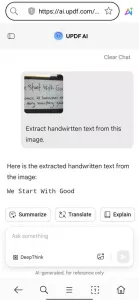
- 進入頁面後,點擊提示框內的「圖片」按鈕,再匯入包含手寫內容的圖像。
- 在文字方塊中輸入提示:「從此圖片中提取手寫文字」,然後按「Enter」。
- UPDF AI 會將手寫內容轉換為數位文字,點擊「複製」就能儲存到剪貼簿,若需要調整,也能點擊「重新生成」再試一次。
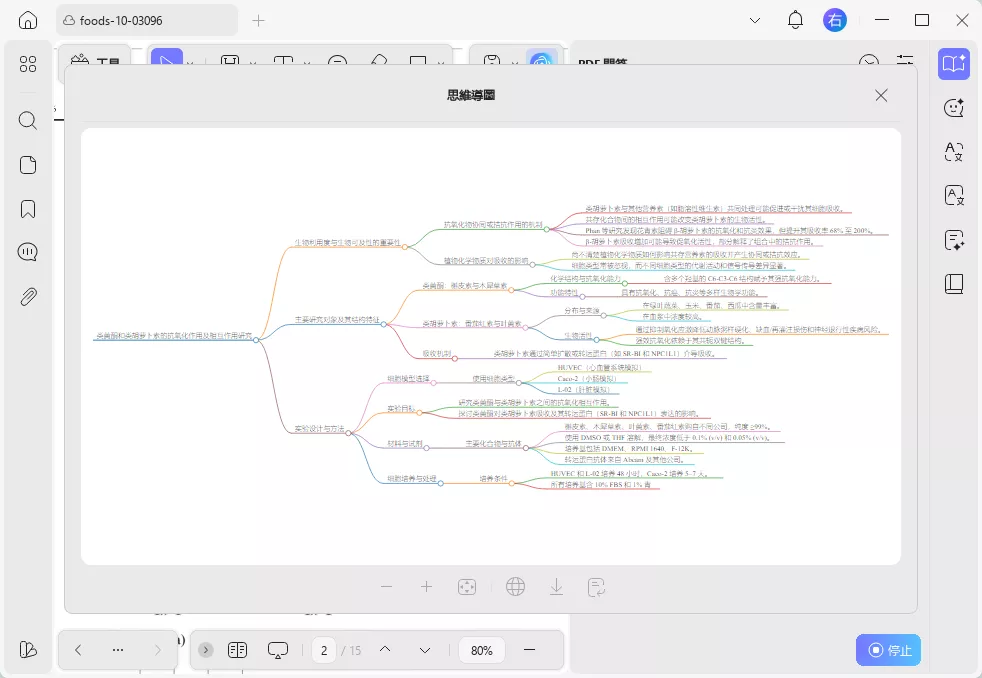
除了從圖片中提取文字,UPDF AI 線上版還有很多其他功能:你可以上傳一個 PDF 文檔,並針對文檔提問。它還能總結 PDF 文檔的摘要,或從文件產生心智圖等等。
想完整了解它的功能?可以觀看以下影片!
方法 2:iOS 版 UPDF
如果你習慣用 iPhone 或 iPad 處理筆記,iOS 版 UPDF 應用程式能讓你的寫作和文件管理變得更輕鬆。
它的 OCR 工具,是 Notability 手寫轉文字功能的絕佳替代方案。你也能建立空白 PDF 文檔用來記筆記,或將多張手寫圖像合併為一個 PDF 文檔。
更棒的是,這個應用程式完全免費使用!別再等了,趕快從 App Store 安裝 UPDF,或點擊下方按鈕直接下載,然後跟著以下步驟開始轉換。
Windows • macOS • iOS • Android 100% 安全性
- 開啟 UPDF,按下右下角的「+」按鈕。
- 點選「照片」或「檔案」,匯入包含手寫內容的圖像或 PDF 文檔;也能點選「掃描」,用裝置的相機拍攝手寫內容。
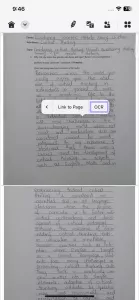
- 等待文件匯入完成後,打開 PDF 文檔,長按螢幕並按右箭頭,直到看見「OCR」選項,點擊它就能辨識手寫內容,並會顯示多個操作選項。若是圖像文件,點擊打開後稍等片刻,再點擊右上角的「OCR」就能提取文字。
UPDF 是一款多功能的 PDF 文檔管理應用程式,還有很多實用功能。現在就下載試用吧!若想更深入了解它的功能,也可以閱讀這篇關於 UPDF 的評測。
第 3 部分:常見問題
Q1:為什麼 Notability 的手寫轉文字功能無法使用?
Notability 無法轉換手寫文字,可能有以下幾個原因:
- 你尚未為 Apple Pencil 啟用「手寫」功能:前往「設定 > Apple Pencil」,開啟「手寫」選項即可。
- 你正在使用文字工具:需切換到鋼筆工具,才能自動將手寫轉換為文字。
- 軟體出現錯誤:有時軟體故障會影響功能運作,可嘗試解除安裝後重新安裝應用程式,修復問題。
Q2:Notability 支援多少種手寫辨識語言?
Notability 支援 23 種語言的手寫辨識,包括英文、法文、德文、日文等。應用程式預設會使用你的裝置語言作為辨識語言,你也能在應用程式的設定中手動更改。
結語
如果你想做出美觀的筆記,又不想讓手寫內容凌亂,Notability 的手寫轉文字功能就能满足你的需求。它提供手動和自動兩種轉換選項,讓你輕鬆將手寫內容數位化,保持筆記整齊。但如果你的需求是更易用、更精準的解決方案,不妨試試 UPDF 的線上 AI 工具和 OCR 工具 —— 只要訪問 UPDF AI 線上版,或點擊下方按鈕下載 UPDF,就能體驗這些功能,讓你的文件管理更有序。
Windows • macOS • iOS • Android 100% 安全性