UPDF
UPDF
 UPDF لـWindows
 UPDF لـMac
 UPDF لـiPhone/iPad
 UPDF لـAndroid
  UPDF AI عبر الإنترنت
 UPDF Sign
 تحرير PDF
 تعليق على PDF
 إنشاء PDF
 نموذج PDF
 تحرير الروابط
 تحويل PDF
 OCR
OCR PDF إلى Word
 PDF إلى صورة
 PDF إلى Excel
 تنظيم PDF
 دمج PDF
 تقسيم PDF
 قص PDF
 تدوير PDF
 حماية PDF
 توقيع PDF
 تنقيح PDF
 تطهير PDF
 إزالة الأمان
 قراءة PDF
 UPDF Cloud
 ضغط PDF
 طباعة PDF
 معالجة الدُفعات
 حول UPDF AI
 حلول UPDF AI
 دليل مستخدم AI
 الأسئلة الشائعة حول UPDF AI
 تلخيص PDF
 ترجمة PDF
 الدردشة مع PDF
 الدردشة مع الصورة
 تحويل PDF إلى خريطة ذهنية
 الدردشة مع AI
 شرح PDF
 أدوات PDF بالـ AI
 أدوات صور AI
 أدوات دردشة AI
 أدوات كتابة AI
 أدوات دراسة AI
 أدوات عمل AI
 أدوات AI أخرى
 PDF إلى Word
 PDF إلى Excel
 PDF إلى PowerPoint
 الحلول المؤسسية
 علامة المؤسسة
 الذكاء الاصطناعي للمؤسسات
 خطة المؤسسة
 دليل مستخدم المؤسسة
 ويبينار للشركات
 البنوك
 الرعاية الصحية
 التأمين
 قانوني
 التصنيع
 الحكومة
 حلول التعليم
 قصص العملاء
 دليل المستخدم
 حيل UPDF
 الأسئلة الشائعة
 مراجعات UPDF
 مركز التنزيل
 مدونة
مدونة غرفة الأخبار
 المواصفات التقنية
 التحديثات
 UPDF مقابل Adobe Acrobat
 UPDF مقابل Foxit
 UPDF مقابل PDF Expert

لا يوجد ما هو أفضل من Microsoft Word عندما يتعلق الأمر بكتابة المستندات وقراءتها وتحريرها وإدارتها. ويصبح الأمر أفضل بكثير عندما تعرف كيفية استخدام جميع وظائفه بالشكل الصحيح.
من المهام الشائعة في Word إبراز أو أرسم دائرة في Word حول نصوص أو صور معينة بغرض التأكيد أو التوضيح. سواء كنت ترغب في إحاطة فقرة مهمة بدائرة، أو كلمة أو عبارة محددة، أو حتى صورة، فإن Word يوفر عدة طرق تساعدك على القيام بذلك بسهولة.
في هذه المقالة، سنشرح لك كيفية أرسم دائرة في Word باستخدام طرق مختلفة، سواء للنصوص أو الصور. وباستخدام هذه الأساليب، يمكنك جعل مستنداتك أكثر جاذبية من الناحية البصرية، وتسليط الضوء على المعلومات المهمة بشكل واضح وفعّال.
الجزء الأول: طريقتان لـ أرسم دائرة في Word باستخدام Microsoft Word
على الرغم من توفّر عدة طرق لإحاطة جزء من النص أو جزء من صورة بدائرة في Word، إلا أنك قد تفضّل إنجاز المهمة بسرعة وباستخدام أساليب أسهل نسبيًا. لذلك، سنشاركك طريقتين فعّالتين: الأولى باستخدام أداة «الأشكال» (Shapes)، والثانية باستخدام أداة «الرسم» (Drawing). فلنبدأ بالطريقة الأولى!
1. استخدام أداة الأشكال لـ أرسم دائرة في Word (Microsoft Word)
تُعد أداة الأشكال (Shapes) في Word واحدة من أكثر الأدوات فائدة في هذا البرنامج، ولذلك ليس من المستغرب أن تكون الطريقة الأولى التي نختارها لهذا الغرض. ولـ أرسم دائرة في Word باستخدام أداة الأشكال، اتبع الخطوات التالية:
- افتح المستند في Microsoft Word.
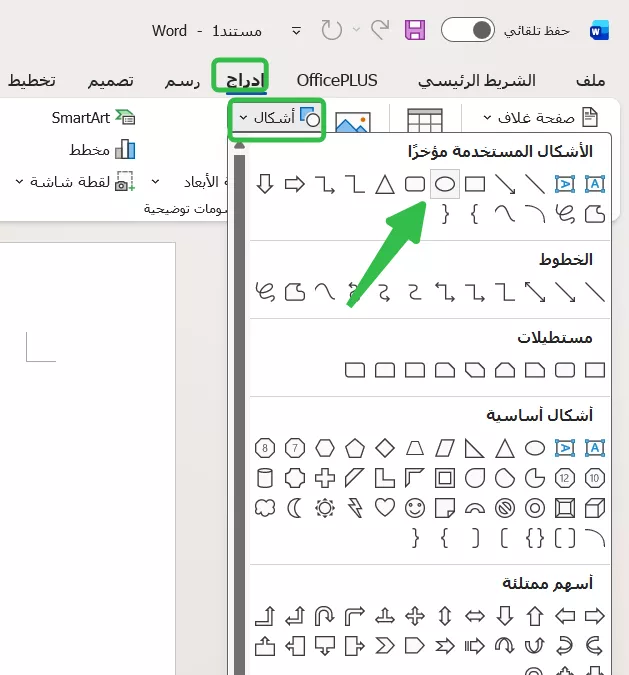
- انتقل إلى تبويب «إدراج» (Insert) في Word، ثم انقر على أداة «الأشكال» (Shapes).
- اختر شكل «البيضاوي» (Oval)، حيث لا يوفر Word شكلاً مخصصًا للدائرة بشكل مباشر.
- ارسم الشكل فوق النص أو الصورة التي تريد إحاطتها بدائرة.
- وبما أن الشكل افتراضيًا يكون بيضاويًا، تأكد من الضغط مع الاستمرار على مفتاح Shift أثناء الرسم للحصول على دائرة مثالية.
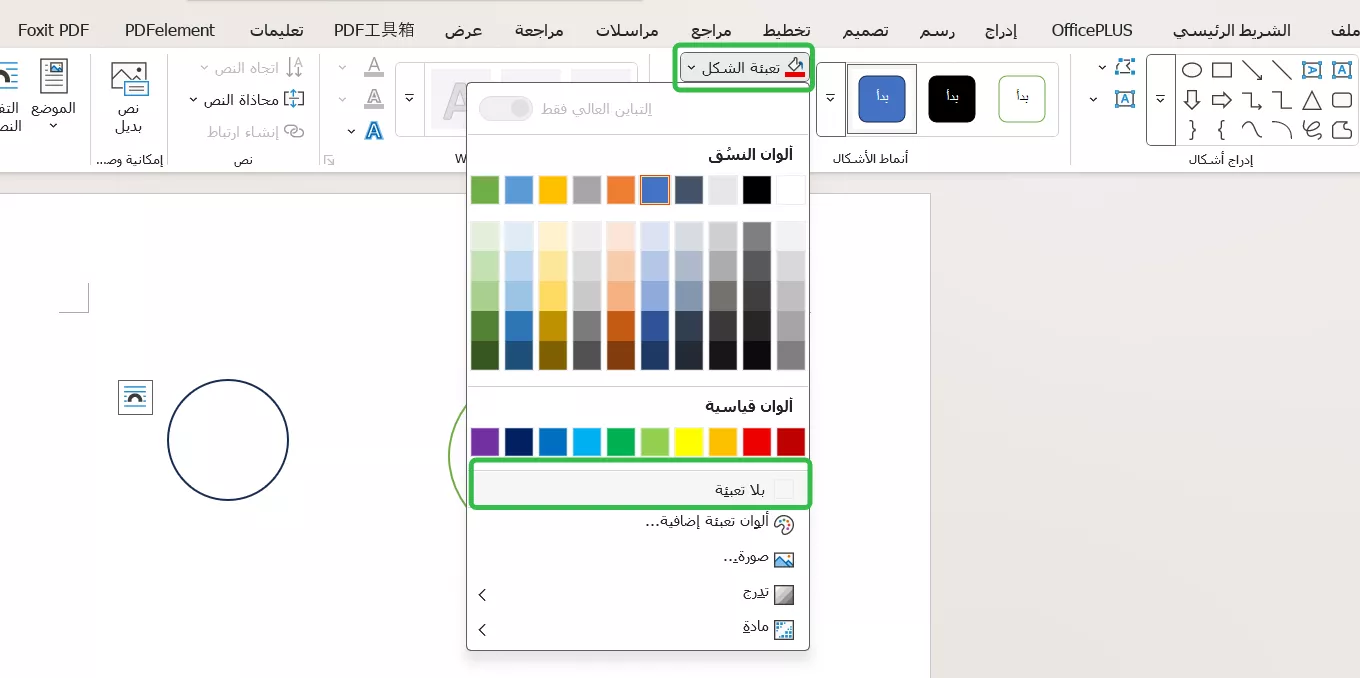
- بعد الانتهاء من رسم الدائرة، انقر على خيار «تعبئة الشكل» (Shape Fill).
- بعد ذلك، اختر «بدون تعبئة» (No Fill) حتى يصبح المحتوى داخل الدائرة مرئيًا بوضوح.
- يمكنك تغيير لون إطار الدائرة باستخدام خيار «مخطط الشكل» (Shape Outline).
وبهذه السهولة يمكنك أرسم دائرة في Word باستخدام أداة الأشكال. والآن، لننتقل إلى الطريقة التالية.
2. استخدام أدوات الرسم لـ أرسم دائرة في Word (Microsoft Word)
تحتوي Microsoft Word على مجموعة من أدوات الرسم التي يمكن استخدامها لأغراض متعددة. في هذه الطريقة الثانية، سنستخدم أداة «الرسم الحر: Scribble» (Freeform: Scribble) لرسم الدائرة حول النص أو الصورة، بالإضافة إلى الاستفادة من تبويب «الرسم» (Draw) المخصص، لتحصل على طريقتين في آنٍ واحد. إليك الطريقة:
- ابحث عن أداة «الرسم الحر: Scribble» (Freeform: Scribble) ضمن قسم «الخطوط» (Lines) الموجود داخل أداة «الأشكال» (Shapes).
- استخدمها لرسم دائرة حول المحتوى الذي تريد تحديده (وحاول أن تكون دقيقًا قدر الإمكان).
- وكما في الطريقة السابقة، اختر خيار «بدون تعبئة» (No Fill) لعرض إطار الدائرة فقط دون إخفاء المحتوى بداخلها.
أما بالنسبة لاستخدام تبويب «الرسم» (Draw) المخصص في Word لـ أرسم دائرة في Word، فاتبع الخطوات التالية:
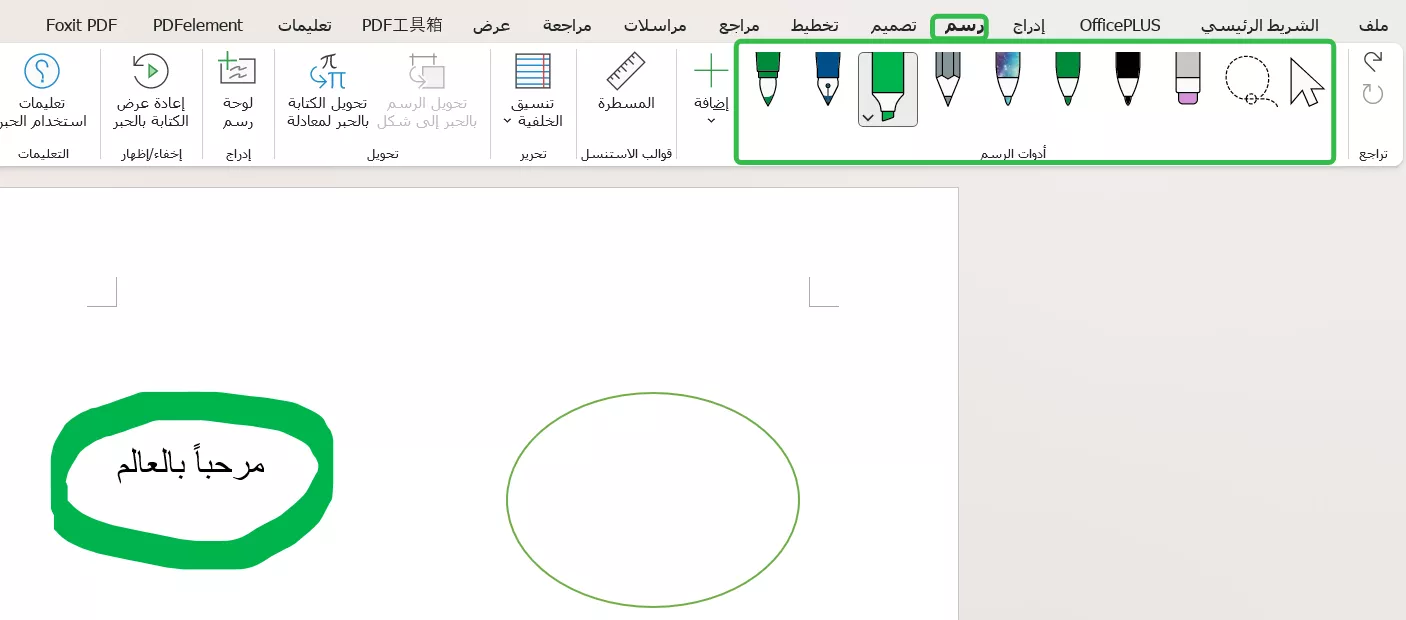
- افتح المستند ثم انقر على تبويب «الرسم» (Draw).
- اختر أداة «القلم» (Pen) لرسم الدائرة.
- استخدم الماوس لرسم دائرة حول النص أو الصورة التي تريد إحاطتها.
- يمكنك تغيير لون أداة القلم وسُمك الخط وغير ذلك من الإعدادات عبر النقر على السهم الصغير المتجه للأسفل.
لم يكن استخدام أدوات الرسم في Word لإحاطة المحتوى بدائرة أمرًا صعبًا أيضًا. ومع ذلك، قد تكون أدوات الرسم أقل دقة عند أرسم دائرة في Word، خاصةً أداة Scribble، لأنها أدوات رسم حر، وتعتمد جودة الدائرة بشكل كبير على مدى دقتك أثناء رسم هذه الأشكال.
الجزء الثاني: طريقتان لـ أرسم دائرة في Word باستخدام WPS Word
قد تكون من مستخدمي WPS Word، وهو بديل ممتاز لبرنامج Microsoft Word، وتبحث عن طريقة لإحاطة النصوص أو الصور بدائرة. لا تقلق، فقد جهّزنا لك طريقتين فعّالتين وسهلتين لـ أرسم دائرة في Word باستخدام WPS Word. دعنا ننتقل إليهما الآن!
1. استخدام أداة الأشكال لـ أرسم دائرة في Word باستخدام WPS Word
لـ أرسم دائرة في Word داخل WPS Word باستخدام أداة الأشكال (Shapes)، اتبع الخطوات التالية:
- افتح المستند في WPS Word وحدد العنصر الذي تريد إحاطته بدائرة.
- انقر على تبويب «إدراج» (Insert) في أعلى الشاشة.
- اضغط على زر «الأشكال» (Shapes) ضمن مجموعة «الرسومات التوضيحية» (Illustrations).
- اختر شكل الدائرة من قائمة الأشكال المتاحة.
- انقر واسحب مؤشر الماوس لرسم دائرة حول العنصر الذي تريد تحديده.
- يمكنك الآن تخصيص حجم الدائرة وموقعها ولونها حسب الحاجة.
2. استخدام أداة التمييز لـ أرسم دائرة في Word باستخدام WPS Word
بعد أن تعرّفنا على كيفية أرسم دائرة في Word في WPS Word باستخدام أداة الأشكال، دعنا ننتقل إلى مستوى متقدم قليلًا باستخدام أداة التمييز (Highlighting). اتبع الخطوات السهلة التالية:
- افتح المستند في WPS Word وحدد النص أو العنصر الذي تريد إحاطته بدائرة.
- انقر على تبويب «الصفحة الرئيسية» (Home) في أعلى الشاشة.
- اضغط على زر «لون تمييز النص» (Text Highlight Color) ضمن مجموعة «الخط» (Font).
- اختر لون تمييز مختلفًا عن لون النص أو العنصر المحدد.
- انقر بزر الماوس الأيمن على النص أو العنصر المميز، ثم اختر «الحدود والتظليل» (Borders and Shading) من القائمة.
- في مربع الحوار «الحدود والتظليل»، انتقل إلى تبويب «الحدود» (Borders).
- ضمن قسم «الإعدادات» (Settings)، اختر خيار «دائرة» (Circle).
- حدد لون الدائرة ونمط الخط حسب رغبتك.
- انقر على «موافق» (OK) لتطبيق الدائرة حول النص أو العنصر المميز.
اقرأ أيضًا: كيفية تمييز النص وإضافة المزيد من ألوان التمييز في Word
وبهذا نكون قد استعرضنا الطريقتين لإحاطة النص أو الصورة بدائرة في WPS Word.
الجزء الثالث: استخدام محررات PDF لـ أرسم دائرة في Word حول النص أو الصورة
يفضّل بعض المستخدمين القراءة والتحرير باستخدام محررات PDF. وبما أن ملفات Word تختلف في الصيغة، فلا يمكن تعديل مستندات Word مباشرة داخل محررات PDF إلا بعد تصدير ملف Word أو حفظه بصيغة PDF. ومع ذلك، بعد تحويل المستند إلى PDF، يمكنك استخدام بعض أفضل محررات PDF، مثل UPDF، لـ أرسم دائرة في Word حول النص أو الصورة بكل سهولة.
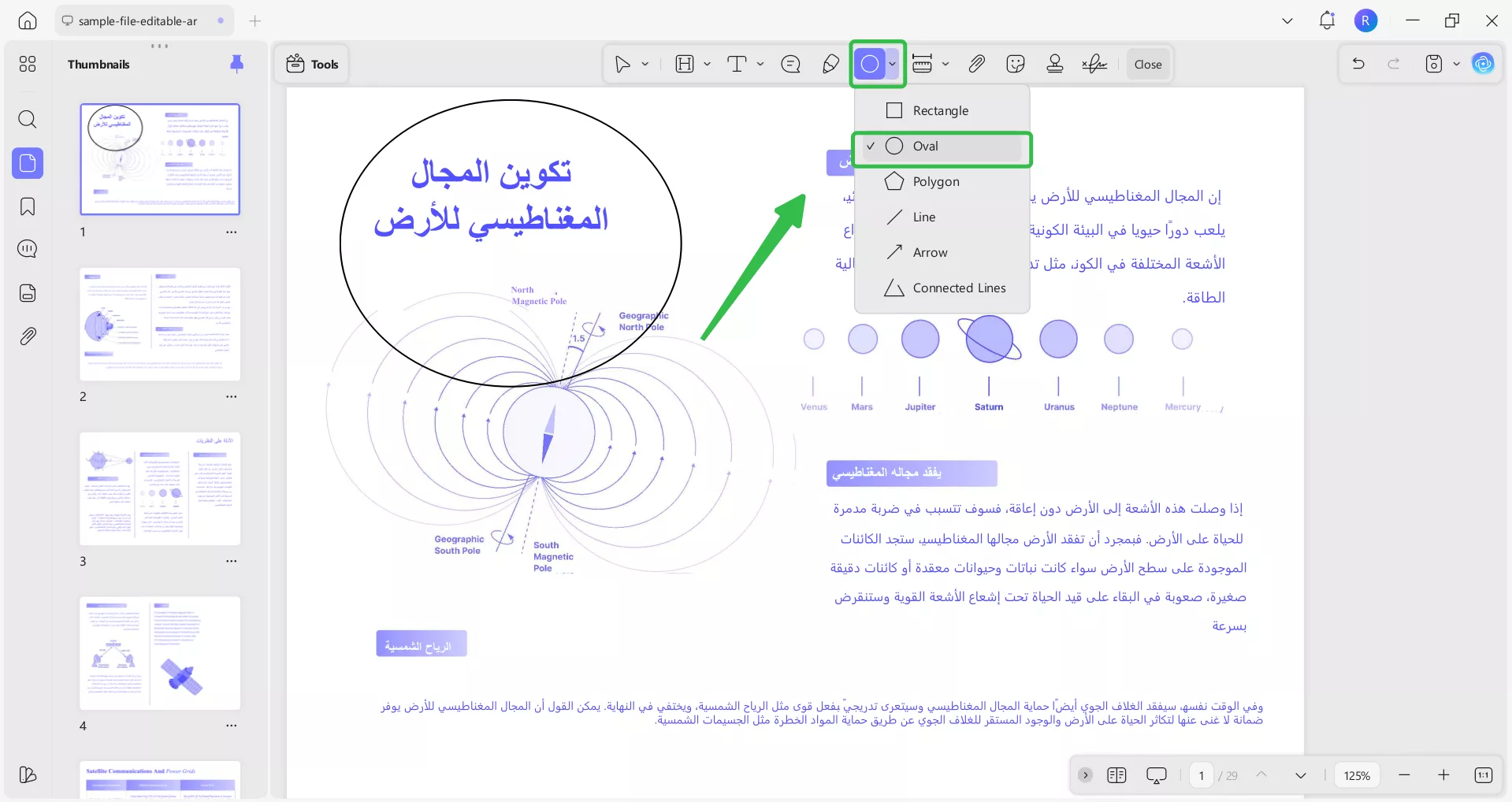
حمّله وجرّبه مجانًا!
Windows • macOS • iOS • Android آمن بنسبة 100%
يُعد UPDF أداة حديثة وبديهية لتحرير ملفات PDF، ويتميّز بميزات ذكية وقوية تجعله نقلة نوعية في طريقة قراءة ملفات PDF وتحريرها. فهو يوفّر سهولة استخدام وواجهة مستخدم ودّية، إلى جانب العديد من أدوات التحرير المتقدمة المجانية التي تتطلب عادةً اشتراكًا مدفوعًا في برامج تحرير PDF الأخرى.
ومن أبرز مزايا UPDF قدرته على تحرير النصوص والصور داخل ملفات PDF، مما يتيح للمستخدمين إجراء التعديلات بسهولة على المستندات الموجودة دون الحاجة إلى إعادة إنشائها من البداية. كما يضم مجموعة متنوعة من أدوات التعليق التوضيحي، مثل التمييز والتسطير وإضافة التعليقات، مما يجعل التعاون على المستندات مع الآخرين أكثر سهولة وفعالية.
ويمكنك أيضًا فتح جميع الميزات الاحترافية من خلال الترقية إلى UPDF Pro.
الخلاصة
في هذا المقال، استعرضنا طرقًا متعددة لـ أرسم دائرة في Word باستخدام Microsoft Word وWPS Word وUPDF. وتناولنا طريقتين لكل من Microsoft Word وWPS Word بالاعتماد على أدوات الأشكال والرسم والتمييز. وفي الختام، قدّمنا لمحة عن UPDF وإمكاناته في إحاطة النصوص أو الصور بدائرة، وهو ما قد يكون مفاجئًا للبعض، ونأمل أن يكون مفيدًا وذا قيمة.
نأمل أيضًا أن تكون لديك الآن رؤية أوضح حول كيفية أرسم دائرة في Word بغضّ النظر عن نوع المحتوى. سواء كنت طالبًا أو محترفًا، ستساعدك هذه الطرق على لفت الانتباه إلى نصوص أو صور محددة، وجعل مستنداتك أكثر وضوحًا وفائدة.
Windows • macOS • iOS • Android آمن بنسبة 100%