 UPDF
UPDF
 UPDF لـWindows
 UPDF لـMac
 UPDF لـiPhone/iPad
 UPDF لـAndroid
  UPDF AI عبر الإنترنت
 UPDF Sign
 تحرير PDF
 تعليق على PDF
 إنشاء PDF
 نموذج PDF
 تحرير الروابط
 تحويل PDF
 OCR
OCR PDF إلى Word
 PDF إلى صورة
 PDF إلى Excel
 تنظيم PDF
 دمج PDF
 تقسيم PDF
 قص PDF
 تدوير PDF
 حماية PDF
 توقيع PDF
 تنقيح PDF
 تطهير PDF
 إزالة الأمان
 قراءة PDF
 UPDF Cloud
 ضغط PDF
 طباعة PDF
 معالجة الدُفعات
 حول UPDF AI
 حلول UPDF AI
 دليل مستخدم AI
 الأسئلة الشائعة حول UPDF AI
 تلخيص PDF
 ترجمة PDF
 الدردشة مع PDF
 الدردشة مع الصورة
 تحويل PDF إلى خريطة ذهنية
 الدردشة مع AI
 شرح PDF
 أدوات PDF بالـ AI
 أدوات صور AI
 أدوات دردشة AI
 أدوات كتابة AI
 أدوات دراسة AI
 أدوات عمل AI
 أدوات AI أخرى
 PDF إلى Word
 PDF إلى Excel
 PDF إلى PowerPoint
 الحلول المؤسسية
 علامة المؤسسة
 الذكاء الاصطناعي للمؤسسات
 خطة المؤسسة
 دليل مستخدم المؤسسة
 ويبينار للشركات
 البنوك
 الرعاية الصحية
 التأمين
 قانوني
 التصنيع
 الحكومة
 حلول التعليم
 قصص العملاء
 دليل المستخدم
 حيل UPDF
 الأسئلة الشائعة
 مراجعات UPDF
 مركز التنزيل
 مدونة
مدونة غرفة الأخبار
 المواصفات التقنية
 التحديثات
 UPDF مقابل Adobe Acrobat
 UPDF مقابل Foxit
 UPDF مقابل PDF Expert

ملء النماذج على نظام iOS
إن إنشاء واستكمال النماذج الورقية يعد أمرًا مستهلكًا للوقت وغير مريح. باستخدام UPDF لأجهزة iOS، يمكنك إنشاء وملء نماذج PDF مباشرة على iPhone أو iPad ببضع نقرات فقط. افتح النموذج، أنشئ حقول النموذج، أدخل بياناتك، وانتهيت—لا حاجة للطباعة أو المسح الضوئي.
يوضح هذا الدليل كيفية إنشاء وملء نماذج PDF بسرعة باستخدام UPDF على iOS، لتتمكن من التعامل مع المستندات في أي وقت وفي أي مكان.
Windows • macOS • iOS • Android آمن بنسبة 100%
كيفية تعبئة نموذج PDF؟
الخطوة 1: استيراد النموذج إلى UPDF وفتحه
- قم باستيراد نموذج PDF بالنقر على رمز “+” في الزاوية السفلية اليمنى، أو اختر أي ملف PDF موجود بالفعل لفتحه.
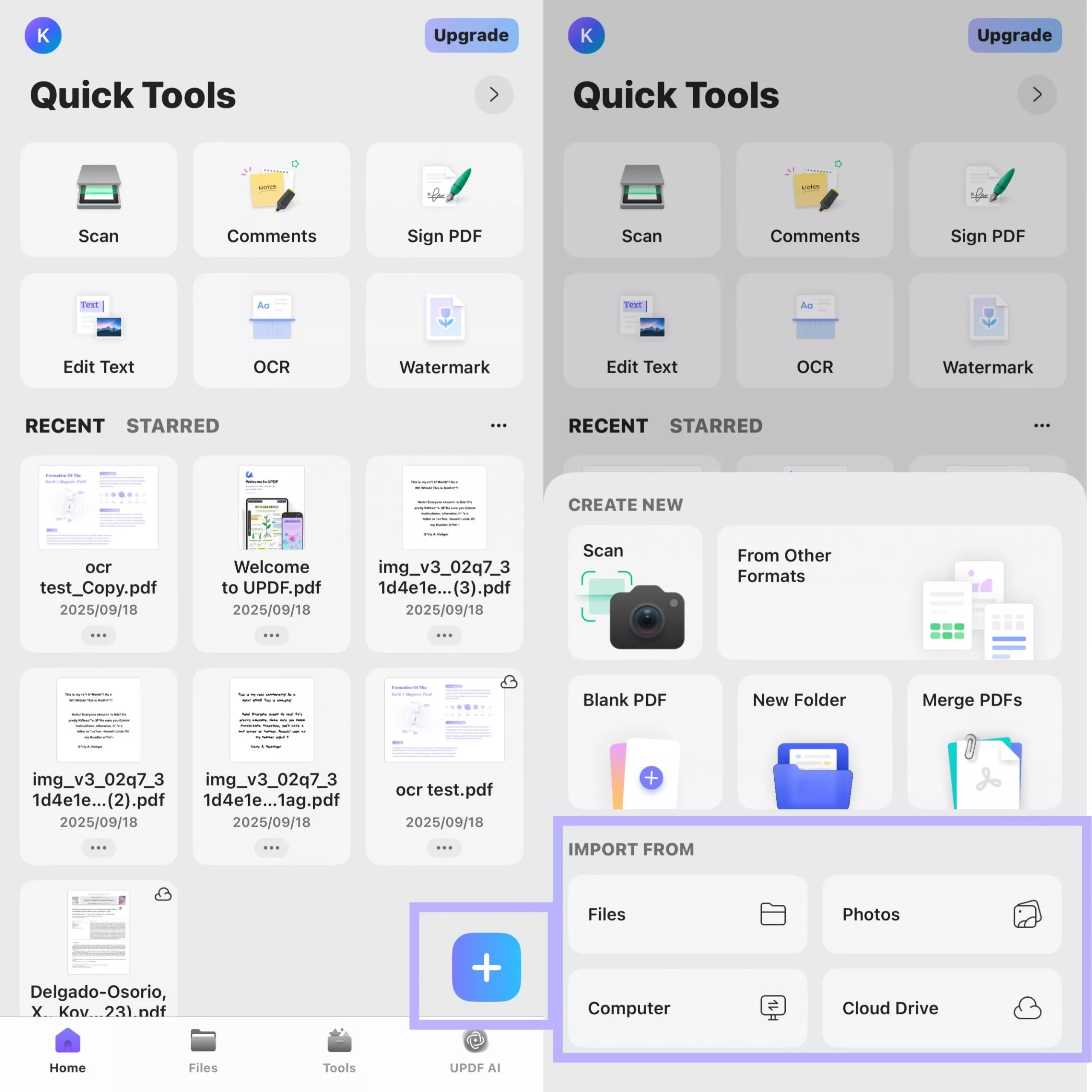
- بدلاً من ذلك، يمكنك فتح نموذج PDF مباشرةً في UPDF من خلال قائمة “مشاركة” في النظام.

الخطوة 2: إنشاء حقول النموذج لإدخال البيانات
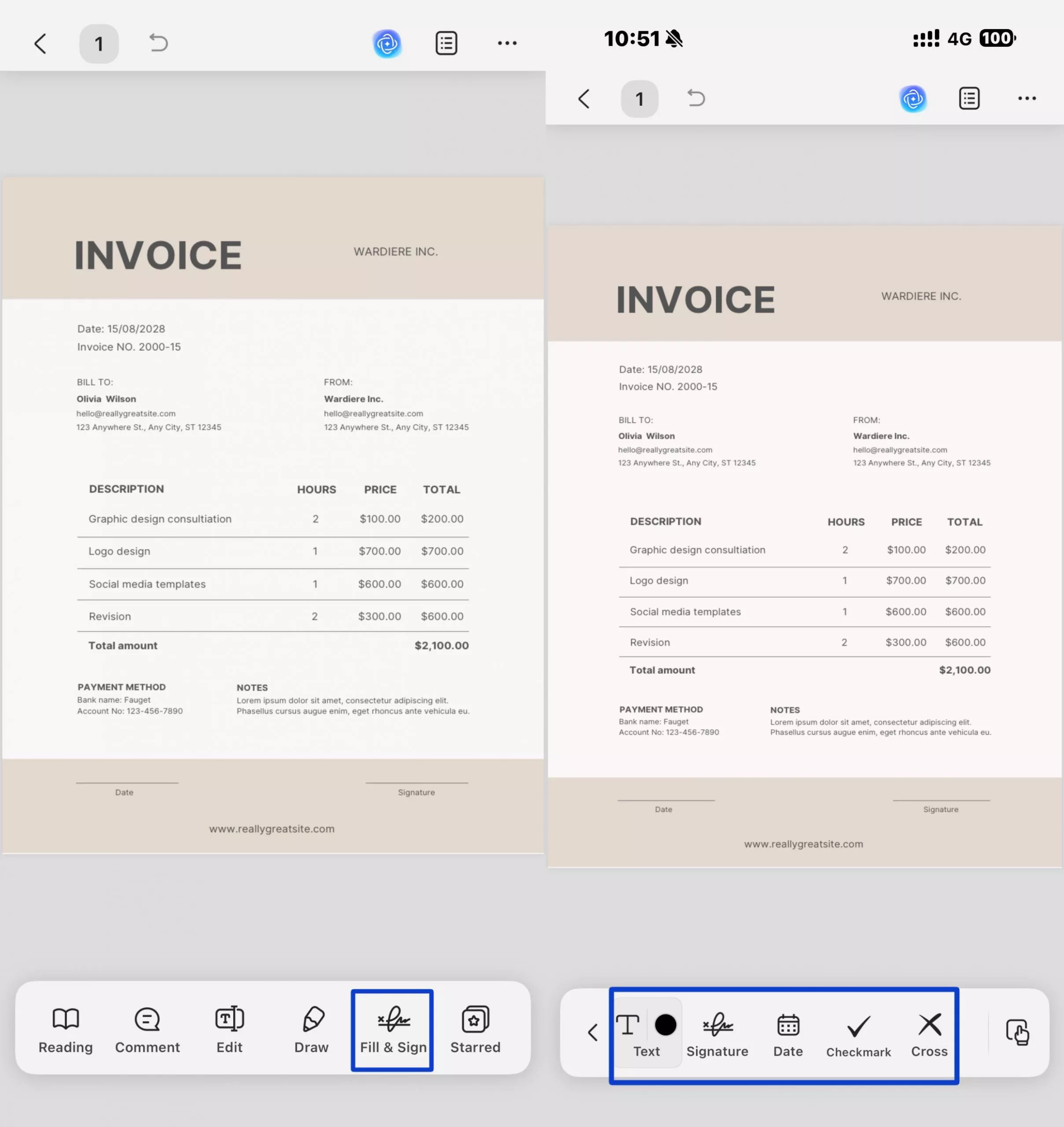
اضغط على زر Fill & Sign ثم اختر أحد الخيارات التالية لإنشاء حقول النموذج: نص (Text)، توقيع (Signature)، تاريخ (Date)، علامة اختيار (Checkmark)، أو علامة × (Cross).
على سبيل المثال، عند اختيار خيار النص (Text)، ستظهر أيقونة لون بجانب زر النص. يمكنك بعد ذلك تحديد لون النص الذي تريد إضافته. بعد إجراء الاختيار، ما عليك سوى النقر على المنطقة في الصفحة حيث تريد إضافة حقل النص.
الخطوة 3: ملء حقول النموذج
اضغط على حقل النموذج الذي تريد إضافة نص جديد فيه، ثم اكتب المحتوى باستخدام لوحة المفاتيح.
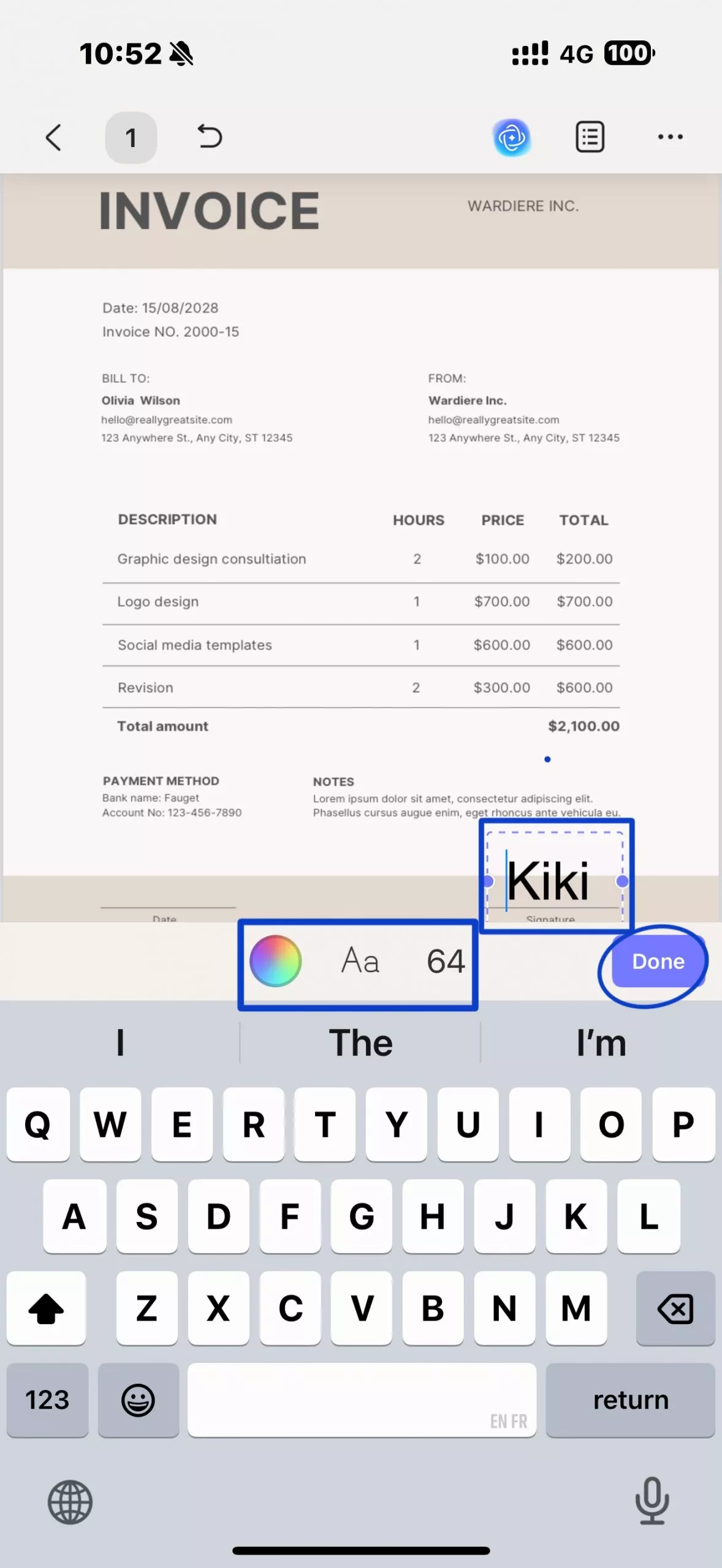
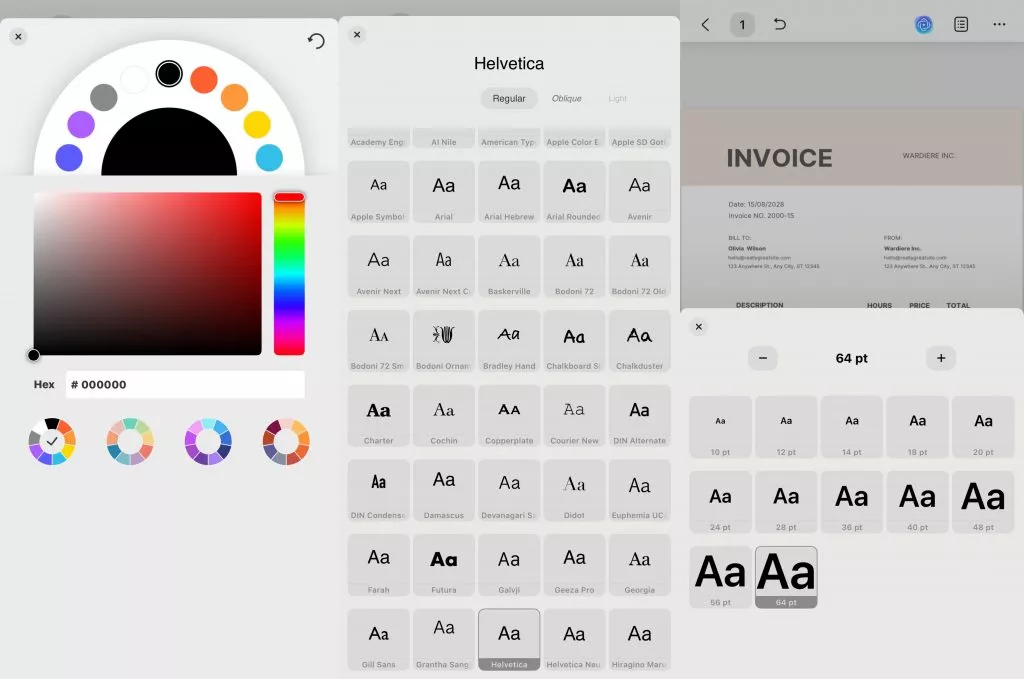
لتعديل مظهر النص، استخدم أيقونات التنسيق أعلى لوحة المفاتيح: الدائرة الملونة لتغيير اللون، أيقونة “Aa” لاختيار نمط الخط، والرقم لتغيير حجم الخط. بمجرد أن تصبح راضيًا عن الإعدادات، اضغط على زر "تم" (Done) لتأكيد وحفظ النص المعبأ.
- إدراج تاريخ في حقل النموذج
اضغط على زر Date في شريط الأدوات السفلي، ثم اضغط على المكان الذي تريد إدراج التاريخ فيه على الصفحة، وسيقوم UPDF بإضافة التاريخ الحالي تلقائيًا.
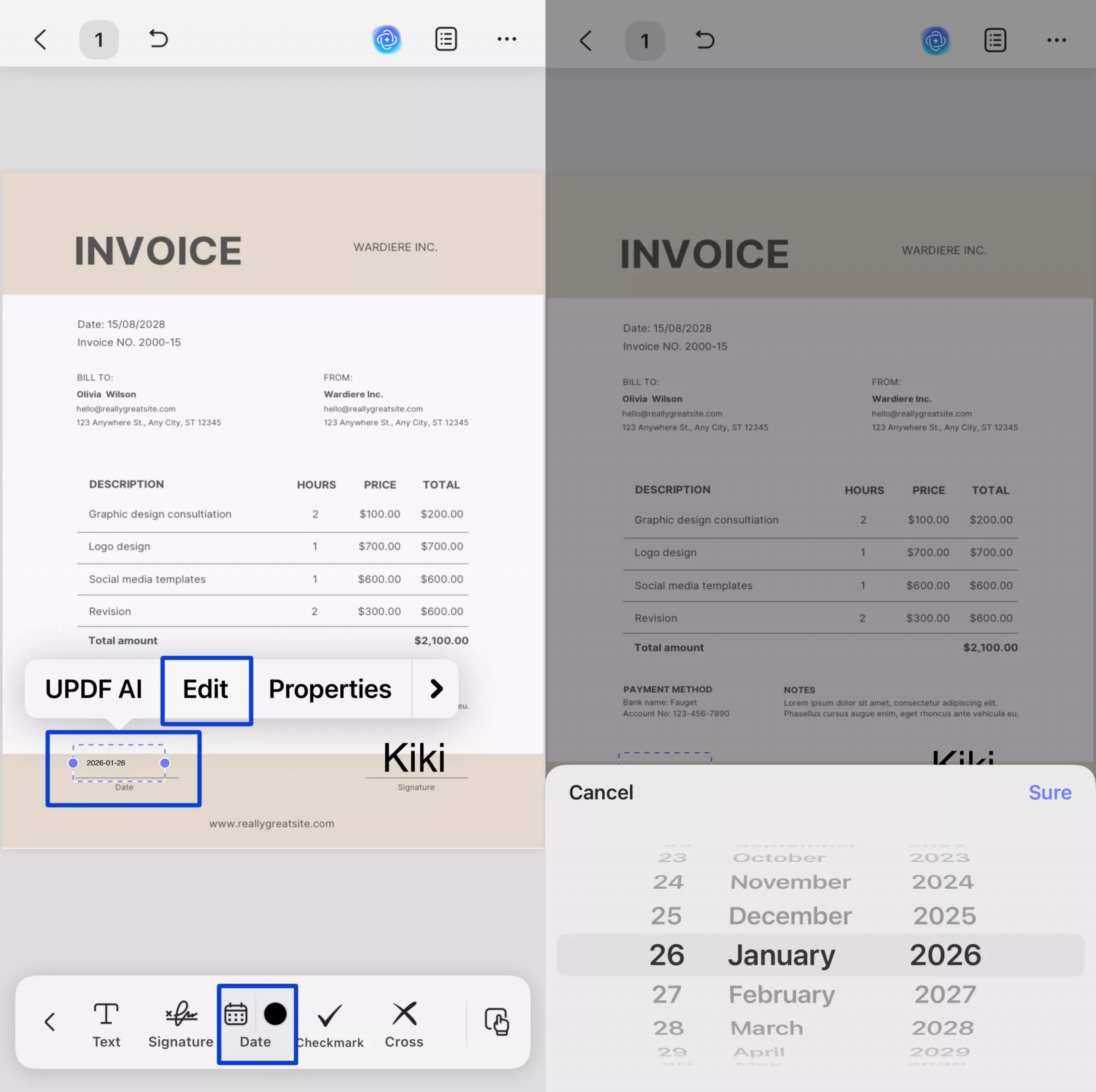
يمكن للمستخدمين النقر على حقل التاريخ المُدرج، ثم من شريط الأدوات العائم الذي يظهر اختيار "تحرير (Edit)"، واختيار التاريخ المطلوب من التقويم المنبثق، والضغط على "تأكيد (Sure)" لملء التاريخ في حقل التاريخ.
- إضافة توقيع إلى حقل النموذج
اضغط على زر Signature في لوحة الأدوات اليمنى، ثم اختر توقيع يدوي (Handwrite Signature) أو مسح توقيع (Scan Signature) لإنشاء توقيعك، وضع التوقيع في حقل التوقيع المناسب.
للحصول على تعليمات مفصلة، يُرجى مراجعة دليل المستخدم: توقيع PDF على iOS.
- وضع علامة اختيار أو علامة × في حقل النموذج
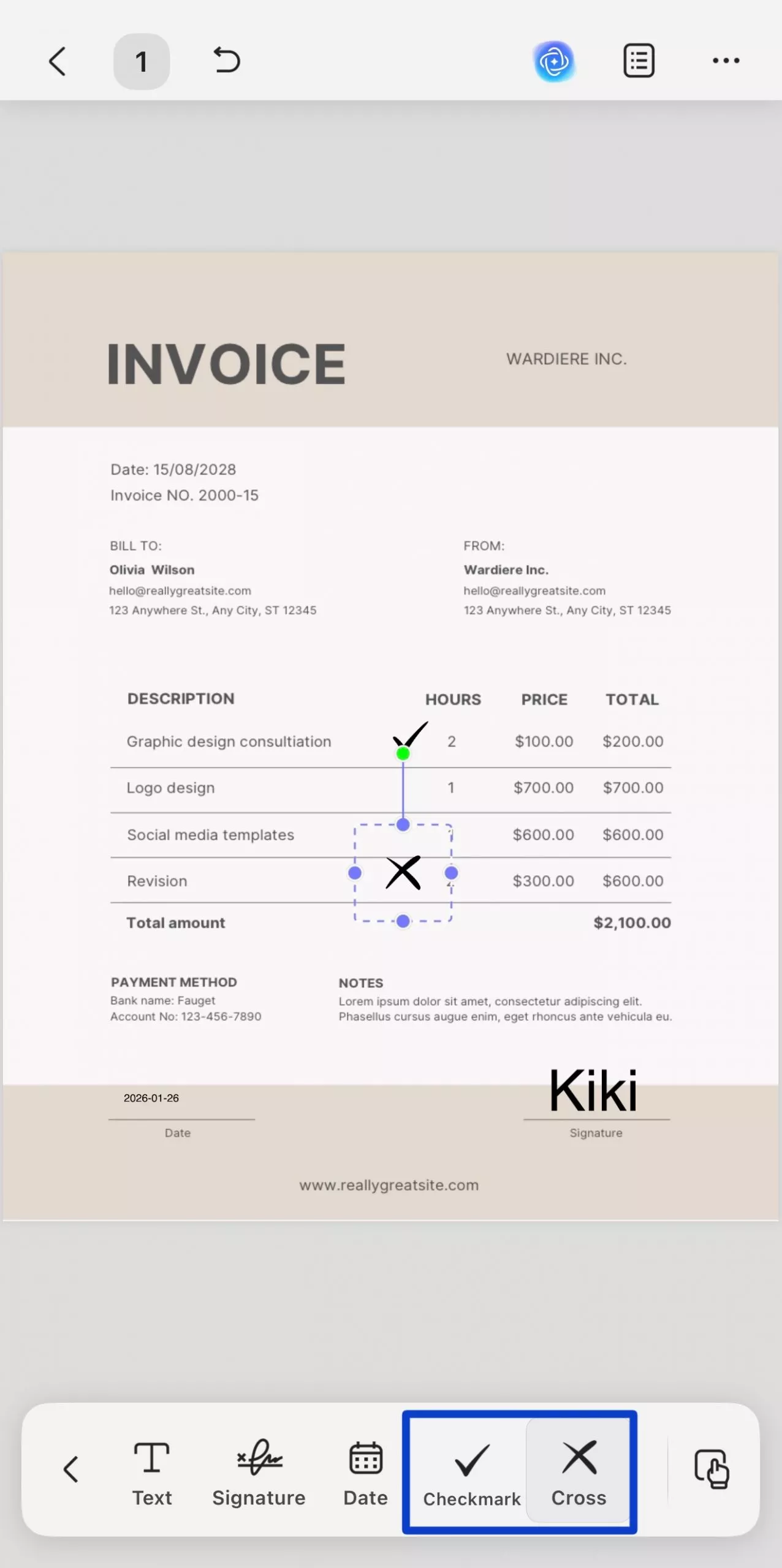
اضغط على أيقونة Checkmark أو Cross في شريط الأدوات السفلي لتطبيق العلامة المحددة على ملف PDF.
كيفية ملء نموذج PDF
الخطوة 1: افتح نموذج PDF باستخدام UPDF
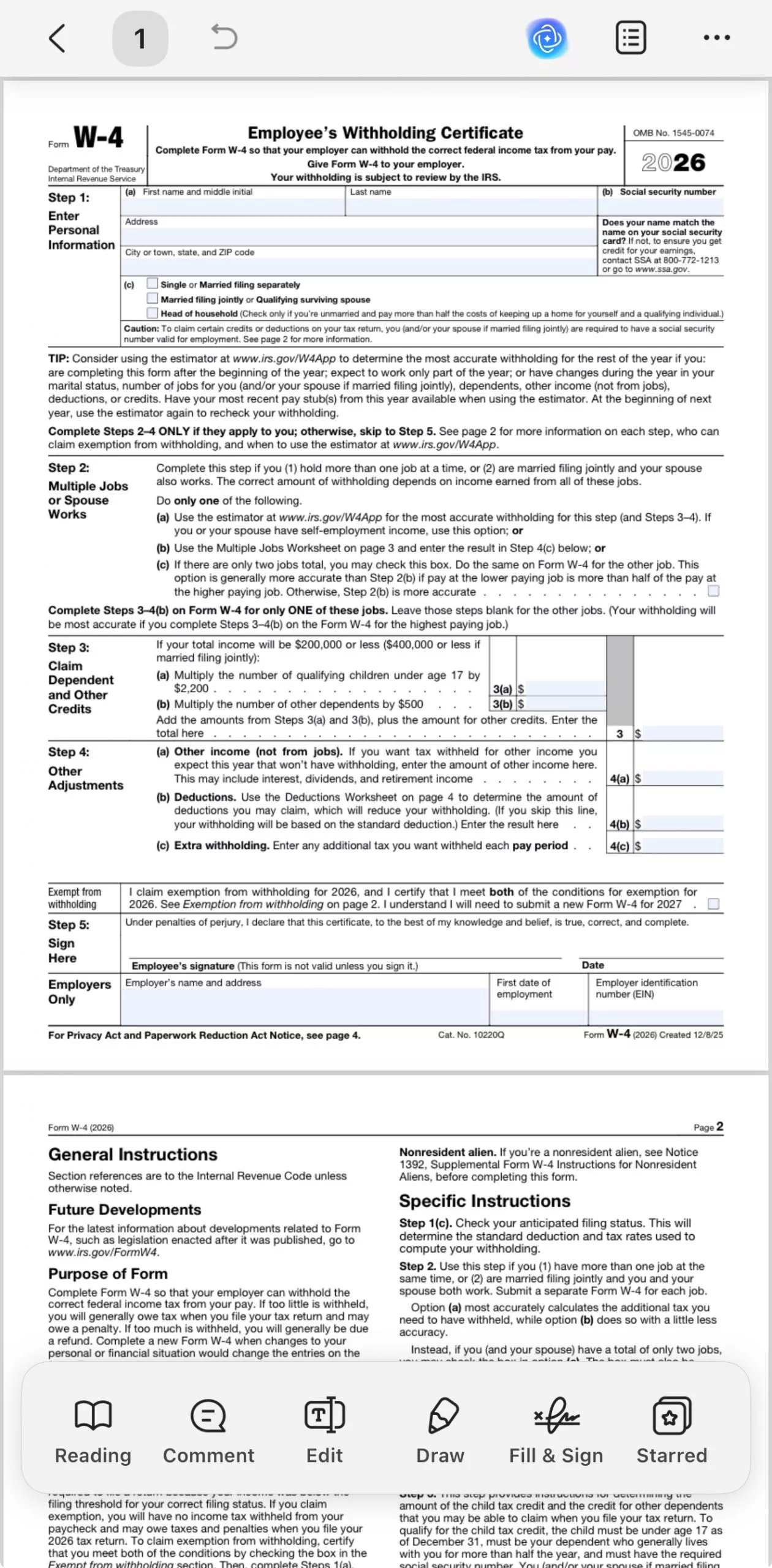
- بعد فتح النموذج باستخدام UPDF، سيقوم UPDF تلقائيًا بتمييز الحقول الموجودة، مما يساعدك على تحديد الأقسام التي تحتاج إلى تعبئتها بسرعة.
الخطوة 2: النقر لتعبئة النموذج
- انقر مباشرةً على حقل النموذج الذي يحتاج إلى تعبئة. ستظهر نافذة منبثقة تتيح لك إدخال معلوماتك.
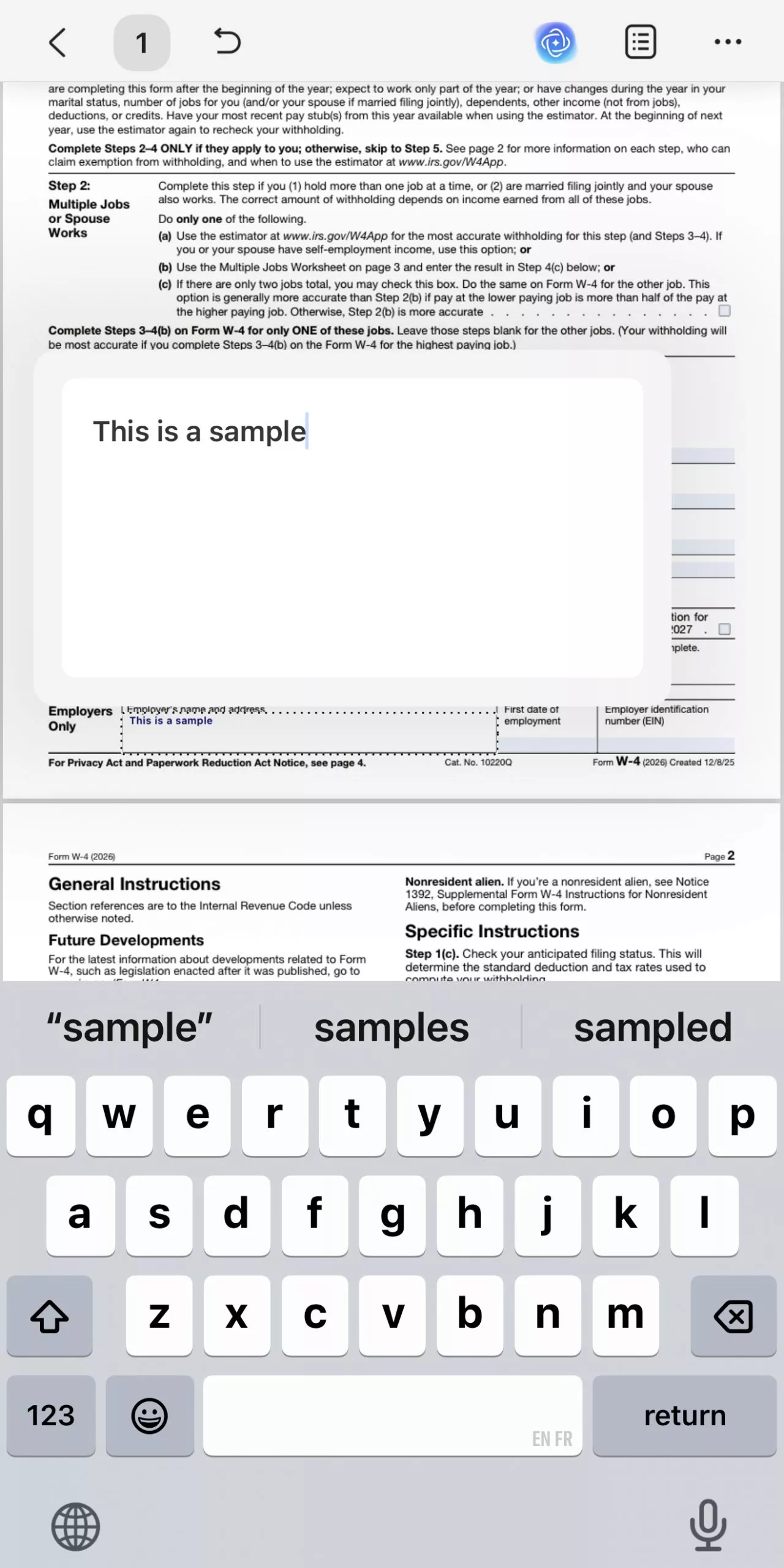
- بعد إدخال النص، انقر على مساحة فارغة في النموذج للخروج من الحقل الحالي. ثم انقر على حقل نموذج آخر لمتابعة إدخال المعلومات. كرر هذه العملية حتى يتم استكمال جميع الحقول.
- إذا كنت بحاجة إلى إضافة توقيع إلى النموذج، يرجى الرجوع إلى دليل المستخدم هذا: توقيع ملف PDF على iOS.
