 UPDF
UPDF
 UPDF لـWindows
 UPDF لـMac
 UPDF لـiPhone/iPad
 UPDF لـAndroid
  UPDF AI عبر الإنترنت
 UPDF Sign
 تحرير PDF
 تعليق على PDF
 إنشاء PDF
 نموذج PDF
 تحرير الروابط
 تحويل PDF
 OCR
OCR PDF إلى Word
 PDF إلى صورة
 PDF إلى Excel
 تنظيم PDF
 دمج PDF
 تقسيم PDF
 قص PDF
 تدوير PDF
 حماية PDF
 توقيع PDF
 تنقيح PDF
 تطهير PDF
 إزالة الأمان
 قراءة PDF
 UPDF Cloud
 ضغط PDF
 طباعة PDF
 معالجة الدُفعات
 حول UPDF AI
 حلول UPDF AI
 دليل مستخدم AI
 الأسئلة الشائعة حول UPDF AI
 تلخيص PDF
 ترجمة PDF
 الدردشة مع PDF
 الدردشة مع الصورة
 تحويل PDF إلى خريطة ذهنية
 الدردشة مع AI
 شرح PDF
 أدوات PDF بالـ AI
 أدوات صور AI
 أدوات دردشة AI
 أدوات كتابة AI
 أدوات دراسة AI
 أدوات عمل AI
 أدوات AI أخرى
 توليد الإشارات المرجعية AI
 تلخيص الإشارات المرجعية AI
 توليد العلامة المائية AI
 توليد الخلفيات AI
 توليد الملصقات AI
 توليد الأختام AI
 مجموعة الكتابة AI
 UPDF Copilot
 إدارة الصفحات AI
 البحث الدلالي AI
 PDF إلى Word
 PDF إلى Excel
 PDF إلى PowerPoint
 الحلول المؤسسية
 علامة المؤسسة
 الذكاء الاصطناعي للمؤسسات
 خطة المؤسسة
 دليل مستخدم المؤسسة
 ويبينار للشركات
 البنوك
 الرعاية الصحية
 التأمين
 قانوني
 التصنيع
 الحكومة
 حلول التعليم
 قصص العملاء
 دليل المستخدم
 حيل UPDF
 الأسئلة الشائعة
 مراجعات UPDF
 مركز التنزيل
 مدونة
مدونة غرفة الأخبار
 المواصفات التقنية
 التحديثات
 UPDF مقابل Adobe Acrobat
 UPDF مقابل Foxit
 UPDF مقابل PDF Expert

هل تبحث عن طريقة لمشاركة ملفات PDF بأمان وسهولة أثناء التنقل؟ إذن، مولدات رموز QR لملفات PDF هي الحل الأمثل!
تتيح لك هذه الأدوات إنشاء رمز QR فريد مرتبط مباشرة بملف PDF الخاص بك. يمكن الوصول إلى ملف PDF بسهولة بمجرد مسح رمز QR باستخدام الهاتف المحمول.
عند اختيار أداة انشاء QR لملف PDF، ضع في اعتبارك مدة صلاحية الرابط وخيارات مشاركة الملفات المتاحة. في هذا المقال، نستعرض أفضل خمس أدوات تم اختبارها لتتمكن من اختيار الأنسب لك. بعض هذه الأدوات، مثل UPDF، توفر أيضًا ميزات متقدمة لتحرير ملفات PDF.
إذا كنت بحاجة إلى مشاركة رمز QR لملف PDF بسرعة، نوصي بتنزيل أفضل أداة – UPDF – لاستخدامها مباشرة.
Windows • macOS • iOS • Android آمن بنسبة 100%
تابع القراءة واكتشف أفضل الأدوات لتسهيل مشاركة المستندات!
الجزء 1. أفضل 5 مولدات رمز QR لملفات PDF
لنستعرض أفضل خمسة مولدات موثوقة لإنشاء رمز QR لملفات PDF. أولاً، دعونا نبدأ بالحل الشامل: UPDF!
يمكنك استخدام UPDF لإنشاء رمز QR لأي ملف PDF بسهولة وسرعة، مع إمكانية تعديل الملف قبل المشاركة. هذه الطريقة تسهّل مشاركة المستندات بشكل آمن وسريع باستخدام رمز QR مباشر.
1. UPDF – أفضل مولد رمز QR لملفات PDF مع جميع ميزات PDF
UPDF هو أداة متعددة الاستخدامات لإدارة ملفات PDF ومعروفة بموثوقيتها. بالإضافة إلى تحرير ملفات PDF، يتيح للمستخدمين إنشاء رموز QR لمشاركة مستنداتهم بسهولة وأمان.
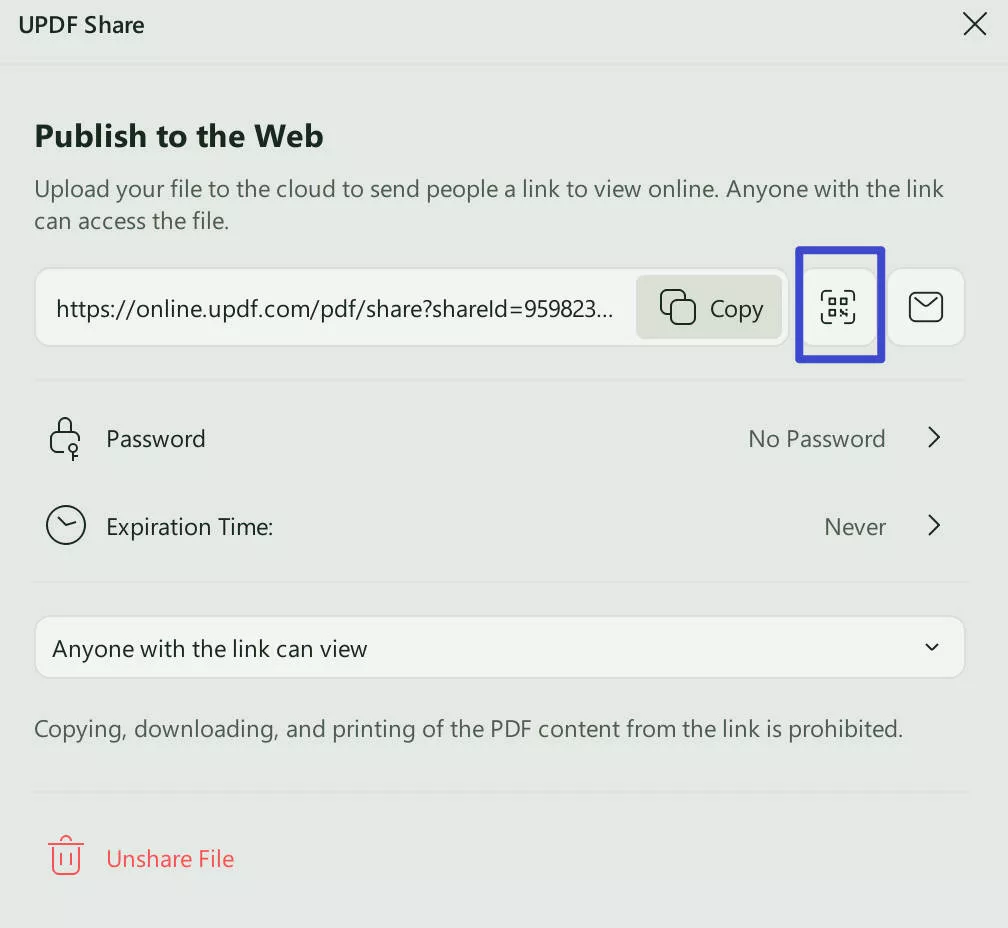
ميزات مولد رمز QR لملفات PDF في UPDF تشمل ما يلي:
- تحديد فترة انتهاء قابلة للتخصيص: يمكنك إنشاء رموز QR لا تنتهي صلاحيتها أبدًا، أو تحديد تاريخ انتهاء صلاحية محدد في أي وقت حسب الحاجة.
- إنشاء رمز QR وروابط المشاركة: يقوم UPDF برفع ملفك إلى السحابة لمشاركته، ثم ينشئ رمز QR فريدًا ورابطًا يمكنك مشاركته بسهولة. يمكن تنزيل رمز QR كصورة ومشاركته، وعند مسح الرمز ضوئيًا، يتم إعادة توجيه المستخدم مباشرة إلى رابط المستند.
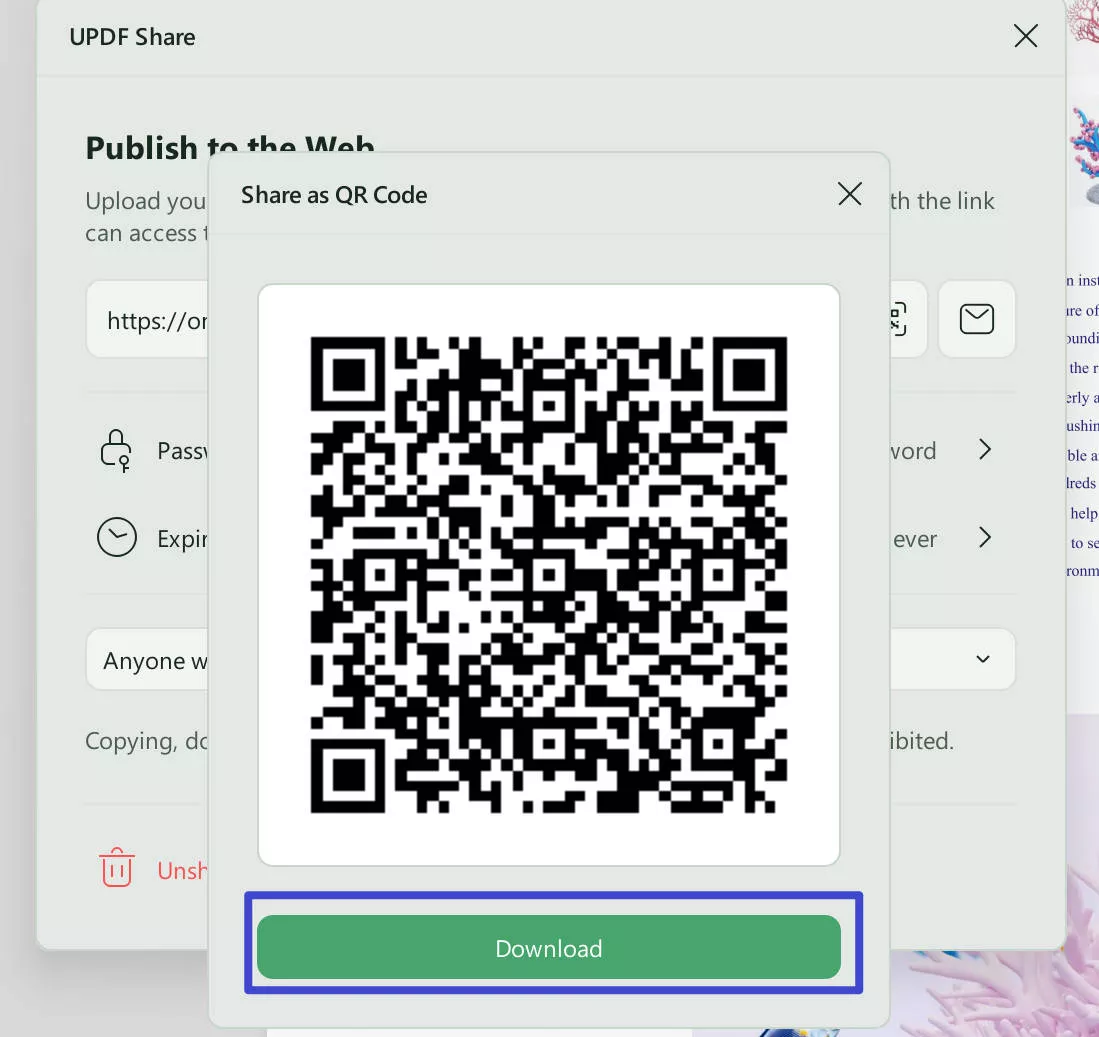
- إلغاء مشاركة الملف في أي وقت: يمكن للمستخدمين إلغاء مشاركة الملف في أي وقت بعد إنشاء رمز الاستجابة السريعة. بعد إلغاء المشاركة، يمكنهم إعادة مشاركته عن طريق إنشاء رمز استجابة سريعة جديد.
- خيار النسخ/التنزيل/الطباعة: يتيح لك UPDF اختيار السماح بنسخ المستند وتنزيله وطباعته أم لا.
UPDF يقدم أكثر بكثير من ميزات مشاركة ملفات PDF عبر رمز QR. دعونا نكتشف المزيد!
ميزات أخرى:
- تحرير ملفات PDF: يمكنك إضافة وتحرير النصوص والصور بسهولة. كما يمكنك إضافة حقول النماذج، ترتيب أو حذف الصفحات، وتنظيم وتقسيم ملفات PDF.
- تعليقات على ملفات PDF: يمكن إضافة تعليقات نصية وملاحظات لاصقة. يتيح UPDF أيضًا تمييز النص، وضع خط تحته، أو شطب النص.
- توقيع ملفات PDF: يمكنك توقيع مستندات PDF بالتوقيعات المطلوبة.
- مساعد AI: يتيح لك المساعد المتقدم ترجمة وتلخيص ملفات PDF، كما يسمح بتحويلها إلى مخططات ذهنية لمزيد من الوضوح البصري.
- المسح الضوئي والتحويل: يمكنك مسح المستندات الورقية ضوئيًا إلى PDF ثم مشاركتها.
- دمج ملفات PDF: لمشاركة عدة ملفات، يمكنك أولًا دمجها باستخدام UPDF ثم إنشاء رمز QR واحد ومشاركته بسهولة.
كل هذه الميزات الموثوقة تجعل UPDF يستحق التجربة. قم بتحميل UPDF الآن لتجربة الميزات، ويمكنك الترقية إلى النسخة Pro إذا أعجبتك.
Windows • macOS • iOS • Android آمن بنسبة 100%
اقرأ هذا المقال الشامل لاكتشاف كيف يمكن لـ UPDF مساعدتك في إدارة ومشاركة ملفات PDF باستخدام هذه المراجعة.
بعد ذلك، دعونا نسلط الضوء على أداة إنشاء رموز QR الموثوقة من Adobe للملفات PDF.
2. أداة إنشاء رموز QR لملفات PDF من Adobe
تعد Adobe أيضًا أداة سهلة الاستخدام لإنشاء رموز QR لملفات PDF. يمكن للمستخدمين استخدام Adobe Acrobat لرفع المستند إلى السحابة وإنشاء رابط قابل للمشاركة. كما يمكنهم إلغاء مشاركة الملف عند الحاجة.
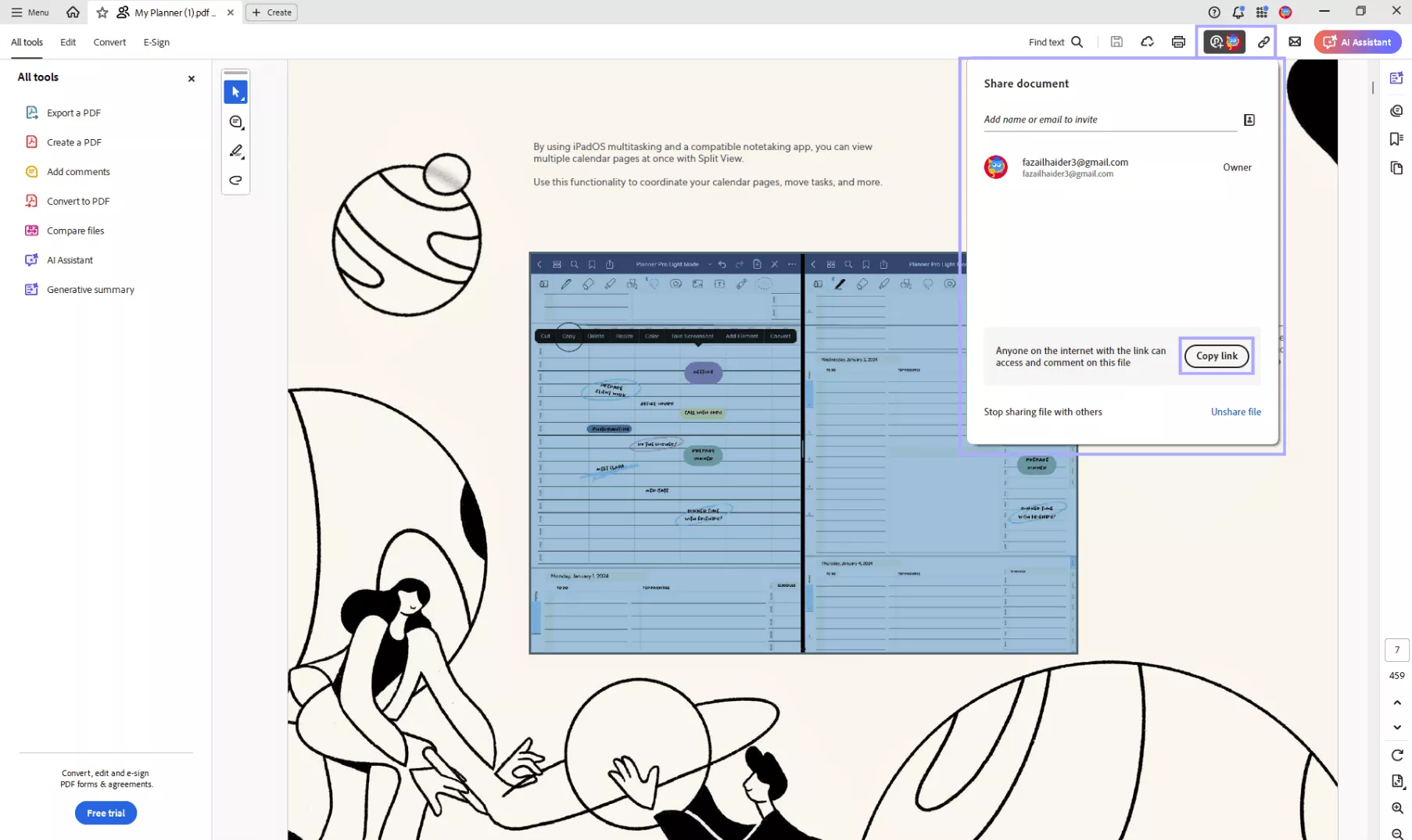
يمكن للمستخدمين لصق هذا الرابط في أداة Adobe لإنشاء رموز QR لملفات PDF لإنشاء رمز QR فريد. يمكنهم تخصيص نمطه ولونه وتصديره بصيغ PNG وJPG وSVG.
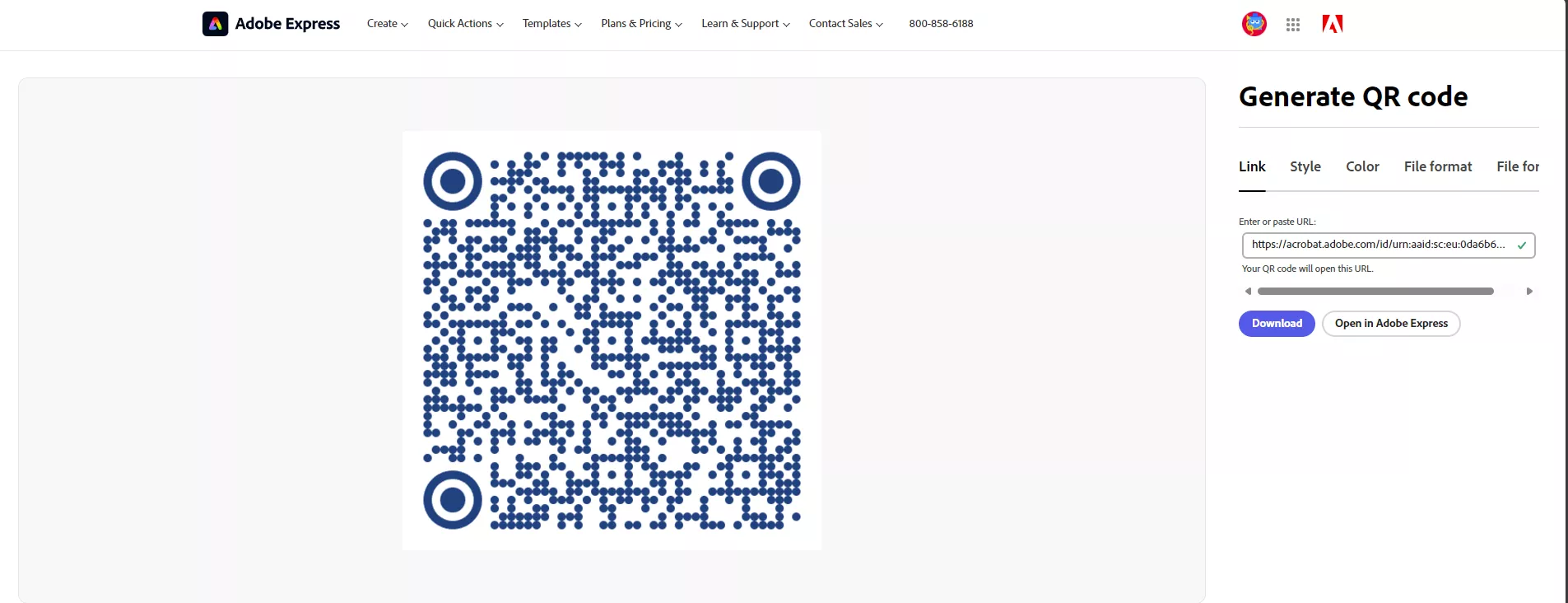
على الرغم من أن أداة Adobe توفر المزيد من الخيارات لتصميم رمز QR، إلا أنها تواجه بعض المشكلات:
- صعوبة الاستخدام: أداة إنشاء رمز QR الخاصة بـ Adobe منفصلة عن Adobe Acrobat، محرر ملفات PDF الخاص بـ Adobe. لذلك، يتطلب تحرير PDF استخدام أداة مختلفة عن أداة إنشاء رمز QR، مما يستلزم جهدًا إضافيًا.
- عدم إمكانية تخصيص تاريخ الانتهاء: لا يمكن للمستخدمين تحديد تاريخ انتهاء صلاحية رمز QR للتحكم في وصول المستند.
- عدم إمكانية تخصيص تاريخ الانتهاء: لا يمكن للمستخدمين تحديد تاريخ انتهاء صلاحية رمز QR للتحكم في وصول المستند.
ميزات أخرى:
توفر مجموعة Adobe ميزات مثيرة لإدارة ملفات PDF، ومن أبرزها:
- تحرير وتوقيع ملفات PDF: يمكن للمستخدمين إضافة أو تعديل النصوص والصور وحقول النماذج والتوقيعات الرقمية والتعليقات. كما يمكنهم إعادة ترتيب الصفحات، حذفها، وفرزها، بالإضافة إلى تقسيم ودمج ملفات PDF.
- المسح الضوئي والتحويل: تتيح ميزات OCR مسح المستندات الورقية وتحويلها إلى ملفات PDF قابلة للتحرير، مع إمكانية تحويلها لاحقًا إلى صيغ أخرى مثل الصور أو Word أو الملفات النصية.
- التكامل مع السحابة: يتيح التكامل مع Google Drive وDropbox إنتاجية أكبر، حيث يمكن للمستخدمين الوصول إلى مستنداتهم في أي وقت ومن أي مكان.
بعد تسليط الضوء على أداة Adobe الموثوقة لإنشاء رموز QR لمستندات PDF، لننتقل الآن لاستكشاف أداة أخرى مثيرة!
3. QR Code Generator
QR Code Generator هو أداة عبر الإنترنت لإنشاء رموز QR مخصصة. الأداة سهلة الاستخدام جدًا وتوفر العديد من خيارات التخصيص.
بعد رفع ملف PDF، يمكنك تسمية رمز QR. كما يمكنك تعديل الإطار، اللون، تصميم رمز QR، ومعاينة التصميم قبل التنزيل. يمكنك تنزيل الرمز كصورة أو كملف PDF ثم مشاركته بسهولة.
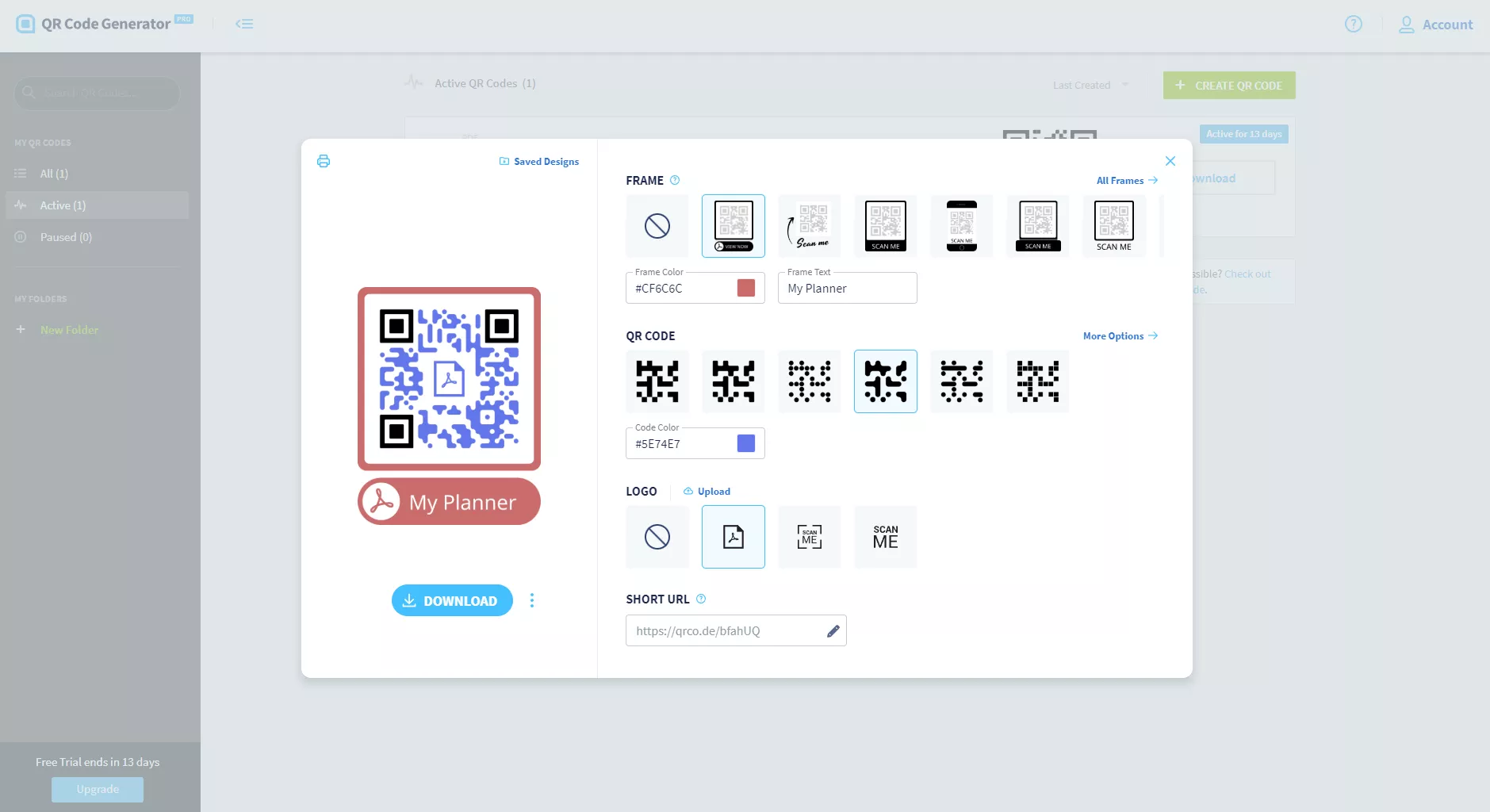
على الرغم من فعالية وبساطة هذه الأداة لإنشاء رموز QR لملفات PDF، إلا أن هناك بعض المشكلات، كما يلي:
- عدم إمكانية تخصيص تاريخ الانتهاء: لا يمكن للمستخدمين تعيين تاريخ انتهاء مخصص للرمز.
- عدم وجود خيار لتقييد النسخ/التنزيل/الطباعة: لا يمكن تعطيل النسخ أو التنزيل أو الطباعة للملف، وبالتالي فإن التحكم في الوصول عند المشاركة ليس كاملاً.
ميزات أخرى:
تتيح هذه الأداة إضافة معلومات أساسية إلى ملف PDF، مثل اسم الشركة والوصف. كما تسمح بتحرير شاشة الترحيب، حيث يمكنك اختيار عرض صورة أثناء تحميل ملف PDF.
التالي، دعونا نستعرض أداة بسيطة أخرى!
4. QR Code Unlimited
QR Code Unlimited هي أداة بسيطة أخرى على الإنترنت لإنشاء رموز QR لملفات PDF، وتتميز بميزات مميزة.
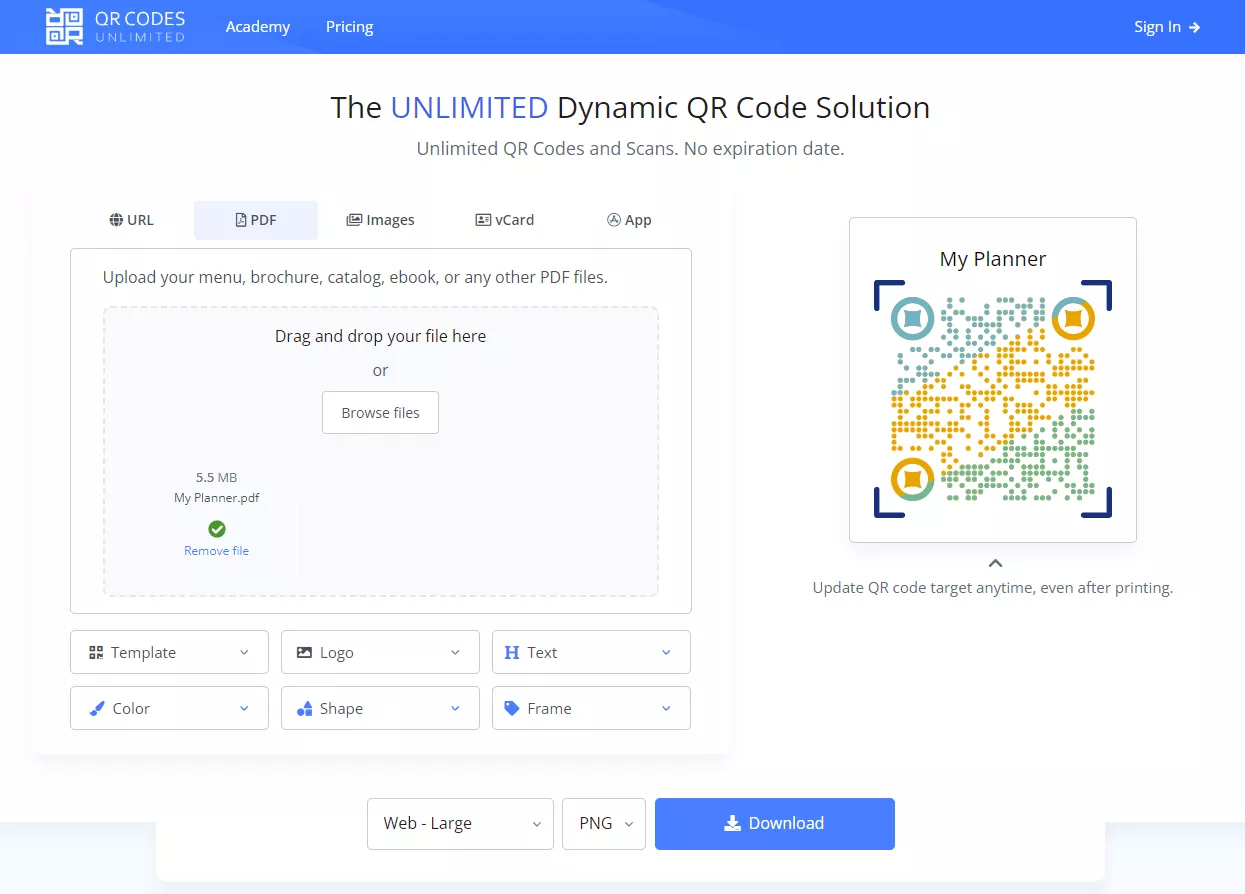
يمكن للمستخدمين اختيار قالب بسهولة، وتحديد اللون والشكل والإطار. كما يمكنهم تعديل النص ليظهر في الأعلى أو الأسفل أو اليسار أو اليمين. يمكنهم تنزيل رمز QR بأحجام مختلفة بصيغ PNG أو JPG أو SVG.
إحدى المشكلات في هذه الأداة هي أنه لا يمكن للمستخدمين تحديد تاريخ انتهاء صلاحية الرمز. كما أن هناك مشكلة أخرى وهي أنه لا يمكن للمستخدمين منع نسخ الملف أو تنزيله أو طباعته.
ميزات أخرى:
يمكن تحديث رموز QR التي تم إنشاؤها من أي مكان وفي أي وقت. علاوة على ذلك، الرموز آمنة بفضل استخدام شهادة SSL.
أخيرًا، لنلقي الضوء على أداة QR Tiger!
5. QR Tiger
QR Tiger هو أداة قوية أخرى على الإنترنت لإنشاء رموز QR للملفات PDF. يمكنك اختيار قالب رمز QR حسب رغبتك، أو تعديل اللون والإطار ونمط الرمز والعينين وإضافة شعار أيضًا. بعد ذلك، لديك خيار تصديره كصورة أو PDF.
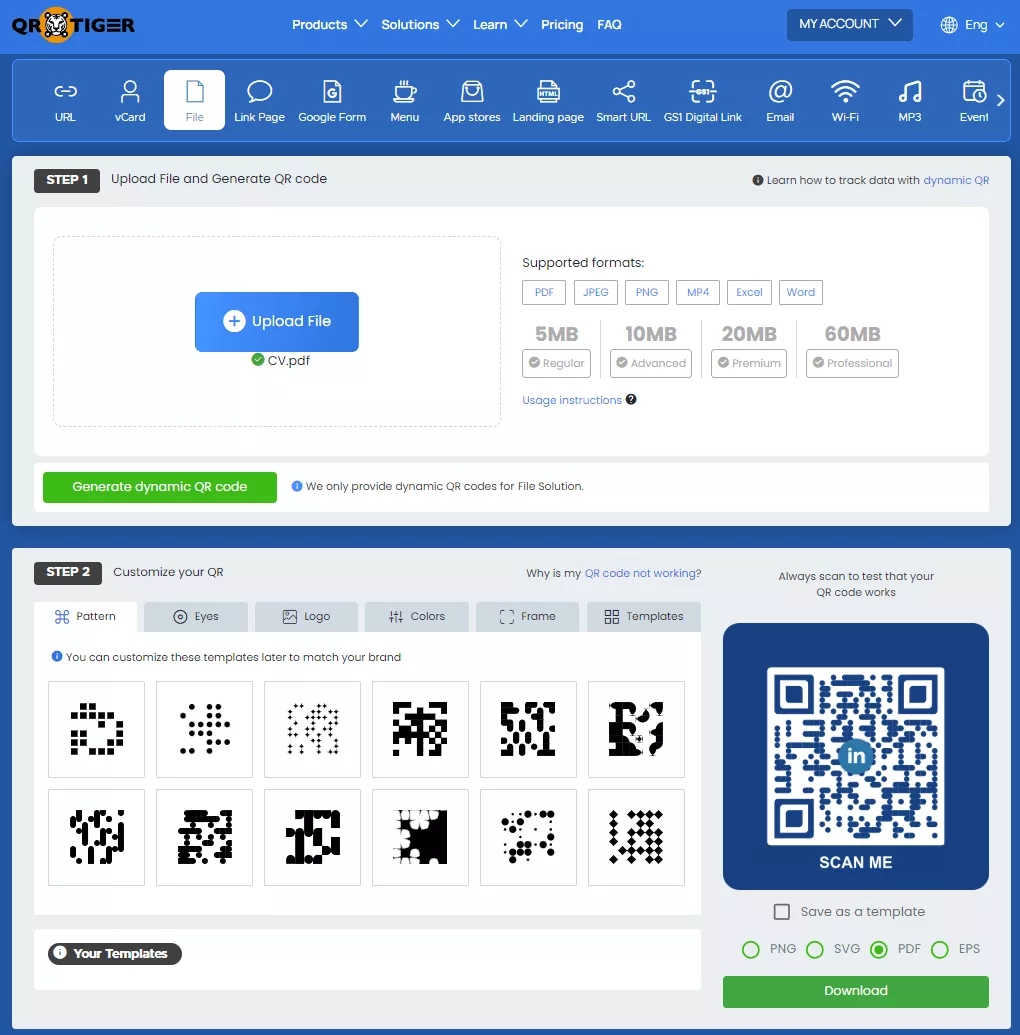
المشكلة الرئيسية مع هذه الأداة هي أنك لا تستطيع تحديد تاريخ انتهاء صلاحية مخصص. بالإضافة إلى ذلك، لا يمكنك تقييد نسخ الملف أو تنزيله أو طباعته.
ميزات أخرى:
توفر الأداة إحصاءات لحظية لرموز QR بحيث يمكنك متابعة أدائها. بالإضافة إلى ذلك، تعزز الإنتاجية من خلال التكامل مع أدوات مفيدة أخرى مثل Canva.
الآن، دعونا نكتشف أفضل أداة لإنشاء رموز QR لملفات PDF!
الجزء 2. أي مولد رمز QR لملف PDF هو الأفضل؟
لمعرفة أيهما الأفضل، هيا نقارن بين هذه الأدوات الخمس:
| Feature | UPDF | Adobe | QR-Code-Generator | QR Code Unlimited | QR Tiger |
| لمعرفة أيهما الأفضل، هيا نقارن بين هذه الأدوات الخمس: | قابل للتخصيص | غير قابل للتخصيص | غير قابل للتخصيص | غير قابل للتخصيص | غير قابل للتخصيص |
| إلغاء مشاركة المستند | إلغاء مشاركة المستند | إلغاء مشاركة المستند | إلغاء مشاركة المستند | إلغاء مشاركة المستند | إلغاء مشاركة المستند |
| تحرير ملفات PDF | متوفر | متوفر ولكن في Adobe Acrobat | غير متوفر | غير متوفر | غير متوفر |
| رمز الاستجابة السريعة لملفات متعددة | متوفر | متوفر | غير متوفر | متوفر | متوفر |
| تخصيص التصميم | غير متوفر | متوفر | متوفر | متوفر | متوفر |
| الحد الأقصى للنسخ/الطباعة/التنزيل | متوفر | غير متوفر | غير متوفر | غير متوفر | غير متوفر |
UPDF يتصدر القائمة لأنه يوفر مشاركة ملفات أكثر تحكمًا بالإضافة إلى تحرير PDF في حل واحد شامل!
الكلمات النهائية
لقد استعرض هذا المقال أفضل خمسة مولدات لرموز QR لملفات PDF، وكان UPDF هو الأفضل بينها! UPDF لا يقتصر على إنشاء رمز QR فقط، بل يوفر أيضًا خيارات متقدمة لتحرير ملفات PDF. كما يتيح تحديد حدود لاستخدام المستند وتاريخ انتهاء صلاحية رمز QR. علاوة على ذلك، يمكن للمستخدمين فصل رمز QR عن المستند لمنع الوصول إليه.
نظرًا لموثوقيته الفائقة، يُعتبر UPDF خيارنا المفضل كمولد لرموز QR لملفات PDF! قم بتحميل UPDF الآن وشارك ملفات PDF الخاصة بك بسهولة!
Windows • macOS • iOS • Android آمن بنسبة 100%





 صباح رشدي
