UPDF
UPDF
 UPDF لـWindows
 UPDF لـMac
 UPDF لـiPhone/iPad
 UPDF لـAndroid
  Nomostar
 UPDF AI عبر الإنترنت
 UPDF Sign
 IvyCraft
 تحرير PDF
 تعليق على PDF
 إنشاء PDF
 نموذج PDF
 تحرير الروابط
 تحويل PDF
 OCR
OCR PDF إلى Word
 PDF إلى صورة
 PDF إلى Excel
 تنظيم PDF
 دمج PDF
 تقسيم PDF
 قص PDF
 تدوير PDF
 حماية PDF
 توقيع PDF
 تنقيح PDF
 تطهير PDF
 إزالة الأمان
 قراءة PDF
 UPDF Cloud
 ضغط PDF
 طباعة PDF
 معالجة الدُفعات
 حول UPDF AI
 حلول UPDF AI
 دليل مستخدم AI
 الأسئلة الشائعة حول UPDF AI
 تلخيص PDF
 ترجمة PDF
 الدردشة مع PDF
 الدردشة مع الصورة
 تحويل PDF إلى خريطة ذهنية
 الدردشة مع AI
 شرح PDF
 أدوات PDF بالـ AI
 أدوات صور AI
 أدوات دردشة AI
 أدوات كتابة AI
 أدوات دراسة AI
 أدوات عمل AI
 أدوات AI أخرى
 توليد الإشارات المرجعية AI
 تلخيص الإشارات المرجعية AI
 توليد العلامة المائية AI
 توليد الخلفيات AI
 توليد الملصقات AI
 توليد الأختام AI
 مجموعة الكتابة AI
 UPDF Copilot
 إدارة الصفحات AI
 البحث الدلالي AI
 PDF إلى Word
 PDF إلى Excel
 PDF إلى PowerPoint
 الحلول المؤسسية
 علامة المؤسسة
 الذكاء الاصطناعي للمؤسسات
 خطة المؤسسة
 دليل مستخدم المؤسسة
 ويبينار للشركات
 تكنولوجيا المعلومات
 التعليمية
 البناء
 الخدمات المالية
 الرعاية الصحية
 التأمين
 قانوني
 التصنيع
 الحكومة
 الباحثون وطلاب الدكتوراه
 رواد الأعمال المستقلون
 المحامون ومكاتب المحاماة
 العاملون في العقارات
 حلول التعليم
 قصص العملاء
 دليل المستخدم
 حيل UPDF
 الأسئلة الشائعة
 مراجعات UPDF
 مركز التنزيل
 مدونة
مدونة غرفة الأخبار
 المواصفات التقنية
 التحديثات
 UPDF مقابل Adobe Acrobat
 UPDF مقابل Foxit
 UPDF مقابل PDF Expert

إذا كنت تبحث عن أفضل برنامج سكانر للصور للاندرويد، فأنت غالباً تريد تحويل صورة، إيصال، بطاقة هوية، عقد أو ملاحظات دراسية إلى ملف PDF واضح يمكن حفظه أو مشاركته بسهولة. كاميرا الهاتف وحدها قد تلتقط الصورة، لكنها لا تمنحك دائماً قصاً دقيقاً للحواف أو تحسيناً للنص أو ترتيباً للصفحات.
لهذا السبب أصبحت تطبيقات السكانر خياراً عملياً للمستخدمين في السوق العربي، خصوصاً للطلاب، الموظفين، أصحاب الأعمال الصغيرة، ومن يحتاجون إلى إرسال مستندات عبر واتساب أو البريد الإلكتروني بسرعة. في هذا الدليل، نقارن بين أفضل تطبيقات المسح الضوئي على أندرويد، ونوضح متى يكون UPDF خياراً مناسباً إذا كنت تريد سكانر مع أدوات PDF متكاملة.
Windows • macOS • iOS • Android آمن بنسبة 100%
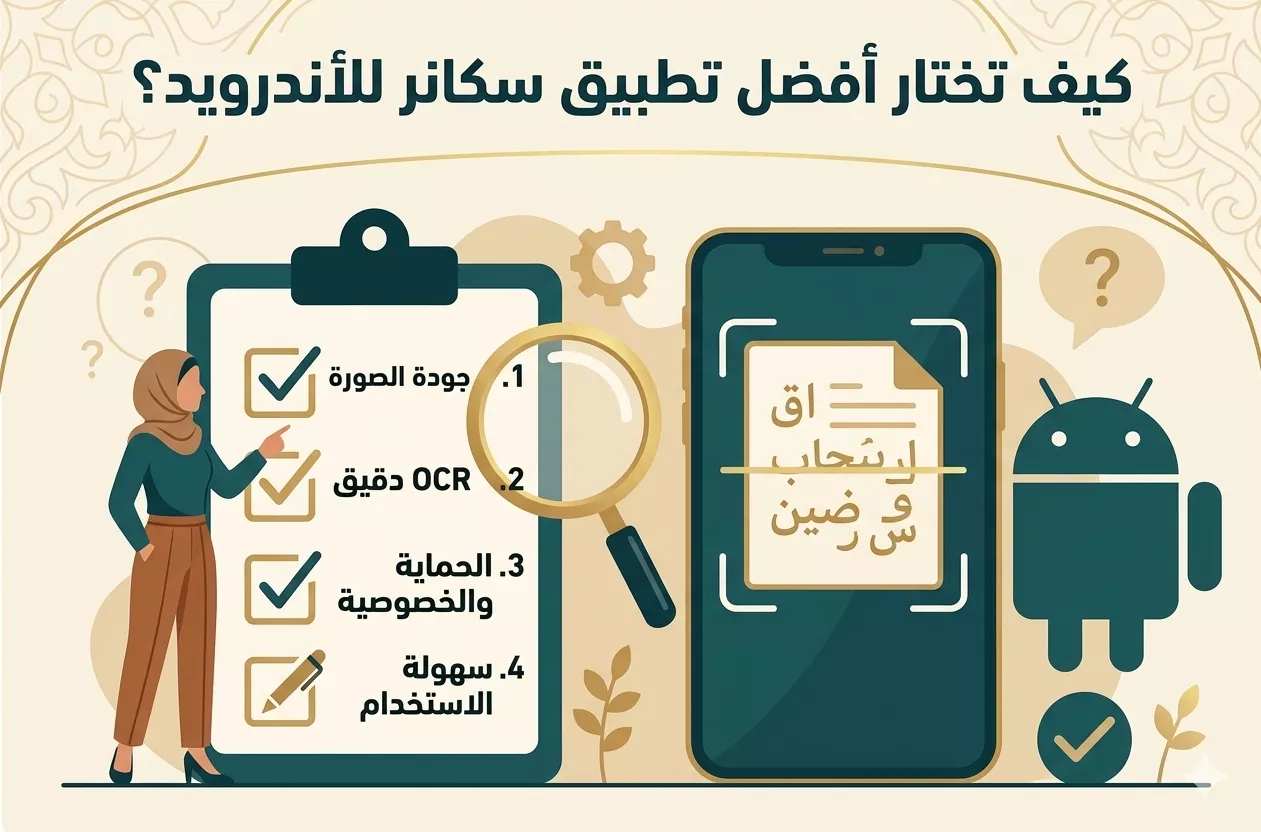
الجزء الأول: كيف تختار أفضل برنامج سكانر للصور للاندرويد؟
بل تثبيت أي تطبيق، من الأفضل أن تسأل نفسك: هل أحتاج إلى مسح صور فقط، أم أريد أيضاً تحويل المستندات إلى PDF وتعديلها لاحقاً؟ أفضل تطبيق سكانر للاندرويد يجب أن يجمع بين جودة الصورة وسهولة الاستخدام وحماية الخصوصية.
في السوق العربي، دعم اللغة العربية في OCR مهم جداً، لأن المستخدم قد يحتاج إلى استخراج نص من فاتورة، نموذج حكومي، ورقة دراسية أو مستند عمل مكتوب بالعربية. كذلك من المهم أن يدعم التطبيق مشاركة الملف بسرعة، لأن واتساب والبريد الإلكتروني هما أكثر طرق إرسال الملفات استخداماً في الحياة اليومية والعمل.
جدول مقارنة سريع بين أفضل تطبيقات السكانر للاندرويد
يختلف استخدام تطبيقات المسح الضوئي من شخص لآخر، لذا يصنف هذا الدليل المستخدمين إلى ثلاثة أنواع بسيطة. اطلع على الجدول أدناه لتتعرف بسرعة على التطبيقات التي تناسب احتياجاتك في المسح الضوئي بشكل أفضل:
| نوع المستخدمين | سيناريوهات نموذجية | المتطلبات الأساسية | أوصي |
| الطلاب/الباحثون | مسح الكتب المدرسية وملاحظات المحاضرات والأوراق البحثية والمواد الدراسية ضوئيًا | مسح ضوئي واضح، تقنية التعرف الضوئي على الحروف (OCR) فعالة، سهولة التصدير إلى ملفات PDF قابلة للبحث، النسخ الاحتياطي السحابي | UPDF، Adobe Scan |
| المهنيون في مجال الأعمال | مسح العقود والفواتير والإيصالات وبطاقات العمل ووثائق العملاء ضوئيًا | دقة عالية، وتخزين آمن، ومشاركة سريعة عبر البريد الإلكتروني وخدمات السحابة | UPDF, Microsoft Lens |
| الأفراد/مستخدمو المنازل | مسح الفواتير والنماذج والإيصالات والأوراق المدرسية ووثائق الهوية الشخصية ضوئيًا | واجهة بسيطة، مسح سريع، تكلفة منخفضة، خصوصية جيدة، ودعم في وضع عدم الاتصال بالإنترنت | UPDF, Genius Scan, Google Drive Scan |
الجزء الثاني: اختر أفضل تطبيق مسح ضوئي لهواتف أندرويد
بمجرد أن تتعرف على كيفية اختيار أفضل تطبيق للمسح الضوئي على هواتف أندرويد، قد تبدأ في التفكير في الخيارات المتاحة أمامك فعلياً. يزخر متجر Google Play بالعديد من تطبيقات المسح الضوئي، وقد يكون من الصعب تحديد أيٍّ منها يستحق وقتك حقاً. لذا، ألقِ نظرة على الجدول أدناه للمقارنة بين الخيارات والعثور على التطبيق الذي يلبي احتياجاتك الفعلية:
| التطبيق | UPDF App | Adobe Scan | CamScanner | Genius Scan | Google Drive Scanner | FairScan |
| دعم OCR | ✔ | ✔ | ✔ | ✔ | ✔ (أساسي) | × |
| دقة OCR | عالية | عالية | جيد | جيد | أساسي | N/A |
| تحرير PDF | تحرير كامل | في تطبيقات Adobe الأخرى | الترميز الأساسي فقط | محدود | × | × |
| تحويل التنسيق | ✔ | عبر خدمات Adobe | أدوات محدودة/خارجية | محدود | إلى تنسيقات Google | × |
| المساعد AI | ✔, الذكاء الاصطناعي | × | × | × | × | × |
| خريطة ذهنية بواسطة AI | ✔ | × | × | × | × | × |
| المزامنة السحابية | ✔, UPDF Cloud | ✔, Adobe Cloud | ✔, في الباقات المدفوعة | ✔, عبر الخدمات السحابية | ✔, Google Drive | ×, محلي فقط |
| المعالجة المجمعة | ✔, أدوات متعددة الملفات | ✔, مسح ضوئي لعدة صفحات | ✔ | ✔, مسح ضوئي لعدة صفحات | ✔, متعدد الصفحات | ✔, متعدد الصفحات |
| تقييم سياسة الخصوصية | سياسة تجارية شفافة | قائم على السحابة والحساب | نموذج ”فريميوم“ والبيانات والتحليلات | طراز ”فير“، طراز مطور | منظومة جوجل | الخصوصية أولاً، بدون تتبع |
| الأسعار | مجاني، الإصدار الاحترافي ابتداءً من $39.99في السنة، الإصدار مدى الحياة ابتداءً من$59.99 | مجاني، مع ميزات إضافية عبر باقات Adobe | مجاني، باقة بريميوم ابتداءً من 39.99 دولارًا في السنة | مجاني، باقة Ultra ابتداءً من 39.99 دولارًا في السنة | مجانًا | مجانًا |
بعد استعراض أفضل تطبيقات المسح الضوئي لملفات PDF على نظام أندرويد، دعونا الآن نسلط الضوء على أهم مزايا وعيوب كل أداة:
1. UPDF
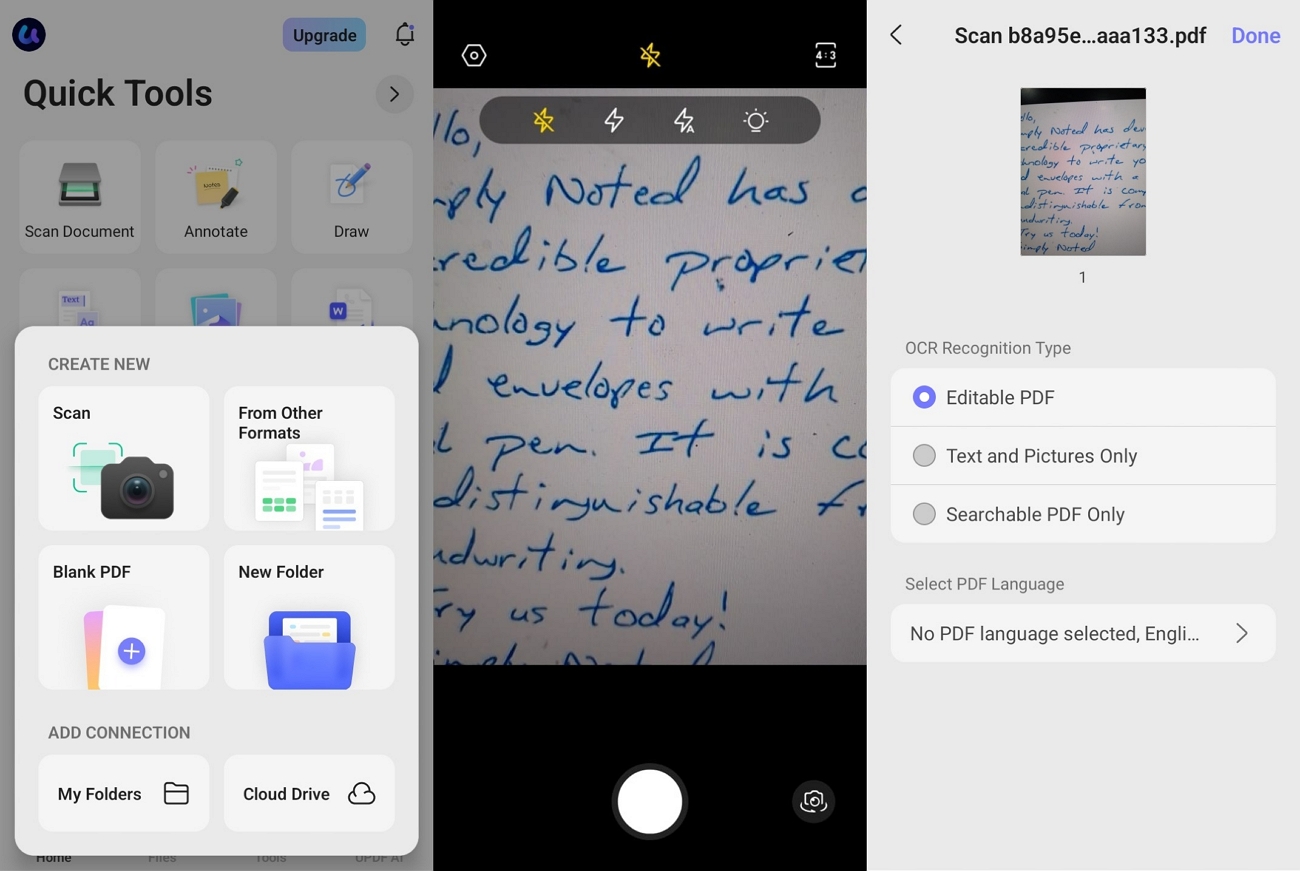
UPDF ليس مجرد برنامج سكانر للصور للاندرويد، بل هو تطبيق PDF متكامل يساعدك على مسح الصور والمستندات، ثم تنظيم الملفات والتعامل معها داخل نفس التطبيق. يمكنك استخدامه لتحويل الأوراق إلى PDF، ترتيب الصفحات، قراءة الملفات، التعليق عليها، ومتابعة العمل على مستنداتك عبر أكثر من جهاز.
الميزة الأقوى في UPDF هي أن عملية العمل لا تنتهي بعد المسح. فالكثير من المستخدمين يحتاجون بعد تصوير المستند إلى تعديل الملف، ضغطه، إضافة ملاحظات، أو حفظه ضمن مجلد منظم. لذلك يناسب UPDF الطلاب الذين يجمعون ملاحظات المحاضرات، والموظفين الذين يتعاملون مع العقود والفواتير، وأي شخص يريد تطبيقاً واحداً بدلاً من عدة أدوات منفصلة.
Windows • macOS • iOS • Android آمن بنسبة 100%
مميزات UPDF
- تحويل الصور والمستندات إلى ملفات PDF واضحة.
- إدارة صفحات PDF بعد المسح، مثل الترتيب والحذف والتنظيم.
- إضافة تعليقات وملاحظات على الملفات الممسوحة.
- مناسب للاستخدام الدراسي والعملي واليومي.
- يدعم تجربة عمل أكثر اكتمالاً من تطبيقات السكانر البسيطة.
العيوب
- تتطلب أدوات المسح الضوئي المتقدمة وأدوات PDF خططًا احترافية.
تقييم المستخدمين
- G2: 4.5/5
2. Adobe Scan
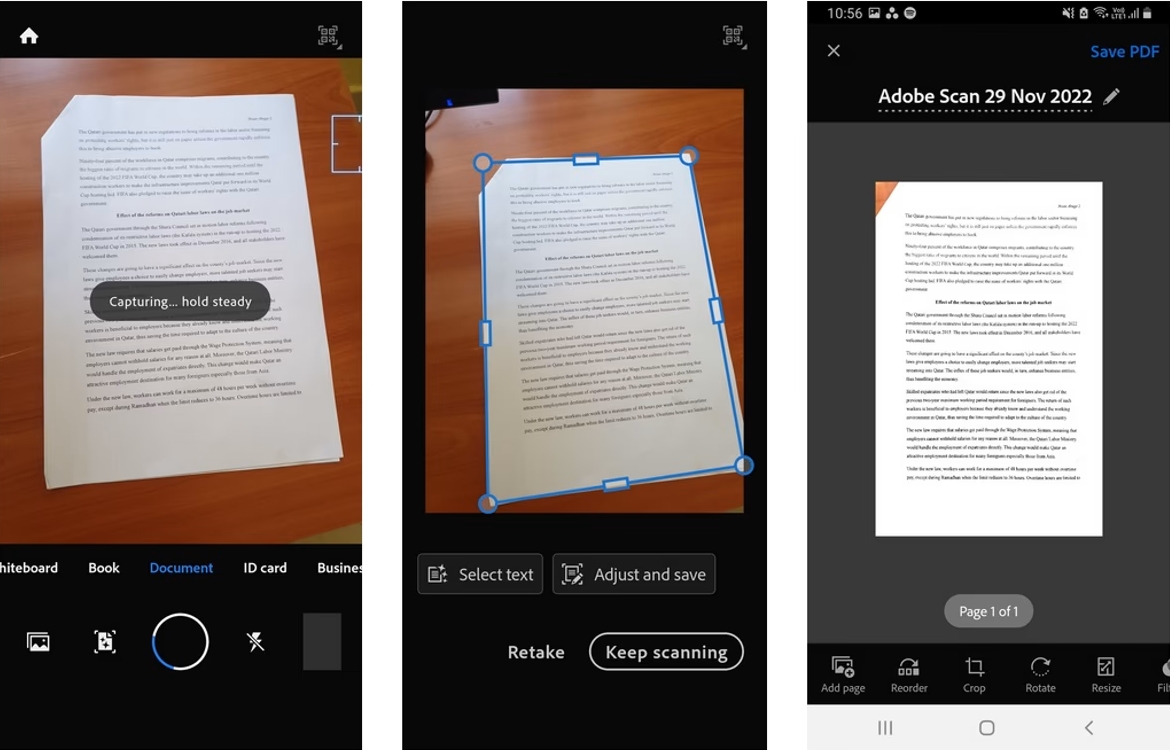
Adobe Scan من أشهر تطبيقات المسح الضوئي على أندرويد، ويتميز بواجهة بسيطة وقدرة جيدة على اكتشاف الحواف وتحسين جودة الصورة. يمكنه تحويل الصور والمستندات إلى PDF، كما يدعم OCR لاستخراج النص من الملفات الممسوحة.
يناسب Adobe Scan من يريد حلاً سريعاً وموثوقاً للمستندات اليومية، لكن بعض المستخدمين قد لا يفضلون الاعتماد على حساب Adobe أو الخدمات السحابية. إذا كان هدفك هو تحرير PDF وإدارته بعد المسح، فقد تحتاج إلى استخدام أدوات إضافية بجانب التطبيق.
مميزات UPDF
- يساعد المساعد الذكي وميزات التلخيص التوليدي في استخراج النقاط المهمة وإنشاء ردود متابعة بسرعة.
- يحوّل المسح الضوئي السريع بكميات كبيرة أكوام المستندات إلى ملفات PDF خلال ثوانٍ.
السلبيات
- يبدأ الحد المجاني لميزة OCR من 5 صفحات فقط لكل مستند.
- قد تظهر بعض عمليات المسح الضوئي ضبابية عند التعامل مع النصوص التفصيلية أو ظروف الإضاءة المعقدة.
تقييم المستخدمين
- تقييم متجر Play: 4.6/5
3. CamScanner
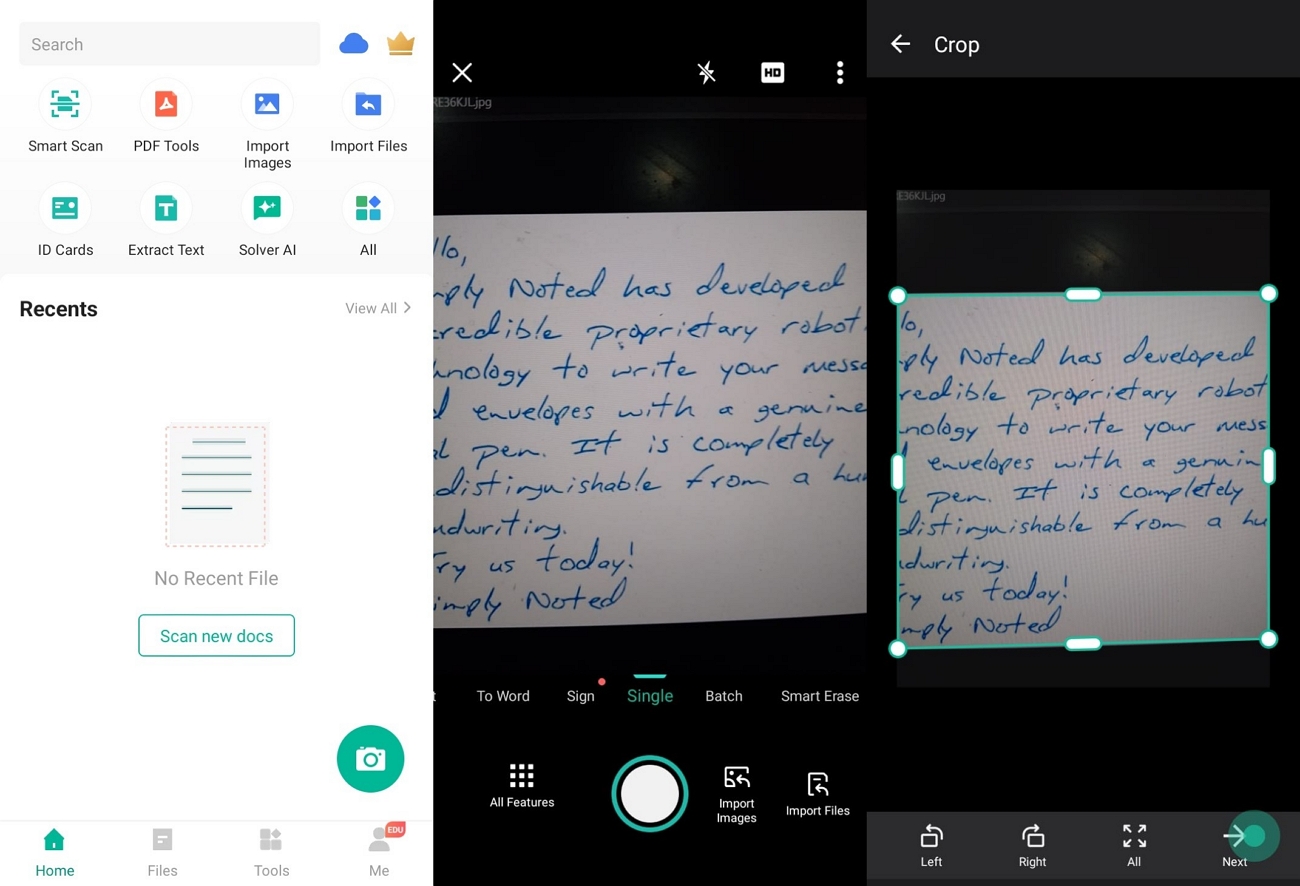
CamScanner اسم معروف في مجال تطبيقات السكانر، ويستخدمه كثيرون لتحويل الصور والمستندات إلى PDF أو صور JPEG. يوفر قصاً ذكياً للحواف، تحسيناً تلقائياً للصورة، ودعماً للمسح متعدد الصفحات.
يصلح التطبيق لمن يمسح فواتير، بطاقات، ملفات عمل أو أوراق دراسة بشكل متكرر. لكن بعض الميزات المهمة قد تكون مرتبطة بالاشتراك، وقد يجد المستخدمون أن النسخة المجانية ليست كافية دائماً إذا كانوا يحتاجون إلى استخدام كثيف دون قيود.
النقاط الرئيسية
- يدعم المسح الجماعي لأنواع متعددة من المستندات مع الاقتصاص الذكي والتحسين التلقائي للصورة.
- يستخرج النصوص من المستندات الممسوحة لتسهيل البحث والتعديل والمشاركة.
السلبيات
- قد تنخفض دقة OCR عند التعامل مع التخطيطات المعقدة أو الملفات الأصلية منخفضة الجودة.
- تعتمد بعض ميزات المسح والمزامنة المهمة على تسجيل الدخول والوصول إلى التخزين السحابي.
تقييم المستخدمين
- تقييم متجر Play: 4.6/5
4. Genius Scan - خيار جيد للمسح متعدد الصفحات
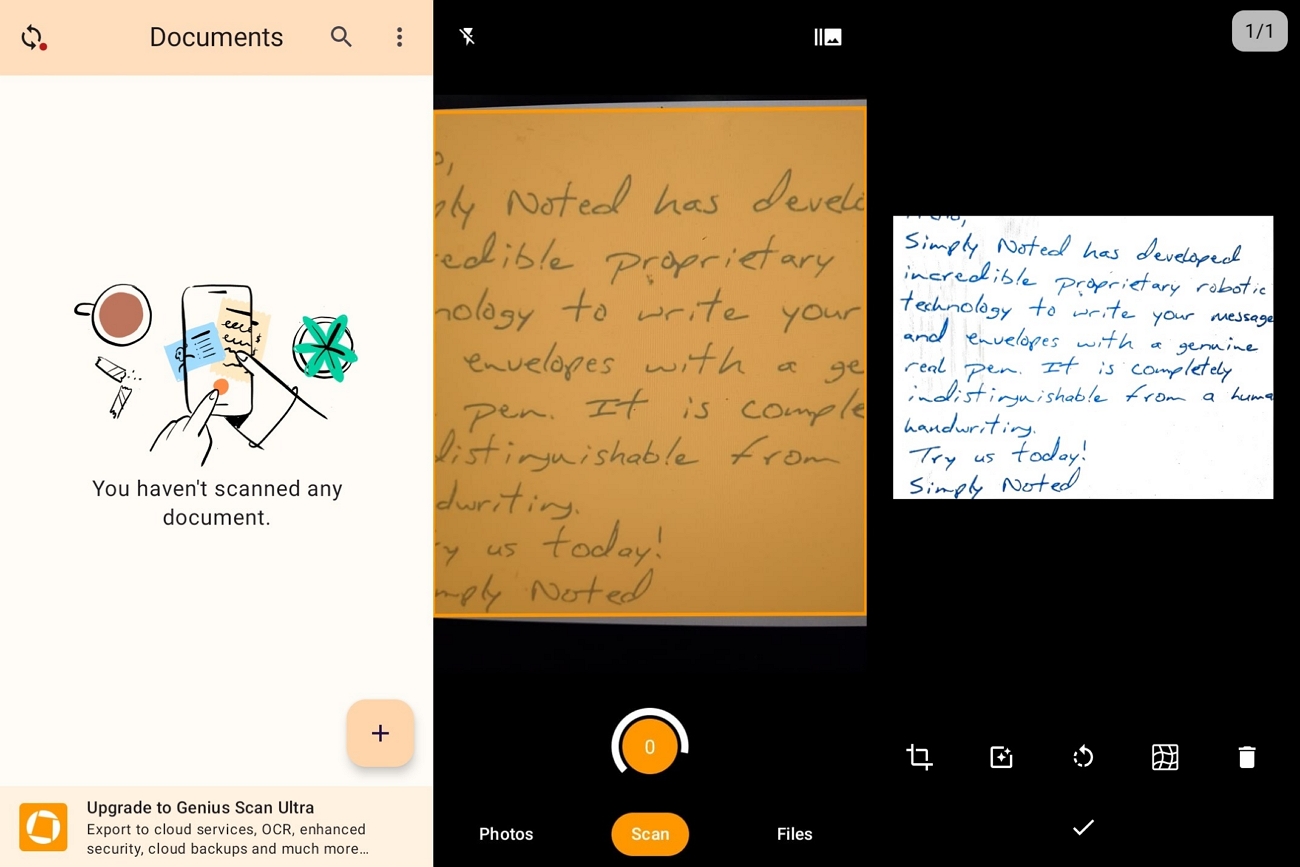
Genius Scan يقدم تجربة جيدة لمن يمسح عدة صفحات في ملف واحد. يساعد في اكتشاف حدود الورقة، تحسين الصورة، وتجميع الصفحات في PDF منظم يمكن مشاركته بسرعة.
يناسب التطبيق المستخدمين الذين يريدون سكانر سريعاً وواضحاً دون تعقيد كبير. ومع ذلك، قد تحتاج بعض خيارات النسخ الاحتياطي أو التنظيم المتقدم إلى ترقية مدفوعة، لذلك من الأفضل مراجعة احتياجاتك قبل الاعتماد عليه بشكل كامل.
النقاط الرئيسية
- يقوم المسح الذكي بإزالة الظلال وتصحيح التشوهات للحصول على ملفات PDF متعددة الصفحات أكثر وضوحًا.
- توفر المعالجة على الجهاز مع فتح القفل بالبصمة وتشفير ملفات PDF حماية إضافية للمستندات الحساسة.
السلبيات
- قد تتطلب ميزات النسخ الاحتياطي السحابي المتقدمة الترقية من النسخة المجانية.
- قد تبدو خيارات التصدير والتنظيم الكثيرة معقدة عند إجراء عمليات مسح بسيطة لصفحة واحدة فقط.
تقييم المستخدمين
- تقييم متجر Play: 4.6/5
5. Google Drive Scanner - حل بسيط لمن يريد الحفظ مباشرة في السحابة
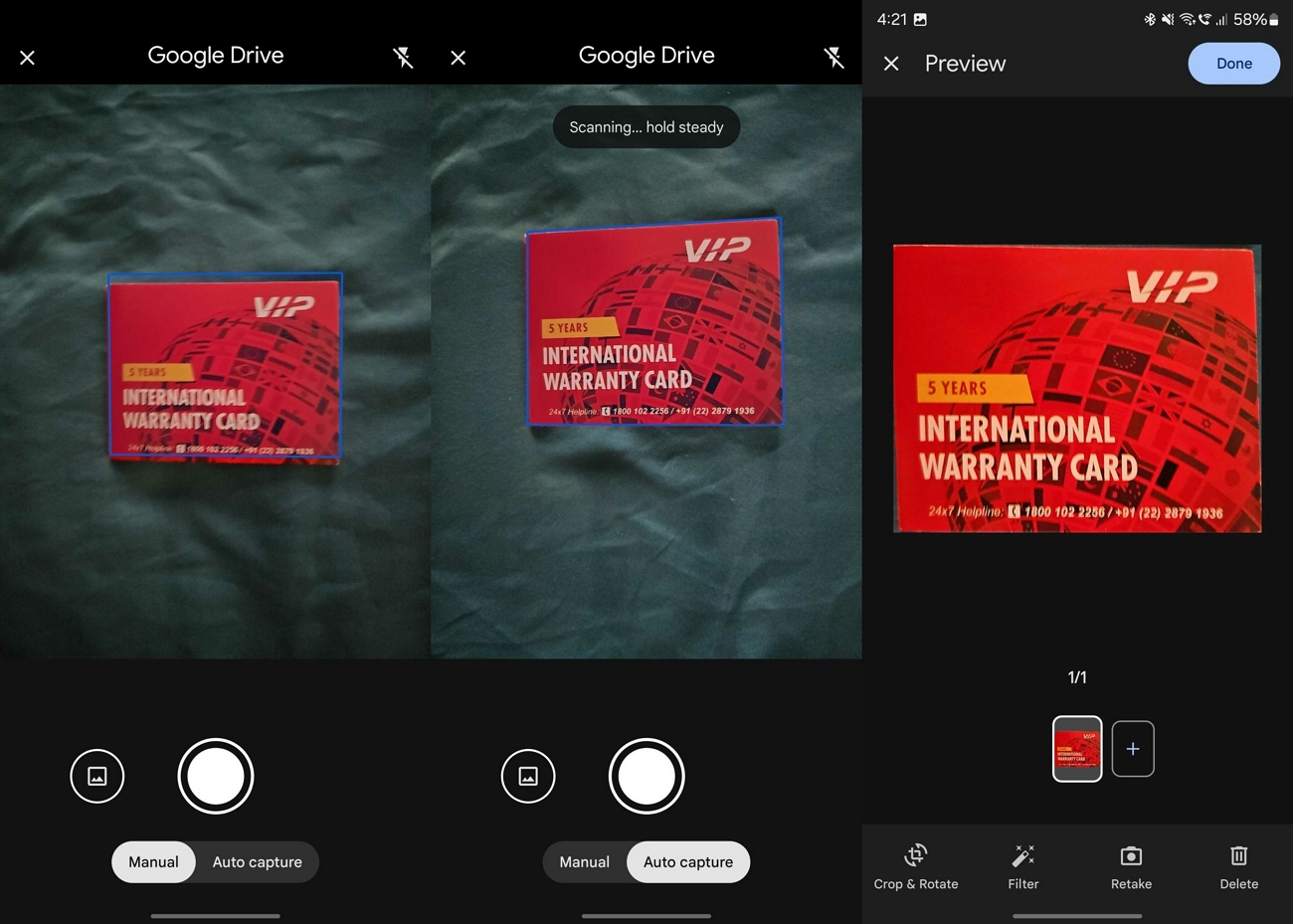
إذا كنت تريد سكانر بسيطاً دون تثبيت تطبيق جديد، فإن ميزة المسح داخل Google Drive قد تكون كافية. يمكنك تصوير المستند، حفظه كملف PDF، وترتيبه داخل مجلدات Drive.
هذا الحل مناسب للفواتير البسيطة أو المستندات التي لا تحتاج إلى تعديل كبير. لكنه ليس الخيار الأفضل إذا كنت تريد OCR متقدماً، تعديل PDF، ضغط الملفات، أو إدارة صفحات كثيرة داخل ملف واحد.
النقاط الرئيسية
- يتيح الماسح الضوئي المدمج في Google Drive إرسال الملفات مباشرة إلى التخزين السحابي.
- تساعد ميزة الاقتصاص التلقائي وإزالة الظلال على تحسين جودة المستندات الممسوحة بسرعة.
السلبيات
- يفتقر إلى أدوات التعديل المتقدمة مثل التعليقات التفصيلية أو إعادة ترتيب الصفحات.
- يعتمد على اتصال الإنترنت لضمان الحفظ والمزامنة بشكل موثوق.
تقييم المستخدمين
- تقييم متجر Play: 4.4/5
6. FairScan
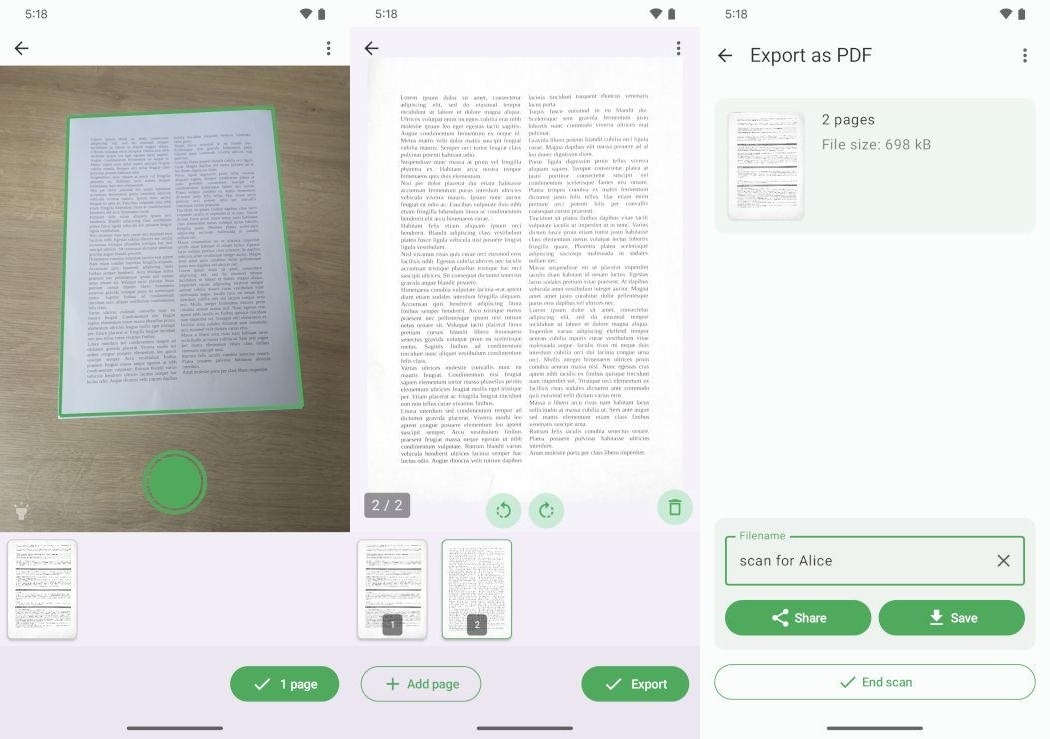
يُعد هذا التطبيق من أفضل تطبيقات الماسح الضوئي المجانية لأندرويد للمستخدمين الذين يهتمون بالخصوصية أثناء مسح المستندات اليومية. يتيح FairScan مسح الصفحات دون اتصال بالإنترنت خلال ثوانٍ وتصدير ملفات PDF نظيفة بدون إعلانات أو الحاجة إلى إنشاء حساب. كما يطلب فقط أذونات الكاميرا والتخزين، ويتم حفظ جميع المستندات الممسوحة محليًا على جهازك.
النقاط الرئيسية
- ينشئ ملفات PDF متعددة الصفحات دون اتصال بالإنترنت مع اكتشاف تلقائي للصفحات وتحسين جودة الصور.
- تصميم مفتوح المصدر بدون أدوات تتبع إعلانية أو علامات مائية أو قيود على عدد الصفحات.
السلبيات
- لا يحتوي على ميزة OCR مدمجة لتحويل المستندات الممسوحة إلى نصوص قابلة للبحث والتعديل.
- لا يوفر نسخًا احتياطيًا أو مزامنة سحابية، مما قد يحد من الوصول إلى الملفات عبر أجهزة متعددة.
تقييم المستخدمين
- N/A
الأسئلة الشائعة
ما هو أفضل برنامج سكانر للصور للاندرويد؟
يعتمد ذلك على احتياجك. إذا كنت تريد فقط مسحاً سريعاً، فهناك خيارات بسيطة مثل Google Drive Scanner. أما إذا كنت تريد مسح الصور والمستندات ثم تعديل ملفات PDF وتنظيمها، فإن UPDF خيار عملي لأنه يجمع بين السكانر وأدوات PDF.
هل يمكن تحويل الصور إلى PDF على أندرويد؟
نعم، معظم تطبيقات السكانر تتيح تحويل الصور إلى PDF. المهم أن تختار تطبيقاً يحافظ على وضوح الصورة، يسمح بترتيب الصفحات، ويجعل مشاركة الملف سهلة.
هل أحتاج إلى OCR في تطبيق السكانر؟
إذا كنت تريد البحث داخل المستند أو نسخ النص من صورة، فستحتاج إلى OCR. هذه الميزة مفيدة للفواتير، النماذج، الملاحظات الدراسية والمستندات المكتوبة بالعربية أو الإنجليزية.
ما الفرق بين سكانر الصور وسكانر المستندات؟
سكانر الصور يركز غالباً على تحسين شكل الصورة، بينما سكانر المستندات يركز على وضوح النص، قص الحواف، ترتيب الصفحات والتحويل إلى PDF. أفضل التطبيقات تجمع بين الاثنين.
هل يمكن مشاركة الملفات الممسوحة عبر واتساب؟
نعم، بعد حفظ الملف بصيغة PDF يمكنك مشاركته عبر واتساب أو البريد الإلكتروني أو تطبيقات التخزين السحابي. هذه الميزة مهمة جداً للمستخدمين الذين يرسلون مستندات العمل أو الدراسة بسرعة.
الخلاصة
البحث عن أفضل برنامج سكانر للصور للاندرويد لا يعني فقط العثور على تطبيق يلتقط صورة واضحة. التطبيق الجيد يجب أن يحول الصور والمستندات إلى PDF مرتب، يساعدك على مشاركة الملف بسرعة، ويحافظ على سهولة إدارة المستند بعد المسح.
إذا كنت تحتاج إلى سكانر بسيط، فهناك خيارات مجانية مناسبة. أما إذا كنت تريد أداة تساعدك على المسح، التعديل، التعليق، التنظيم ومتابعة العمل على ملفات PDF من مكان واحد، فإن UPDF يقدم تجربة أكثر اكتمالاً ويستحق التجربة على هاتفك الأندرويد.
Windows • macOS • iOS • Android آمن بنسبة 100%