 UPDF
UPDF
 UPDF لـWindows
 UPDF لـMac
 UPDF لـiPhone/iPad
 UPDF لـAndroid
  UPDF AI عبر الإنترنت
 UPDF Sign
 تحرير PDF
 تعليق على PDF
 إنشاء PDF
 نموذج PDF
 تحرير الروابط
 تحويل PDF
 OCR
OCR PDF إلى Word
 PDF إلى صورة
 PDF إلى Excel
 تنظيم PDF
 دمج PDF
 تقسيم PDF
 قص PDF
 تدوير PDF
 حماية PDF
 توقيع PDF
 تنقيح PDF
 تطهير PDF
 إزالة الأمان
 قراءة PDF
 UPDF Cloud
 ضغط PDF
 طباعة PDF
 معالجة الدُفعات
 حول UPDF AI
 حلول UPDF AI
 دليل مستخدم AI
 الأسئلة الشائعة حول UPDF AI
 تلخيص PDF
 ترجمة PDF
 الدردشة مع PDF
 الدردشة مع الصورة
 تحويل PDF إلى خريطة ذهنية
 الدردشة مع AI
 شرح PDF
 أدوات PDF بالـ AI
 أدوات صور AI
 أدوات دردشة AI
 أدوات كتابة AI
 أدوات دراسة AI
 أدوات عمل AI
 أدوات AI أخرى
 PDF إلى Word
 PDF إلى Excel
 PDF إلى PowerPoint
 الحلول المؤسسية
 علامة المؤسسة
 الذكاء الاصطناعي للمؤسسات
 خطة المؤسسة
 دليل مستخدم المؤسسة
 ويبينار للشركات
 البنوك
 الرعاية الصحية
 التأمين
 قانوني
 التصنيع
 الحكومة
 حلول التعليم
 قصص العملاء
 دليل المستخدم
 حيل UPDF
 الأسئلة الشائعة
 مراجعات UPDF
 مركز التنزيل
 مدونة
مدونة غرفة الأخبار
 المواصفات التقنية
 التحديثات
 UPDF مقابل Adobe Acrobat
 UPDF مقابل Foxit
 UPDF مقابل PDF Expert

لا يمكن إنكار مصداقية ملفات PDF في مشاركة وحماية المعلومات، مما يجعل من الضروري البحث عن حلول سهلة للعمل مع هذه الملفات وتعديلها بسهولة. ومن بين العديد من الأدوات المتوفرة في السوق، يمكنك الاعتماد على محرر PDFescape لتلبية احتياجاتك في تحرير ملفات PDF.
في هذا المقال، سنستعرض الميزات التي يقدمها PDFescape وكيفية تحرير ملفات PDF باستخدام محرره.
كيفية استخدام محرر PDFescape خطوة بخطوة
قبل أن نقدم دليل تحرير ملفات PDF باستخدام محرر PDFescape، نود أولاً استعراض الميزات التي يقدمها هذا البرنامج لمنحك فهمًا شاملًا عنه. سنقوم بسرد كل ميزة بالتفصيل ومقارنتها مع UPDF حتى تتمكن من اتخاذ القرار الصحيح.
| Features | PDFescape Online | PDFescape Editor Desktop | UPDF | |
|---|---|---|---|---|
| التسعير | 71.88 دولار أمريكي/سنة | 71.88 دولار أمريكي/سنة | 29.99 دولارًا أمريكيًا في السنة 49.99 دولارًا أمريكيًا مدى الحياة | |
| المنصات | Web | Windows | Windows, Mac, iOS, Android | |
| قراءة PDF | قراءة، إشارات مرجعية | |||
| قراءة، إشارات مرجعية | ||||
| تعليق على PDF | تظليل، شطب، تسطير، ملاحظة لاصقة، أشكال | |||
| الطوابع والتوقيعات | ||||
| آلة كاتبة، مربع نص، تعليق توضيحي، ملصقات | ||||
| تحرير PDF | إضافة وتحرير النص في ملف PDF | |||
| أضف نصًا منسقًا عن طريق السحب والإفلات | ||||
| تحرير الصور وتدويرها وقصها واستبدالها | ||||
| استخراج الصور من ملف PDF | ||||
| إضافة الروابط وتحريرها | ||||
| تحرير العلامة المائية والخلفية والترويسة والتذييل في ملف PDF | ||||
| OCR | التعرف على النص في ملفات PDF الممسوحة ضوئيًا | |||
| تحويل PDF | إلى Word و Excel و PPT والصور | |||
| إلى نص، RTF، PDF/A، HTML | ||||
| إلى XML، CSV | ||||
| تنظيم PDF | إدراج الصفحات واستبدالها وتقسيمها واستخراجها | |||
| حذف الصفحات وتدويرها وقصها | ||||
| حماية ومشاركة | إضافة كلمة مرور لفتح ملف PDF | |||
| تعيين كلمة مرور للأذونات لمنع تحرير ملفات PDF ونسخها وطباعتها | ||||
| مشاركة ملف PDF عبر رابط | ||||
| إنشاء PDF | إنشاء ملف PDF فارغ | |||
| إنشاء ملف PDF من تنسيقات ملفات أخرى | ||||
| طباعة PDF | طباعة ملفات PDF | |||
| نموذج | ملء وإنشاء نماذج PDF | |||
| ضغط | ضغط حجم ملف PDF |
لمعرفة المزيد، يرجى الاطلاع على المقارنة الكاملة بين PDFescape و UPDF.
كيف تستخدم PDFescape لتحرير ملف PDF؟
كما ذكرنا سابقًا، يتيح لك محرر PDFescape تحرير مستندات PDF عبر الإنترنت أو من خلال تطبيق سطح المكتب. إذا اخترت استخدام النسخة المكتبية، اتبع الخطوات التالية للبدء في عملية التحرير:
- الخطوة 1: افتح النسخة المكتبية من البرنامج على جهاز الكمبيوتر الذي يعمل بنظام Windows. في شاشة الترحيب، انتقل وانقر على خيار Edit على اليسار للدخول إلى وضع التحرير.
- الخطوة 2: انقر مرتين على أي مساحة فارغة في المستند ليظهر مربع نص أزرق. يمكنك أيضًا استخدام خيار Type Text المتوفر في شريط أدوات Edit. بمجرد ظهور مربع النص، انقر بداخله للبدء في الكتابة كما تفعل في محرر Word العادي.
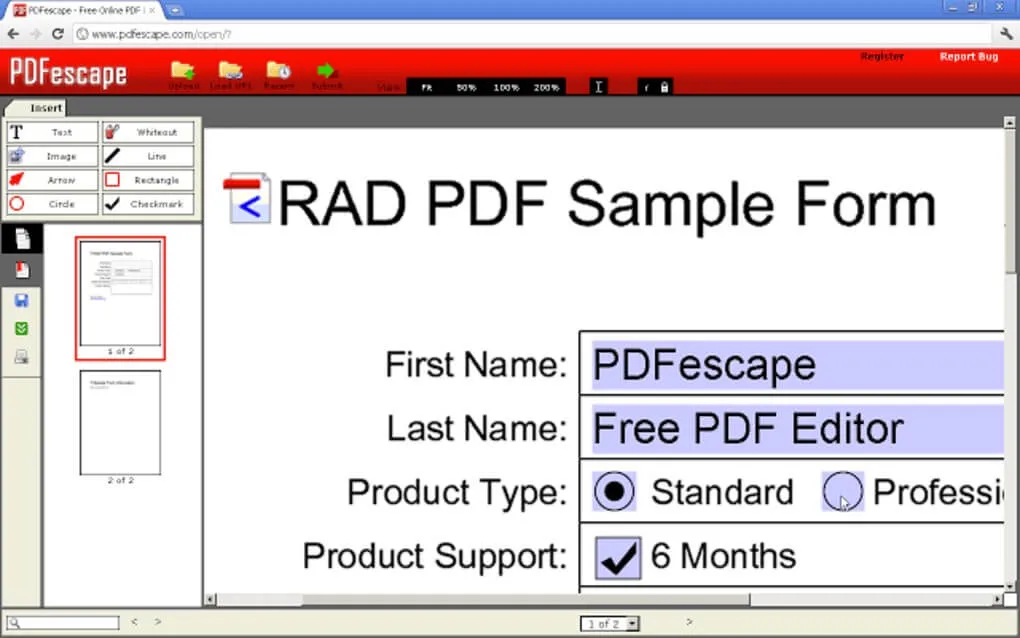
- الخطوة 3: عندما تنتهي من تحرير النص وتكون راضيًا عن عملك، انقر في أي مكان خارج مربع النص لتثبيت التغييرات. إذا أردت الاستمرار في التحرير، انقر مرتين مرة أخرى على مربع النص.
- الخطوة 4: لمحاذاة مربع النص في اتجاه معين، حرّك المؤشر إلى أي زاوية من مربع النص. سيتحول المؤشر إلى سهم دائري. اضغط مع الاستمرار على زر الفأرة الأيسر لتدوير المربع، ثم ارفع اليد لتطبيق التغييرات.
- الخطوة 5: اضغط مع الاستمرار على زر الفأرة الأيسر على أي من الخطوط السوداء لتحريك مربع النص في أي مكان داخل المستند. يمكنك استخدام أداة Grid من اللوحة اليسرى لتنسيق المستند. قد لا يكون الخط الشبكي مرئيًا دائمًا، لكنه موجود. حرّك مربع النص ببطء مع متابعة الخطوط الحمراء للتأكد من المحاذاة، ثم اترك المؤشر عند رضاك عن الوضعية.
- الخطوة 6: لتغيير حجم مربع النص، اضغط مع الاستمرار على زر الفأرة الأيسر على الدوائر المحيطة بحدود مربع النص.
- الخطوة 7: يمكنك تنسيق النص داخل كل مربع نص باستخدام الأدوات المناسبة من شريط أدوات Edit.
- الخطوة 8: لحذف مربع نص معين، ابدأ بمسح محتوياته باستخدام مفتاح Delete أو Backspace. بعد الانتهاء، اضغط مرة أخرى على أي من هذه المفاتيح لتختفي مربع النص بالكامل.
أفضل بديل لمحرر PDFescape
على الرغم من أن محرر PDFescape يتيح لك تحرير ملفات PDF سواء عبر الإنترنت أو من خلال النسخة المكتبية، إلا أننا نوصي بأفضل بديل له للحصول على وظائف أفضل وسعر أقل. UPDF دائمًا هو الخيار الأمثل لتلبية جميع احتياجاتك في تحرير ملفات PDF بأمان وكفاءة.
Windows • macOS • iOS • Android آمن بنسبة 100%
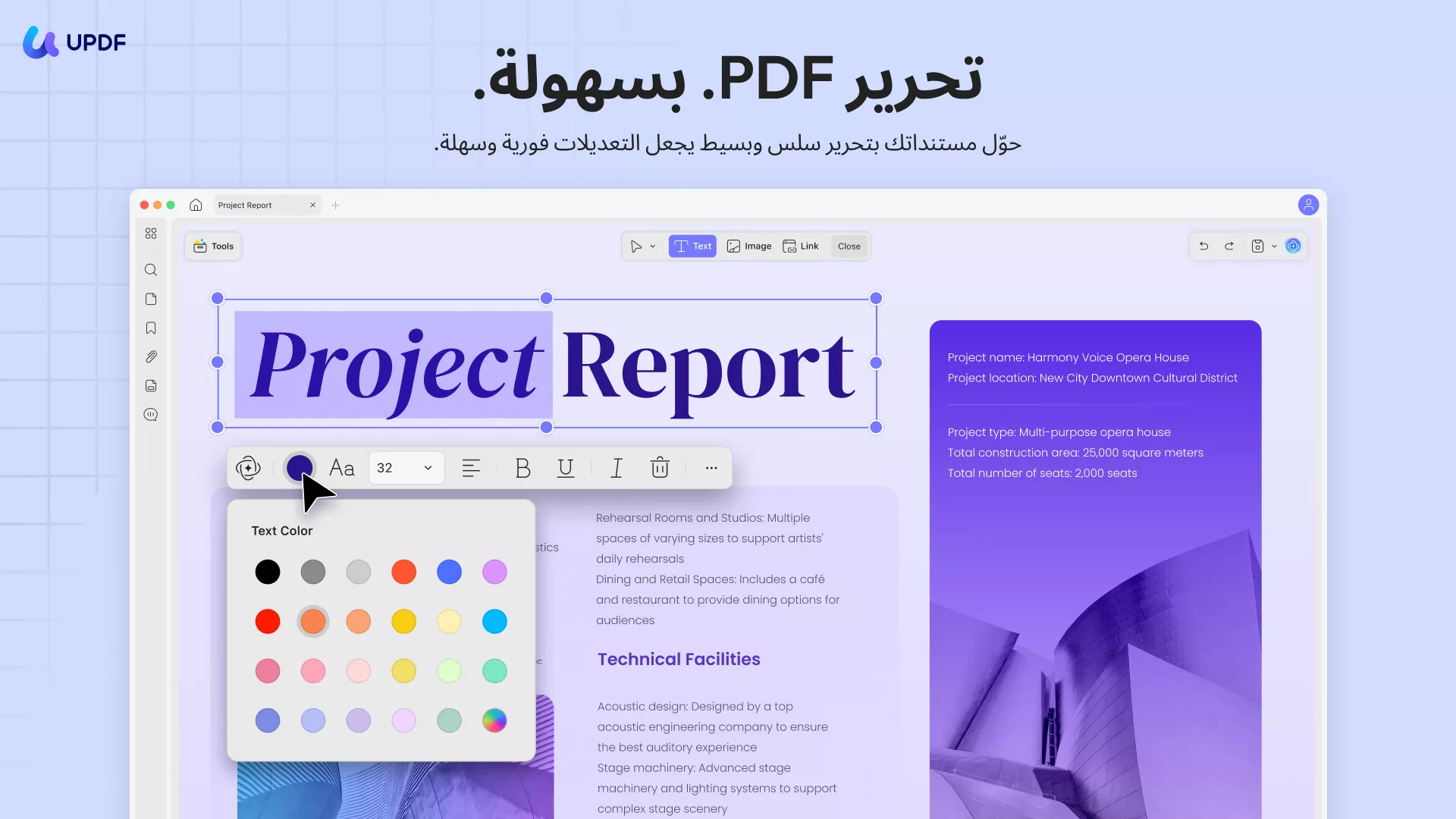
تسليط الضوء على ميزات الأداة، يُعد محرر UPDF مجموعة متكاملة من خصائص تحرير PDF من الدرجة الأولى، مصممة لتلبية جميع متطلبات تعديل ملفات PDF بأبسط طريقة ممكنة. توفر الأداة مساحة عمل نظيفة وتفاعلية مع ميزات تحرير بنقرة واحدة وأداء عالي التقنية يمكنه إتمام تحرير PDF خلال دقائق قليلة.
فيما يلي أبرز الميزات التي تجعل UPDF أداة مفضلة لتحرير ملفات PDF:
- يتيح لك أداء جميع مهام تحرير PDF الأساسية مثل إضافة وحذف النصوص، مع إمكانية تجربة خيارات تنسيق مختلفة لتحسين النصوص داخل ملفات PDF.
- يسمح بتحرير الصور في ملفات PDF من خلال خيارات استخراج، اقتصاص، حذف، وتدوير الصور.
- يمكنك استخدام الأداة لقراءة وعرض مستندات PDF بدقة عالية على الشاشة.
- تحتوي الأداة على مجموعة متنوعة من التعليقات التوضيحية للنصوص مثل الكتابة، التظليل، التسطير، شطب النصوص، وإضافة الملاحظات.
- تُعد الأداة منظّمًا مثاليًا لملفات PDF حيث تتيح تدوير، حذف، استبدال، استخراج، إدراج، وتقسيم الصفحات لترتيبها حسب راحتك داخل المستند.
- تتيح ميزة OCR تحويل ملفات PDF إلى العديد من صيغ الملفات والصور القابلة للتعديل، بما في ذلك HTML، Word، Excel، Text، XML، JPEG، TIFF، GIF، PNG، BMP، وغيرها.
- يسمح لك البرنامج بإنشاء وملء استمارات PDF وطباعة المستندات.
- يضمن محرر UPDF أمان ملفات PDF الخاصة بك من خلال حماية بكلمة مرور وتشفير قوي.
- يمكنك توقيع مستندات PDF رقميًا وإضافة توقيعات مكتوبة بخط اليد أيضًا.
لماذا يُعد UPDF أفضل بديل لمحرر PDFescape؟
يتميز محرر UPDF بكونه من أوائل أدوات تحرير PDF العالمية، مع واجهة نظيفة وذكية تضمن لك أداء المهام بسرعة وكفاءة عالية. بالإضافة إلى ذلك، يدعم البرنامج تحويل مستندات PDF إلى مجموعة متنوعة من صيغ الملفات القابلة للتعديل بجودة عالية.
خطوات تحرير ملفات PDF باستخدام بديل محرر PDFescape
فيما يلي شرح خطوة بخطوة لكيفية تحرير ملفات PDF باستخدام محرر UPDF:
الخطوة 1: الدخول إلى وضع التحرير
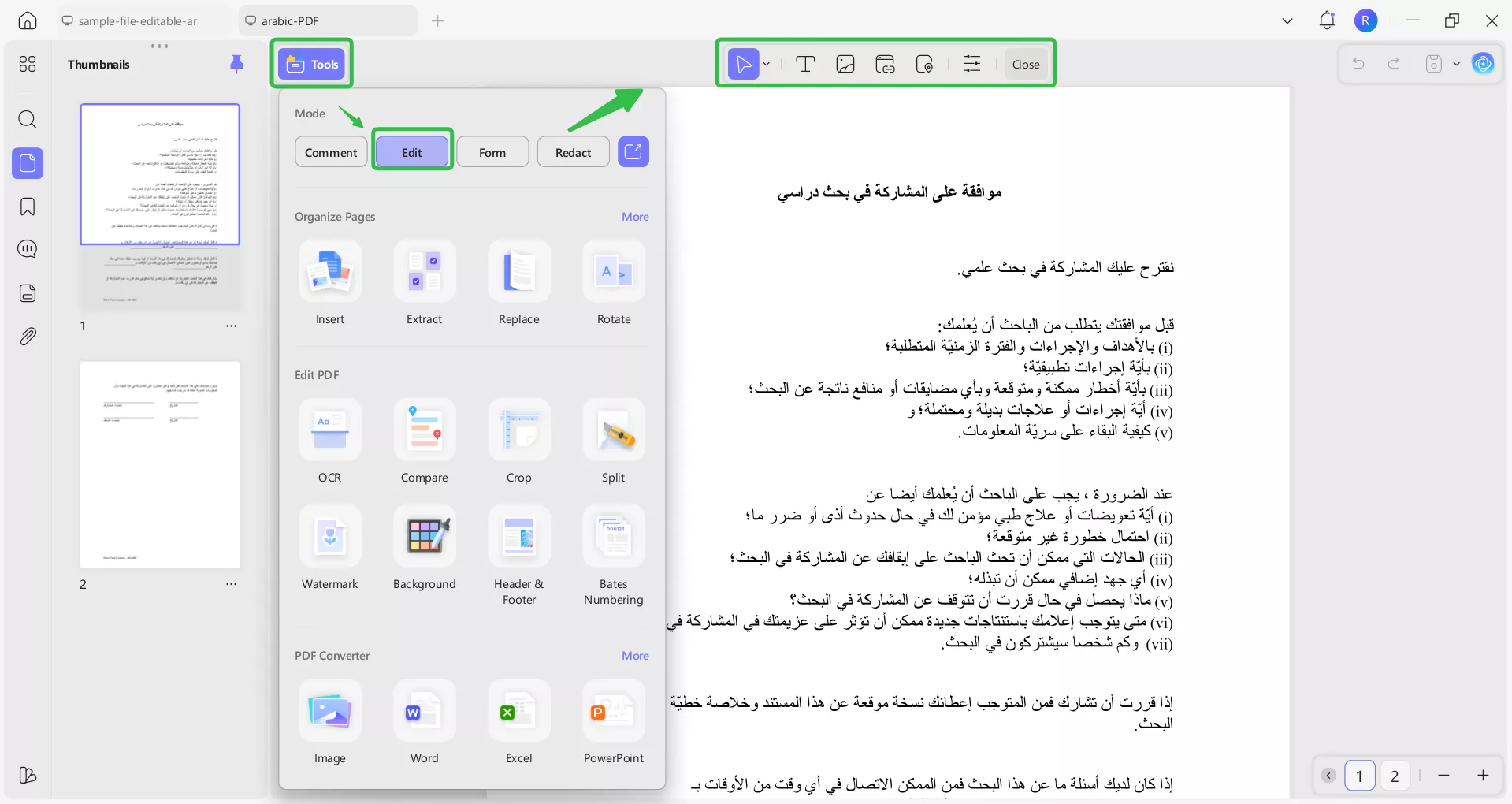
ابدأ بفتح محرر UPDF على الجهاز الذي تفضله. عند ظهور واجهة البرنامج، ادخل إلى وضع التحرير بالنقر على خيار Edit PDF الموجود في شريط القوائم على اليسار. سيمكنك هذا من الوصول إلى أدوات التحرير والبدء في تعديل المستندات بسهولة.
الخطوة 2: تحرير مستند PDF
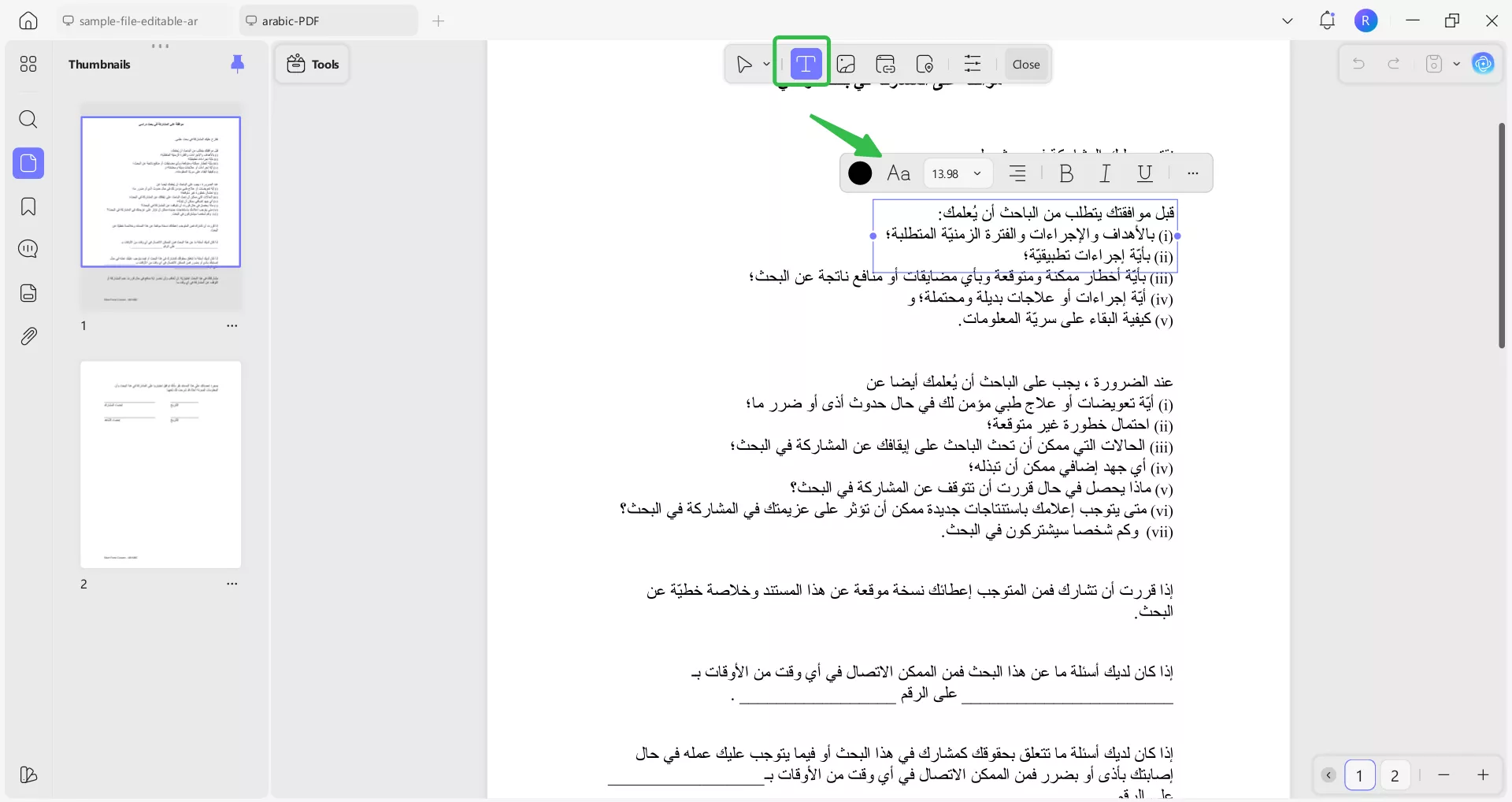
انقر على أي نص داخل ملف PDF ليظهر مربع التحرير ذو الإطار البنفسجي. هذا هو مساحة تعديل ملف PDF، حيث يمكنك إدخال تغييرات على النصوص أو الصور داخل المستند. يوفر لك البرنامج تجربة تحرير مشابهة لتحرير ملف Word، مع إمكانية تعديل، حذف، أو إضافة الفقرات والنصوص بسهولة. باستخدام هذا المحرر، يمكن إنجاز تعديل ملفات PDF في دقائق قليلة فقط.
يمكنك أيضًا تحسين النصوص أكثر من خلال تغيير نوع الخط وحجمه، المسافة البادئة، اللون، وغيرها من خيارات التنسيق المتاحة بسهولة في شريط أدوات التحرير.
تحرير الصور داخل مستند PDF هو ميزة رائعة أخرى لمحرر UPDF. إذا رغبت في تعديل صورة داخل ملف PDF، قم بتحديد الصورة في المستند وستتمكن من قصها، تدويرها، استخراجها، أو استبدالها حسب الحاجة.
للتعرف أكثر على ميزات التحرير في هذا البديل لمحرر PDFescape، يمكنك مشاهدة الفيديو أدناه.
الخلاصة:
محرر PDFescape هو أداة ذكية لتحرير ملفات PDF، متاحة سواء كأداة عبر الإنترنت أو كبرنامج متوافق مع سطح المكتب على أجهزة Windows. ومع ذلك، تفتقر النسخين، سواء عبر الإنترنت أو على سطح المكتب، إلى الميزات الذكية كما أوضحنا في جدول المقارنة. لذلك، يُعد UPDF الخيار الأفضل لك، حيث يقدم ميزات أكثر وسعرًا أكثر توفيرًا. كما يمكنك استخدام ترخيص واحد على جميع المنصات، بما في ذلك Windows وMac وiOS وAndroid. جربه الآن!
Windows • macOS • iOS • Android آمن بنسبة 100%





 صباح رشدي


