UPDF
UPDF
 UPDF لـWindows
 UPDF لـMac
 UPDF لـiPhone/iPad
 UPDF لـAndroid
  Nomostar
 UPDF AI عبر الإنترنت
 UPDF Sign
 IvyCraft
 تحرير PDF
 تعليق على PDF
 إنشاء PDF
 نموذج PDF
 تحرير الروابط
 تحويل PDF
 OCR
OCR PDF إلى Word
 PDF إلى صورة
 PDF إلى Excel
 تنظيم PDF
 دمج PDF
 تقسيم PDF
 قص PDF
 تدوير PDF
 حماية PDF
 توقيع PDF
 تنقيح PDF
 تطهير PDF
 إزالة الأمان
 قراءة PDF
 UPDF Cloud
 ضغط PDF
 طباعة PDF
 معالجة الدُفعات
 حول UPDF AI
 حلول UPDF AI
 دليل مستخدم AI
 الأسئلة الشائعة حول UPDF AI
 تلخيص PDF
 ترجمة PDF
 الدردشة مع PDF
 الدردشة مع الصورة
 تحويل PDF إلى خريطة ذهنية
 الدردشة مع AI
 شرح PDF
 أدوات PDF بالـ AI
 أدوات صور AI
 أدوات دردشة AI
 أدوات كتابة AI
 أدوات دراسة AI
 أدوات عمل AI
 أدوات AI أخرى
 توليد الإشارات المرجعية AI
 تلخيص الإشارات المرجعية AI
 توليد العلامة المائية AI
 توليد الخلفيات AI
 توليد الملصقات AI
 توليد الأختام AI
 مجموعة الكتابة AI
 UPDF Copilot
 إدارة الصفحات AI
 البحث الدلالي AI
 PDF إلى Word
 PDF إلى Excel
 PDF إلى PowerPoint
 الحلول المؤسسية
 علامة المؤسسة
 الذكاء الاصطناعي للمؤسسات
 خطة المؤسسة
 دليل مستخدم المؤسسة
 ويبينار للشركات
 البنوك
 الرعاية الصحية
 التأمين
 قانوني
 التصنيع
 الحكومة
 حلول التعليم
 قصص العملاء
 دليل المستخدم
 حيل UPDF
 الأسئلة الشائعة
 مراجعات UPDF
 مركز التنزيل
 مدونة
مدونة غرفة الأخبار
 المواصفات التقنية
 التحديثات
 UPDF مقابل Adobe Acrobat
 UPDF مقابل Foxit
 UPDF مقابل PDF Expert

إذا كنت تريد إرسال سيرة ذاتية، عقد، بحث، تقرير، أو خطاب رسمي بصيغة RTF، فقد يتغير شكل الملف عند فتحه على جهاز آخر. قد تختلف الخطوط، تتغير المسافات، أو تتحرك الصور والجداول من مكانها. لذلك، يكون تحويل ملف RTF إلى PDF خيارًا أفضل عندما تريد مشاركة المستند كما هو.
في هذا الدليل، سنوضح أفضل طرق تحويل RTF إلى PDF مع الحفاظ على التنسيق قدر الإمكان، سواء باستخدام UPDF، أو Microsoft Word، أو أداة أونلاين. وإذا كنت تتعامل مع صيغ أخرى بجانب RTF، يمكنك أيضًا الرجوع إلى دليل تحويل PDF للتعرّف على طرق التحويل بين PDF وWord وExcel والصور وغيرها. كما سنشرح الفرق بين RTF وPDF، وماذا يمكنك أن تفعل بعد التحويل إذا كنت تريد تعديل PDF أو ضغطه أو مشاركته.
لماذا تحتاج إلى تحويل RTF إلى PDF؟
تحويل RTF إلى PDF ليس مجرد تغيير امتداد الملف. الهدف الحقيقي هو جعل المستند أكثر ثباتًا عند المشاركة، الطباعة، أو الأرشفة. هذا مهم جدًا إذا كان الملف يحتوي على خطوط عربية، صور، جداول، أو تنسيق رسمي لا تريد أن يتغير.
| السبب | المشكلة في RTF | كيف يساعد PDF؟ |
|---|---|---|
| الحفاظ على تنسيق المستند | قد تتغير الخطوط أو المسافات أو ترتيب الصور عند فتح الملف على جهاز آخر | يحافظ على شكل الصفحة والتخطيط بشكل أكثر ثباتًا |
| سهولة المشاركة والطباعة | قد يحتاج المستلم إلى برنامج يدعم RTF، وقد تظهر الصفحة بشكل مختلف | يسهل فتحه ومشاركته وطباعته بتنسيق ثابت |
| تقليل التعديل غير المقصود | يمكن تعديل النص أو التنسيق بسهولة، حتى دون قصد | يجعل النسخة النهائية أكثر ثباتًا عند الإرسال، ويمكن حمايتها لاحقًا بكلمة مرور |
| الأرشفة طويلة المدى | ليس الخيار الأفضل لحفظ النسخ النهائية لفترة طويلة | أكثر شيوعًا وأسهل في الفتح لاحقًا على أنظمة مختلفة |
الطريقة الأولى: تحويل RTF إلى PDF باستخدام UPDF
إذا كنت تريد تحويل ملف RTF إلى PDF ثم متابعة العمل على الملف الناتج، فإن UPDF خيار مناسب لأنه لا يكتفي بإنشاء PDF، بل يسمح لك بعد ذلك بتحرير الملف، تنظيم الصفحات، إضافة التعليقات، ضغط الملف، أو حمايته.
تنزيل وتثبيت UPDF
ابدأ بتنزيل UPDF وتثبيته على جهازك. هذه الطريقة مناسبة إذا كنت تتعامل مع مستندات مهمة ولا تريد رفع ملف RTF إلى موقع خارجي، خاصة إذا كان يحتوي على بيانات شخصية، عقود، أو محتوى عمل داخلي.
Windows • macOS • iOS • Android آمن بنسبة 100%
فتح ملف RTF
افتح UPDF، ثم استخدم خيار إنشاء PDF من ملف، أو اسحب ملف RTF إلى واجهة البرنامج إذا كان الإصدار لديك يدعم ذلك. قد تختلف طريقة الاستيراد حسب النظام والإصدار، لذلك إذا لم يظهر ملف RTF مباشرة، يمكنك فتحه أولًا في Microsoft Word ثم حفظه كـ PDF، وبعدها فتح PDF الناتج داخل UPDF للمراجعة والتحرير.
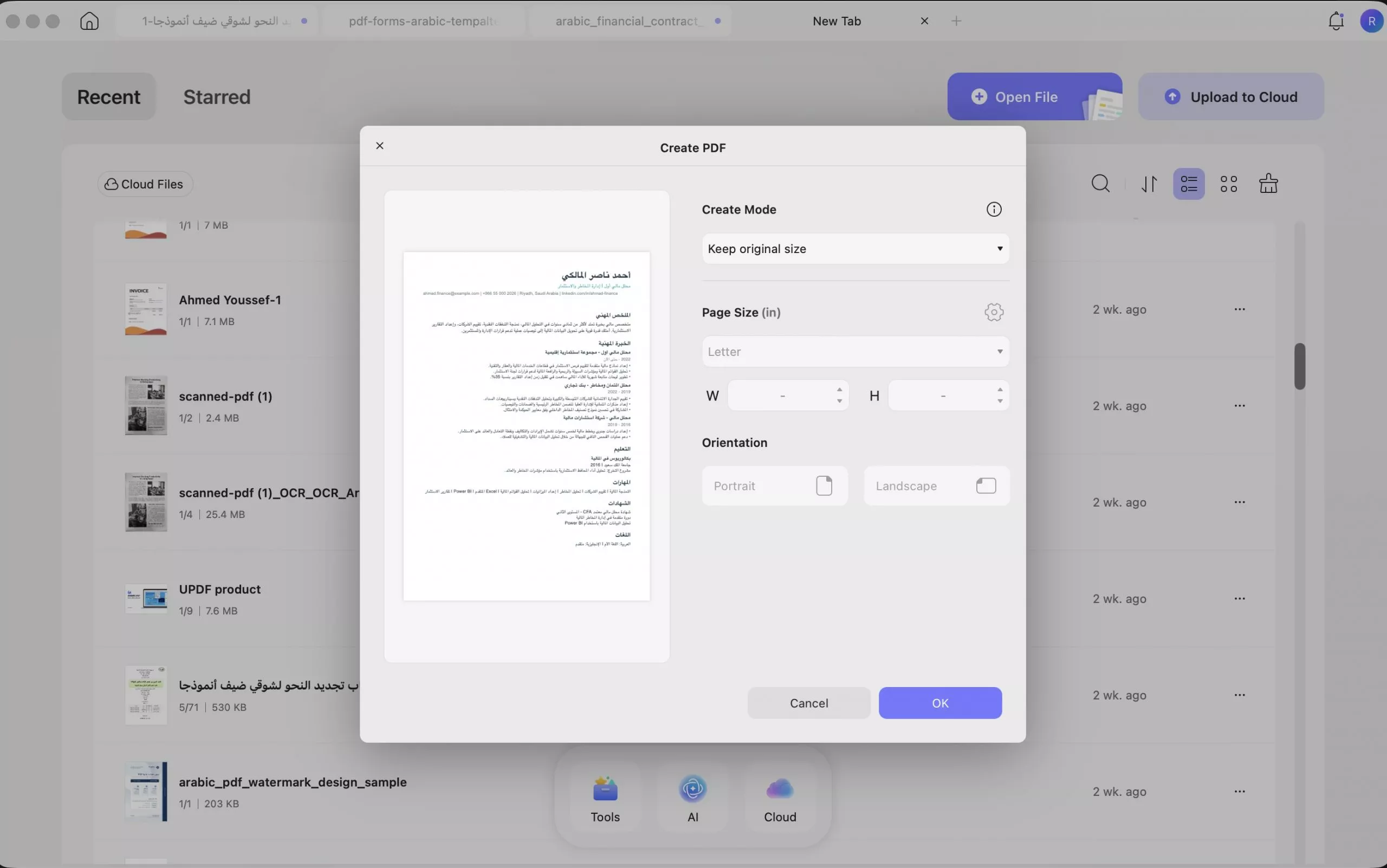
تصدير الملف وحفظه بصيغة PDF
بعد تحويل ملف RTF إلى PDF وفتحه في UPDF، راجع النصوص، الصور، الجداول، والمسافات للتأكد من أن التنسيق لم يتغير. بعد ذلك، اضغط على زر الحفظ في أعلى الواجهة، أو افتح قائمة الحفظ واختر "Save" (حفظ) أو "Save as…" (حفظ باسم) لحفظ نسخة PDF على جهازك.
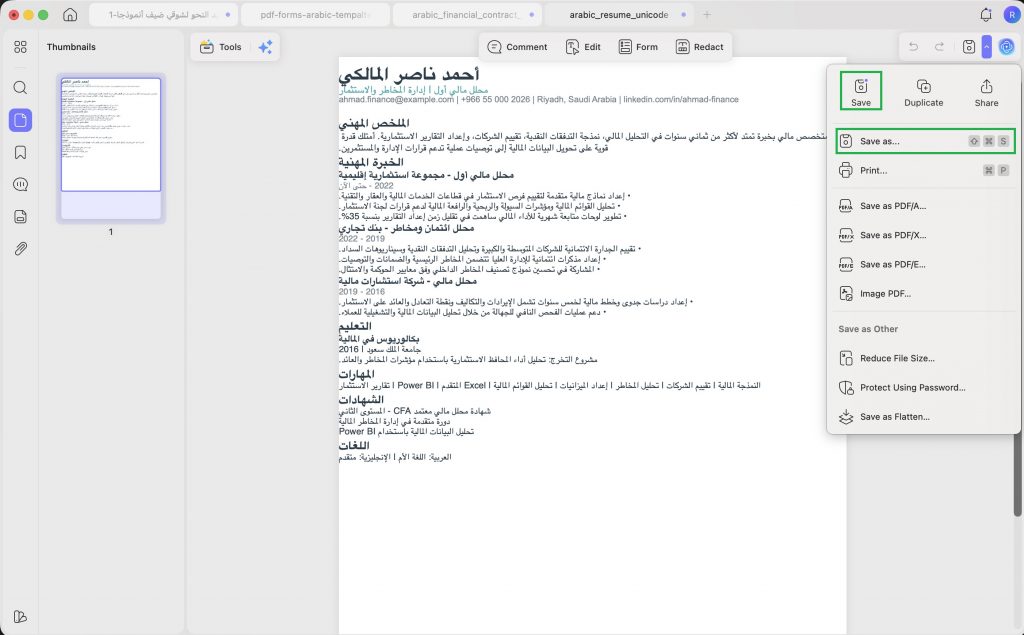
بعد حفظ الملف، يمكنك متابعة تجهيز نسخة PDF النهائية داخل UPDF حسب حاجتك. على سبيل المثال، يمكنك تقليل حجم الملف قبل إرساله بالبريد، أو إضافة كلمة مرور إذا كان المستند يحتوي على معلومات خاصة، أو حفظه بصيغة PDF/A إذا كان الغرض منه الأرشفة طويلة المدى.
إذا كنت تريد رؤية خطوات تحويل الملفات داخل UPDF بشكل أوضح، يمكنك مشاهدة الفيديو أدناه للتعرّف على طريقة تحويل PDF والتعامل مع الملفات بعد التحويل عمليًا.
الطريقة الثانية: تحويل RTF إلى PDF باستخدام Microsoft Word
إذا كان لديك Microsoft Word على جهازك، يمكنك استخدامه لتحويل مستند RTF إلى PDF بسهولة. هذه الطريقة مناسبة عندما يكون ملف RTF بسيطًا وتريد تحويله بسرعة مع مراجعة التنسيق قبل الحفظ.
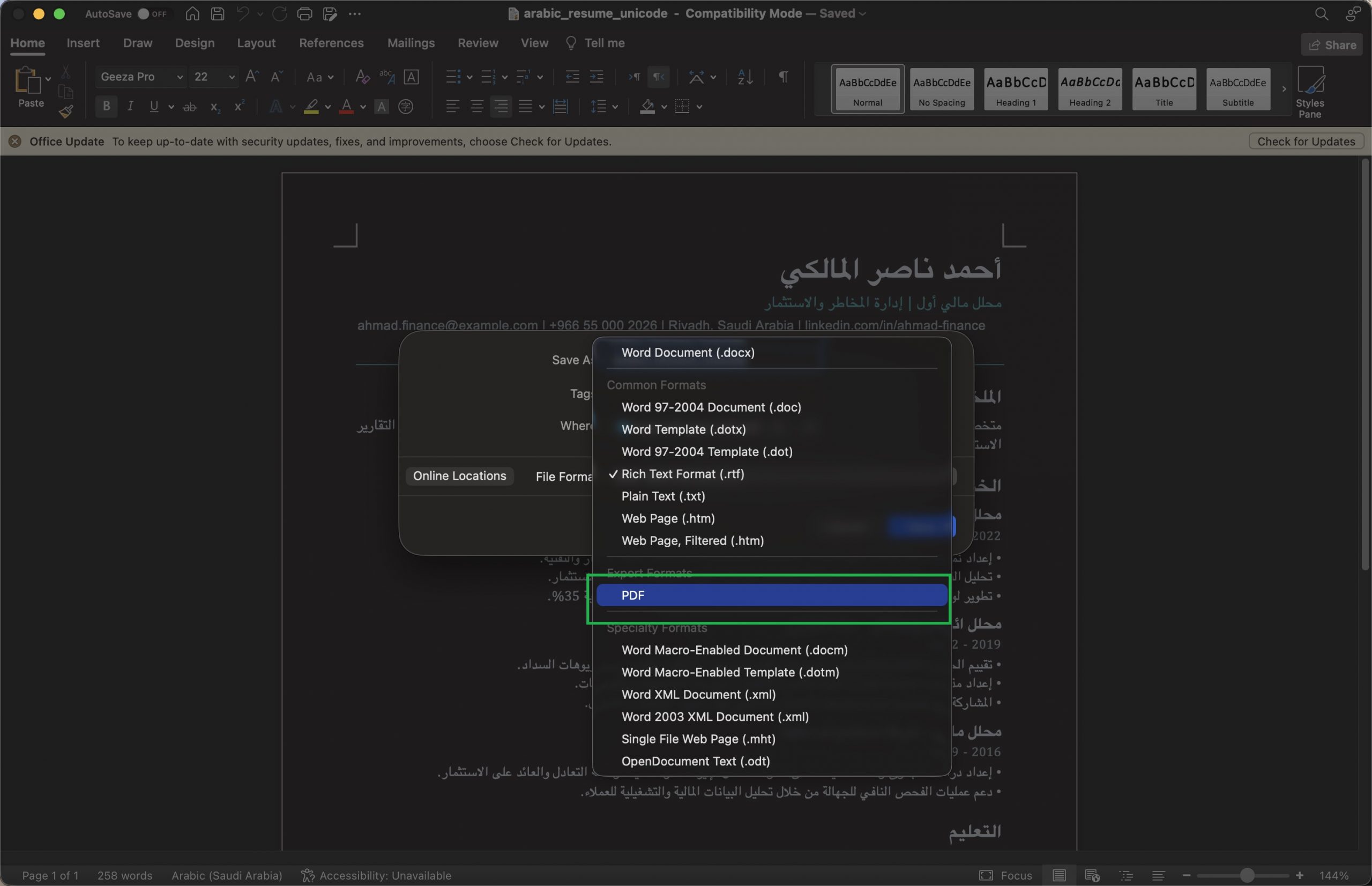
افتح ملف RTF في Microsoft Word، ثم راجع الخطوط، الصور، الجداول، واتجاه النص العربي. بعد ذلك، اختر “Save As” أو “Export”، ثم حدد PDF كتنسيق الحفظ. احفظ الملف وافتح النسخة الناتجة للتأكد من أن التنسيق لم يتغير.
هذه الطريقة جيدة للملفات النصية العادية، لكنها لا تمنحك أدوات متقدمة لإدارة PDF بعد التحويل. إذا كنت تريد تعديل PDF الناتج، إضافة تعليقات، ضغط الملف، أو حمايته، يمكنك فتحه بعد ذلك في UPDF.
Windows • macOS • iOS • Android آمن بنسبة 100%
الطريقة الثالثة: تحويل RTF إلى PDF أونلاين
يمكنك أيضًا استخدام محول RTF إلى PDF أونلاين إذا كان الملف صغيرًا وغير حساس. هذه الطريقة مناسبة عندما لا تريد تثبيت برنامج، أو تحتاج إلى تحويل سريع من المتصفح.
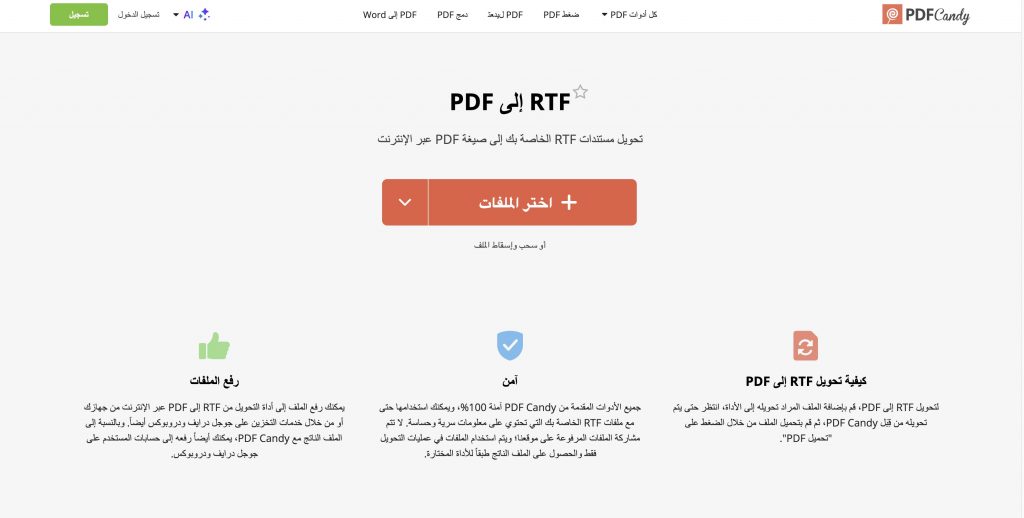
عادةً ما تحتاج إلى رفع ملف RTF إلى الموقع، ثم اختيار التحويل إلى PDF، وبعد انتهاء المعالجة تقوم بتنزيل الملف الناتج. لكن قبل استخدام أي أداة أونلاين، تذكر أن الملف يُرفع إلى خادم خارجي أثناء التحويل.
إذا كان ملف RTF يحتوي على معلومات شخصية، بيانات عمل، عقود، أو مستندات داخلية، فمن الأفضل استخدام طريقة محلية مثل Word أو UPDF. أما إذا كان الملف عاديًا وغير مهم، فقد تكون الأداة الأونلاين كافية.
أي طريقة تناسبك لتحويل RTF إلى PDF؟
ليست كل ملفات RTF تحتاج إلى نفس طريقة التحويل. إذا كان الملف بسيطًا وتريد حفظه بسرعة، فقد يكون Microsoft Word كافيًا. أما إذا كان الملف مهمًا وتحتاج إلى مراجعة PDF الناتج أو تعديله أو ضغطه أو حمايته بعد التحويل، فسيكون UPDF أكثر فائدة. وإذا كان الملف صغيرًا وغير حساس، يمكن أن تكون الأداة الأونلاين حلًا مؤقتًا. يوضح الجدول التالي الفرق بين الخيارات الثلاثة:
| المعيار | UPDF | Microsoft Word | الأدوات الأونلاين |
|---|---|---|---|
| تحويل RTF إلى PDF | مناسب مع إنشاء/فتح الملف أو مراجعة PDF الناتج | مناسب جدًا لفتح RTF وحفظه كـ PDF | مناسب للملفات الصغيرة |
| الحفاظ على التنسيق | جيد بعد المراجعة والتحرير | جيد إذا كان الملف منسقًا داخل Word | يختلف حسب الأداة |
| الخصوصية | يعمل محليًا على الجهاز | يعمل محليًا على الجهاز | يتطلب رفع الملف غالبًا |
| تعديل PDF بعد التحويل | يدعم تحرير PDF والتعليق والتنظيم | محدود بعد الحفظ كـ PDF | غالبًا محدود |
| الملفات الكبيرة أو المهمة | مناسب | مناسب | قد تكون محدودة أو أبطأ |
| أفضل استخدام | تحويل ثم إدارة PDF بالكامل | تحويل سريع من RTF إلى PDF | تحويل مؤقت لملف غير حساس |
إذا كنت ما زلت تكتب وتعدّل المستند، استخدم RTF. أما إذا انتهيت من إعداد الملف وتريد إرساله أو طباعته أو أرشفته، فحوّله إلى PDF.
مشاكل شائعة عند تحويل RTF إلى PDF وحلولها
تغيّر الخط بعد التحويل
قد يحدث ذلك إذا كان الخط المستخدم في ملف RTF غير مثبت على الجهاز. قبل التحويل، استخدم خطوطًا شائعة تدعم العربية مثل Arial أو Times New Roman أو Calibri، ثم راجع ملف PDF الناتج.
هل يمكن تحويل RTF إلى PDF بدون فقدان التنسيق؟
قد يحدث ذلك بسبب اختلاف الخطوط، أو استخدام برنامج لا يدعم بعض عناصر التنسيق، أو وجود صور وجداول غير مثبتة جيدًا داخل الملف. استخدم برنامجًا موثوقًا وافحص النتيجة قبل الإرسال.
هل التحويل الأونلاين آمن؟
يعتمد ذلك على نوع الملف والأداة المستخدمة. للملفات العادية قد يكون مناسبًا، لكن للملفات التي تحتوي على بيانات خاصة أو معلومات عمل، الأفضل استخدام طريقة محلية مثل Word أو UPDF.
الخاتمة
تحويل ملف RTF إلى PDF يساعدك على مشاركة المستند بثقة أكبر، مع الحفاظ على الخطوط والتنسيق والصور قدر الإمكان. إذا كان هدفك هو إرسال نسخة نهائية من سيرة ذاتية، عقد، تقرير، أو بحث، فصيغة PDF تكون أكثر ثباتًا من RTF.
يمكنك استخدام Microsoft Word للتحويل السريع، أو أداة أونلاين للملفات البسيطة، أو UPDF عندما تريد مراجعة PDF الناتج وتعديله وضغطه وحمايته في مكان واحد. جرّب UPDF إذا كنت لا تريد الاكتفاء بالتحويل فقط، بل تريد إكمال سير العمل على ملف PDF بعد إنشائه.
Windows • macOS • iOS • Android آمن بنسبة 100%