UPDF
UPDF
 UPDF voor Windows
 UPDF voor Mac
 UPDF voor iPhone/iPad
 UPDF voor Android
 Nomostar
 UPDF AI Online
 UPDF Sign
 IvyCraft
 PDF bewerken
 PDF annoteren
 PDF maken
 PDF-formulier
 Links bewerken
 PDF converteren
 OCR
OCR PDF naar Word
 PDF naar afbeelding
 PDF naar Excel
 PDF organiseren
 PDF samenvoegen
 PDF splitsen
 PDF bijsnijden
 PDF roteren
 PDF beveiligen
 PDF ondertekenen
 PDF bewerken
 PDF opschonen
 Beveiliging verwijderen
 Lees PDF
 UPDF Cloud
 PDF comprimeren
 PDF afdrukken
 Batch Process
 Over UPDF AI
 UPDF AI-oplossingen
 AI Gebruikersgids
 FAQ over UPDF AI
 PDF samenvatten
 PDF vertalen
 Chatten met PDF
 Chatten met afbeelding
 PDF naar Mindmap
 Chatten met AI
 PDF uitleggen
 PDF AI-tools
 Afbeeldings-AI-tools
 AI-chattools
 AI-schrijftools
 AI-studietools
 AI-werktools
 Overige AI-tools
 AI Bladwijzer Generatie
 AI Bladwijzer Samenvatting
 AI Watermerk Generatie
 AI Achtergrond Generatie
 AI Sticker Generatie
 AI Stempel Generatie
 AI Schrijfsuite
 UPDF Copilot
 AI Paginabeheer
 AI Semantisch Zoeken
 PDF naar Word
 PDF naar Excel
 PDF naar PowerPoint
 Enterprise Oplossing
 Enterprise Plan
 Enterprise Gebruikershandleiding
 Zakelijk Webinar
 Bankwezen
 Gezondheidszorg
 Verzekeringen
 Juridisch
 Productie
 Overheid
 Oplossing voor Onderwijs
 Klantverhalen
 Gebruikershandleiding
 UPDF-trucs
 Veelgestelde Vragen
 UPDF Beoordelingen
 Downloadcentrum
 Blog
Blog Nieuwsruimte
 Technische Specificaties
 Updates
 UPDF versus Adobe Acrobat
 UPDF versus Foxit
 UPDF versus PDF Expert

De laatste tijd is door de technologische vooruitgang bijna alles gedigitaliseerd. Dat geldt ook voor boeken. PDF, het meest gebruikte formaat voor documentbeheer, maakt het ook mogelijk om boeken online te lezen. Gebruikers kunnen e-books, ook wel audioboeken of podcasts genoemd, downloaden en offline beluisteren. Het grootste voordeel hiervan is dat deze boeken gemakkelijk toegankelijk zijn.
Nu rijst de vraag: waar vind je deze boeken? Daarvoor hebben we vijf uitstekende platforms voor het zoeken naar pdf's voor je op een rijtje gezet. Ontdek in deel 2 ook de beste tool om e-books te beheren en pdf-content te volgen. Lees verder!
Deel 1. De 4 beste PDF-zoekmachines om snel PDF-bestanden te vinden
Nu je weet hoe fysieke boeken zijn vervangen door e-books en wat de voordelen daarvan zijn, zoals gemakkelijke toegankelijkheid, is het tijd om de meest gebruikte PDF-zoekmachine te leren kennen en moeiteloos boeken te vinden. Ontdek dus meer over deze zoekmachines en begin meteen met het verkennen van boeken.
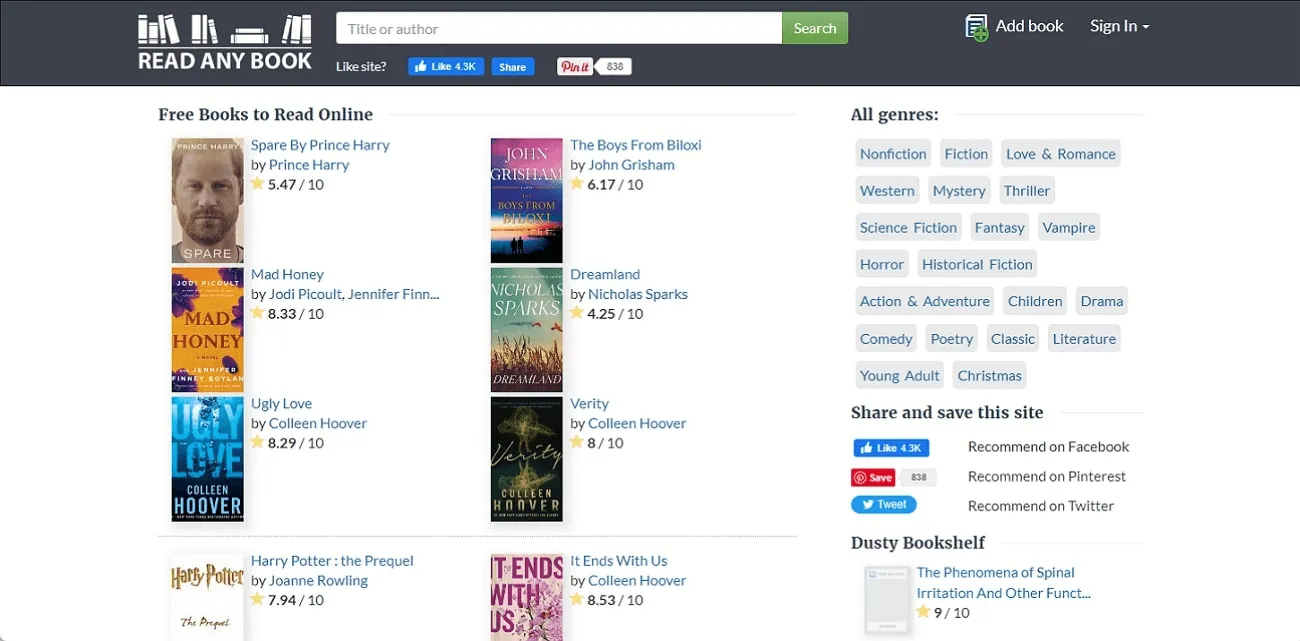
1. LEES ELK BOEK PDF-Zoeker
Deze online PDF-zoekmachine biedt gebruikers een ruime keuze aan boeken. Gebruikers kunnen de boeken zelfs downloaden naar hun apparaten en ze gemakkelijk lezen. Daarnaast biedt de tool de mogelijkheid om boeken te selecteren uit 20 populaire genres of een boek naar keuze toe te voegen. Je kunt ook de beoordelingen van elk boek bekijken en zo het beste e-book kiezen om te lezen.
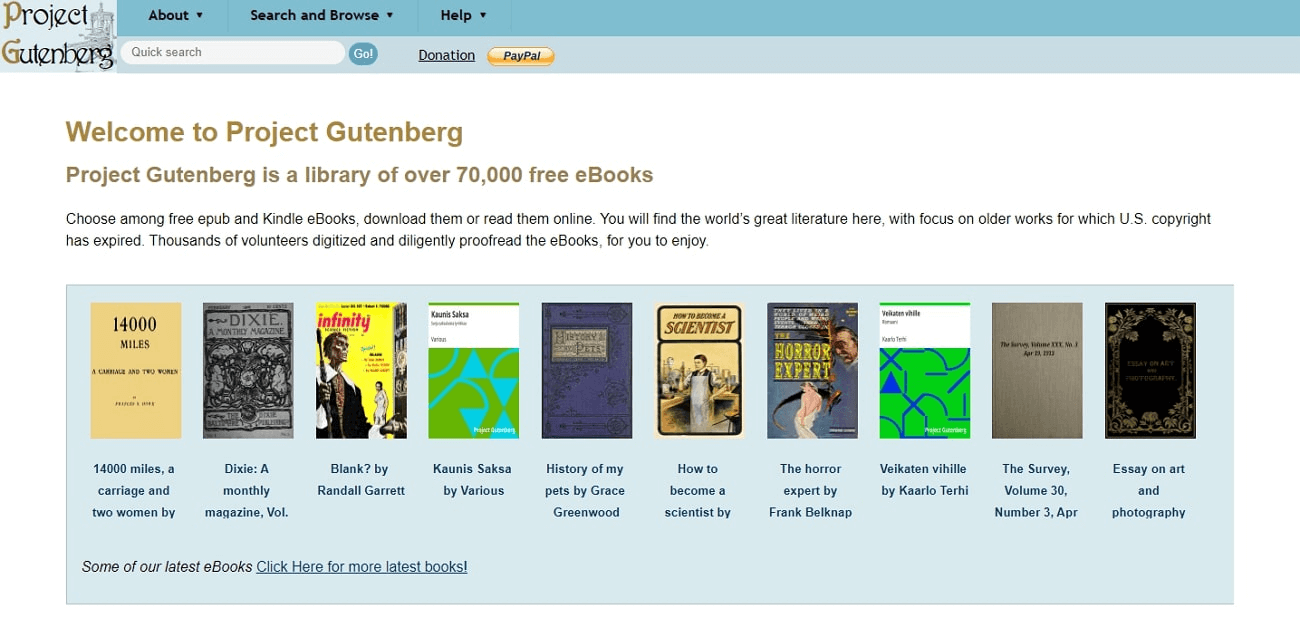
2. Gutenberg PDF-zoekmachine
Project Gutenberg is het meest bezochte platform voor het zoeken naar PDF-bestanden om online e-books te vinden en te downloaden. Het biedt bijna 70.000 boeken om uit te kiezen, en dat helemaal gratis. Naast het zoeken naar PDF's kunnen gebruikers ook naar de boekenplank gaan en boeken alfabetisch gerangschikt bekijken. Bovendien kun je bijhouden welke boeken het vaakst zijn gedownload over verschillende periodes.
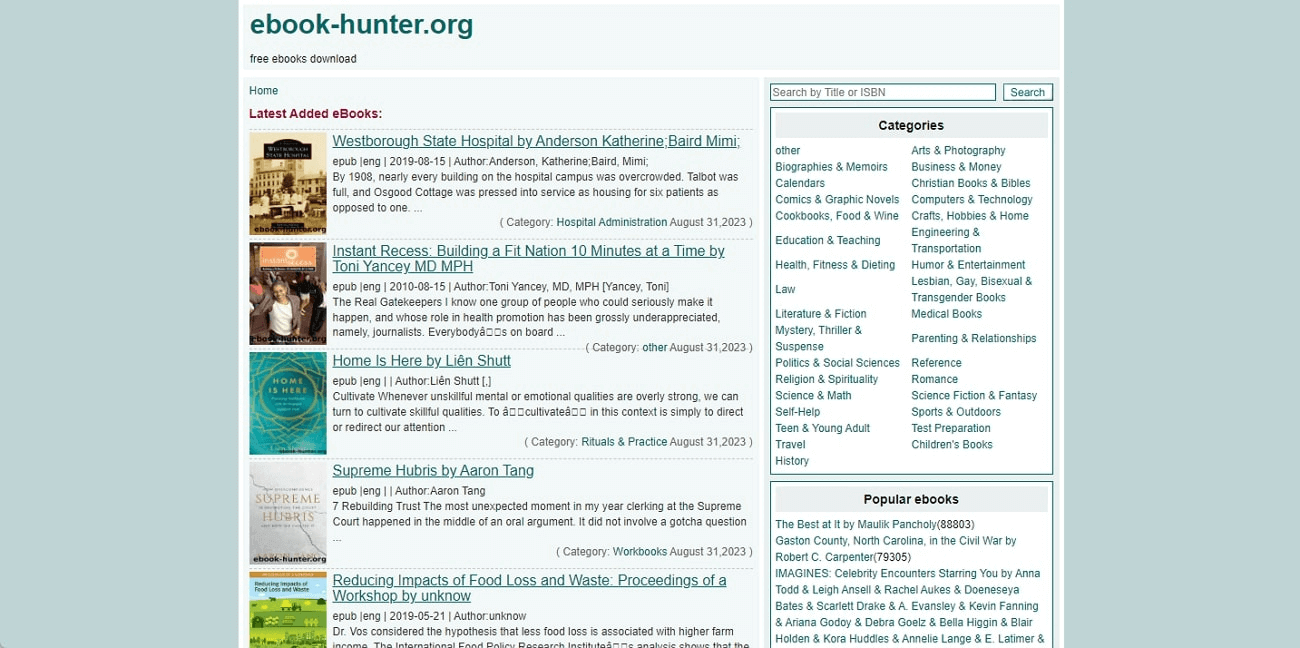
3. eBook Hunter PDF-zoekmachine
Een andere innovatieve zoekmachine om online e-books te vinden is eBook Hunter. Deze biedt meer dan 25 categorieën waaruit je kunt kiezen om je e-books te downloaden. Je kunt ook zoeken naar de gewenste boeken door de titel of het ISBN in te voeren. Er is ook een sectie met populaire e-books, zodat je er een kunt kiezen als je geen specifieke titel in gedachten hebt.
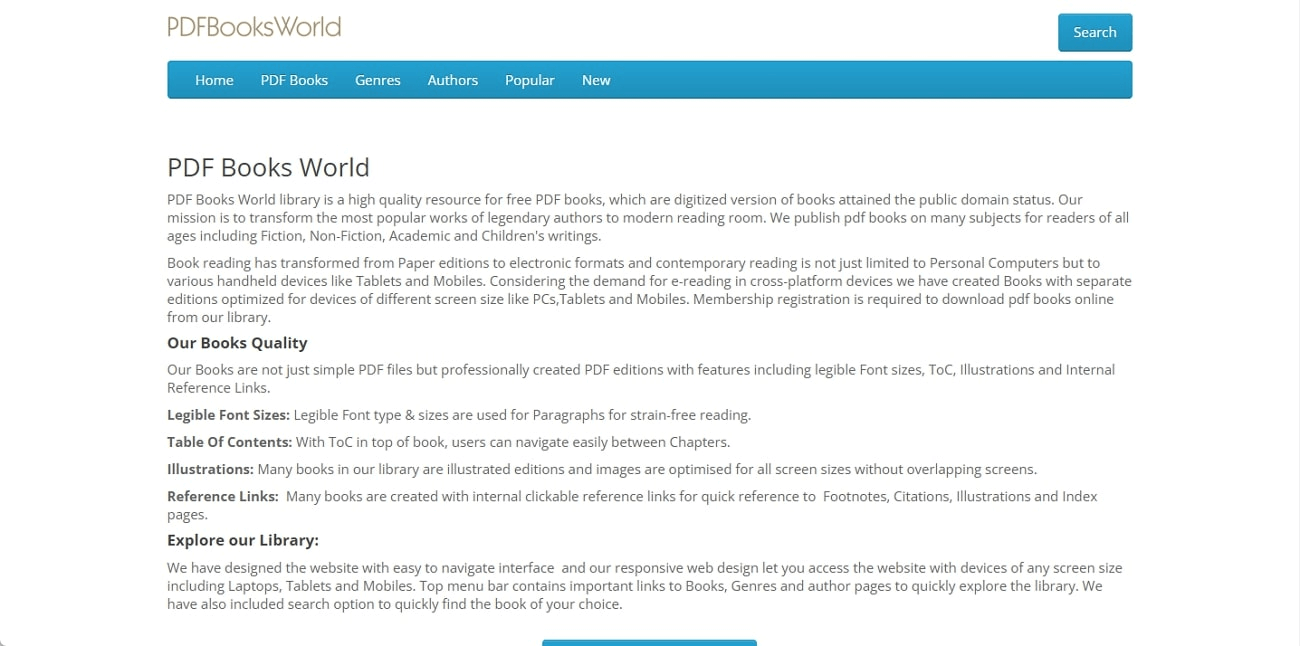
4. PDFBooksWorld PDF-zoekmachine
PDFBooksWorld verandert de manier waarop u met pdf's omgaat. Dit uitgebreide platform voor e-books stelt u in staat om boeken te zoeken op titel, onderwerp of auteur. Bovendien kunt u zelfs boeken vinden op basis van genre, auteur, populariteit en nieuws, zonder ernaar te hoeven zoeken. Het platform telt meer dan 435 pagina's, met op elke pagina meer dan acht e-books.
Deel 2. Wilt u zoeken binnen een PDF-document?
Je hebt misschien al e-books gedownload met behulp van de 5 PDF-boekzoekmachines die we hierboven hebben beschreven. Maar wil je specifieke informatie in die PDF's terugvinden? Het lezen van een heel boek kan veel tijd in beslag nemen, dus de UPDF PDF-editor is een uitstekend alternatief voor veel PDF-indexgeneratoren. Met deze tool kunnen gebruikers hun PDF's uploaden en met de ingebouwde zoekfunctie naar woorden in de PDF's zoeken.
Bovendien kunt u, om efficiënter te zoeken, filters toepassen zoals hoofdlettergevoeligheid en zoeken naar hele woorden. Laten we nu verdergaan en leren hoe u deze tool kunt gebruiken om naar termen in PDF-e-boeken te zoeken.
1. Zoek woorden in PDF
Nadat u het gewenste e-book hebt gedownload met behulp van een van de hierboven besproken zoekmachines, is het tijd om naar specifieke woorden te zoeken. Volg de onderstaande stappen om u te helpen bij het zoeken naar termen:
Download eerst UPDF via de onderstaande knop. Als je het al hebt geïnstalleerd, open dan de UPDF-tool op je systeem en dubbelklik om het te starten.
Windows • macOS • iOS • Android 100% veilig
- Sleep vervolgens het PDF-e-boek dat u op uw apparaat hebt gedownload naar de hoofdinterface van UPDF.
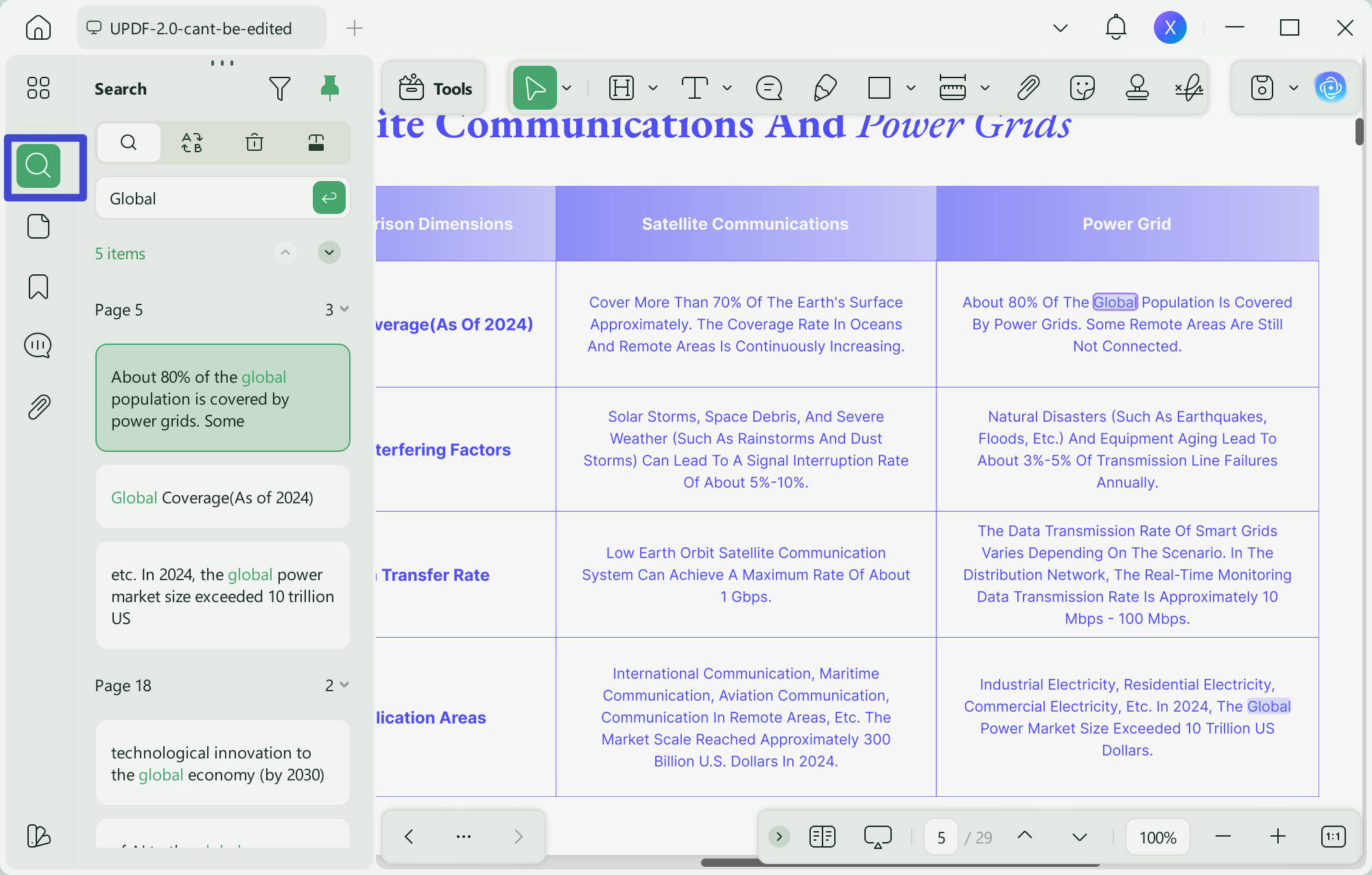
- Beweeg nu de cursor naar de rechterbovenhoek en klik op het pictogram ' Zoeken '. Er verschijnt een uitgebreid menu aan de linkerkant.
- Typ in de zoekbalk het gewenste trefwoord en druk op de Enter -toets op uw toetsenbord om ernaar te zoeken .
- Alle relevante woorden in het volledige PDF-e-boek worden geel gemarkeerd, samen met het bijbehorende paginanummer.
2. Tekst zoeken in een gescand PDF-bestand
Meestal heb je al e-books op je apparaat gedownload, maar ze moeten wel bewerkt of doorzoekbaar zijn in PDF-formaat. Gebruik hiervoor de OCR-functie in UPDF om snel woorden in de gescande PDF's te vinden. Volg de onderstaande stappen om OCR op je PDF's uit te voeren en naar woorden te zoeken:
Stap 1: PDF importeren en OCR-modus inschakelen
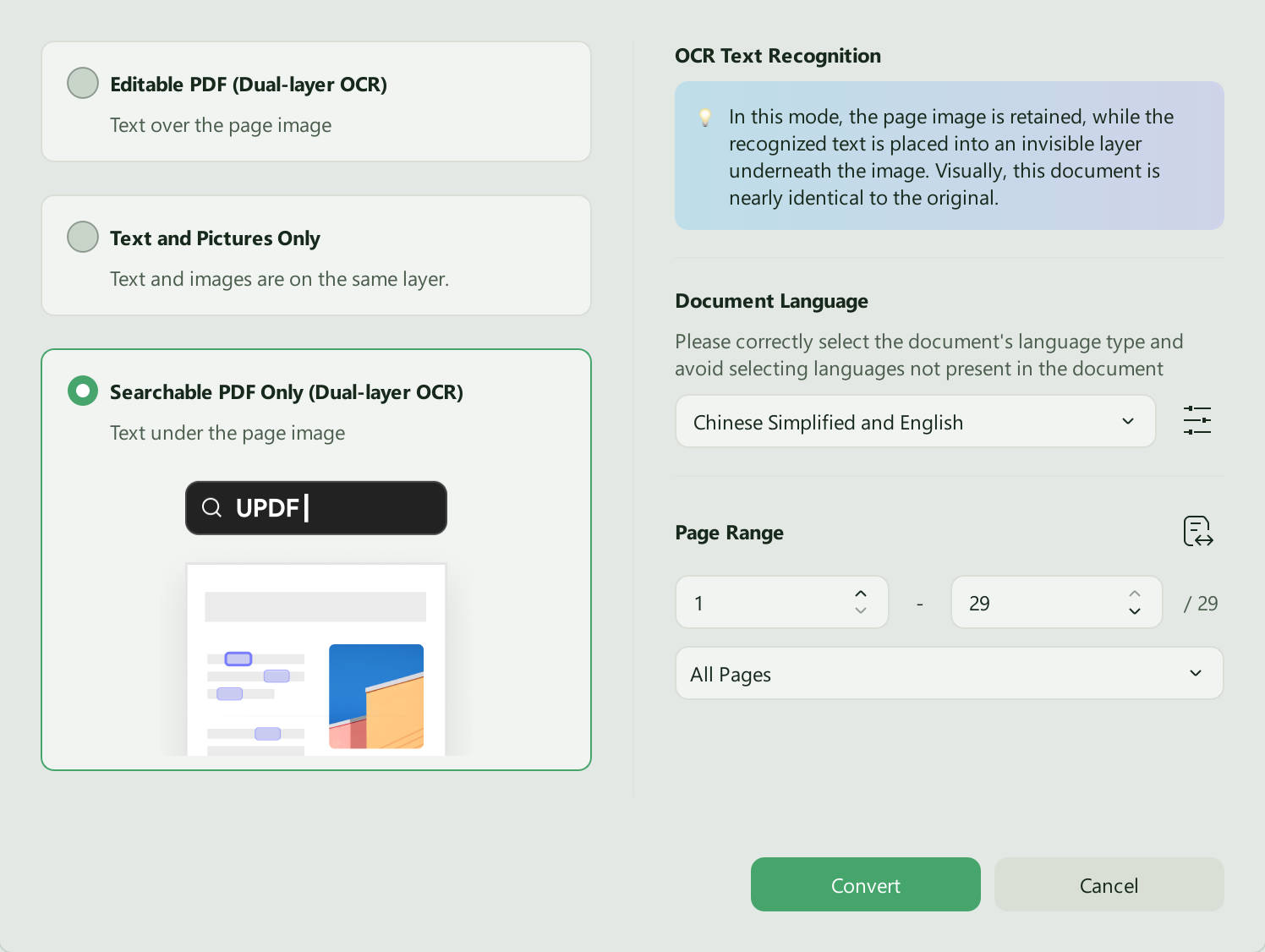
Nadat je de UPDF PDF-editor hebt gestart, klik je op de knop ' Bestand openen ' in de hoofdinterface. Importeer het gescande of niet-bewerkbare e-book. Ga vervolgens naar het rechterpaneel en klik op de knop ' OCR ' onder ' Gereedschap ' om de uitgebreide opties te openen.
Stap 2: Kies de aangepaste instellingen en voer OCR uit.
Selecteer vervolgens de optie " Alleen doorzoekbare PDF ". Kies daarna de gewenste " Documenttaal " die overeenkomt met het brondocument en stel het " Paginabereik " in voor afbeeldingen in deze e-books.
Klik vervolgens op de knop " Converteren ", sla het bestand op uw systeem op en wacht een paar seconden.
Stap 3: Zoek woorden in de PDF en ga direct naar het gemarkeerde gedeelte.
Hierna wordt uw gescande PDF-e-book omgezet naar een bewerkbare en doorzoekbare versie. Klik vervolgens op het zoekpictogram, zoek naar relevante trefwoorden en volg de gemarkeerde woorden met het bijbehorende paginanummer.
3. Lees PDF-boeken snel met UPDF AI
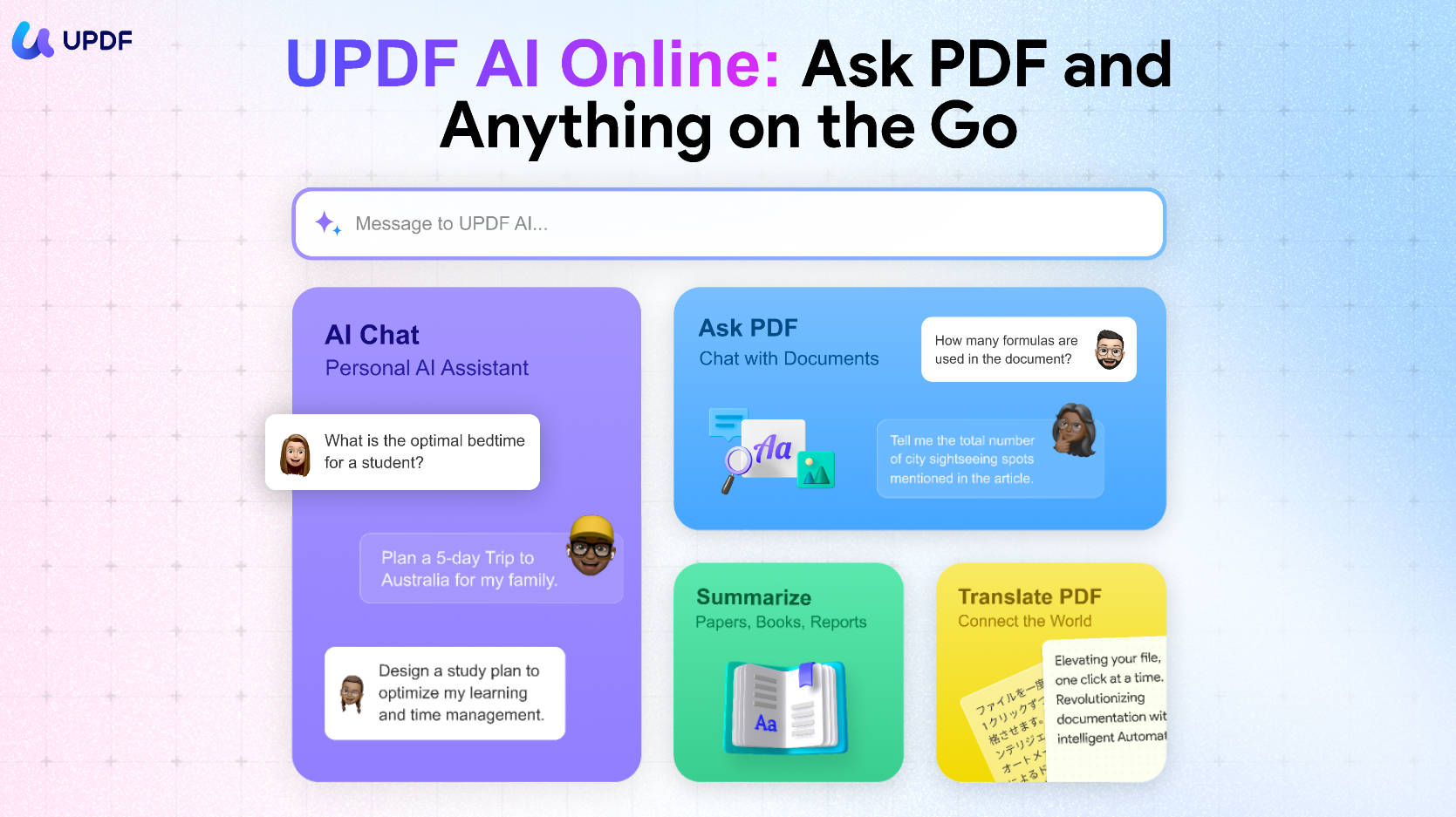
Het downloaden van PDF-e-books via PDF-zoekmachines is niet voldoende om deze boeken vlot te lezen. Daarom biedt UPDF ook ingebouwde AI-functies om PDF's te lezen en snel waardevolle informatie te extraheren. Met behulp van de AI-functies kunt u lange PDF's samenvatten en zelfs uitleg krijgen voor complexe termen, waardoor het lezen van e-books gemakkelijker wordt. Bovendien kunt u PDF-e-books vertalen als ze in een andere taal zijn. Wat u misschien zal verbazen, is dat de AI van UPDF niet alleen werkt op Windows, Mac, Android en iOS, maar ook online. U kunt op de onderstaande knop klikken om het direct online te gebruiken.
4. Maak aantekeningen in je PDF-boek
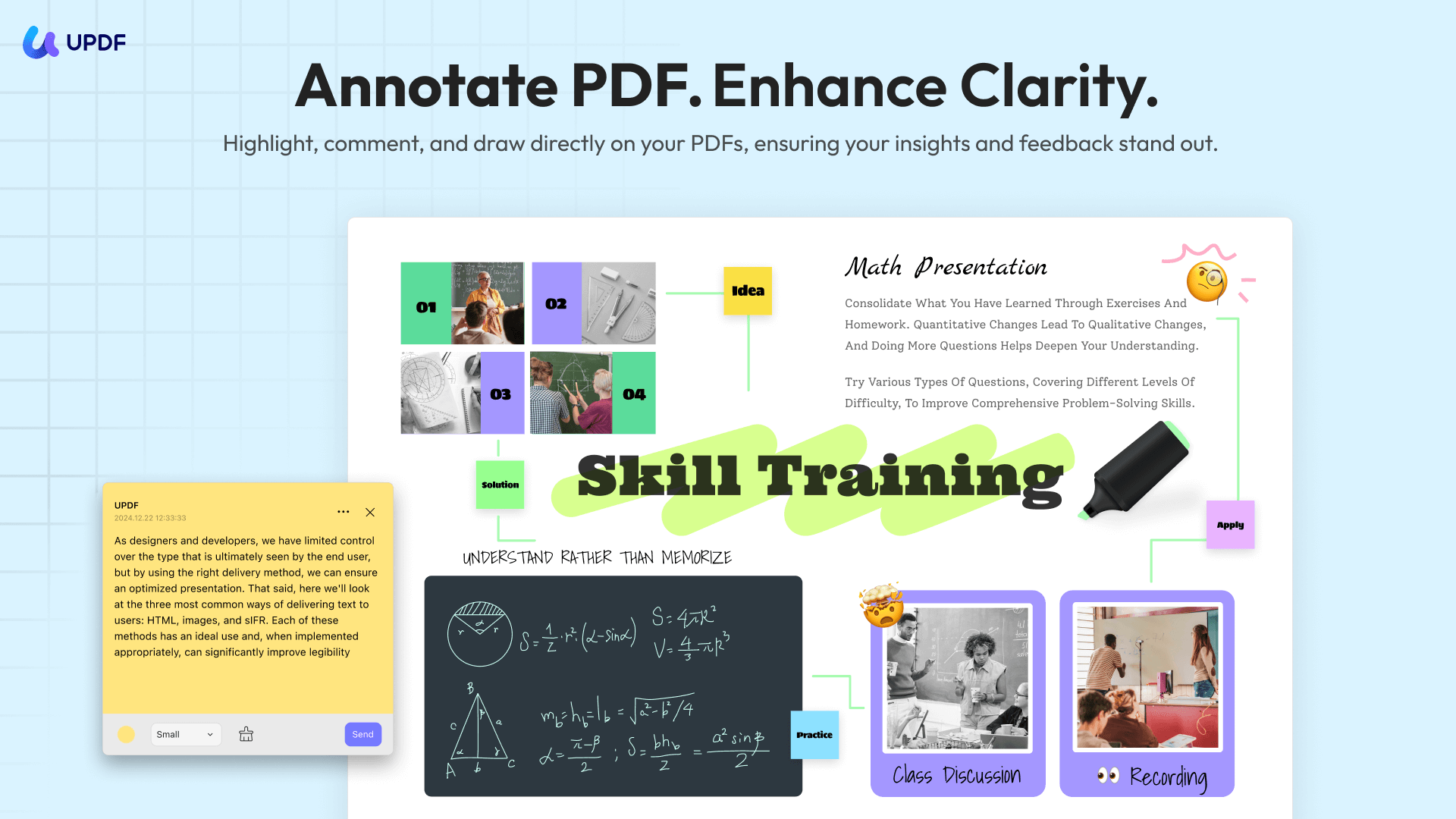
Naast het gebruik van de AI-functies van UPDF, kunt u uw PDF's ook annoteren met deze tool. Dit helpt om de tekst veel beter te volgen en PDF-e-books aantrekkelijker te maken. U kunt de gelezen inhoud nog eens bekijken of de belangrijkste delen markeren.
Bovendien kunt u zelfs vormen en plaknotities aan uw pdf's toevoegen om wijzigingen eenvoudig bij te houden. U kunt de lay-out van de pdf ook aanpassen voor een prettige leeservaring, geheel naar uw voorkeur. U kunt de pagina van het pdf-e-boek zelfs tot 500% vergroten of het zoomniveau instellen met behulp van vier ingebouwde opties.
5. Bewerken, converteren, comprimeren en meer
Naast functies voor annoteren, zoeken, organiseren en zoomen, biedt UPDF diverse andere mogelijkheden waarmee gebruikers professioneler met PDF-e-books kunnen werken. U kunt de tekst in de PDF bewerken en extra tekst toevoegen. Of u kunt het lettertype van de PDF wijzigen voor betere leesbaarheid. Als u informatie uit deze PDF's naar andere formaten wilt exporteren, kunt u de conversiefunctie gebruiken.
Bovendien, als uw PDF-bestand te groot is en de vereiste afmetingen overschrijdt, kunt u het comprimeren naar maximaal, hoog, gemiddeld en laag niveau. Na compressie kunt u uw PDF's delen via een link, e-mail of zelfs als barcode.
UPDF biedt meer functies dan in één artikel beschreven kunnen worden. Daarom raden we je ten zeerste aan om de onderstaande video te bekijken voor meer informatie.
Deel 3. Veelgestelde vragen over de PDF-bestandszoeker
Vraag 1. Kan ik in Google Chrome naar een PDF-bestand zoeken?
Ja, je kunt gemakkelijk een PDF-bestand doorzoeken in Google Chrome. Typ gewoon de naam van de auteur of de titel van het PDF-bestand om ernaar te zoeken. Je kunt zelfs enkele bekende zinnen uit het e-book typen en daarop zoeken om het hele PDF-bestand te vinden.
Vraag 2. Waarom kan ik geen PDF vinden via de zoekmachine?
Het PDF-bestand waarnaar u zoekt, is mogelijk niet correct geïndexeerd, waardoor u het niet kunt vinden. Het kan echter ook voorkomen dat het PDF-bestand waarnaar u zoekt, niet wordt bezocht door zoekmachine-crawlers. Daarnaast kunnen er technische problemen optreden, zoals een tijdelijke storing van de zoekmachine.
Vraag 3. Kan ik alle PDF-e-boeken vinden via de zoekmachine?
Dit hangt echter af van het type PDF-e-boek waarnaar u zoekt. Als de e-boeken zijn geïndexeerd en op een website zijn geüpload, zijn ze gemakkelijk te vinden. Anders kunt u het gewenste PDF-e-boek niet vinden. Zorg er bovendien voor dat u de juiste trefwoorden en metadata invoert om het benodigde PDF-boek snel en gemakkelijk te vinden.
Vraag 4. Bestaat er online een PDF-zoekfunctie waarmee je woorden in een PDF-bestand kunt vinden?
Ja, er zijn veel oplossingen beschikbaar om woorden in PDF-e-boeken te zoeken. Deze online tools bieden echter niet dezelfde mate van controle als gespecialiseerde tools. Bovendien kan de bestandsgrootte een groot probleem zijn, aangezien de meeste online tools het uploaden van lange PDF's niet ondersteunen. In dat geval is een PDF-editor zoals UPDF de beste keuze. Met deze tool kunt u PDF-e-boeken veel grondiger doorzoeken.
Uiteindelijk
Het zoeken naar en downloaden van e-books is altijd een uitdaging geweest. Maar met de PDF-zoekfunctie die we in dit artikel hebben beschreven, kunt u gemakkelijk boeken vinden en downloaden uit verschillende genres en categorieën. Het zoeken naar specifieke woorden in die PDF-e-books kan echter een hele klus zijn, maar UPDF biedt daarvoor de oplossing.
Je kunt deze tool ook gebruiken om aantekeningen te maken in je PDF-e-books voor diverse doeleinden en ze er nog beter uit te laten zien. Dus waarom zou je online tools gebruiken en je gegevens riskeren? Download UPDF meteen en gebruik het om op een eenvoudigere manier met PDF-e-books te werken.
Windows • macOS • iOS • Android 100% veilig






 Lizzy Lozano