UPDF
UPDF
 UPDF لـWindows
 UPDF لـMac
 UPDF لـiPhone/iPad
 UPDF لـAndroid
  Nomostar
 UPDF AI عبر الإنترنت
 UPDF Sign
 IvyCraft
 تحرير PDF
 تعليق على PDF
 إنشاء PDF
 نموذج PDF
 تحرير الروابط
 تحويل PDF
 OCR
OCR PDF إلى Word
 PDF إلى صورة
 PDF إلى Excel
 تنظيم PDF
 دمج PDF
 تقسيم PDF
 قص PDF
 تدوير PDF
 حماية PDF
 توقيع PDF
 تنقيح PDF
 تطهير PDF
 إزالة الأمان
 قراءة PDF
 UPDF Cloud
 ضغط PDF
 طباعة PDF
 معالجة الدُفعات
 حول UPDF AI
 حلول UPDF AI
 دليل مستخدم AI
 الأسئلة الشائعة حول UPDF AI
 تلخيص PDF
 ترجمة PDF
 الدردشة مع PDF
 الدردشة مع الصورة
 تحويل PDF إلى خريطة ذهنية
 الدردشة مع AI
 شرح PDF
 أدوات PDF بالـ AI
 أدوات صور AI
 أدوات دردشة AI
 أدوات كتابة AI
 أدوات دراسة AI
 أدوات عمل AI
 أدوات AI أخرى
 توليد الإشارات المرجعية AI
 تلخيص الإشارات المرجعية AI
 توليد العلامة المائية AI
 توليد الخلفيات AI
 توليد الملصقات AI
 توليد الأختام AI
 مجموعة الكتابة AI
 UPDF Copilot
 إدارة الصفحات AI
 البحث الدلالي AI
 PDF إلى Word
 PDF إلى Excel
 PDF إلى PowerPoint
 الحلول المؤسسية
 علامة المؤسسة
 الذكاء الاصطناعي للمؤسسات
 خطة المؤسسة
 دليل مستخدم المؤسسة
 ويبينار للشركات
 البنوك
 الرعاية الصحية
 التأمين
 قانوني
 التصنيع
 الحكومة
 حلول التعليم
 قصص العملاء
 دليل المستخدم
 حيل UPDF
 الأسئلة الشائعة
 مراجعات UPDF
 مركز التنزيل
 مدونة
مدونة غرفة الأخبار
 المواصفات التقنية
 التحديثات
 UPDF مقابل Adobe Acrobat
 UPDF مقابل Foxit
 UPDF مقابل PDF Expert

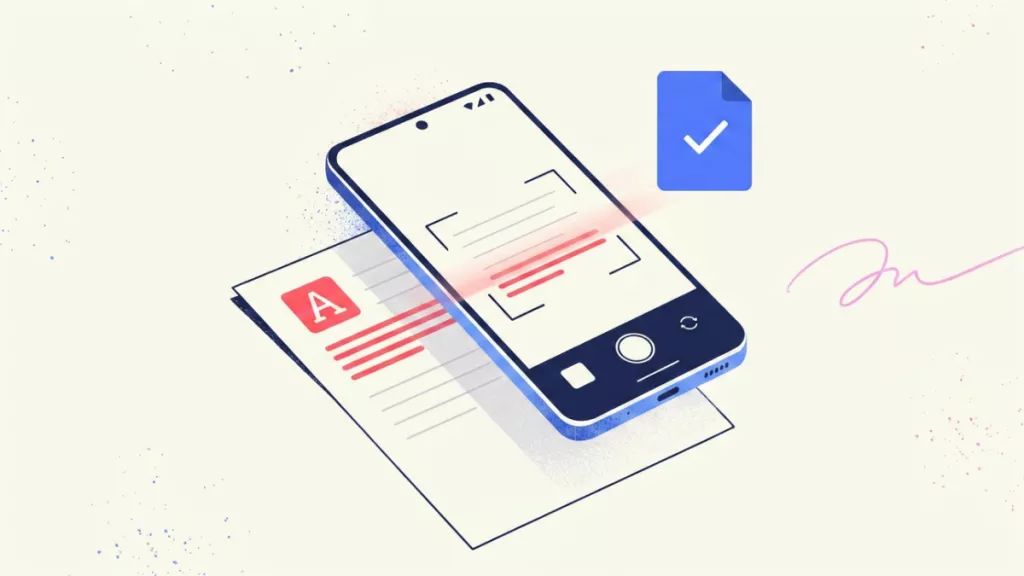
هل سبق لك أن احتجت مسح مستند ورقي بسرعة من هاتفك وإرساله بصيغة PDF نظيفة؟ سواء كنت طالبًا، أو محاسبًا، أو رائد أعمال، فإن امتلاك تطبيق مسح ضوئي موثوق على هاتفك يُعدّ ضرورة يومية في عالمنا الرقمي.
في هذا الدليل الشامل، نستعرض لك أشهر تطبيقات الماسح الضوئي المتاحة لنظام Android، مع التركيز على التطبيقات التي تدعم اللغة العربية بشكل جيد وتقدم قيمة حقيقية مقابل السعر. سنقارن بين CamScanner — التطبيق الأكثر شهرة — والبدائل القوية مثل UPDF التي تتفوق في مجالات حيوية.
Windows • macOS • iOS • Android آمن بنسبة 100%
الجزء الأول. CamScanner Android: هل ما زال الخيار الأفضل؟
عندما نتحدث عن تطبيقات مسح المستندات على الهواتف، يبرز اسم CamScanner كأحد أقدم وأشهر الخيارات. تم إطلاقه عام 2011 من شركة صينية، وانتشر بسرعة بين مستخدمي Android وiOS حول العالم.
الفكرة بسيطة: تحويل كاميرا هاتفك إلى ماسح ضوئي احترافي. لكن السؤال الذي يطرحه كثيرون: هل ما زال هذا التطبيق قويًا وموثوقًا في 2026؟ أم أن شهرته تعود إلى قلة المنافسين في السابق؟
أبرز مميزات CamScanner
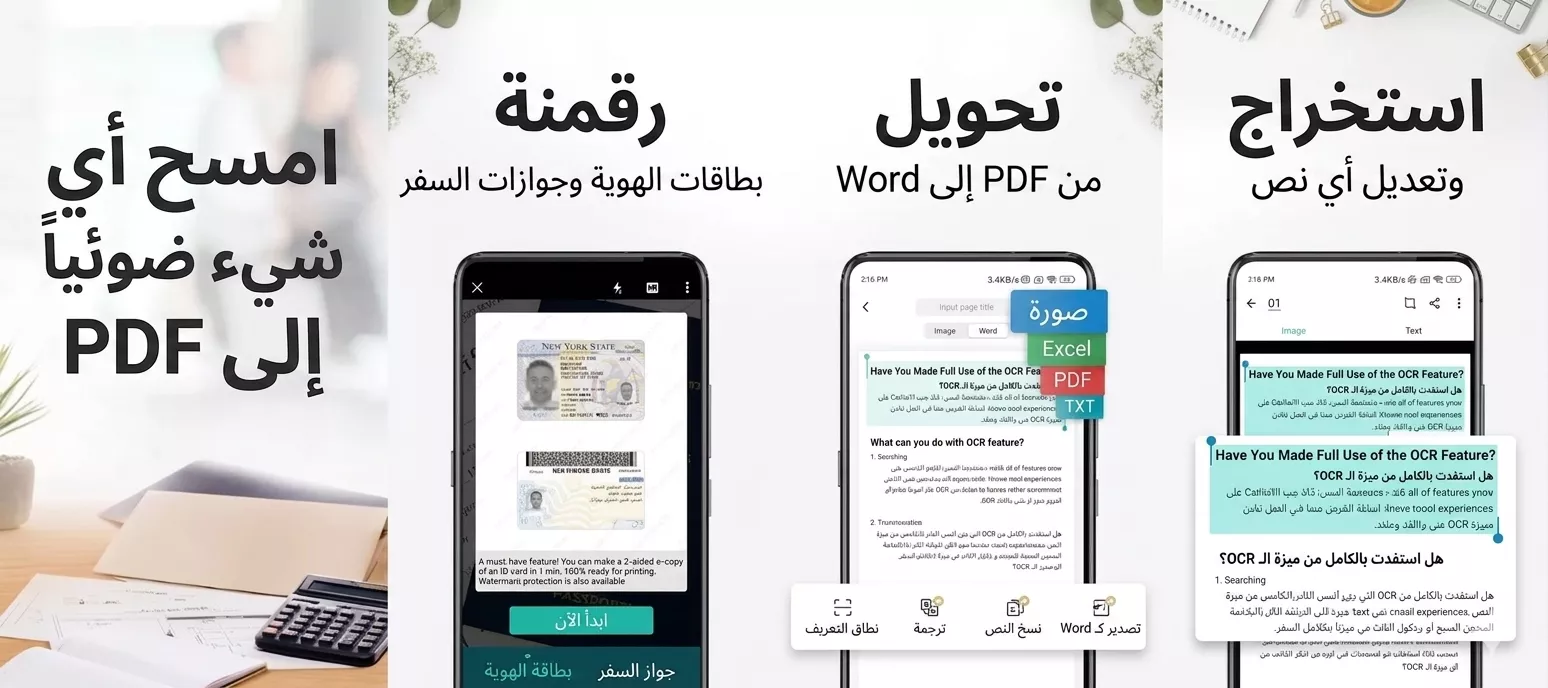
الآن بعد أن تعرفت على برنامج CamScanner، قد تتساءل عمّا يمكن أن يقدمه لك هذا التطبيق بالضبط. دعنا نلقي نظرة سريعة على أبرز ميزاته وكيف يمكن أن تساعدك في إدارة مستنداتك بشكل أكثر كفاءة:
1. ماسح ضوئي عبر الهاتف المحمول
يحوّل برنامج CamScanner كاميرا هاتفك إلى ماسح ضوئي يتيح لك مسح المستندات الورقية التي تريد حفظها بصيغة رقمية. كما يقوم تلقائيًا بتعديل زوايا الصفحات وحفظها كملفات رقمية يمكنك الاحتفاظ بها على جهازك ومشاركتها بسهولة في أي وقت.
2. تقنية OCR للتعرف على النصوص
يقوم التطبيق بقراءة النصوص الموجودة داخل الصور الممسوحة ضوئيًا أو ملفات PDF، ثم يحوّلها إلى نص قابل للتحرير. وهذا يجعل البحث داخل مستنداتك أسرع، كما يسهّل إعادة استخدام المحتوى دون الحاجة إلى إعادة كتابة كل سطر يدويًا.
3. تحرير وتحويل ملفات PDF
من خلال أدوات PDF، يمكنك إضافة الملاحظات والتعليقات والعلامات إلى مستنداتك. كما يتيح لك التطبيق تحويل الصور إلى ملفات PDF، وتصدير ملفات PDF إلى صيغ مستندات شائعة أخرى حسب احتياجاتك.
4. إدارة المستندات والمزامنة
تساعدك هذه الميزات على تنظيم الملفات الممسوحة ضوئيًا داخل مجلدات وفئات واضحة. كما تتم مزامنة ملفاتك عبر أجهزة مختلفة، مما يتيح لك الوصول إلى نفس المستندات أينما قمت بتسجيل الدخول.
5. الأمان والتعاونboration
توفر ميزات الأمان حماية إضافية للملفات الحساسة من خلال خيارات مثل كلمات المرور أو تقييد الوصول. كما تجعل أدوات المشاركة إرسال المستندات إلى الآخرين أكثر سهولة، مع إمكانية عرض الملفات أو العمل عليها بطريقة أكثر تنظيمًا وتحكمًا.
أسعار الاشتراك
| الخطة | السعر | المميزات |
| مجاني | $0 | مسح أساسي + علامة مائية + إعلانات |
| شهري | $4.99/شهر | بدون إعلانات + مميزات كاملة |
| سنوي | $49.99/سنة | نفس المميزات بسعر أوفر |
الجزء الثاني. كيف تستخدم CamScanner على Android؟
يعتقد الكثير من المستخدمين أن تنزيل برنامج CamScanner وإعداده على هاتف أندرويد أمر معقد، لكن في الواقع فإن عملية تنزيل وتثبيت التطبيق على أجهزة أندرويد بسيطة للغاية، وتبدأ فقط بتحميل التطبيق ومنحه الأذونات الأساسية. بعد التثبيت، كل ما عليك فعله هو تسجيل الدخول، ومسح أول مستند لك، ثم ضبط الإعدادات الأساسية بما يتناسب مع احتياجاتك.
كيف تستخدم CamScanner على Android؟
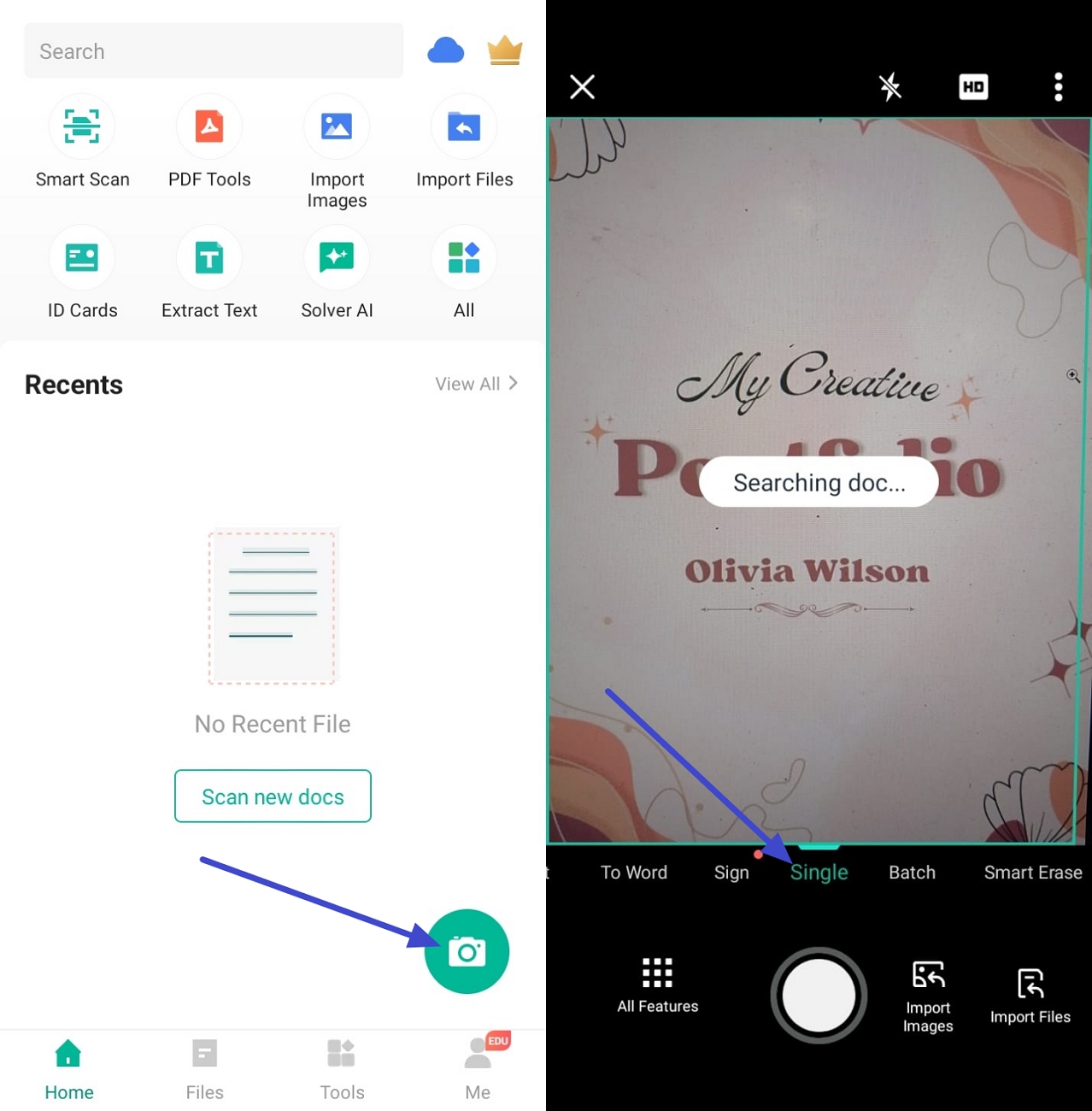
استخدام التطبيق سهل ومباشر، لكن فيما يلي خطوات سريعة لمسح مستندك الأول:
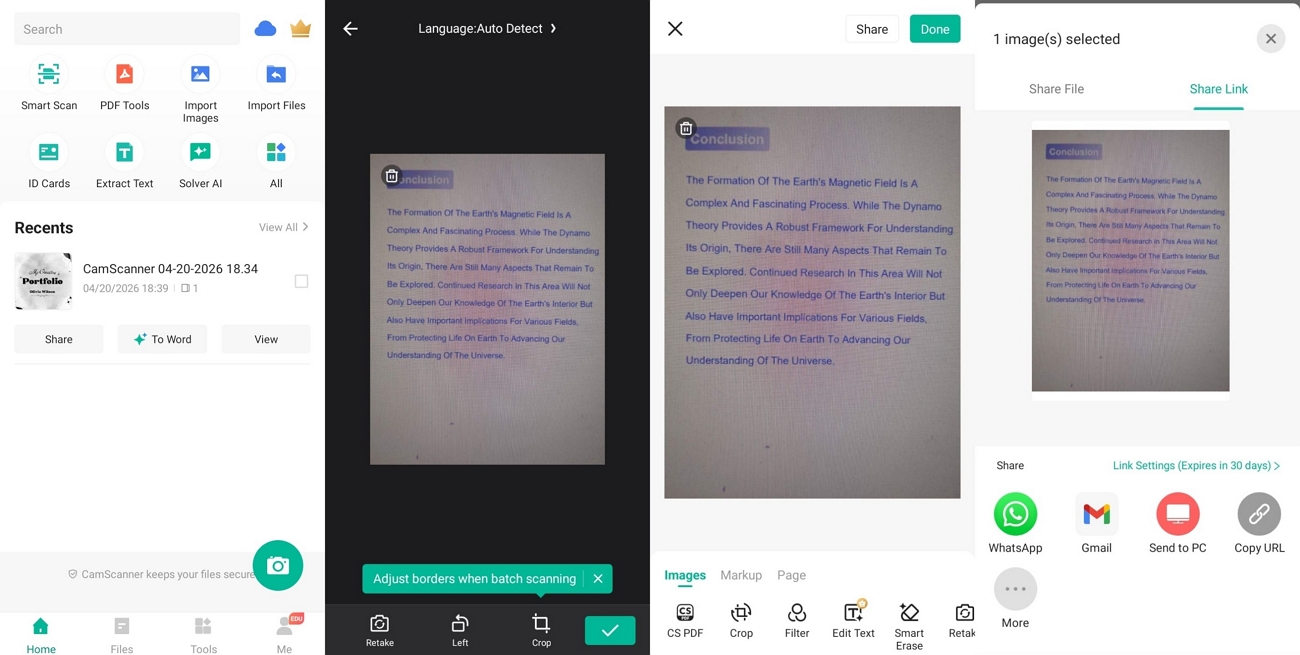
الخطوة 1. بعد فتح التطبيق، اضغط على أيقونة "الكاميرا" الموجودة في الزاوية السفلية اليمنى لفتح واجهة التصوير. بعد ذلك، وجّه الكاميرا نحو الصفحة التي تريد مسحها ضوئيًا، وسيقوم التطبيق تلقائيًا بالتعرف على المستند ومسحه ضوئيًا.
الخطوة 2. بعد مسح المستند ضوئيًا، استخدم أداة "التحكم" لضبط الاتجاه، ثم اضغط على زر "التالي". بعد ذلك، اختر الفلتر المناسب لتحسين وضوح المحتوى، ثم اضغط على خيار "استخراج النص" لتشغيل تقنية OCR. وبعد اكتمال التعرف على النص، اضغط على خيار "نسخ" لنسخ المحتوى، ثم اضغط على أيقونة "✓" للتأكيد.
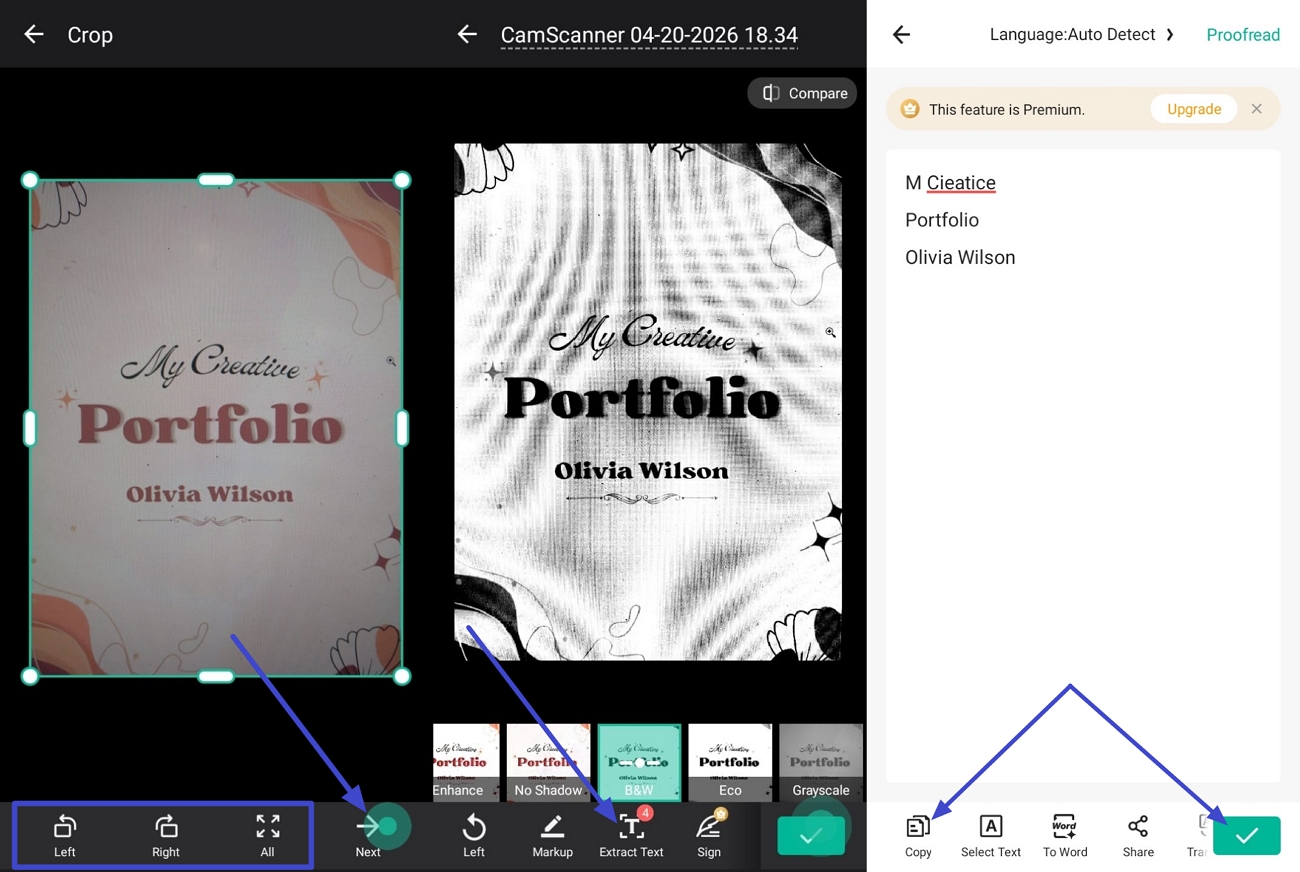
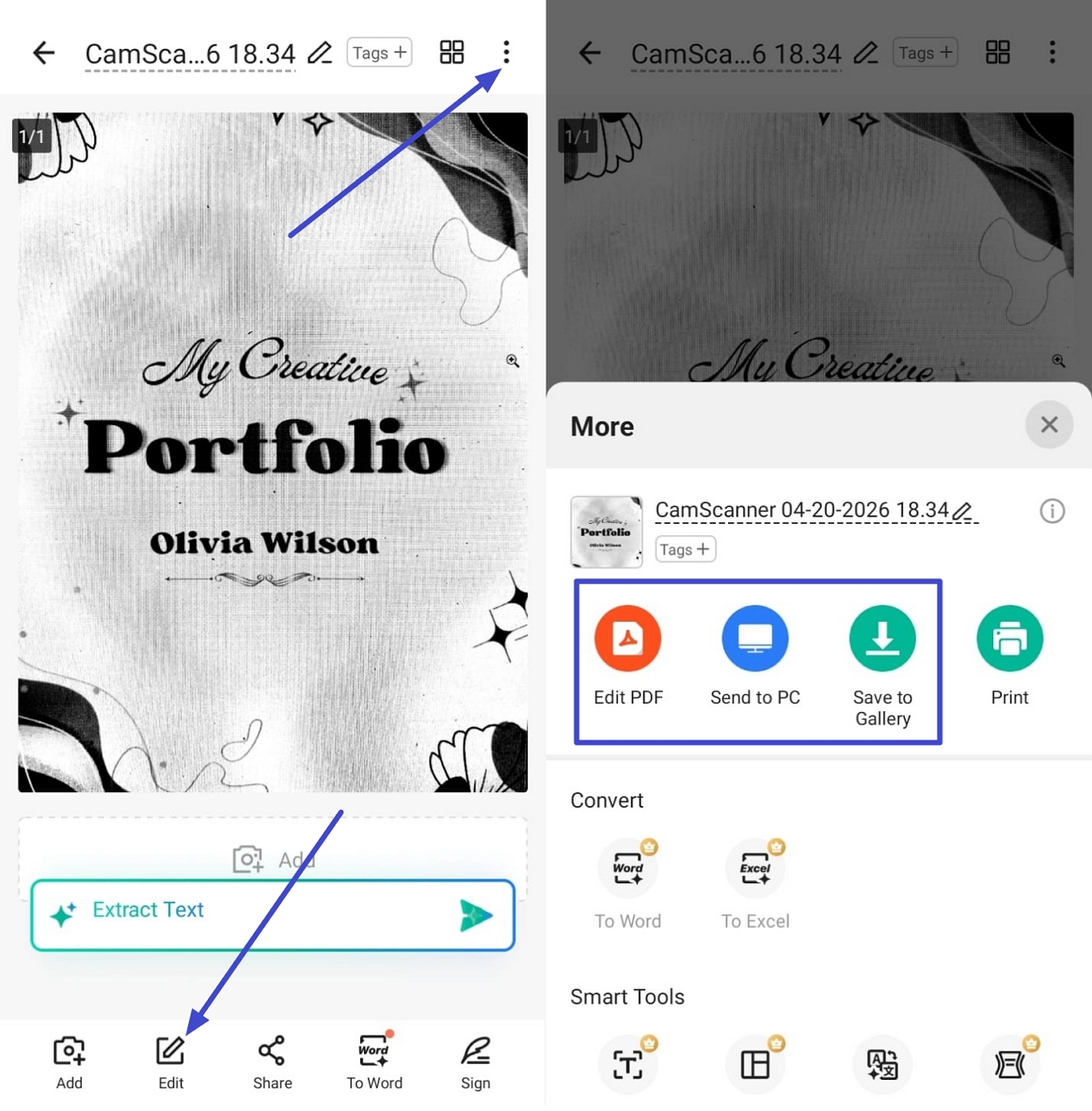
الخطوة 3. بعد ذلك، اضغط على خيار "تحرير" للدخول إلى شاشة التعديل، ثم استخدم الأدوات الموجودة في الأسفل لإجراء المزيد من التعديلات على المستند. بعد الانتهاء، اضغط على خيار "تم"، ثم اضغط على أيقونة "النقاط الثلاث" واختر "حفظ في المعرض" لحفظ الملف. وإذا كنت ترغب في تحويله إلى ملف PDF، يمكنك استخدام خيار "تحرير PDF".
المزايا الفريدة في برنامج CamScanner للأندرويد
- يقوم برنامج CamScanner بتصحيح الصفحات المائلة تلقائيًا، مما يجعل المستندات تبدو مستقيمة وواضحة بعد المسح الضوئي.
- يمكنك الاختيار من بين عدة فلاتر لتحسين وضوح النص وجعل المحتوى أكثر حدة وسهولة في القراءة.
- يتضمن التطبيق أدوات أساسية للتعامل مع ملفات PDF، مما يقلل الحاجة إلى استخدام محرر إضافي.
- تبقى الملفات الممسوحة ضوئيًا محدثة ومتاحة على جميع الأجهزة المتصلة بحسابك، مما يسهّل الوصول إليها في أي وقت.
عيوب برنامج CamScanner للأندرويد
- يوفر برنامج CamScanner أدوات أساسية جدًا لتحرير ملفات PDF، وقد لا تكون كافية للمستخدمين الذين يحتاجون إلى تعديلات أكثر تقدمًا.
- النسخة المجانية تمنح وصولًا كاملاً للميزات لفترة تجريبية قصيرة لا تتجاوز 3 أيام فقط.
- قد تُظهر تقنية OCR أحيانًا دقة منخفضة عند التعامل مع الصفحات المعقدة أو الصور غير الواضحة.
- عند مواجهة قيود في أدوات التحرير أو دقة استخراج النص، يبدأ العديد من المستخدمين في البحث عن بديل لـ برنامج CamScanner للأندرويد. وهنا يأتي دور UPDF.
يبدأ العديد من المستخدمين في البحث عن بديل لبرنامج CamScanner على أندرويد عند مواجهة قيود في أدوات التحرير أو دقة استخراج النصوص. وهنا يأتي دور UPDF كخيار أكثر قوة ومرونة للعمل الاحترافي على المستندات.
يوفر UPDF ميزات متقدمة لتحرير ملفات PDF تتيح لك تعديل النصوص والصور وتنسيق الصفحات مباشرة داخل ملفاتك بسهولة ودقة أعلى.
الجزء 3. أفضل بديل لبرنامج CamScanner على أندرويد
عندما يبدأ المستخدمون بالبحث عن بديل لـ CamScanner، غالبًا ما يكون السبب هو حاجتهم لأدوات أكثر قوة في تحرير PDF والتعرف الضوئي على الحروف. وهنا يأتي دور UPDF — تطبيق متكامل لا يقتصر على المسح، بل يمنحك تحكمًا كاملًا في المستندات.
UPDF ليس مجرد ماسح ضوئي؛ إنه محرر PDF احترافي يتيح لك تعديل النصوص والصور مباشرة داخل ملف PDF، مع دعم OCR عالي الدقة يغطي 42 لغة — وهو ما يهمنا كمتحدثي العربية.
مقارنة سريعة: CamScanner vs UPDF
| الميزة | CamScanner Android | UPDF Android |
| تحرير PDF | تعليقات بسيطة فقط | تعديل النصوص والصور مباشرة |
| دعم OCR | 41 لغة | 42 لغة بما فيها العربية |
| الذكاء الاصطناعي | تحسين المسح فقط | تلخيص، ترجمة، شرح، خرائط ذهنية |
| تحويل الملفات | PDF إلى صيغ محدودة | PDF إلى Word, Excel, PPT, صور، وأكثر |
| القيمة المالية | $49.99/سنة فقط | $49.99/سنة + خيار دفع مرة واحدة $79.99 |
أبرز مميزات UPDF التي لا تجدها في CamScanner
بعد مقارنة UPDF مع تطبيق CamScanner على أندرويد، يمكننا الآن استعراض أبرز الميزات الأساسية لـ UPDF. قم بتنزيل UPDF لتجربة هذه الميزات القوية بنفسك معنا!
Windows • macOS • iOS • Android آمن بنسبة 100%
• تحرير PDF احترافي: عدّل الخطوط، الألوان، والتخطيط مباشرة داخل ملف PDF كأنك تستخدم برنامج Word.
• OCR متقدم: تحويل ملفات PDF الممسوحة إلى ملفات قابلة للبحث والتعديل بسهولة — حتى لو كانت باللغة العربية.
• UPDF AI: تلخيص المستندات الطويلة، شرح النقاط الصعبة، وإنشاء خرائط ذهنية تلقائيًا.
• الترجمة: ترجمة محتوى PDF إلى 26 لغة دون الحاجة لنسخ ولصق في تطبيقات خارجية.
• UPDF Cloud: حفظ الملفات في السحابة ومشاركتها عبر روابط — مثالي للفرق والتعاون المكتبي.
الأسعار: أيهما أوفر لك؟
كلاهما يقدمان نفس السعر السنوي ($39.99)، لكن UPDF يمنحك خيارًا لا يوجد في CamScanner: ترخيص مدى الحياة بسعر $69.99 فقط. هذا يعني أنك تدفع مرة واحدة وتمتلك التطبيق إلى الأبد، بدلاً من الاشتراكات المتكررة التي تستنزف ميزانيتك سنويًا. إضافةً إلى ذلك، النسخة المجانية من UPDF تمنحك 7 أيام من مميزات الذكاء الاصطناعي — مقابل 3 أيام فقط في CamScanner
خلاصة: أي تطبيق تختار؟
إذا كنت تبحث عن تطبيق بسيط لمسح الورق إلى PDF، فقد يفي CamScanner بالغرض — لكن كن مستعدًا للقيود الكثيرة في النسخة المجانية والإعلانات المزعجة.
أما إذا كنت تحتاج أدوات متكاملة: مسح احترافي + تحرير PDF + OCR دقيق + ذكاء اصطناعي + مزامنة سحابية، فإن UPDF يقدم لك كل ذلك في تطبيق واحد بسعر تنافسي — مع دعم أفضل للغة العربية.
الاستثمار في أداة إدارة المستندات الصحيحة يوفر لك ساعات من العمل اليدوي ويحسّن إنتاجيتك بشكل ملحوظ. جرب UPDF
Windows • macOS • iOS • Android آمن بنسبة 100%