UPDF
UPDF
 Windows के लिए UPDF
 Mac के लिए UPDF
 iPhone/iPad के लिए UPDF
 Android के लिए UPDF
 Nomostar
 UPDF AI Online
 UPDF साइन
 IvyCraft
 PDF संपादित करें
 PDF पर टिप्पणी करें
 PDF बनाएं
 PDF फ़ॉर्म
 लिंक संपादित करें
 PDF रूपांतरित करें
 OCR
OCR PDF से Word
 PDF से छवि
 PDF से Excel
 PDF व्यवस्थित करें
 PDF मर्ज करें
 PDF विभाजित करें
 PDF क्रॉप करें
 PDF घुमाएँ
 PDF सुरक्षित करें
 PDF पर हस्ताक्षर करें
 PDF संशोधित करें
 PDF स्वच्छ करें
 सुरक्षा हटाएँ
 PDF पढ़ें
 UPDF क्लाउड
 PDF संपीड़ित करें
 PDF प्रिंट करें
 बैच प्रोसेस
 UPDF AI के बारे में
 UPDF AI समाधान
 एआई उपयोगकर्ता मार्गदर्शिका
 UPDF से जुड़े प्रश्न
 PDF का संक्षेपण करें
 PDF का अनुवाद करें
 PDF के साथ चैट करें
 AI के साथ चैट करें
 छवि के साथ चैट करें
 PDF को माइंड मैप में बदलें
 PDF की व्याख्या करें
 PDF AI Tools
 Image AI Tools
 AI Chat Tools
 AI Writing Tools
 AI Study Tools
 AI Working Tools
 Other AI Tools
 AI बुकमार्क जनरेशन
 AI बुकमार्क सारांश
 AI वॉटरमार्क जनरेशन
 AI बैकग्राउंड जनरेशन
 AI स्टिकर जनरेशन
 AI स्टैम्प जनरेशन
 AI राइटिंग सूट
 UPDF Copilot
 AI पेज प्रबंधन
 AI सिमेंटिक खोज
 PDF से Word
 PDF से Excel
 PDF से PowerPoint
 एंटरप्राइज समाधान
 एंटरप्राइज योजना
 एंटरप्राइज उपयोगकर्ता गाइड
 कंपनी वेबिनार
 बैंकिंग
 स्वास्थ्य सेवा
 बीमा
बीमा क़ानूनी
 विनिर्माण
 सरकार
सरकार शिक्षा समाधान
 ग्राहक कहानियां
 उपयोगकर्ता गाइड
 UPDF ट्रिक्स
 अक्सर पूछे जाने वाले प्रश्न
 UPDF समीक्षाएं
 डाउनलोड केंद्र
 ब्लॉग
ब्लॉग न्यूजरूम
 तकनीकी विनिर्देश
 अपडेट्स
 UPDF बनाम Adobe Acrobat
 UPDF बनाम Foxit
 UPDF बनाम PDF Expert

पीडीएफ के लिए एआई-पृष्ठभूमि उत्पन्न करें
पीडीएफ में पृष्ठभूमि जोड़ना आपके दस्तावेज़ों के सौंदर्यशास्त्र को बढ़ाने का एक शानदार तरीका है। लेकिन आपको जिस सटीक पृष्ठभूमि डिज़ाइन की आवश्यकता है उसे ढूंढना मुश्किल हो सकता है। आपको ऑनलाइन खोज करने में घंटों खर्च करने होंगे। फिर भी, अधिकांश पृष्ठभूमि छवियां शुल्क और कॉपीराइट के साथ आती हैं।
AI-जेनरेट बैकग्राउंड फीचर आपको सीधे UPDF में अपने स्वयं के बैकग्राउंड डिज़ाइन बनाने में मदद करके चीजों को आसान बनाता है। आप फीस या कॉपीराइट मुद्दों के बारे में चिंता किए बिना किसी भी प्रकार की पृष्ठभूमि बना सकते हैं।
इस सुविधा का उपयोग करने का तरीका जानने के लिए नीचे दिए गए चरण-दर-चरण मार्गदर्शिका का पालन करें।
भाग 1. पीडीएफ के लिए एआई-जेनरेट बैकग्राउंड कैसे करें
UPDF आपको एक टेक्स्ट प्रॉम्प्ट से तीन उच्च-रिज़ॉल्यूशन पृष्ठभूमि छवियां उत्पन्न करने की अनुमति देता है। आप या तो पृष्ठभूमि विवरण मैन्युअल रूप से टाइप कर सकते हैं या पूर्व निर्धारित प्रॉम्प्ट विकल्पों का उपयोग कर सकते हैं।
यहाँ चरण हैं।
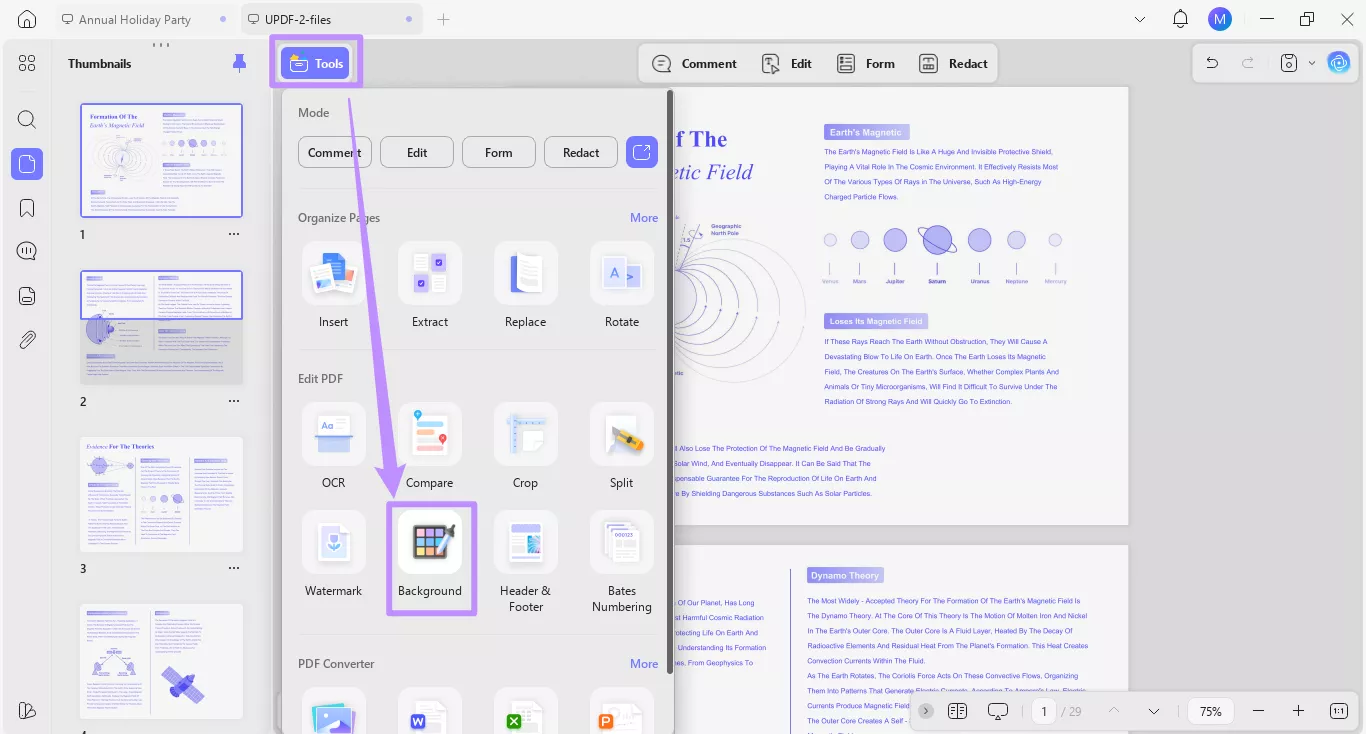
चरण 1. पीडीएफ को यूपीडीएफ में खोलें और ऊपर से "टूल्स" पर क्लिक करें। फिर, पीडीएफ संपादित करें अनुभाग के अंतर्गत "पृष्ठभूमि" चुनें।
चरण 2. पृष्ठभूमि के लिए एक टूलबार शीर्ष पर दिखाई देगा। यहां से, "एआई बैकग्राउंड" विकल्प पर क्लिक करें
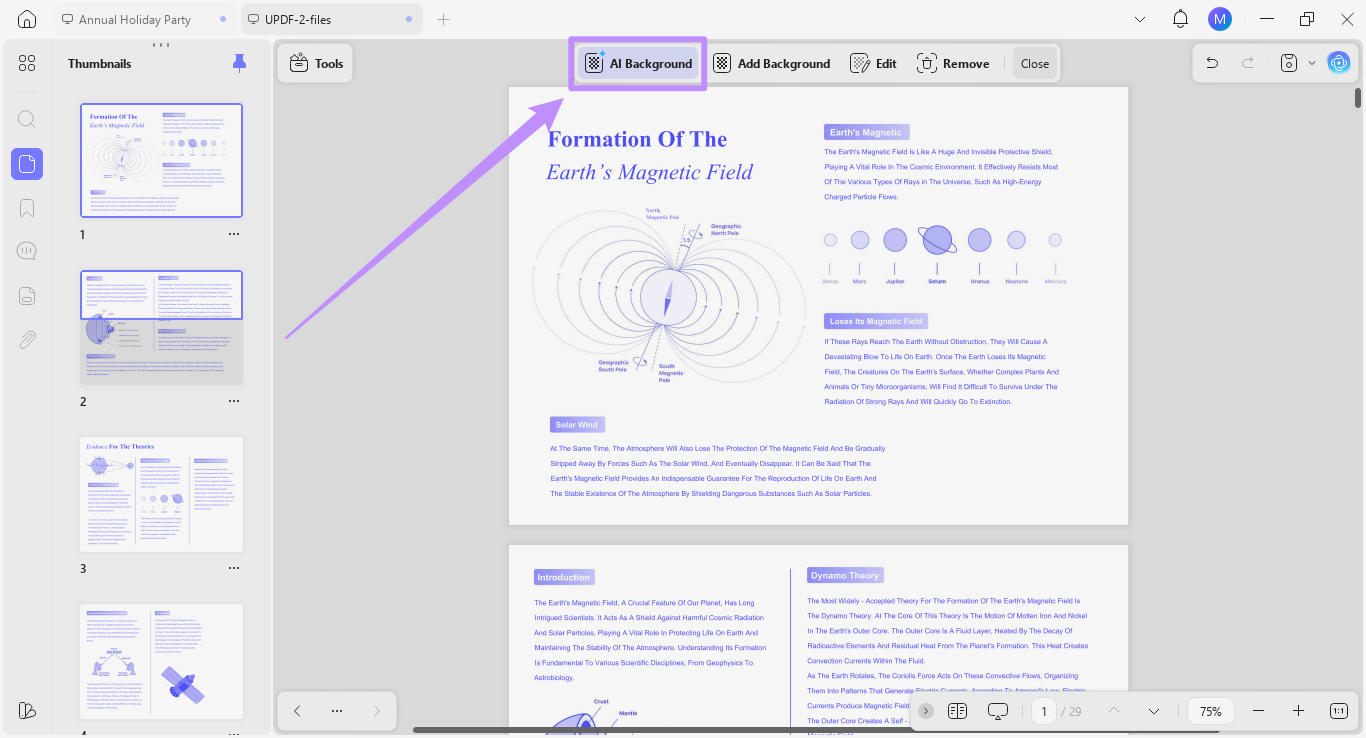
एआई जेनरेट बैकग्राउंड टूल के लिए विंडो खुल जाएगी। यहां से, आप एआई का उपयोग करके दो तरह से पृष्ठभूमि उत्पन्न कर सकते हैं।
विधि 1. वैयक्तिकृत प्रॉम्प्ट के साथ पृष्ठभूमि उत्पन्न करें
पृष्ठभूमि छवि बनाने के लिए, आप डिज़ाइन का विस्तृत विवरण टाइप कर सकते हैं। आप इसे अपनी इच्छित पृष्ठभूमि शैली, रंग और सौंदर्य के विवरण के साथ वैयक्तिकृत कर सकते हैं।
यहां देखिए यह कैसे काम करता है।
चरण 1. पाठ बॉक्स में, पृष्ठभूमि का वर्णन करें के अंतर्गत, वह पृष्ठभूमि विवरण लिखें जिसे आप जनरेट करना चाहते हैं. आप जितने चाहें उतने विवरण जोड़ सकते हैं।
- उदाहरण के लिए, आप "हल्के हरे रंग की चेकर वाली नोटबुक पेपर पृष्ठभूमि उत्पन्न करें" के लिए एक संकेत लिख सकते हैं। एक बार जब आप अपने प्रॉम्प्ट को कस्टमाइज़ कर लें, तो "भेजें" बटन पर क्लिक करें।
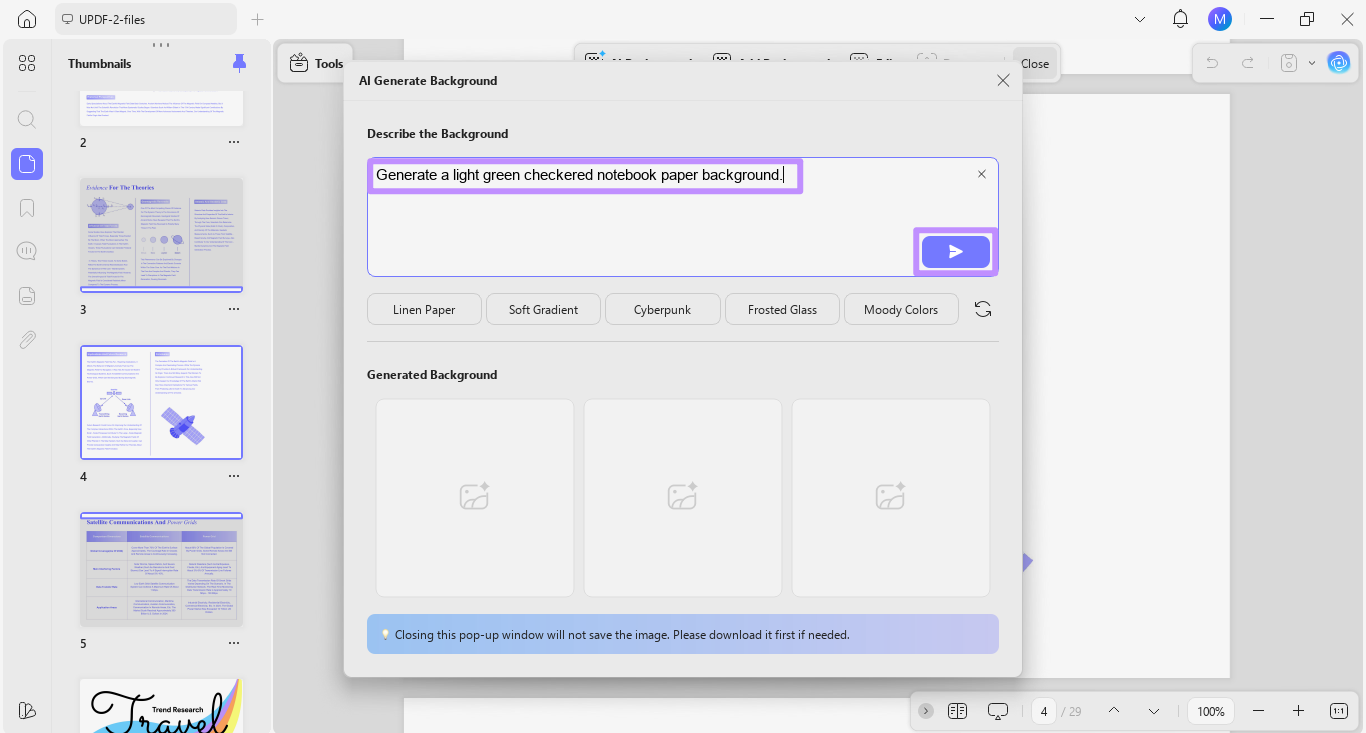
चरण 2. UPDF AI आपके विवरण के आधार पर तीन उच्च-रिज़ॉल्यूशन PNG पृष्ठभूमि छवियां उत्पन्न करेगा। आप इन्हें "जेनरेट की गई पृष्ठभूमि" अनुभाग के अंतर्गत देख सकते हैं।
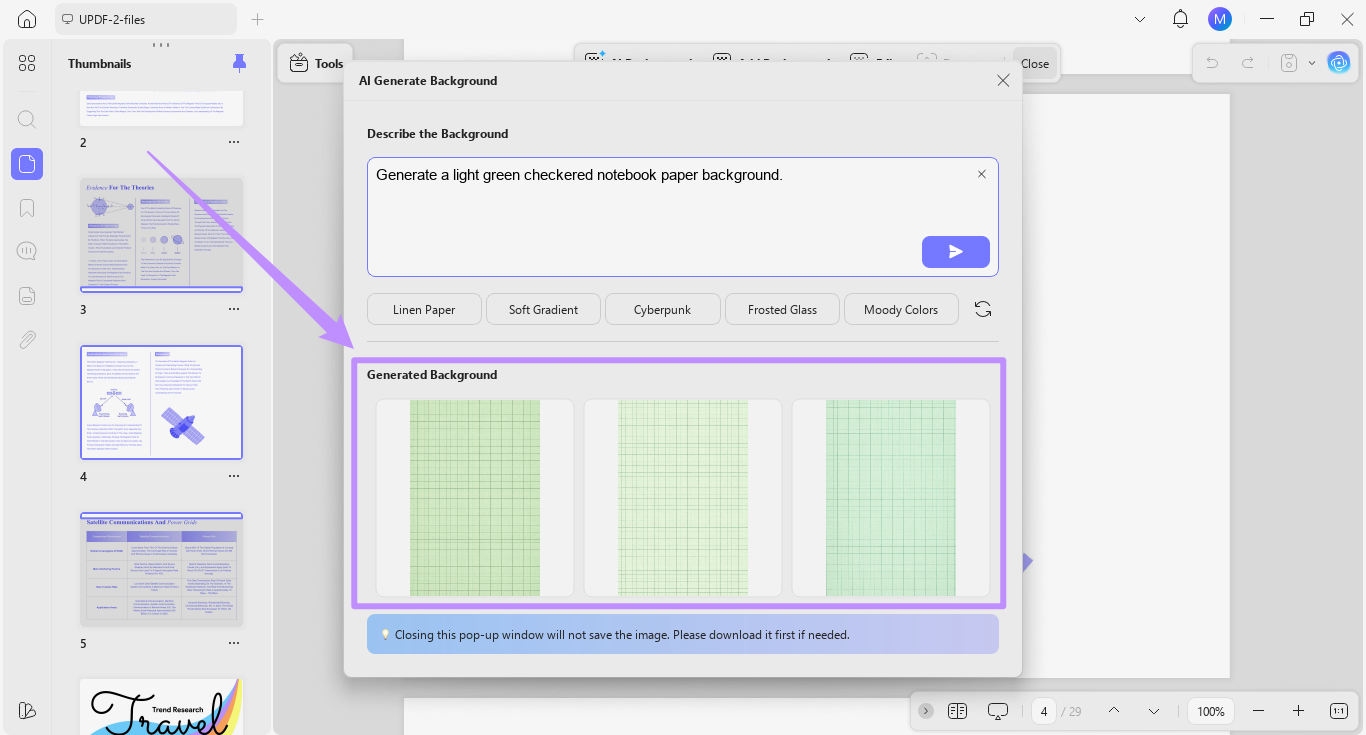
कृपया ध्यान दें कि एक पूर्ण एआई पीढ़ी 3 पृष्ठभूमि का उत्पादन करेगी और 3 क्रेडिट तक का उपयोग करेगी। यदि कोई अप्रत्याशित समस्या होती है और एआई 3 से कम पृष्ठभूमि का उत्पादन करता है, तो क्रेडिट केवल सफलतापूर्वक उत्पन्न पृष्ठभूमि के लिए ही काटा जाएगा।
विधि 2. स्मार्ट प्रीसेट के साथ पृष्ठभूमि उत्पन्न करें
स्मार्ट प्रीसेट आपको इसे मैन्युअल रूप से लिखने के बजाय स्वचालित रूप से पृष्ठभूमि विवरण उत्पन्न करने की अनुमति देते हैं। यदि आवश्यक हो तो आप अभी भी अधिक विवरण जोड़ने के लिए विवरण को अनुकूलित कर सकते हैं।
यहां देखिए यह कैसे काम करता है।
चरण 1. प्रॉम्प्ट बॉक्स के अंतर्गत, आपको कई प्रीसेट विकल्प दिखाई देंगे। जिसे आप उपयोग करना चाहते हैं उस पर क्लिक करें, और प्रासंगिक पृष्ठभूमि विवरण प्रॉम्प्ट बॉक्स में दिखाई देगा।
- उदाहरण के लिए, यदि आप "पौधे" प्रीसेट पर क्लिक करते हैं, तो यह एक विशिष्ट लेआउट में रैखिक ब्लेड और पुष्प रूपरेखा उत्पन्न करने के लिए संकेत सम्मिलित करेगा।
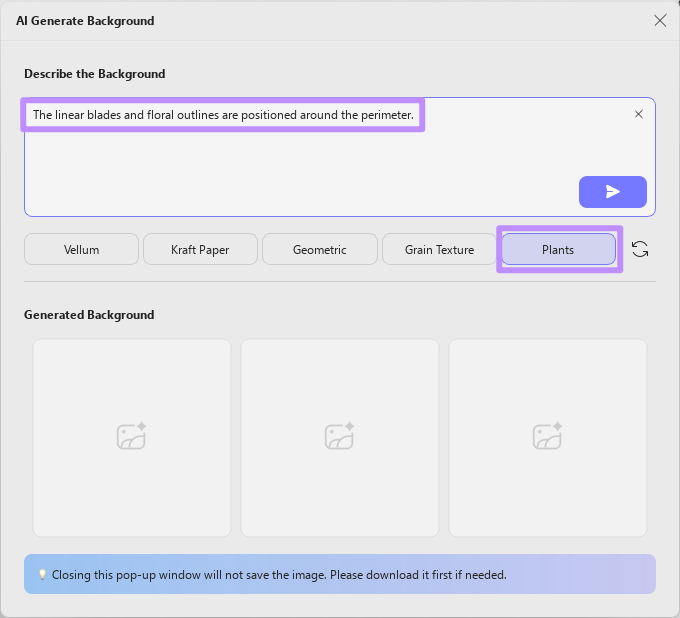
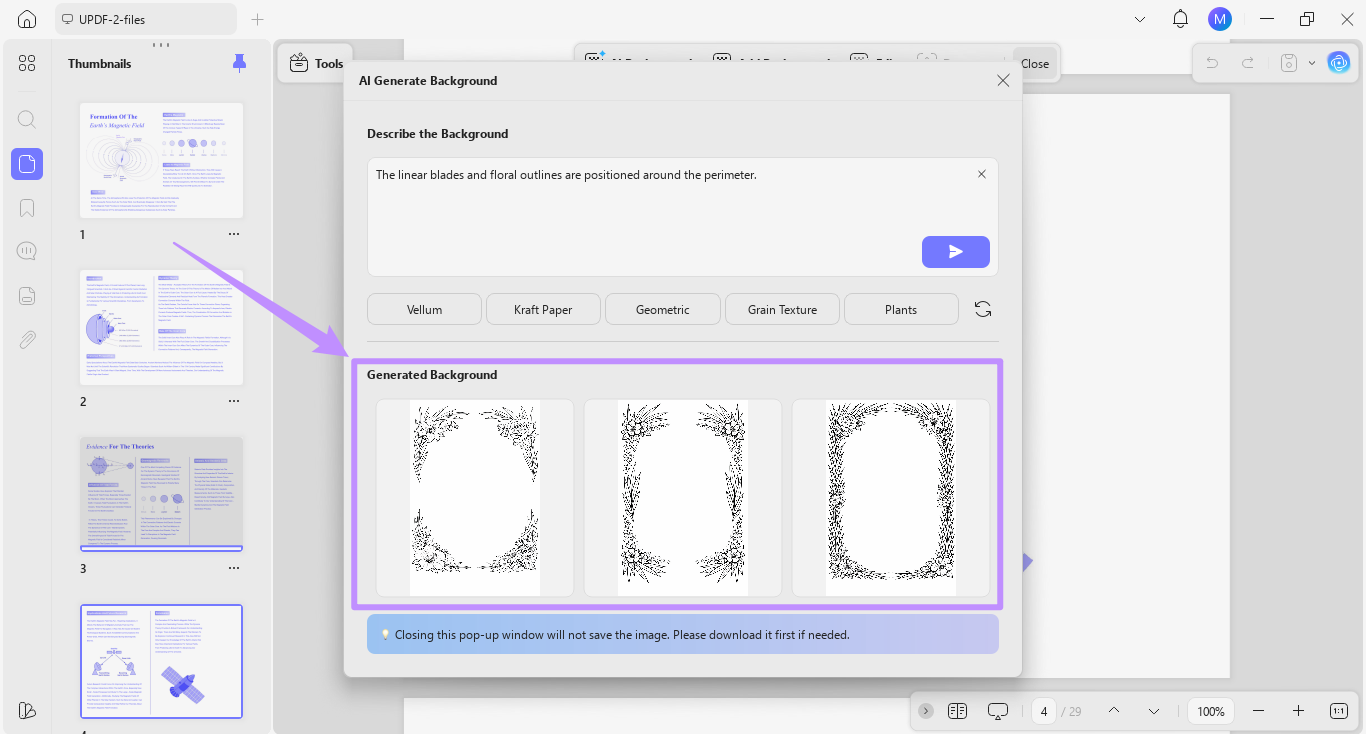
चरण 2. यदि आवश्यक हो तो प्रीसेट प्रॉम्प्ट को संपादित और संशोधित करें। फिर, "भेजें" बटन पर क्लिक करें। यह तीन एआई पृष्ठभूमि बनाएगा और उन्हें "जेनरेट की गई पृष्ठभूमि" अनुभाग के तहत दिखाएगा।
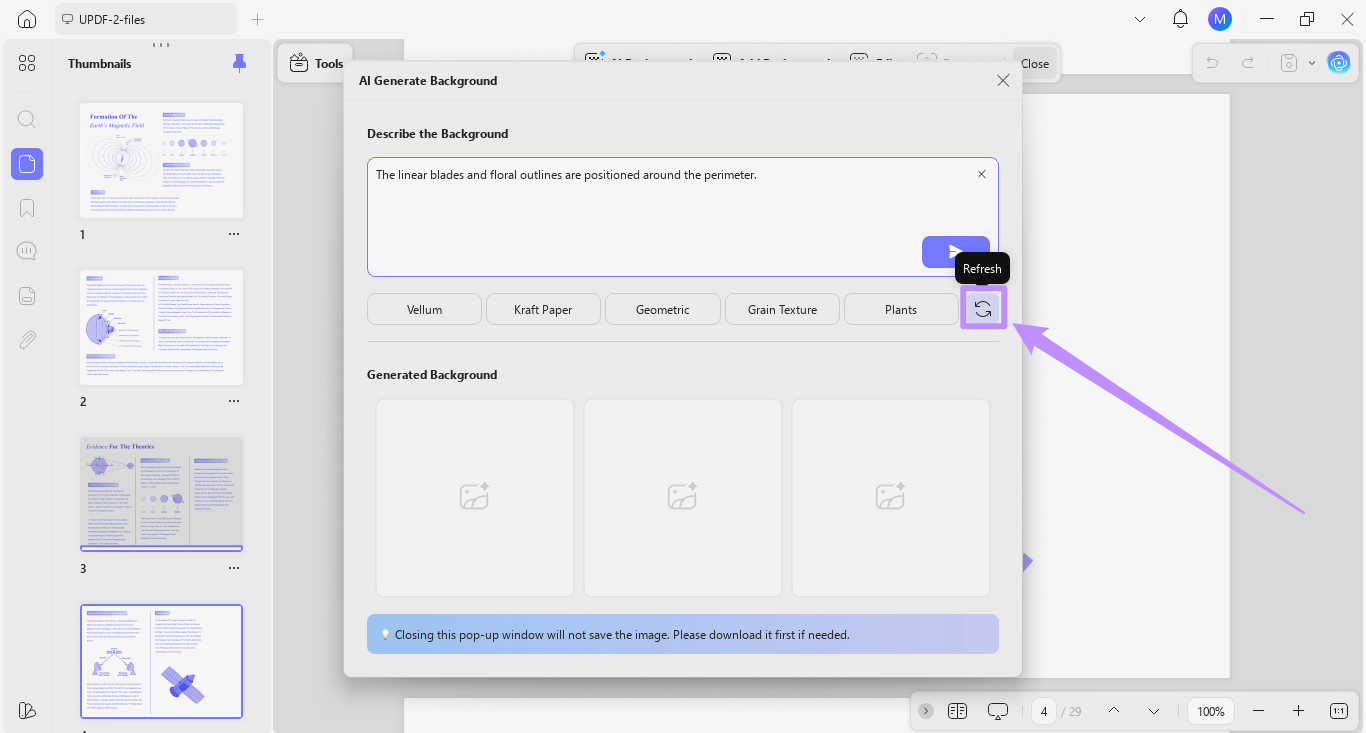
चरण 3। यदि आपको वह प्रीसेट नहीं मिल रहा है जिसका आप उपयोग करना चाहते हैं, तो दाईं ओर "ताज़ा करें" बटन पर क्लिक करें। यह उपलब्ध प्रीसेट को नए विकल्पों से बदल देगा।
नहीं:
Part 2. Managing AI-Generated Backgrounds
भाग 2. एआई-जनित पृष्ठभूमि का प्रबंधन
यूपीडीएफ आपको अपनी एआई-जनरेटेड पृष्ठभूमि को आसानी से प्रबंधित और पुन: उपयोग करने की अनुमति देता है। आपके पास पृष्ठभूमि को यूपीडीएफ में सहेजने या उन्हें अपने डिवाइस पर डाउनलोड करने के विकल्प हैं। आप उन्हें सीधे अपने दस्तावेज़ में भी जोड़ सकते हैं और उनके स्वरूप को अनुकूलित कर सकते हैं।
ऐसा करने के लिए, इन चरणों का पालन करें।
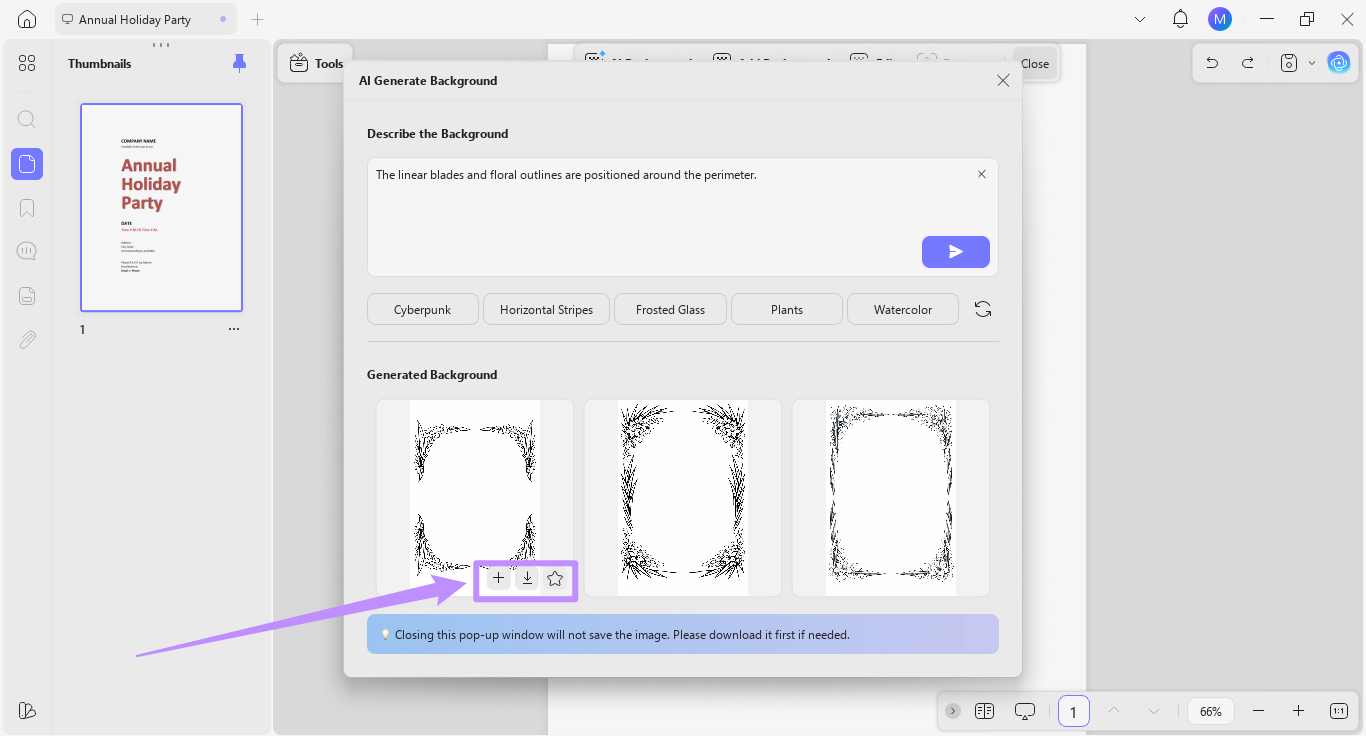
चरण 1. एआई के साथ पृष्ठभूमि बनाने के बाद, अपने कर्सर को उस छवि पर घुमाएं जिसका आप उपयोग करना चाहते हैं। यह पृष्ठभूमि को प्रबंधित करने के लिए तीन विकल्प दिखाएगा।
- तारा: यूपीडीएफ में भविष्य में उपयोग के लिए पृष्ठभूमि को सहेजने के लिए "स्टार" आइकन पर क्लिक करें।
- डाउनलोड करना: पृष्ठभूमि को अपने डिवाइस पर PNG फ़ाइल के रूप में संग्रहीत करने के लिए "डाउनलोड" आइकन पर क्लिक करें।
- आगे कहना: पृष्ठभूमि को सीधे अपने पीडीएफ पर रखने के लिए "+" बटन पर क्लिक करें।
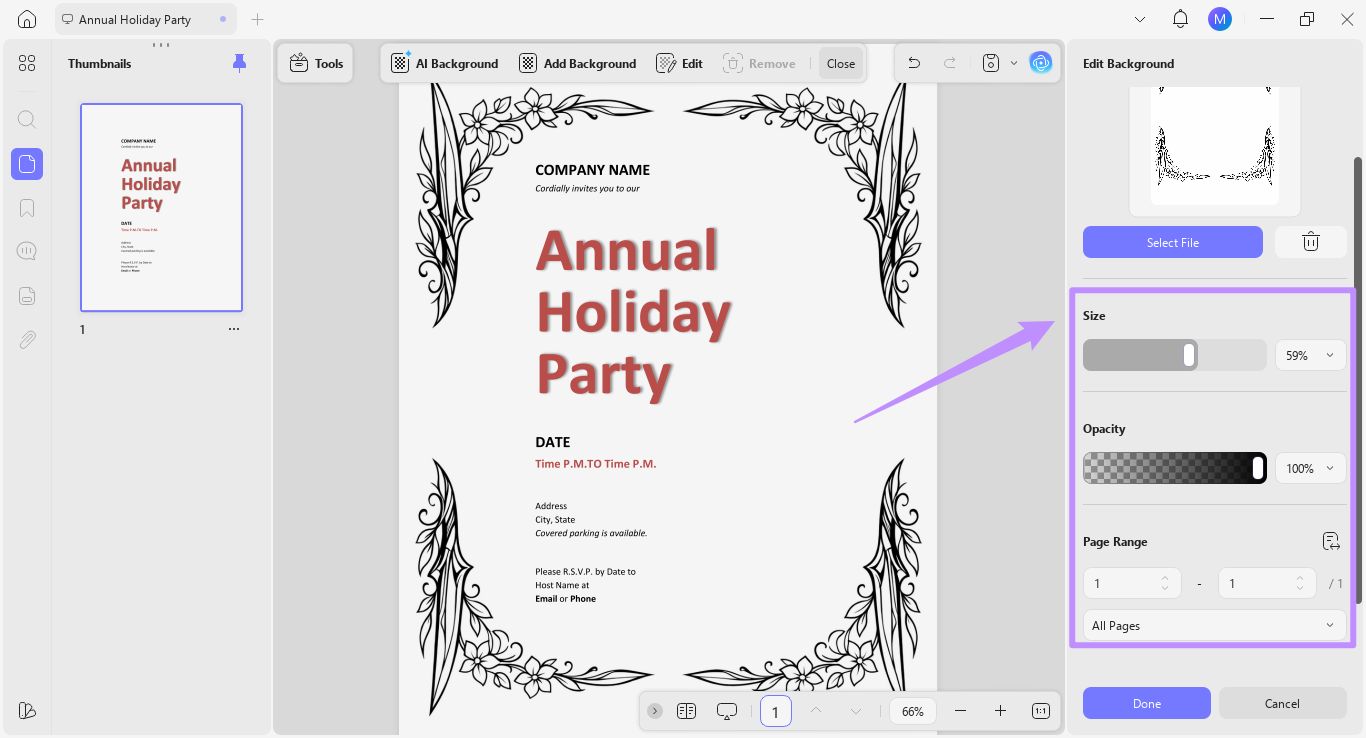
चरण 2. अपने PDF में AI बैकग्राउंड जोड़ने के बाद, दाईं ओर एक एडिट बैकग्राउंड पैनल दिखाई देगा। यहां से, आप अपनी पृष्ठभूमि के आकार और अस्पष्टता को अनुकूलित कर सकते हैं। आप पृष्ठभूमि लागू करने के लिए पृष्ठ श्रेणी भी निर्धारित कर सकते हैं.
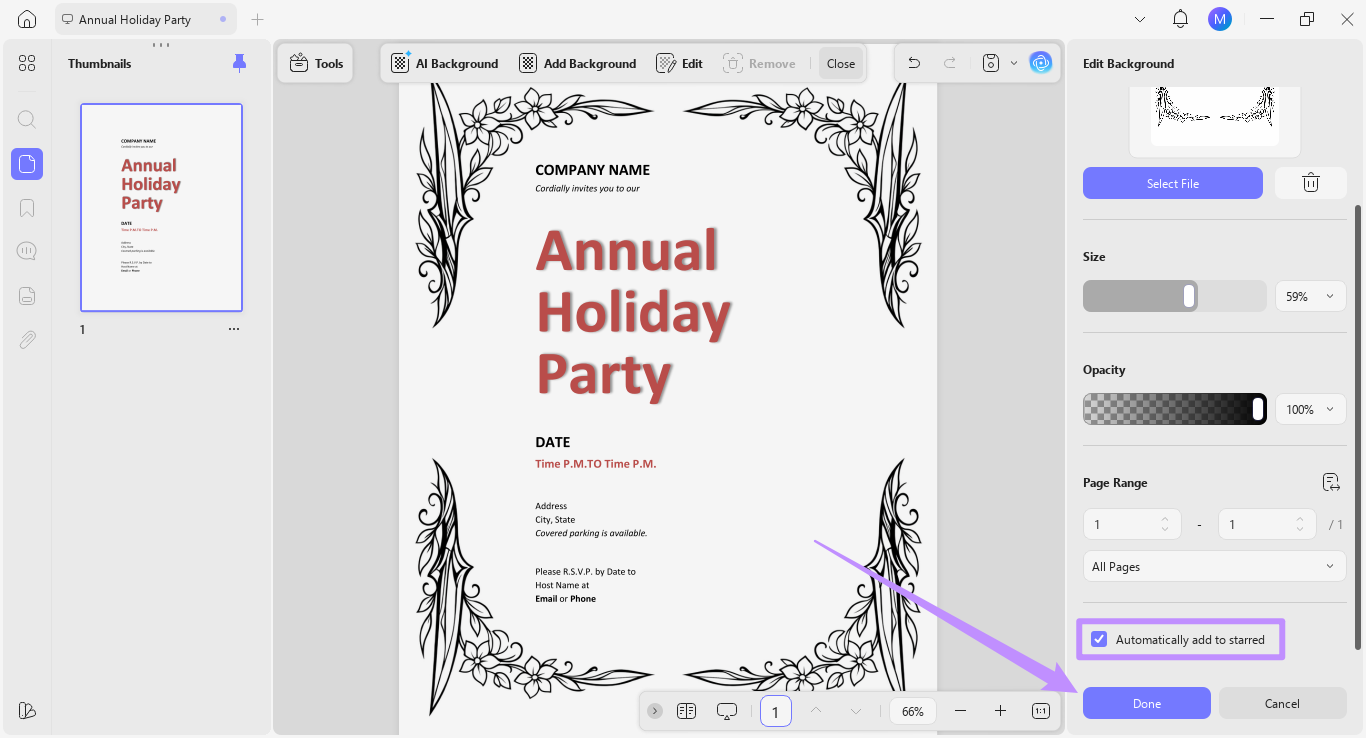
चरण 3. आप "स्वचालित रूप से तारांकित में जोड़ें" विकल्प भी देख सकते हैं। फिर, यूपीडीएफ में "स्टारर्ड" अनुभाग में पृष्ठभूमि जोड़ने के लिए "संपन्न" पर क्लिक करें।
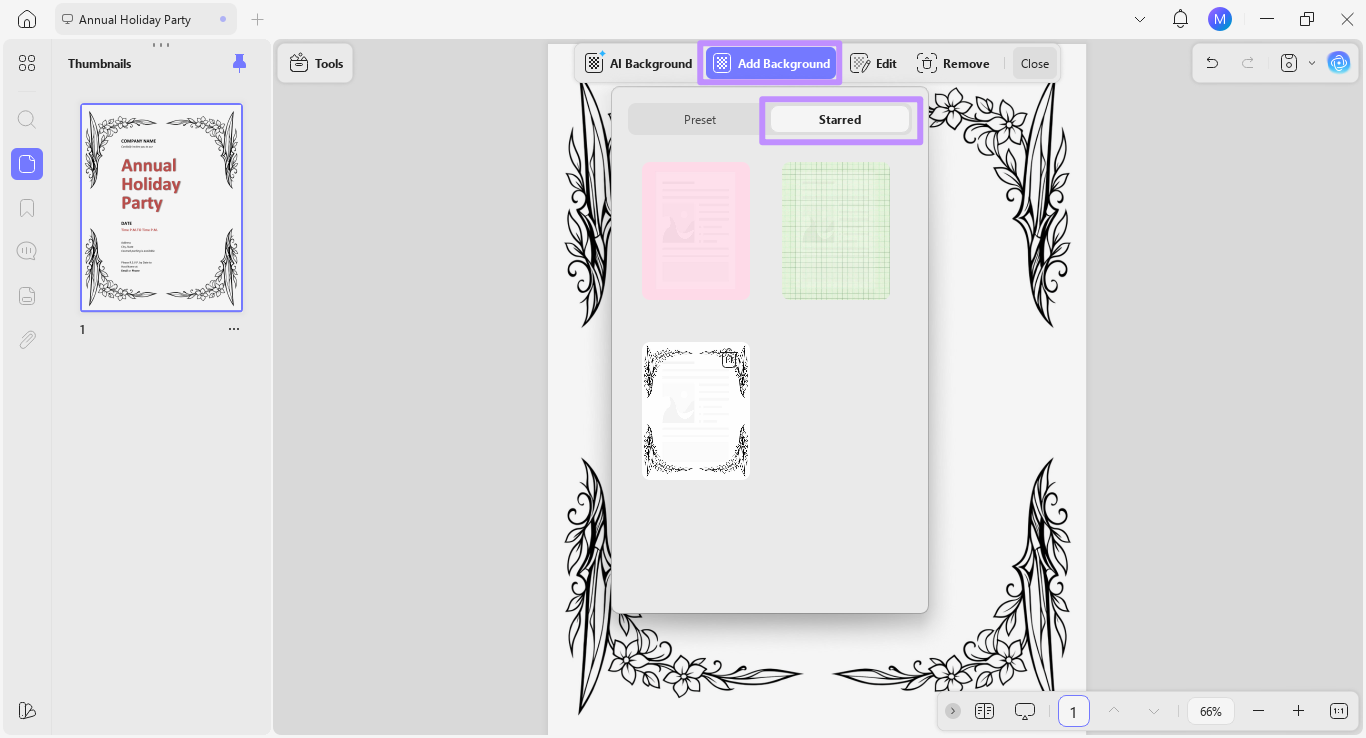
सहेजी गई पृष्ठभूमि को खोजने के लिए, ऊपर से "पृष्ठभूमि जोड़ें" विकल्प पर क्लिक करें और "स्टार" टैब पर जाएं।