UPDF
UPDF
 Windows के लिए UPDF
 Mac के लिए UPDF
 iPhone/iPad के लिए UPDF
 Android के लिए UPDF
 Nomostar
 UPDF AI Online
 UPDF साइन
 IvyCraft
 PDF संपादित करें
 PDF पर टिप्पणी करें
 PDF बनाएं
 PDF फ़ॉर्म
 लिंक संपादित करें
 PDF रूपांतरित करें
 OCR
OCR PDF से Word
 PDF से छवि
 PDF से Excel
 PDF व्यवस्थित करें
 PDF मर्ज करें
 PDF विभाजित करें
 PDF क्रॉप करें
 PDF घुमाएँ
 PDF सुरक्षित करें
 PDF पर हस्ताक्षर करें
 PDF संशोधित करें
 PDF स्वच्छ करें
 सुरक्षा हटाएँ
 PDF पढ़ें
 UPDF क्लाउड
 PDF संपीड़ित करें
 PDF प्रिंट करें
 बैच प्रोसेस
 UPDF AI के बारे में
 UPDF AI समाधान
 एआई उपयोगकर्ता मार्गदर्शिका
 UPDF से जुड़े प्रश्न
 PDF का संक्षेपण करें
 PDF का अनुवाद करें
 PDF के साथ चैट करें
 AI के साथ चैट करें
 छवि के साथ चैट करें
 PDF को माइंड मैप में बदलें
 PDF की व्याख्या करें
 PDF AI Tools
 Image AI Tools
 AI Chat Tools
 AI Writing Tools
 AI Study Tools
 AI Working Tools
 Other AI Tools
 AI बुकमार्क जनरेशन
 AI बुकमार्क सारांश
 AI वॉटरमार्क जनरेशन
 AI बैकग्राउंड जनरेशन
 AI स्टिकर जनरेशन
 AI स्टैम्प जनरेशन
 AI राइटिंग सूट
 UPDF Copilot
 AI पेज प्रबंधन
 AI सिमेंटिक खोज
 PDF से Word
 PDF से Excel
 PDF से PowerPoint
 एंटरप्राइज समाधान
 एंटरप्राइज योजना
 एंटरप्राइज उपयोगकर्ता गाइड
 कंपनी वेबिनार
 आईटी
आईटी शिक्षा
 निर्माण
 वित्तीय सेवा
 स्वास्थ्य सेवा
 बीमा
बीमा क़ानूनी
 विनिर्माण
 सरकार
सरकार शिक्षा समाधान
 ग्राहक कहानियां
 उपयोगकर्ता गाइड
 UPDF ट्रिक्स
 अक्सर पूछे जाने वाले प्रश्न
 UPDF समीक्षाएं
 डाउनलोड केंद्र
 ब्लॉग
ब्लॉग न्यूजरूम
 तकनीकी विनिर्देश
 अपडेट्स
 UPDF बनाम Adobe Acrobat
 UPDF बनाम Foxit
 UPDF बनाम PDF Expert

क्या आप कक्षा के दौरान डिजिटल नोट्स लेना पसंद करते हैं या व्यवस्थित रहने के लिए चीजों को लिखना पसंद करते हैं? उल्लेखनीयता उसके लिए एक उत्कृष्ट ऐप है!
यह iOS और Mac के लिए एक नोट लेने वाला ऐप है। उल्लेखनीयता के साथ, आप हस्तलिखित और टाइप किया गया पाठ जोड़ सकते हैं और मल्टीमीडिया तत्वों के साथ अपने नोट्स को बढ़ा सकते हैं। इसकी विशेषताओं में हस्तलिखित नोट्स को बड़े करीने से व्यवस्थित डिजिटल पाठ में परिवर्तित करना शामिल है।
यह लेख Notability के लिखावट-से-पाठ रूपांतरण का पता लगाएगा। यदि आप एक बेहतर विकल्प चाहते हैं तो हम iOS और इसके ऑनलाइन AI सहायक के लिए UPDF भी पेश करेंगे। यूपीडीएफ एआई ऑनलाइन पर जाएं या लिखावट को अधिक आसानी से टेक्स्ट में बदलने के लिए यूपीडीएफ का आईओएस ऐप डाउनलोड करें!
Windows • macOS • iOS • Android 100% सुरक्षित
आएँ शुरू करें।
भाग 1. उल्लेखनीयता में लिखावट को टेक्स्ट में कैसे बदलें?
उल्लेखनीयता लिखावट को मैन्युअल रूप से और स्वचालित रूप से पाठ में परिवर्तित करती है। यह अनुभाग इन विधियों की व्याख्या करेगा और चरणबद्ध निर्देशों के साथ उनका मार्गदर्शन करेगा।
तरीका 1. मैन्युअल रूप से
मैनुअल विधि आपको पूर्व-लिखित लिखावट को पाठ में बदलने देती है। यह आपको रूपांतरण के लिए विशिष्ट अनुभाग चुनने और बाद में पाठ को संपादित करने की भी अनुमति देता है।
उल्लेखनीयता लिखावट को मैन्युअल रूप से पाठ में कैसे बदल सकती है? चलो पता करते हैं!
चरण 1. उल्लेखनीयता लॉन्च करें। एक मौजूदा नोट खोलें या एक नया शुरू करने के लिए "नया" दबाएं।
चरण 2. ऊपर दिए गए टूलबार पर जाएं और वर्ग "चयन करें" टूल चुनें।
चरण 3. अपनी Apple पेंसिल को उस लिखावट के चारों ओर खींचें जिसे आप कनवर्ट करना चाहते हैं।
चरण 4. चयन के अंदर टैप करें। एक मेनू खुलेगा। यहां से "कन्वर्ट" चुनें।
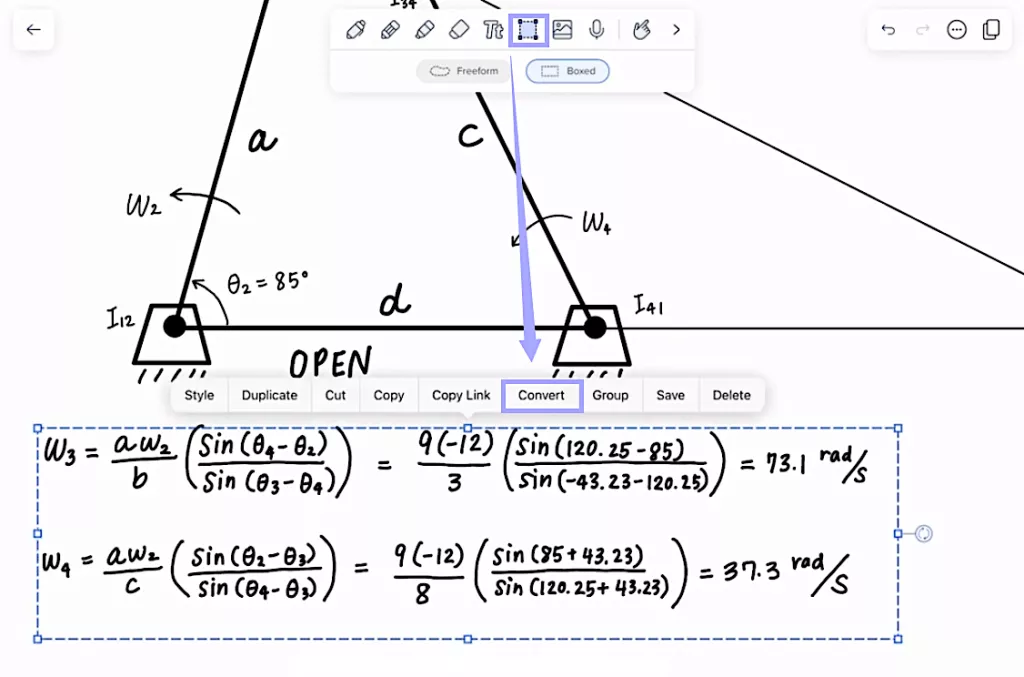
चरण 5. डिजिटल टेक्स्ट में कनवर्ट करने के लिए "टेक्स्ट" चुनें। यदि लिखावट एक गणित समीकरण है, तो इसके बजाय "गणित" चुनें।

तरीका 2. स्वचालित रूप से
यदि आप वास्तविक समय में अपनी लिखावट को टेक्स्ट में बदलना चाहते हैं, तो Notability के पास एक आसान समाधान है। जब आप इसे लिख रहे होते हैं तो यह स्वचालित रूप से आपकी लिखावट को डिजिटल टेक्स्ट में बदल देता है। इससे बाद में मैन्युअल रूपांतरणों पर लगने वाला समय कम हो जाता है.
यहां देखिए यह कैसे काम करता है।
चरण 1. सबसे पहले, अपने Apple पेंसिल के लिए स्क्रिबल को सक्रिय करें। ऐसा करने के लिए, अपने iPad की "सेटिंग्स" पर जाएं और "Apple पेंसिल" पर टैप करें। फिर, "स्क्रिबल" चुनें।

चरण 2. अपना हस्तलिखित नोट उल्लेखनीयता में खोलें। फिर, टूलबार से "टीटी" चुनें।
चरण 3. नीचे टूलबार में तीन बिंदुओं वाले वृत्त पर टैप करें।
Alt टेक्स्ट: टेक्स्ट टूल के नीचे चयन करें और उल्लेखनीयता में गोलाकार बिंदुओं पर टैप करें
चरण 4. "त्वरित टेक्स्ट बॉक्स" सक्षम करें और "स्क्रिबल" चुनें। Notability के पुराने संस्करणों पर, टूलबार से "T" चुनें। फिर "स्क्रिबल" चालू करें।

चरण 5. टेक्स्ट बॉक्स डालने के लिए नोट के भीतर किसी भी स्थान पर टैप करें। इसके भीतर लिखें। आपकी लिखावट स्वचालित रूप से डिजिटल टेक्स्ट में बदल जाएगी।
उल्लेखनीयता में लिखावट को टेक्स्ट में बदलने के तरीके के बारे में बस इतना ही। हालाँकि, आपको पता होना चाहिए कि यह सुविधा Notability की सशुल्क सदस्यता का हिस्सा है। इसके अलावा, उल्लेखनीयता केवल Apple उपकरणों के लिए ही सीमित है।
तो, क्या उल्लेखनीयता के बिना लिखावट को परिवर्तित करना संभव है? अच्छा हाँ! इसके बारे में जानने के लिए पढ़ते रहें।
भाग 2. उल्लेखनीयता के बिना लिखावट को टेक्स्ट में कैसे बदलें?
सौभाग्य से, उल्लेखनीयता के बिना अपनी लिखावट को डिजिटाइज़ करने के तरीके हैं। यह खंड रूपांतरण को जल्दी और आसानी से करने के लिए दो निःशुल्क विकल्प पेश करेगा।
तरीका 1. यूपीडीएफ एआई ऑनलाइन
यदि आपके पास छवि प्रारूप में हस्तलिखित पाठ है, तो आप इसका उपयोग कर सकते हैं UPDF AI ऑनलाइन इससे तुरंत पाठ निकालने के लिए। यह GPT-5 की उन्नत क्षमताओं पर निर्मित एक शक्तिशाली AI सहायक है। सबसे अच्छी बात यह है कि पहले 100 संकेत निःशुल्क हैं। तो, इसका परीक्षण करने के लिए अभी UPDF AI ऑनलाइन पर जाएँ!
एक ऑनलाइन प्लेटफ़ॉर्म होने के नाते, यह किसी भी वेब ब्राउज़र के माध्यम से उपलब्ध है, जिससे आप डेस्कटॉप और मोबाइल दोनों पर लिखावट को टेक्स्ट में बदल सकते हैं। यहां, हम आपको दिखाएंगे कि यह मोबाइल पर कैसे काम करता है।
चरण 1. यूपीडीएफ एआई ऑनलाइन पर जाएं। साइन अप करने के लिए "लॉग इन" पर क्लिक करें। फिर इसे शुरू करने के लिए "चैट बॉट" पर क्लिक करें।
चरण 2. एक बार अंदर जाने के बाद, प्रॉम्प्ट बॉक्स के अंदर "छवि" बटन पर क्लिक करें। फिर, लिखावट वाली छवि आयात करें।
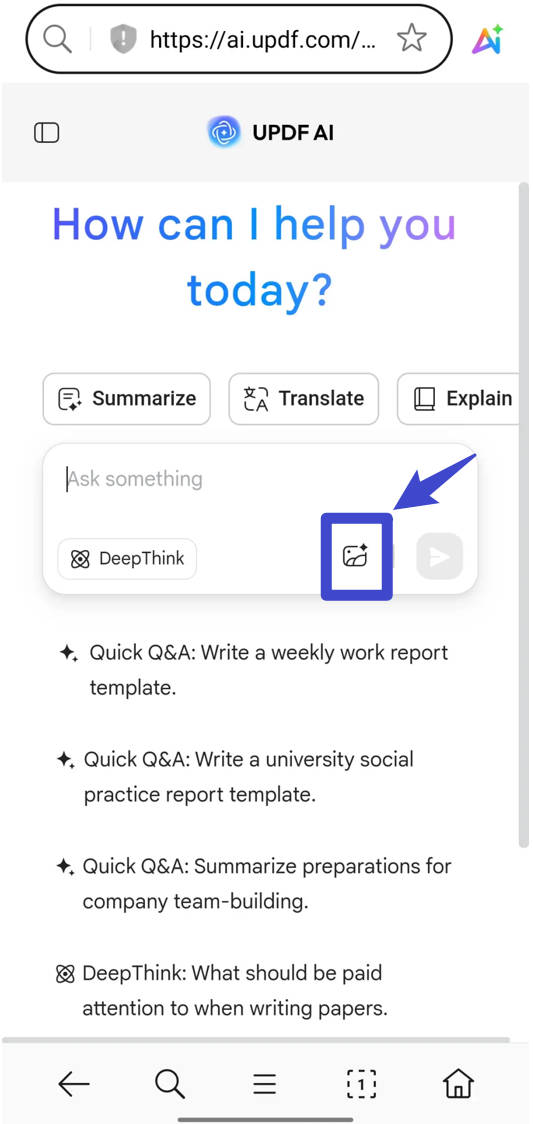
चरण 3. टेक्स्ट बॉक्स में प्रॉम्प्ट "इस छवि से हस्तलिखित पाठ निकालें" लिखें और "एंटर" दबाएं।
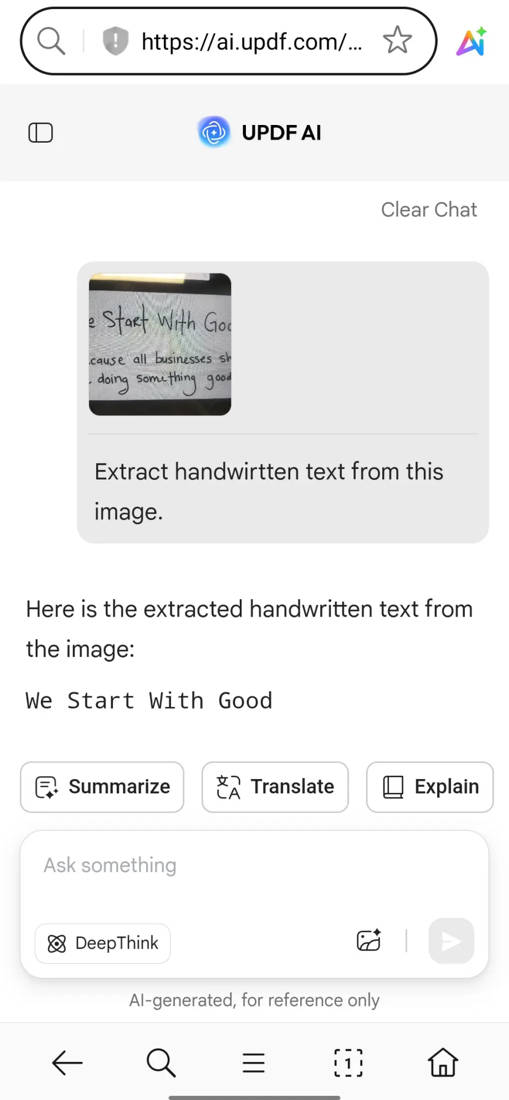
चरण 4. यूपीडीएफ एआई लिखावट को डिजिटल टेक्स्ट के रूप में लिखेगा। इसे क्लिपबोर्ड पर सहेजने के लिए "कॉपी करें" पर क्लिक करें या फिर से प्रयास करने के लिए "पुन: उत्पन्न करें" पर क्लिक करें।
छवियों से टेक्स्ट निकालने के अलावा, UPDF AI Online में कई अन्य विशेषताएं हैं। आप इसे एक पीडीएफ फाइल दे सकते हैं और इसके बारे में प्रश्न पूछ सकते हैं, लंबी पीडीएफ को सारांशित कर सकते हैं, दस्तावेजों से माइंड मैप तैयार कर सकते हैं, और बहुत कुछ।
इसकी क्षमताओं की पूरी तस्वीर के लिए निम्नलिखित वीडियो देखें!
100 निःशुल्क संकेतों के अलावा, आप सस्ते मूल्य की योजनाओं पर UPDF AI तक असीमित पहुंच प्राप्त कर सकते हैं। इसके अलावा, एक भुगतान में 6 डिवाइस (2 डेस्कटॉप, 2 मोबाइल और 2 वेब एक्सेस पॉइंट) शामिल हैं। एआई के साथ बेहतर तरीके से काम करने के लिए इसे अभी खरीदें!
तरीका 2. iOS के लिए UPDF
यदि आप अपने नोट्स को संभालने के लिए अपने iPhone या iPad पर भरोसा करते हैं, तो UPDF का iOS ऐप आपके लेखन और दस्तावेज़ प्रबंधन को बहुत आसान बना सकता है।
इसका ओसीआर टूल नोटेबिलिटी के लिखावट-से-पाठ रूपांतरण का एक उत्कृष्ट विकल्प प्रदान करता है। आप नोट लेने के लिए एक खाली पीडीएफ भी बना सकते हैं और हस्तलिखित छवियों को एक पीडीएफ में जोड़ सकते हैं।
इससे भी बेहतर, ऐप उपयोग करने के लिए निःशुल्क है! तो, इंतज़ार मत करो। ऐप स्टोर से यूपीडीएफ इंस्टॉल करें या इसे सीधे डाउनलोड करने के लिए नीचे दिए गए बटन पर क्लिक करें। फिर, अपना रूपांतरण शुरू करने के लिए नीचे दिए गए चरणों का उपयोग करें.
Windows • macOS • iOS • Android 100% सुरक्षित
चरण 1. यूपीडीएफ खोलें। नीचे दाईं ओर "+" बटन दबाएं।
चरण 2. लिखावट वाली तस्वीर या पीडीएफ आयात करने के लिए "फ़ोटो" या "फ़ाइलें" पर टैप करें। वैकल्पिक रूप से, अपने डिवाइस के कैमरे का उपयोग करके लिखावट कैप्चर करने के लिए "स्कैन" पर टैप करें।
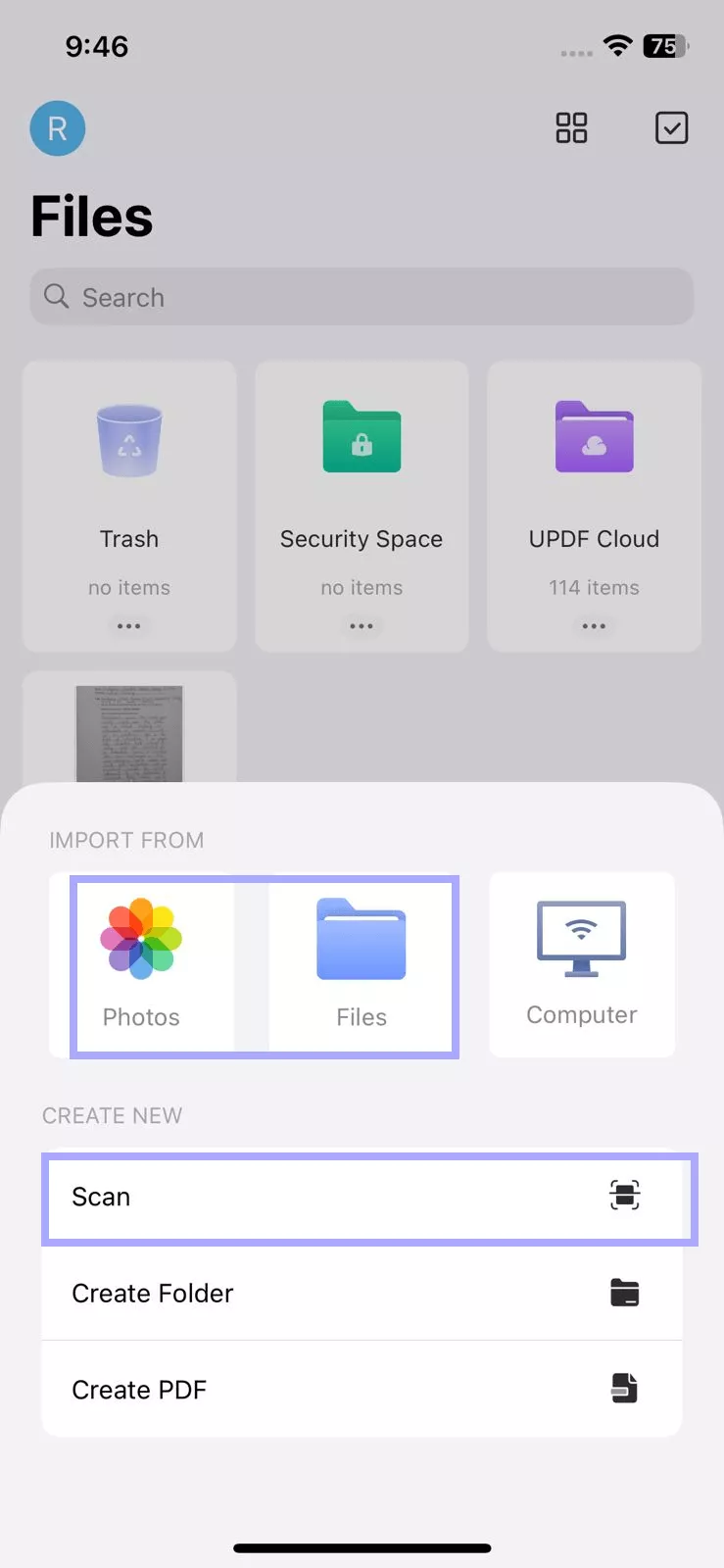
चरण 3. फ़ाइल के आयात करने के लिए प्रतीक्षा करें। फिर, पीडीएफ फाइल खोलें, स्क्रीन पर लंबे समय तक दबाएं, दायां तीर तब तक दबाएं जब तक आपको "ओसीआर" विकल्प दिखाई न दे। लिखावट को पहचानने के लिए उस पर टैप करें। यह कई विकल्प लाएगा।
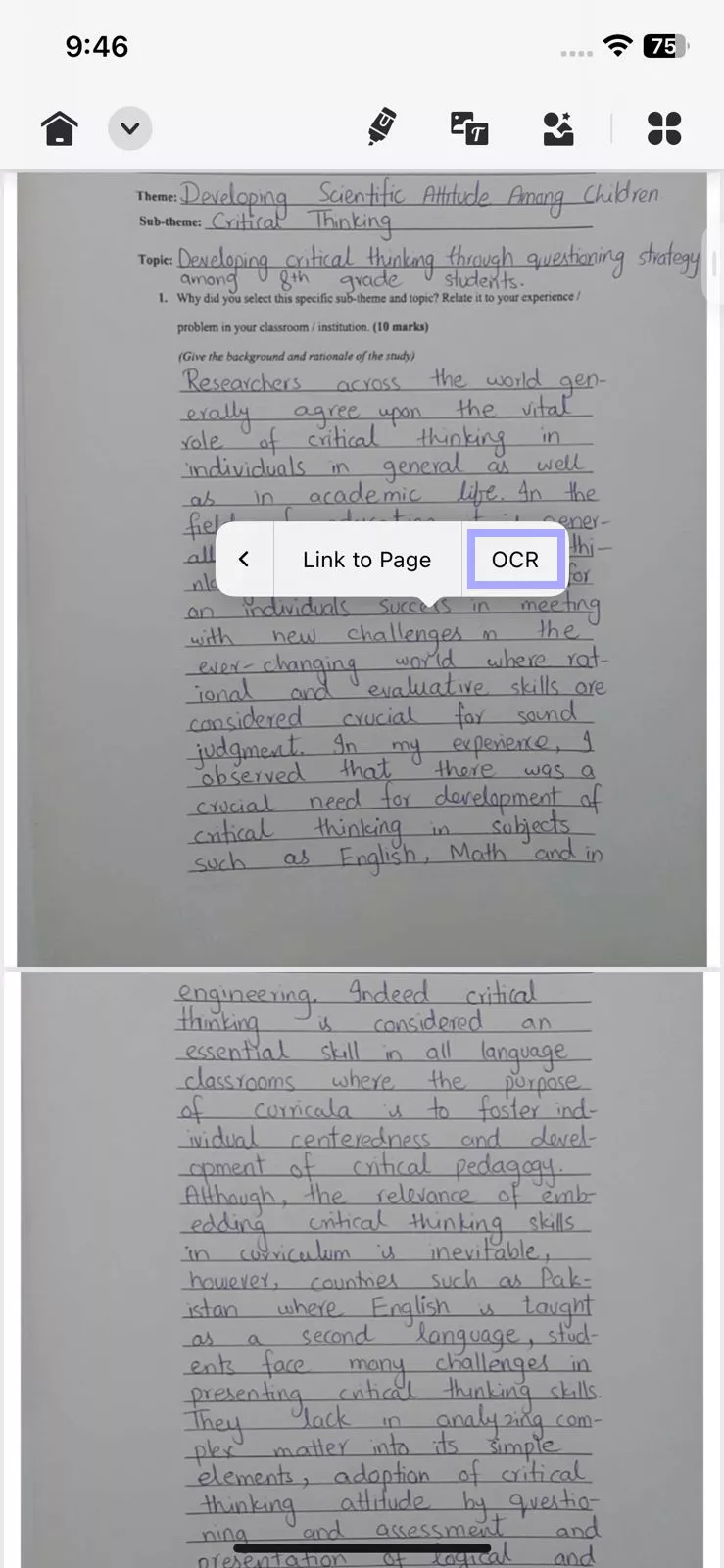
यदि आपकी फ़ाइल छवि है, तो इसे खोलने के लिए टैप करें और कुछ समय प्रतीक्षा करें, निकालने के लिए दाईं ओर के कोने में "ओसीआर" पर टैप करें।
यूपीडीएफ कई उत्कृष्ट विशेषताओं के साथ एक बहुउद्देश्यीय पीडीएफ प्रबंधन ऐप है। डाउनलोड करें और इसे अभी आज़माएं! आप इसकी विशेषताओं की गहरी समझ के लिए इस गहन समीक्षा को भी पढ़ सकते हैं।
भाग 3. सामान्य प्रश्न
प्रश्न 1. टेक्स्ट के लिए उल्लेखनीयता लिखावट काम क्यों नहीं कर रही है?
उल्लेखनीयता लिखावट को पाठ में परिवर्तित नहीं कर सकती है जैसे कारण: आपने अपने Apple पेंसिल के लिए स्क्रिबल सक्षम नहीं किया है। इसे चालू करने के लिए, "सेटिंग्स > Apple पेंसिल" पर जाएं। "स्क्रिबल" विकल्प पर टॉगल करें। आप टेक्स्ट टूल का उपयोग कर रहे हैं। अपनी लिखावट को स्वचालित रूप से टेक्स्ट में बदलने के लिए पेन टूल का चयन करें। सॉफ़्टवेयर गड़बड़ियाँ ऐप की कार्यक्षमता में हस्तक्षेप कर सकती हैं। इसे ठीक करने के लिए ऐप को ऑफलोड और फिर से इंस्टॉल करने का प्रयास करें।
प्रश्न 2. उल्लेखनीयता कितनी लिखावट पहचान भाषाओं का समर्थन करती है?
उल्लेखनीयता 23 भाषाओं में लिखावट मान्यता का समर्थन करती है, जिसमें अंग्रेजी, फ्रेंच, जर्मन, जापानी और बहुत कुछ शामिल हैं। ऐप पहचान भाषा निर्धारित करने के लिए आपके डिवाइस की भाषा का उपयोग करता है। आप इसे ऐप की सेटिंग में भी बदल सकते हैं।
अंतिम शब्द
यदि आप गन्दी लिखावट के बिना सौंदर्य नोट्स लेना चाहते हैं, तो उल्लेखनीयता के लिखावट से पाठ रूपांतरण ने आपको कवर किया है। मैन्युअल और स्वचालित रूपांतरण विकल्पों के साथ, आप आसानी से अपनी लिखावट को डिजिटाइज़ कर सकते हैं और अपने नोट्स को व्यवस्थित रख सकते हैं। लेकिन अगर आप अधिक सुलभ और सटीक समाधान चाहते हैं, तो यूपीडीएफ के ऑनलाइन एआई सहायक और ओसीआर टूल को आज़माएं यूपीडीएफ एआई ऑनलाइन या इन सुविधाओं का पता लगाने और अपने दस्तावेज़ों को व्यवस्थित रखने के लिए यूपीडीएफ डाउनलोड करने के लिए नीचे दिए गए बटन पर क्लिक करें।
Windows • macOS • iOS • Android 100% सुरक्षित






 Lizzy Lozano