UPDF
UPDF
 UPDF na Windows
 UPDF na Mac
 UPDF na iPhone/iPad
 UPDF na Android
 Nomostar
 UPDF AI Online
 UPDF Sign
 IvyCraft
 Edytuj PDF
 Zaznacz PDF
 Utwórz PDF
 Formularz PDF
 Edytuj linki
 Przekonwertuj PDF
 OCR
OCR PDF do Word
 PDF do obrazu
 PDF do Excel
 Zarządzaj PDF
 Scalać PDF
 Podziel PDF
 Przytnij PDF
 Obróć PDF
 Zabezpiecz PDF
 Podpisz PDF
 Redaguj PDF
 Oczyść PDF
 Usuń ochronę
 Otwórz PDF
 UPDF Chmura
 Skompresuj PDF
 Drukuj PDF
 Przetwarzanie wsadowe
 O UPDF AI
 Rozwiązania UPDF AI
 Podręcznik użytkownika AI
 FAQ dotyczące UPDF AI
 Podsumuj PDF
 Przetłumacz PDF
 Porozmawiaj z PDF-em
 Porozmawiaj z AI
 Porozmawiaj z obrazem
 PDF do mapy myśli
 Wyjaśnij PDF
 Narzędzia PDF AI
 Narzędzia obrazu AI
 Czat AI
 Pisanie AI
 Nauka z AI
 Praca z AI
 Inne narzędzia AI
 Generowanie Zakładek AI
 Podsumowanie Zakładek AI
 Generowanie Znaku Wodnego AI
 Generowanie Tła AI
 Generowanie Naklejek AI
 Generowanie Pieczęci AI
 Pakiet do Pisania AI
 UPDF Copilot
 Zarządzanie Stronami AI
 Semantyczne Wyszukiwanie AI
 PDF to Word
 PDF to Excel
 PDF do PowerPoint
 Rozwiązania dla przedsiębiorstw
 Plan dla przedsiębiorstw
 Przewodnik użytkownika dla przedsiębiorstw
 Webinar Korporacyjny
 IT
IT Edukacyjnych
 Budowlanych
 Usług Finansowych
 Opieka zdrowotna
 Ubezpieczenia
 Prawo
Prawo Produkcja
 Rząd
Rząd Rozwiązania dla edukacji
 Historie klientów
 Przewodnik użytkownika
 Sztuczki UPDF
 FAQs
FAQs Recenzje UPDF
 Centrum pobierania
 Blog
Blog Sala prasowa
 Specyfikacja techniczna
 Aktualizacje
 UPDF a Adobe Acrobat
 UPDF a Foxit
 UPDF a PDF Expert

Wiele osób napotyka trudności związane z linkami w Wordzie na swoich MacBookach. Konieczność usuwania linków w Wordzie na Macu pojawia się podczas udostępniania lub drukowania dokumentów, aby zachować dopracowany i profesjonalny wygląd. W tym artykule przedstawimy 3 sposoby, jak pomóc Ci usuwać hiperłącza w Wordzie na urządzeniach Mac, w tym macOS Sonoma.
Dodatkowo, formaty Word i PDF są szeroko stosowane w codziennych zadaniach, a PDF jest szczególnie popularny ze względu na kompatybilność na różnych platformach. Jednak ręczne usuwanie hiperłączy z PDF na Macu może być czasochłonne. Praktycznym rozwiązaniem jest wykorzystanie specjalistycznych narzędzi, takich jak UPDF, które upraszczają proces usuwania hiperłączy w dokumentach PDF. Aby zacząć, kliknij przycisk "Darmowe pobranie" poniżej i ciesz się łatwością płynnego zarządzania linkami w dokumentach na Macu.
Windows • macOS • iOS • Android 100% bezpieczne
Sposób 1. Jak usunąć link w Wordzie na Macu?
Podczas procesu ulepszania swoich dokumentów Word na Macu, umiejętność usuwania linków staje się nieocenionym zasobem. Przedstawimy proste instrukcje, jak usunąć hiperłącza w Wordzie na Macu, aby podnieść jakość i profesjonalizm Twoich treści. Stosuj się do tych instrukcji, aby uprościć swoją drogę redakcyjną i osiągnąć dopracowany, wolny od hiperłączy efekt.
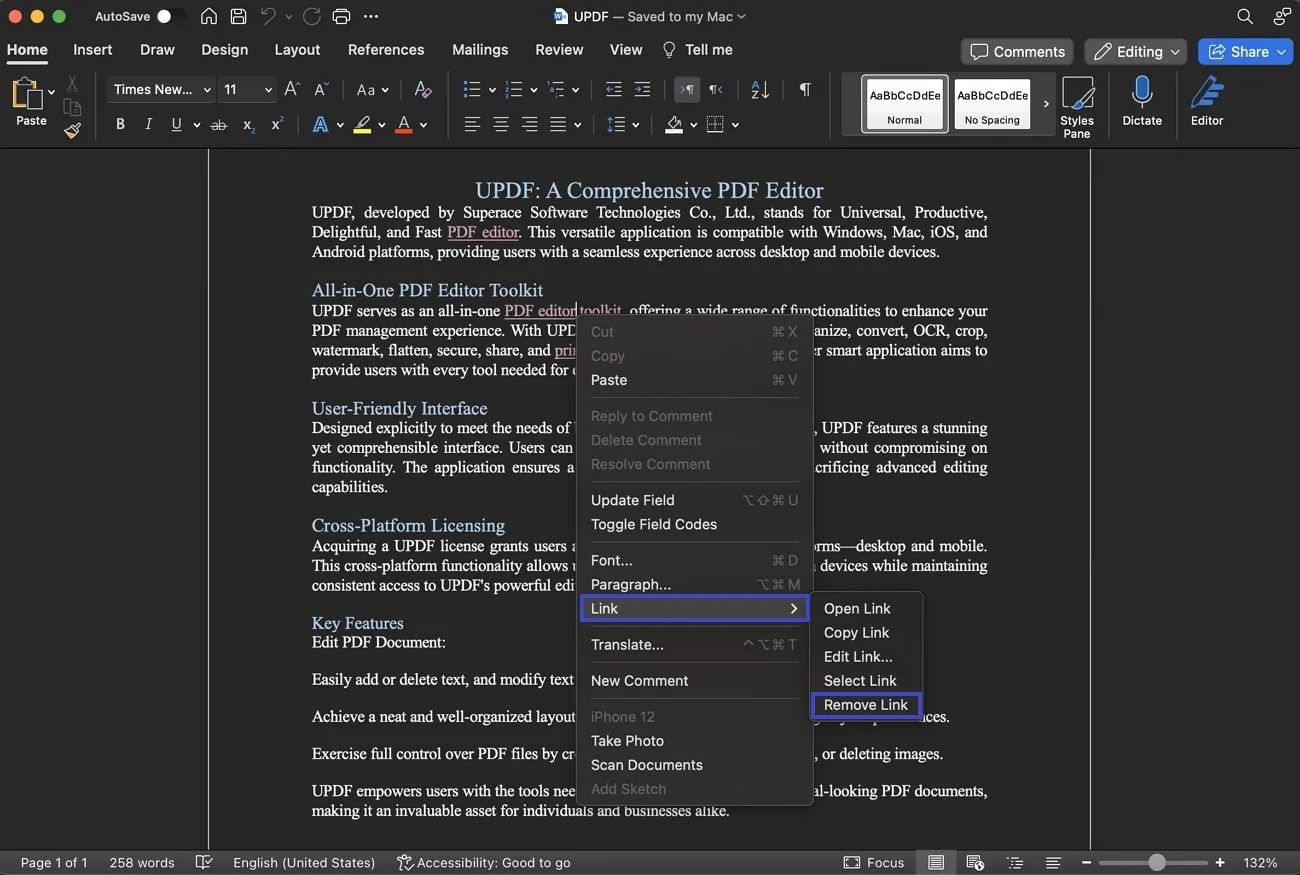
Instrukcje: Uruchom Microsoft Word na Macu i otwórz dokument, w którym chcesz usunąć hiperłącze. Następnie przewiń dokument, aby znaleźć tekst lub obraz z linkiem, który chcesz usunąć. Następnie zidentyfikuj link, a następnie kliknij prawym przyciskiem myszy na powiązany tekst lub obraz. Teraz umieść kursor na "Link" i wybierz opcję "Usuń link", aby usunąć hiperłącze, ale pozostawić tekst lub obraz bez zmian.
Sposób 2. Jak usunąć wszystkie hiperłącza w Wordzie na Macu?
Zarządzanie dokumentem Word z wieloma linkami może być męczące, zwłaszcza gdy czas jest ograniczony. Może to zająć dużo czasu i powodować stres przy szybkim kończeniu, jeśli przejdziesz przez każdy link osobno, by je usunąć. Ponadto stosowanie skrótów to sprytne rozwiązanie, które upraszcza to zadanie i oszczędza czas. W nadchodzącej sekcji omówimy krok po kroku proces usuwania wszystkich hiperłączy w Wordzie na Macu.
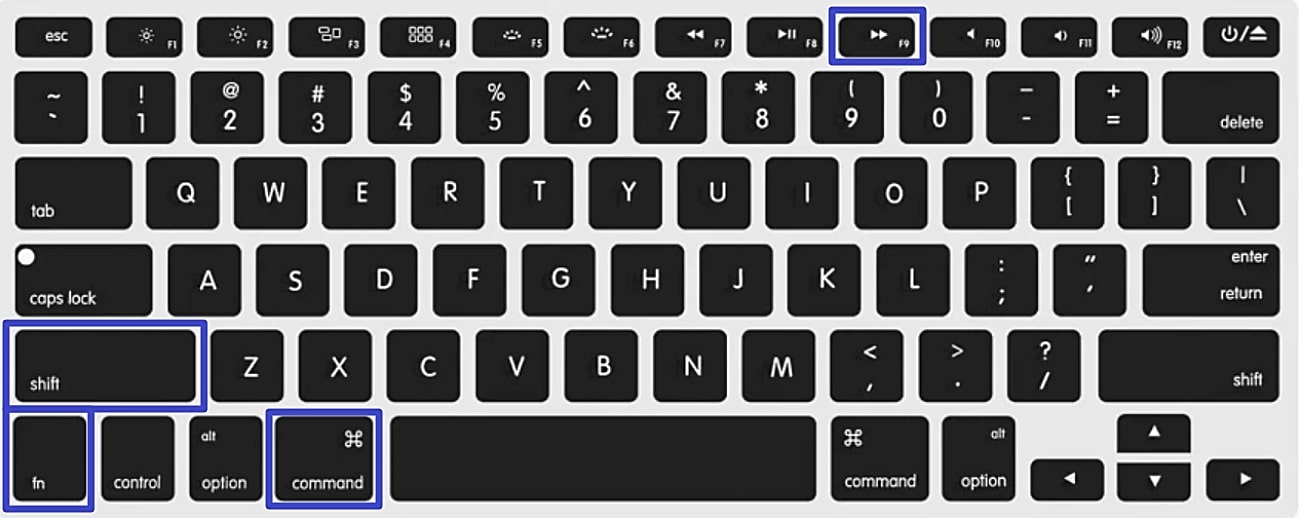
Krok 1: Na Macu otwórz dokument Word, aby usunąć wszystkie hiperłącza. Aby wybrać wszystko w dokumencie, naciśnij "Command + A" na klawiaturze.
Krok 2: Po wybraniu wszystkich treści przytrzymaj "FN" na klawiaturze. Jednocześnie, przytrzymując "FN", naciśnij jednocześnie "Command+Shift+F9". To połączenie kluczy służy jako szybki sposób na wyeliminowanie wszystkich linków z wybranej treści. Na koniec sprawdź dokument, aby upewnić się, że wszystkie linki zostały pomyślnie usunięte.
Sposób 3. Jak można wyłączyć automatyczne hiperłącza w Wordzie na Macu?
Podczas edycji dokumentów w Wordzie na Macu funkcja automatycznego linkowania okazuje się przydatna. Szybko zamienia adresy URL i adresy e-mail w klikalne linki, ale nie zawsze odpowiada Twoim preferencjom, zwłaszcza w przypadku konkretnych typów treści. W nadchodzącej części przeprowadzimy Cię przez proces wyłączania automatycznych linków hiperłącznych w Wordzie na Macu.
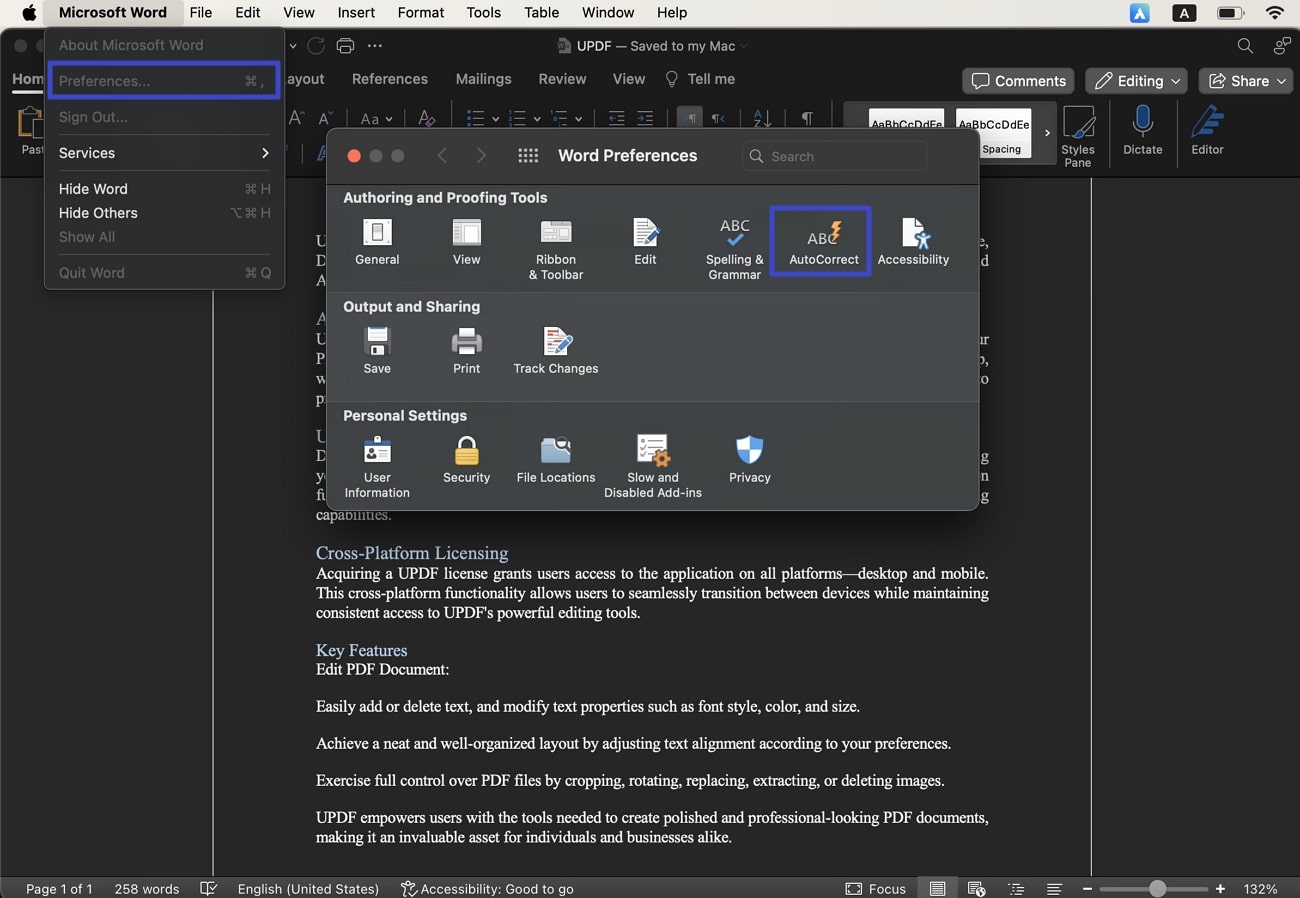
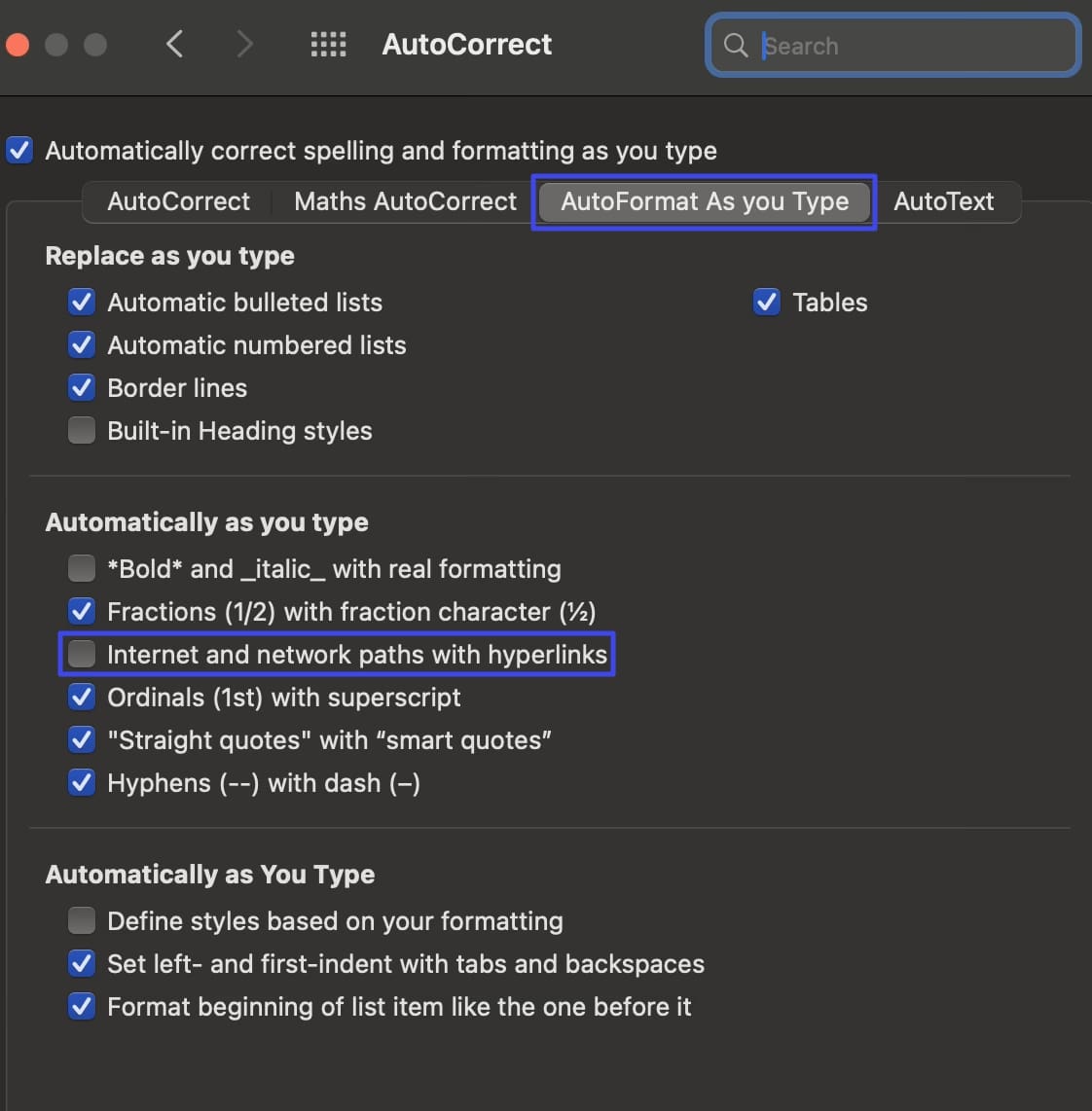
Krok 1: Najpierw uruchom plik Microsoft Word na Macu i kliknij "Microsoft Word" w lewym górnym rogu. Następnie wybierz "Preferencje" z rozwijanego menu, aby otworzyć menu "Preferencje słowa". Tam kliknij opcję "Auto Correct" w sekcji "Authoring and Proofing Tools".
Krok 2: W mini-oknie wybierz zakładkę "AutoFormatuj podczas pisania". Teraz musisz odznaczać pole "Internet i ścieżki sieciowe z hiperłączami" znajdujące się w sekcji "Automatycznie w miarę pisania". Na koniec zamknij to okno, aby zapisać zmiany na bieżące i przyszłe dokumenty.
Jak usunąć hiperłącza w PDF na Macu?
Konwersja z Worda na PDF na Macu jest powszechną i konieczną praktyką, aby zapewnić bardziej kompatybilny i bezpieczny sposób wymiany informacji. Jednak w przypadku plików PDF dodanie hiperłączy nie zawsze musi odpowiadać zamierzonej prezentacji lub dystrybucji dokumentu. Co więcej, eliminacja hiperłączy w PDF na Macu wymaga narzędzia wszechstronnego i kompleksowego w zakresie edycji PDF.
Doskonałym rozwiązaniem dla wszystkich zadań związanych z PDF-em na Macu jest UPDF na Maca. Możesz bez wysiłku modyfikować tekst i obrazy w swoich dokumentach, korzystając z zaawansowanych funkcji. UPDF oferuje także elastyczność edycji linków do plików, aby poprawić ogólną prezentację. Ponadto opcja konwersji lub kompresji plików zwiększa wygodę i ułatwia globalne udostępnianie informacji za pośrednictwem platform cyfrowych.
Przewodnik krok po kroku, jak usunąć hiperłącza z PDF na Macu za pomocą UPDF
UPDF oferuje prostą opcję dostępną w narzędziach do edycji, pozwalającą łatwo wybierać i usuwać hiperłącza. Proces ten zapewnia, że Twój dokument PDF zachowa czysty i profesjonalny wygląd, wolny od zbędnych lub niezamierzonych linków. Omówmy łatwe do wykonania kroki usuwania hiperłączy z PDF na Macu za pomocą UPDF.
- Najpierw pobierz oprogramowanie UPDF i wypełnij instrukcje instalacji.
- Następnie uruchom narzędzie na swoim urządzeniu i zaimportuj plik zawierający hiperłącza, klikając przycisk "Otwórz plik" w głównym oknie.
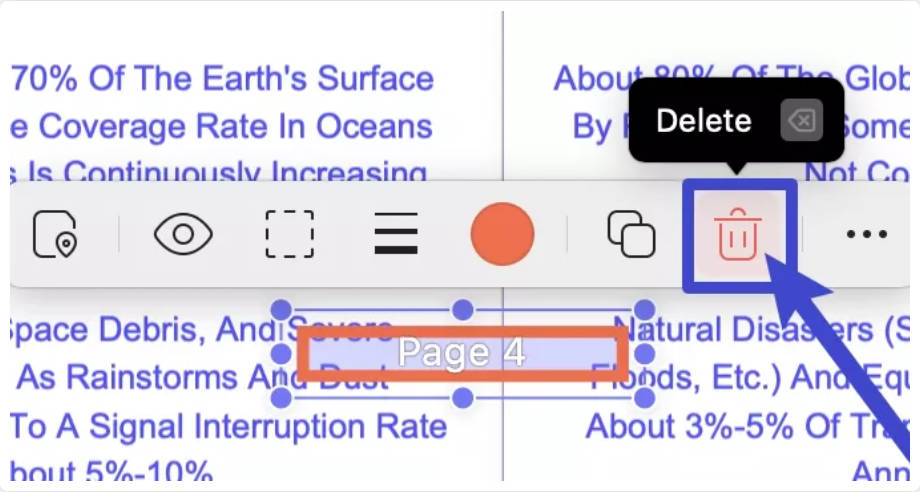
- Po otwarciu pliku PDF w UPDF, przejdź na lewą stronę i kliknij "Edytuj" w "Narzędziu", aby włączyć tryb edycji.
- Następnie musisz wykonać "Kliknij prawym przyciskiem myszy" na wybrany link i wybrać opcję "Usuń".
Inne kluczowe cechy UPDF
- UPDF AI: Ta funkcja UPDF AI może podnieść optymalizację zadań na wyższy poziom dzięki trybowi Czat i Pytanie PDF. Możesz podsumować, przetłumaczyć, wyjaśnić i zapytać o wszystko z PDF lub spoza dokumentu.
- Konwertowanie dokumentów: Możesz konwertować pliki PDF na inne formaty, zachowując formatowanie w UPDF. Możesz przekształcać pliki PDF w popularne formaty, takie jak Word, Excel, XML, Rich Text czy PowerPoint. Narzędzie to obsługuje różne konwersje plików, w tym pliki obrazowe i zeskanowane PDF-y, z możliwością OCR dla dokładności.
- Plik adnotacji: Możesz podkreślić, przekreślić i podkreślić tekst dzięki kompleksowemu zestawowi narzędzi do adnotacji UPDF. Dodatkowo ponad 100 naklejek i 6 kształtów może pomóc Ci poprawić wygląd dokumentu.
- Protect PDF: UPDF pozwala także chronić dokumenty na dwa sposoby. Jedną z nich jest Open Password, które może uniemożliwić hakerom otwarcie Twoich kluczowych dokumentów. Drugim są hasła uprawnień, które mogą ograniczać innym możliwość edycji, drukowania lub kopiowania treści do Twojego PDF.
- Wypełnij i podpisz: Możesz projektować spersonalizowane i interaktywne formularze do zbierania danych. Pozwala wypełniać zarówno wypełnialne, jak i niewypełnialne formularze PDF na dowolnym urządzeniu z systemem Windows lub Mac oraz umożliwia podpisywanie się podpisami cyfrowymi lub elektronicznymi.
- Inne narzędzia: Funkcjonalność UPDF na tym się nie kończy, ponieważ dzięki temu potężnemu narzędziu możesz kompresować, spłaszczać i oznaczyć ważne dokumenty znakiem wodnym. Ponadto możesz udostępnić swój PDF bezpośrednio współpracownikom za pomocą linku lub e-maila.
UPDF oferuje kompleksowy zestaw narzędzi i pełni rolę kompleksowego edytora PDF. Dlatego zalecamy użytkownikom pobranie UPDF i zakup wersji Pro z 60% zniżką, aby przejąć kontrolę nad procesem zarządzania dokumentami.
Podsumowanie
Podsumowując, kluczowe jest łatwe usuwanie linków w Wordzie na Macu, aby zachować profesjonalny wygląd swoich dokumentów. W tym kontekście wyjaśniliśmy, jak usunąć wszystkie hiperłącza w Wordzie lub PDF na Macu. Chociaż metody ręczne mogą być czasochłonne, UPDF oferuje niezawodne rozwiązanie upraszczające usuwanie hiperłączy dzięki przyjaznemu użytkownikowi designowi i wszechstronnym funkcjom.
Ponadto oferuje kompleksowe narzędzie do łatwego eliminowania hiperłączy w PDF-ach na Twoim Macu. Dlatego gorąco zachęcamy do pobrania i wypróbowania UPDF już teraz, aby bezstresowo zarządzać linkami na Macu. Aby dowiedzieć się więcej o tym oprogramowaniu Mac, możesz sprawdzić recenzję UPDF na 9to5mac. learn more about this Mac software, you can check the UPDF review on 9to5mac.
Windows • macOS • iOS • Android 100% bezpieczne





 Lizzy Lozano