UPDF
UPDF
 UPDF na Windows
 UPDF na Mac
 UPDF na iPhone/iPad
 UPDF na Android
 Nomostar
 UPDF AI Online
 UPDF Sign
 IvyCraft
 Edytuj PDF
 Zaznacz PDF
 Utwórz PDF
 Formularz PDF
 Edytuj linki
 Przekonwertuj PDF
 OCR
OCR PDF do Word
 PDF do obrazu
 PDF do Excel
 Zarządzaj PDF
 Scalać PDF
 Podziel PDF
 Przytnij PDF
 Obróć PDF
 Zabezpiecz PDF
 Podpisz PDF
 Redaguj PDF
 Oczyść PDF
 Usuń ochronę
 Otwórz PDF
 UPDF Chmura
 Skompresuj PDF
 Drukuj PDF
 Przetwarzanie wsadowe
 O UPDF AI
 Rozwiązania UPDF AI
 Podręcznik użytkownika AI
 FAQ dotyczące UPDF AI
 Podsumuj PDF
 Przetłumacz PDF
 Porozmawiaj z PDF-em
 Porozmawiaj z AI
 Porozmawiaj z obrazem
 PDF do mapy myśli
 Wyjaśnij PDF
 Narzędzia PDF AI
 Narzędzia obrazu AI
 Czat AI
 Pisanie AI
 Nauka z AI
 Praca z AI
 Inne narzędzia AI
 Generowanie Zakładek AI
 Podsumowanie Zakładek AI
 Generowanie Znaku Wodnego AI
 Generowanie Tła AI
 Generowanie Naklejek AI
 Generowanie Pieczęci AI
 Pakiet do Pisania AI
 UPDF Copilot
 Zarządzanie Stronami AI
 Semantyczne Wyszukiwanie AI
 PDF to Word
 PDF to Excel
 PDF do PowerPoint
 Rozwiązania dla przedsiębiorstw
 Plan dla przedsiębiorstw
 Przewodnik użytkownika dla przedsiębiorstw
 Webinar Korporacyjny
 IT
IT Edukacyjnych
 Budowlanych
 Usług Finansowych
 Opieka zdrowotna
 Ubezpieczenia
 Prawo
Prawo Produkcja
 Rząd
Rząd Rozwiązania dla edukacji
 Historie klientów
 Przewodnik użytkownika
 Sztuczki UPDF
 FAQs
FAQs Recenzje UPDF
 Centrum pobierania
 Blog
Blog Sala prasowa
 Specyfikacja techniczna
 Aktualizacje
 UPDF a Adobe Acrobat
 UPDF a Foxit
 UPDF a PDF Expert

Jeśli szukasz skutecznego narzędzia, które pomaga w podświetlaniu obszarów w PDF-ach, jesteśmy tu, aby Ci pomóc.
W tym artykule zostanie przedstawiony UPDF. Skupimy się na tym, jak wykorzystać jego funkcje, aby łatwo podkreślić obszar w PDF.
UPDF zapewnia pełne doświadczenie z szeregiem przyjaznych dla użytkownika funkcji.
Gdy musisz podkreślić treść w swoich PDF-ach, UPDF oferuje podstawowe podświetlanie, które jest przekazywane linia po linii i dodaje podświetlenia w formie kształtów. Najlepszy z nich to funkcja podświetlania obszaru.
Możesz pobrać UPDF na swoje urządzenie za darmo, aby doświadczyć jego funkcji. Dla nieograniczonego doświadczenia możesz kupić wersję UPDF Pro w bardzo niskiej cenie.
Windows • macOS • iOS • Android 100% bezpieczne
Gdy wybierzesz UPDF do zaznaczania obszarów w dokumentach PDF, możesz spróbować dwóch różnych metod w zależności od używanego systemu operacyjnego.
Tutaj omówimy obie te metody szczegółowo wraz z ich przewodnikami krok po kroku:
Sposób 1. Obszar podświetleń w PDF przez Podświetlenie
Pierwszą metodą jest użycie funkcji podświetlania obszaru w UPDF. Ta funkcja jest obecnie dostępna tylko w wersji UPDF na macOS, gdzie przytrzymanie shift na klawiaturze pozwala podświetlić cały obszar zamiast podkreślać linię po linii.
Poniżej przedstawiono kroki, które możesz wykonać, aby skorzystać z funkcji podświetlania obszaru w UPDF:
Krok 1:
Kliknij ikonę UPDF na komputerze, aby uruchomić tę grę, i kliknij przycisk "Otwórz plik" na ekranie głównym, aby wybrać i otworzyć plik PDF, który chcesz podświetlić. Teraz kliknij nazwę pliku w oknie eksploratora, aby ją zaznaczyć, i kliknij przycisk "Otwórz" w prawym dolnym rogu, aby otworzyć ją w UPDF.
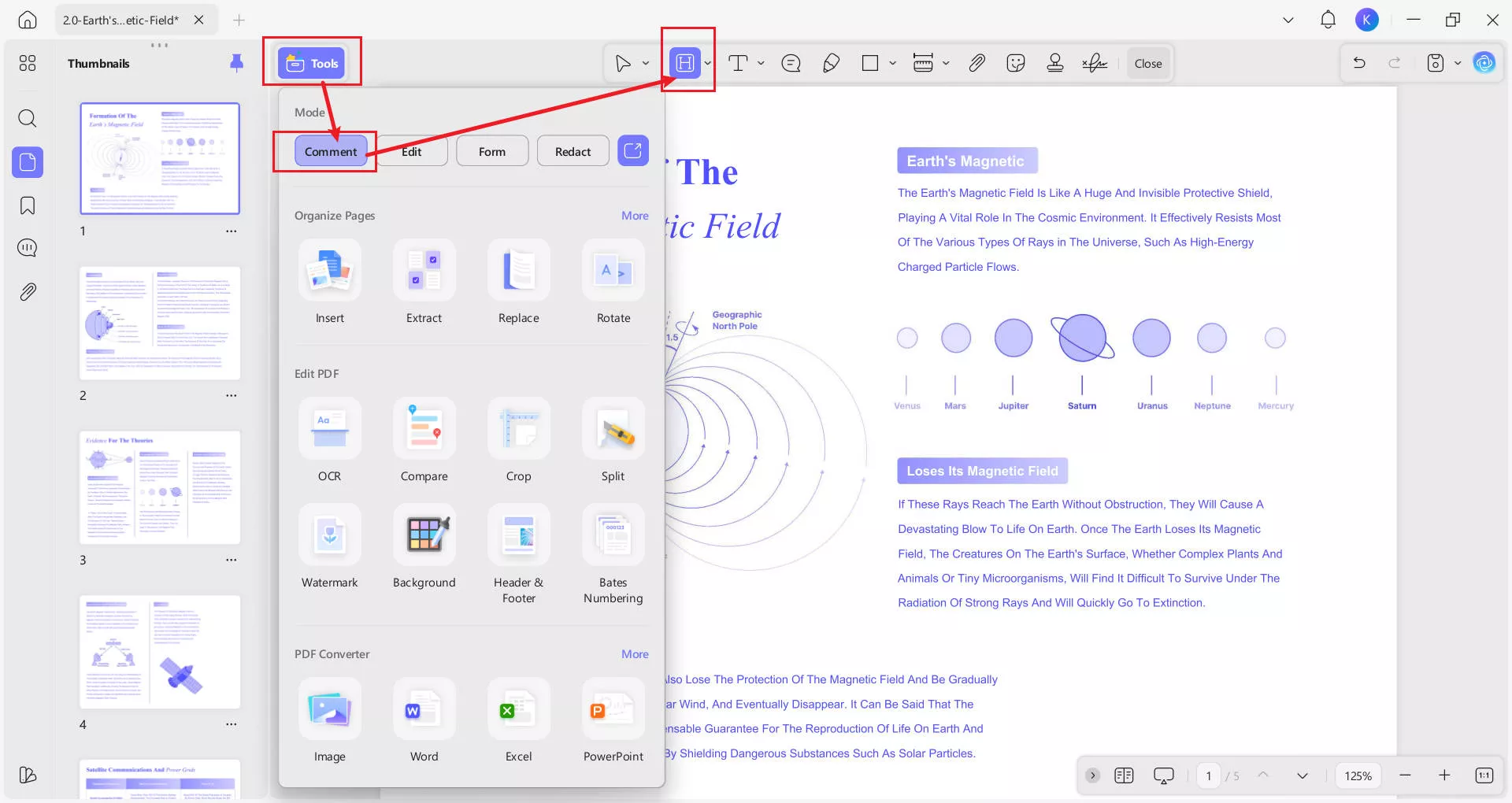
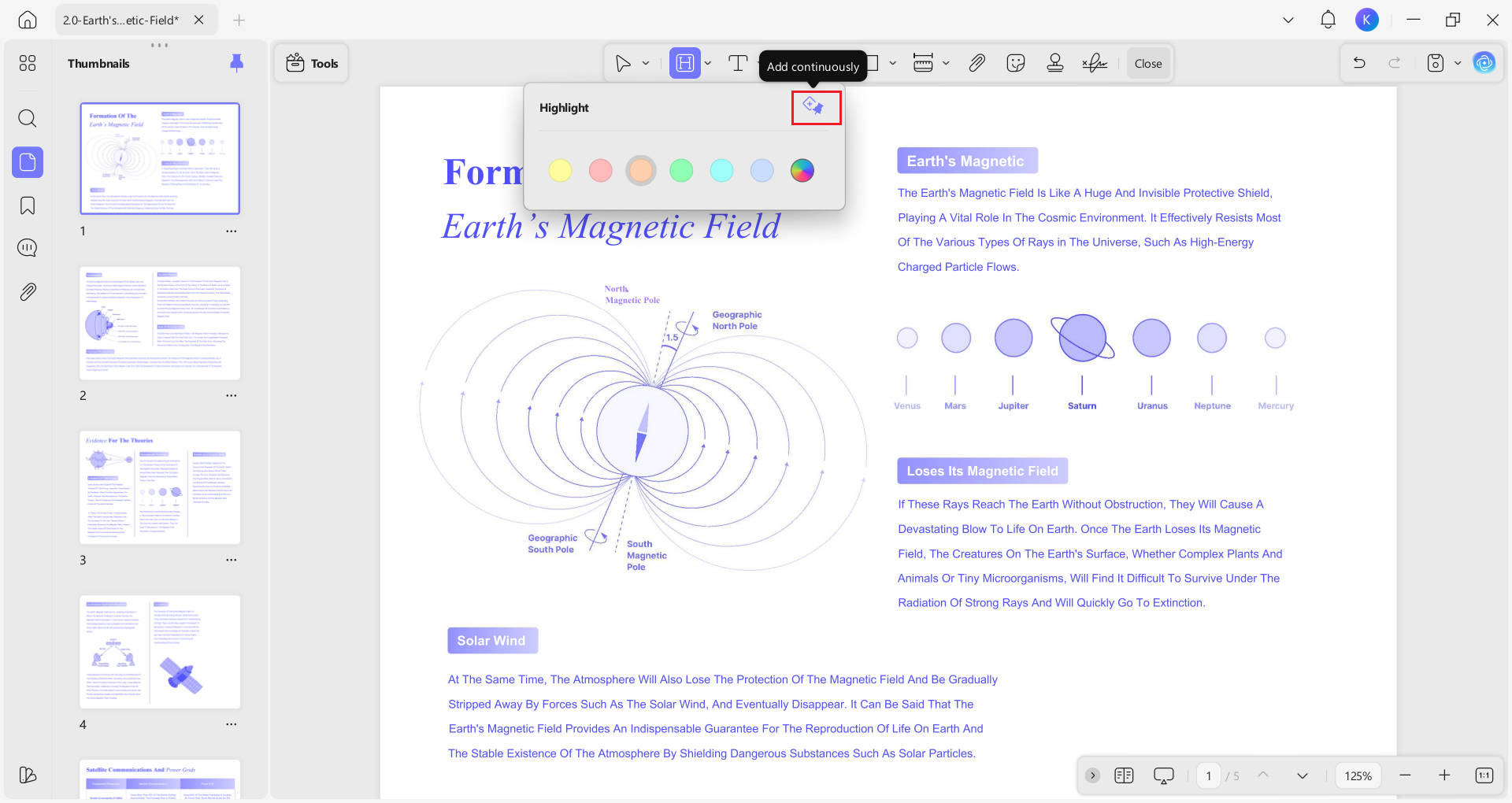
Teraz kliknij "Skomentuj" w panelu "Narzędzia" i wybierz opcję "Podświetlenie" w górnym menu. Możesz także wybrać preferowany kolor z palety pojawiającej się po kliknięciu "Highlight".
Krok 2:
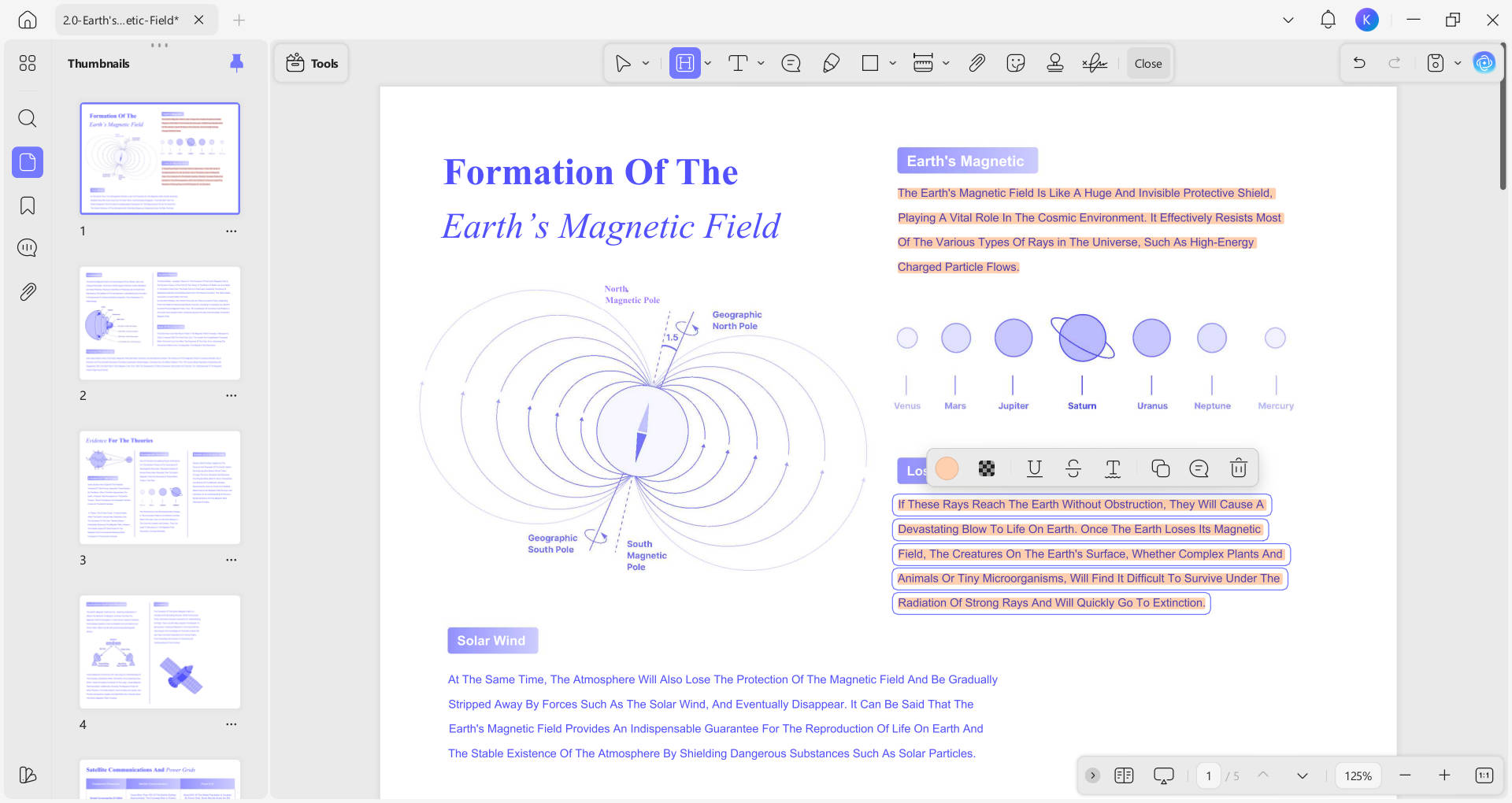
Teraz musisz "Kliknąć + Przeciągnąć" kursor na obszar, który chcesz podświetlić. Jeśli nie chcesz przerywać pracy przy dodawaniu zaznaczeń pojedynczo, możesz kliknąć "Dodaj ciągłie" w panelu "Podświetlenia", aby ciągle zaznaczać i zaznaczać tekst.
Sposób 2. Obszar podświetlenia w PDF za pomocą kształtów
Jeśli nie korzystasz z macOS lub chcesz spróbować unikalnych kształtów do podświetlania treści, takich jak koła itp., możesz użyć tej metody.
Tutaj wyjaśnimy, jak można użyć Shapes w UPDF, aby podkreślić konkretne obszary w PDF-ie.
Krok 1:
Uruchom aplikację UPDF na swoim komputerze, dwukrotnie klikając ikonę na pulpicie, a następnie klikniesz przycisk "Otwórz plik" na stronie głównej UPDF. Teraz kliknij plik PDF, aby go zaznaczyć, i kliknij "Otwórz", aby otworzyć go w UPDF.
Gdy Twój PDF się otworzy, klikniesz "Skomentuj" w menu "Narzędzia", a następnie przycisk "Prostokąt", gdzie możesz wybrać kolor ramki, kolor wypełnienia, grubość linii i co najważniejsze – kryjność. Jeśli klikniesz strzałkę rozwijaną obok ikony "Prostokąt", pojawi się okienko z możliwością wyboru kształtu.
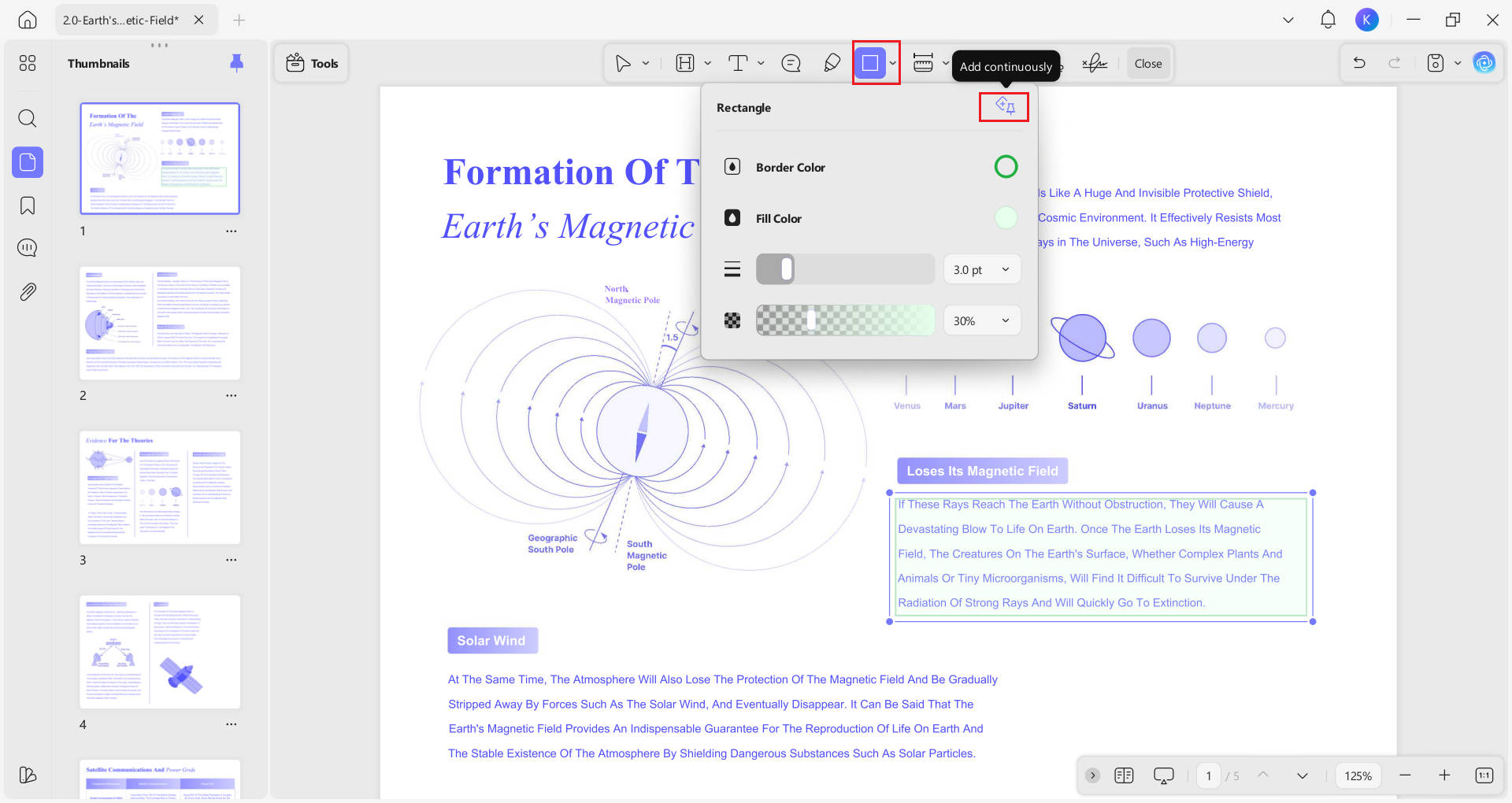
Uwaga: Im wyższa krycie kształtu, tym mniej treści będzie widocznych przez niego. Dlatego zalecamy utrzymywanie krycia kształtu na poziomie 25-45%.
Krok 2:
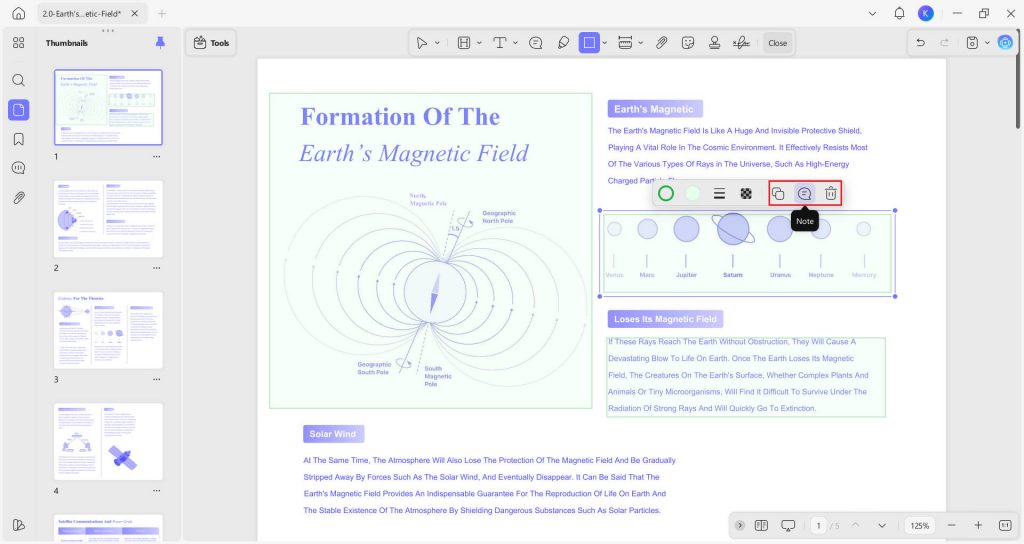
Używając tej samej akcji "Klik+Przeciągnij" co w poprzedniej metodzie, możesz dodać swój kształt do treści PDF. Ponieważ będzie to kolorowy kształt z "niską krylnością", będzie wyświetlany jako efekt podświetlania podczas przeglądania PDF-ów. Stuknij, aby wybrać podświetlone kształty — możesz następnie kopiować, dodawać notatki, usuwać lub dostosowywać ustawienia do swojego workflow.
Dzięki tym dwóm metodom możesz bardzo łatwo zaznaczyć dowolny obszar w swoich PDF-ach. Podobnie UPDF sprawia, że inne zadania związane z PDF są bardzo proste i efektywne dla swoich użytkowników. Aby doświadczyć UPDF, możesz pobrać go na swoje komputery z Windows, Maci oraz smartfony/tablety za darmo. A wszystkie funkcje, które oferuje UPDF, poznaj poniższy film.
Windows • macOS • iOS • Android 100% bezpieczne
Podsumowanie
Zrozumienie, jak zaznaczać obszar w dokumentach PDF, może znacznie poprawić Twój sposób pracy. Dzięki powyższym metodom możesz łatwo zaznaczyć obszar w PDF.
Wybór odpowiedniego narzędzia zależy od Twoich indywidualnych potrzeb i budżetu. Dzięki odpowiedniemu narzędziu zaznaczanie obszarów w PDF-ach staje się szybkim i prostym zadaniem, czyniąc zarządzanie dokumentami bardziej efektywnym i skutecznym.
Jeśli więc szukasz narzędzia spełniającego wszystkie powyższe wymagania, musisz pobrać i wypróbować darmową wersję UPDF bez okresu próbnego.
Windows • macOS • iOS • Android 100% bezpieczne








 Enrica Taylor