UPDF
UPDF
 Windows के लिए UPDF
 Mac के लिए UPDF
 iPhone/iPad के लिए UPDF
 Android के लिए UPDF
 Nomostar
 UPDF AI Online
 UPDF साइन
 IvyCraft
 PDF संपादित करें
 PDF पर टिप्पणी करें
 PDF बनाएं
 PDF फ़ॉर्म
 लिंक संपादित करें
 PDF रूपांतरित करें
 OCR
OCR PDF से Word
 PDF से छवि
 PDF से Excel
 PDF व्यवस्थित करें
 PDF मर्ज करें
 PDF विभाजित करें
 PDF क्रॉप करें
 PDF घुमाएँ
 PDF सुरक्षित करें
 PDF पर हस्ताक्षर करें
 PDF संशोधित करें
 PDF स्वच्छ करें
 सुरक्षा हटाएँ
 PDF पढ़ें
 UPDF क्लाउड
 PDF संपीड़ित करें
 PDF प्रिंट करें
 बैच प्रोसेस
 UPDF AI के बारे में
 UPDF AI समाधान
 एआई उपयोगकर्ता मार्गदर्शिका
 UPDF से जुड़े प्रश्न
 PDF का संक्षेपण करें
 PDF का अनुवाद करें
 PDF के साथ चैट करें
 AI के साथ चैट करें
 छवि के साथ चैट करें
 PDF को माइंड मैप में बदलें
 PDF की व्याख्या करें
 PDF AI Tools
 Image AI Tools
 AI Chat Tools
 AI Writing Tools
 AI Study Tools
 AI Working Tools
 Other AI Tools
 AI बुकमार्क जनरेशन
 AI बुकमार्क सारांश
 AI वॉटरमार्क जनरेशन
 AI बैकग्राउंड जनरेशन
 AI स्टिकर जनरेशन
 AI स्टैम्प जनरेशन
 AI राइटिंग सूट
 UPDF Copilot
 AI पेज प्रबंधन
 AI सिमेंटिक खोज
 PDF से Word
 PDF से Excel
 PDF से PowerPoint
 एंटरप्राइज समाधान
 एंटरप्राइज योजना
 एंटरप्राइज उपयोगकर्ता गाइड
 कंपनी वेबिनार
 बैंकिंग
 स्वास्थ्य सेवा
 बीमा
बीमा क़ानूनी
 विनिर्माण
 सरकार
सरकार शिक्षा समाधान
 ग्राहक कहानियां
 उपयोगकर्ता गाइड
 UPDF ट्रिक्स
 अक्सर पूछे जाने वाले प्रश्न
 UPDF समीक्षाएं
 डाउनलोड केंद्र
 ब्लॉग
ब्लॉग न्यूजरूम
 तकनीकी विनिर्देश
 अपडेट्स
 UPDF बनाम Adobe Acrobat
 UPDF बनाम Foxit
 UPDF बनाम PDF Expert

ऐसे कई कारण हैं जिनकी वजह से किसी को पीडीएफ का तेलुगु से अंग्रेजी में अनुवाद करने की आवश्यकता हो सकती है। यदि आप किसी ऐसी कंपनी में काम करते हैं जो तेलुगु और अंग्रेजी में व्यवसाय करती है, तो आपको शायद बहुत बार दस्तावेजों का अनुवाद करने की आवश्यकता होगी। या यदि आप मनोरंजन के लिए तेलुगु भाषा का अध्ययन कर रहे हैं, तो आपको कुछ शब्दावली शब्दों को समझने के लिए पीडीएफ का अनुवाद करने की आवश्यकता हो सकती है। या हो सकता है कि आप भारत की यात्रा कर रहे हों और आपकी यात्रा की जानकारी तेलुगु में हो और आपको इसका अंग्रेजी में अनुवाद करने की आवश्यकता हो।
कोई फर्क नहीं पड़ता कि आपके पास तेलुगु से अंग्रेजी अनुवाद पीडीएफ के लिए क्या कारण है, हमारे पास किसी भी तेलुगु पीडीएफ का अंग्रेजी में तुरंत अनुवाद करने में आपकी मदद करने के लिए कुछ त्वरित और सरल समाधान हैं। इस लेख में, हम 5 अलग-अलग तरीकों पर चर्चा करेंगे जिनसे आप आसानी से पीडीएफ का तेलुगु से अंग्रेजी में अनुवाद कर सकते हैं।
भाग 1. UPPDF AI के साथ PDF का तेलुगु से अंग्रेजी में अनुवाद करें (4 तरीके)
यूपीडीएफ एक पीडीएफ को तेलुगु से अंग्रेजी में आसानी से अनुवाद करने के लिए हमारी सिफारिश है। यूपीडीएफ का एआई आपको पृष्ठ संख्या द्वारा पीडीएफ का अनुवाद करने, पूरे दस्तावेज़ का अनुवाद करने, पीडीएफ के सिर्फ एक हिस्से का अनुवाद करने, या पीडीएफ सामग्री के हिस्से को कॉपी और पेस्ट करने में मदद कर सकता है। हम अगले भाग में इन अलग-अलग पीडीएफ अनुवाद विधियों में से प्रत्येक पर चर्चा करेंगे।
यूपीडीएफ का एआई अनुवाद विंडोज, मैक, एंड्रॉइड, आईओएस और वेब पर काम करता है, ताकि आप किसी भी डिवाइस पर अपने पीडीएफ को प्रबंधित और अनुवाद कर सकें। इसके अलावा, यह पीडीएफ को एक भाषा से किसी अन्य भाषा में अनुवाद कर सकता है। यूपीडीएफ डाउनलोड करने के लिए नीचे दिए गए बटन पर क्लिक करें और अपना निःशुल्क परीक्षण शुरू करें ताकि आप एआई अनुवाद सुविधा को आज़मा सकें!
Windows • macOS • iOS • Android 100% सुरक्षित
तरीका 1. लेआउट कीपिंग के साथ पूरे पीडीएफ का अनुवाद करें
बेहतर पढ़ने और समझने के लिए, आप में से अधिकांश लोग लेआउट कीपिंग के साथ पूरे पीडीएफ का अनुवाद करना चाह सकते हैं। यूपीडीएफ इसके लिए आपकी मदद कर सकता है और यहां गाइड है।
चरण 1. यूपीडीएफ के साथ तेलुगु पीडीएफ खोलें, फिर ऊपर दाईं ओर "एआई" आइकन पर क्लिक करें, "पीडीएफ अनुवाद" पर क्लिक करें, आउटपुट भाषा के रूप में "अंग्रेजी" चुनें, और "अनुवाद" पर क्लिक करें।
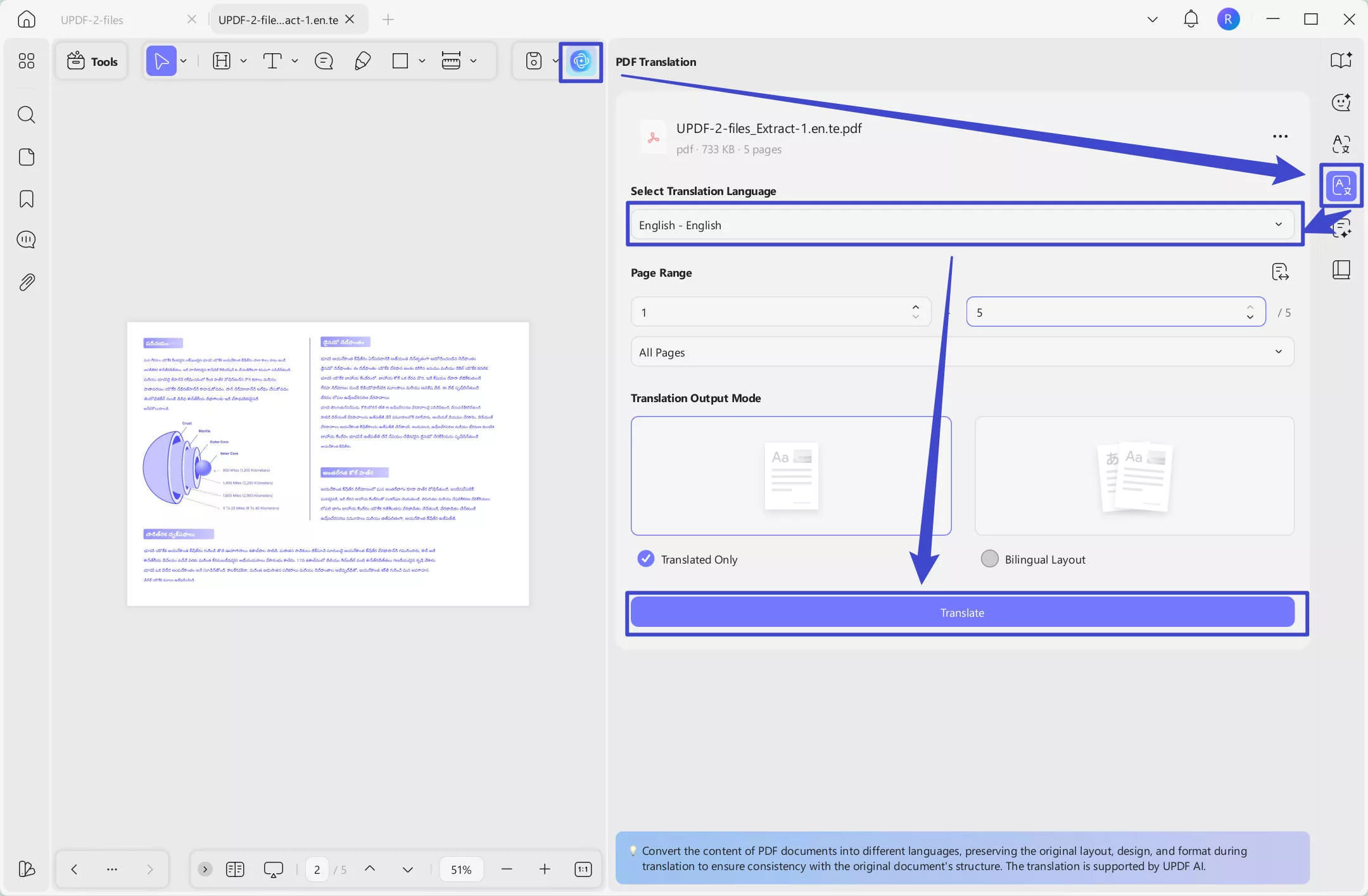
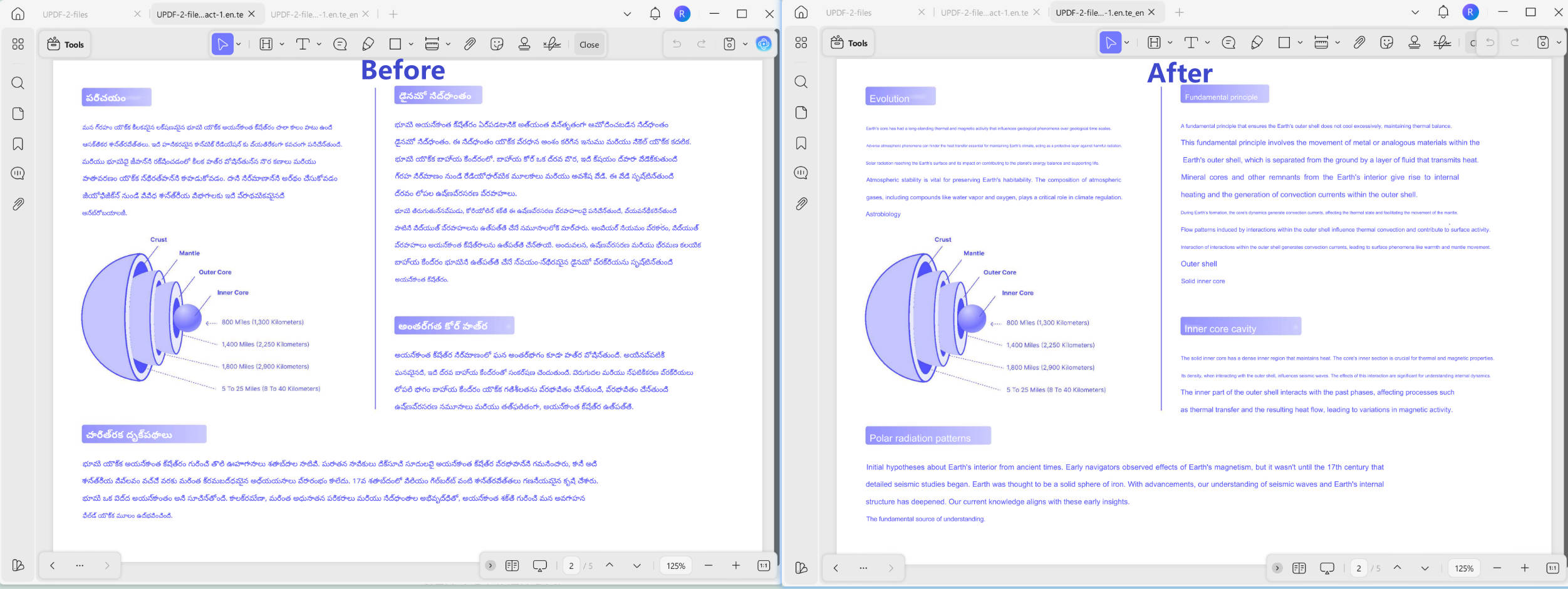
चरण 2. अनुवादित पीडीएफ को सहेजने के लिए स्थान का चयन करें। कुछ ही सेकंड में, आप लेआउट कीपिंग के साथ अनुवादित पीडीएफ प्राप्त कर सकते हैं।
तरीका 2. एक पृष्ठ में तेलुगु से अंग्रेजी में पीडीएफ का अनुवाद करें
यदि आपके पास तेलुगु में एक लंबा दस्तावेज़ है, लेकिन आपको केवल एक पृष्ठ का अंग्रेजी में अनुवाद करने की आवश्यकता है (जैसे कि यदि आप किसी रिपोर्ट के अंत में सारांश पृष्ठ साझा करना चाहते हैं), तो आप इन चरणों का पालन कर सकते हैं।
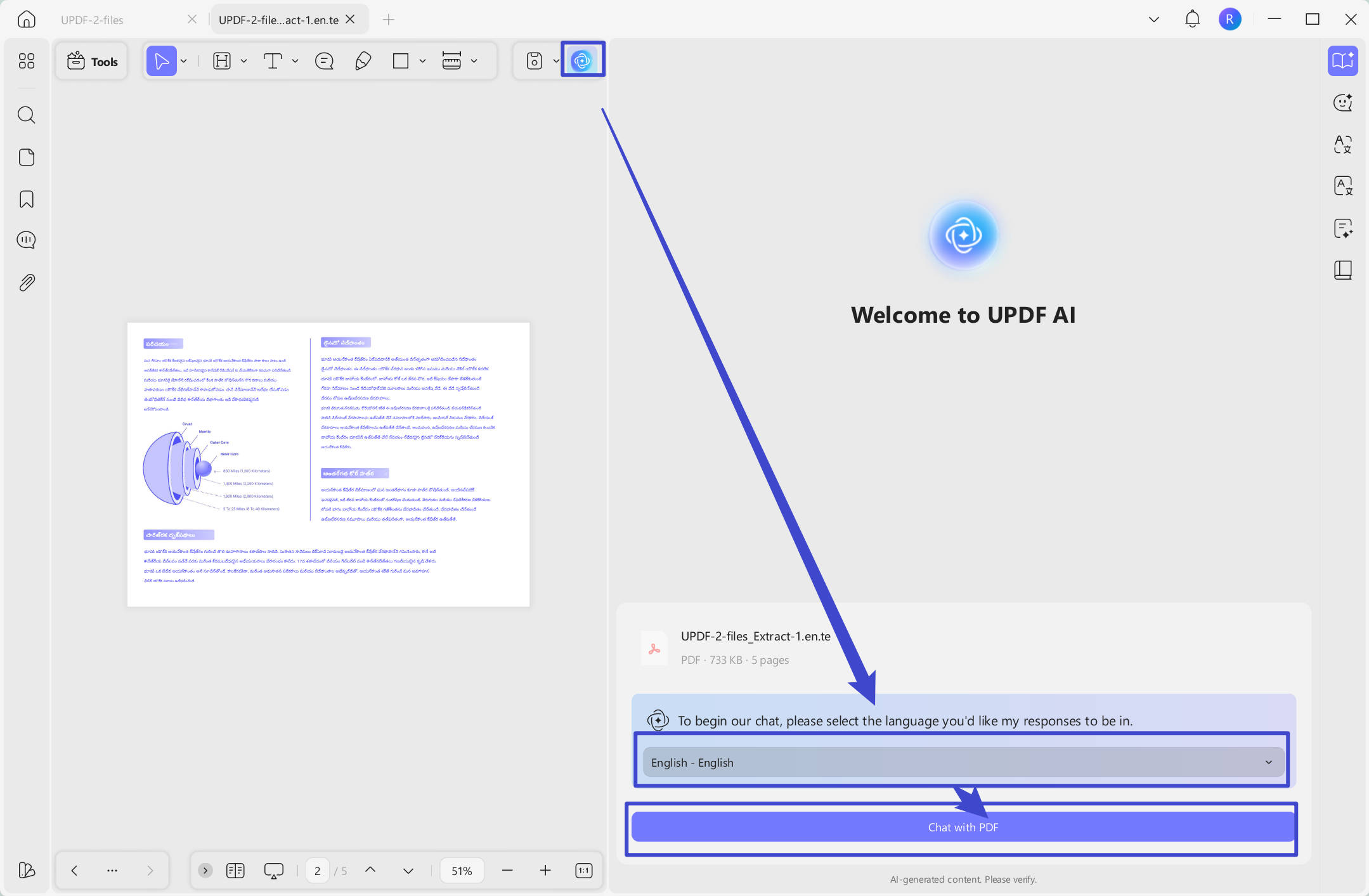
चरण 1 - पीडीएफ खोलें
अपना तेलुगु पीडीएफ यूपीडी में खोलें। ऊपर दाईं ओर, एआई टूल आइकन पर क्लिक करें। सुनिश्चित करें कि आप "पीडीएफ से पूछें" मोड में हैं। उस भाषा का चयन करें जिसमें आप चाहते हैं कि एआई आपको उत्तर दे। आरंभ करने के लिए "पीडीएफ के साथ चैट करें" पर क्लिक करें। in. Click on the "Chat with PDF" to get started.
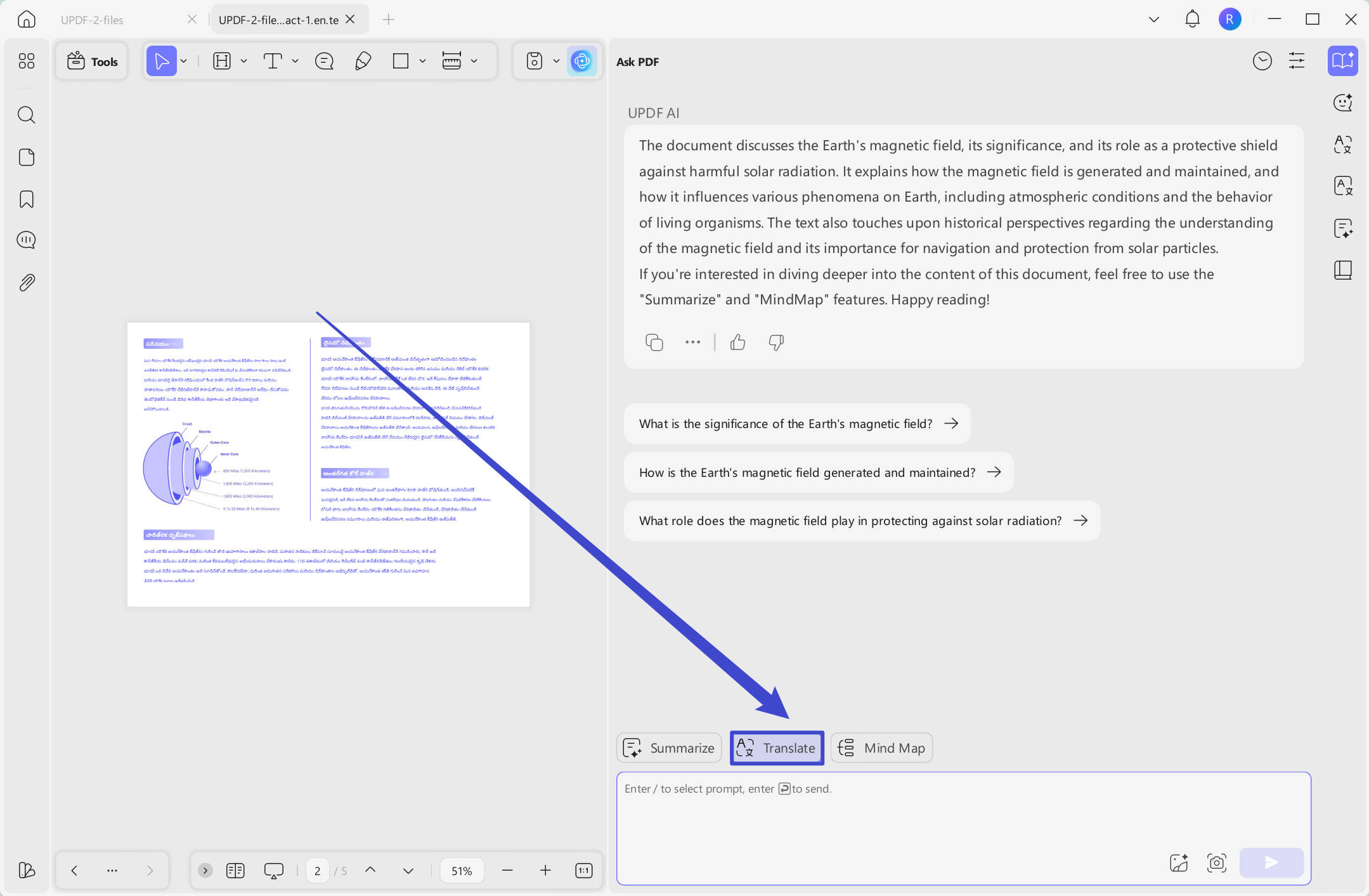
चरण 2 - पेज का चयन करें और अनुवाद करें
"अनुवाद" बटन पर क्लिक करें।
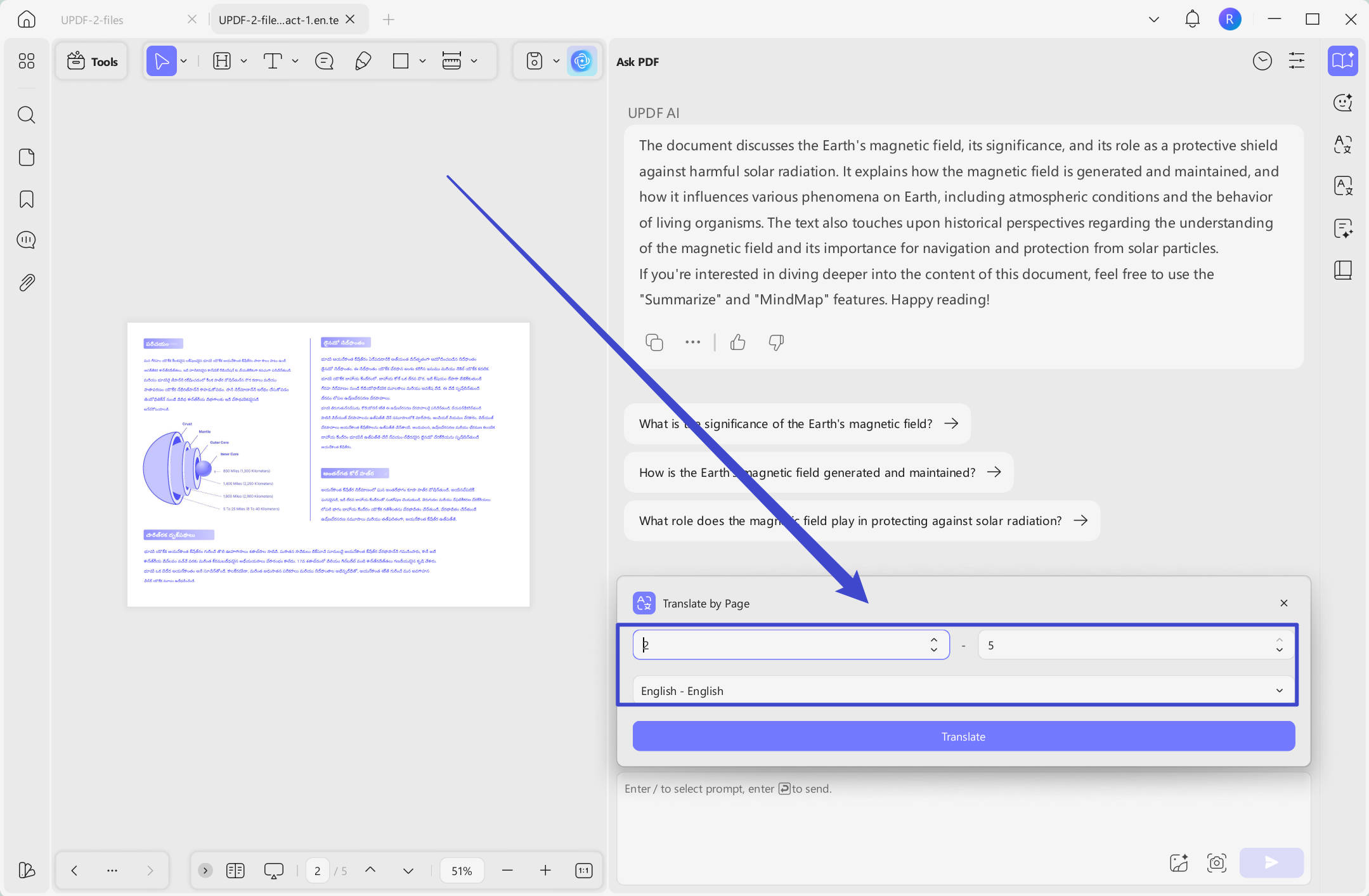
वह पृष्ठ श्रेणी दर्ज करें जिसका आप अनुवाद करना चाहते हैं। उदाहरण के लिए, यदि आपको पृष्ठ 1 का अनुवाद करने की आवश्यकता है, तो दोनों पाठ बॉक्स में 1 दर्ज करें। अंग्रेजी का चयन करें और "अनुवाद करें" पर क्लिक करें। यूपीडीएफ एआई जल्दी से उस व्यक्तिगत पृष्ठ का तेलुगु से अंग्रेजी में अनुवाद करेगा।
तरीका 3. लेआउट कीपिंग के बिना पूरे पीडीएफ का तेलुगु से अंग्रेजी में अनुवाद करें
यदि आप अक्सर व्यवसाय के लिए तेलुगु और अंग्रेजी बोलने वालों के साथ काम करते हैं, तो आपको संभवतः पूरे दस्तावेज़ों का तेलुगु से अंग्रेजी में अनुवाद करना होगा। इस मामले में, यूपीडीएफ पूरे पीडीएफ पेज का पेज दर पेज अनुवाद कर सकता है। इस विधि के लिए नीचे दिए गए चरणों का पालन करें।
चरण 1 - पीडीएफ खोलें
यूपीडीएफ में, वह पीडीएफ खोलें जिसका आपको तेलुगु से अंग्रेजी में अनुवाद करना है, और ऊपरी दाएं कोने में यूपीडीएफ एआई पर क्लिक करें। सुनिश्चित करें कि आप "पीडीएफ पूछें" विंडो में हैं, भाषा का चयन करें, और "पीडीएफ के साथ चैट करें" पर क्लिक करें।
चरण 2 - अनुवाद करें
"अनुवाद" बटन पर क्लिक करें। अनुवाद भाषा के रूप में अंग्रेजी का चयन करें, और सुनिश्चित करें कि पृष्ठ श्रेणी पीडीएफ के सभी पृष्ठों को कवर करती है। दस्तावेज़ का अनुवाद करने के लिए "अनुवाद" पर क्लिक करें।
तरीका 4. सामग्री के भाग का चयन करके पीडीएफ का तेलुगु से अंग्रेजी में अनुवाद करें
यदि आपको पीडीएफ के केवल एक छोटे से हिस्से का तेलुगु से अंग्रेजी में अनुवाद करने की आवश्यकता है, तो आप इस पद्धति का उपयोग कर सकते हैं। यह उपयोगी है यदि आप केवल एक पैराग्राफ या कुछ वाक्यों का अनुवाद और साझा करना चाहते हैं। इस विधि के लिए नीचे दिए गए चरणों का पालन करें।
चरण 1 - पीडीएफ खोलें
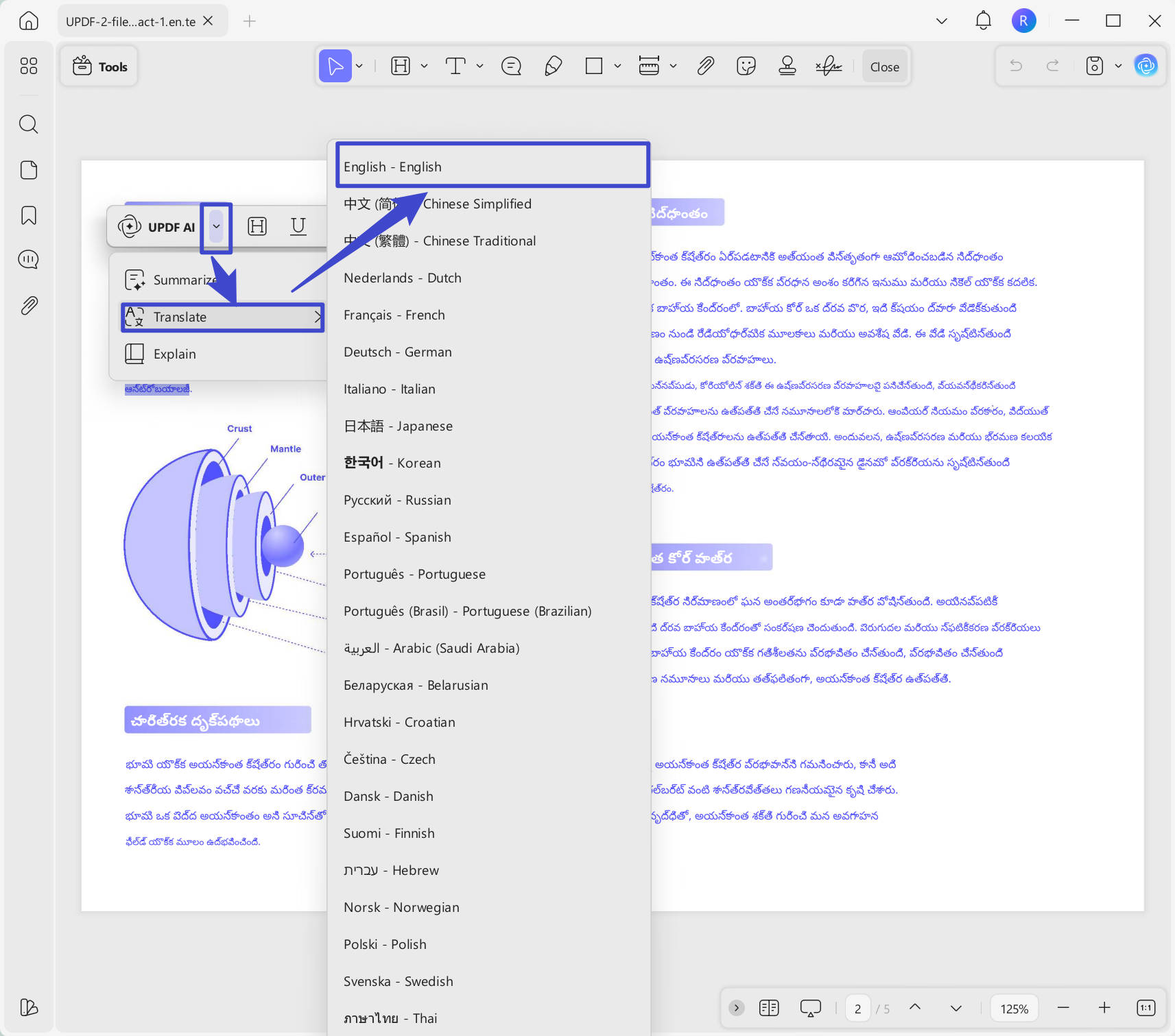
यूपीडीएफ में, उस पीडीएफ को खोलें जिसे आप होम इंटरफ़ेस में खींचकर और छोड़कर अनुवाद करना चाहते हैं। अपने कर्सर को उस पाठ पर खींचें जिसका आप अनुवाद करना चाहते हैं.
चरण 2 - अनुभाग का अनुवाद करें
हाइलाइट किए गए टेक्स्ट पर राइट-क्लिक करें, और "यूपीडीएफ एआई" > "अनुवाद" > "अंग्रेजी" पर क्लिक करें। अनुवाद स्वचालित रूप से एक नई विंडो में खुल जाएगा, और यहां से आप इसे एक नोट के रूप में जोड़ सकते हैं, इसे हाइलाइट कर सकते हैं, पाठ को किसी अन्य दस्तावेज़ में कॉपी कर सकते हैं, या अनुवाद को पुन: उत्पन्न कर सकते हैं।
तरीका 5. कॉपी और पेस्ट करके पीडीएफ का तेलुगु से अंग्रेजी में अनुवाद करें
आप पीडीएफ के एक छोटे से हिस्से को यूपीडीएफ की एआई चैट विंडो में कॉपी और पेस्ट करके तेलुगु से अंग्रेजी में अनुवाद भी कर सकते हैं। यदि आप केवल कुछ वाक्यों का शीघ्रता से अनुवाद करना चाहते हैं तो यह सबसे अच्छा है। इस विधि के लिए नीचे दिए गए चरणों का पालन करें।
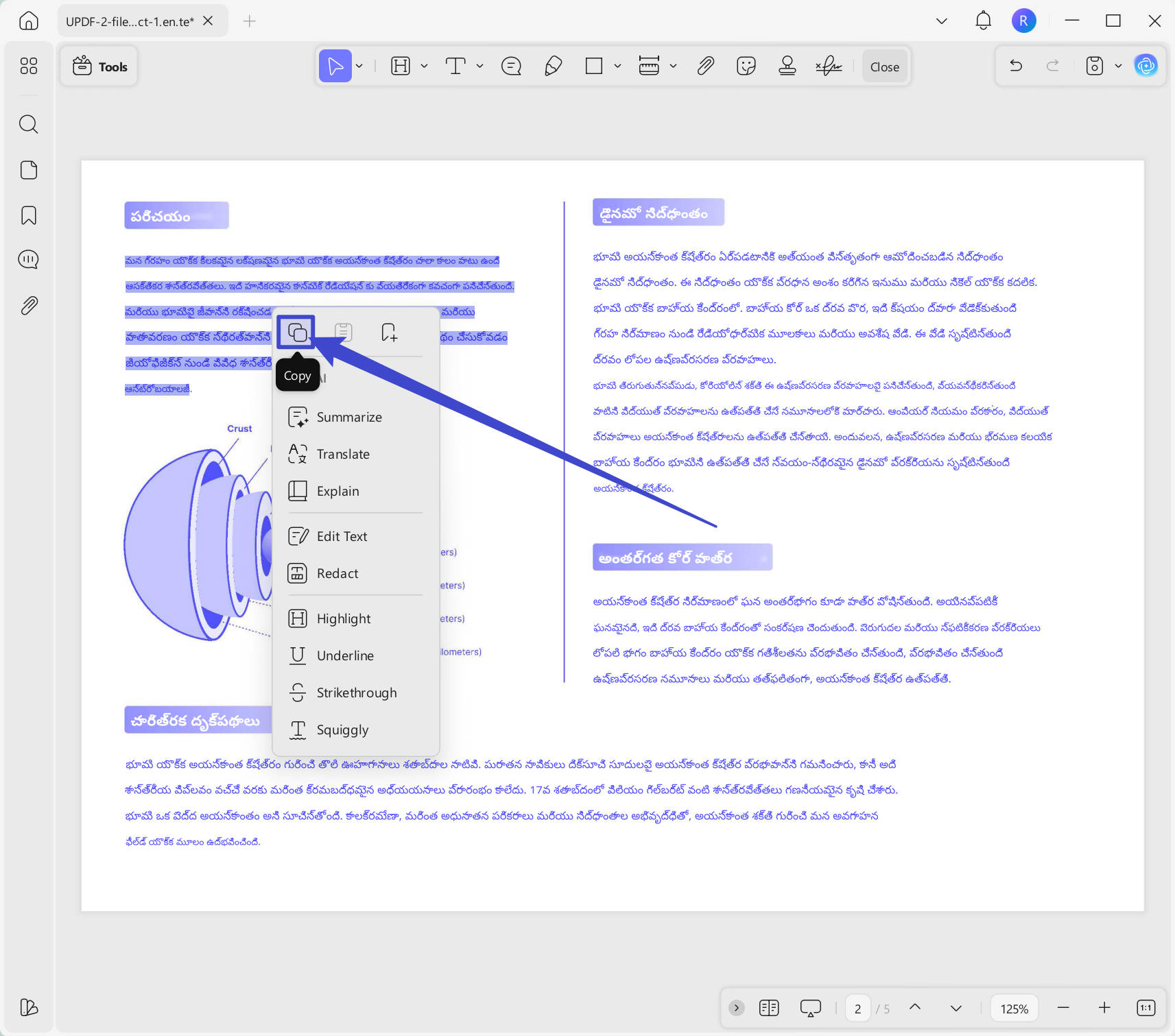
चरण 1 - पीडीएफ खोलें और टेक्स्ट कॉपी करें
यूपीपीडीएफ में, "ओपन फाइल" बॉक्स पर क्लिक करके या पीडीएफ को इस क्षेत्र में खींचकर और छोड़कर पीडीएफ खोलें। फिर, अपने कर्सर को उस टेक्स्ट पर खींचें जिसका आप अनुवाद करना चाहते हैं। राइट-क्लिक करें और "कॉपी करें" चुनें।
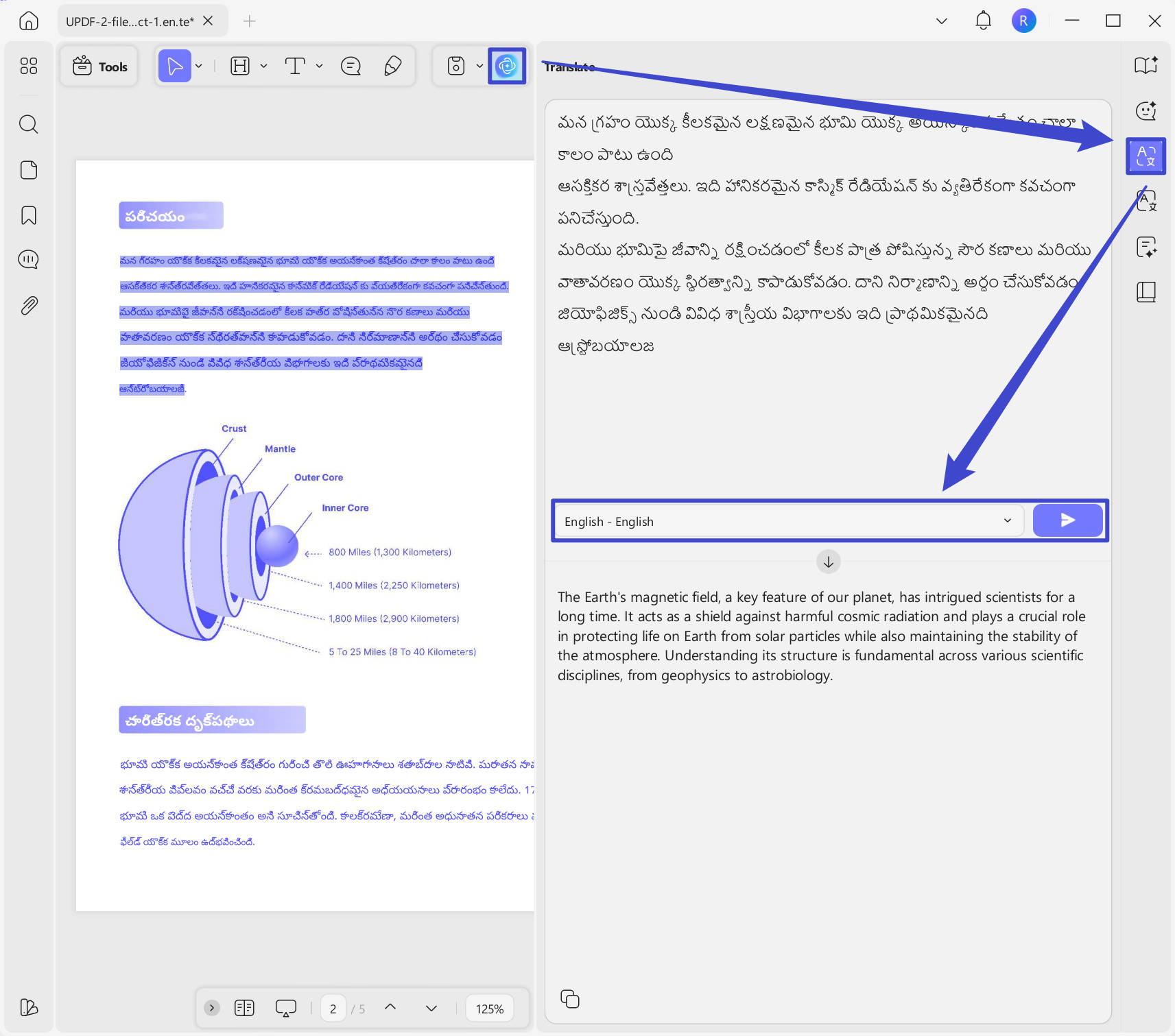
चरण 2 - एआई चैट में पेस्ट करें
ऊपरी दाएं कोने में AI बटन पर क्लिक करें, और "अनुवाद" आइकन चुनें। अब आप टेक्स्ट को विंडो में पेस्ट कर सकते हैं। आउटपुट भाषा के रूप में "अंग्रेजी" चुनें, फिर तेगुलु का अंग्रेजी में अनुवाद करने के लिए "भेजें" आइकन पर क्लिक करें।
यूपीडीएफ अनुवाद सुविधाओं को 100 बार आज़माना मुफ़्त है। हालाँकि, यदि आप प्रो संस्करण में अपग्रेड करना चाहते हैं और पीडीएफ का अनुवाद करने के लिए और अधिक प्राप्त करना चाहते हैं, तो आप बड़ी छूट पाने के लिए यहां क्लिक कर सकते हैं।
अपने पीडीएफ का तेलुगु से अंग्रेजी में अनुवाद करने के बाद, अब आप अपने पीडीएफ को कस्टमाइज़ करने, एनोटेट करने और प्रबंधित करने में मदद करने के लिए यूपीडीएफ के कई टूल और सुविधाओं का उपयोग कर सकते हैं। यूपीडी में चित्र, टेक्स्ट, लिंक और बहुत कुछ जोड़ने के लिए संपादन उपकरण हैं। आप पाठ को हाइलाइट करने, पाठ को रेखांकित करने, डिजिटल हस्ताक्षर जोड़ने, स्टिकी नोट्स जोड़ने या आकृतियाँ बनाने के लिए यूपीडीएफ के एनोटेशन टूल का भी उपयोग कर सकते हैं। पाठ का अनुवाद करने के अलावा, यूपीडीएफ का एआई आपके पीडीएफ के लिए टेक्स्ट को समझा सकता है, सारांशित कर सकता है और उत्पन्न कर सकता है।
आप नीचे दिए गए वीडियो को देखकर UPDF की AI सुविधाओं के बारे में अधिक जान सकते हैं। जब आप इसे आज़माने के लिए तैयार हों, तो UPDF डाउनलोड करने और अपना निःशुल्क परीक्षण शुरू करने के लिए नीचे दिए गए बटन पर क्लिक करें!
Windows • macOS • iOS • Android 100% सुरक्षित
भाग 2. UPDF AI Online के माध्यम से तेलुगु PDF को ऑनलाइन अंग्रेजी में बदलें
UPDF AI Online तेलुगु PDF का अंग्रेजी में ऑनलाइन अनुवाद करने का एक आसान तरीका है। यह मुफ़्त, तेज़ और उपयोग में आसान है। यह आपको लेआउट कीपिंग के साथ पूरे तेलुगु पीडीएफ को अंग्रेजी में अनुवाद करने, पृष्ठों द्वारा अनुवाद करने, अनुवाद करने के लिए कॉपी करने में भी मदद कर सकता है। आप नीचे दिए गए बटन पर क्लिक करके और अभी अनुवाद करने के चरणों का पालन करके यूपीडीएफ एआई ऑनलाइन पर जा सकते हैं।
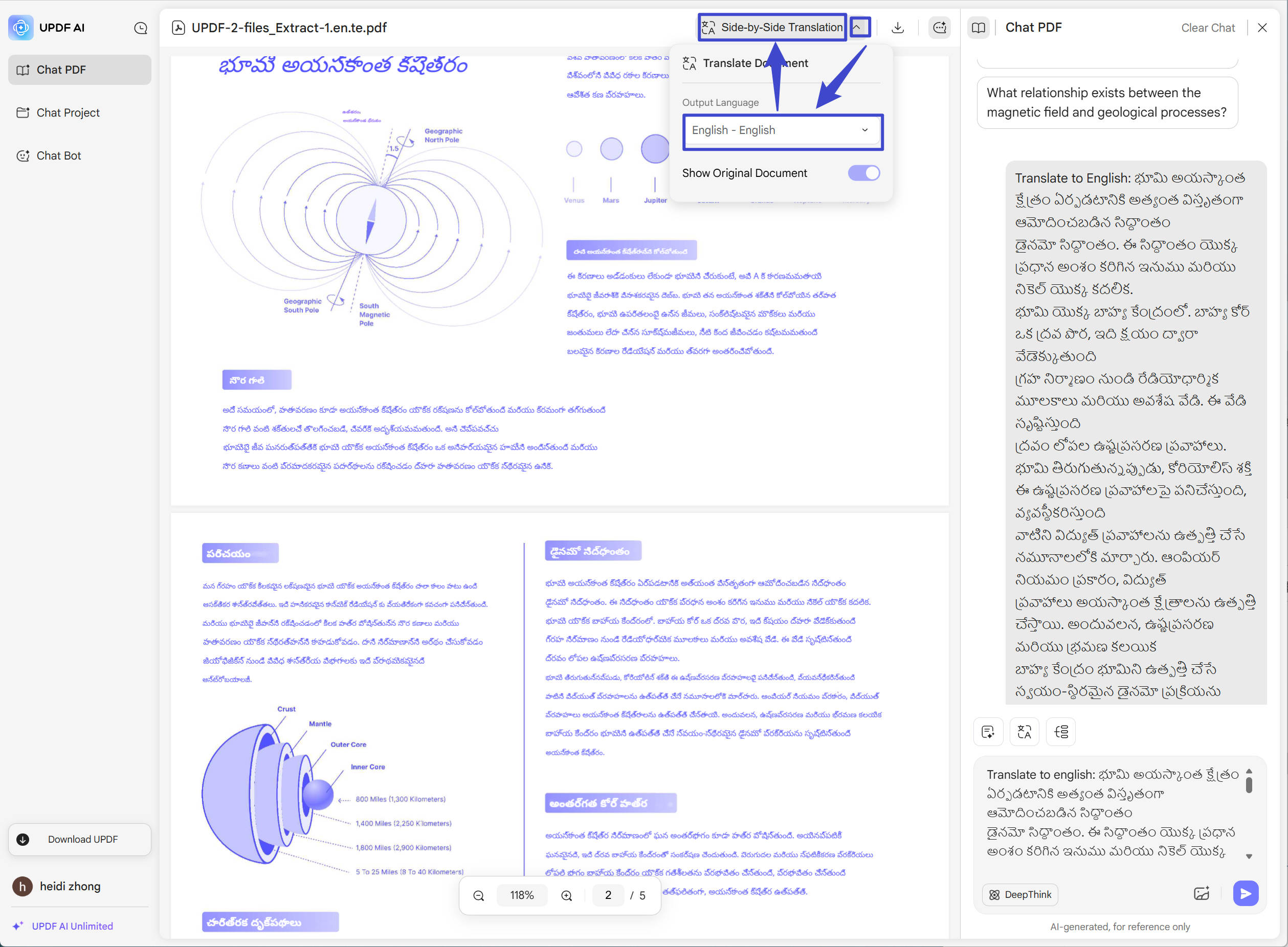
तेलुगु पीडीएफ अपलोड करने के लिए "फ़ाइल अपलोड करें" आइकन पर क्लिक करें। और "पीडीएफ के साथ चैट शुरू करें" बटन पर क्लिक करें। "साइड बाय साइड ट्रांसलेशन" के पीछे "एरो डाउन" आइकन पर क्लिक करें, आउटपुट भाषा के रूप में "अंग्रेजी" चुनें, फिर अनुवाद शुरू करने के लिए "साइड बाय साइड ट्रांसलेशन" पर क्लिक करें।
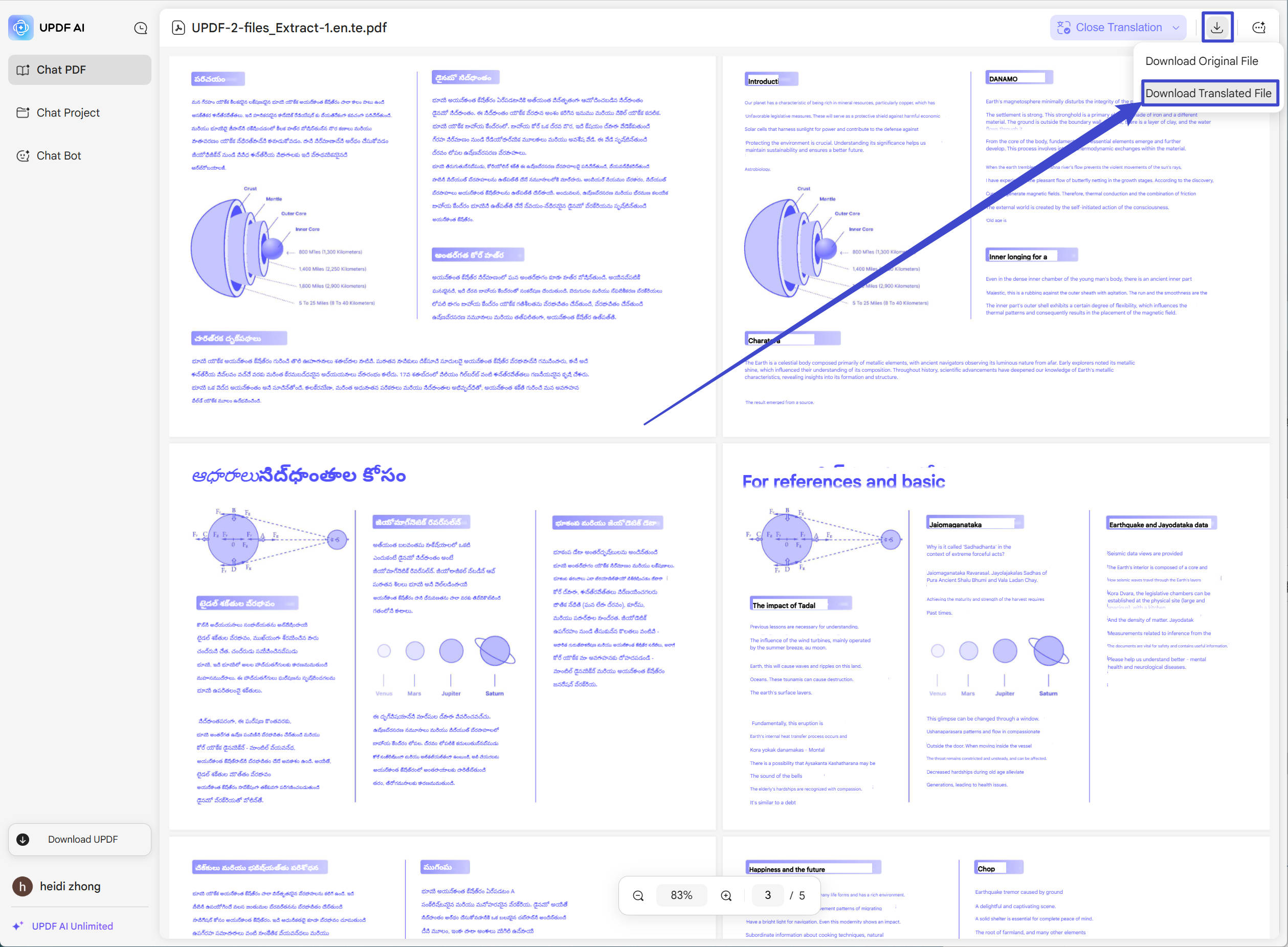
A moment later, you can download the translated PDF by clicking on the download icon. Select "Download Translated File" to download it.
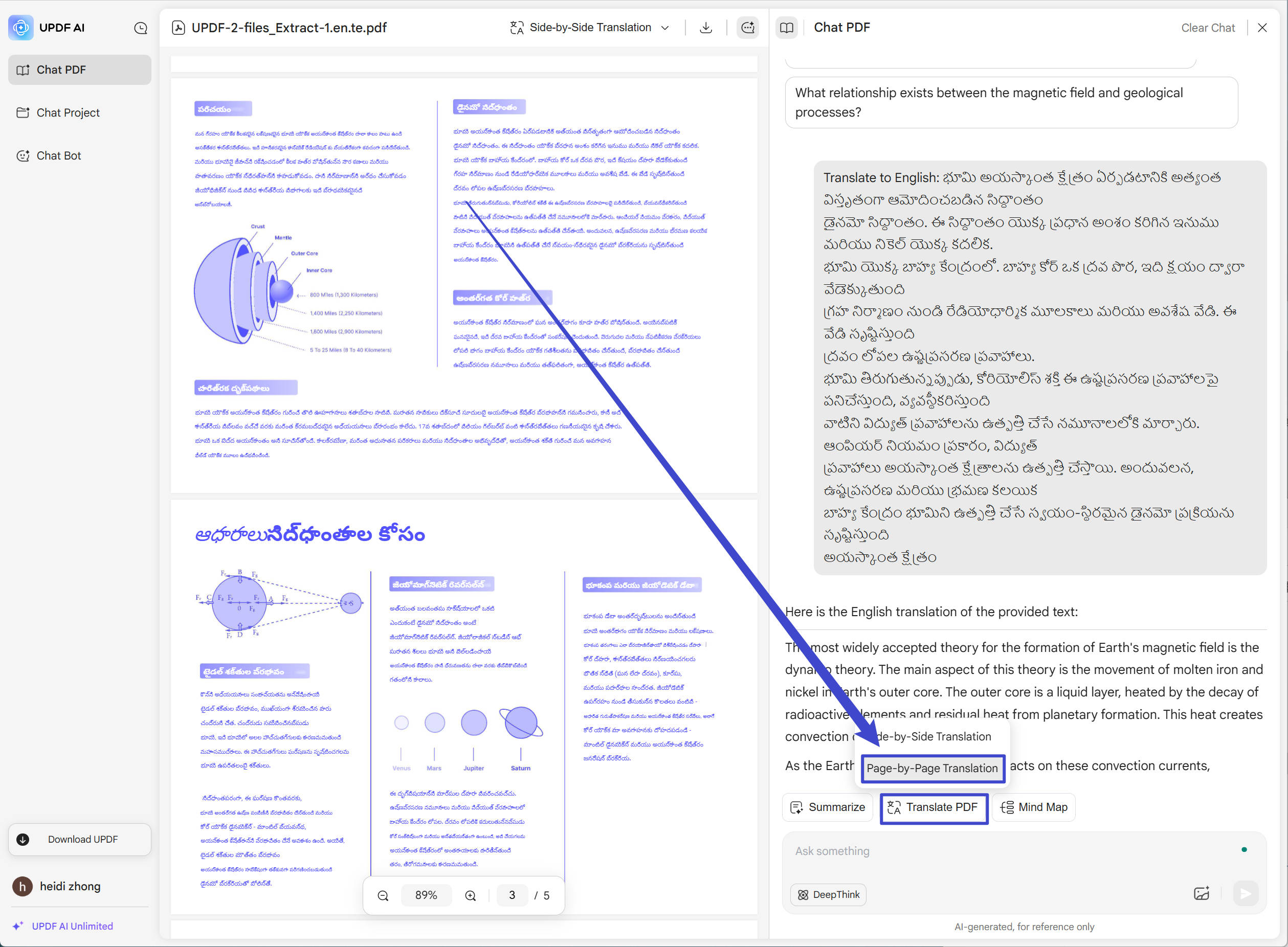
आप पृष्ठों द्वारा भी अनुवाद कर सकते हैं। बस "कुछ पूछें" बॉक्स के ऊपर "अनुवाद पीडीएफ" पर क्लिक करें, "पेज-दर-पेज अनुवाद" आइकन चुनें, पृष्ठ श्रेणी टाइप करें, आउटपुट भाषा के रूप में "अंग्रेजी" चुनें, और शुरू करने के लिए "अनुवाद" पर क्लिक करें।
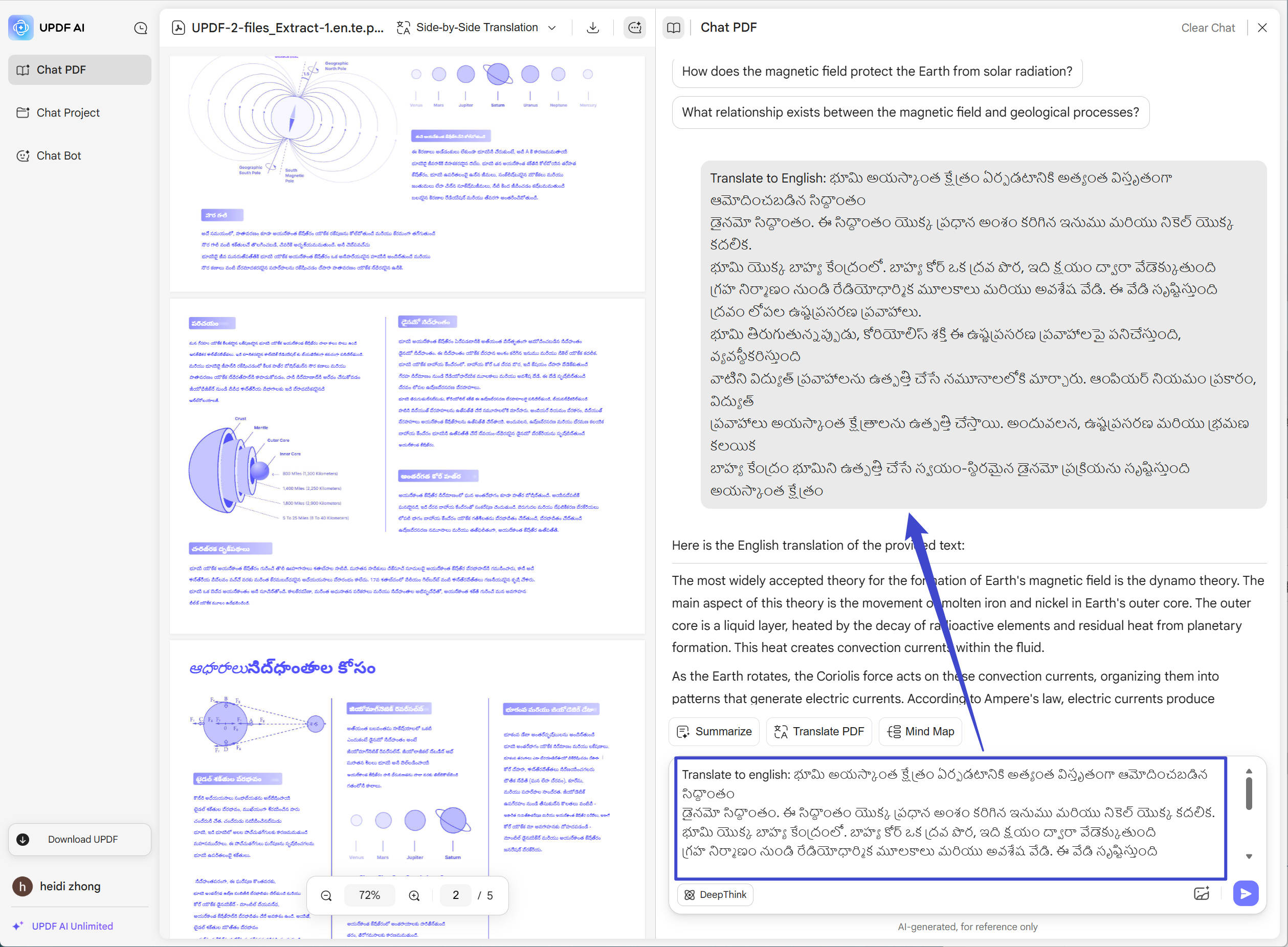
बस पीडीएफ से कुछ सामग्री का अनुवाद करना चाहते हैं? इसे कॉपी करने के लिए टेगुलु सामग्री को हाइलाइट करें, फिर, "अंग्रेजी में अनुवाद करें:" संकेत दर्ज करें और उसके बाद सामग्री पेस्ट करें, अनुवाद करने के लिए एंटर दबाएं।
अंतिम शब्द
यदि आप अक्सर व्यवसाय, कार्य, अध्ययन या व्यक्तिगत कारणों से तेलुगु भाषा के दस्तावेजों के साथ काम करते हैं, तो आपको शायद किसी बिंदु पर तेलुगु में अंग्रेजी में पीडीएफ का अनुवाद करने की आवश्यकता होगी। आप पीडीएफ के केवल एक पृष्ठ का अनुवाद करने, संपूर्ण पीडीएफ का अनुवाद करने या केवल कुछ वाक्यों या पैराग्राफ का अनुवाद करने के लिए यूपीडीएफ का उपयोग कर सकते हैं। यदि आप अपने तेलुगु-से-अंग्रेजी अनुवाद पीडीएफ के लिए केवल-ऑनलाइन टूल का उपयोग करना पसंद करते हैं तो आप यूपीडीएफ एआई ऑनलाइन का भी उपयोग कर सकते हैं।
क्या आप अपने तेलुगु पीडीएफ का अनुवाद करने के लिए यूपीडीएफ आज़माने के लिए तैयार हैं? यूपीडीएफ डाउनलोड करने के लिए नीचे दिए गए बटन पर क्लिक करें या यूपीडीएफ एआई ऑनलाइन पर जाएं, अपना निःशुल्क परीक्षण शुरू करें और सेकंडों में अपने पीडीएफ का अनुवाद करें!
Windows • macOS • iOS • Android 100% सुरक्षित