UPDF
UPDF
 UPDF voor Windows
 UPDF voor Mac
 UPDF voor iPhone/iPad
 UPDF voor Android
 Nomostar
 UPDF AI Online
 UPDF Sign
 IvyCraft
 PDF bewerken
 PDF annoteren
 PDF maken
 PDF-formulier
 Links bewerken
 PDF converteren
 OCR
OCR PDF naar Word
 PDF naar afbeelding
 PDF naar Excel
 PDF organiseren
 PDF samenvoegen
 PDF splitsen
 PDF bijsnijden
 PDF roteren
 PDF beveiligen
 PDF ondertekenen
 PDF bewerken
 PDF opschonen
 Beveiliging verwijderen
 Lees PDF
 UPDF Cloud
 PDF comprimeren
 PDF afdrukken
 Batch Process
 Over UPDF AI
 UPDF AI-oplossingen
 AI Gebruikersgids
 FAQ over UPDF AI
 PDF samenvatten
 PDF vertalen
 Chatten met PDF
 Chatten met afbeelding
 PDF naar Mindmap
 Chatten met AI
 PDF uitleggen
 PDF AI-tools
 Afbeeldings-AI-tools
 AI-chattools
 AI-schrijftools
 AI-studietools
 AI-werktools
 Overige AI-tools
 AI Bladwijzer Generatie
 AI Bladwijzer Samenvatting
 AI Watermerk Generatie
 AI Achtergrond Generatie
 AI Sticker Generatie
 AI Stempel Generatie
 AI Schrijfsuite
 UPDF Copilot
 AI Paginabeheer
 AI Semantisch Zoeken
 PDF naar Word
 PDF naar Excel
 PDF naar PowerPoint
 Enterprise Oplossing
 Enterprise Plan
 Enterprise Gebruikershandleiding
 Zakelijk Webinar
 IT
IT Onderwijs
 Bouw
Bouw Financiële Diensten
 Gezondheidszorg
 Verzekeringen
 Juridisch
 Productie
 Overheid
 Oplossing voor Onderwijs
 Klantverhalen
 Gebruikershandleiding
 UPDF-trucs
 Veelgestelde Vragen
 UPDF Beoordelingen
 Downloadcentrum
 Blog
Blog Nieuwsruimte
 Technische Specificaties
 Updates
 UPDF versus Adobe Acrobat
 UPDF versus Foxit
 UPDF versus PDF Expert

In de afgelopen jaren is China uitgegroeid tot de toonaangevende elektronica-exporteur ter wereld. De online informatiefolders of offline handleidingen die bij deze elektronica horen, zijn in het Chinees. Deze taalbarrière kan echter je begrip van de werking van deze machines beperken. Gelukkig kun je eenvoudig de PDF van het Chinees naar het Engels vertalen om dit probleem op te lossen.
Er zijn veel vertalers beschikbaar in de PDF-industrie die je kunnen helpen deze taalbeperking te overwinnen. In dit artikel bespreken we vertaaltools die deze kloof kunnen overbruggen en de Chinese PDF met eenvoudige stappen naar het Engels kunnen vertalen.
Deel 1. Vertaal Chinese PDF naar Engels via UPDF AI
UPDF is een tool die gemakkelijk je begrip van gidsen en handleidingen in het Chinees kan vergroten met zijn AI-geïntegreerde vertaler. Je kunt UPDF downloaden via de onderstaande knop of de UPDF AI Online-website bezoeken om nu de vertaalfunctie te testen.
Windows • macOS • iOS • Android 100% veilig
UPDF AI biedt verschillende manieren om PDF-inhoud van Chinees naar Engels te vertalen: door de volledige PDF te vertalen, per pagina te vertalen, direct de tekst te selecteren, screenshots te maken om te vertalen, of de tekst te kopiëren en plakken in het chatvenster. Al deze manieren zijn handig om een grote hoeveelheid tekst te vertalen.
Daarnaast biedt het ook de mogelijkheid om een PDF te maken op basis van de afbeeldingen van de offline handleiding en deze vervolgens bewerkbaar of doorzoekbaar te maken met behulp van de OCR-functie. Deze Chinees-naar-Engelse PDF-vertaler laat je zelfs gescande PDF's vertalen om gebrek aan begrip te voorkomen.
Bovendien heeft de AI van UPDF desktop-, mobiele en online mogelijkheden, zodat je je PDF altijd en overal kunt vertalen of de software nu wilt downloaden of niet.
Als u vaak elektronica uit China bestelt, download dan nu een UPDF PDF-lezer met vertaler om op de hoogte te blijven van de werking van deze apparaten. En volg de onderstaande gids om je PDF te vertalen.
Windows • macOS • iOS • Android 100% veilig
Vereenvoudigde gidsen om Chinese PDF naar Engels te vertalen via UPDF AI
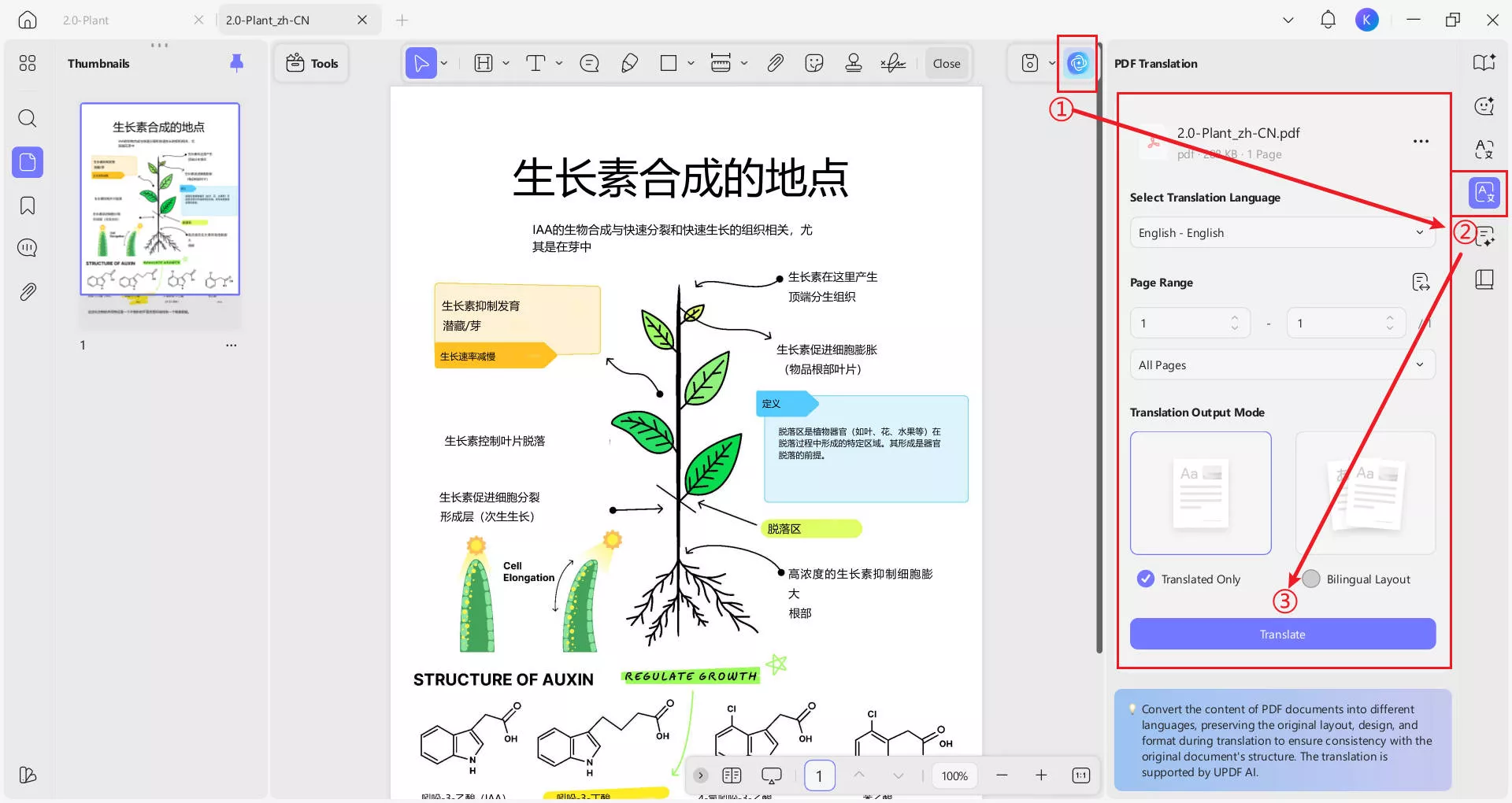
Manier 1. Als je het Chinese PDF-document ontvangt en het wilt vertalen naar de taal die je met layoutbehoud begrijpt, kun je je Chinese bestand openen en vervolgens op het pictogram "UPDF AI" klikken. Selecteer het pictogram "PDF Vertaling" in het pop-upvenster. Selecteer vervolgens de taal die je nodig hebt, bijvoorbeeld "Engels" hier. Klik nu op de knop "Vertalen" om het vertaalde bestand op te slaan.
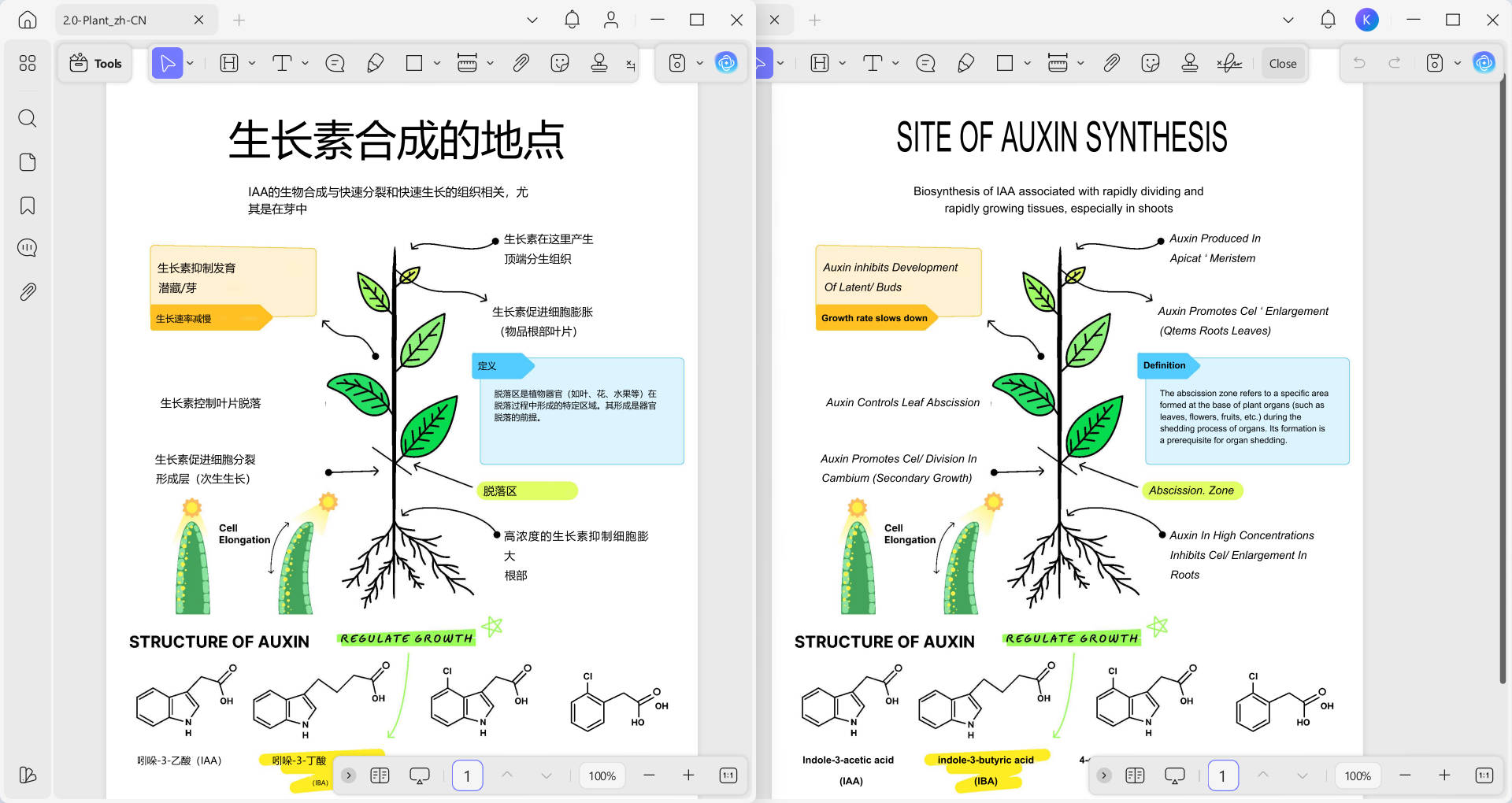
Als het proces is afgerond, kun je de vertaalde PDF geopend vinden in je UPDF. En je kunt de PDF zonder problemen lezen.
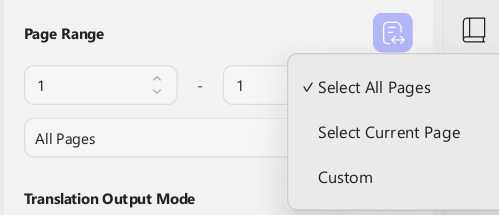
Manier 2. Wanneer je pagina voor pagina moet vertalen, hoef je alleen de stappen te volgen die in manier 1 zijn genoemd. Selecteer de taal en het paginabereik dat je nodig hebt en klik op "Vertalen". Nu zal UPDF AI de inhoud voor je vertalen. Je kunt de inhoud kopiëren zodra het klaar is.
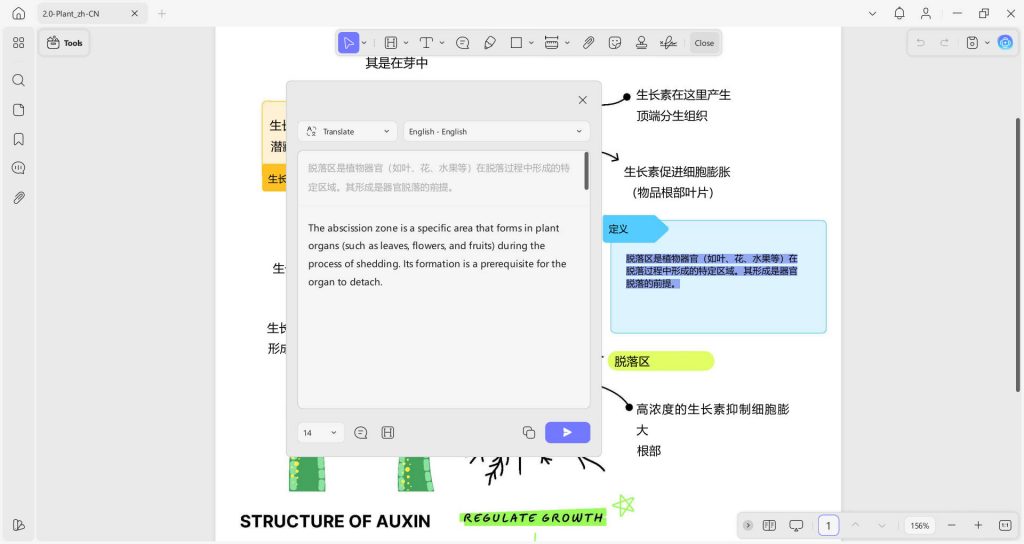
Manier 3. Je kunt ook snel kiezen om elk gedeelte van de Chinese inhoud in de PDF te vertalen. Open de commentaarmodus in de dropdownlijst via het menu "Tools" bovenaan de pagina. Zoek daarna naar de inhoud die je naar het Engels wilt vertalen en selecteer deze Chinese tekst om het vertaalproces te starten.
Na het selecteren van de Chinese inhoud zie je een nieuwe werkbalk bovenop de gemarkeerde tekst. Klik vervolgens op de knop "Dropdown" naast het UPDF AI-icoon in deze pop-up toolset.
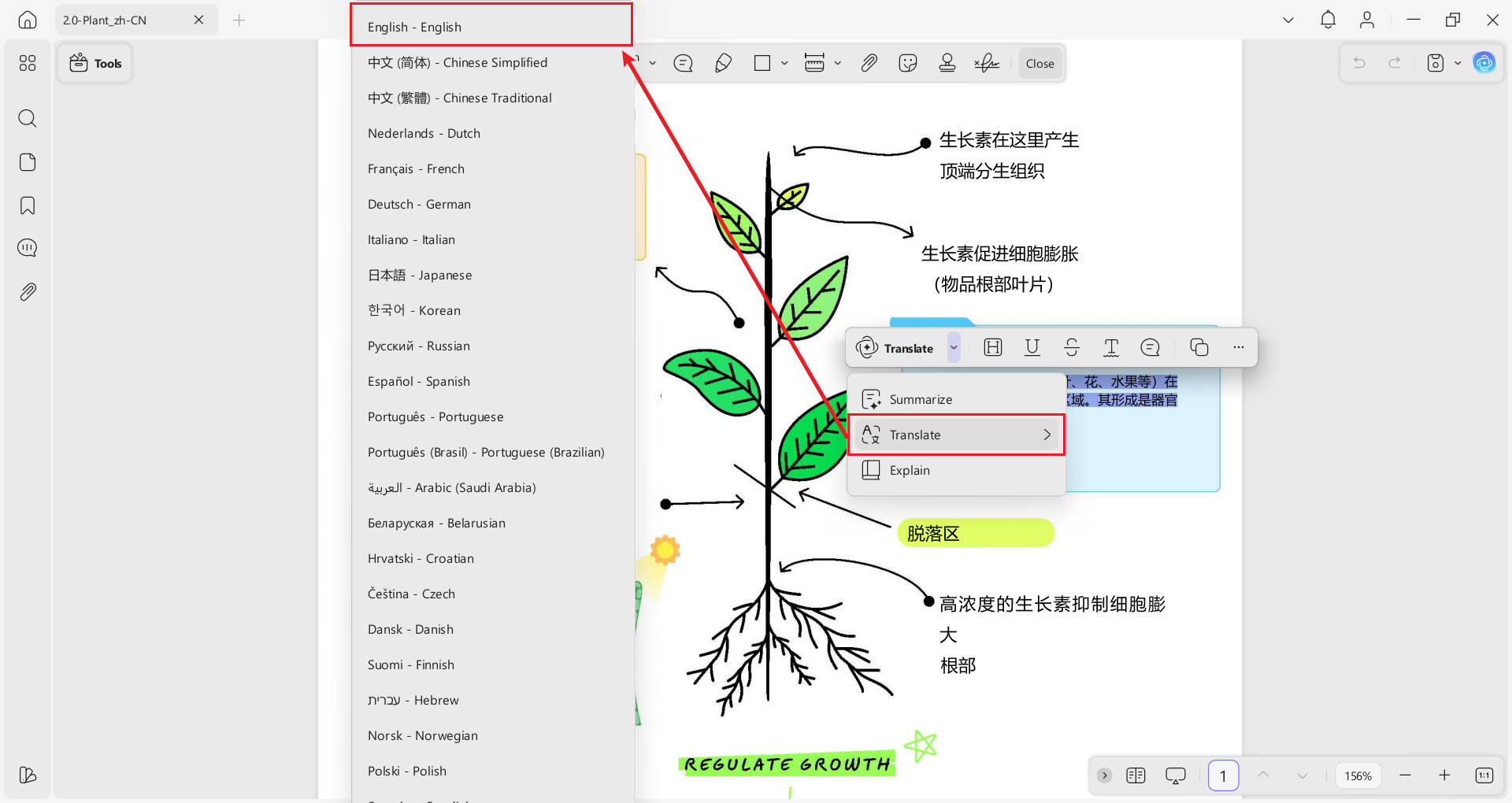
Bij het klikken op de knop "Dropdown" verschijnt er een nieuwe dropdownlijst op je scherm. Ga vervolgens met de muis over de "Vertalen"-prompt in de lijst om de taal voor deze vertaling te selecteren. Bovendien kunnen gebruikers deze vertaling ook toevoegen als plakbriefjes om hen te helpen bij revisies. Zoals je op de afbeelding hierboven kunt zien, stelt UPDF je naast Chinees ook in staat om verschillende talen te vertalen, waaronder Frans, Nederlands en Russisch naar het Engels.
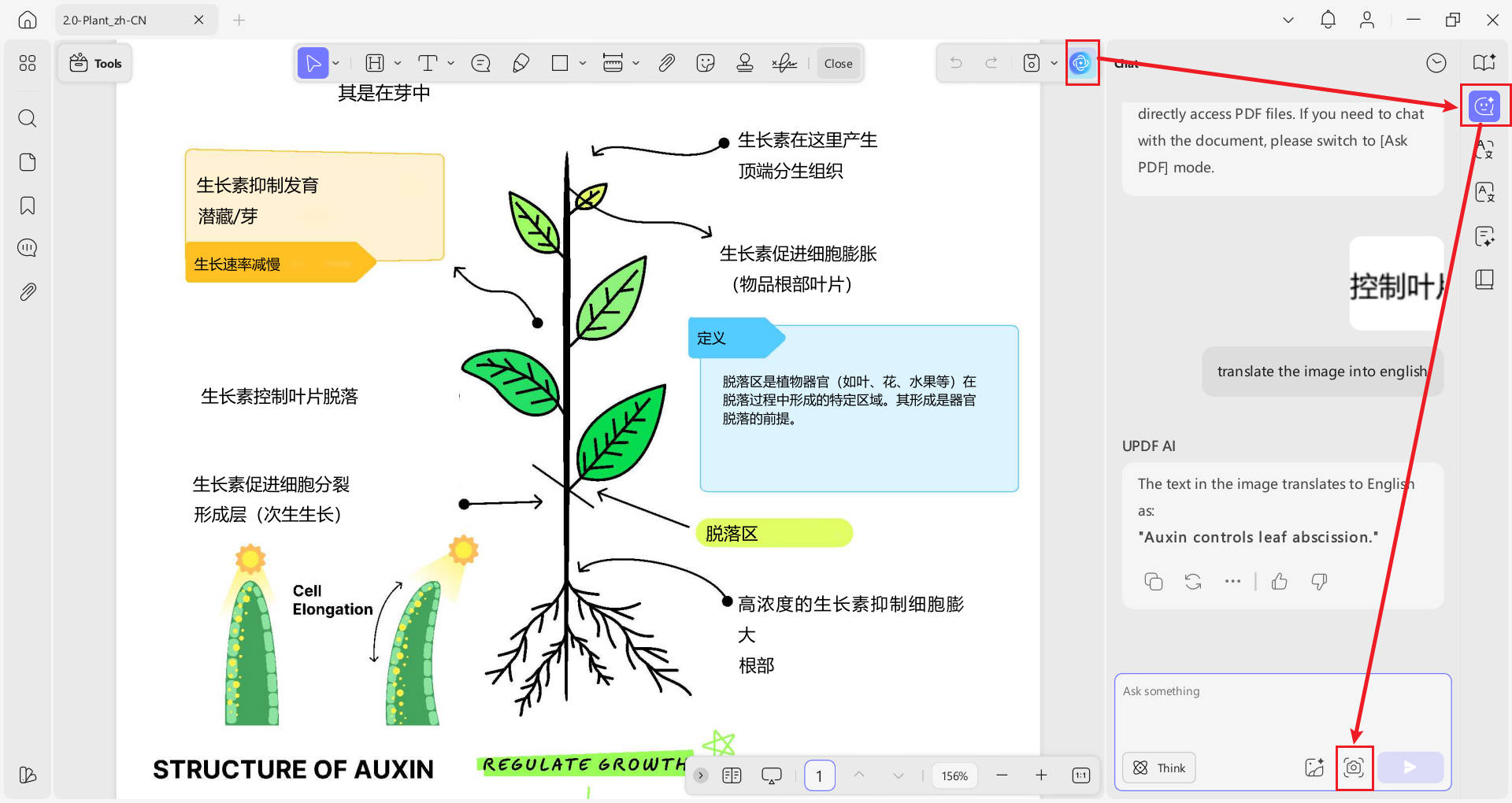
Manier 4. Je kunt ook snel screenshots maken om elk onderdeel te vertalen. Het is ook heel eenvoudig. Klik gewoon op "UPDF AI", ga deze keer naar de "Chat"-modus, klik op "Screenshot", selecteer het gedeelte dat je wilt vertalen, voer de prompt in, bijvoorbeeld "Vertaal de afbeelding naar het Engels", druk op "Enter". Je kunt het resultaat in een seconde krijgen.
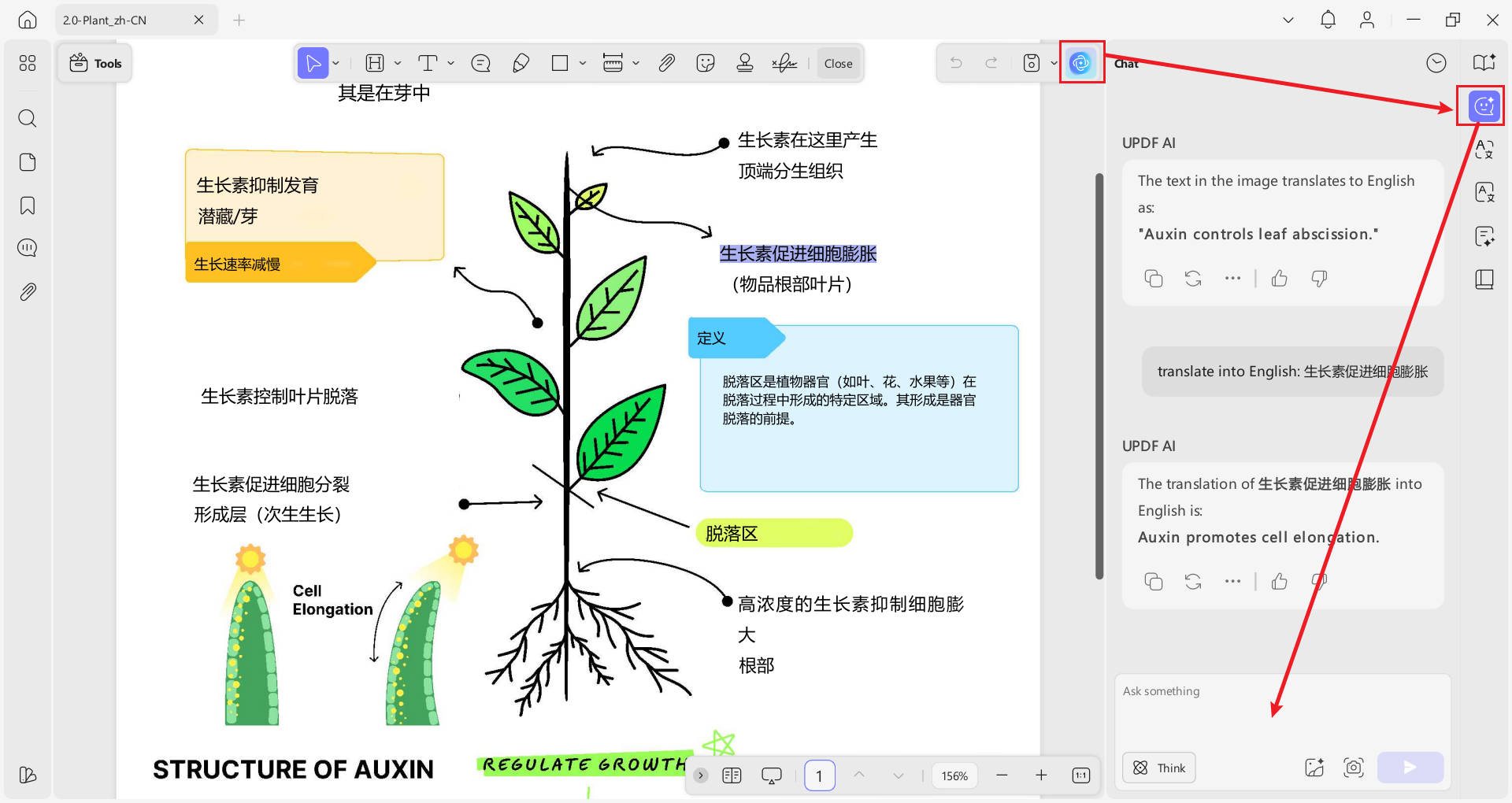
Weg 5. Je kunt ook elke tekst kopiëren en plakken in het UPDF AI-chatvenster, en bijvoorbeeld de prompt "Translate into English" invoeren om te vertalen.
Videotutorial over aanvullende functies van UPDF beschikbaar op Windows
Je kunt ook direct toegang krijgen tot de online versie van de AI-functie van UPDF zonder installatie via de onderstaande knop om Chinees te vertalen. Het beschikt over dezelfde mogelijkheden als de AI binnen de UPDF-app.
Deel 2. Vertaal PDF van Chinees naar Engels via Aspose
Aspose is een snelle en eenvoudige online tool om PDF's van Chinees naar Engels te vertalen. Gebruikers kunnen de bestanden slepen en neerzetten om ze te uploaden naar de servers van deze vertaler. Bovendien kun je ook een Chinese PDF uploaden vanaf Google Drive en Dropbox. Deze tool heeft ook een eigen dedicated server, dus je hoeft geen extra plugins of software te installeren,
Bovendien wordt het vertaalproces aangevuld met machine learning-technologie, waardoor de resultaten nauwkeuriger zijn dan bij andere online tools. Laten we deze eenvoudig te volgen stappen bekijken om Chinese PDF's naar het Engels te vertalen:
Stap 1: Open eerst de Aspose translator-tool in je browser. Upload vervolgens je Chinese PDF naar hun servers via welke methode dan ook, waaronder Google Drive, Dropbox en zelfs de URL. Zodra het bestand op de server is geüpload, kies je Chinees in de sectie "Van" en Engels in de "Aan"-sectie om deze tool duidelijk te laten zien welke taalconversie je wenst.

Stap 2: Daarna hoef je alleen nog maar op de knop "Vertalen" te klikken om de downloadlink voor je uitvoerbestand te genereren. Gebruikers hebben zelfs de mogelijkheid om deze link per e-mail te versturen voor het effectief delen van vertaalde bestanden.

Deel 3. Vertaal PDF van Chinees naar Engels via Google Translate
Google Translate is een gratis Chinees-Engels vertaler ontwikkeld door Google begin 2006. Het is een pionier in de vertaalindustrie en wordt ook beschouwd als de standaard die andere online vertalers moeten volgen om naam te maken in deze branche. Bovendien maakt de automatische tekstdetectietechnologie het superieur aan andere nieuwkomers.
Naast deze technologische vooruitgang stelt Google Translate gebruikers in staat de inhoud van de afbeeldingen te vertalen. Je kunt ook toegang krijgen tot de eerdere vertaalfunctie via de geschiedenisfunctie van deze tool. Als je overtuigd bent van het nut ervan en je gewoon afvraagt hoe je een PDF-bestand van Chinees naar Engels vertaalt, volg dan deze twee eenvoudige stappen om het werk gedaan te krijgen.
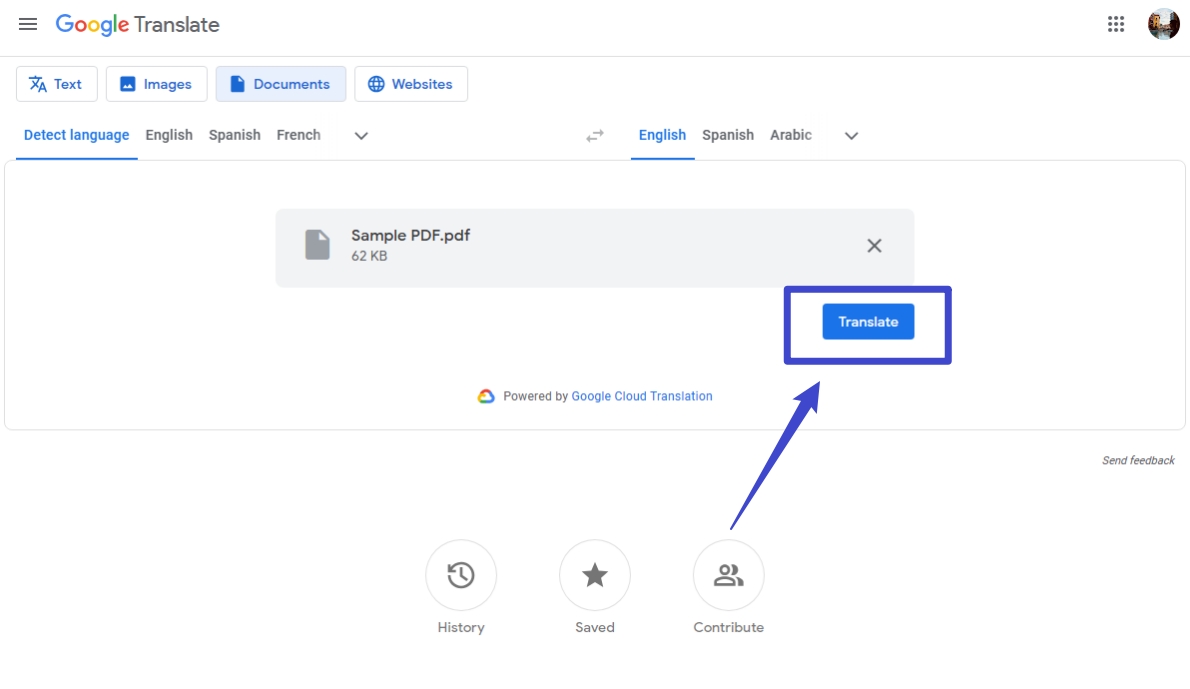
Stap 1: Open Google Translate in je browser om het proces te starten. Plak vervolgens je Chinese inhoud in het tekstvak van deze tool. In het tabblad Documenten kun je ook de Chinese PDF uploaden om deze naar het Engels te vertalen.

Stap 2: Zodra je de Chinese inhoud aan deze tool hebt toegevoegd, selecteer je de doeltaal als Engels om de tool te vragen naar de uitvoertaal te geven. Vervolgens druk je op de knop "Vertalen" om PDF Chinees succesvol naar Engels te vertalen.
Deel 4. Vertaal een Chinese PDF naar het Engels via Google Docs
Google Docs is een universeel hulpmiddel voor het creëren van geschreven content vanwege het nut ervan bij samenwerking met mensen uit verschillende achtergronden. Met deze tool kun je Chinees vertalen naar en van meer dan 100 talen, waardoor realtime samenwerking veel eenvoudiger wordt. Ongeacht je geografische achtergrond kun je met deze tool het werk van je Chinese collega's begrijpen.
Bovendien is het beste aan deze tool dat de vertaalfunctie ingebouwd is, zodat je de tools niet hoeft te wisselen tijdens het werken aan een project. Je kunt deze gemakkelijk te begrijpen stappen gebruiken om PDF Chinees naar Engels te vertalen.
Stap 1: Allereerst: upload je Chinese document op Google Drive zodat je het kunt openen in Google Docs. Je kunt ook direct de bestanden die je per e-mail hebt ontvangen op Docs openen.
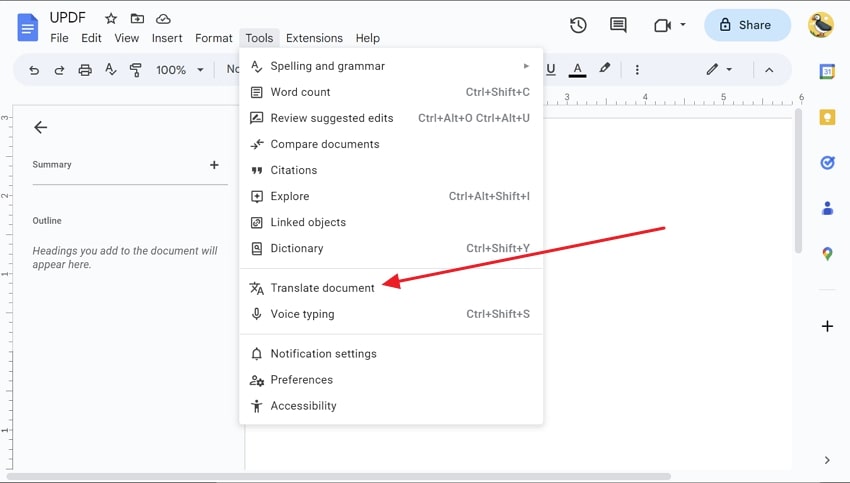
Stap 2: Zodra je Chinese PDF is geopend, gebruik je de tools in Google Docs door op het tabblad "Tool" bovenaan je scherm te klikken. Klik vervolgens op de knop "Document vertalen" om een nieuw dialoogvenster met verschillende vertaalinstellingen te openen.
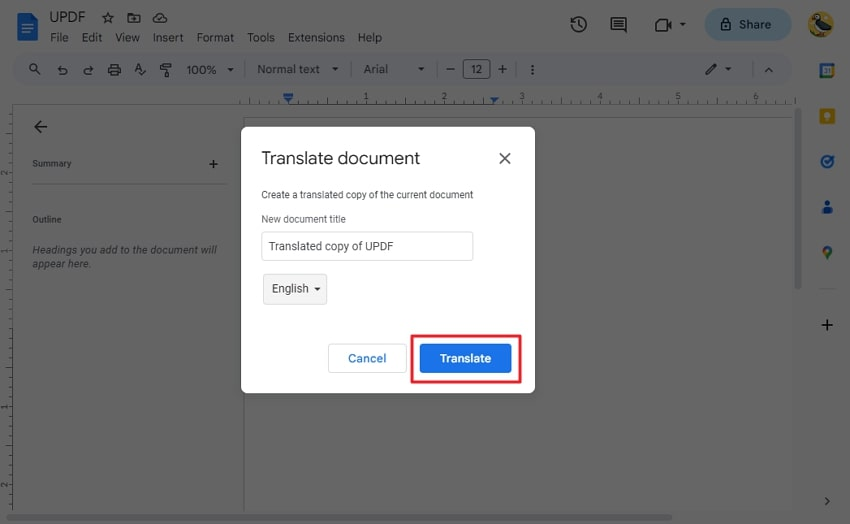
Stap 3: Kies daarna de doeltaal en noem je output Chinees-Engels vertaald bestand. Na het voltooien van deze stappen klik je op de optie "Vertalen" om deze vertaling te voltooien.
Eindnoot
Nu je genoeg kennis hebt om de handleidingen en handleidingen in het Chinees te ontcijferen, pas deze kennis toe om je elektronica beter te benutten. Elk van deze tools kan goed genoeg werk leveren om PDF Chinees naar Engels te vertalen. Dit artikel heeft echter één ding duidelijk gemaakt: UPDF moet jouw favoriete Chinees-Engelse vertaler zijn.
Met zijn gebruiksvriendelijke interface en AI-gestuurde vertaaltool kan UPDF elke vertaler op de markt verslaan. Als je aan deze bewering twijfelt, download dan de UPDF-vertaler om de effectiviteit van dit hulpmiddel met je eigen handen te testen.
Windows • macOS • iOS • Android 100% veilig





 Lizzy Lozano