UPDF
UPDF
 Windows
 Mac
Mac iPhone/iPad
 Android
 Nomostar
 UPDF AI 在線
 UPDF 數位簽名
 IvyCraft
 PDF 閱讀器
 PDF 文件註釋
 PDF 編輯器
 PDF 格式轉換
 建立 PDF
 壓縮 PDF
 PDF 頁面管理
 合併 PDF
 拆分 PDF
 裁剪 PDF
 刪除頁面
刪除頁面 旋轉頁面
旋轉頁面 PDF 簽名
 PDF 表單
 PDF 文件對比
 PDF 加密
 列印 PDF
 批量處理
批量處理 OCR
OCR UPDF Cloud
 關於 UPDF AI
 UPDF AI解決方案
  AI使用者指南
 UPDF AI常見問題解答
 總結 PDF
 翻譯 PDF
 解釋 PDF
 與 PDF 對話
 與圖像對話
與圖像對話 PDF 轉心智圖
 與 AI 聊天
 AI 書籤產生器
 AI 書籤摘要
 AI 浮水印產生器
 AI 背景產生器
 AI 貼圖產生器
 AI 圖章產生器
 AI 寫作工具組
 UPDF 輔助工具
 AI 頁面管理
 AI 語意搜尋
 PDF 轉成 Word
 PDF 轉成 Excel
 PDF 轉成 PPT
 企業解決方案
 企業 Sign
 企業 AI
企業 AI 企業會員定價
 企業會員使用指南
 企業級線上研討會
 銀行
銀行 醫療保健
醫療保健 保險
保險 法律
法律 製造業
製造業 政府
政府 教育行業方案
 用戶案例
用戶案例 使用者指南
使用者指南 技術規格
技術規格 產品更新日誌
 常見問題
常見問題 使用技巧
使用技巧 部落格
部落格 UPDF 評論
 下載中心
下載中心 聯絡我們
聯絡我們

ACSM(Adobe Content Server Message)文件並非實際的電子書,而是用於授權並從 Adobe Digital Editions(簡稱 ADE)下載電子書的文件。當 ACSM 文件在 ADE 軟體中開啟時,會連接到 Adobe 伺服器驗證你的購買資格,之後再下載真正的電子書。此系統透過 Adobe 的數位版權管理技術保護版權內容,同時確保只有授權用戶才能存取內容,相當實用。
不過,許多用戶會選擇將這類文件轉換為 PDF 文件,方便在不同裝置間輕鬆分享,無需依賴 ADE;除此之外,也能更自由地整理、編輯電子書,進而提升整體閱讀體驗。為了幫你順利解決這個需求,以下將介紹 5 款頂尖的 ACSM 轉 PDF 文件轉換器,並說明它們的優勢與限制。至於轉換後的 PDF 文件管理,則推薦你使用功能豐富的 UPDF 編輯器 —— 立即下載 UPDF,體驗其完整功能,享受流暢的閱讀與編輯體驗!
Windows • macOS • iOS • Android 100% 安全性
第 1 部分:5 款必備 ACSM 轉 PDF 文件轉換器
如前所述,將 ACSM 文件轉換為 PDF 文件能簡化閱讀體驗,也讓你對電子書有更多掌控權。以下整理 5 款實用轉換工具,幫你快速完成轉檔作業:
1. AnyConv
這是一款線上文件轉換平台,支援超過 400 種檔案格式,包括電子書、圖片、音訊與壓縮檔等。只要裝有網頁瀏覽器,不論哪種作業系統都能使用,且無需安裝任何軟體。操作上也很簡單,可透過拖放功能或直接上傳文件完成轉換;為了確保安全,文件轉換完成後,平台會在 1 小時內自動刪除檔案。
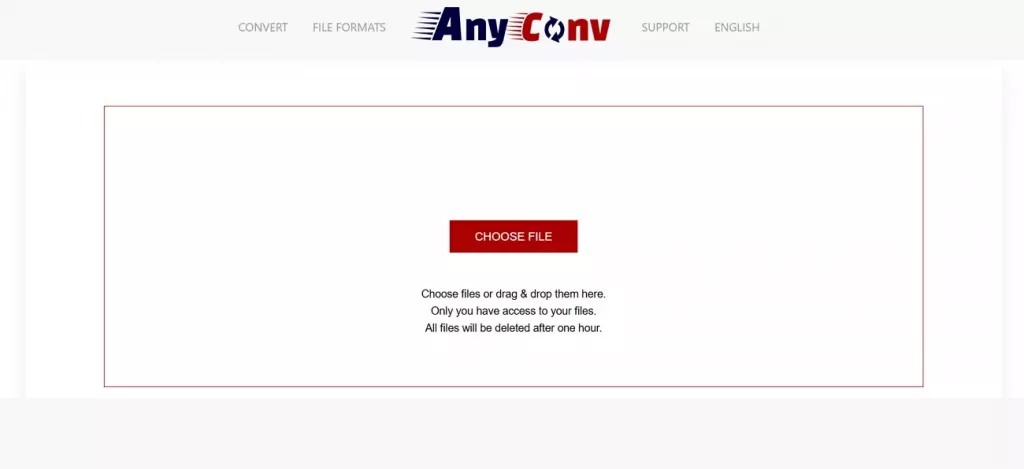
缺點:
- 它對用戶有文件大小限制,並且在轉換過程中會出現錯誤。
- 整體轉換率也很低,主介面上有很多煩人的廣告彈跳窗。
定價方案
- 免費版:單一檔案大小限制 100MB
2. ACSMConverter
這款線上工具可直接在瀏覽器中簡化 ACSM 文件的轉換流程,透過 ADE 處理檔案後,解鎖並匯出為 PDF 文件,同時保留原始格式。轉換過程僅需 3 步:選擇檔案、執行轉換、下載完成。此外,所有透過此工具上傳、轉換的檔案都會加密保護,確保私密性與安全性。
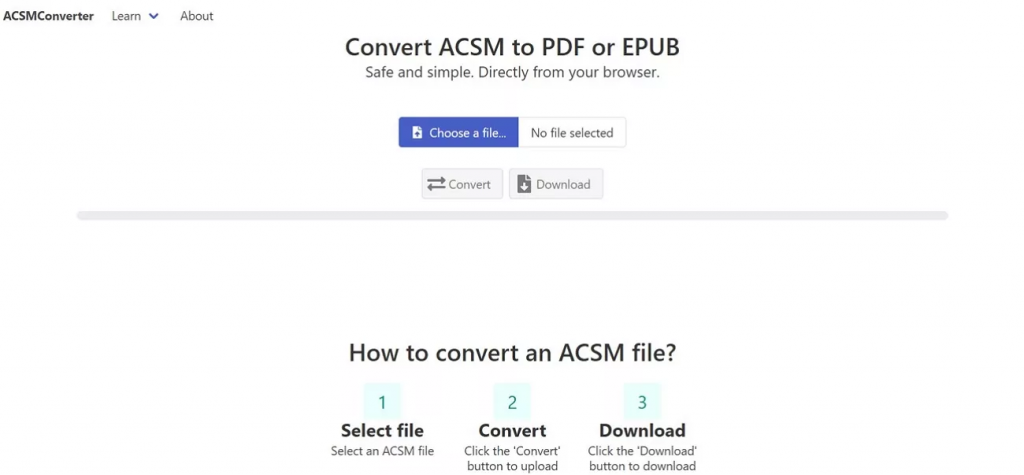
缺點:
- 該平台不支援其他文件格式,專為 ACSM 轉換而設計。
- 轉換後不提供編輯或管理文件的功能。
定價方案
- 免費版:無檔案大小限制
3. Online2PDF
這是另一款快速易用的 ACSM 轉 PDF 文件工具,提供「點擊即轉換」的便捷體驗。支援批次轉換功能,可同時處理多個檔案,節省操作時間;轉換完成後,還能針對特定頁面進行旋轉、拆分或重新排序。另外,也可設定密碼保護 PDF 文件,確保內容不被未授權存取。
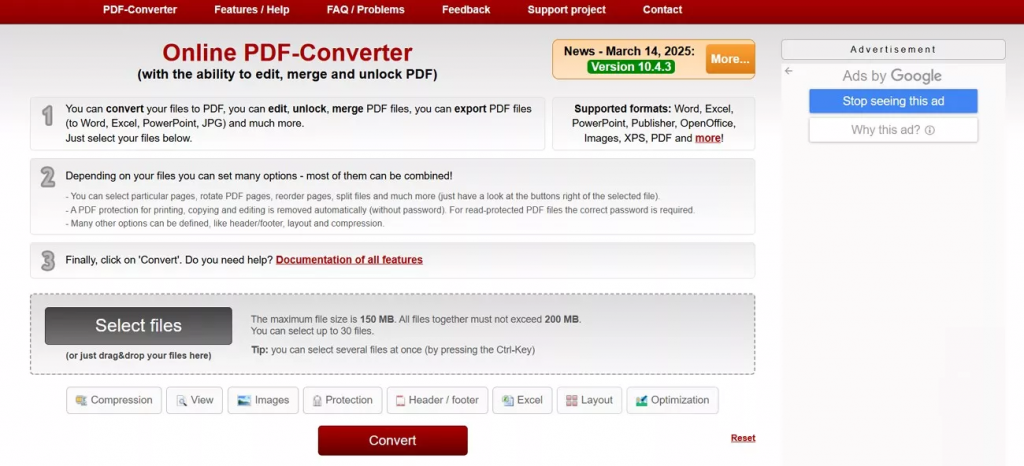
缺點:
- 該平台每天只能上傳 30 個文件,並且有文件大小限制。
- 主介面有很多廣告,可能會分散許多用戶的注意力。
定價方案
- 免費版:單一檔案最小限制 150MB
一旦完成 ACSM 到 PDF 文件的轉換,後續管理推薦使用 UPDF—— 不僅能閱讀、註釋 PDF 文件,還能編輯內容與管理頁面。現在就下載 UPDF,體驗免費試用版,透過直覺的操作介面輕鬆管理 PDF 文件!
Windows • macOS • iOS • Android 100% 安全性
4. 2PDF
2PDF 是一款多功能線上轉換工具,支援超過 50 種檔案格式(含電子書)。使用時只需拖放或上傳檔案,轉換前還能自訂頁面方向、尺寸等參數;轉換完成後,可直接下載檔案,或匯出到 Dropbox、Google Drive 儲存。所有檔案皆有嚴格保護,避免第三方未授權存取,僅使用者本人可開啟。
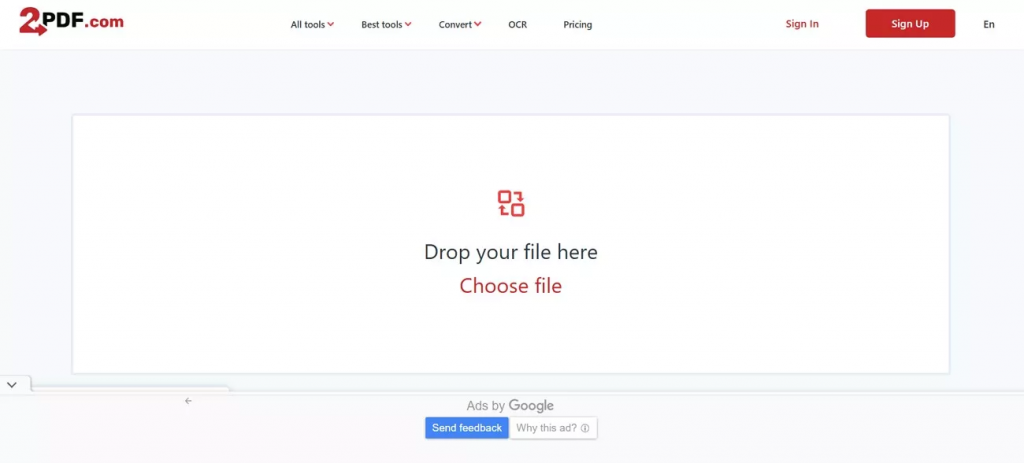
缺點:
- 雖然轉換過程很容易,但在轉換過程中可能會意外出現一些小錯誤。
- 付費後轉換檔案大小限制為 300MB,不支援轉換更大的檔案。
定價方案
| 方案 | 免費版 | 標準版(每月 5.99 美元) | 專業版(每月 9.99 美元) |
|---|---|---|---|
| 檔案大小限制 | 100MB | 300MB | 500MB |
| 轉換優先級 | 低優先級 | 中優先級 | 高優先級 |
| 廣告干擾 | 有廣告 | 無廣告 | 無廣告 |
5. Convert.Guru
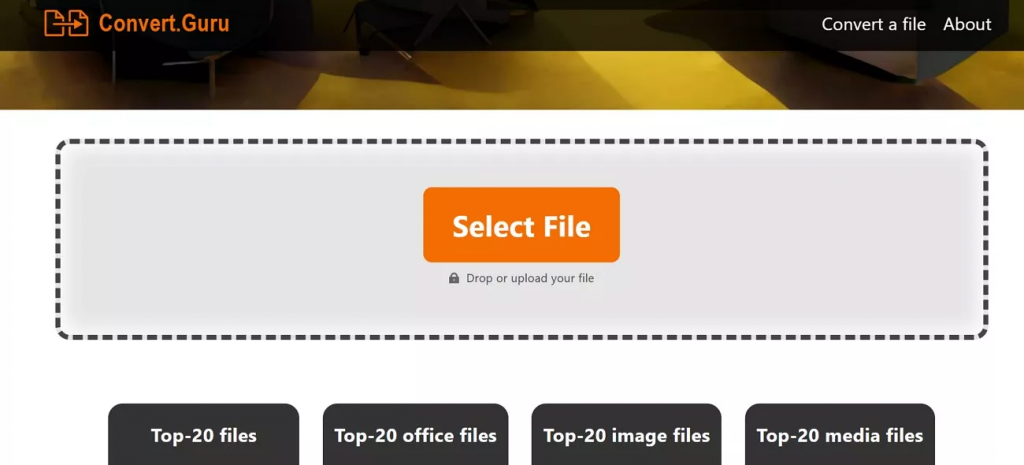
這是一款免費的電子書轉換工具,介面無廣告干擾,提供流暢的操作體驗。透過拖放功能,隨時隨地都能即時轉換多種檔案;除了 ACSM 轉 PDF 文件,還支援前 20 種辦公文件格式(如 XML、ADOC、PMD、MSO 等)。即使檔案損壞,內建的 AI 格式辨識技術也能分析數據內部結構,確保轉換順利。
缺點:
- 有時轉換後的文件佈局可能無法準確地匹配原始文件結構。
- 該平台在完成轉換過程後不會提供任何通知。
定價方案
- 免費版:無檔案大小限制
第 2 部分:ACSM 轉 PDF 文件的 2 種實用方法
將 ACSM 轉換為 PDF 文件並不複雜,以下提供「官方工具」與「線上工具」兩種方案,可依個人習慣選擇:
方法 1:透過 Adobe Digital Editions(ADE)下載 PDF 文件
ADE 是處理 ACSM 文件的官方工具,不僅能管理、轉換這類檔案,還能閱讀並將其整理為 PDF 或 EPUB 格式,同時支援 DRM 保護內容的管理。操作步驟如下:
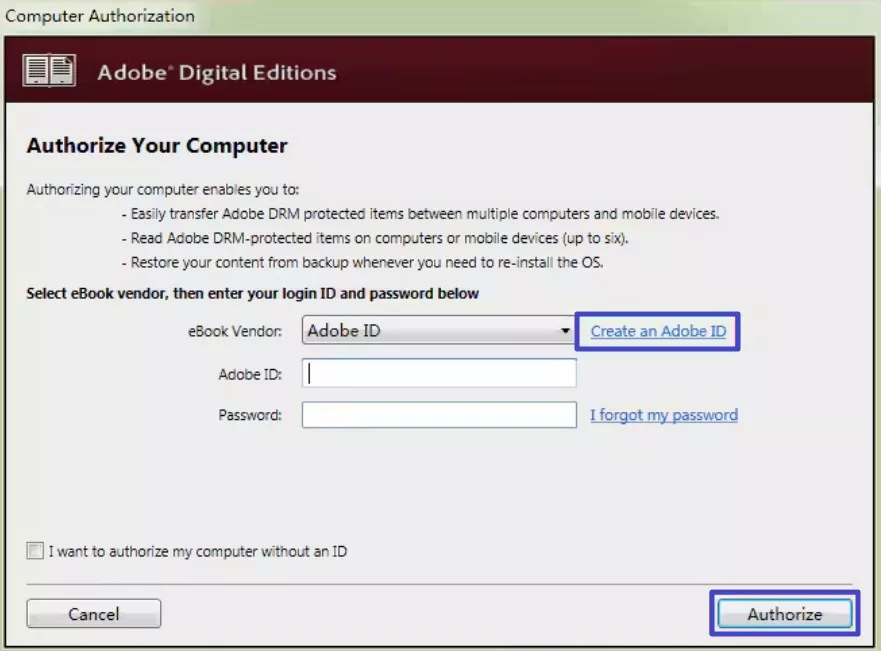
- 在 Windows 電腦下載 Adobe Digital Editions 程式,安裝後啟動 ADE;點選頂部工具列的「說明」,開啟「授權電腦」視窗,輸入你的 Adobe ID 與密碼,點擊「授權」完成設定。
- 切換到「檔案」標籤,將檔案副檔名篩選為「Adobe Content Server 訊息」,點選「新增至媒體庫」;此時系統會新增檔案並開始下載電子書,完成後電子書將以 PDF 文件格式儲存在電腦中。
方法 2:使用線上工具 Convertio 轉換
若追求操作便利,可使用線上工具 Convertio—— 直接在瀏覽器中存取,支援超過 300 種格式轉換。需注意:此方法需先透過 ADE 下載 ACSM 對應的電子書(通常為 EPUB 格式),再進行轉換,步驟如下:
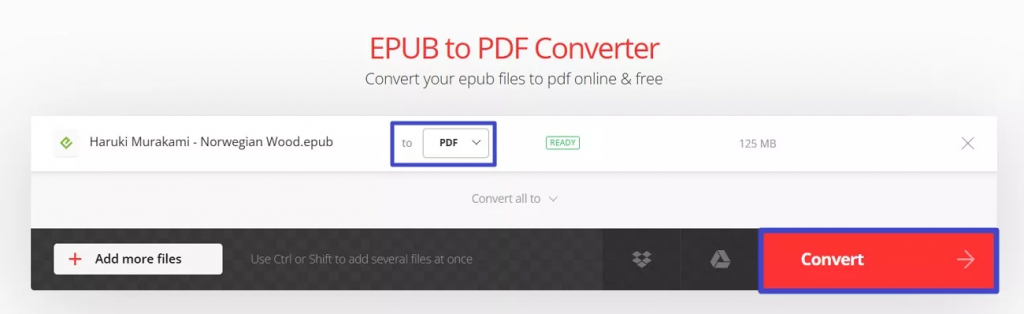
- 搜尋「Convertio」網站,點擊「選擇檔案」按鈕,上傳透過 ADE 下載的 EPUB 檔案。
- 展開「轉換為」選單,選擇「PDF」作為輸出格式,點擊「轉換」按鈕,等待完成後下載 PDF 文件即可。
第 3 部分:額外技巧:用 UPDF 管理轉換後的 PDF 文件
將 ACSM 轉為 PDF 文件後,若想深入處理內容,只靠基礎閱讀器是不夠的。推薦你使用 UPDF—— 這款工具不僅支援 Windows、Mac、iOS、Android 跨平台使用,還內建智能 AI 功能,是 PDF 文件管理的最佳選擇!
Windows • macOS • iOS • Android 100% 安全性
UPDF 的核心優勢如下:
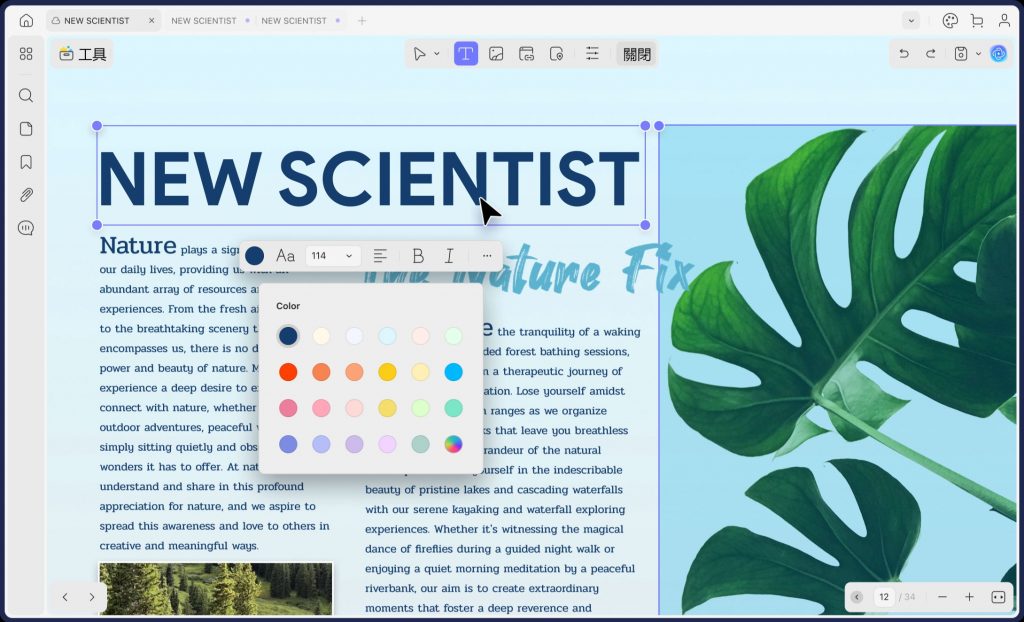
- 閱讀模式:支援自訂閱讀模式、保護眼睛的深色模式,搭配書籤與搜尋工具,快速定位內容。
- 註釋功能:只需點擊即可使用標亮、註解、圖形、貼紙等工具,輕鬆標記重點。
- AI 功能:可自動摘要文件、翻譯文字(保持原始版面)、解釋複雜術語,甚至建立心智圖;還能直接與 PDF 文件「對話」,即時獲取解答。
- 編輯工具:除了閱讀與註釋,還能編輯 PDF 文件中的文字、圖像,將 PDF 轉換為 Word、Excel 等格式,也可壓縮大檔案、整理頁面、設定密碼保護等。
簡言之,透過 UPDF,可將轉換後的 ACSM 檔案變成「可編輯、可搜尋、可分享」的 PDF 文件,隨時隨地在任何裝置上存取。
結論
總結來說,將 ACSM 文件轉換為 PDF 文件,能大幅提升電子書的存取彈性與分享便利性。而轉換完成後,UPDF 絕對是你管理 PDF 文件的必備工具 —— 不僅功能全面,操作也直覺易上手。現在就下載 UPDF,體驗其全部功能吧!
Windows • macOS • iOS • Android 100% 安全性