UPDF
UPDF
 UPDF na Windows
 UPDF na Mac
 UPDF na iPhone/iPad
 UPDF na Android
 Nomostar
 UPDF AI Online
 UPDF Sign
 IvyCraft
 Edytuj PDF
 Zaznacz PDF
 Utwórz PDF
 Formularz PDF
 Edytuj linki
 Przekonwertuj PDF
 OCR
OCR PDF do Word
 PDF do obrazu
 PDF do Excel
 Zarządzaj PDF
 Scalać PDF
 Podziel PDF
 Przytnij PDF
 Obróć PDF
 Zabezpiecz PDF
 Podpisz PDF
 Redaguj PDF
 Oczyść PDF
 Usuń ochronę
 Otwórz PDF
 UPDF Chmura
 Skompresuj PDF
 Drukuj PDF
 Przetwarzanie wsadowe
 O UPDF AI
 Rozwiązania UPDF AI
 Podręcznik użytkownika AI
 FAQ dotyczące UPDF AI
 Podsumuj PDF
 Przetłumacz PDF
 Porozmawiaj z PDF-em
 Porozmawiaj z AI
 Porozmawiaj z obrazem
 PDF do mapy myśli
 Wyjaśnij PDF
 Narzędzia PDF AI
 Narzędzia obrazu AI
 Czat AI
 Pisanie AI
 Nauka z AI
 Praca z AI
 Inne narzędzia AI
 Generowanie Zakładek AI
 Podsumowanie Zakładek AI
 Generowanie Znaku Wodnego AI
 Generowanie Tła AI
 Generowanie Naklejek AI
 Generowanie Pieczęci AI
 Pakiet do Pisania AI
 UPDF Copilot
 Zarządzanie Stronami AI
 Semantyczne Wyszukiwanie AI
 PDF to Word
 PDF to Excel
 PDF do PowerPoint
 Rozwiązania dla przedsiębiorstw
 Plan dla przedsiębiorstw
 Przewodnik użytkownika dla przedsiębiorstw
 Webinar Korporacyjny
 IT
IT Edukacyjnych
 Budowlanych
 Usług Finansowych
 Opieka zdrowotna
 Ubezpieczenia
 Prawo
Prawo Produkcja
 Rząd
Rząd Rozwiązania dla edukacji
 Historie klientów
 Przewodnik użytkownika
 Sztuczki UPDF
 FAQs
FAQs Recenzje UPDF
 Centrum pobierania
 Blog
Blog Sala prasowa
 Specyfikacja techniczna
 Aktualizacje
 UPDF a Adobe Acrobat
 UPDF a Foxit
 UPDF a PDF Expert

Nie jest przyjemnie odnaleźć się w długim pliku PDF bez spisu treści, który pomoże ci przejść do odpowiedniej sekcji. Łatwy do nawigacji spis treści zamienia uciążliwe pliki PDF w przyjazne użytkownikowi zasoby. Jeśli zastanawiałeś się, jak powiązać spis treści ze stronami w PDF, jesteś we właściwym miejscu. Ten przewodnik przeprowadzi Cię przez proste kroki tworzenia i łączenia spisu treści w PDF, wraz z alternatywnymi metodami wygodnej nawigacji. Czytaj dalej, aby dowiedzieć się, jak sprawić, by współpracownicy zachwycali się tym, jak łatwe są twoje PDF-y.
Część 1: Dwie metody łączenia spisu treści ze stronami w PDF
W każdym biurze jest jedna osoba, która robi z raportów ogromny zrzut tekstu, który trudno przeczytać na samym początku, a jeszcze trudniej przejrzeć przez niego, gdy trzeba do czegoś się odwołać.
Nie bądź tą osobą.
Jesteśmy tu, aby pokazać Ci, jak stworzyć piękny spis treści, w którym każdy wpis jest hiperlinkowany do odpowiedniej strony. Spraw, by Twoje raporty i dokumenty były tymi, które wszyscy czytają i do których odsyłają linki, ponieważ proces czytania stał się bardzo prosty.
Jak powiązać strony ze spisem treści w UPDF
Zakładamy, że masz już przygotowany dokument i musisz tylko wiedzieć, jak powiązać strony z treścią w PDF. Jeśli nie, dlaczego nie pobrać czegoś z naszej biblioteki szablonów, aby móc śledzić cały proces? Następnie pobierz UPDF i użyj go do łączenia stron z spisem treści w PDF. UPDF to kompleksowy edytor PDF, który może edytować wszystkie elementy w PDF-ach.
Windows • macOS • iOS • Android 100% bezpieczne
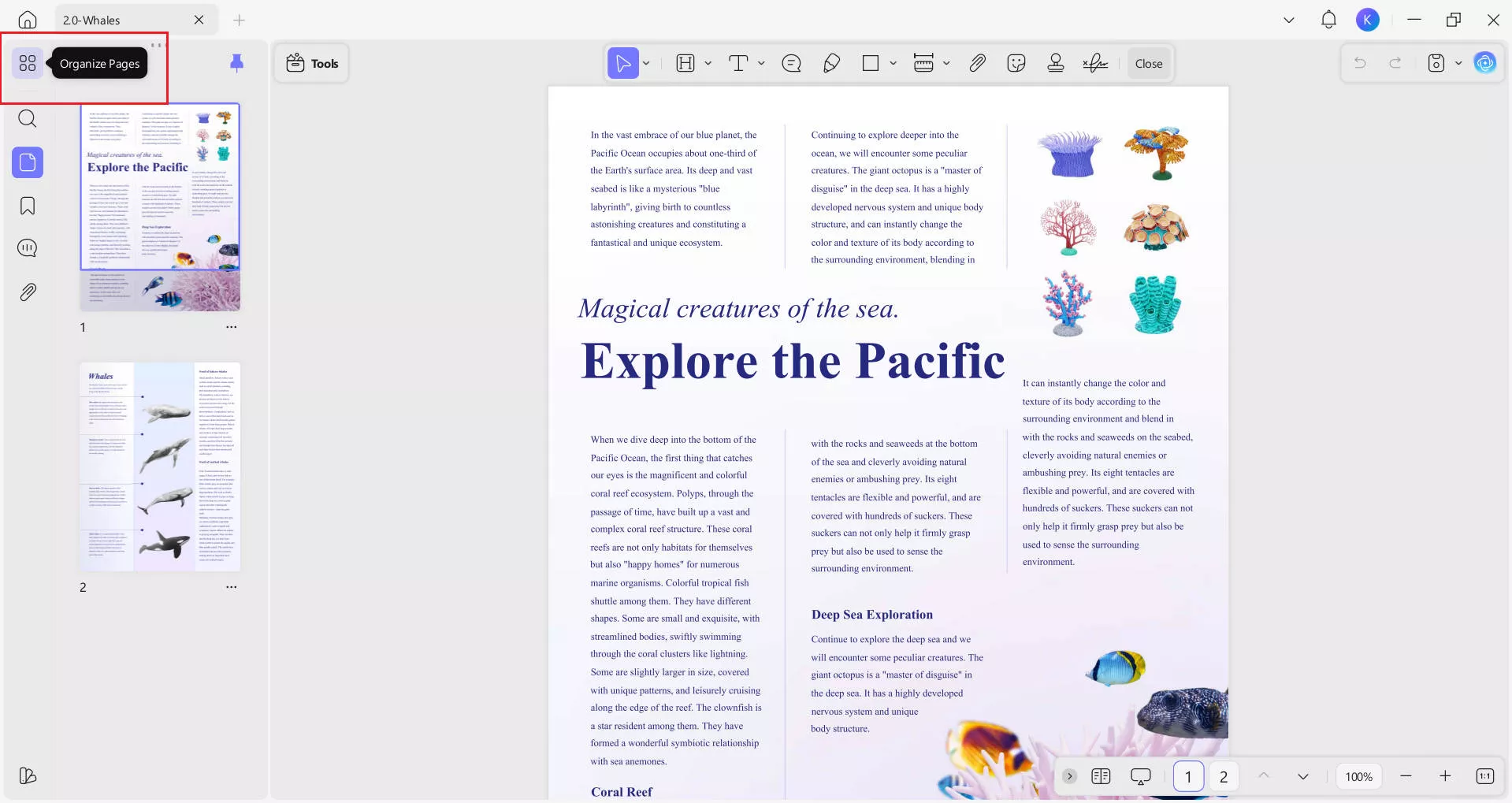
Krok 1. Otwórz swój PDF w UPDF: Możesz to zrobić, przechodząc do Open File > Open lub przeciągając dokument bezpośrednio do UPDF.
Krok 2. Otwórz narzędzie do wstawiania: przejdź do Organizacji stron, a następnie wybierz Wstaw.
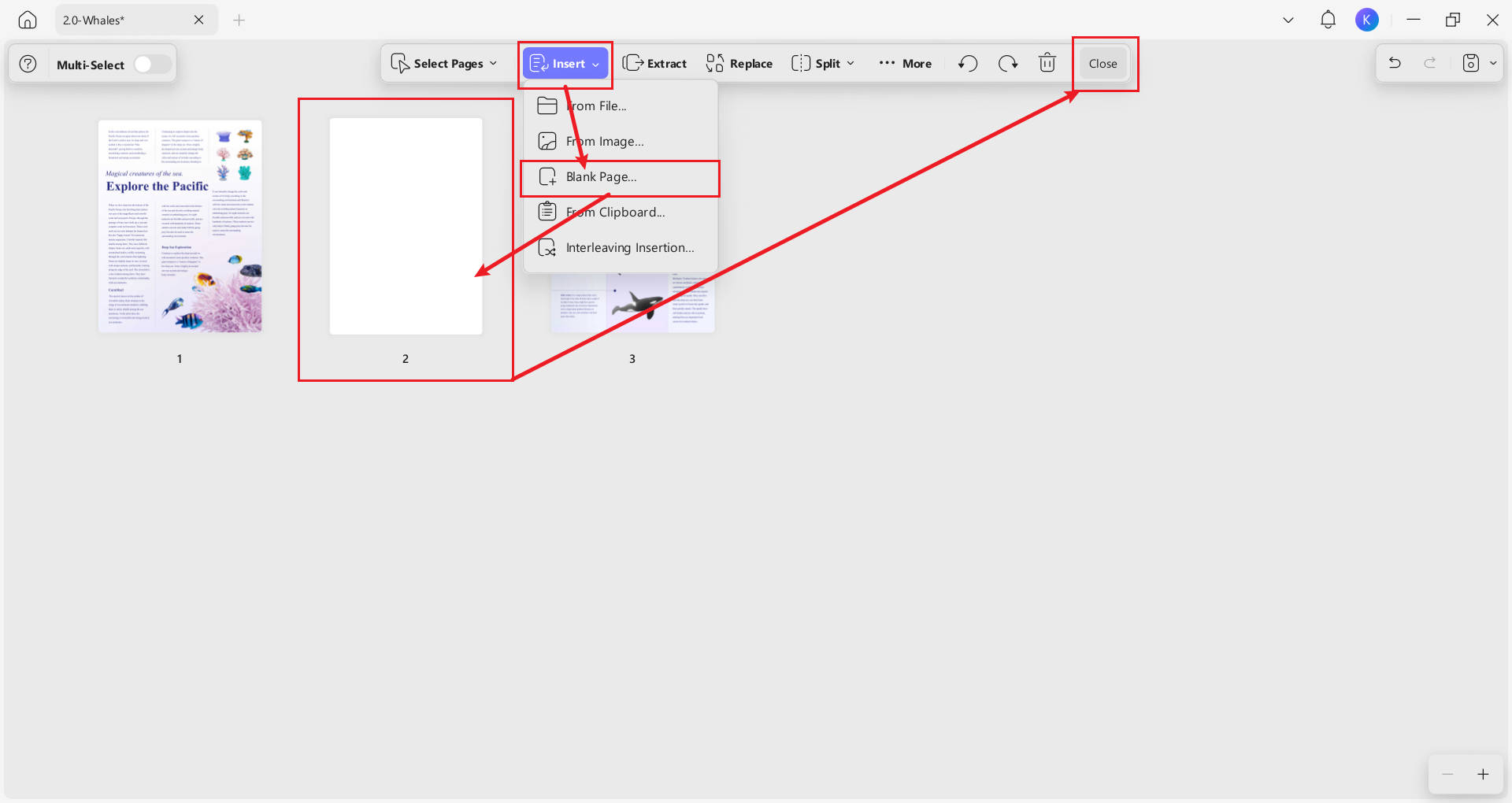
Krok 3. Wstaw pustą stronę: Wybierz Pustą stronę z menu Wstaw, a następnie przeciągnij stronę na właściwe miejsce w dokumencie. Po zakończeniu wybierz Zamknij, aby opuścić ten tryb.
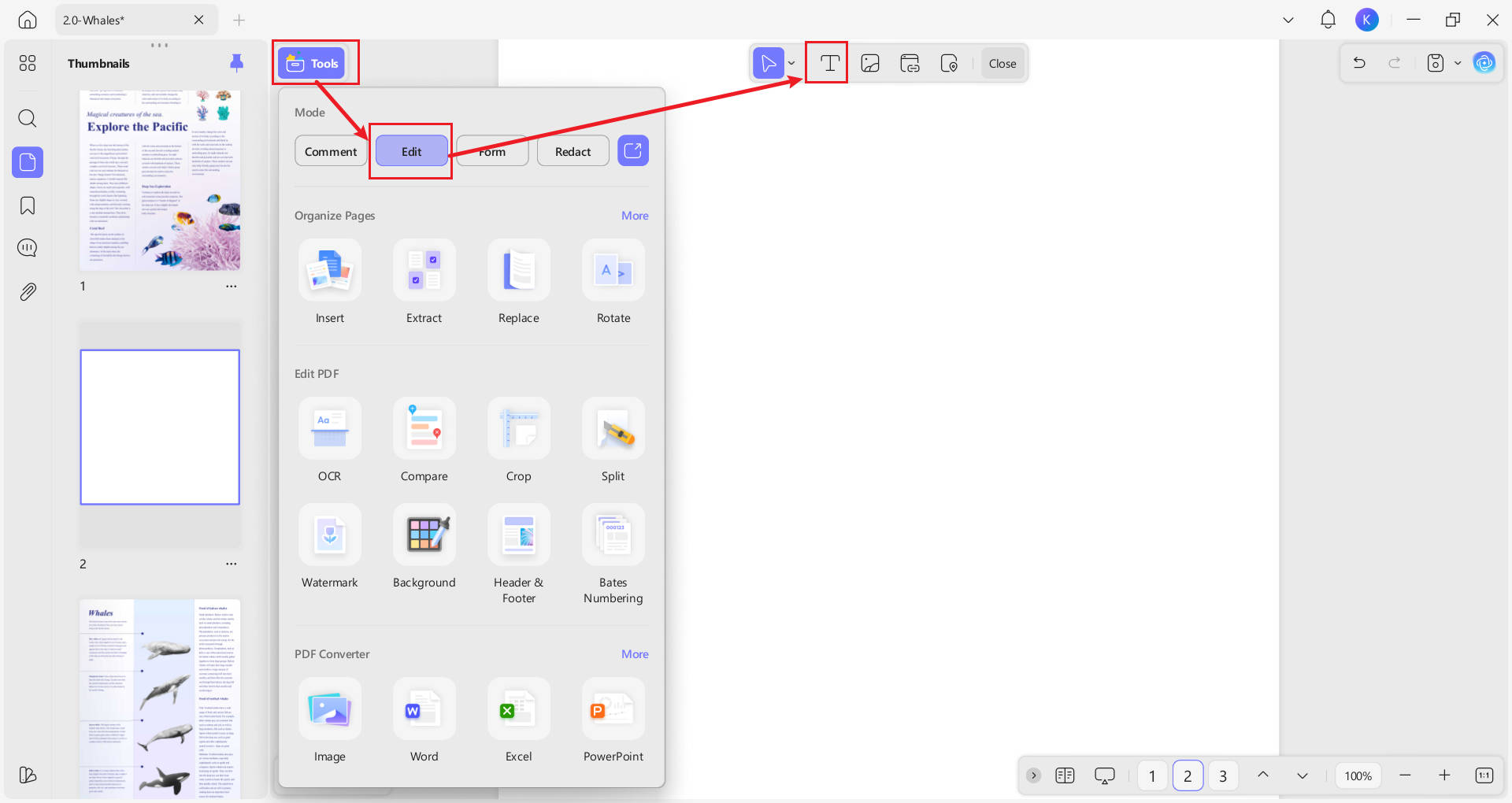
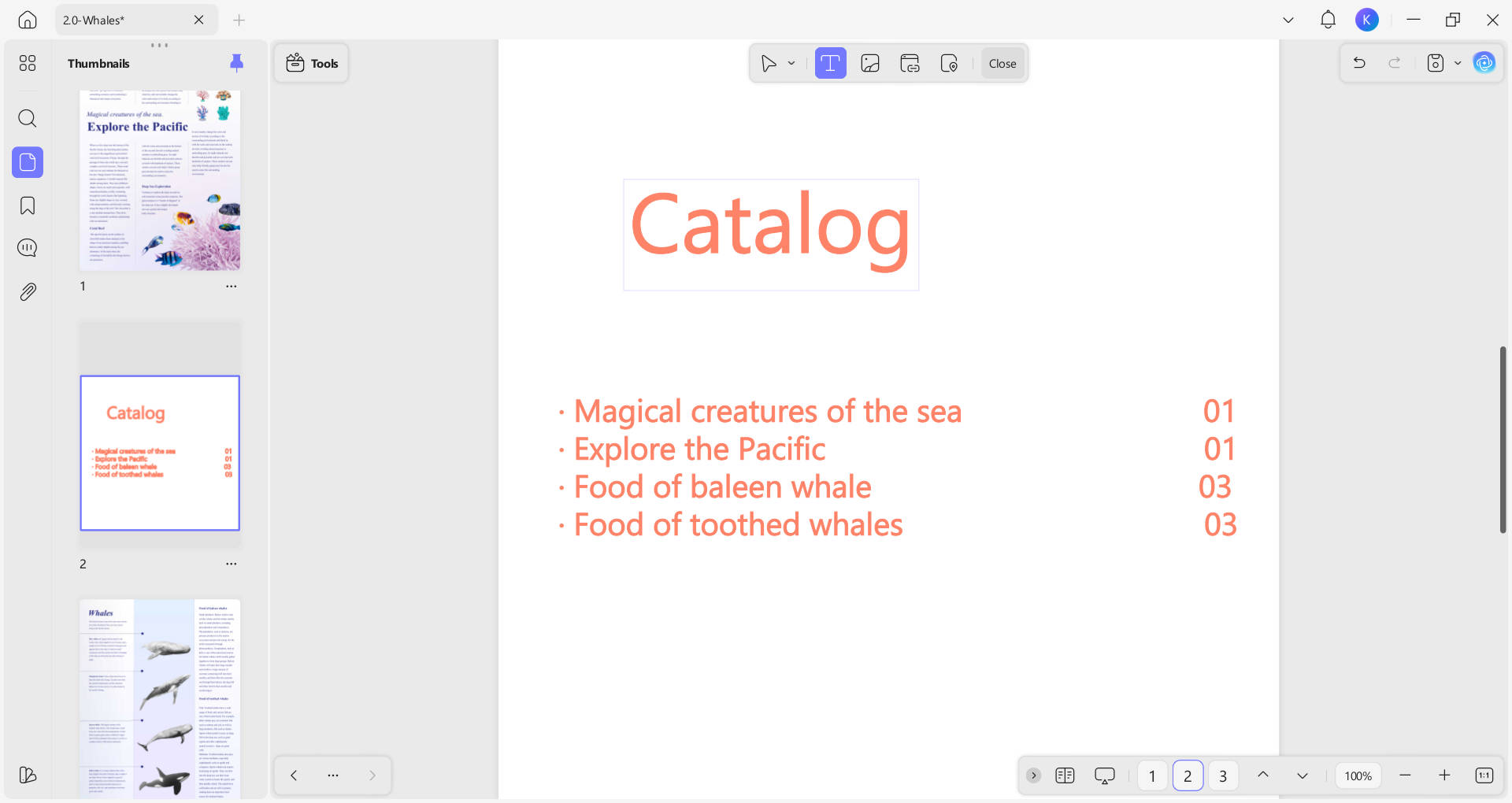
Krok 3. Otwórz narzędzia do edycji tekstu: przejdź do Edytuj PDF, a następnie wybierz Tekst w górnym menu.
Krok 4. Zaprojektuj i stwórz spis treści: Możesz teraz kliknąć dowolne miejsce na pustej stronie i zacząć wpisywać spis treści. Dodaj numery stron, opis zawartości stron oraz inne informacje, które chcesz. Dostosuj formatowanie tak, aby pasowało do reszty dokumentu.
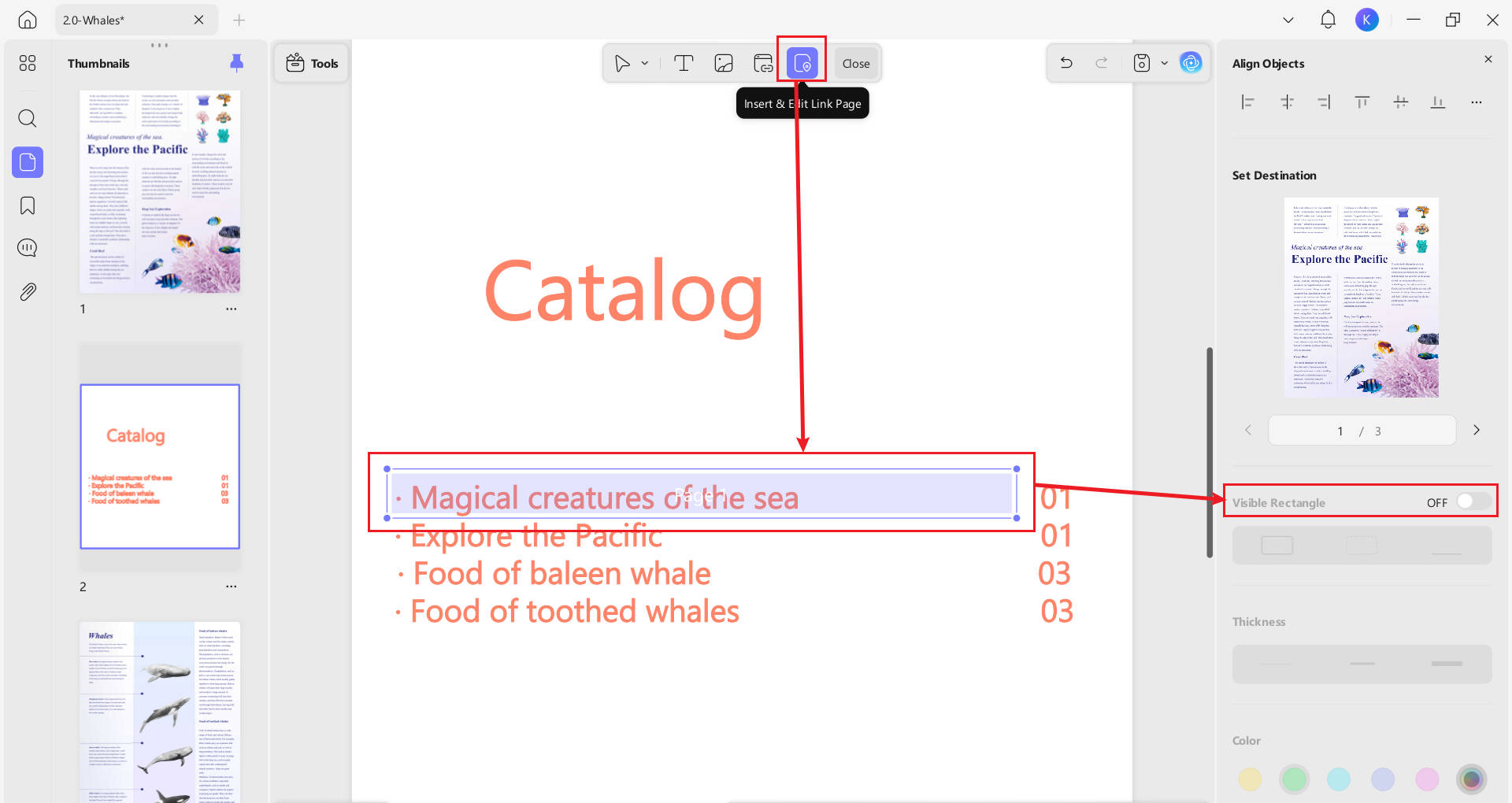
Krok 5. Jak dodać hiperlink w spisie treści PDF: Wybierz Wstaw i edytuj stronę linku z menu, wstaw właściwy numer strony. Jeśli nie chcesz pokazywać prostokąta, w module Visible Rectangle możesz przesunąć przycisk na Off.
Krok 5. Powtarzam: Teraz musisz przejść przez proces dla każdego wpisu po kolei, linkując do odpowiednich stron.
Proces dodawania spisu treści do dowolnego dokumentu jest prosty w UPDF. Wystarczy wstawić pustą stronę, dodać wymagane informacje i utworzyć linki między zawartością a innymi stronami PDF.
UPDF oferuje dwie odrębne metody łączenia spisu treści z odpowiednimi stronami. Drugą metodę omówimy w kolejnej sekcji.
Dzięki UPDF masz też pełną kontrolę nad formatowaniem spisu treści. Możesz dodawać obrazy i podziały sekcji w razie potrzeby lub dodatkowe panele informacyjne. Dlaczego więc nie pobrać go na darmowy okres próbny?
Windows • macOS • iOS • Android 100% bezpieczne
Część 2: Wygodne linkowanie stron bez tworzenia spisu treści
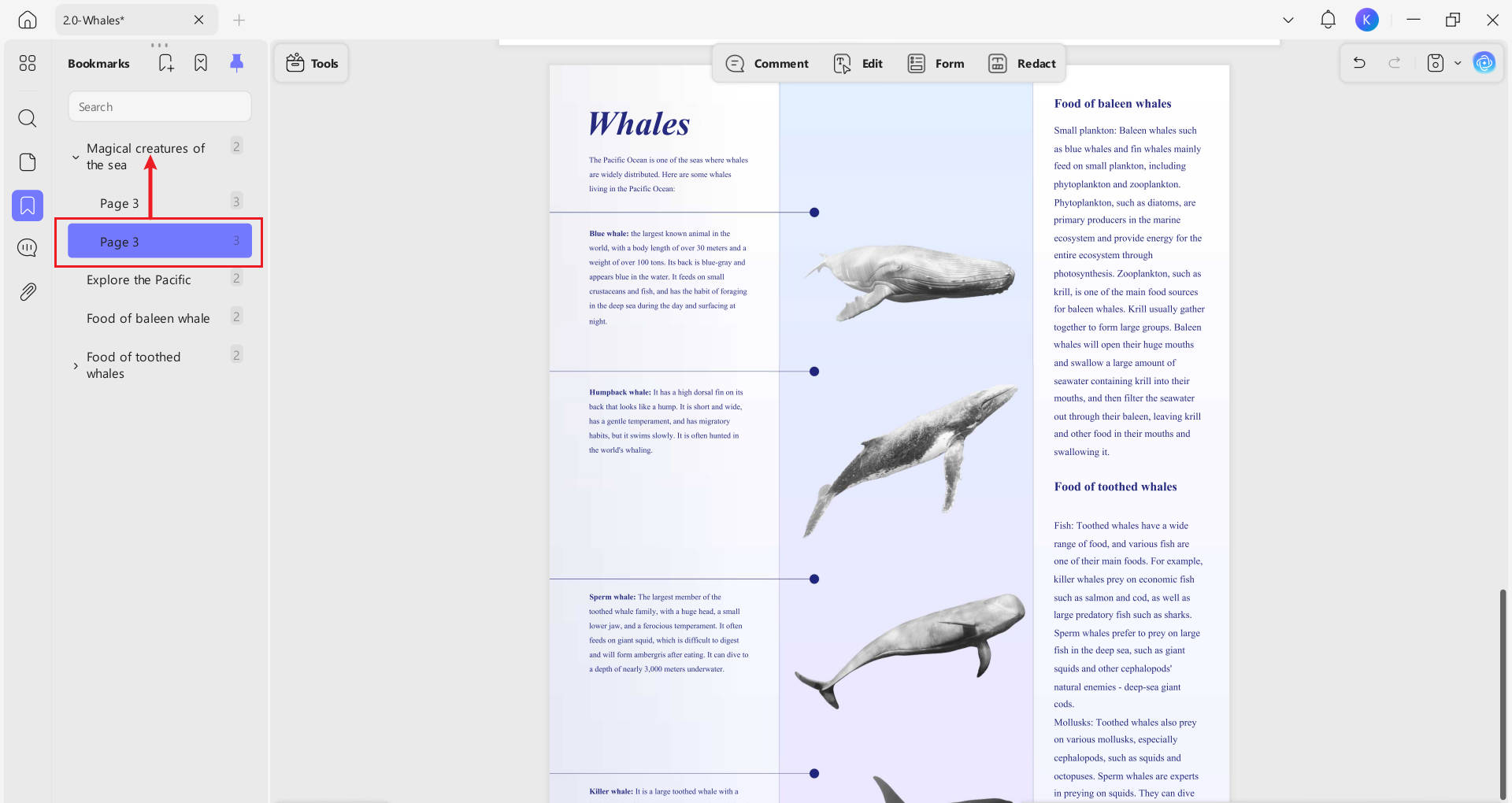
Użytkownicy UPDF mają inną opcję, która osiąga ten sam efekt bez tworzenia spisu treści. Dzięki narzędziu do zakładek możesz przekierować czytelników na konkretne strony, podobnie jak w metodzie spisu treści.
Jak stworzyć klikalną stronę z treścią za pomocą zakładek
Krok 1. Otwórz plik: Korzystając z UPDF, otwórz plik, dla którego chcesz tworzyć zakładki.
Krok 2. Otwórz panel zakładek: Kliknij ikonę zakładek w lewym rogu ekranu, co otworzy pasek boczny umożliwiający pracę z zakładkami.

Krok 3. Dodaj zakładki: Przejdź do strony, którą chcesz dodać do zakładek, i kliknij przycisk "+". UPDF tworzy zakładkę oznaczoną odpowiednim numerem strony.
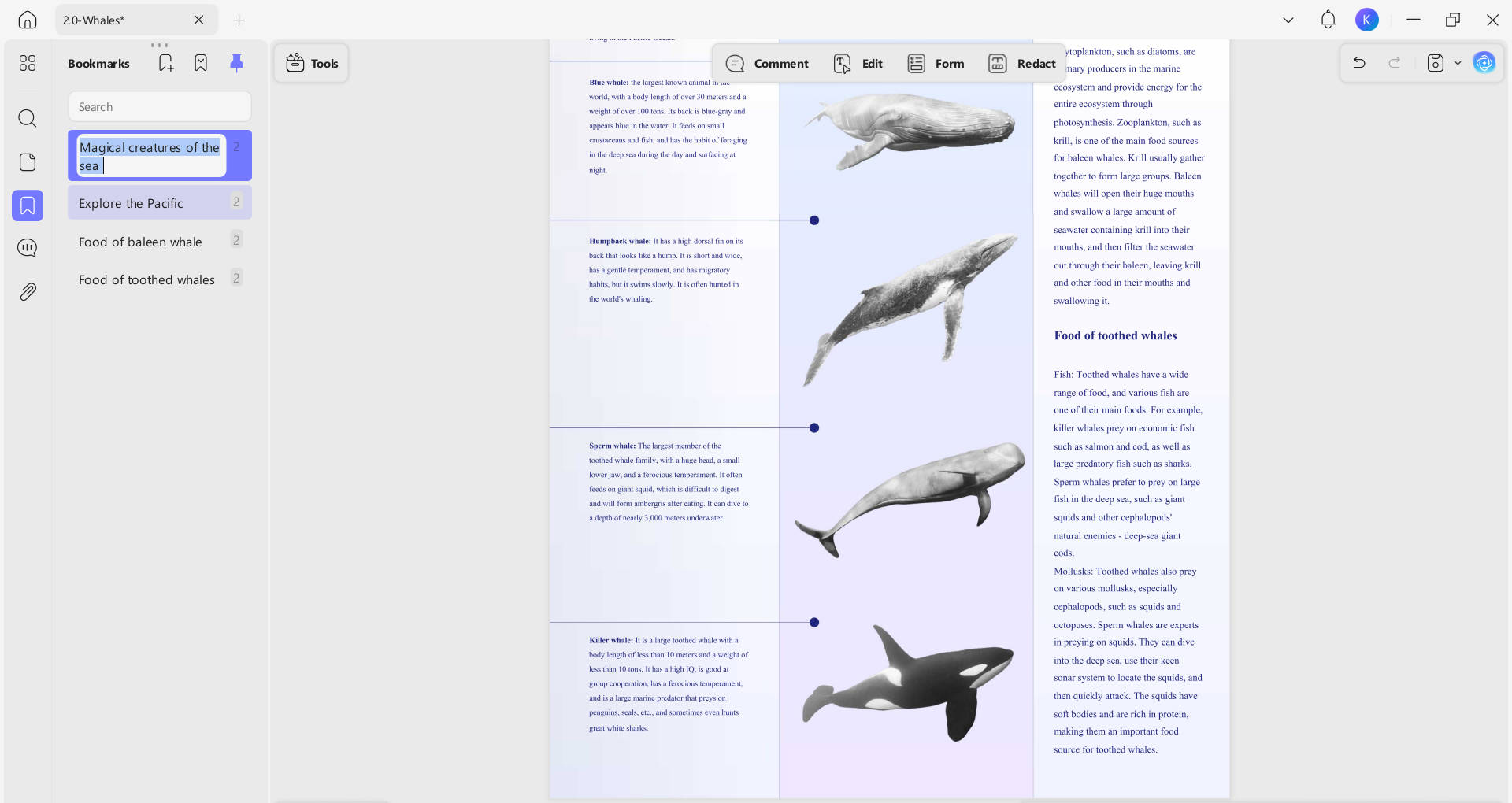
Krok 4. Edytuj zakładki: Kliknij dwukrotnie na nazwę zakładki, aby zmienić jej nazwę.
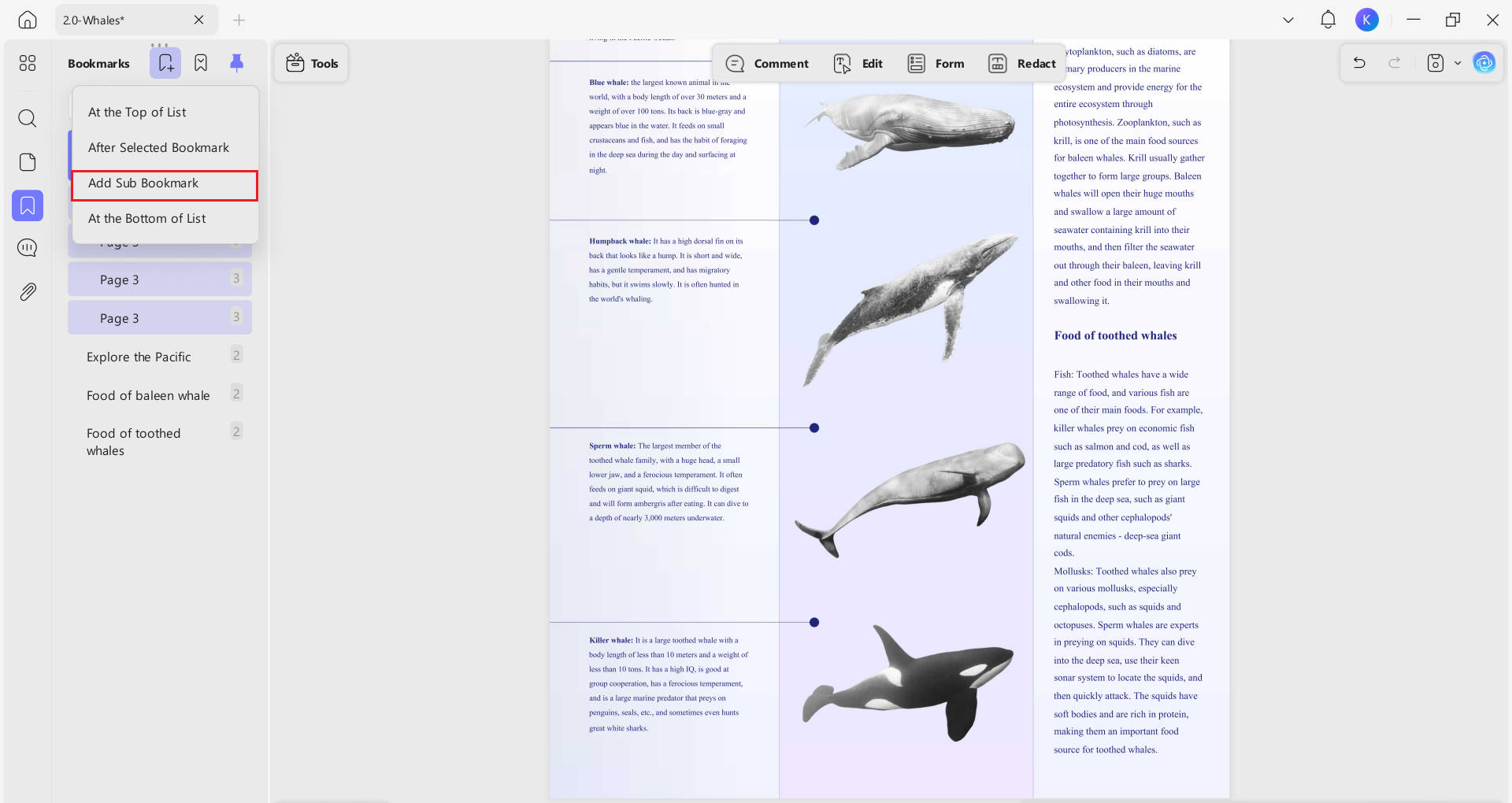
Krok 5. Twórz zakładki podgrupowe: Jeśli chcesz tworzyć podzakładki, na przykład dla sekcji w ramach rozdziałów, wystarczy kliknąć prawym przyciskiem myszy na zakładkę nadrzędną i wybrać Dodaj podzakładkę.
Krok 6. Uporządkuj zakładki: Nowe zakładki pojawiają się na dole odpowiedniej sekcji. Możesz po prostu przeciągnąć i upuścić je do właściwej pozycji.
Część 3: Poza treścią strony. Inne cechy UPDF
UPDF to narzędzie do zarządzania PDF, oprócz możliwości łatwego łączenia fragmentów dokumentu, które potrafi sprostać wszystkim Twoim potrzebom PDF.
- Konfigurowalne ustawienia widoku: Zmień kolor tła, aby czytać bardziej przyjemnie i przyjemniej dla oka. Wybierz spośród przeglądania pojedynczej i podwójnej strony, z opcjami widoku stron i przewijania. Więcej o dostępności PDF przeczytaj tutaj.
- Możliwość OCR: Wykorzystaj technologię optycznego rozpoznawania znaków, aby przekształcić obrazy zawierające pismo w edytowalny, przeszukiwalny tekst. Możesz nawet użyć OCR do tłumaczenia obrazów między językami.
- Ochrona hasłem: Dzięki UPDF możesz zabezpieczyć dokumenty hasłem, aby zapobiec nieautoryzowanemu dostępowi. Możesz także ustawić hasła do drukowania, edytowania i komentowania.
- Asystent AI: Nasz asystent AI z GPT-5 może tłumaczyć, streszczać i wyjaśniać dokumenty za Ciebie. Działa też jako chatbot, pomagając w generowaniu pomysłów, przepisywaniu i innych zadaniach.
- Konwersja: UPDF ułatwia konwersję plików. Konwertuj płynnie między PDF a Wordem, Excelem, PowerPointem i innymi aplikacjami. Obsługiwanych 14 typów plików, bez utraty formatowania.
- Inne funkcje: UPDF ułatwia także edycję, organizację i adnotację plików PDF. Modyfikuj wiele plików jednocześnie za pomocą przetwarzania wsadowego. Kompresuj pliki, aby efektywnie przechowywać i łatwo udostępniać. Korzystaj z UPDF Cloud, aby uzyskać dostęp do plików wszędzie. Twórz formularze cyfrowe i podpisuj je bezpiecznie za pomocą podpisów cyfrowych lub elektronicznych.
Część 4: Najczęściej zadawane pytania dotyczące łączenia spisu treści ze stronami w PDF
1. Jak powiązać spis treści ze stronami w Google Docs?
Dodanie spisu treści do dokumentu Google jest szybkie i proste, jeśli korzystałeś z menu Styles, aby dodać nagłówki i podtytuły w całym dokumencie. Umieść kursor tam, gdzie chcesz mieć spis treści. Przejdź do wstaw > spis treści. Wybierz spośród dostępnych formatów Jeśli zmienisz dokument po wstawieniu spisu treści, wystarczy kliknąć prawym przyciskiem myszy na tabelę i wybrać opcję Aktualizuj spis treści, aby automatycznie dodawać lub zmieniać sekcje w razie potrzeby.
2. Jak dodać spis treści w Pages?
Strony automatycznie tworzą spis treści w pasku bocznym. Opiera się na stylach akapitów, więc jeśli chcesz, aby były widoczne w treści, musisz zastosować formatowanie nagłówków do tytułów rozdziałów lub sekcji. Gdy eksportujesz dokument w formacie PDF lub EPUB z Pages, spis treści zostanie uwzględniony, dzięki czemu aplikacje do czytania takie jak UPDF, które obsługują nawigację, będą mogły go wyświetlać.
3. Jak dodać spis treści w PDF-ach?
UPDF to najlepsza opcja do dodania przyjaznej dla użytkownika strony z treścią do PDF-a. Omówiliśmy dwie metody powyżej, w części 1 i części 2 tego artykułu. Mamy także przewodnik krok po kroku, który pokazuje, jak automatycznie stworzyć spis treści w formie PDF.
Konkluzja
Powiązany spis treści lub uporządkowany system zakładek poprawia czytelność i łatwość nawigacji po dokumentach PDF. UPDF ułatwia dodawanie tych funkcji, nawet bez wcześniejszego doświadczenia w edycji PDF. Oprócz upraszczenia procesu tworzenia strony z treścią, UPDF oferuje wszystko, czego potrzebujesz do tworzenia i edytowania profesjonalnie wyglądających dokumentów. Spróbuj już dziś.
Windows • macOS • iOS • Android 100% bezpieczne





 Lizzy Lozano