UPDF
UPDF
 UPDF na Windows
 UPDF na Mac
 UPDF na iPhone/iPad
 UPDF na Android
 Nomostar
 UPDF AI Online
 UPDF Sign
 IvyCraft
 Edytuj PDF
 Zaznacz PDF
 Utwórz PDF
 Formularz PDF
 Edytuj linki
 Przekonwertuj PDF
 OCR
OCR PDF do Word
 PDF do obrazu
 PDF do Excel
 Zarządzaj PDF
 Scalać PDF
 Podziel PDF
 Przytnij PDF
 Obróć PDF
 Zabezpiecz PDF
 Podpisz PDF
 Redaguj PDF
 Oczyść PDF
 Usuń ochronę
 Otwórz PDF
 UPDF Chmura
 Skompresuj PDF
 Drukuj PDF
 Przetwarzanie wsadowe
 O UPDF AI
 Rozwiązania UPDF AI
 Podręcznik użytkownika AI
 FAQ dotyczące UPDF AI
 Podsumuj PDF
 Przetłumacz PDF
 Porozmawiaj z PDF-em
 Porozmawiaj z AI
 Porozmawiaj z obrazem
 PDF do mapy myśli
 Wyjaśnij PDF
 Narzędzia PDF AI
 Narzędzia obrazu AI
 Czat AI
 Pisanie AI
 Nauka z AI
 Praca z AI
 Inne narzędzia AI
 Generowanie Zakładek AI
 Podsumowanie Zakładek AI
 Generowanie Znaku Wodnego AI
 Generowanie Tła AI
 Generowanie Naklejek AI
 Generowanie Pieczęci AI
 Pakiet do Pisania AI
 UPDF Copilot
 Zarządzanie Stronami AI
 Semantyczne Wyszukiwanie AI
 PDF to Word
 PDF to Excel
 PDF do PowerPoint
 Rozwiązania dla przedsiębiorstw
 Plan dla przedsiębiorstw
 Przewodnik użytkownika dla przedsiębiorstw
 Webinar Korporacyjny
 IT
IT Edukacyjnych
 Budowlanych
 Usług Finansowych
 Opieka zdrowotna
 Ubezpieczenia
 Prawo
Prawo Produkcja
 Rząd
Rząd Rozwiązania dla edukacji
 Historie klientów
 Przewodnik użytkownika
 Sztuczki UPDF
 FAQs
FAQs Recenzje UPDF
 Centrum pobierania
 Blog
Blog Sala prasowa
 Specyfikacja techniczna
 Aktualizacje
 UPDF a Adobe Acrobat
 UPDF a Foxit
 UPDF a PDF Expert

Napiwek
Windows • macOS • iOS • Android 100% bezpieczne
Czy OpenOffice to dobry edytor PDF? Oto odpowiedź: to nie jest dedykowany edytor PDF. Aby edytować PDF-y, musisz użyć aplikacji Draw w OpenOffice. Chociaż oferuje wiele przydatnych funkcji, niektórzy użytkownicy mogą uznać go za techniczny lub czasochłonny w użyciu.
Chcesz dowiedzieć się więcej o edytorze PDF-ów OpenOffice? Przeczytaj ten artykuł.
Część 1. Czym jest Open Office PDF Editor?
Zacznijmy od wprowadzenia edytora PDF OpenOffice Apache. Jest to w zasadzie darmowy, otwartoźródłowy program, który pozwala użytkownikom edytować dokumenty PDF.
Jak wspomniano, samo narzędzie nie jest edytorem PDF. Posiada rozbudowaną aplikację o nazwie "Draw", która oferuje podstawowe opcje edycji. Draw pomaga otworzyć PDF, konwertując go w format edytowalny. Następnie możesz edytować tekst, zmienić formatowanie (jeśli jest potrzebne), dodać adnotacje itd., a następnie wyeksportować dokument z powrotem jako plik PDF.
Oto kluczowe funkcje edytora OpenFile PDF:
- Edycja tekstu: Edytuj tekst w pliku PDF dla podstawowej korekty tekstu.
- Edycja obrazów: Edytuj, zmieniaj rozmiar, a nawet przestawiaj obrazy obecne w PDF.
- Uwagi i adnotacje: Dodaj komentarze i zaznacz kluczowe obszary w swoim PDF-ie.
- Rysunki i kształty: Twórz kształty i własne rysunki, aby wzbogacić PDF.
- Zarządzanie linkami: Dodaj, edytuj lub usuń linki ze swojego dokumentu PDF.
- Sprawdzanie pisowni: Pomaga to także rozpoznawać i poprawiać błędy ortograficzne.
- Konwersja PDF: Możesz eksplorować edytowalny plik sformatowany tylko jako PDF.
Cóż, możesz potrzebować więcej funkcji do obsługi dokumentów PDF. Do tego możesz użyć UPDF, który jest bardziej zaawansowanym i niezawodnym narzędziem do edycji PDF. Przejdź do piątej części tego artykułu, aby dowiedzieć się, dlaczego UPDF może być dla Ciebie idealnym wyborem!
Część 2. Czy Open Office PDF Editor jest darmowy do pobrania i użycia?
Edytor PDF OpenOffice jest częścią pakietu Apache OpenOffice. Możesz ją pobrać i używać za darmo. Ponieważ jest to oprogramowanie open-source, działa na podstawie licencji. Ta licencja pozwala na instalację, udostępnianie i używanie jej bez żadnych kosztów.
To odpowiednia opcja dla studentów, profesjonalistów i firm poszukujących darmowego rozwiązania do podstawowej edycji PDF i innych zadań.
Oprogramowanie jest bezpłatne i otwarte dla wszystkich, niezależnie od jego przeznaczenia. Dzięki temu możesz polegać na OpenOffice Draw bez obaw o opłaty subskrypcyjne czy ukryte opłaty. Jej zaangażowanie w bezpłatny dostęp gwarantuje przystępną cenowo opcję zarządzania dokumentami PDF.
Część 3. Jak używać edytora PDF Open Office do tworzenia PDF
Tworzenie pliku PDF za pomocą edytora OpenOffice PDF jest bardzo proste. Możesz odwiedzić tę oficjalną stronę internetową, aby pobrać edytor PDF OpenOffice za darmo. Tutaj możesz wybrać wersję, która najlepiej pasuje do Twojego systemu operacyjnego. Ponadto, jeśli potrzebujesz oprogramowania w innym języku, możesz pobrać pakiet językowy odpowiedniego języka.
Po pobraniu i zainstalowaniu oprogramowania możesz postępować zgodnie z poniższymi instrukcjami:
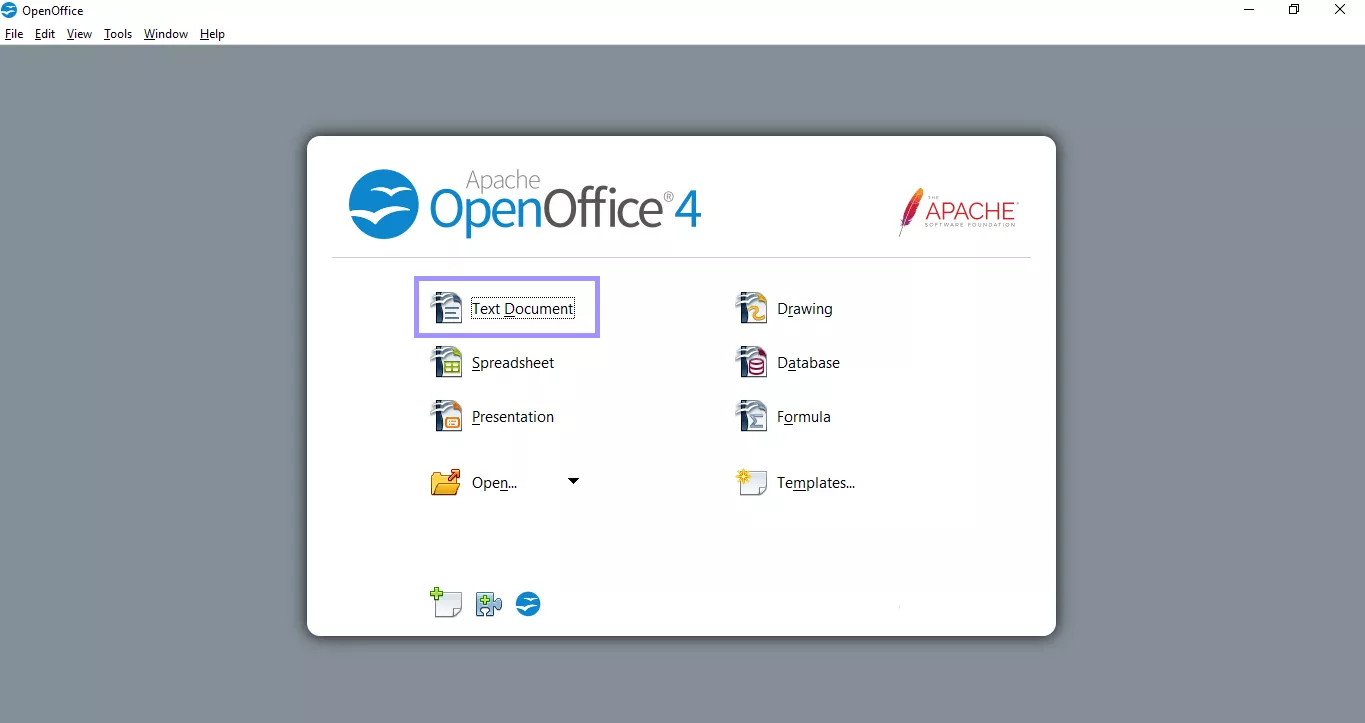
Krok 1: Otwórz Apache OpenOffice, a zobaczysz interfejs poniżej. Kliknij "Dokument tekstowy", aby otworzyć nowy pusty dokument. Możesz też otworzyć inne formaty, takie jak arkusze kalkulacyjne, prezentacje, bazy danych itd.nOffice, and you will see the interface below. Click the "Text Document" to open a new blank document. You can also open other formats like spreadsheets, presentations, databases, etc.
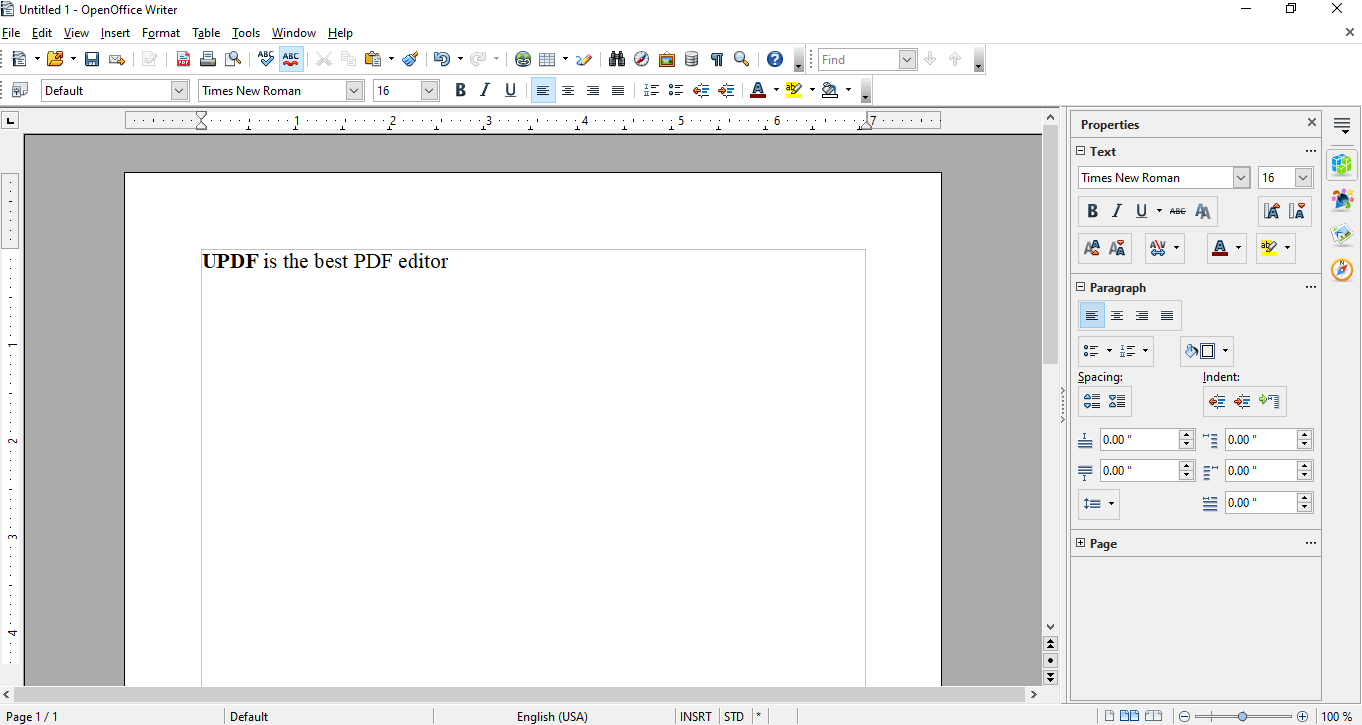
Krok 2: Tutaj, na pustej stronie, możesz dodać treści, które chcesz. Interfejs tego narzędzia do edycji jest bardzo podobny do MS Office. Możesz łatwo edytować, dodawać adnotacje i dodawać inne elementy.
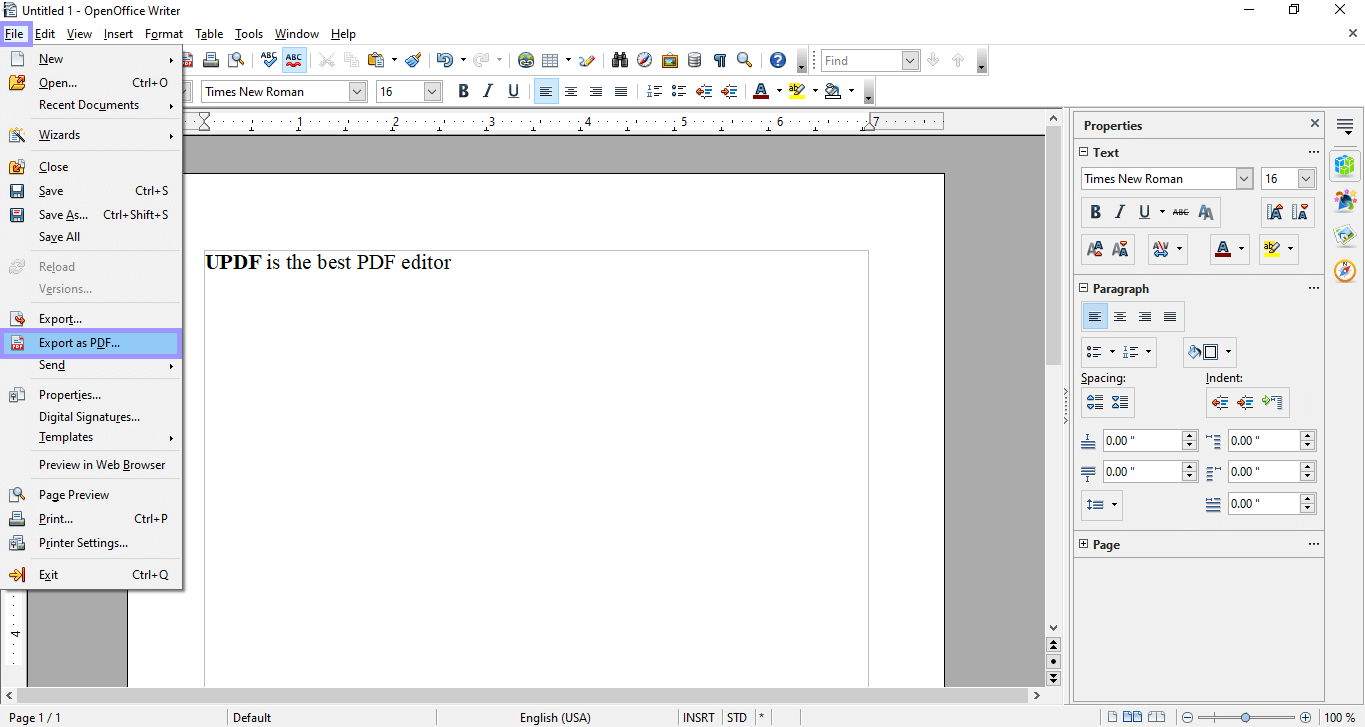
Krok 3: Po dodaniu treści możesz zapisać plik jako PDF. Kliknij "File" w lewym górnym rogu i wybierz "Eksportuj jako PDF." Pojawi się wyskakujące okienko. Wybierz preferowane ustawienia, a potem kliknij "Eksportuj" ponownie.
To wszystko! Wystarczy kilka kliknięć, aby utworzyć swój PDF w edytorze OpenOffice. Możesz się zastanawiać, czy możesz edytować plik PDF bezpośrednio.
Cóż, musisz przeczytać następną sekcję, aby znaleźć odpowiedź.
Przeczytaj także: 5 najlepszych edytorów open source PDF (funkcje, zalety, wady)
Część 4: Jak edytować PDF w edytorze PDF Open Office?
Edycja już istniejącego PDF w edytorze OpenOffice jest również bardzo prosta. Jeśli jeszcze nie pobrałeś oprogramowania, możesz przeczytać część 3, aby dowiedzieć się, jak i gdzie je pobrać. Jeśli jednak już to zrobiłeś, postępuj zgodnie z poniższymi instrukcjami:
Krok 1: Nie można otworzyć pliku PDF bezpośrednio po uruchomieniu oprogramowania OpenOffice. Najpierw musisz dodać przedłużenie. Przejdź do "Narzędzi" na górnym pasku menu i kliknij "Menedżer rozszerzeń".
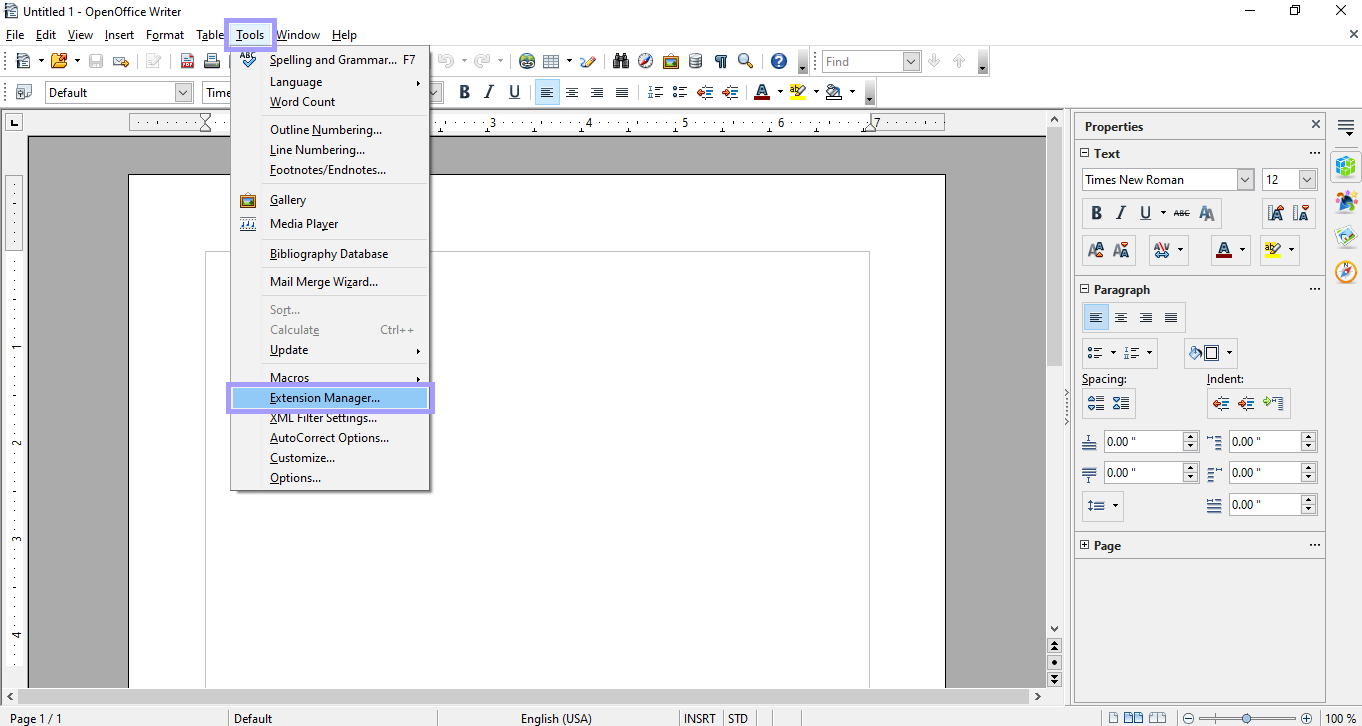
Krok 2: Po otwarciu menedżera rozszerzenia kliknij "Dodaj", aby wybrać rozszerzenie z komputera. Jeśli nie masz żadnej, możesz pobrać tę wtyczkę i dodać ją jako rozszerzenie.

Krok 3: Następnie kliknij ikonę "Otwórz plik" na górnym pasku menu i wybierz PDF, który chcesz edytować. Po otwarciu PDF możesz dodawać puste strony, adnotacje, wykresy i kształty oraz używać innych narzędzi do edycji PDF. Po zakończeniu edycji przejdź do "Plik" i kliknij "Eksportuj jako PDF", aby zapisać plik.
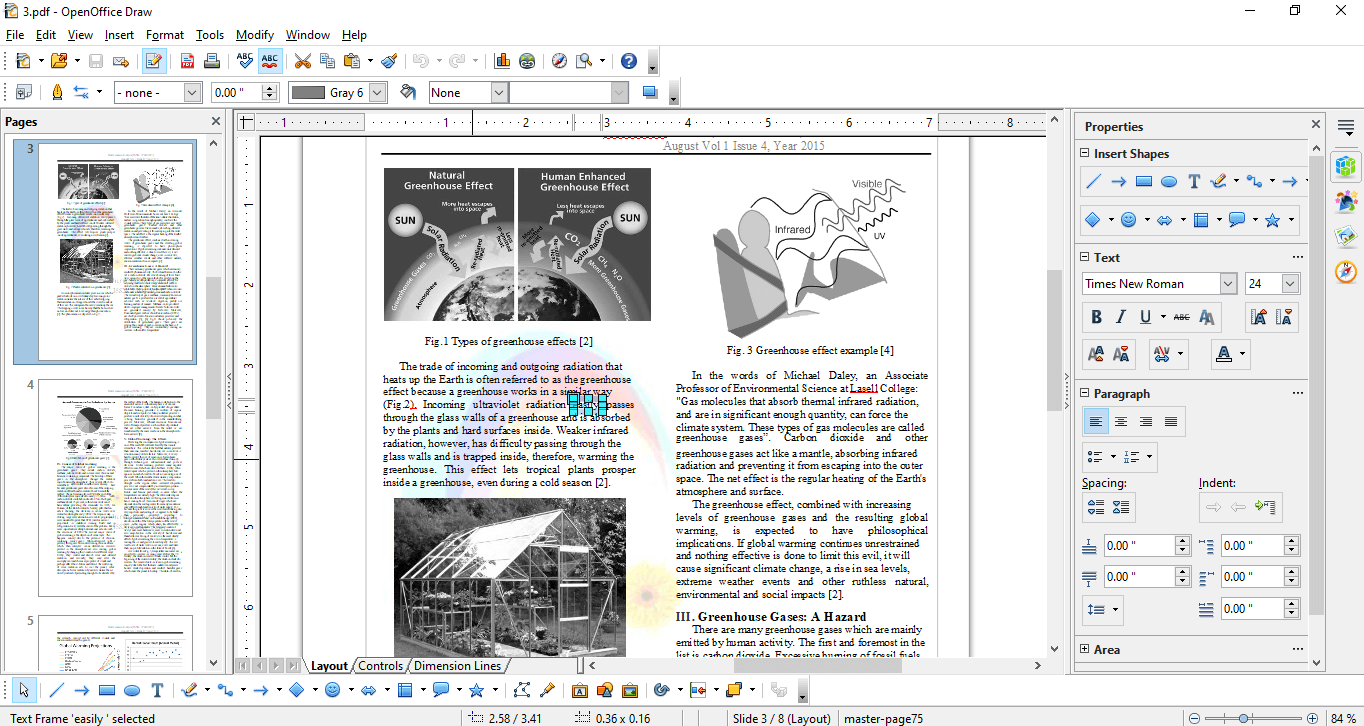
To narzędzie może wydawać się przydatną i niezawodną opcją do zadań związanych z PDF, ale ma też swoje minusy.
Wady edytora PDF OpenOffice
Oto niektóre wady korzystania z edytora PDF-a OpenOffice:
- Opcja wielojęzyczna nie jest wbudowana. Jeśli chcesz zmienić język oprogramowania, musisz zainstalować pakiet językowy osobno.
- Nie możesz bezpośrednio otworzyć i edytować pliku PDF za pomocą tego oprogramowania. Musisz zainstalować wtyczkę, która pozwoli Ci edytować PDF.
- Możesz uznać interfejs edycji tekstu za mylący. Możliwe też, że nie widzisz dokładnego formatu PDF w tym oprogramowaniu takim, jakim jest w pliku.
- Oprogramowanie ma ograniczone funkcje i jest możliwe tylko dla tych, którzy chcą podstawowych opcji edycji.
Jeśli masz trudności z obsługą tego narzędzia lub nie masz opcji, których szukasz, nie martw się! Mamy idealną alternatywę. Przeczytaj kolejną część, aby ją odkryć.
Część 5: Dlaczego UPDF jest najlepszą alternatywą?
UPDF to zaawansowane narzędzie z technologią AI, które sprawia, że proces edycji PDF jest płynny i bezproblemowy. To narzędzie ma niemal wszystkie funkcje, jakich można potrzebować. Od zaawansowanych opcji edycji po adnotacje i zarządzanie stronami – ma wszystko. To jedna z najbardziej niezawodnych opcji w zakresie obsługi dokumentów.
UPDF jest dostępny zarówno na urządzenia mobilne, jak i desktopowe. W przeciwieństwie do edytora PDF-ów OpenOffice, nie musisz instalować dodatkowych wtyczek do edycji PDF-ów. To niesamowite narzędzie ma również asystenta AI, który pomoże Ci podsumować, przetłumaczyć i wyjaśnić zawartość Twoich PDF-ów. Jest pełen przydatnych funkcji, które pomogą Ci usprawnić Twój przepływ pracy. Kliknij przycisk poniżej, aby przetestować to oprogramowanie i porównać je z OpenOffice PDF Editor.
Windows • macOS • iOS • Android 100% bezpieczne
Oto trzy główne powody, dla których warto wybrać UPDF:
Łatwe w użyciu
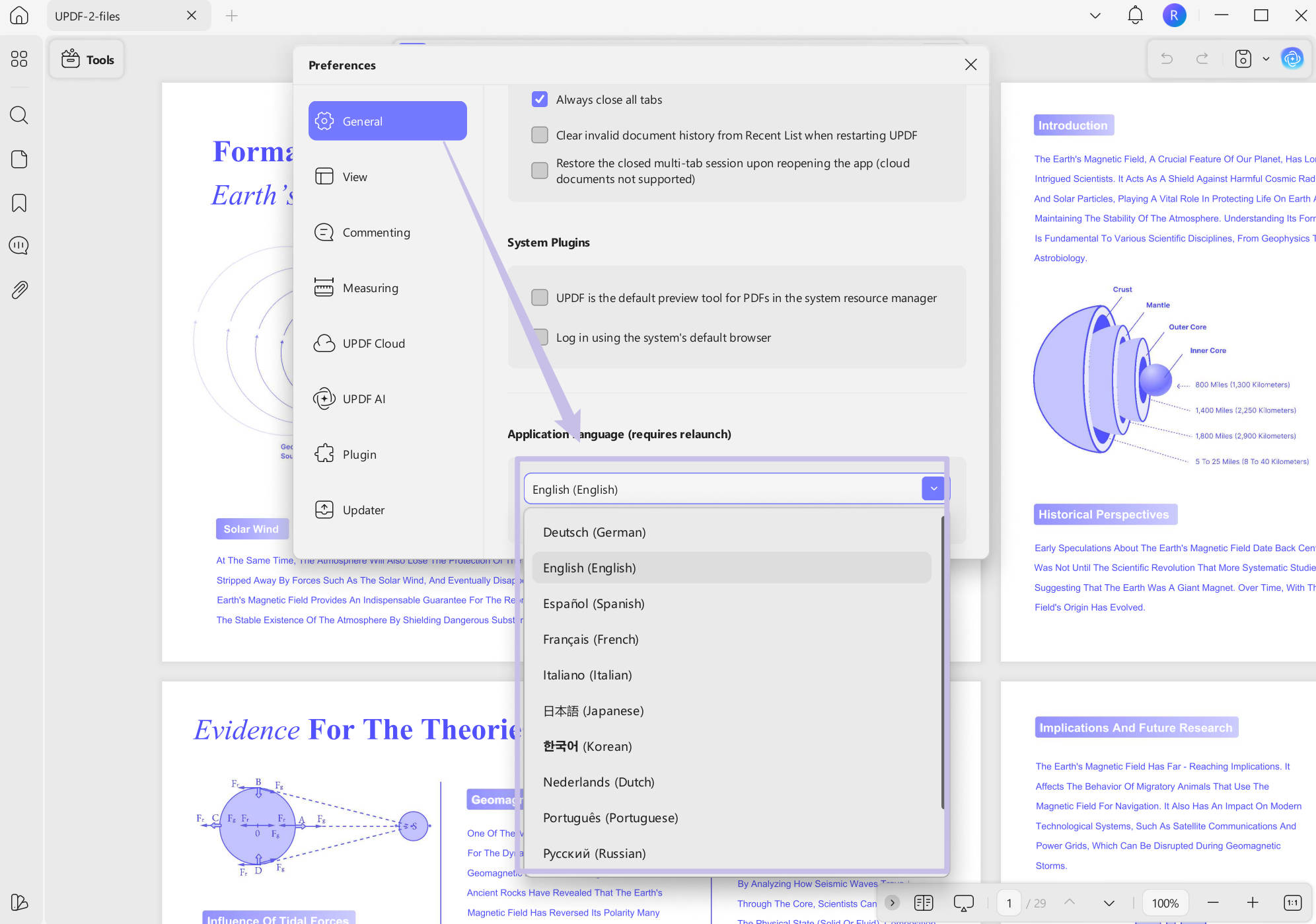
UPDF jest prosty i przyjazny dla użytkownika. Pobierz raz i wszystkie funkcje są gotowe do użycia. Obsługuje 12 języków, a język interfejsu można zmienić w dowolnym momencie.
Lepsze przetwarzanie plików PDF
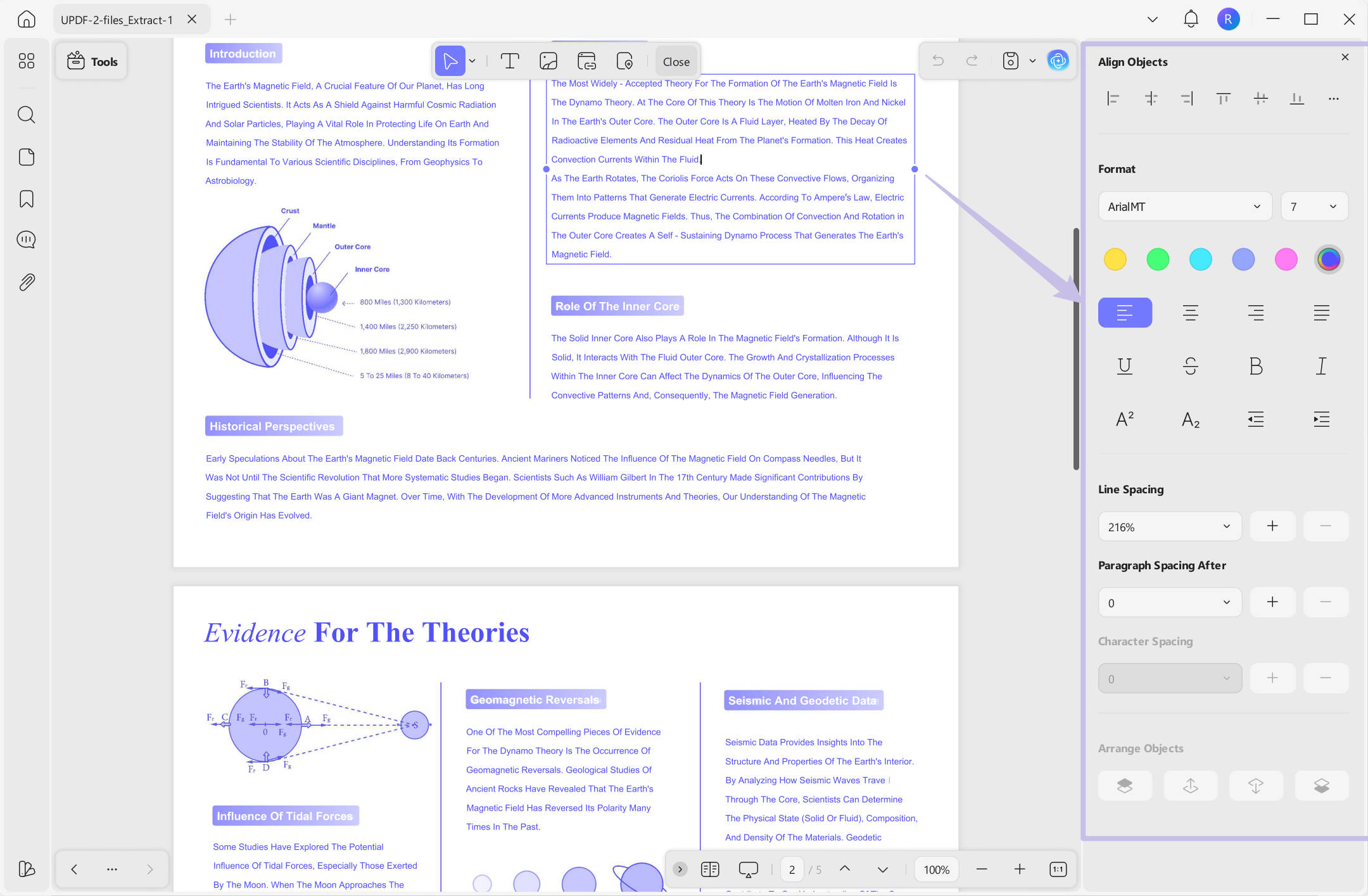
Przeciągnij pliki do UPDF, aby szybko tworzyć PDF-y. Zachowaj oryginalny format i łatwo edytuj w trybie edycji. Aplikacja również bez problemu konwertuje pliki do formatów takich jak Word, PPT i Tekst.
Funkcje inteligentnej AI
Dzięki AI UPDF przyspiesza pracę. Tłumacz, streszczaj lub zadawaj pytania bezpośrednio w aplikacji. Możesz nawet zamieniać treści w mapy myśli bez opuszczania oprogramowania!
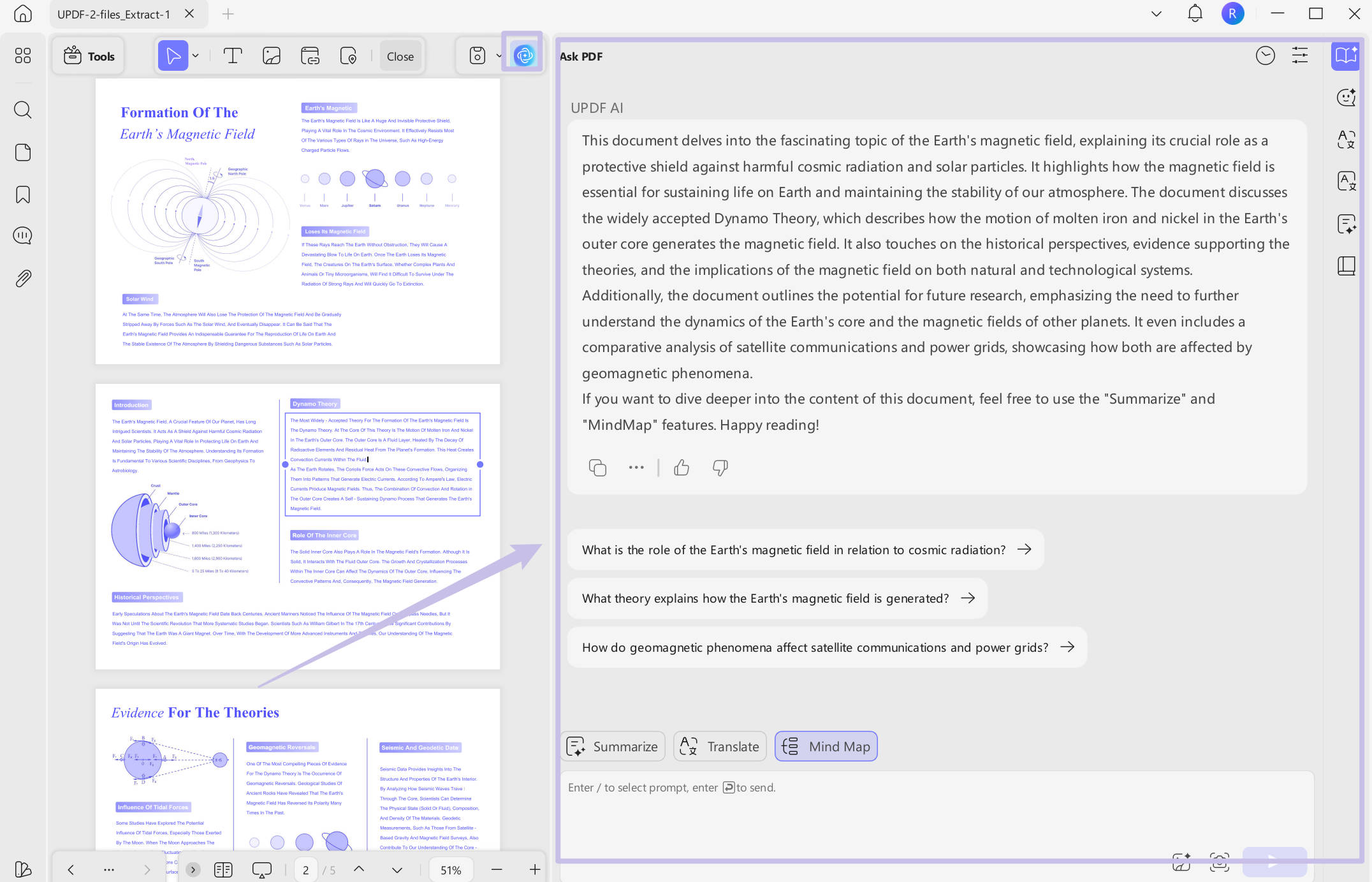
Chcesz dowiedzieć się więcej o UPDF? Obejrzyj poniższy film i przeczytaj artykuł recenzencki. A po przetestowaniu, jeśli spodoba ci się to oprogramowanie, możesz zaktualizować wersję pro za bardzo niską cenę.
Konkluzja
Edytor OpenOffice PDF to dobre narzędzie do podstawowej edycji PDF. Pozwala edytować tekst, obrazy i dodawać notatki. Możesz też eksportować pliki jako PDF-y. Jednak interfejs może wydawać się dla niektórych użytkowników nieco skomplikowany.
Jeśli chcesz coś łatwiejszego, spróbuj UPDF. Ma przejrzysty, prosty interfejs i jest łatwy w obsłudze. Wszystkie funkcje są proste i zaprojektowane, by oszczędzać czas. Możesz szybko edytować, konwertować i zarządzać PDF-ami. UPDF sprawia, że zadania związane z PDF są proste i bezstresowe.
Pobierz UPDF już dziś i przekonaj się, jak łatwo się z niego korzysta!
Windows • macOS • iOS • Android 100% bezpieczne





 Lizzy Lozano