UPDF
UPDF
 UPDF na Windows
 UPDF na Mac
 UPDF na iPhone/iPad
 UPDF na Android
 Nomostar
 UPDF AI Online
 UPDF Sign
 IvyCraft
 Edytuj PDF
 Zaznacz PDF
 Utwórz PDF
 Formularz PDF
 Edytuj linki
 Przekonwertuj PDF
 OCR
OCR PDF do Word
 PDF do obrazu
 PDF do Excel
 Zarządzaj PDF
 Scalać PDF
 Podziel PDF
 Przytnij PDF
 Obróć PDF
 Zabezpiecz PDF
 Podpisz PDF
 Redaguj PDF
 Oczyść PDF
 Usuń ochronę
 Otwórz PDF
 UPDF Chmura
 Skompresuj PDF
 Drukuj PDF
 Przetwarzanie wsadowe
 O UPDF AI
 Rozwiązania UPDF AI
 Podręcznik użytkownika AI
 FAQ dotyczące UPDF AI
 Podsumuj PDF
 Przetłumacz PDF
 Porozmawiaj z PDF-em
 Porozmawiaj z AI
 Porozmawiaj z obrazem
 PDF do mapy myśli
 Wyjaśnij PDF
 Narzędzia PDF AI
 Narzędzia obrazu AI
 Czat AI
 Pisanie AI
 Nauka z AI
 Praca z AI
 Inne narzędzia AI
 Generowanie Zakładek AI
 Podsumowanie Zakładek AI
 Generowanie Znaku Wodnego AI
 Generowanie Tła AI
 Generowanie Naklejek AI
 Generowanie Pieczęci AI
 Pakiet do Pisania AI
 UPDF Copilot
 Zarządzanie Stronami AI
 Semantyczne Wyszukiwanie AI
 PDF to Word
 PDF to Excel
 PDF do PowerPoint
 Rozwiązania dla przedsiębiorstw
 Plan dla przedsiębiorstw
 Przewodnik użytkownika dla przedsiębiorstw
 Webinar Korporacyjny
 Bankowość
 Opieka zdrowotna
 Ubezpieczenia
 Prawo
Prawo Produkcja
 Rząd
Rząd Rozwiązania dla edukacji
 Historie klientów
 Przewodnik użytkownika
 Sztuczki UPDF
 FAQs
FAQs Recenzje UPDF
 Centrum pobierania
 Blog
Blog Sala prasowa
 Specyfikacja techniczna
 Aktualizacje
 UPDF a Adobe Acrobat
 UPDF a Foxit
 UPDF a PDF Expert

Istnieje wiele sytuacji, w których musisz liczyć znaki w treści PDF. Typowe przykłady to pisanie treści SEO, pracy naukowej lub propozycji biznesowej. Wszystkie te elementy mają kluczowe wymagania dotyczące różnych sekcji i całkowitej długości.
Chociaż edytory tekstu oferują wbudowaną funkcję liczenia znaków, w czytnikach czy edytorach PDF takiej funkcji nie ma.
W tym przewodniku przedstawimy 6 najskuteczniejszych sposobów liczenia znaków w dokumentach PDF. Podzielimy się tutaj metodami opracowanymi dla różnych scenariuszy użycia, w tym zeskanowanych plików PDF, formularzy PDF, wielu plików PDF itd.
Część 1. PDF Liczba znaków z UPDF AI
Jeśli chcesz liczyć znaki w dokumencie PDF, najprostszą metodą będzie użycie UPDF. UPDF to edytor PDF, który oferuje wiele funkcji, w tym UPDF AI, który bardzo ułatwia liczenie znaków w dokumentach PDF.
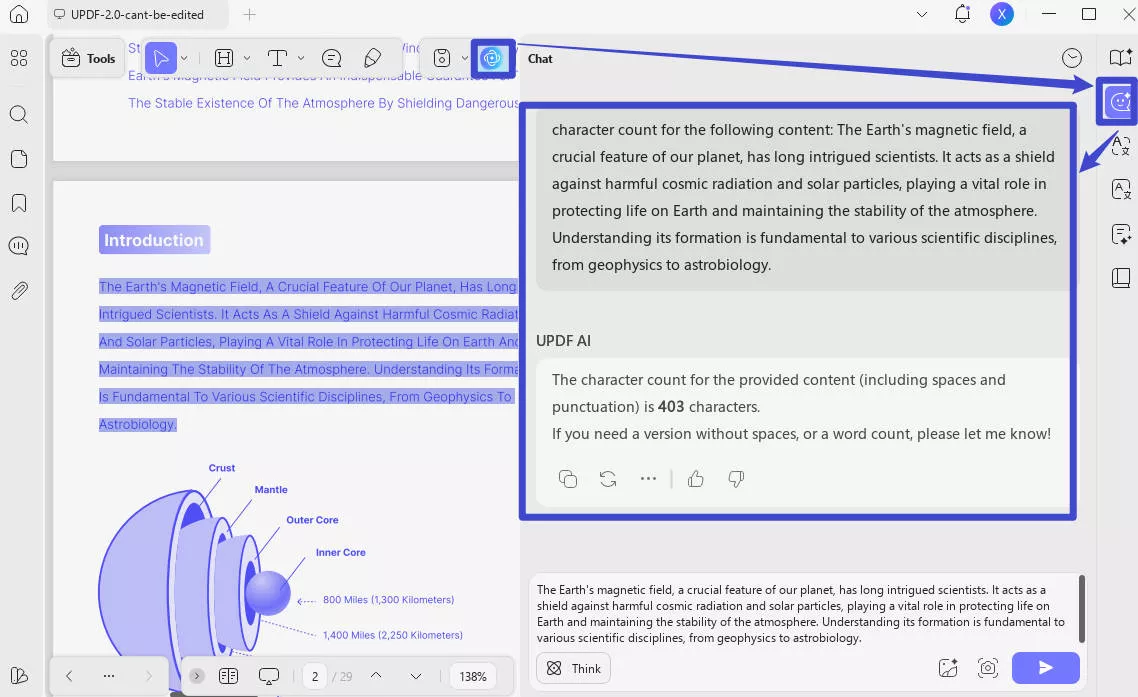
Proces jest bardzo prosty – możesz kopiować zawartość PDF i wkleić ją do UPDF AI z twoim promptem, np. "liczba znaków dla następującej treści: [Wklej swoją treść tutaj]."
UPDF AI zajmie się resztą, więc musisz pobrać UPDF, aby doświadczyć najprostszego procesu liczenia treści PDF.
Windows • macOS • iOS • Android 100% bezpieczne
Krok 1: Uruchom aplikację UPDF, klikając dwukrotnie ikonę na pulpicie, a następnie kliknij "Otwórz plik", aby wybrać i otworzyć dokument PDF. Użyj kursora, aby zaznaczyć zawartość w PDF, klikając, przytrzymując i przeciągając po treści. Kliknij "Kopiuj", aby skopiować wybraną zawartość w dokumencie PDF.
Krok 2: Otwórz UPDF AI, klikając ikonę od prawego dolnego rogu i klikając "Chat" od góry. Teraz możesz użyć promptu takiego jak "liczba znaków dla następującej treści: [Wklej swoją treść tutaj]" w UPDF i kliknąć "Wyślij". UPDF AI natychmiast poda ci liczbę znaków wklejonej przez Ciebie treści.
Część 2. PDF z liczbą znaków z konwersją PDF na Word (4 sposoby)
Konwertowanie dokumentu PDF do Worda bardzo ułatwia liczenie znaków. Dzieje się tak, ponieważ obsługuje wiele zastosowań, poprzez indywidualne konwersje plików Word, konwersję zeskanowanych plików PDF do Worda lub łączenie wielu plików PDF do Worda, aby liczyć znaki jednocześnie.
Dodatkowo UPDF pozwala liczyć znaki w formularzach PDF, więc musisz pobrać UPDF na Maca, komputer z Windows, urządzenia z iOS oraz smartfony i tablety z Androidem, aby doświadczyć jego funkcji.
Windows • macOS • iOS • Android 100% bezpieczne
Sposób 1. Liczba znaków Normalny PDF
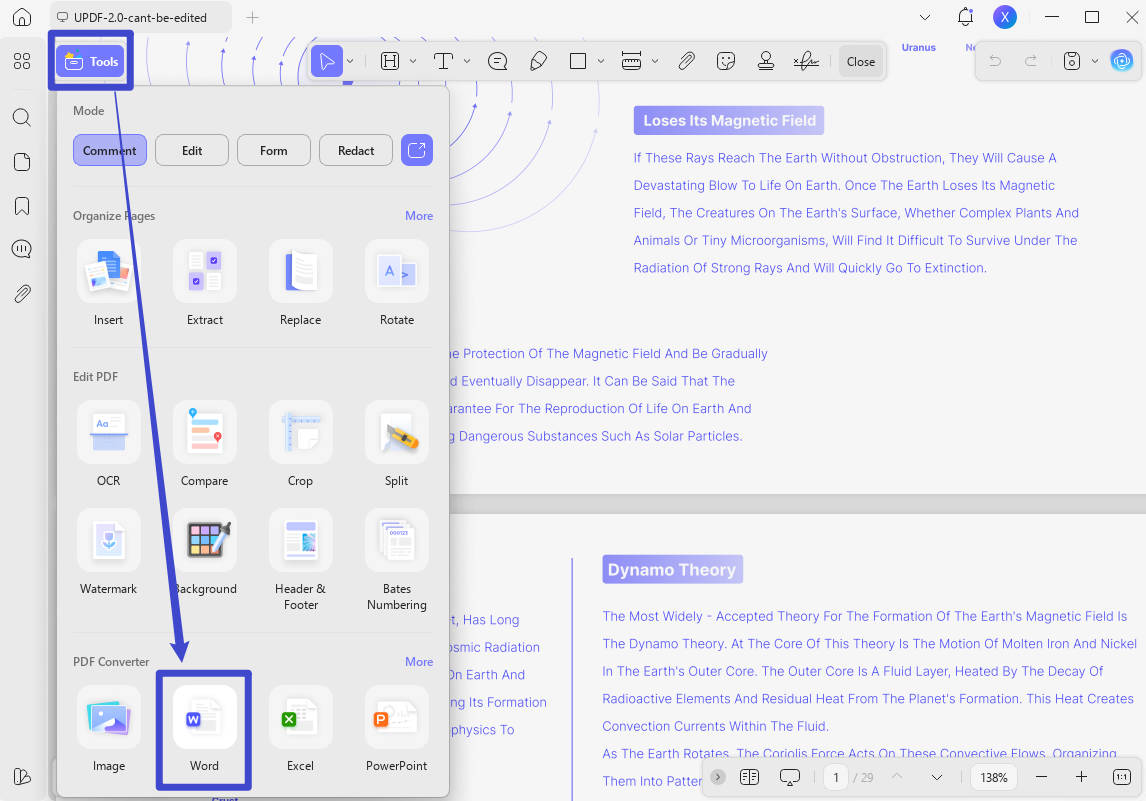
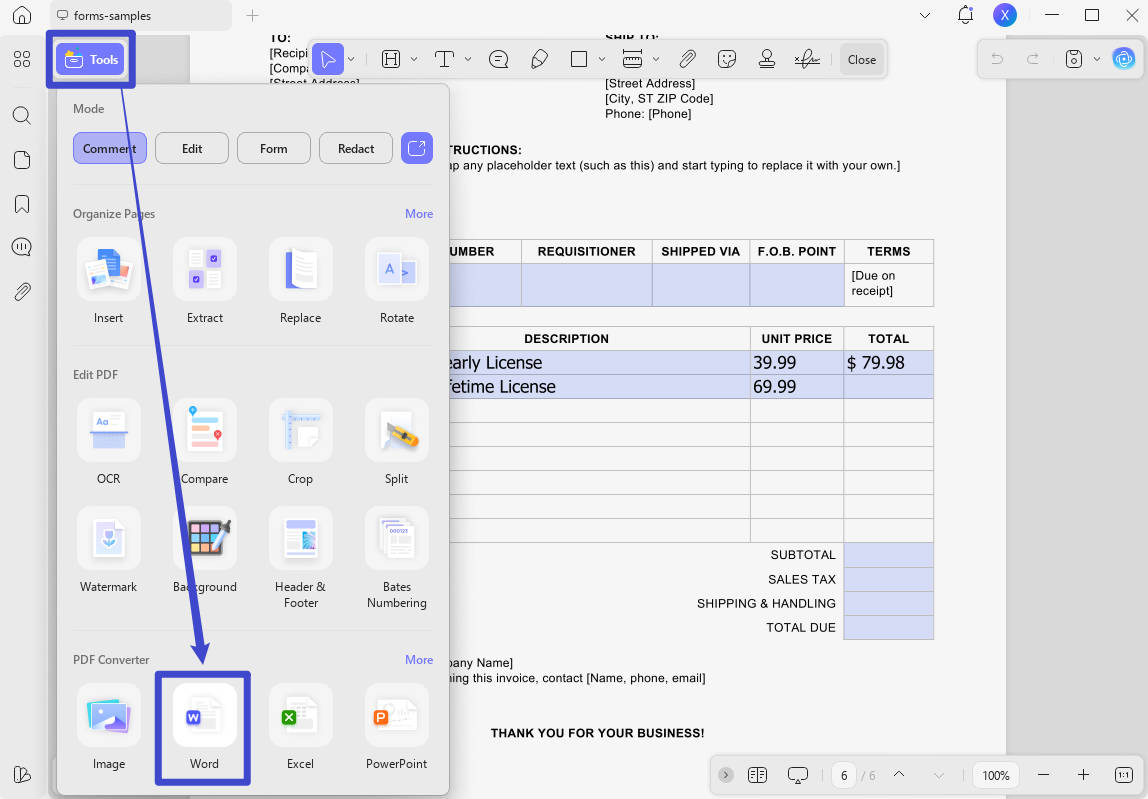
Krok 1: Uruchom aplikację UPDF na komputerze, dwukrotnie klikając jej ikonę, a następnie kliknij "Tools" > "Word", aby otworzyć dokument PDF i liczyć znaki. Następnie postępuj zgodnie z instrukcjami na ekranie, aby przekonwertować PDF na plik docx.
Krok 2: Kliknij dwukrotnie plik Word, aby otworzyć go w MS Word na swoim komputerze, a licznik słów pojawi się w lewym dolnym rogu.
Kliknij go, aby rozwinąć szczegóły i zobaczyć liczbę znaków w treści PD. Jeśli chcesz zobaczyć tylko liczbę wybranych treści, najpierw wybierzesz zawartość, a następnie otworzysz te szczegóły.

Sposób 2. Liczba znaków zeskanowana w PDF
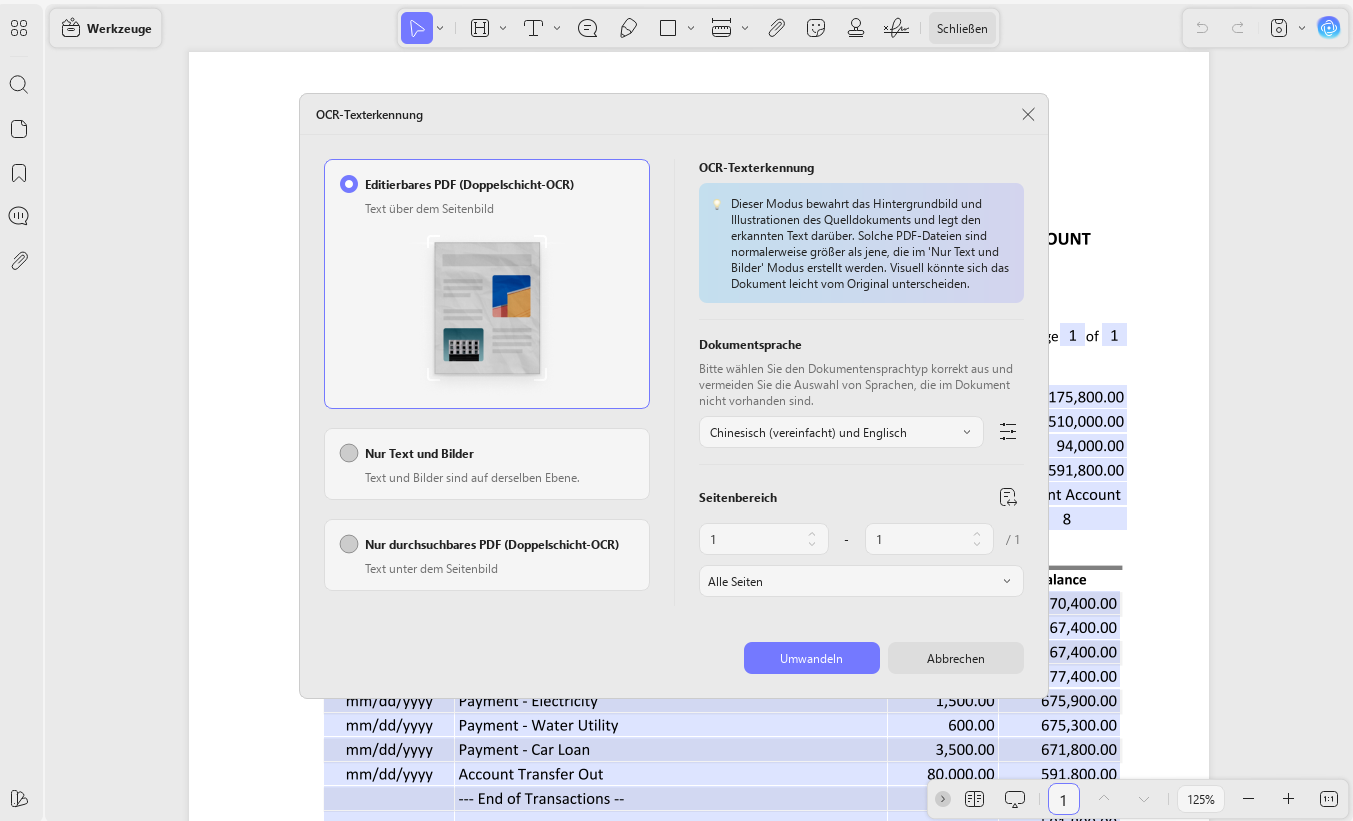
Krok 1: Pierwszym krokiem będzie konwersja zeskanowanego PDF na edytowalny PDF, więc możesz użyć narzędzia do liczenia znaków. Otwórz aplikację UPDF i ten PDF, klikając "Otwórz plik". Kliknij "OCR" w sekcji "Narzędzia". Teraz kliknij "Edytowalny PDF" > "Przekonwertować" i postępuj zgodnie z instrukcjami na ekranie, aby zapisać przekonwertowany plik.
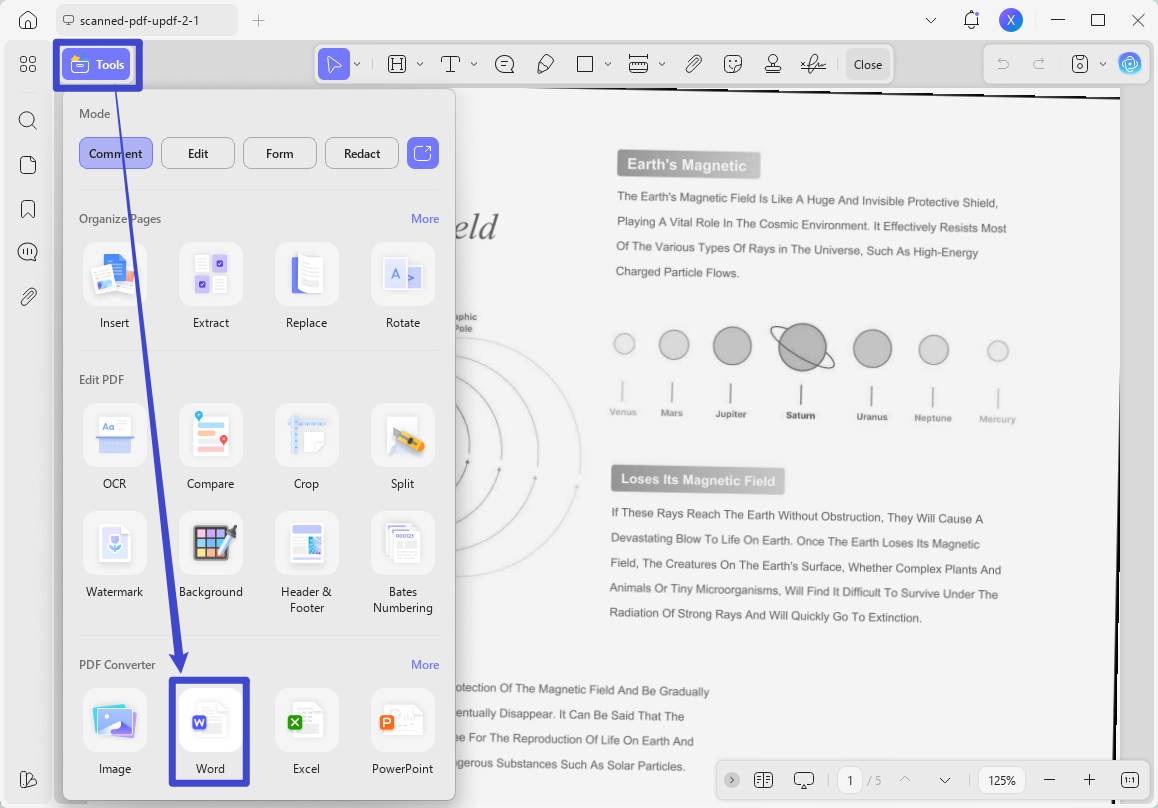
Krok 2: Poczekaj, aż UPDF przetworzy OCR na twoim pliku i przekonwertuje go na edytowalny PDF. Gdy plik OCR otworzy się automatycznie, klikniesz "Tools" > "Word", a następnie wykonasz instrukcje na ekranie, aby zapisać dokument w formacie docx.
Krok 3: Teraz kliknij dwukrotnie plik Word, aby otworzyć go w MS Word na komputerze i wybierz opcję licznika słów w lewym dolnym rogu. Pokaże słowa, znaki i wszystkie inne szczegóły dotyczące zawartości PDF.
W przeciwnym razie możesz skopiować zawartość z tego pliku Word i wkleić je do UPDF AI, aby liczyć znaki.

Sposób 3. Liczba znaków wszystkich plików PDF naraz
Krok 1: Uruchom UPDF na PC, używając ikony pulpitu i klikając "Tools" > "Convert".
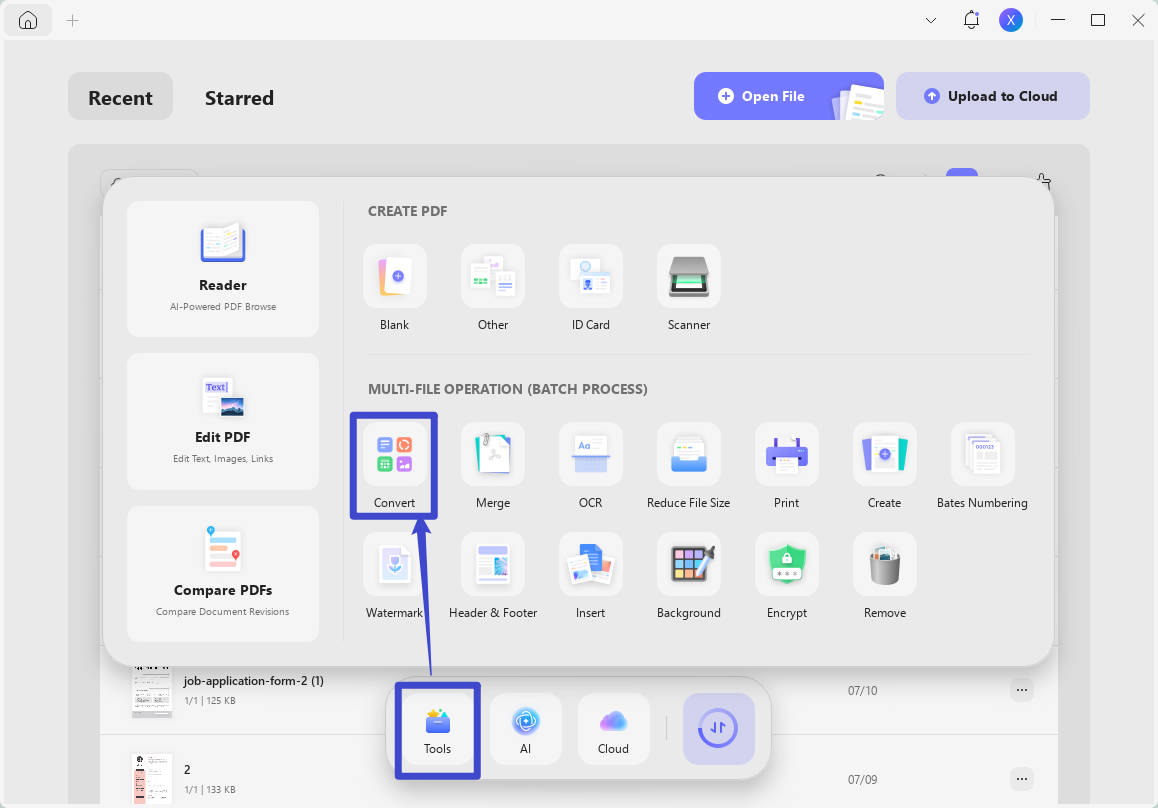
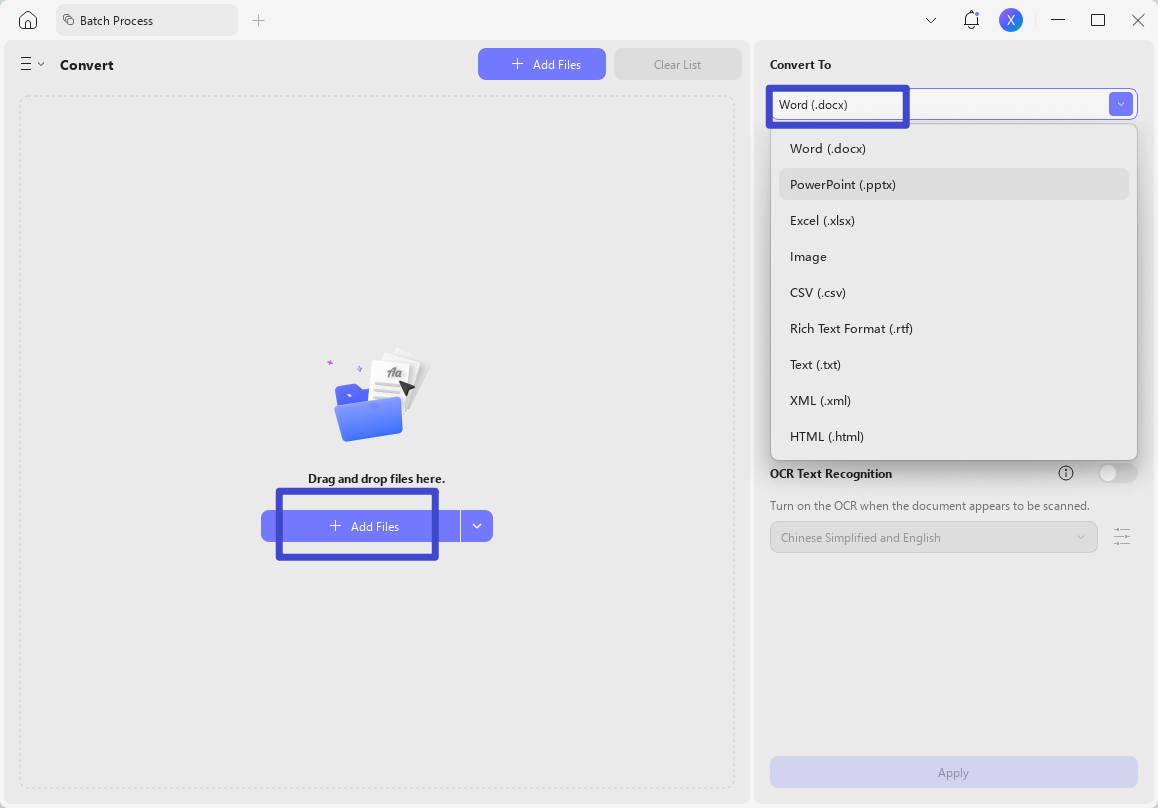
Krok 2: Kliknij "Dodaj pliki" i wybierz "Word" w "Konwertuj do", możesz kliknąć "Zastosowaj". Teraz wszystkie pliki PDF są konwertowane na Words.
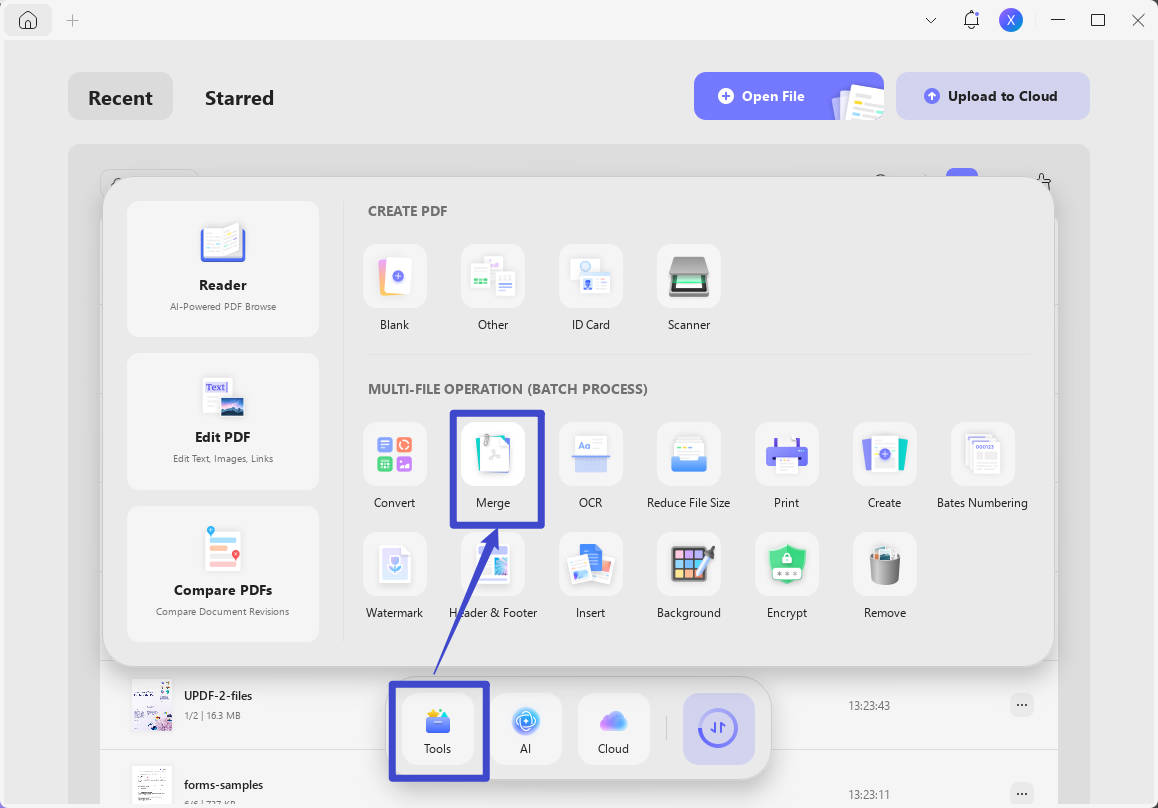
Krok 3: Kliknij "Merge" w sekcji "Tools", połącz wszystkie słowa do pliku. Teraz otwórz plik Word, który zawiera zawartość wszystkich plików PDF połączonych przez podwójne kliknięcie. Otworzy się w MS Word, gdzie użyjesz tej samej wbudowanej funkcji liczenia słów, aby zobaczyć, ile znaków jest łącznie ze wszystkich plików PDF.
Możesz skopiować całą zawartość pliku Word i wkleić ją do UPDF AI wraz z podpowiedzią do liczenia znaków.
Sposób 4. Liczba znaków w formacie PDF
Krok 1: Uruchom aplikację UPDF na komputerze, dwukrotnie klikając ikonę na pulpicie. Kliknij "Otwórz plik", aby otworzyć formularz PDF, wybierz "Narzędzia", a następnie wybierz "Word", aby przekonwertować go na format Word docx. Będziesz musiał postępować zgodnie z instrukcjami zapisu plików na ekranie, aby wybrać lokalizację i ustawić nazwę dla przekonwertowanego pliku docx.
Krok 2: Teraz możesz dwukrotnie kliknąć plik Word, aby go otworzyć, oraz kliknąć funkcję liczenia słów, aby zobaczyć statystyki dokumentu. Tam zobaczysz liczbę znaków tego dokumentu PDF.
Innym sposobem jest skopiowanie treści z dokumentu Word i wklejenie ich razem z twoim promptem w UPDF AI, aby łatwo liczyć.
UPDF posiada wiele innych funkcji skupiających się na wielu operacjach PDF, w tym następujące:
- UPDF Cloud pomaga przechowywać pliki PDF w dedykowanym miejscu online i synchronizuje dokumenty ze wszystkimi urządzeniami.
- Chroń dokumenty PDF, dodając zaszyfrowane uprawnienia do PDF i otwierając hasła.
- Edytuj dokumenty PDF z pełną kontrolą nad nową i istniejącą treścią tekstową, obrazami i linkami.
- Oznacz PDF, aby robić notatki poprzez tekst, komentarze, podkreślanie, pogrubienie, kursywę, przekreślenie, ołówek, zakreślacz, naklejki i wiele innych narzędzi.
- Konwertuj dokumenty PDF na inne popularne formaty dokumentów, takie jak PPT, Word, TXT, HTML, Excel, obrazy itd. i odwrotnie.
- Pakiet dokumentów PDF w procesie wsadowym, aby realizować 6 różnych funkcji dla zwiększenia wydajności.
- Organizuj dokumenty PDF poprzez łączenie lub dzielenie plików, wypakowywanie, wstawianie lub usuwanie stron z PDF-ów.
- OCR PDF do tworzenia edytowalnych dokumentów PDF z obrazów tekstu i zeskanowanych plików PDF.
- Kompresuj dokumenty PDF, aby zmniejszyć ich rozmiar, nie rezygnując przy tym z jakością treści.
- Wypełniaj i podpisuj formularze PDF, twórz nowe, edytuj istniejące formularze PDF itd.
Przeczytaj więcej o funkcjach UPDF przypominających ChatGPT opartych na AI, w tej recenzji UPDF How-To Geek. Możesz też obejrzeć ten tutorial na YouTube o UPDF, aby poznać jego zalety i korzystać z różnych funkcji. Jednak jeśli chcesz doświadczyć wszystkich funkcji i możliwości UPDF, musisz pobrać jego aplikację i wypróbować ją samodzielnie.ation to try it yourself.
Windows • macOS • iOS • Android 100% bezpieczne
Część 3. Liczenie znaków w PDF online przez Google Drive
Czasami musisz policzyć znaki w swoim dokumencie PDF online, zwłaszcza gdy nie pracujesz na swoim stanowisku roboczym.
W takich przypadkach możesz użyć Google Drive do liczenia znaków w PDF-ie, a ta metoda sprawdza się, gdy ktoś udostępnia PDF przez Google Drive, dzięki czemu możesz liczyć znaki bez pobierania go do pamięci offline.
Google Drive używa Google Docs do liczenia znaków w PDF-ie, natychmiast konwertując go do formatu Docs w następujących krokach:
Krok 1: Wejdź na stronę Google Drive i kliknij "Nowe" > "Przesłanie pliku", aby wybrać i przesłać swój PDF tutaj. Jeśli masz już zapisany PDF na Google Drive, możesz pominąć ten krok i przejść od razu do następnego.

Krok 2: Kliknij "Recent" w lewym menu i zobaczysz niedawno przesłany PDF na górze. Kliknij przycisk "Opcje", potem przejdź do "Otwórz z" i wybierz "Google Docs". Tutaj Google Drive automatycznie przekonwertuje dokument PDF na plik Google Docs.

Krok 3: Poczekaj, aż Twój PDF zostanie przekonwertowany i otwarty w Google Docs. Teraz możesz kliknąć "Narzędzia" > "liczba słów" lub nacisnąć "Ctrl + Shift + C" na klawiaturze, aby wyświetlić statystyki dokumentu, które będą zawierać liczbę znaków pliku PDF online.

Ostatnie słowa
Czy piszesz coś zgodnie z daną propozycją i czy musisz pisać w określonym limicie znaków? Takie sytuacje zdarzają się, gdy piszesz do pracy naukowej, SEO lub dokumentu korporacyjnego.
We wszystkich tych sytuacjach ważne staje się liczenie znaków w dokumentach PDF, a UPDF jest narzędziem, które może pomóc w każdej sytuacji. Niezależnie od tego, czy chcesz liczyć znaki w zwykłym PDF, zeskanowanym PDF, formacie PDF czy kilku plikach razem, UPDF może pomóc w każdej sytuacji. Jak omówiono w powyższych metodach. Pobierz więc UPDF i bez wysiłku licz znaki w swoim dokumencie PDF.
Windows • macOS • iOS • Android 100% bezpieczne








 Lizzy Lozano