UPDF
UPDF
 UPDF voor Windows
 UPDF voor Mac
 UPDF voor iPhone/iPad
 UPDF voor Android
 Nomostar
 UPDF AI Online
 UPDF Sign
 IvyCraft
 PDF bewerken
 PDF annoteren
 PDF maken
 PDF-formulier
 Links bewerken
 PDF converteren
 OCR
OCR PDF naar Word
 PDF naar afbeelding
 PDF naar Excel
 PDF organiseren
 PDF samenvoegen
 PDF splitsen
 PDF bijsnijden
 PDF roteren
 PDF beveiligen
 PDF ondertekenen
 PDF bewerken
 PDF opschonen
 Beveiliging verwijderen
 Lees PDF
 UPDF Cloud
 PDF comprimeren
 PDF afdrukken
 Batch Process
 Over UPDF AI
 UPDF AI-oplossingen
 AI Gebruikersgids
 FAQ over UPDF AI
 PDF samenvatten
 PDF vertalen
 Chatten met PDF
 Chatten met afbeelding
 PDF naar Mindmap
 Chatten met AI
 PDF uitleggen
 PDF AI-tools
 Afbeeldings-AI-tools
 AI-chattools
 AI-schrijftools
 AI-studietools
 AI-werktools
 Overige AI-tools
 AI Bladwijzer Generatie
 AI Bladwijzer Samenvatting
 AI Watermerk Generatie
 AI Achtergrond Generatie
 AI Sticker Generatie
 AI Stempel Generatie
 AI Schrijfsuite
 UPDF Copilot
 AI Paginabeheer
 AI Semantisch Zoeken
 PDF naar Word
 PDF naar Excel
 PDF naar PowerPoint
 Enterprise Oplossing
 Enterprise Plan
 Enterprise Gebruikershandleiding
 Zakelijk Webinar
 Bankwezen
 Gezondheidszorg
 Verzekeringen
 Juridisch
 Productie
 Overheid
 Oplossing voor Onderwijs
 Klantverhalen
 Gebruikershandleiding
 UPDF-trucs
 Veelgestelde Vragen
 UPDF Beoordelingen
 Downloadcentrum
 Blog
Blog Nieuwsruimte
 Technische Specificaties
 Updates
 UPDF versus Adobe Acrobat
 UPDF versus Foxit
 UPDF versus PDF Expert

Als je één tabel in PDF-formaat hebt die je naar Word wilt kopiëren, kan het lastig zijn om een effectieve manier te vinden. In tegenstelling tot het kopiëren van de tabel van Word naar Word, kun je niet simpelweg het kopieer-en-plakcommando gebruiken om de tabel direct van PDF naar Word te kopiëren.
Als je iemand bent die gewoon een effectieve oplossing zoekt voor het kopiëren van tabellen van PDF naar Word, moet je verder lezen. We zijn ervan overtuigd dat u kunt vinden wat u nodig heeft.
Manier 1. Hoe je de tabel van PDF naar Word kopieert zonder de opmaak te verliezen (PC&Mobile&Online)
De beste manier om een tabel van PDF naar Word te kopiëren en plakken zonder de opmaak te verliezen, is door UPDF te gebruiken. Naast het mogelijk maken van een tabel in PDF, biedt het ook een omzettingsfunctie waarmee je PDF kunt omzetten naar Word zonder opmaak te verliezen. Met deze functie kun je eenvoudig een tabel kopiëren en plakken van PDF naar Word.
Wat het hier bijzonder maakt, is dat het een OCR-functie heeft waarmee je tabellen kunt kopiëren van gescande PDF naar Word, en een batchconversiefunctie waarmee je tabellen van alle PDF-bestanden tegelijk naar Word kunt kopiëren.
Als je geïnteresseerd bent in hoe je de tabel uit PDF kunt kopiëren voor deze 3 scenario's met UPDF, kun je op de onderstaande knop klikken om UPDF op je computer te downloaden en de onderstaande handleidingen volgen om de tabel van PDF naar Word te kopiëren.
Windows • macOS • iOS • Android 100% veilig
1. Kopieer de tabel in PDF naar Word met UPDF AI (PC&Online)
Stap 1. Start de UPDF op je computer en open de PDF met de gegevens die je nodig hebt.
Stap 2. Klik op het "UPDF AI"-icoon rechtsonder, schakel over naar de "Chat"-modus, ga naar het chatvak, zoek het "Screenshot"-icoon en klik erop om de tabel in de geopende PDF te selecteren. Voer de prompt in zoals "Haal de gegevens uit in één tabel zodat ik naar Excel kan kopiëren" en druk op enter. Binnen enkele seconden kun je een tabel krijgen om te kopiëren.
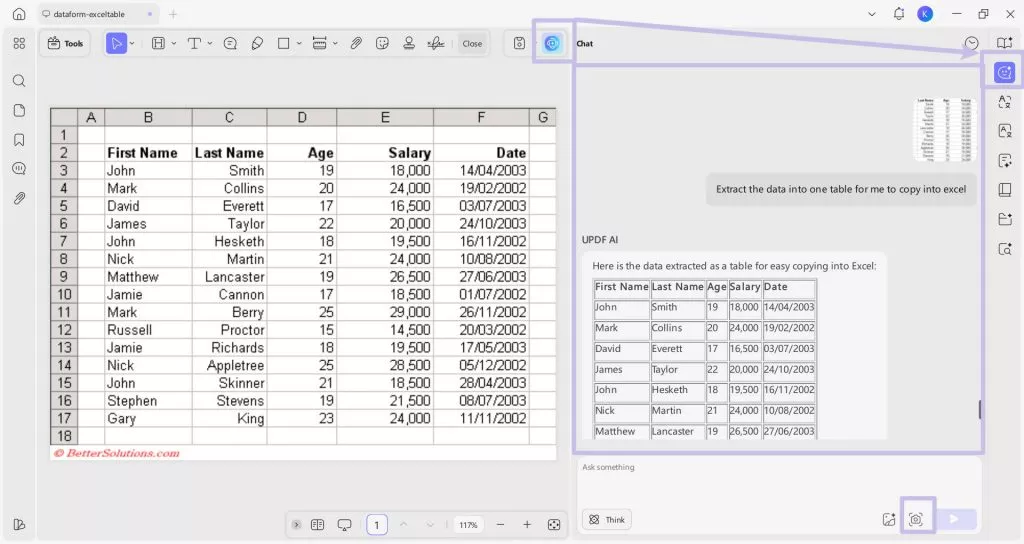
Binnen enkele seconden kun je een tabel krijgen om te kopiëren.
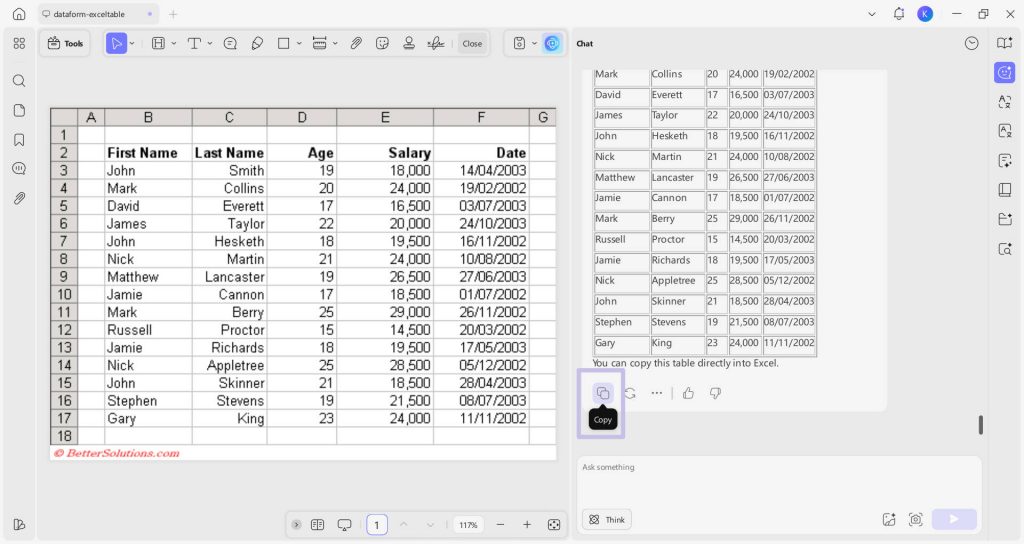
Stap 3. Open Word of maak een leeg Word. Plak nu de gekopieerde inhoud in Word.
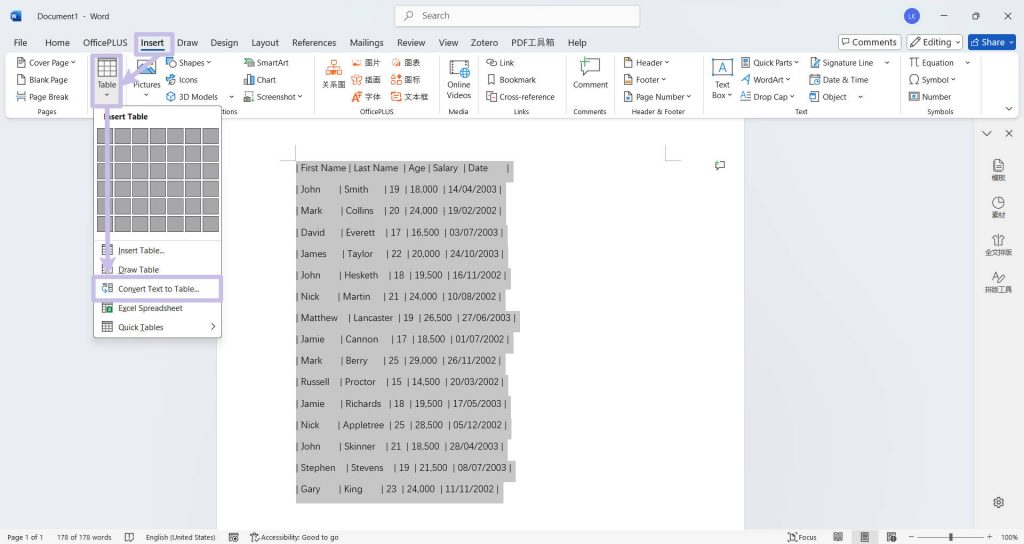
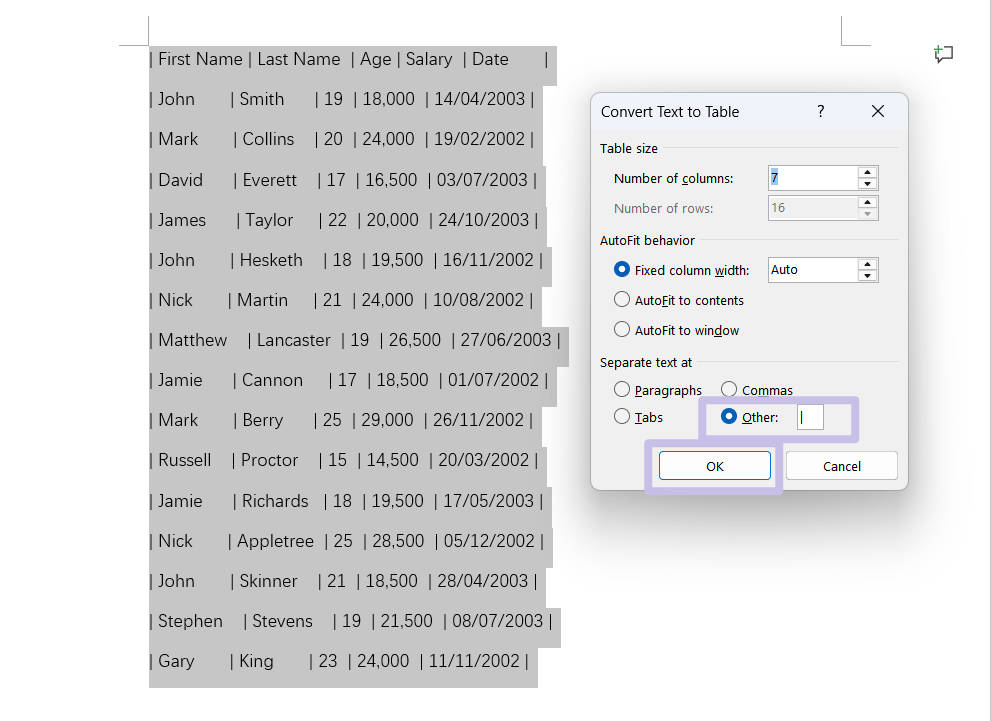
Stap 4. Selecteer vervolgens alle gekopieerde tabelinhoud. Klik in de bovenste menubalk op "Invoegen", klik vervolgens op de pijl onder "Table" om het dropdownmenu te openen, en selecteer "Convert Text to Table" in Word.
Stap 5. Omdat de tabelinhoud die van AI is gekopieerd, wordt gedeeld door de "|" symbol, selecteer in het veld "Tekst apart op" "Overig" en voer "|" in. Word berekent automatisch de tabelgrootte, oftewel het aantal kolommen en het aantal rijen. Als je klaar bent, klik je op "OK".
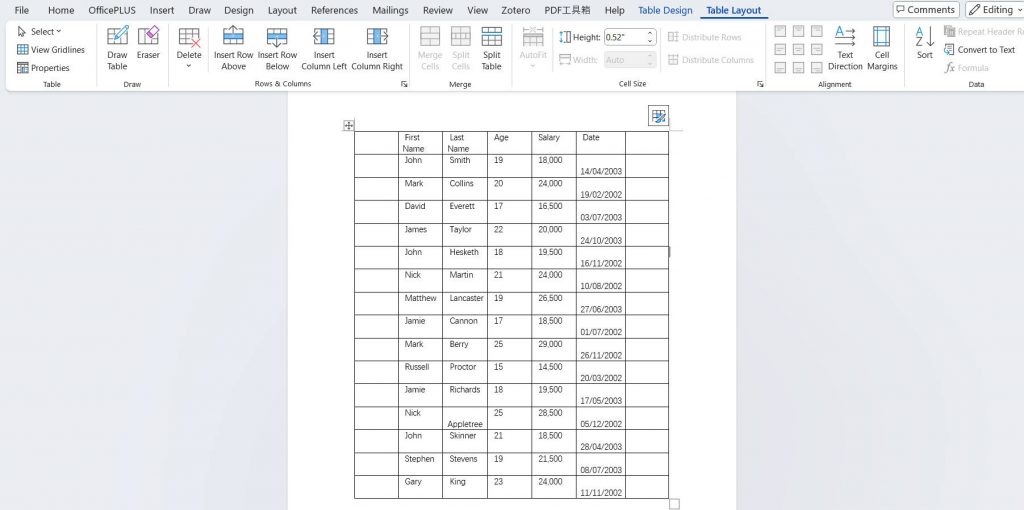
Stap 5. Je zult merken dat de tabel succesvol wordt omgezet naar je Word-document zonder dat de lay-out en het formaat verloren gaan. Stel dat de tabel in je Word-document er precies hetzelfde uitziet als de originele tabel in je PDF-document. Geweldig, toch?
Als je niet wilt omgaan met het ongemak van het downloaden van een app op je computer, zijn er online verschillende OCR (Optische Tekenherkenning) software-opties beschikbaar, bijvoorbeeld UPDF Online AI Assistant.
De online AI-assistent van UPDF is een door AI aangedreven OCR-tool die moeiteloos OCR kan uitvoeren op afbeeldingen en gescande documenten. Het levert de hoogste nauwkeurigheid van gegevensextractie, omdat het wordt aangedreven via GPT-5 en Deepseek R1. Het enige wat nodig is, is de afbeelding of gescande PDF uploaden en dan de AI vragen de data te extraheren.
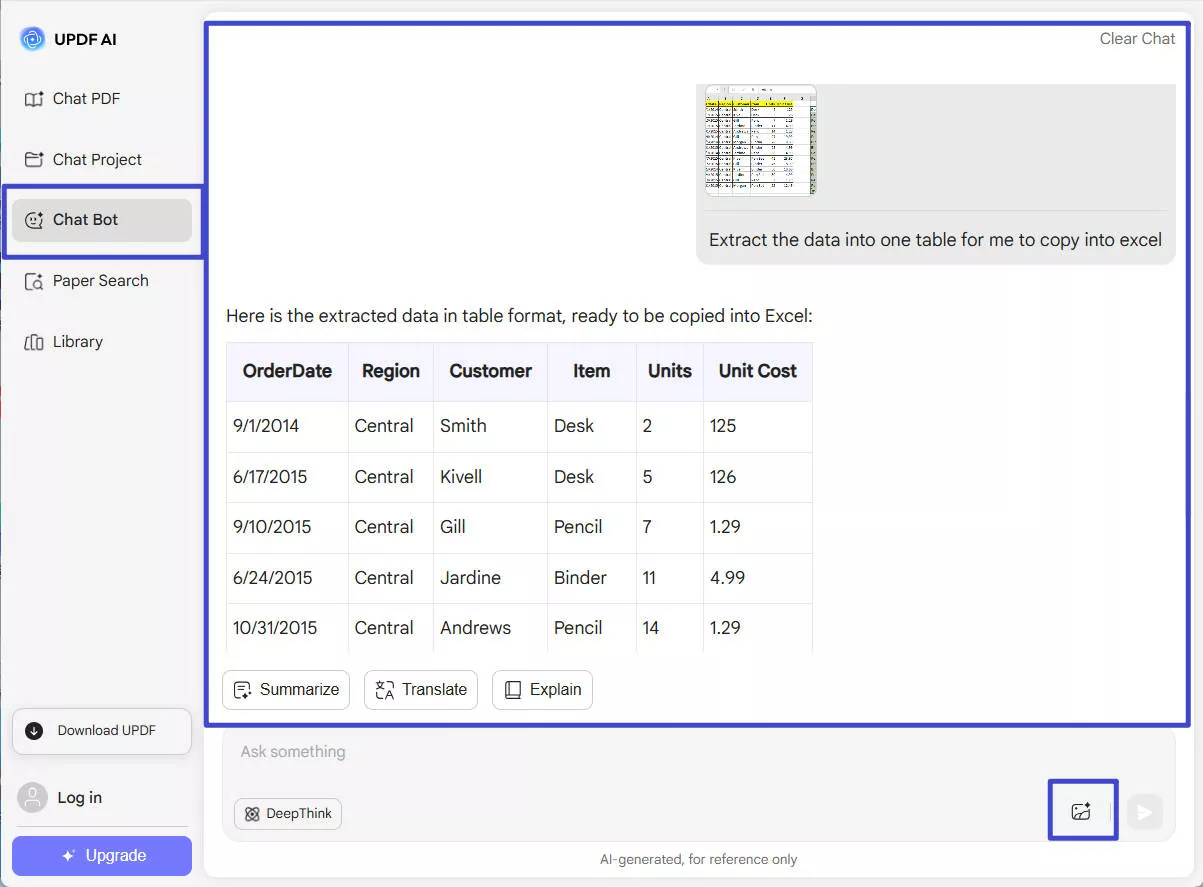
Kopieer en plak vervolgens de tabel in Word.
Dit is het hele proces om een tabel van PDF naar Word te kopiëren en plakken. Makkelijk, toch? Probeer het nu!
Windows • macOS • iOS • Android 100% veilig
2. Kopieer de tabel van gescande PDF naar Word (PC)
Stap 1. Voer OCR uit op de gescande PDF
Open de PDF in UPDF, zoek vervolgens het "OCR"-icoon in "Tools" en klik erop.
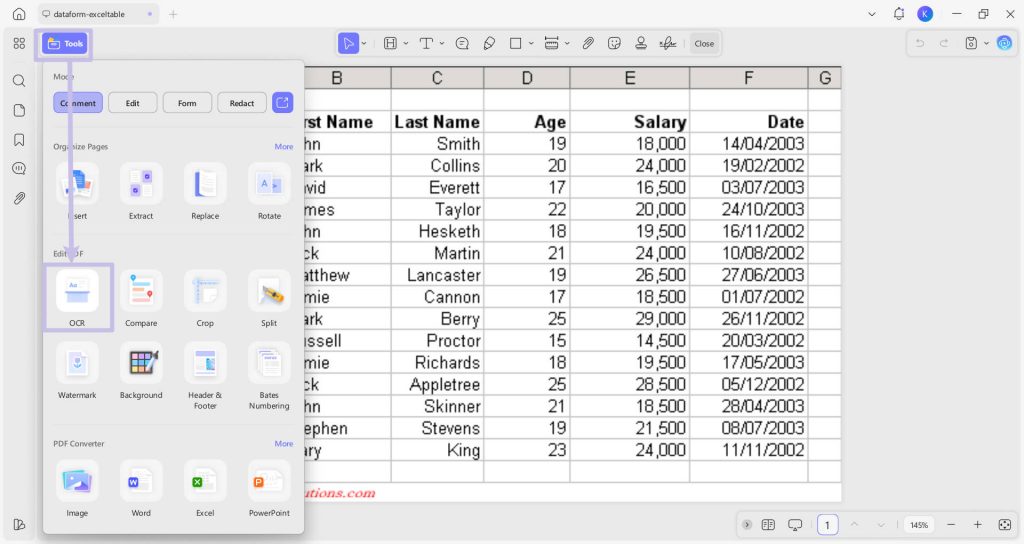
Kies vervolgens de instellingen die je nodig hebt en klik op "Converteren" om het proces te starten.
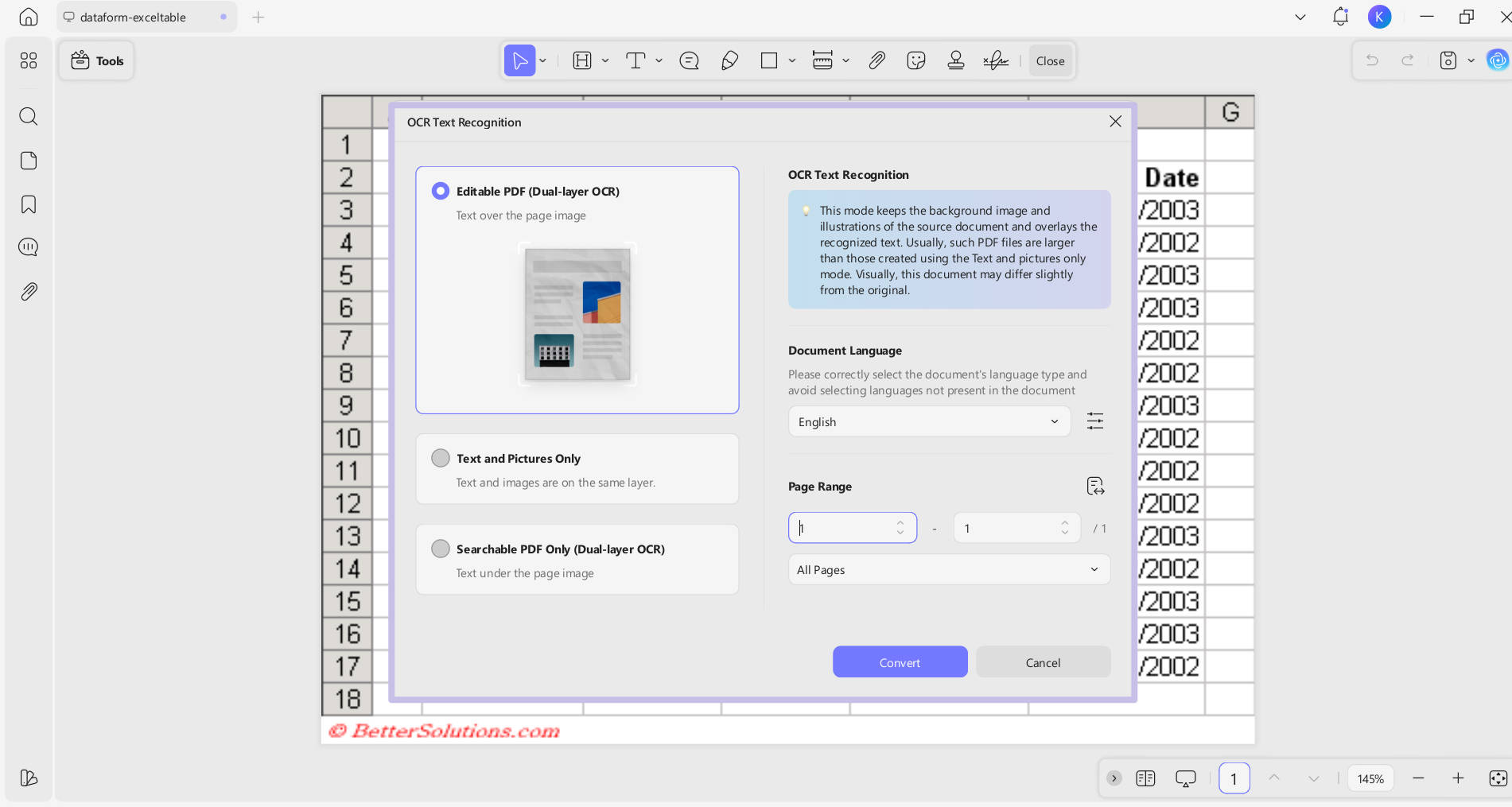
Stap 2. Converteer gescande PDF naar bewerkbaar Word
Nu opent het OCRED PDF-bestand automatisch op de UPDF. Je kunt "Word" als uitvoerformaat selecteren in "Tools".
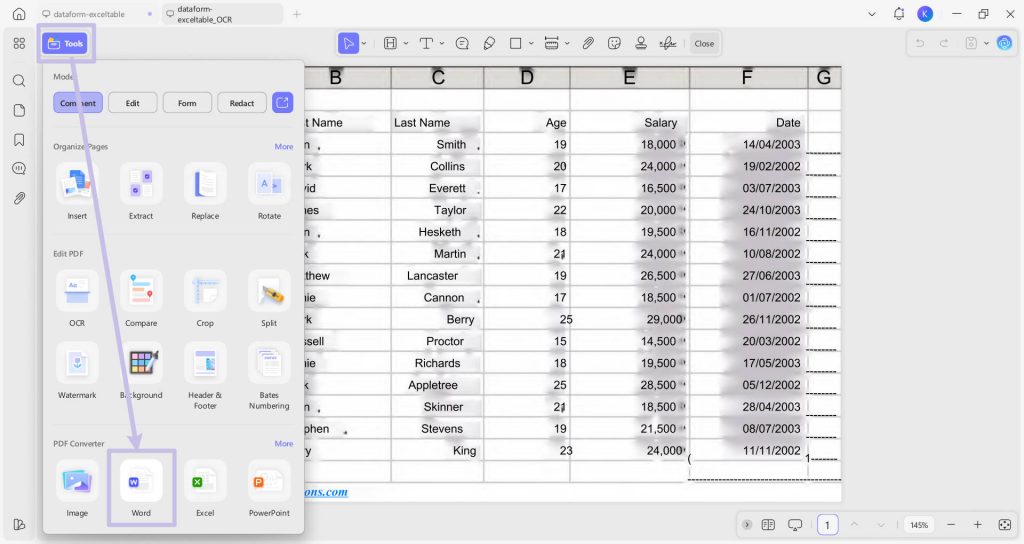
Klik vervolgens op de knop "Apply" om de gescande PDF succesvol naar Word te converteren.
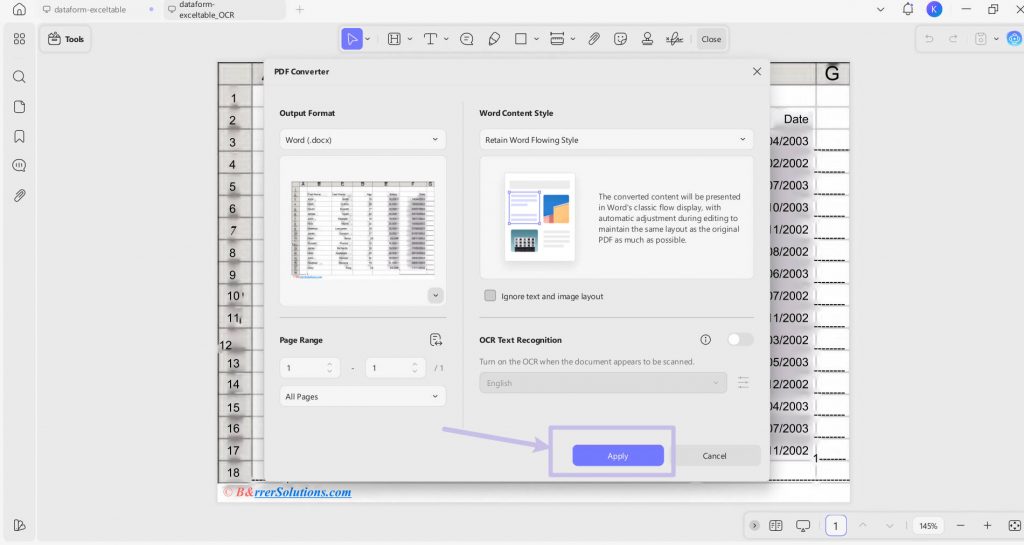
Als het proces klaar is, kun je het Word-bestand op je computer openen. Je kunt de tabel kopiëren naar elk ander Word-bestand.
3. Kopieer de tabel van meerdere PDF's naar Word (PC)
Stap 1. Converteer PDF's in bulk naar Word-bestanden
Je kunt UPDF downloaden via de onderstaande knop als je het niet op je computer hebt. Dubbelklik op het pictogram om het te openen. Klik op "Tools" > "Converteren" > "Bestanden toevoegen" om alle PDF-bestanden te selecteren die de tabellen bevatten die je nodig hebt. Zorg dat het "Word" is in het uitvoerformaat. Als je PDF gescand is, schakel dan "OCR Recognition" in om de data te extraheren en bewerkbaar te maken. Vergeet ook niet de documenttaal te kiezen voor een nauwkeurige OCR. Klik vervolgens op "Apply" om PDF-bestanden tegelijk naar Word-bestanden te converteren.
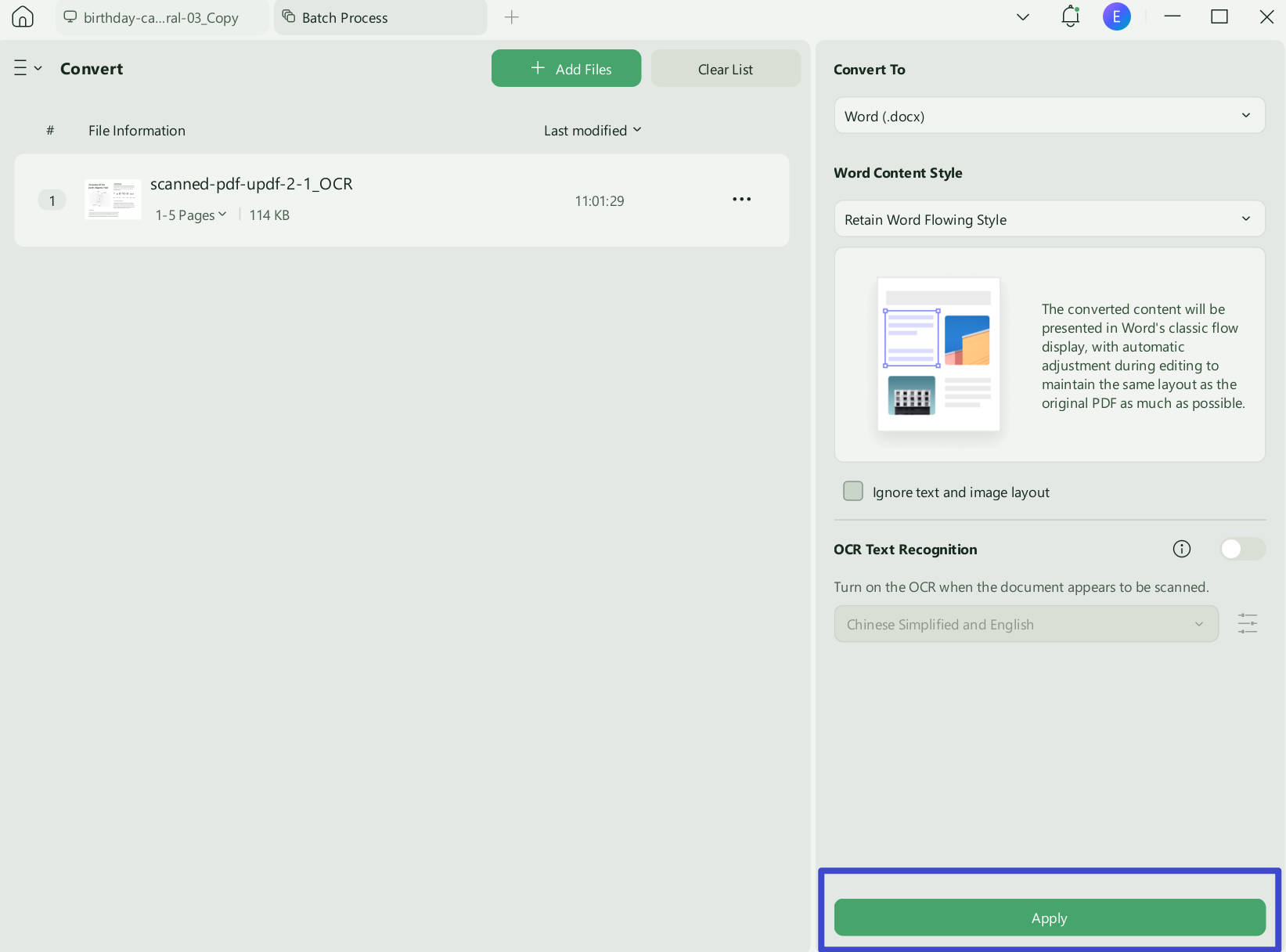
Stap 2. Kopieer tabellen van PDF-bestanden naar Word
Open de Word-bestanden en zoek de tabellen die je nodig hebt, kopieer en plak ze vervolgens in het Word-bestand dat je nodig hebt.
Met UPDF kun je aan al je eisen voldoen. Waarom download je UPDF niet via de onderstaande knop en gebruik je het nu?
4. Kopieer de tabel van gescande PDF naar Word (mobiel)
Stap 1. Installeer de UPDF-app en start hem.
Stap 2. Ga naar de sectie "Bestand", selecteer "Bestanden", "Computer" of "Cloud Drive" onder de optie "Importeren Van". Selecteer de gescande PDF om te importeren in de UPDF-app.
Stap 3. Na het importeren van het bestand open je het bestand en kies je "OCR" in het onderste menu.
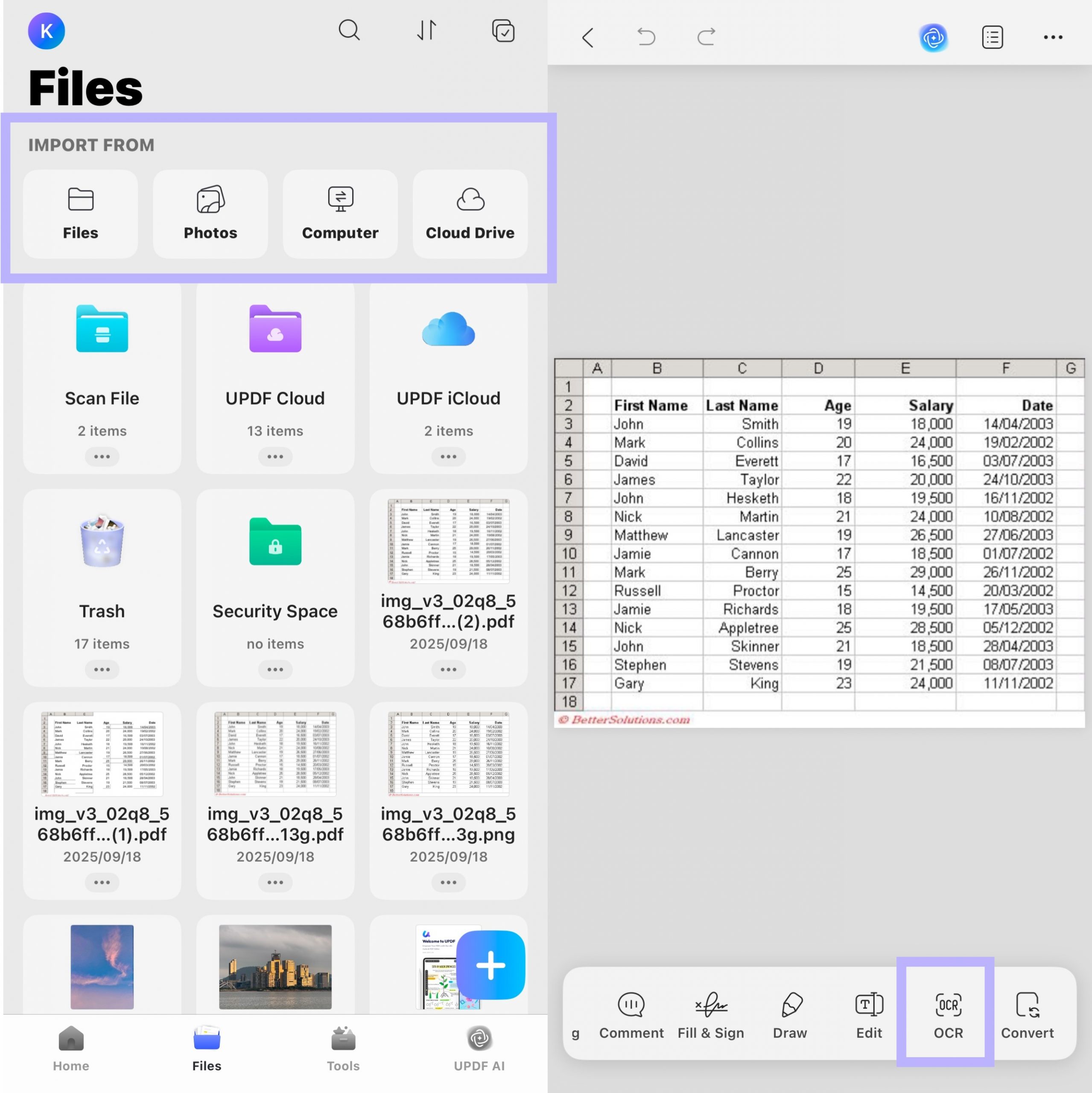
Stap 4. Kies onder "OCR Recognition Type" een van de volgende opties:
- Bewerkbare PDF: Deze modus behoudt de achtergrondafbeeldingen en illustraties van het originele document en plaatst de
herkende tekst bovenop. Daardoor is de bestandsgrootte meestal groter dan die gemaakt met de modus "Alleen tekst en afbeeldingen". Visueel kan de output er iets anders uitzien dan het origineel. - Alleen tekst en foto's: Deze modus slaat de herkende tekst en afbeeldingen op, wat resulteert in een kleiner PDF-bestand. Het
uiterlijk kan echter enigszins verschillen van het oorspronkelijke document. - Alleen doorzoekbare PDF: In deze modus wordt de paginaafbeelding behouden en wordt de herkende tekst toegevoegd in een onzichtbare laag
eronder. Dit houdt het document visueel bijna identiek aan het origineel.
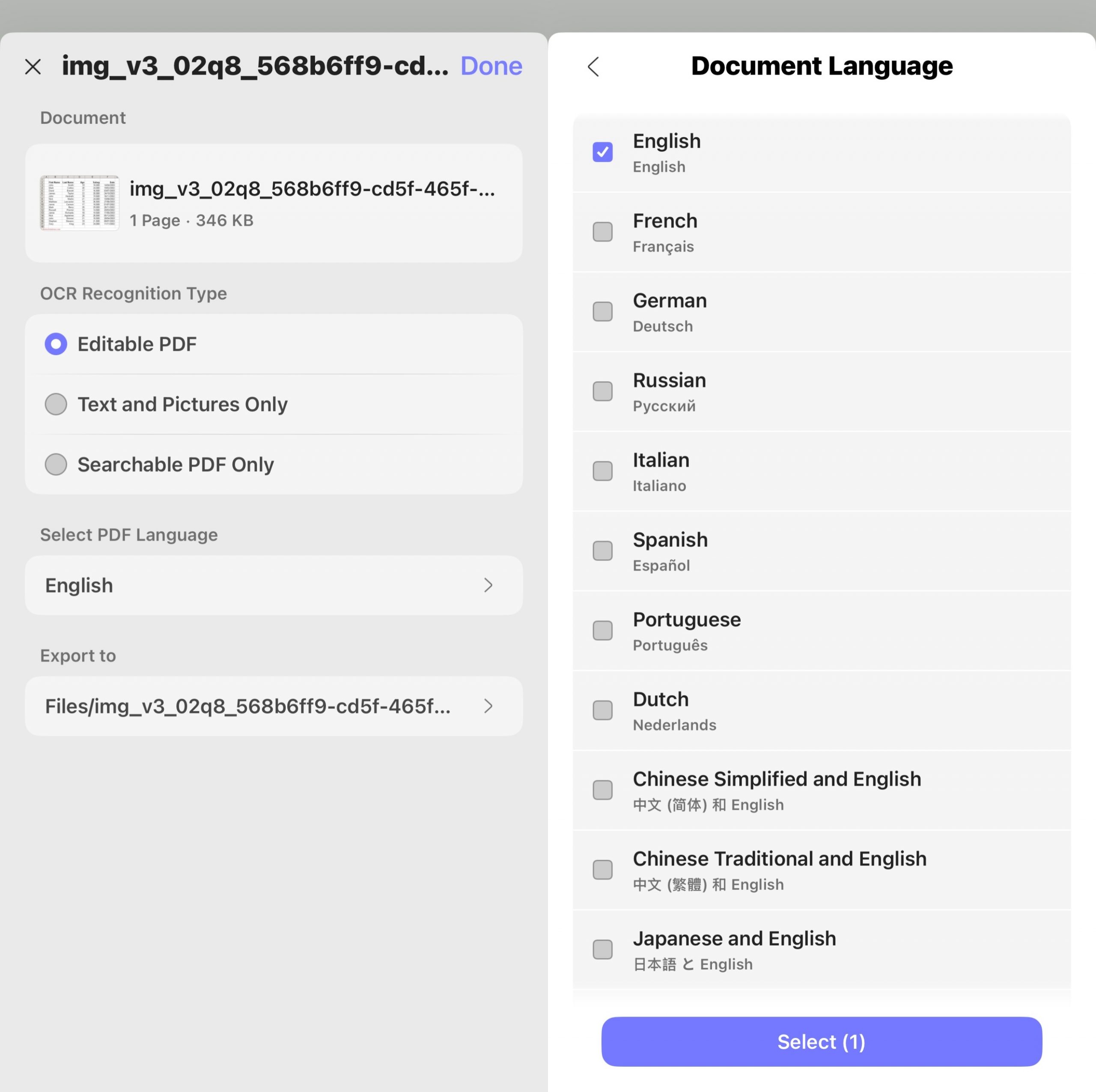
Stap 5. Klik op "Selecteer PDF-taal" en kies de documenttaal. Selecteer meerdere talen als het document tekst bevat in meer dan één taal.
Stap 6. Configureer de locatie "Exporteren naar" om aan te geven waar je de OCR-gelezen PDF wilt opslaan en druk op de knop "Gedaan" om OCR te starten.
Stap 7. Wacht tot de OCR klaar is. Zodra de OCR is voltooid, ga je naar het tabblad "Bestanden" en open je de nieuw gegenereerde OCR-PDF.
Stap 8. Selecteer "Converteren" in de onderstaande werkbalk om de OCR-gecodeerde PDF om te zetten in "Word". Pas de instelling aan indien nodig en klik op "Gedaan".
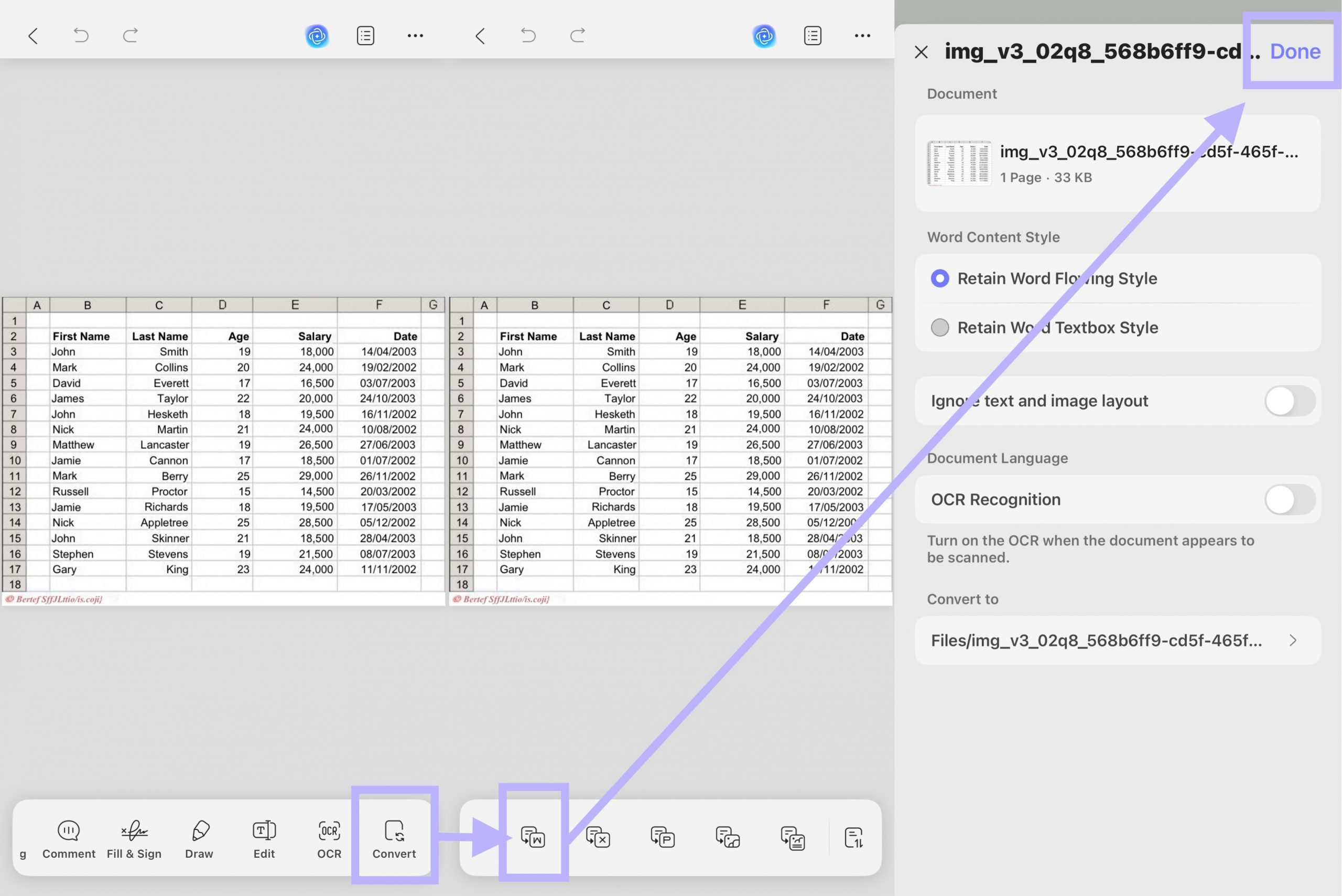
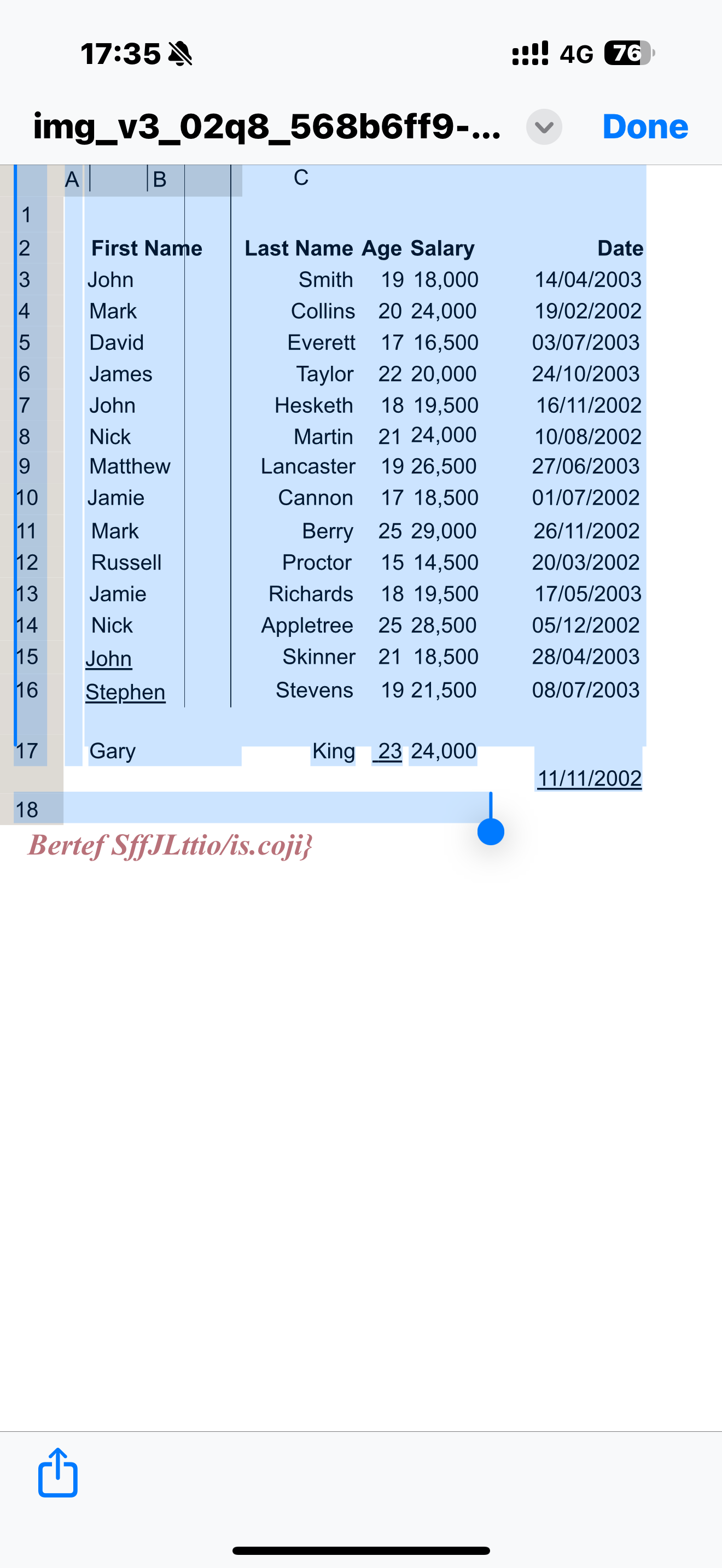
Nu kun je het nieuw geconverteerde Word-bestand openen, de tabel kopiëren en plakken vanuit dit document naar een andere locatie.
Windows • macOS • iOS • Android 100% veilig
Extra tip:
Gerelateerde literatuur:
- Hoe je een geënscheerde PDF naar Word converteert
- Hoe je een afbeeldings-PDF naar Word converteert
- Hoe kopieer je PDF naar een Word-document
- Hoe je een PDF in Word invoegt
- Hoe PDF naar Word te extraheren
Videotutorial over hoe je gemakkelijk een tabel van PDF naar Word kopieert
Manier 2. Hoe je een PDF-tabel kopieert naar Word met Adobe Acrobat
Velen van jullie hebben misschien Adobe Acrobat op je computer en willen weten of je het kunt gebruiken om een tabel van PDF naar Word te kopiëren. Ja, dat kun je doen. Wat je moet doen is de onderstaande stappen volgen om het PDF-bestand naar Word te converteren, en vervolgens de tabel kopiëren en plakken naar Word:
- Stap 1: Zoek het PDF-bestand op je computer, klik er met de rechtermuisknop op en kies "Open met > Adobe Acrobat".
- Stap 2: Zodra het document geopend is in Adobe Acrobat, klik je rechtsboven op "Bestand".
- Stap 3: Selecteer in de opties die verschijnen "Converteren naar Word, Excel of PowerPoint".
- Stap 4: Dit opent het conversievenster. Klik op de optie "Exporteren naar Word" en je PDF wordt omgezet naar Word-formaat.

- Je kunt dan het resulterende Word-document openen en de tabel kopiëren en plakken naar een nieuw Word-document. Let echter op dat deze methode alleen nuttig is als je inlogt op je Adobe-account. Adobe Acrobat is ook een dure premium tool die je moet aanschaffen om te gebruiken.
Welke methode is beter om een tabel van PDF naar Word te kopiëren?
Hier wil ik de prijs, prestaties en beoordeling tussen UPDF en Acrobat vergelijken zodat je verstandig kunt kiezen.
| UPDF | Adobe Acrobat Pro DC | |
| Prijs | US$39.99/Jaar US$69.99/Levenslang | US$239.88/Jaar |
| Systeemcompatibiliteit | Windows Mac iOS Android Alleen online voor AI | Windows Mac iOS Android Online |
| Makkelijk te gebruiken | ||
| Alles-in-één platform | ||
| PDF converteren naar Office-formaat | Naar Word, Excel, CSV en PowerPoint | Naar Word, Excel en PowerPoint (ondersteunt geen CSV) |
| PDF converteren naar GIF | ||
| Oorspronkelijke opmaak en lay-out behouden | ||
| OCR | ||
| Chat met PDF en vraag wat je wilt | ||
| Chat met afbeeldingen | ||
| PDF converteren naar mindmap | ||
| UI-ontwerpbeoordeling | 4.9 | 4.3 |
| Loopsnelheid | 4.8 | 4.0 |
Voor een meer gedetailleerde vergelijking, bekijk dit artikel over Adobe versus UPDF.
Uit de vergelijkingsgrafiek zie je dat Adobe Acrobat ongetwijfeld een goede PDF-converter is, maar het is complex in gebruik en de prijs is veel te hoog voor zowel particuliere als zakelijke gebruikers. Als je de meest kosteneffectieve PDF-converter wilt, is UPDF je beste keuze. Upgrade UPDF nu naar Pro met een exclusieve korting en gebruik het op Windows, Mac, iOS en Android.
Slotwoorden
Als je deze gids volgt over hoe je de tabel van PDF naar Word kopieert, zul je geen problemen hebben. Maar het is niet nodig om twee methoden tegelijk te gebruiken. Als je me vraagt welke methode beter is, zeg ik "UPDF". Het is goedkoper en veel makkelijker in gebruik. Waarom kies je het niet? Je kunt het downloaden en zelf proberen!
Windows • macOS • iOS • Android 100% veilig





 Lizzy Lozano