 UPDF
UPDF
 UPDF voor Windows
 UPDF voor Mac
 UPDF voor iPhone/iPad
 UPDF voor Android
 Nomostar
 UPDF AI Online
 UPDF Sign
 IvyCraft
 PDF bewerken
 PDF annoteren
 PDF maken
 PDF-formulier
 Links bewerken
 PDF converteren
 OCR
OCR PDF naar Word
 PDF naar afbeelding
 PDF naar Excel
 PDF organiseren
 PDF samenvoegen
 PDF splitsen
 PDF bijsnijden
 PDF roteren
 PDF beveiligen
 PDF ondertekenen
 PDF bewerken
 PDF opschonen
 Beveiliging verwijderen
 Lees PDF
 UPDF Cloud
 PDF comprimeren
 PDF afdrukken
 Batch Process
 Over UPDF AI
 UPDF AI-oplossingen
 AI Gebruikersgids
 FAQ over UPDF AI
 PDF samenvatten
 PDF vertalen
 Chatten met PDF
 Chatten met afbeelding
 PDF naar Mindmap
 Chatten met AI
 PDF uitleggen
 PDF AI-tools
 Afbeeldings-AI-tools
 AI-chattools
 AI-schrijftools
 AI-studietools
 AI-werktools
 Overige AI-tools
 AI Bladwijzer Generatie
 AI Bladwijzer Samenvatting
 AI Watermerk Generatie
 AI Achtergrond Generatie
 AI Sticker Generatie
 AI Stempel Generatie
 AI Schrijfsuite
 UPDF Copilot
 AI Paginabeheer
 AI Semantisch Zoeken
 PDF naar Word
 PDF naar Excel
 PDF naar PowerPoint
 Enterprise Oplossing
 Enterprise Plan
 Enterprise Gebruikershandleiding
 Zakelijk Webinar
 IT
IT Onderwijs
 Bouw
Bouw Financiële Diensten
 Gezondheidszorg
 Verzekeringen
 Juridisch
 Productie
 Overheid
 Oplossing voor Onderwijs
 Klantverhalen
 Gebruikershandleiding
 UPDF-trucs
 Veelgestelde Vragen
 UPDF Beoordelingen
 Downloadcentrum
 Blog
Blog Nieuwsruimte
 Technische Specificaties
 Updates
 UPDF versus Adobe Acrobat
 UPDF versus Foxit
 UPDF versus PDF Expert

Een document ondertekenen
1. Stappen om als ontvanger een document te ondertekenen
Als ontvanger kunt u de onderstaande gedetailleerde handleiding volgen om documenten te ondertekenen met UPDF Sign:
- Open de e-mailmelding op uw apparaat en tik op de optie Document bekijken .
- U wordt dan doorgestuurd naar het UPDF Sign-venster, waar u het wachtwoord in een pop-upmenu invoert ( als er een wachtwoord voor het document is opgegeven). Nadat u het wachtwoord hebt ingevoerd, klikt u op de knop Doorgaan .
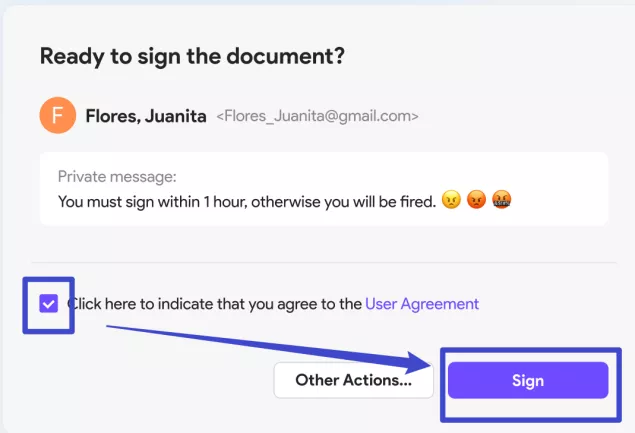
- Als u het document wilt ondertekenen, schakelt u het selectievakje Klik hier in om aan te geven dat u akkoord gaat met de gebruikersovereenkomst en klikt u op de optie Ondertekenen .
Opmerking
- Vervolgens opent UPDF Sign het document.
- Klik op het handtekeningveld en voeg hier uw handtekening toe.
U kunt overeenkomsten ondertekenen zonder te registreren of in te loggen. Na ondertekening kunt u ervoor kiezen een account aan te maken voor toekomstig gebruik. Ontvangers kunnen alleen velden bekijken en ondertekenen die specifiek voor hen zijn aangemaakt.
Als u UPDF Sign voor het eerst gebruikt, moet u een handtekening maken of importeren. Zie de volgende sectie voor gedetailleerde stappen. Als u al eerder met UPDF Sign hebt ondertekend, kunt u gewoon uw eerder opgeslagen handtekening gebruiken.
Een handtekening maken of importeren
Bij het ondertekenen van documenten moet u gebruikmaken van de functie Handtekeningcreatie van UPDF Sign om correcte handtekeningen te verkrijgen:
- Klik op het handtekeningveld en volg de instructies op het scherm om het proces voor het maken van een handtekening te starten.
- Wanneer het pop-upvenster opent, krijgt u drie verschillende opties om een handtekening te maken. Vanaf de eerste optie kunt u via het tabblad 'Stijl selecteren' de gewenste handtekeningstijl kiezen. U hoeft alleen uw naam en initialen in te voeren, waarna automatisch een specifieke stijl voor uw handtekening wordt gegenereerd.

- Als u verdergaat met de volgende optie, kunt u uw handtekening ook tekenen op het tekenblok op het scherm.

- U kunt ook een bestaande handtekening uploaden via de optie 'Handtekening uploaden' . Zorg ervoor dat u een handtekening in JPG-, JPEG- of PNG-formaat uploadt en de bestandsgrootte onder de 500 KB houdt.

- Ongeacht welke keuze u maakt voor de handtekening, klikt u op de optie Overnemen en ondertekenen zodra u klaar bent met het instellen.
Bewerken van gemaakte handtekening
- Om een bestaande handtekening te bewerken, klikt u op het pictogram met de drie puntjes ernaast en kiest u de optie Bewerken . Om de handtekening te verwijderen, drukt u op Verwijderen .
- Voor bewerking kiest u een nieuwe stijl en klikt u op de optie Overnemen en ondertekenen om door te gaan.
- Selecteer de optie Vervangen in het nieuwe venster om een nieuwe handtekening in documenten te importeren.
2. Handtekeningverzoek afzender
Bij het plaatsen van handtekeningen in documenten kan de afzender zichzelf ook als ondertekenaar toevoegen. De stappen voor het ondertekenen van de documenten zijn dezelfde als die voor de hierboven genoemde ontvangers.

- Voer het e-mailbericht in en configureer de documentnaam in het gedeelte Documentgegevens .
- Klik op de knop Verzenden . Het ondertekeningsverzoek is succesvol verzonden.