 UPDF
 UPDF لـWindows
 UPDF لـMac
 UPDF لـiPhone/iPad
 UPDF لـAndroid
 Nomostar
 UPDF AI عبر الإنترنت
 UPDF Sign
 IvyCraft
 تحرير PDF
 تعليق على PDF
 إنشاء PDF
 نموذج PDF
 تحرير الروابط
 تحويل PDF
 OCR
 PDF إلى Word
 PDF إلى صورة
 PDF إلى Excel
 تنظيم PDF
 دمج PDF
 تقسيم PDF
 قص PDF
 تدوير PDF
 حماية PDF
 توقيع PDF
 تنقيح PDF
 تطهير PDF
 إزالة الأمان
 قراءة PDF
 UPDF Cloud
 ضغط PDF
 طباعة PDF
 معالجة الدُفعات

 حول UPDF AI
 حلول UPDF AI
 دليل مستخدم AI
 الأسئلة الشائعة حول UPDF AI
 تلخيص PDF
 ترجمة PDF
 الدردشة مع PDF
 الدردشة مع الصورة
 تحويل PDF إلى خريطة ذهنية
 الدردشة مع AI
 شرح PDF
 أدوات PDF بالـ AI
 أدوات صور AI
 أدوات دردشة AI
 أدوات كتابة AI
 أدوات دراسة AI
 أدوات عمل AI
 أدوات AI أخرى
 توليد الإشارات المرجعية AI
 تلخيص الإشارات المرجعية AI
 توليد العلامة المائية AI
 توليد الخلفيات AI
 توليد الملصقات AI
 توليد الأختام AI
 مجموعة الكتابة AI
 UPDF Copilot
 إدارة الصفحات AI
 البحث الدلالي AI
 PDF إلى Word
 PDF إلى Excel
 PDF إلى PowerPoint
 الحلول المؤسسية
 علامة المؤسسة
 الذكاء الاصطناعي للمؤسسات
 خطة المؤسسة
 دليل مستخدم المؤسسة
 ويبينار للشركات
 تكنولوجيا المعلومات
 التعليمية
 البناء
 الخدمات المالية
 الرعاية الصحية
 التأمين
 قانوني
 التصنيع
 الحكومة
 الباحثون وطلاب الدكتوراه
 رواد الأعمال المستقلون
 المحامون ومكاتب المحاماة
 العاملون في العقارات
 حلول التعليم
 قصص العملاء
 دليل المستخدم
 حيل UPDF
 الأسئلة الشائعة
 مراجعات UPDF
 مركز التنزيل
 مدونة
 غرفة الأخبار
 المواصفات التقنية
 التحديثات
 UPDF مقابل Adobe Acrobat
 UPDF مقابل Foxit
 UPDF مقابل PDF Expert


توقيع ملفات PDF على Mac باستخدام UPDF
1. كيفية إضافة توقيع إلكتروني
إليك كيفية إضافة التوقيعات الإلكترونية إلى ملف PDF:
الخطوة 1: إنشاء التوقيعات
اتبع الخطوات أدناه لإنشاء توقيع إلكتروني في UPDF.
انقر على أيقونة tool(الأدوات) على شريط الأدوات الأيسر للدخول إلى وضع comment(التعليق) .
حرك الماوس إلى أيقونة التوقيع الموجودة على شريط الأدوات العلوي.
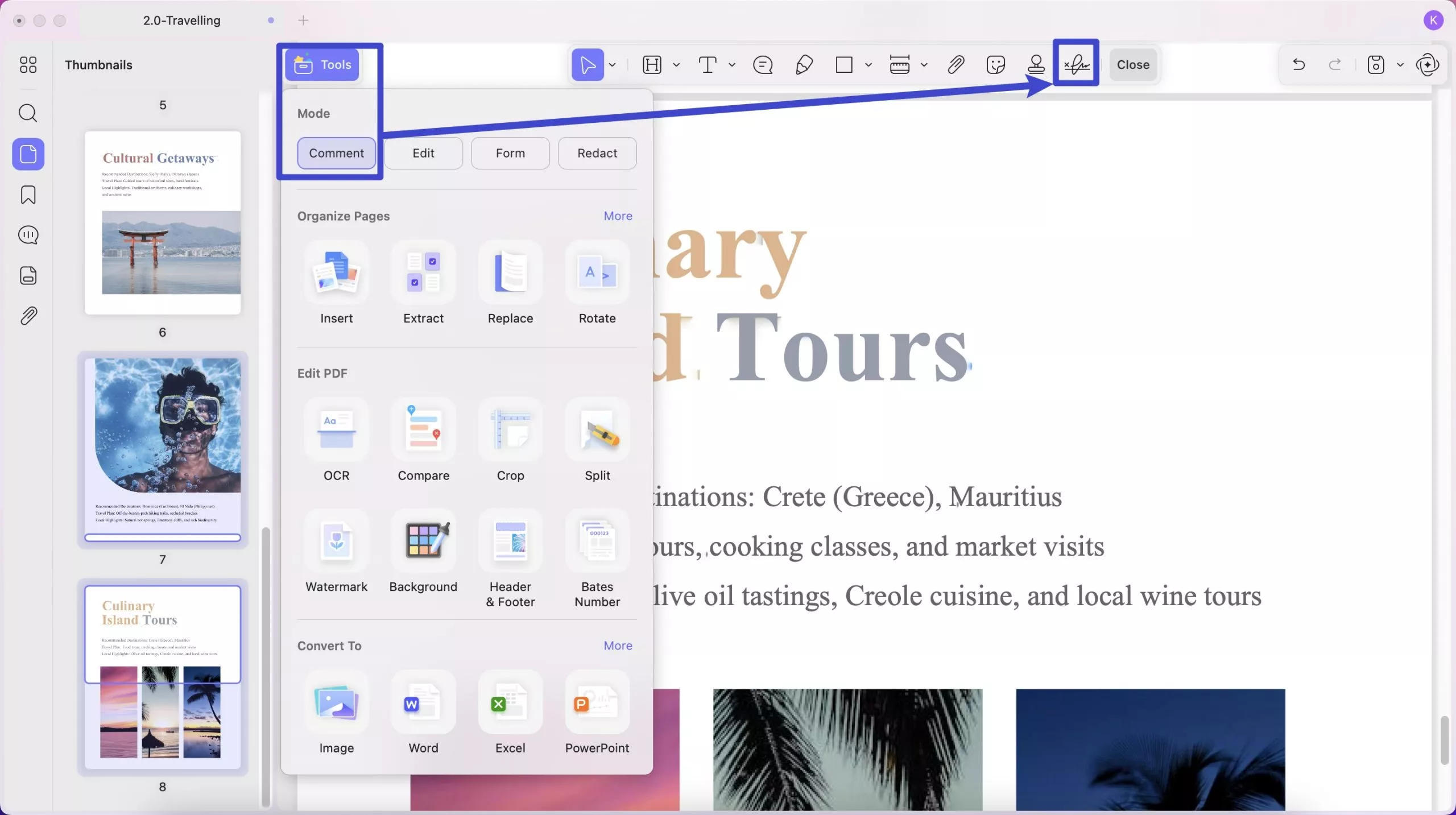
بعد ذلك، انقر على زر "Create Signature(إنشاء توقيع)" . الآن، يمكنك إضافة توقيعات إلى مستند PDF بسرعة بأربع طرق:
- لوحة المفاتيح
- الفأر
- لوحة التتبع
- الصور

لكتابة التوقيع، انقر على أيقونة "Keyboard(لوحة المفاتيح)". يمكنك تغيير نوع ولون خط التوقيع.

يمكنك أيضًا استخدام الماوس لرسم توقيعك باختيار "الماوس". كما يتيح لك تخصيص حجم ولون الخط.

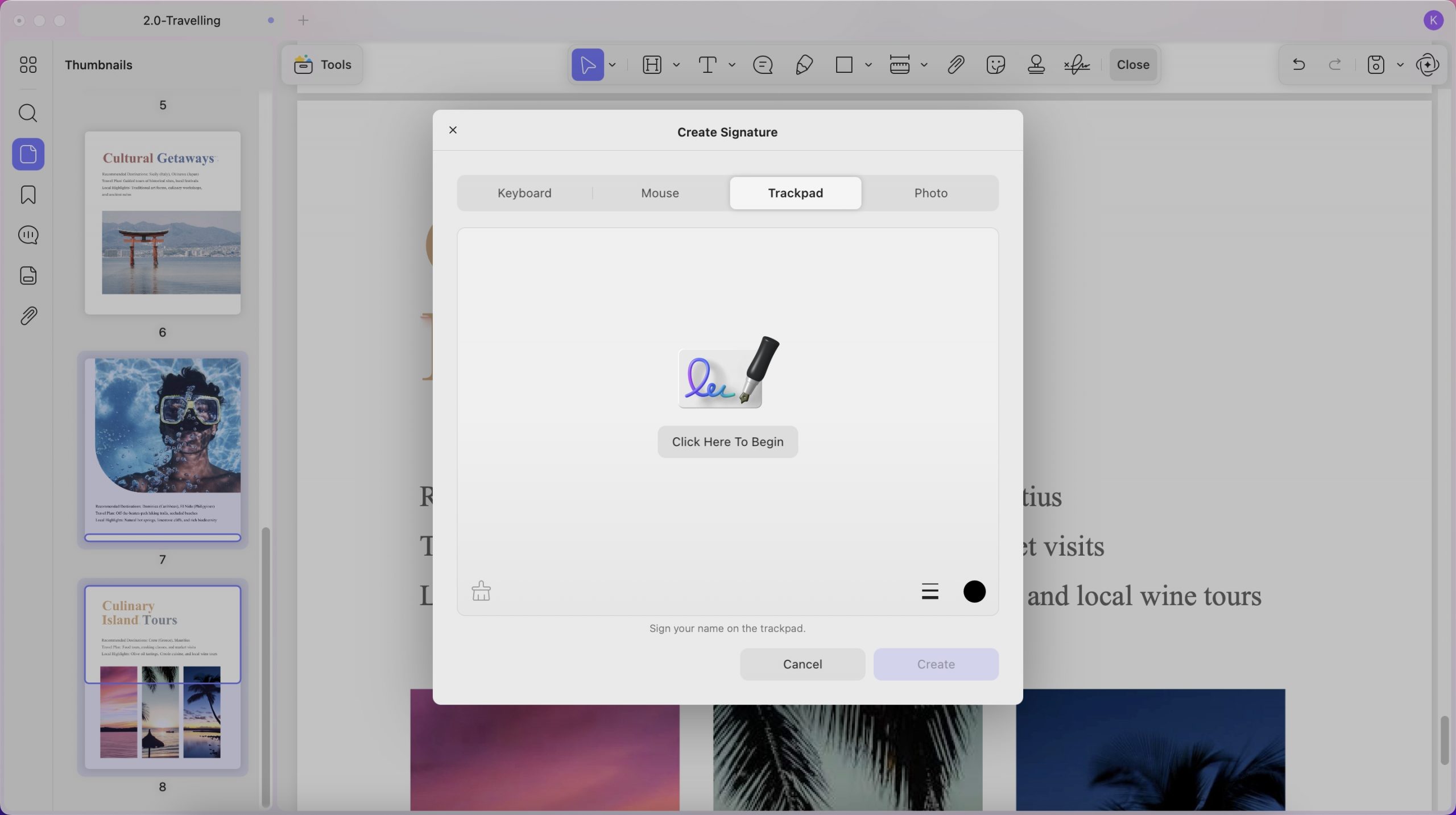
يمكنك اختيار "Trackpad(لوحة التتبع)" ثم النقر على "Click here to start(انقر هنا للبدء)" لكتابة توقيعك بخط اليد باستخدام لوحة التتبع. عند الانتهاء، اضغط على "Enter" لإنهاء الكتابة.
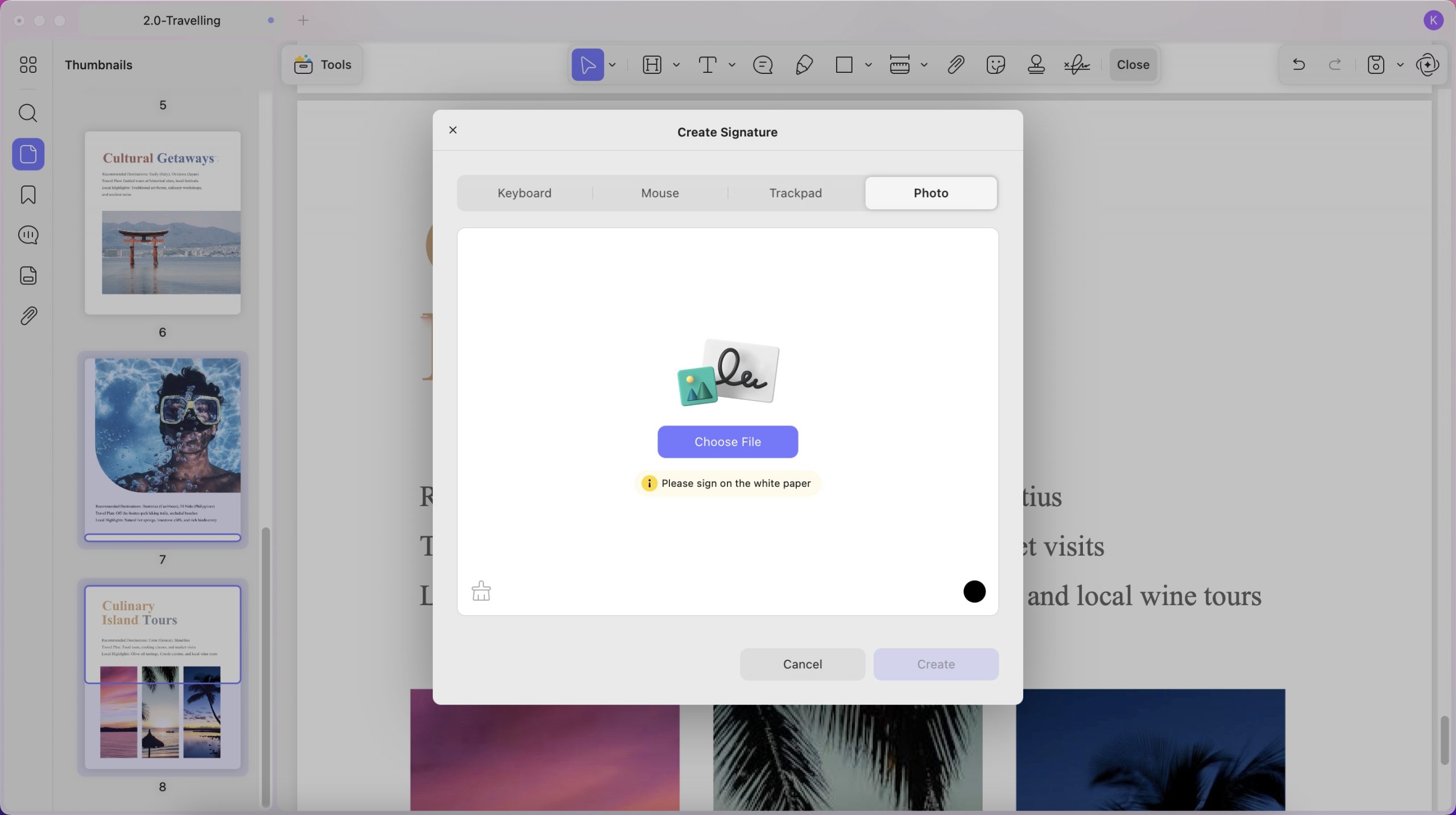
وإذا كان لديك توقيع واحد بصيغة صورة، فيمكنك استخدام خاصية "Image(الصورة)"، والنقر على "Choose File(اختيار ملف)" لتحميل الصورة، وتغيير لون التوقيع إذا كنت تريد إنشاء توقيع.
الآن، يمكنك النقر فوق "إنشاء" لإنشاء توقيعك باستخدام UPDF على جهاز Mac.
الخطوة 2: إضافة التوقيع
بعد إنشاء التوقيع، يمكنك وضعه في أي مكان تريده بالمستند. كما يمكنك تغيير حجم التوقيع حسب احتياجاتك.

الخطوة 3: مزامنة التوقيع عبر الأجهزة
إذا أنشأتَ توقيعات على جهاز ماك وترغب في استخدامها على أجهزة أخرى مثل ويندوز وأندرويد وiOS، يمكنك مزامنة التوقيع مع السحابة. ما عليك سوى النقر على أيقونة "السحابة" لتحميل التوقيع المُنشأ إلى السحابة.
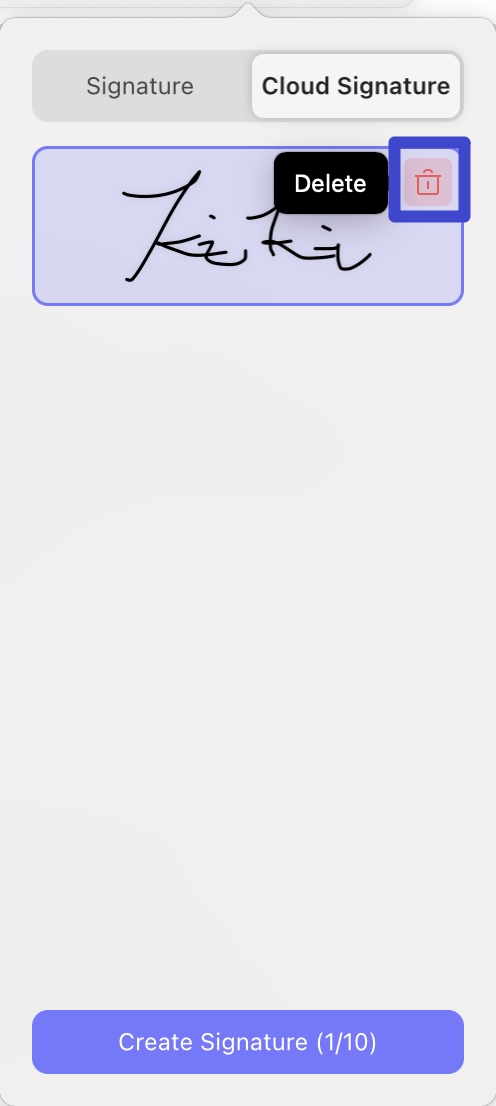
بإمكانك النقر على "التوقيع السحابي" للعثور على كافة التوقيعات المتزامنة.

ملاحظة : يمكنك إنشاء أربعة توقيعات وحفظها تحت أيقونة التوقيع. لإضافة توقيع جديد، ما عليك سوى حذف توقيع واحد أولاً.
نصيحة إضافية
لمعرفة المزيد، تفضل بمشاهدة هذا الفيديو.
2. كيفية إضافة توقيع رقمي
هل ترغب في توقيع مستند PDF رقميًا؟ الدليل التالي يغطي احتياجاتك. تأكد من اتباع كل خطوة لتجنب أي لبس.
الخطوة 1: إضافة مربع التوقيع
انتقل إلى الأسفل لمعرفة كيفية إضافة صندوق التوقيع!
- قم بتشغيل UPDF وافتح ملف PDF الذي تريد التوقيع عليه رقميًا.
- بمجرد فتحه، انتقل إلى "أدوات" في الجزء العلوي الأيسر وحدد خيار "نموذج".
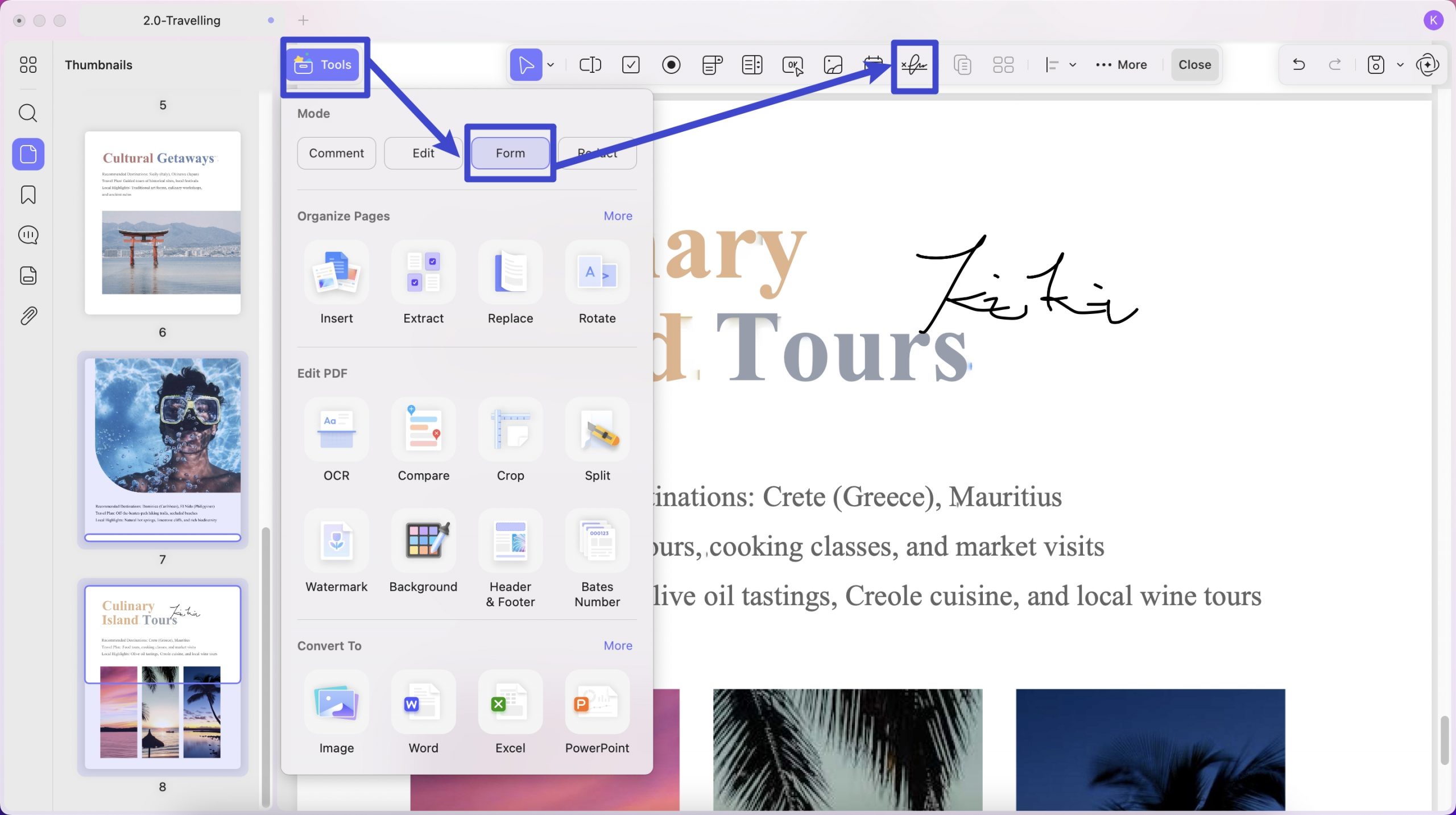
- الآن، من شريط القائمة العلوي، حدد التوقيع الرقمي وانقر في أي مكان من الملف لإضافة التوقيع الرقمي.
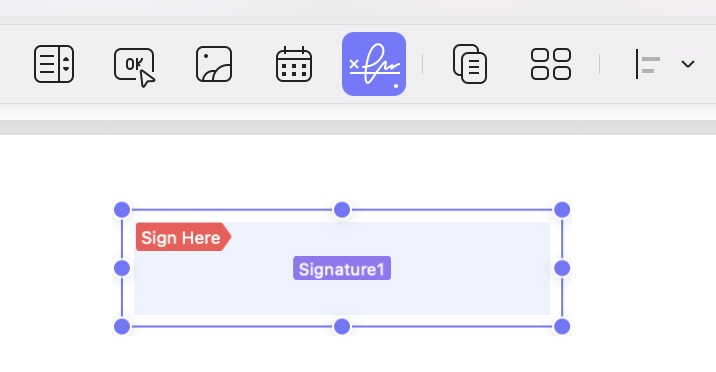
- اتبع ذلك برسم مربع في المكان الذي تريده. يمكنك تغيير حجم هذا المربع، أو موقعه، أو النقر على التوقيع الرقمي لتخصيص معلوماته العامة وأنماطه وإجراءاته.

- انتقل إلى "ملف" > "حفظ" لحفظ المستند قبل مشاركته للسماح للآخرين بإضافة التوقيعات الرقمية.
الخطوة 2: التوقيع على ملفات PDF الخاصة بك رقميًا
إذا كنت تريد التوقيع على ملف PDF بنفسك، فسوف يسمح لك UPDF بالتوقيع باستخدام معرف رقمي جاهز أو إنشاء معرف جديد.
الخيار 1: إنشاء وإضافة توقيع رقمي
انتقل أدناه لمعرفة كيفية إنشاء معرف رقمي في UPDF.
- انتقل إلى "أدوات" في أعلى اليسار واختر "نموذج". من شريط القائمة العلوي، اختر "التوقيع الرقمي" وانقر في أي مكان من الملف لإضافة التوقيع الرقمي. ثم ارسم مربعًا في المكان المطلوب.
- بعد رسم المربع، انقر فوق إغلاق للخروج من وضع "النموذج".

- انقر على المربع وستظهر نافذة منبثقة. تحتوي النافذة التالية على خيارات متعددة. انقر على أيقونة "إنشاء" أو "استيراد".
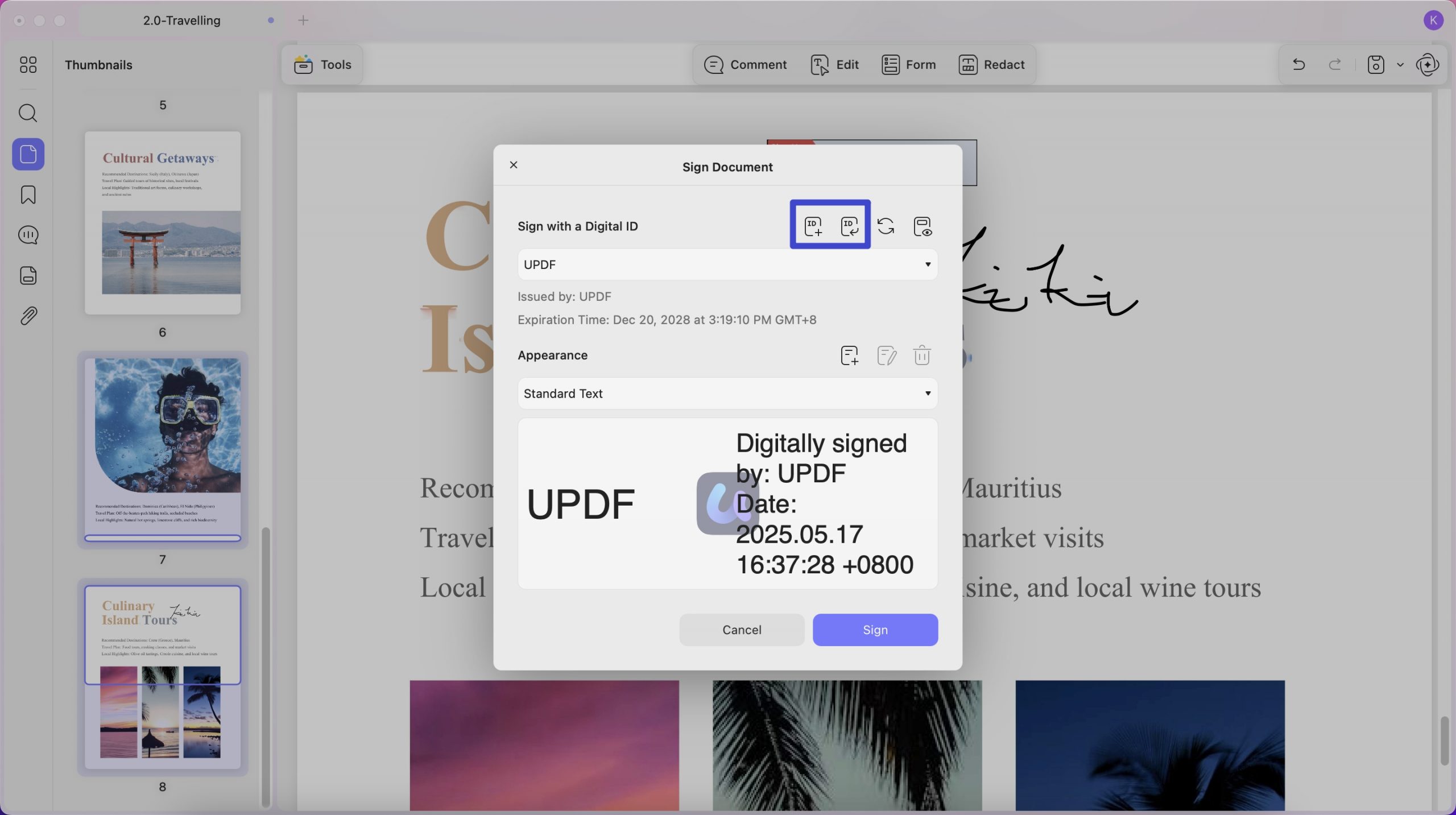
- لإنشاء معرف رقمي، سيُطلب منك إدخال معلومات شخصية، بما في ذلك الاسم وعنوان البريد الإلكتروني وما إلى ذلك. أضف المعلومات واضغط على موافق للمتابعة.
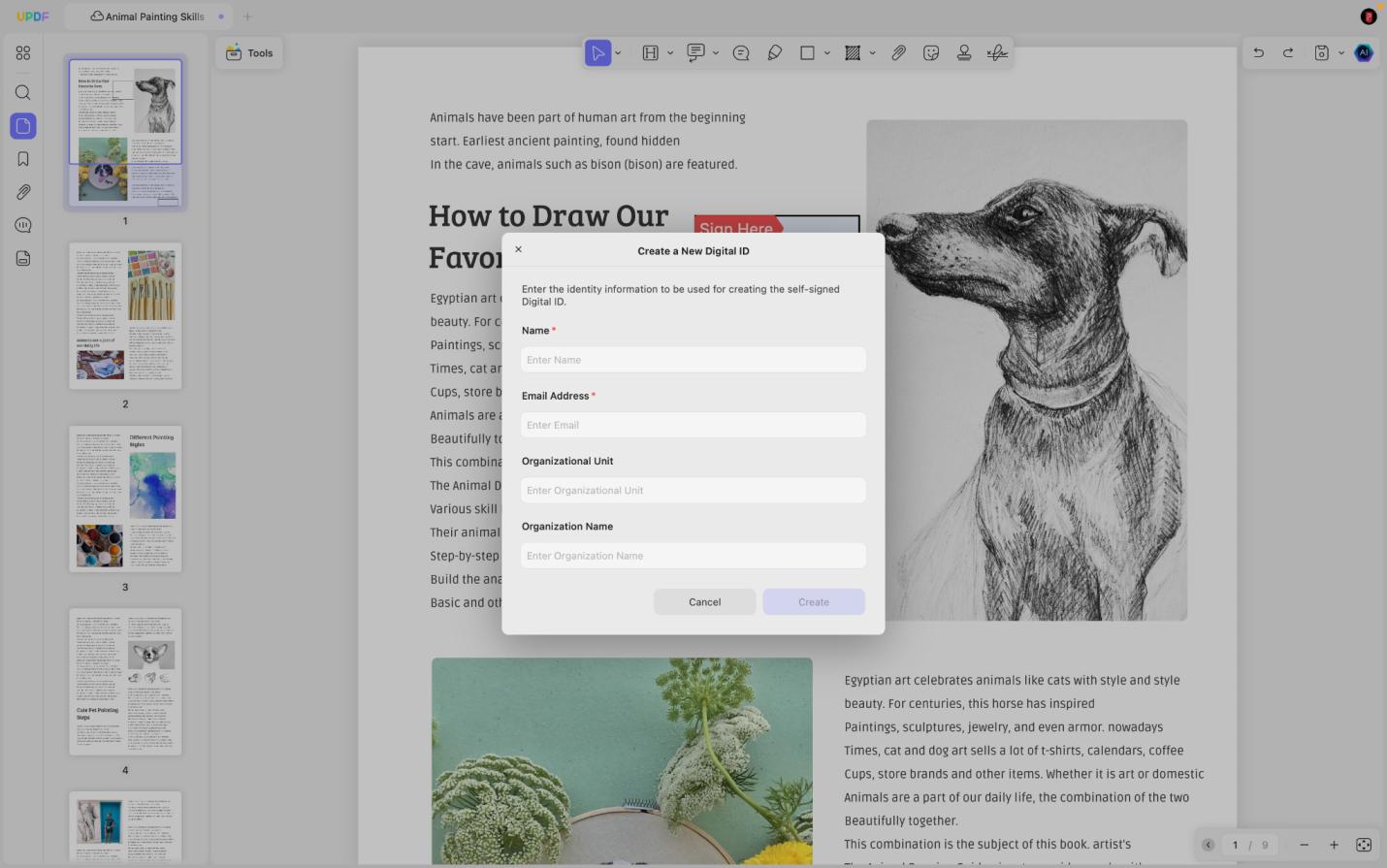
- عند إنشاء معرف رقمي بنجاح، يرجى إدخال كلمة مرور مكونة من ستة أحرف على الأقل وتأمين معرفك الرقمي.
- الآن، في نافذة توقيع المستند، حدد خيار التوقيع لإضافة توقيعك الرقمي.
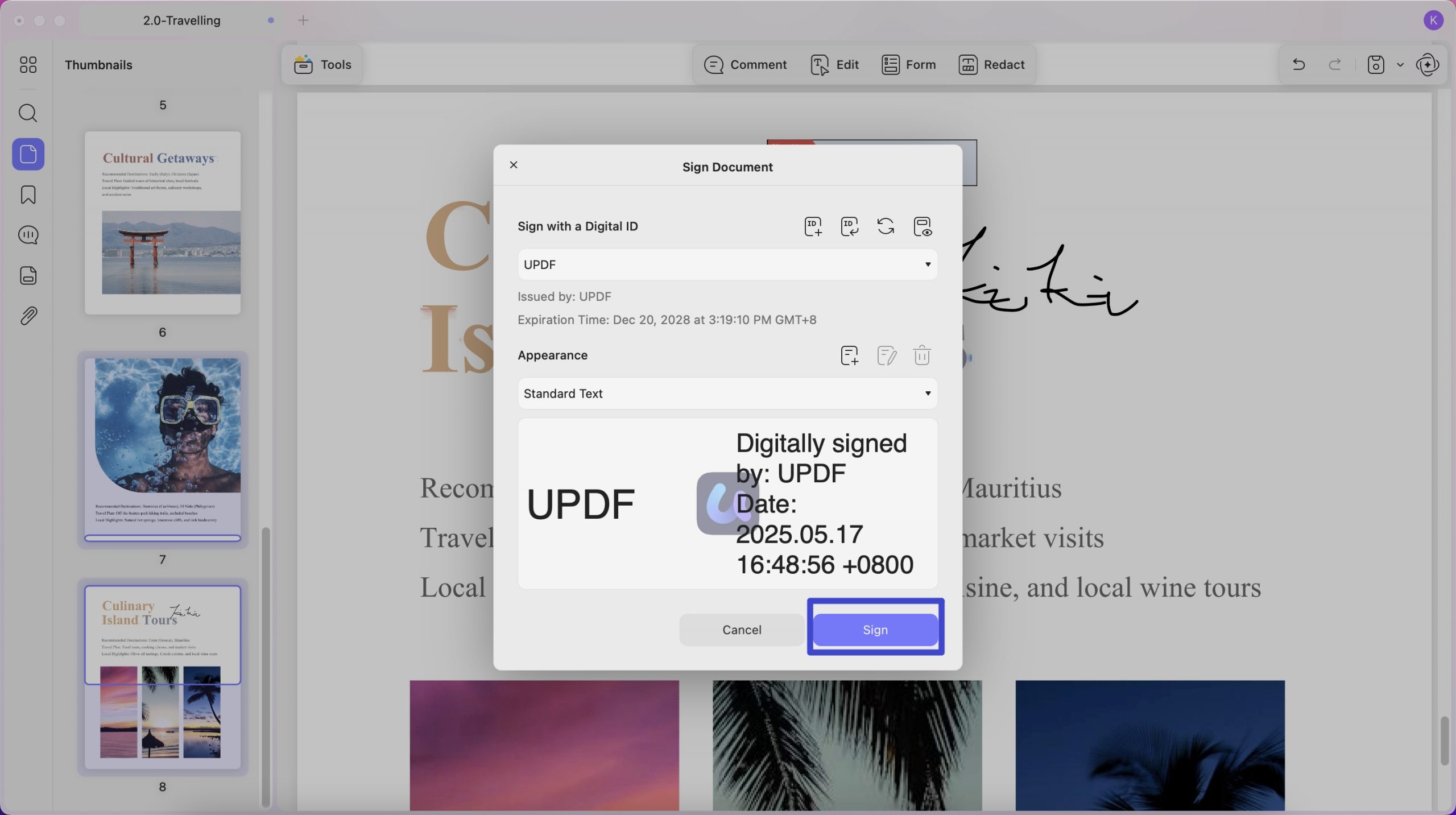
- في النافذة التالية، حدد وجهة التخزين لملف PDF الموقّع، وهذا كل شيء!
نصيحة إضافية
انقر على التوقيع لاستكشاف خصائصه وشهاداته.
الخيار 2: استيراد وإضافة توقيعك الرقمي
بالإضافة إلى إنشاء هويتك الرقمية من الصفر، يمكنك أيضًا استيراد هوية موجودة مسبقًا لتوقيع ملف PDF رقميًا. إليك كيفية القيام بذلك:
- بدلاً من النقر فوق خيار "Create(إنشاء)" في نافذة التوقيع، حدد "Import(استيراد)".
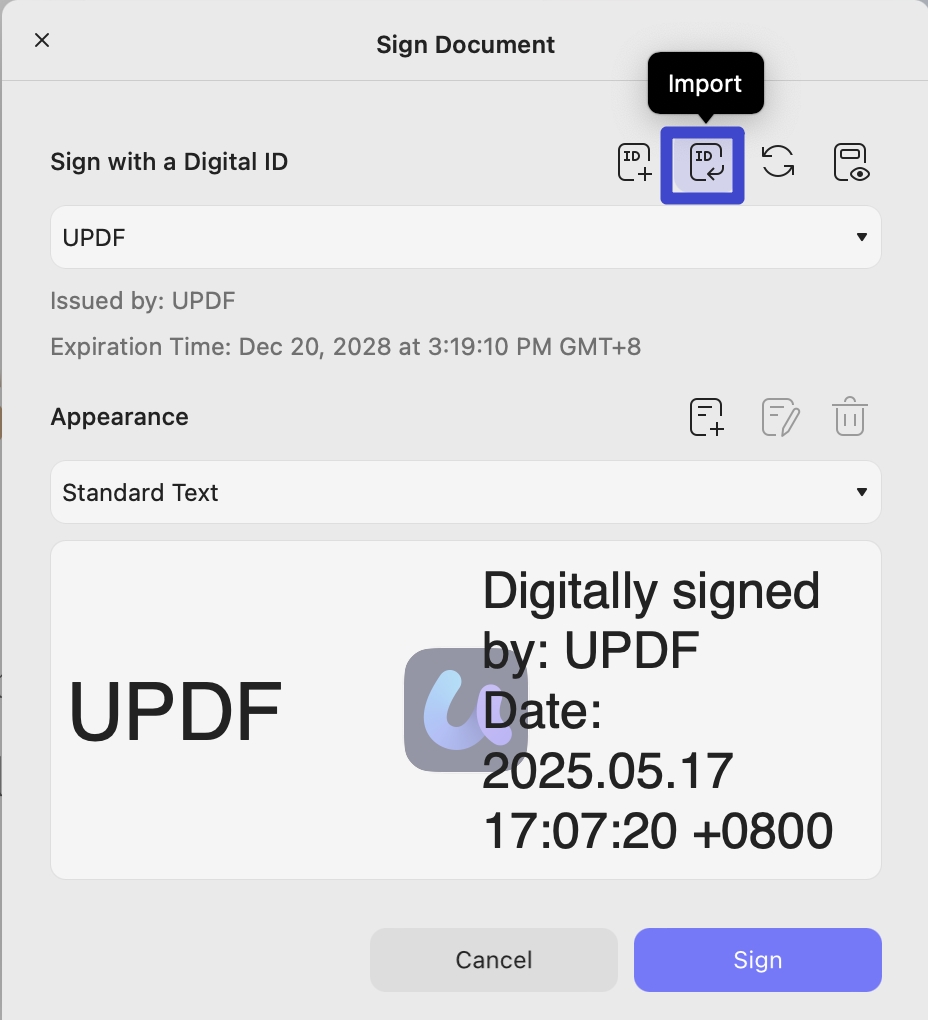
- تصفح جهازك لاستيراد معرفك الرقمي المُعدّ مسبقًا. أدخل كلمة المرور. اضغط "موافق" لاستيرادها.
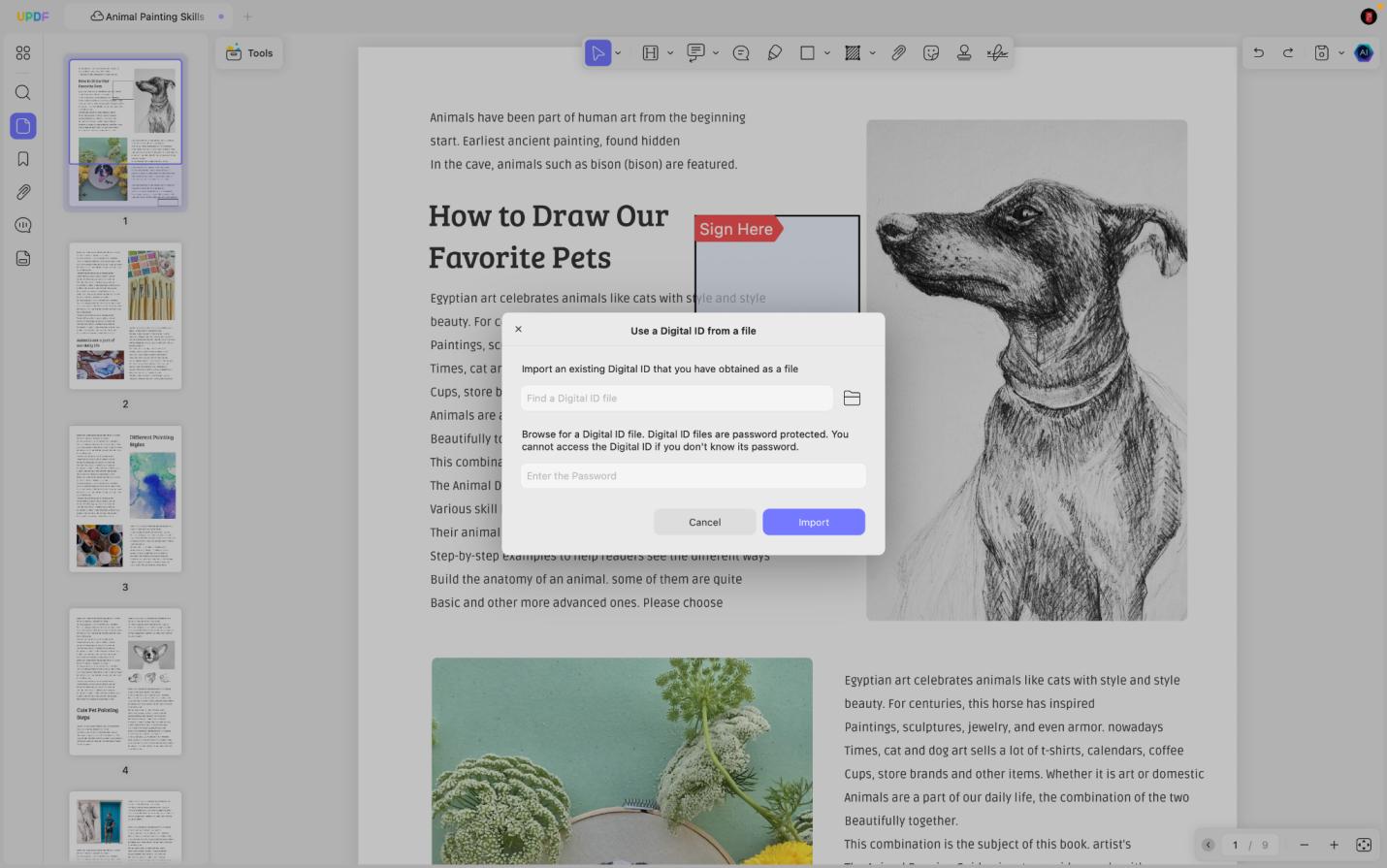
- الآن، انقر على "Sign(توقيع)" لتوقيع ملف PDF رقميًا. عليك تحديد مكان لحفظ ملف PDF المُوقّع رقميًا في النافذة المنبثقة.
اكتشف التفاصيل الكاملة من خلال مشاهدة هذا الفيديو.
3. كيفية طلب التوقيعات وتتبع الاتفاقيات باستخدام UPDF Sign
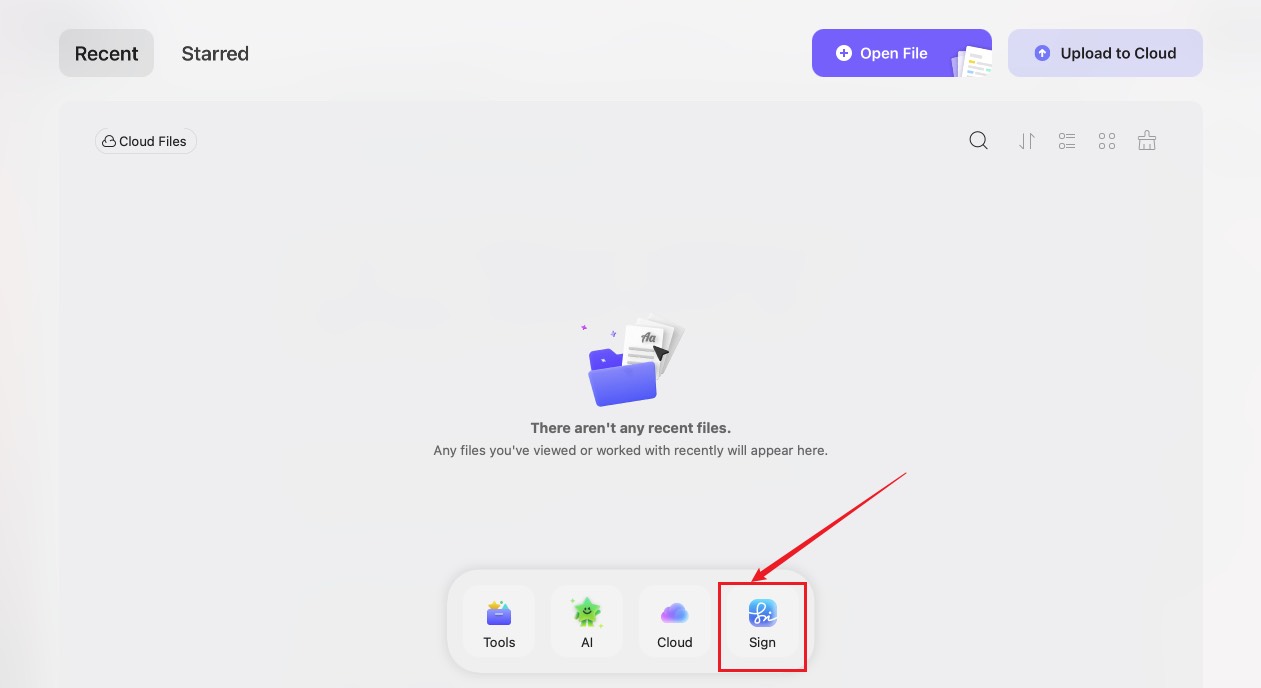
أصبح UPDF Sign مدمجًا في تطبيق سطح المكتب، مما يتيح لك طلب التوقيعات من الآخرين وتتبع تقدم التوقيع دون الانتقال إلى موقع ويب منفصل.
للبدء، افتح UPDF على جهاز Mac، ثم انقر على Sign في أسفل الشاشة الرئيسية للوصول إلى UPDF Sign. يمكنك من هناك تحميل الاتفاقيات، وإضافة المستلمين، وتعيين حقول التوقيع، وإرسال طلبات التوقيع، وتتبع حالة الاتفاقيات، بما فيها الاتفاقيات التي تنتظر التوقيع وتلك التي اكتمل توقيعها.
يمكنك أيضًا توقيع الاتفاقيات بنفسك وإدارة توقيعاتك داخل UPDF Sign.
للحصول على تعليمات مفصلة حول طلب التوقيعات وتوقيع الاتفاقيات وتتبع تقدمها، راجع دليل مستخدم UPDF Sign.