UPDF
UPDF
 UPDF لـWindows
 UPDF لـMac
 UPDF لـiPhone/iPad
 UPDF لـAndroid
  Nomostar
 UPDF AI عبر الإنترنت
 UPDF Sign
 IvyCraft
 تحرير PDF
 تعليق على PDF
 إنشاء PDF
 نموذج PDF
 تحرير الروابط
 تحويل PDF
 OCR
OCR PDF إلى Word
 PDF إلى صورة
 PDF إلى Excel
 تنظيم PDF
 دمج PDF
 تقسيم PDF
 قص PDF
 تدوير PDF
 حماية PDF
 توقيع PDF
 تنقيح PDF
 تطهير PDF
 إزالة الأمان
 قراءة PDF
 UPDF Cloud
 ضغط PDF
 طباعة PDF
 معالجة الدُفعات
 حول UPDF AI
 حلول UPDF AI
 دليل مستخدم AI
 الأسئلة الشائعة حول UPDF AI
 تلخيص PDF
 ترجمة PDF
 الدردشة مع PDF
 الدردشة مع الصورة
 تحويل PDF إلى خريطة ذهنية
 الدردشة مع AI
 شرح PDF
 أدوات PDF بالـ AI
 أدوات صور AI
 أدوات دردشة AI
 أدوات كتابة AI
 أدوات دراسة AI
 أدوات عمل AI
 أدوات AI أخرى
 توليد الإشارات المرجعية AI
 تلخيص الإشارات المرجعية AI
 توليد العلامة المائية AI
 توليد الخلفيات AI
 توليد الملصقات AI
 توليد الأختام AI
 مجموعة الكتابة AI
 UPDF Copilot
 إدارة الصفحات AI
 البحث الدلالي AI
 PDF إلى Word
 PDF إلى Excel
 PDF إلى PowerPoint
 الحلول المؤسسية
 علامة المؤسسة
 الذكاء الاصطناعي للمؤسسات
 خطة المؤسسة
 دليل مستخدم المؤسسة
 ويبينار للشركات
 البنوك
 الرعاية الصحية
 التأمين
 قانوني
 التصنيع
 الحكومة
 حلول التعليم
 قصص العملاء
 دليل المستخدم
 حيل UPDF
 الأسئلة الشائعة
 مراجعات UPDF
 مركز التنزيل
 مدونة
مدونة غرفة الأخبار
 المواصفات التقنية
 التحديثات
 UPDF مقابل Adobe Acrobat
 UPDF مقابل Foxit
 UPDF مقابل PDF Expert

هل ما زلت تقرأ ملف PDF طويلًا صفحة بعد صفحة فقط لاستخراج الفكرة العامة؟ هذا يستهلك وقتًا كبيرًا، خصوصًا مع الأبحاث الجامعية، التقارير المالية، العقود، الكتب، أو ملفات التدريب. هنا تظهر أهمية استخدام ملخص PDF يساعدك على فهم المحتوى بسرعة دون إضاعة ساعات في القراءة اليدوية.
في هذا الدليل، سنستعرض 12 أداة يمكن استخدامها في تلخيص PDF بالذكاء الاصطناعي، مع توضيح متى يكون UPDF خيارًا أفضل إذا كنت تريد تلخيص ملف PDF، طرح الأسئلة عليه، ترجمته، أو تحويله إلى خريطة ذهنية داخل تجربة واحدة.
كيف تختار أداة ملخص PDF المناسبة لاحتياجك؟
ليس كل ملخص PDF مناسبًا لكل نوع من الملفات. فالأداة التي تناسب طالبًا يراجع كتابًا دراسيًا قد لا تكون الأفضل لمحامٍ يراجع عقدًا، والأداة المناسبة لتلخيص سريع قد لا تكفي للباحث الذي يعمل على عدة أوراق علمية. لذلك، يساعدك الجدول التالي على اختيار الأداة المناسبة حسب نوع الاستخدام.
| إذا كنت... | الخيار الأساسي | البديل |
|---|---|---|
| طالبًا وتتعامل مع كتب دراسية أو ملاحظات محاضرات | UPDF، لأنه يدعم تلخيص PDF، إنشاء ملخصات للإشارات المرجعية، وتحويل المحتوى إلى خريطة ذهنية | ChatPDF، إذا كنت تريد أسئلة سريعة أو مراجعة بسيطة |
| باحثًا أكاديميًا وتراجع أوراقًا علمية أو مراجع كثيرة | Scholarcy، لأنه مناسب للأبحاث وبطاقات المراجعة وتنظيم المراجع | UPDF أو ChatPDF |
| مهندسًا أو تعمل على ملفات تقنية ومواصفات طويلة | UPDF، لأنه مناسب للمستندات المهنية الطويلة ويمكنك طرح أسئلة متابعة على الملف | GetDigest |
| تعمل في المجال القانوني أو تراجع عقودًا وتقارير امتثال | UPDF، لأنه يساعدك على تلخيص البنود وطرح أسئلة محددة داخل الملف | Smallpdf AI |
| مستخدمًا عاديًا وتحتاج إلى ملخص PDF سريع ومجاني | Smallpdf AI، إذا كان الملف بسيطًا وتريد تجربة مباشرة من المتصفح | QuillBot أو Summarizer.org |
| تستخدم Slack أو تطبيقات المراسلة في العمل | SummarizeBot، لأنه يمكن استخدامه داخل بعض تطبيقات الدردشة | لا يوجد بديل مباشر بنفس الفكرة |
| تعتمد كثيرًا على المتصفح وتريد تلخيص صفحات أو ملفات بسرعة | Summary Box، لأنه يوفر إضافة للمتصفح لتلخيص المحتوى بنقرة واحدة | UPDF AI Online |
| تحتاج إلى التلخيص وإعادة الصياغة معًا | Paraphrasingtool.AI، لأنه يجمع بين التلخيص وإعادة الصياغة | QuillBot |
الجزء الأول: أفضل 12 أداة ملخص PDF بالذكاء الاصطناعي
1. UPDF: ملخص PDF يعمل على الكمبيوتر والهاتف والويب
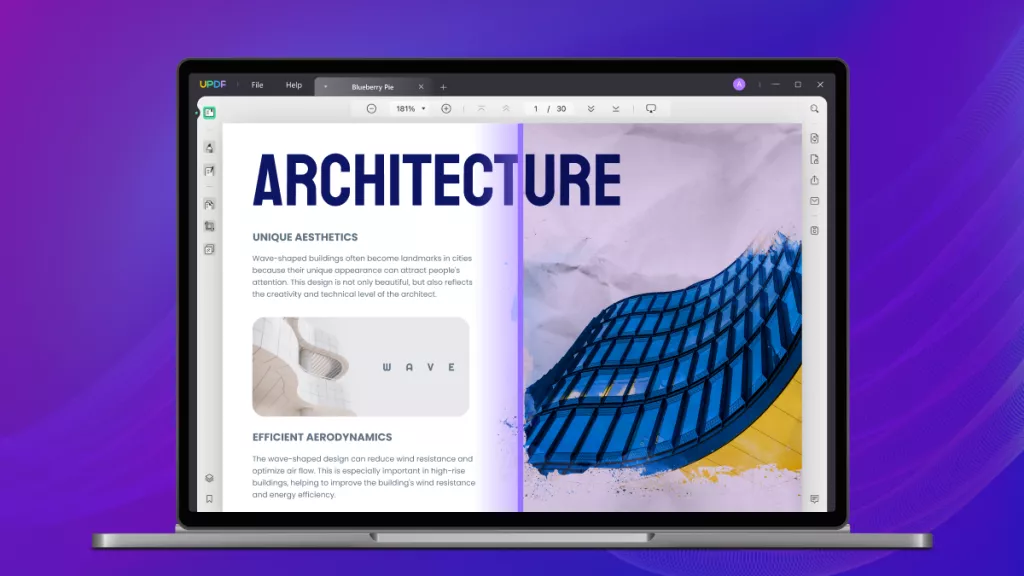
يُعد UPDF خيارًا قويًا لمن يريد ملخص PDF عمليًا وليس مجرد أداة تختصر النص. باستخدام UPDF AI، يمكنك تلخيص ملف PDF كامل، أو صفحة محددة، أو فقرة بعينها. وهذا مفيد عند التعامل مع أبحاث طويلة، كتب دراسية، تقارير عمل، أو ملفات عربية تحتوي على أقسام كثيرة.
يوفر UPDF أكثر من طريقة للتلخيص: يمكنك استخدام مربع الدردشة لكتابة أمر مباشر، أو تحديد نص داخل الملف وطلب تلخيصه، أو استخدام ملخص الإشارات المرجعية لفهم الأقسام الطويلة بسرعة. وإذا كان لديك ملف PDF أو صورة بلغة يدعمها OCR، يمكن تحويل النص أولًا ثم استخدام الذكاء الاصطناعي لتلخيصه. أما بالنسبة إلى العربية، فالأفضل استخدام ملفات تحتوي على نص عربي قابل للتحديد.
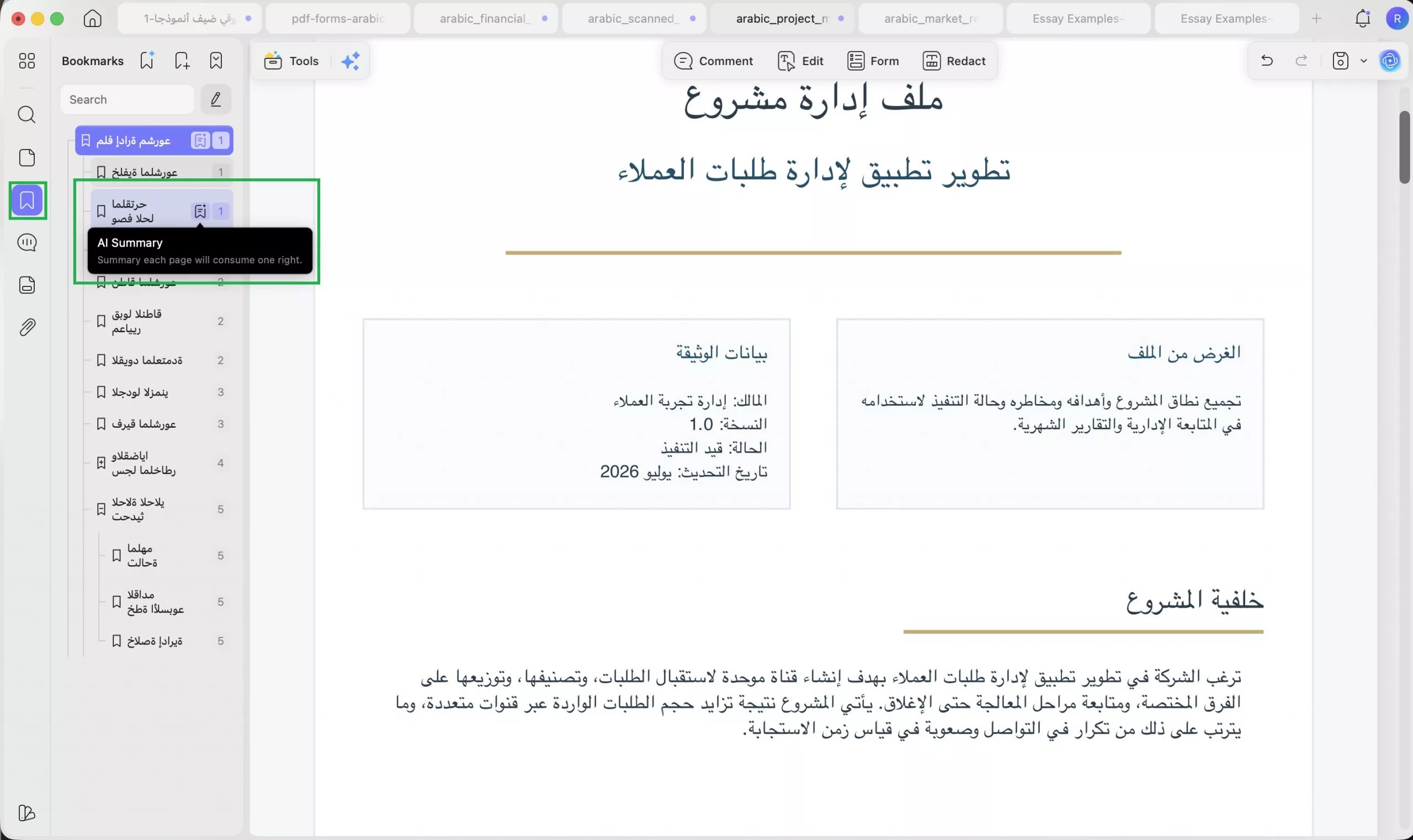
يمكن للمستخدمين المسجلين تجربة UPDF AI مجانًا بحدود معينة، مثل 100 سؤال مجاني ورفع 5 ملفات. لذلك، إذا كنت تبحث عن برنامج تلخيص PDF يساعدك في القراءة، الترجمة، الشرح، وإدارة الملفات، يمكنك تنزيل UPDF وتجربته على ملفاتك الحقيقية.
إلى جانب التلخيص، يمكن استخدام UPDF AI لتحويل المحتوى إلى خريطة ذهنية، وهي طريقة مناسبة للطلاب والباحثين عند مراجعة الكتب أو المقالات الطويلة. كما يمكنك استخدام UPDF AI Online إذا كنت تريد تلخيص ملفات PDF عبر الإنترنت دون تثبيت البرنامج.
Windows • macOS • iOS • Android آمن بنسبة 100%
2. Smallpdf AI: ملخص PDF سريع ومجاني من المتصفح
Smallpdf منصة معروفة لأدوات PDF عبر الإنترنت، مثل التحويل، الضغط، التحرير، والتوقيع. وقد أضافت مساعدًا ذكيًا يسمح للمستخدمين برفع ملفات PDF وطلب ملخص سريع أو طرح أسئلة على المستند. لذلك، يمكن أن تكون خيارًا مناسبًا للملفات القصيرة أو عندما تريد تجربة تلخيص PDF بسرعة دون إنشاء سير عمل طويل.
ميزة Smallpdf AI الأساسية هي سهولة الوصول من المتصفح. لا تحتاج إلى تثبيت برنامج، ويمكنك استخدامه للملفات البسيطة، مثل مقالة قصيرة، تقرير خفيف، أو مستند غير حساس. هذا يجعله مناسبًا للمستخدمين العاديين الذين يبحثون عن ملخص PDF مجاني وسريع.
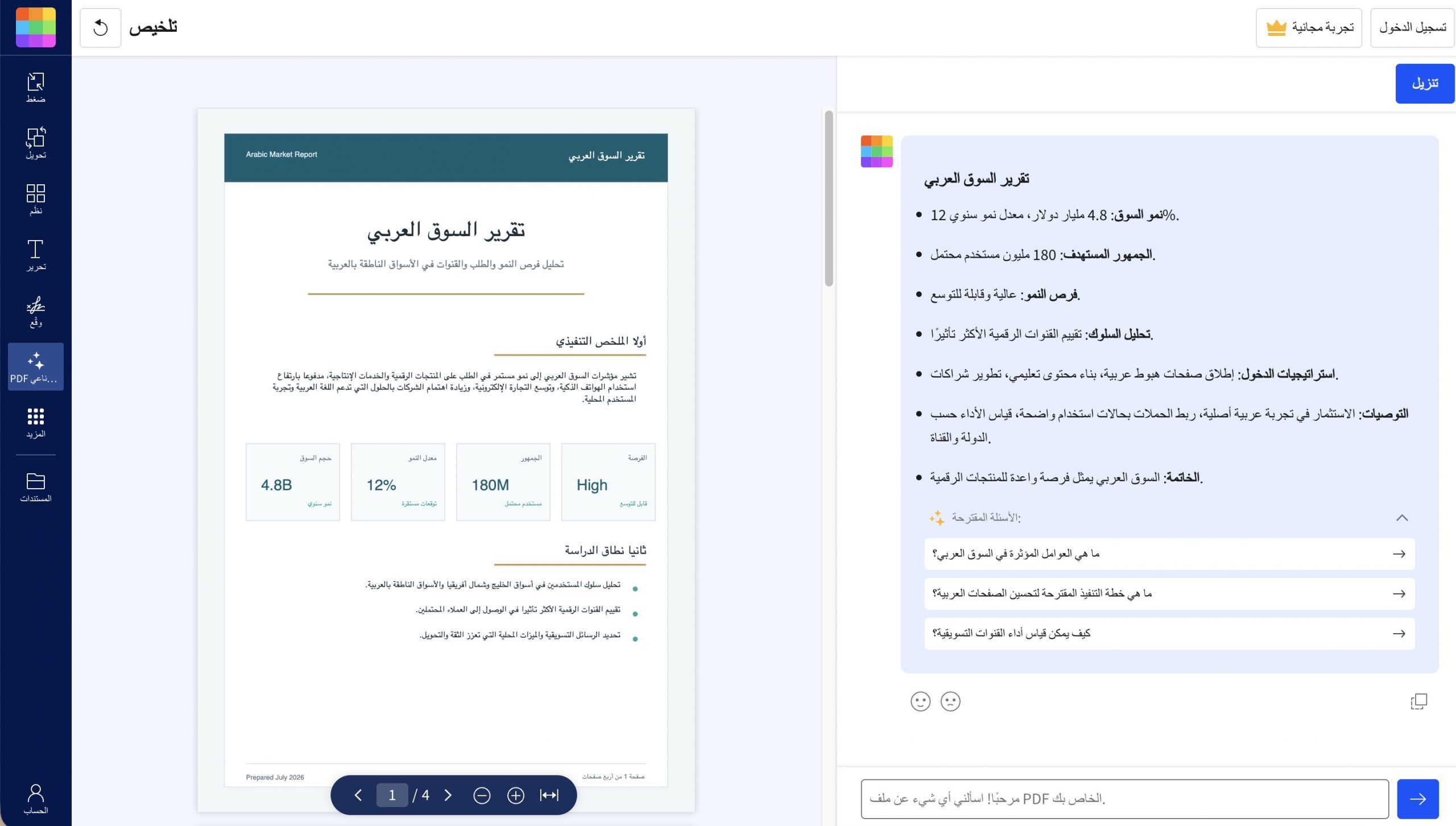
لكن عند التعامل مع ملفات طويلة أو ملفات تحتاج إلى فهم أعمق، قد تكون النتيجة أقل فائدة. كما أن Smallpdf AI لا يقدم نفس مستوى العمل التفاعلي داخل PDF مثل UPDF، حيث يمكنك في UPDF تلخيص أقسام محددة، متابعة الأسئلة، إنشاء خريطة ذهنية، ثم العمل على الملف نفسه بعد التلخيص.
3. Intellippt: ملخص PDF أونلاين للنصوص الطويلة
Intellippt هو ملخص PDF بالذكاء الاصطناعي يمكنه تحويل المحتوى الطويل إلى نص أقصر وأكثر سهولة في القراءة. يعتمد على تقليل الجمل الطويلة وتبسيطها، لذلك قد يكون مناسبًا للمقالات، التقارير القصيرة، أو النصوص التعليمية التي تريد فهمها بسرعة.
يدعم Intellippt رفع ملفات PDF وملفات أخرى، كما يسمح للمستخدم بتعديل طول الملخص. هذه الميزة مفيدة عندما تريد ملخصًا قصيرًا جدًا للمراجعة السريعة، أو ملخصًا أطول قليلًا يحافظ على تفاصيل أكثر.
مع ذلك، قد تكون الخطة المجانية محدودة في حجم المحتوى أو عدد الكلمات. لذلك، إذا كنت تتعامل مع كتب طويلة، أبحاث كبيرة، أو ملفات متعددة، فقد تحتاج إلى أداة أكثر استقرارًا ودعمًا لسير عمل PDF كامل.
4. Paraphrasingtool.AI: تلخيص وإعادة صياغة في أداة واحدة
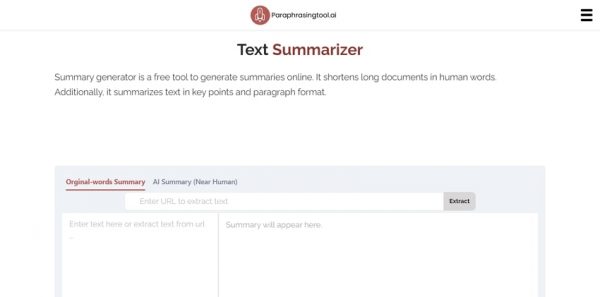
Paraphrasingtool.AI مناسب للمستخدمين الذين لا يريدون تلخيص النص فقط، بل يريدون أيضًا إعادة صياغته. يمكن استخدامه لتلخيص محتوى PDF أو النصوص المنسوخة، ثم إعادة كتابتها بأسلوب أبسط أو أكثر وضوحًا.
هذه الأداة مفيدة للطلاب، كتّاب المحتوى، أو من يعملون على نصوص تسويقية وتعليمية. فبدل أن تحصل على ملخص فقط، يمكنك استخدام الأداة لتبسيط الفقرة أو إعادة صياغتها بعد التلخيص.
لكنها ليست دائمًا الخيار الأفضل إذا كان هدفك هو العمل مباشرة داخل ملف PDF طويل. بعض المستخدمين قد يحتاجون إلى نسخ النص أو التعامل مع خطوات منفصلة، بينما يوفر UPDF تجربة أقرب إلى قراءة الملف وتلخيصه داخل نفس البيئة.
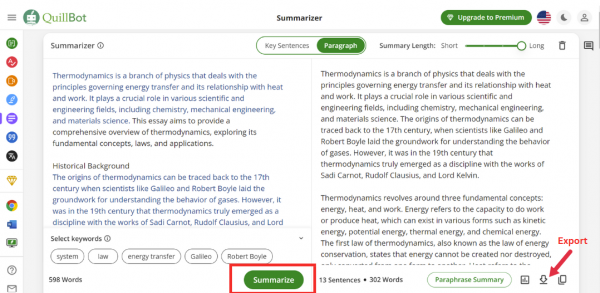
5. QuillBot PDF Summarizing Tool: أداة معروفة للتلخيص وإعادة الصياغة
QuillBot من الأدوات المعروفة في إعادة الصياغة والتلخيص، ويستخدمه الكثير من الطلاب والكتاب لتحويل النص الطويل إلى ملخص أقصر. يمكن أن يعرض الملخص في شكل فقرة أو نقاط، مما يجعله مرنًا حسب طريقة المراجعة التي تفضلها.
إذا كان لديك نص منسوخ من PDF أو ملف متوسط الطول، فقد يساعدك QuillBot على فهم الفكرة العامة بسرعة. كما أنه مفيد عندما تحتاج إلى تلخيص نص ثم إعادة صياغته بلغة أبسط.
لكن الخطط المجانية غالبًا ما تضع قيودًا على طول النص أو عدد الكلمات. لذلك، عند التعامل مع ملف PDF طويل أو كتاب كامل، قد تحتاج إلى تقسيم المحتوى أو استخدام أداة تدعم التعامل مع المستند كاملًا.
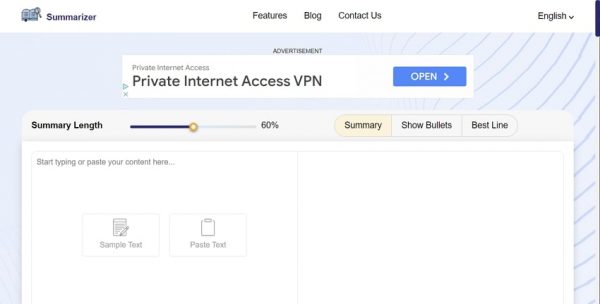
6. Summarizer.org: ملخص PDF بسيط عبر الإنترنت
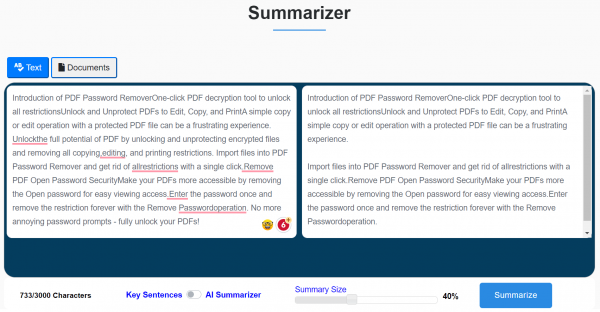
Summarizer.org يقدم نوعين من التلخيص: تلخيص عام وتلخيص بالذكاء الاصطناعي. في الوضع العام، يمكنه تقصير النص، لكنه لا يقدم دائمًا ملخصًا تحليليًا عميقًا. أما وضع الذكاء الاصطناعي فقد يكون أكثر فائدة، لكنه قد يأتي بقيود على عدد الكلمات أو يتطلب خطة مدفوعة.
تسمح الأداة بعرض الملخص على شكل نقاط أو في سطر واحد، كما تدعم رفع ملفات TXT وWord وPDF. بعد الانتهاء، يمكنك نسخ النتيجة أو تنزيلها أو مسحها. هذه الخيارات تجعلها مناسبة للمستخدمين الذين يريدون ملخصًا سريعًا وبسيطًا.
لكن من عيوبها أن الصفحة قد تحتوي على إعلانات كثيرة، وقد لا تكون التجربة مريحة عند العمل على ملفات طويلة أو مستندات مهمة. لذلك، من الأفضل استخدامها للملفات البسيطة أو النصوص القصيرة.
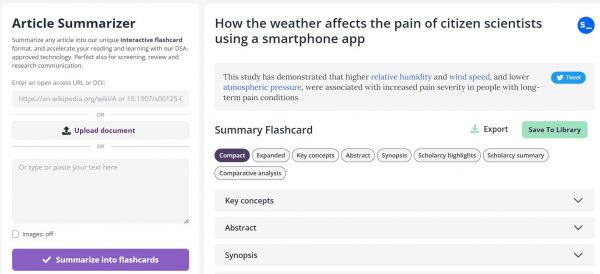
7. Scholarcy: ملخص PDF قوي للأبحاث الأكاديمية
Scholarcy أداة قوية للطلاب والباحثين لأنها تركز على تلخيص الأبحاث والمقالات العلمية. يمكنها قراءة المستند بسرعة واستخراج ملخص قصير، مع إبراز المفاهيم الأساسية والنقاط المهمة.
يدعم Scholarcy إدخال أنواع متعددة من المحتوى، مثل Word وPowerPoint وHTML والنصوص وLaTeX والروابط. كما يوفر إعدادات مخصصة مثل طول الملخص، التلخيص حسب الأقسام، وعدد النقاط التي تريد إبرازها. هذه المرونة تجعله مناسبًا للمراجعات الأدبية وتنظيم المراجع.
لكن وفقًا للمقال الأصلي، لا يتعامل Scholarcy مع ملفات PDF مباشرة بالطريقة نفسها التي توفرها بعض أدوات PDF الأخرى، لذلك قد تحتاج أحيانًا إلى نسخ محتوى PDF ولصقه. كما أن النسخة المجانية محدودة، وقد تحتاج إلى الترقية إذا كنت تعمل على عدد كبير من الأبحاث.
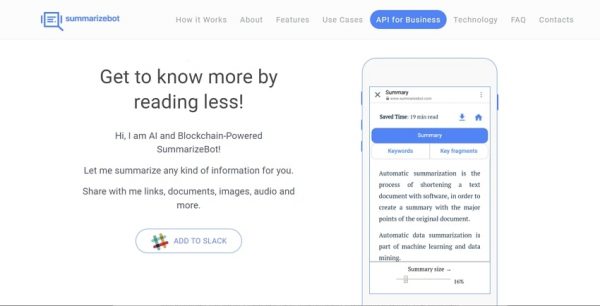
8. SummarizeBot: ملخص PDF لأنواع ملفات متعددة
SummarizeBot أداة تلخيص تعتمد على الذكاء الاصطناعي وتدعم أنواعًا مختلفة من الملفات، مثل PDF وDOC وTXT والصور وبعض أنواع المحتوى الأخرى. كما يمكنها تلخيص صفحات الويب من خلال الرابط، لذلك فهي مناسبة لمن يتعامل مع مصادر مختلفة وليس PDF فقط.
الميزة الأساسية في SummarizeBot هي أنه يمكن استخدامه داخل تطبيقات مراسلة مثل Slack أو Facebook Messenger. هذا مفيد للفرق التي تعمل داخل أدوات الدردشة وتريد تلخيص الملفات دون مغادرة بيئة التواصل.
لكن هذا قد يكون أيضًا عيبًا لبعض المستخدمين، لأن استخدامه يتطلب ربطه بتطبيق مراسلة. إذا كنت تريد أداة مباشرة داخل محرر PDF أو داخل المتصفح، فقد لا يكون هذا الأسلوب هو الأكثر راحة.
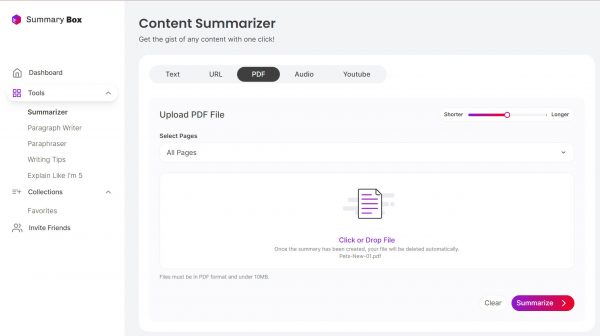
9. Summary Box: ملخص PDF بإصدار ويب وإضافة Chrome
Summary Box يعمل كأداة أونلاين وكإضافة للمتصفح، ويدعم تلخيص النصوص، الروابط، PDF، الصوت، وفيديوهات YouTube. لذلك، فهو مناسب للمستخدمين الذين يقرؤون كثيرًا من المتصفح ويريدون اختصار المحتوى بسرعة.
يوفر Summary Box ثلاث مستويات لطول الملخص: قصير، متوسط، وطويل. هذه الميزة مفيدة عندما تريد ملخصًا سريعًا جدًا للمراجعة، أو ملخصًا أكثر تفصيلًا قبل اتخاذ قرار بقراءة الملف كاملًا.
لكن النسخة المجانية لها قيود، مثل مدة استخدام محدودة، حجم ملف محدود، أو عدد صفحات محدود يمكن تلخيصه. لذلك، إذا كنت تتعامل مع ملف كبير أو كتاب طويل، يجب الانتباه لهذه الحدود قبل الاعتماد عليه.
10. My Assignment Help: ملخص PDF للطلاب
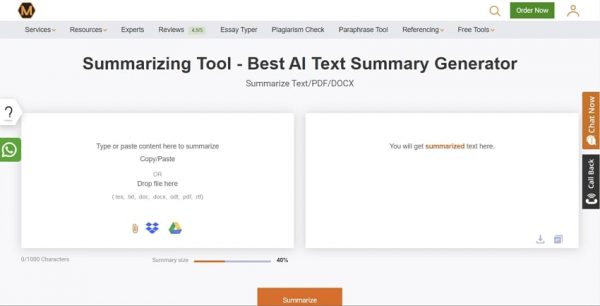
My Assignment Help موجه بشكل واضح للطلاب الذين يحتاجون إلى تلخيص المقالات، الأبحاث، المواد المرجعية، أو محتوى الواجبات. يمكن استخدامه لتحويل النص الطويل إلى ملخص أقصر يساعد على الفهم أو المراجعة.
يدعم هذا الملخص نسخ النص ولصقه، كما يدعم بعض الملفات مثل PDF وTXT وWord وRTF. كما يسمح بتعديل حجم الملخص حسب الحاجة، وهي ميزة مفيدة عندما يريد الطالب ملخصًا قصيرًا جدًا أو ملخصًا أكثر تفصيلًا.
لكن النسخة المجانية قد تكون محدودة جدًا، مثل تلخيص عدد قليل من الحروف فقط، وهذا لا يكفي غالبًا عند التعامل مع ملف PDF طويل أو بحث كامل. لذلك، هو مناسب أكثر للنصوص القصيرة أو التجربة السريعة.
11. GetDigest: ملخص PDF بسيط ومباشر
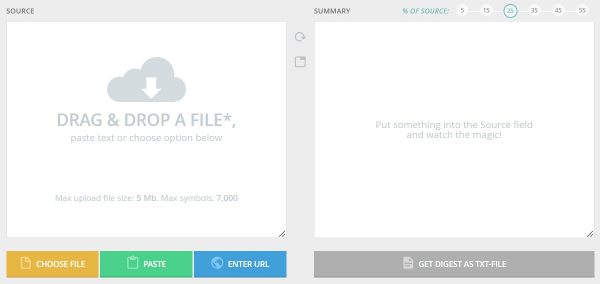
GetDigest يساعد على تحويل المستندات الطويلة إلى ملخصات قصيرة. يمكنك رفع ملف PDF وتحديد نسبة المحتوى التي تريد ظهورها في الملخص، مما يمنحك تحكمًا بسيطًا في طول النتيجة.
يدعم GetDigest ملفات PDF وWord وTXT، كما يسمح بإدخال رابط. وبعد الانتهاء من التلخيص، يمكن إنشاء ملف TXT يحتوي على الملخص. هذه الميزة مناسبة لمن يريد حفظ النتيجة والرجوع إليها لاحقًا.
لكن دقته حسب المقال الأصلي أقل من بعض الأدوات الأخرى، لذلك قد لا يكون الخيار الأفضل للملفات التي تحتاج إلى فهم عميق أو تحليل سياقي. يمكن استخدامه للملخصات السريعة، لكن يجب مراجعة النتيجة عند التعامل مع مستندات مهمة.
12. ChatPDF: الدردشة مع PDF وطلب الملخصات
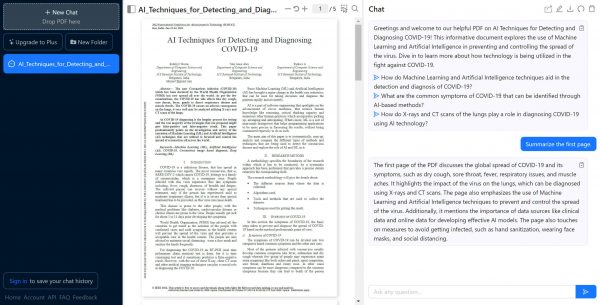
ChatPDF أداة معروفة تسمح لك برفع ملف PDF ثم التعامل معه كأنك تتحدث إلى مساعد يعرف محتوى الملف. يمكنك طلب ملخص عام، أو طرح أسئلة محددة، أو استخراج معلومات من مستندات مثل العقود، التقارير المالية، الأدلة، المواد التدريبية، الأبحاث العلمية، المقالات الأكاديمية، والكتب.
ميزته الأساسية أنه يجعل التعامل مع PDF تفاعليًا، فلا تحتاج فقط إلى قراءة الملخص، بل يمكنك الاستمرار في طرح أسئلة متابعة. هذا مفيد عندما يكون لديك سؤال محدد ولا تريد البحث يدويًا داخل عشرات الصفحات.
لكن ChatPDF يركز على القراءة والدردشة أكثر من إدارة ملف PDF نفسه. فإذا كنت تريد بعد التلخيص تحرير PDF، التعليق عليه، تحويله، أو تنظيم صفحاته، فقد تحتاج إلى أداة إضافية مثل UPDF.
الجزء 2. كيف تعمل أدوات ملخص PDF بالذكاء الاصطناعي؟
قبل اختيار ملخص PDF، من المفيد أن تفهم ما يحدث خلف الواجهة. أدوات التلخيص بالذكاء الاصطناعي لا تختصر النص بالطريقة نفسها دائمًا. غالبًا تستخدم واحدة من طريقتين: التلخيص الاستخراجي أو التلخيص التجريدي.
التلخيص الاستخراجي يعني أن الأداة تفحص النص وتختار أهم الجمل أو الفقرات كما هي من المستند الأصلي. هذه الطريقة تشبه استخدام قلم تمييز رقمي، وهي مفيدة عندما تكون الصياغة الأصلية مهمة، مثل البنود القانونية أو الأرقام أو التعريفات.
أما التلخيص التجريدي، فيعني أن الأداة تقرأ المحتوى وتفهم السياق، ثم تعيد صياغة الفكرة في شكل أقصر. هذه الطريقة أقرب إلى ما يفعله الإنسان عندما يقرأ فصلًا طويلًا ثم يشرحه بلغته الخاصة.
معظم أدوات ملخص PDF الحديثة تعتمد على نماذج لغوية قادرة على فهم الكلمات، ترتيب الأفكار، بنية الحجج، والعلاقات بين الأقسام. لذلك، لا تقتصر جودة الأداة على قدرتها على الاختصار، بل على قدرتها على فهم ما هو مهم فعلًا داخل المستند.
الجزء 3. ما الذي يجعل ملخص PDF جيدًا؟
أول عامل هو الدقة. يجب أن يلتقط ملخص PDF النقاط الأساسية فعلًا، لا أن ينتج معلومات عامة أو يضيف تفاصيل غير موجودة في الملف. هذا مهم جدًا في الأبحاث، العقود، التقارير المالية، والملفات المهنية.
العامل الثاني هو إمكانية الرجوع إلى المصدر. الأداة الجيدة يجب أن تساعدك على ربط الملخص بالصفحات أو الفقرات الأصلية، حتى تستطيع مراجعة الرقم، البند، أو الاقتباس قبل الاعتماد عليه.
العامل الثالث هو التعامل مع التخطيط. ملفات PDF لا تحتوي دائمًا على نصوص بسيطة؛ قد تتضمن جداول، صورًا، هوامش، ملاحظات، أعمدة متعددة، أو أرقامًا مختلطة بالعربية والإنجليزية. لذلك، كلما فهمت الأداة بنية الملف بشكل أفضل، كانت النتيجة أكثر فائدة.
العامل الرابع هو القدرة على طرح أسئلة متابعة. الملخص وحده قد لا يكفي دائمًا. أحيانًا تحتاج إلى سؤال مثل: “ما المخاطر في هذا العقد؟” أو “ما أهم نتائج هذا البحث؟” أو “ما النقاط التي يجب مراجعتها قبل الاجتماع؟”
العامل الخامس هو خيارات التصدير أو متابعة العمل. إذا استطعت حفظ الملخص، تحويله، مشاركته، أو استخدامه داخل نفس أداة PDF، فهذا يجعل سير العمل أسهل بكثير، خاصة لمن يتعامل مع ملفات كثيرة يوميًا.
الجزء 4. الأسئلة الشائعة حول أدوات ملخص PDF
س1. ما أفضل ملخص PDF بالذكاء الاصطناعي؟
يعتمد ذلك على نوع الملف وطريقة العمل. إذا كنت تريد أداة متكاملة لتلخيص PDF، الدردشة مع الملف، الترجمة، إنشاء الخرائط الذهنية، ثم متابعة تحرير أو تنظيم PDF، فإن UPDF خيار قوي. أما إذا كنت تحتاج فقط إلى ملخص سريع من المتصفح، فقد تكفي أدوات مثل Smallpdf AI أو QuillBot.
س2. هل ملخص PDF مجاني؟
بعض أدوات ملخص PDF مجانية، وبعضها يقدم تجربة مجانية محدودة، وبعضها يتطلب اشتراكًا للوصول إلى الميزات الكاملة. في UPDF AI، يمكن للمستخدمين الجدد تجربة 100 سؤال مجاني ورفع 5 ملفات، ثم الترقية إذا كانوا يحتاجون إلى استخدام أوسع.
س3. كيف أختار ملخص PDF مناسبًا؟
اختر الأداة حسب نوع المستند. للأبحاث، ابحث عن أداة تدعم المفاهيم والمراجع. للكتب الدراسية، ابحث عن أداة تساعدك على تلخيص الفصول وإنشاء خريطة ذهنية. للعقود والتقارير، اختر أداة تسمح بطرح أسئلة محددة والرجوع إلى النص الأصلي.
س4. هل يمكن تلخيص PDF عربي؟
نعم، يمكن تلخيص ملفات PDF العربية إذا كان النص قابلًا للتحديد والقراءة داخل الملف. للحصول على نتيجة أفضل، استخدم ملفًا واضحًا ومنظمًا، وتجنب الملفات المصورة التي لا تحتوي على طبقة نص حقيقية.
س5. هل يمكن تلخيص كتاب PDF كامل؟
نعم، لكن الأفضل في الكتب الطويلة أن تلخصها حسب الفصول أو الأقسام، ثم تجمع النقاط الرئيسية. هذا يعطي نتيجة أوضح من طلب ملخص واحد لكتاب كامل دفعة واحدة، خاصة إذا كان الكتاب يحتوي على موضوعات كثيرة.
الخاتمة
أدوات ملخص PDF لم تعد مجرد أدوات لاختصار النصوص، بل أصبحت جزءًا من طريقة قراءة الملفات الطويلة وفهمها بسرعة. بعضها مناسب للطلاب، وبعضها أفضل للباحثين، وبعضها يكفي للملخصات اليومية السريعة من المتصفح.
إذا كنت تريد ملخص PDF بسيطًا، فقد تكفيك أداة أونلاين. أما إذا كنت تريد تلخيص PDF، طرح الأسئلة على الملف، ترجمة المحتوى، إنشاء خريطة ذهنية، ثم متابعة تحرير PDF أو تنظيمه، فجرّب UPDF. ابدأ بالتجربة المجانية على ملفك الحقيقي، وعند الحاجة إلى استخدام أوسع، يمكنك الترقية للحصول على تجربة أكثر اكتمالًا.
Windows • macOS • iOS • Android آمن بنسبة 100%