 UPDF
UPDF
 UPDF لـWindows
 UPDF لـMac
 UPDF لـiPhone/iPad
 UPDF لـAndroid
  Nomostar
 UPDF AI عبر الإنترنت
 UPDF Sign
 IvyCraft
 تحرير PDF
 تعليق على PDF
 إنشاء PDF
 نموذج PDF
 تحرير الروابط
 تحويل PDF
 OCR
OCR PDF إلى Word
 PDF إلى صورة
 PDF إلى Excel
 تنظيم PDF
 دمج PDF
 تقسيم PDF
 قص PDF
 تدوير PDF
 حماية PDF
 توقيع PDF
 تنقيح PDF
 تطهير PDF
 إزالة الأمان
 قراءة PDF
 UPDF Cloud
 ضغط PDF
 طباعة PDF
 معالجة الدُفعات
 حول UPDF AI
 حلول UPDF AI
 دليل مستخدم AI
 الأسئلة الشائعة حول UPDF AI
 تلخيص PDF
 ترجمة PDF
 الدردشة مع PDF
 الدردشة مع الصورة
 تحويل PDF إلى خريطة ذهنية
 الدردشة مع AI
 شرح PDF
 أدوات PDF بالـ AI
 أدوات صور AI
 أدوات دردشة AI
 أدوات كتابة AI
 أدوات دراسة AI
 أدوات عمل AI
 أدوات AI أخرى
 توليد الإشارات المرجعية AI
 تلخيص الإشارات المرجعية AI
 توليد العلامة المائية AI
 توليد الخلفيات AI
 توليد الملصقات AI
 توليد الأختام AI
 مجموعة الكتابة AI
 UPDF Copilot
 إدارة الصفحات AI
 البحث الدلالي AI
 PDF إلى Word
 PDF إلى Excel
 PDF إلى PowerPoint
 الحلول المؤسسية
 علامة المؤسسة
 الذكاء الاصطناعي للمؤسسات
 خطة المؤسسة
 دليل مستخدم المؤسسة
 ويبينار للشركات
 البنوك
 الرعاية الصحية
 التأمين
 قانوني
 التصنيع
 الحكومة
 حلول التعليم
 قصص العملاء
 دليل المستخدم
 حيل UPDF
 الأسئلة الشائعة
 مراجعات UPDF
 مركز التنزيل
 مدونة
مدونة غرفة الأخبار
 المواصفات التقنية
 التحديثات
 UPDF مقابل Adobe Acrobat
 UPDF مقابل Foxit
 UPDF مقابل PDF Expert

كيفية إدارة مستندات PDF على نظام Android باستخدام UPDF
باستخدام UPDF لنظام Android، يمكنك إدارة مستندات PDF بسهولة. يمكنك إعادة تسمية المستندات ونسخها وتكرارها وحذفها وإضافتها إلى المفضلة ونقلها وإرسالها بالبريد الإلكتروني ومشاركتها ونسخها إلى UPDF Cloud وطباعتها وإنشاء مجلد لها. هنا، سنوضح لك كيفية إدارة مستندات PDF باستخدام UPDF على Android خطوة بخطوة. يمكنك النقر فوق الزر أدناه أو الانتقال إلى متجر Play Store لتنزيله.
Windows • macOS • iOS • Android آمن بنسبة 100%
يرجى ملاحظة أنه لا يمكنك الحصول على جميع هذه الميزات إلا عندما تريد إدارة ملفات PDF في أجزاء ”UPDF“ و”UPDF Cloud“.
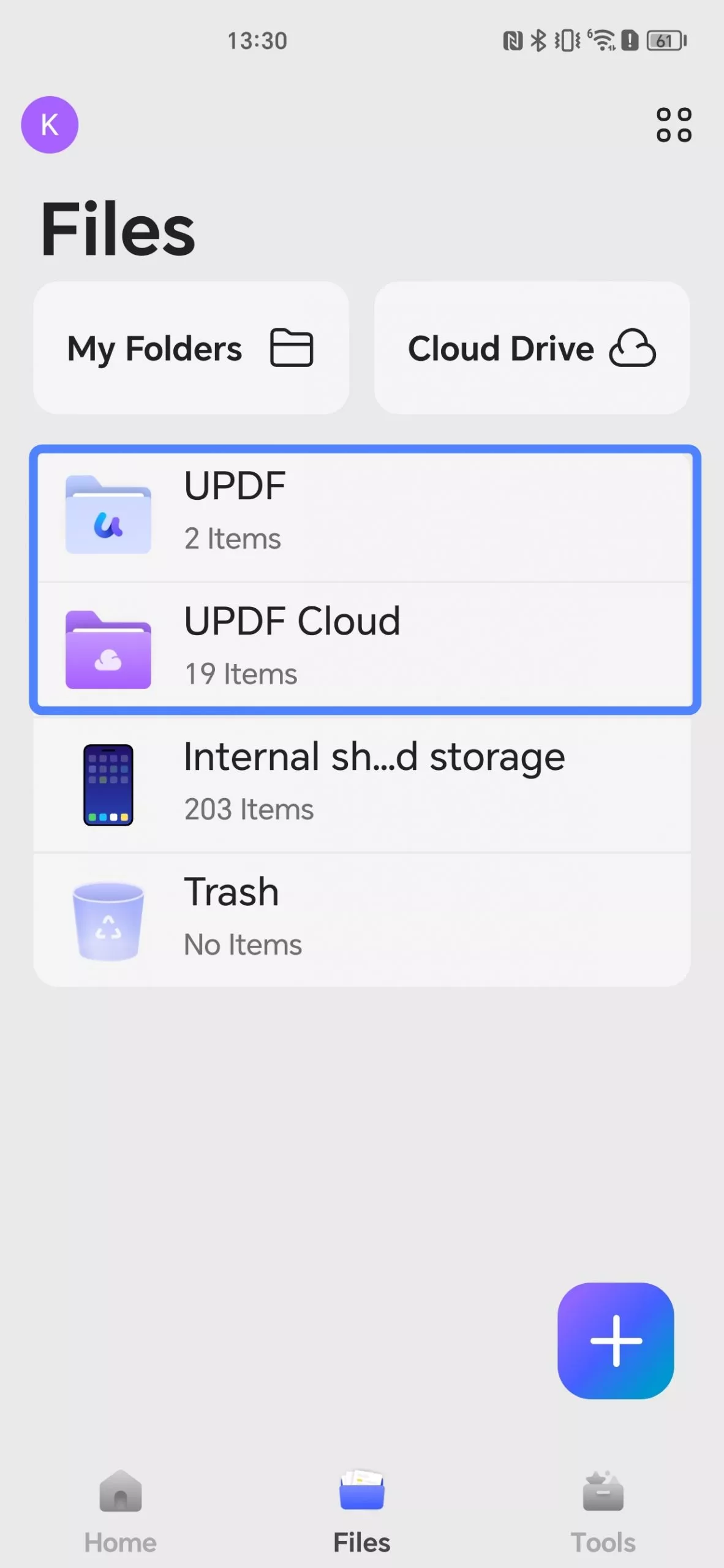
اختر أحد المجلدات التي تحتوي على ملفات PDF التي ترغب في إدارتها. هنا، سنختار مجلد "UPDF" لعرض الخطوات. فقط اضغط على المجلد، وستتمكن من رؤية جميع ملفات PDF التي حفظتها هناك.
1. إعادة تسمية ملف PDF
إذا كنت ترغب في إعادة تسمية ملف PDF،
- يمكنك الضغط مطولًا على الملف أو النقر على رمز "النقاط الثلاث" في نهاية ملف الـ PDF.
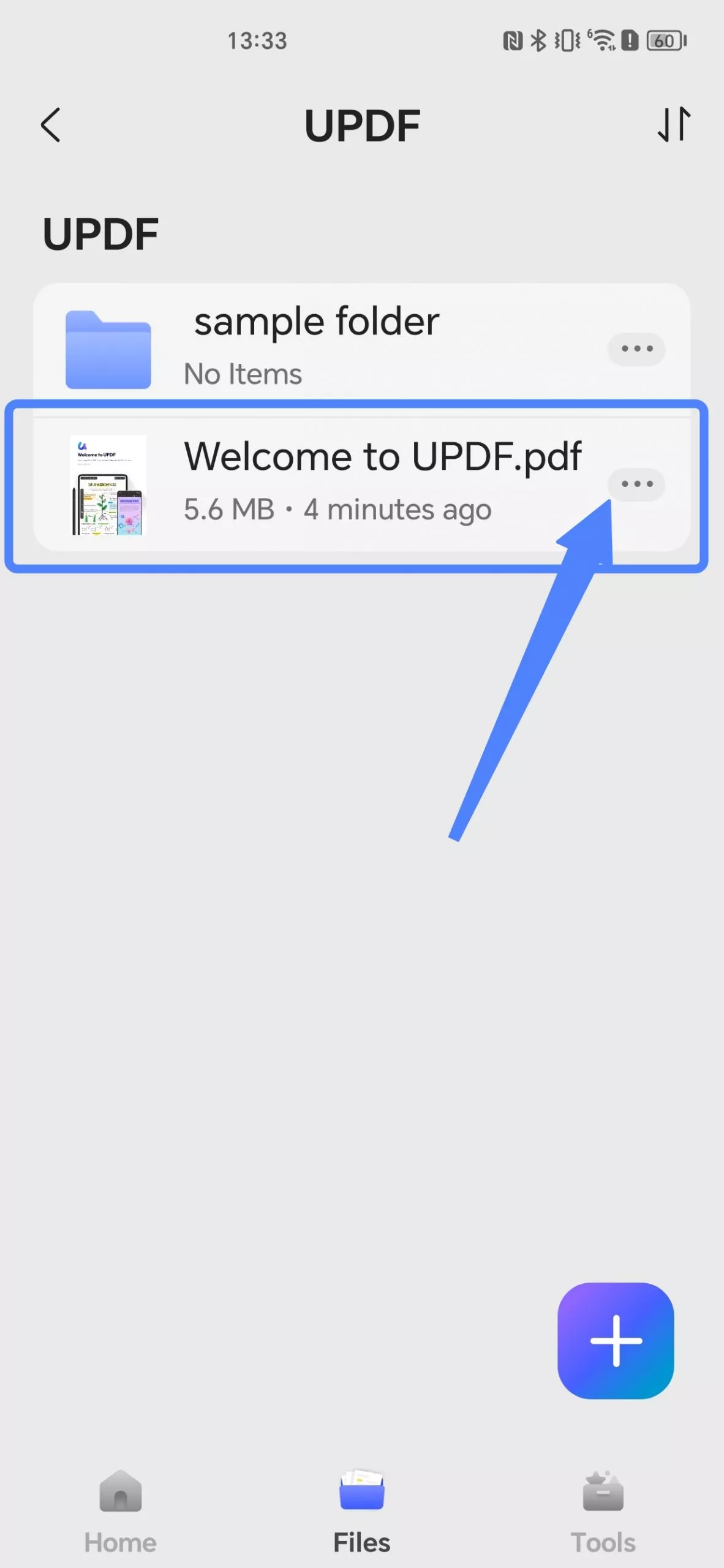
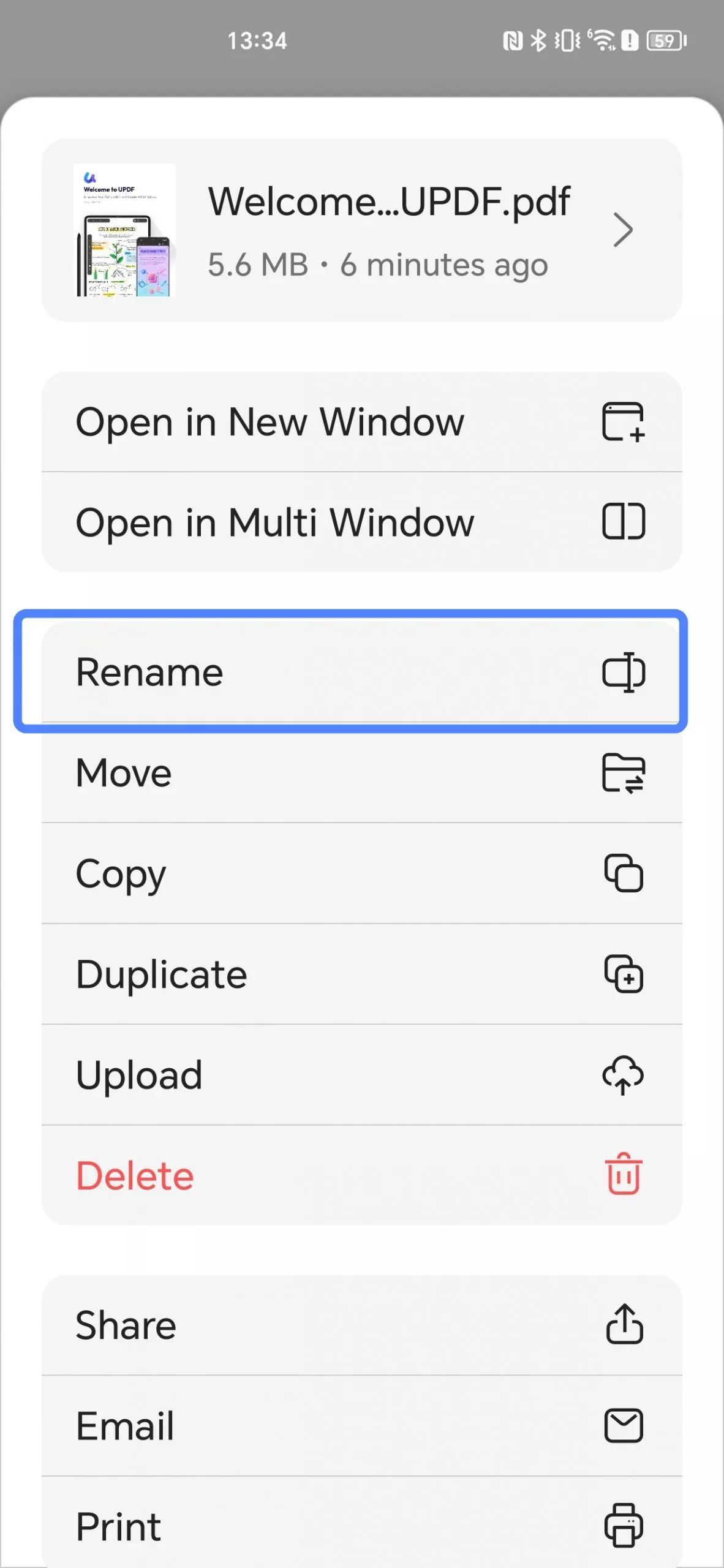
- في النافذة الجديدة، ستجد خيار "Rename(إعادة التسمية)"، اضغط عليه.
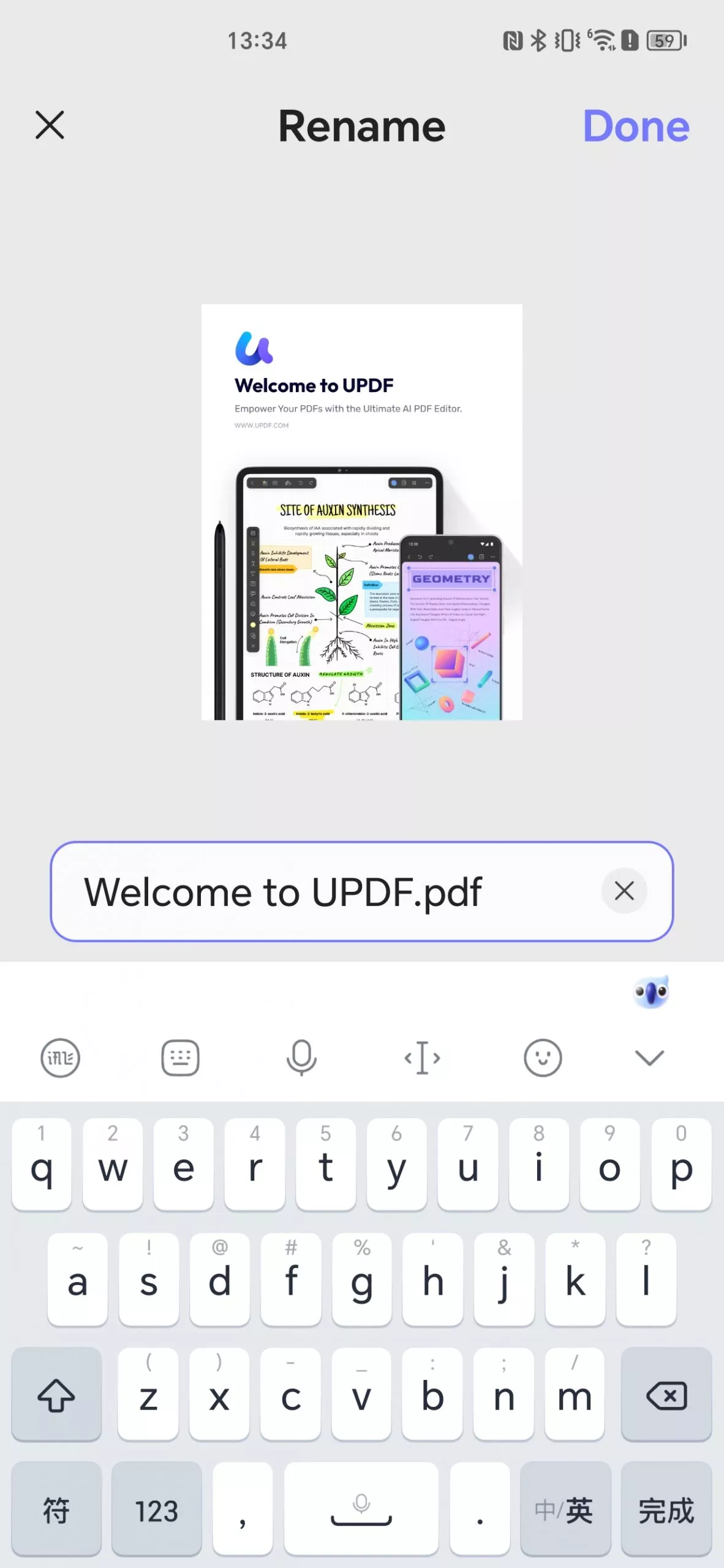
- الآن يمكنك كتابة الاسم الذي تريده، ثم اضغط على "Confirm(تأكيد)" لحفظ التغييرات. تم تغيير اسم ملف الـ PDF بنجاح.
2. نقل ملف PDF إلى موقع آخر
إذا كنت ترغب في نقل ملف PDF إلى موقع آخر أو إنشاء مجلد جديد لإدارته، فاتبع الخطوات التالية:
- كما في السابق، تحتاج إلى النقر على "النقاط الثلاث"، ثم اختيار "Move(نقل)".
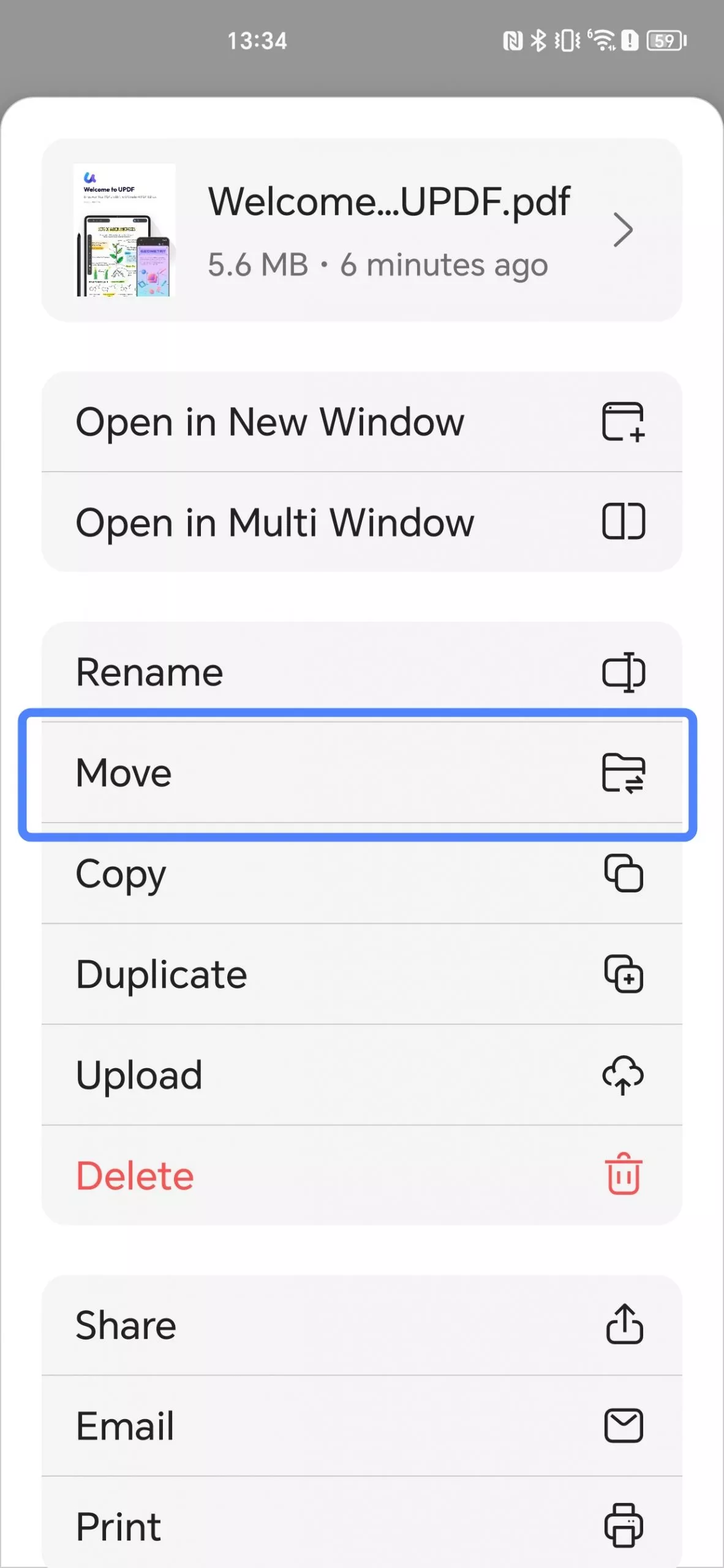
- اختر المجلد الذي تريد نقل الملف إليه، ثم اضغط على "Move to(نقل إلى )[اسم المجلد]" لتأكيد عملية النقل.
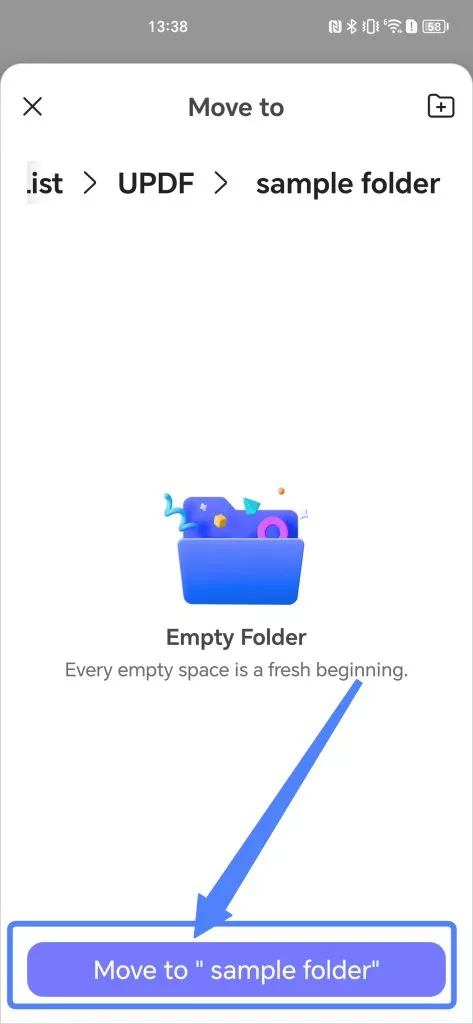
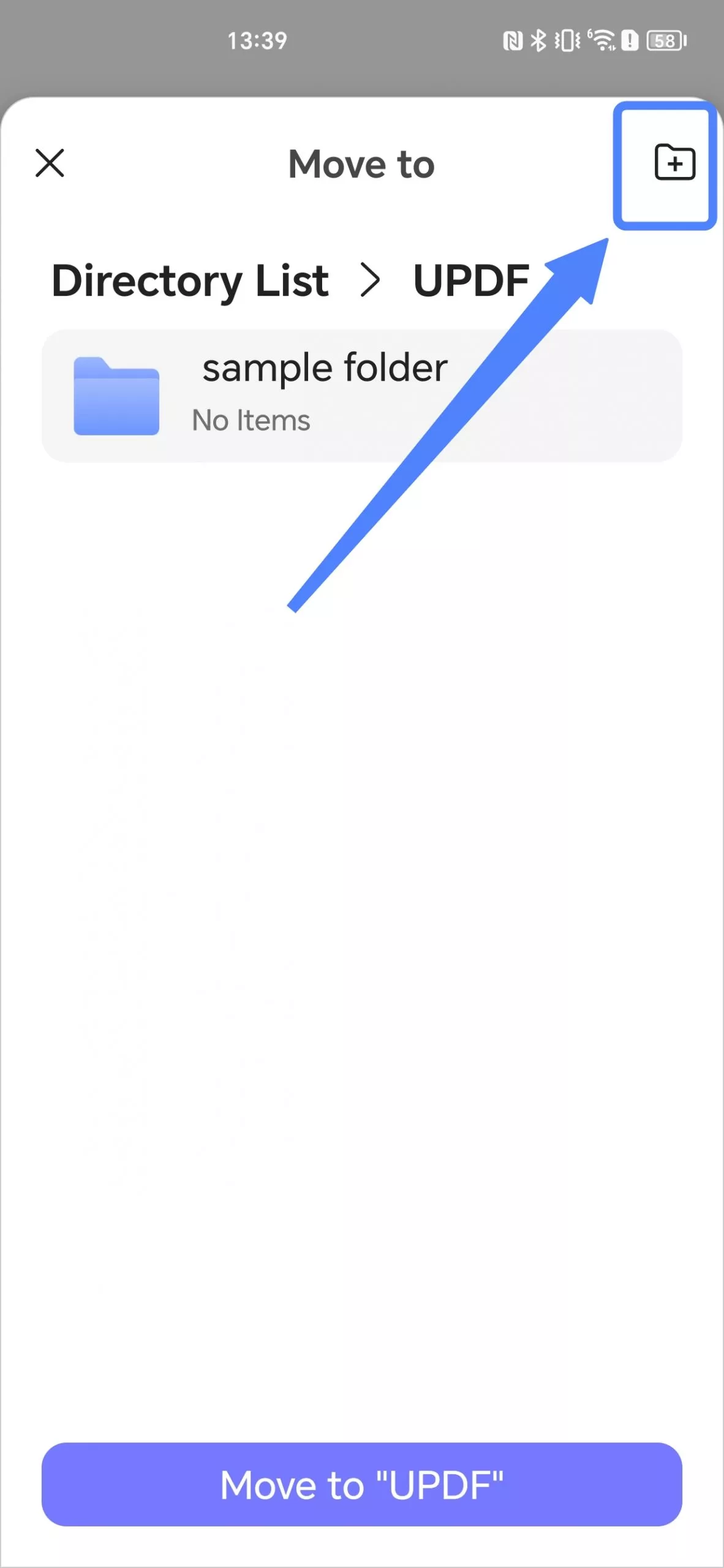
أو يمكنك النقر على علامة "+" لإنشاء مجلد جديد، ثم تسمية المجلد، واضغط على "Done(تم)"، وبعد ذلك اضغط على "نقل إلى [اسم المجلد]"، وسيقوم UPDF بنقل ملف الـ PDF إلى المجلد الذي أنشأته.
3. نسخ ملف PDF إلى أماكن أخرى
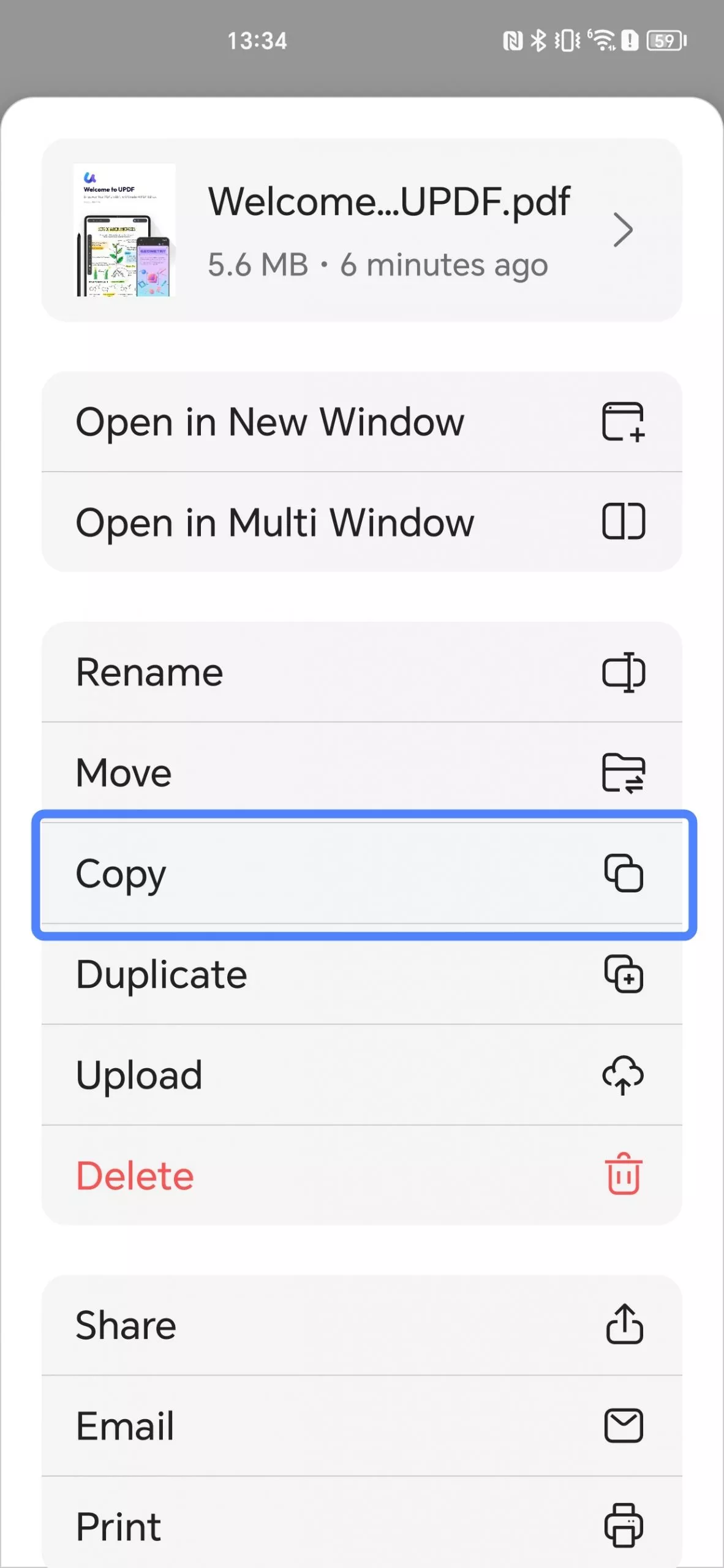
هل تريد الاحتفاظ بنسخ في أماكن مختلفة؟ يمكنك استخدام ميزة النسخ.
بعد النقر على "النقاط الثلاث"، اضغط على أيقونة "Copy(نسخ)".
4. تكرار ملفات PDF في نفس المجلد
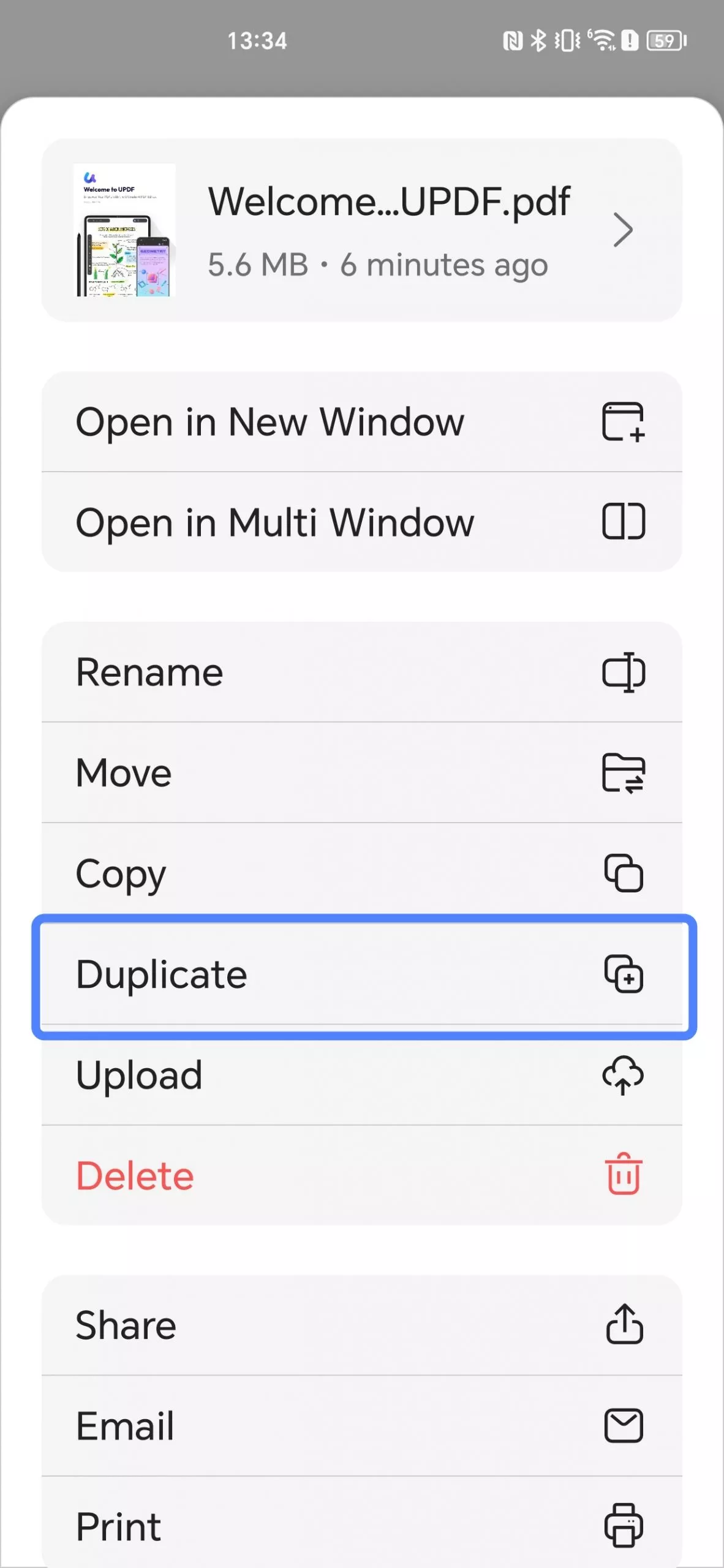
لإنشاء نسخ في نفس المجلد أو الموقع، يمكنك استخدام ميزة "Duplicate(تكرار)". فيما يلي الخطوات التي يمكنك اتباعها:
- بعد النقر على "النقاط الثلاث"، اضغط على أيقونة "تكرار".
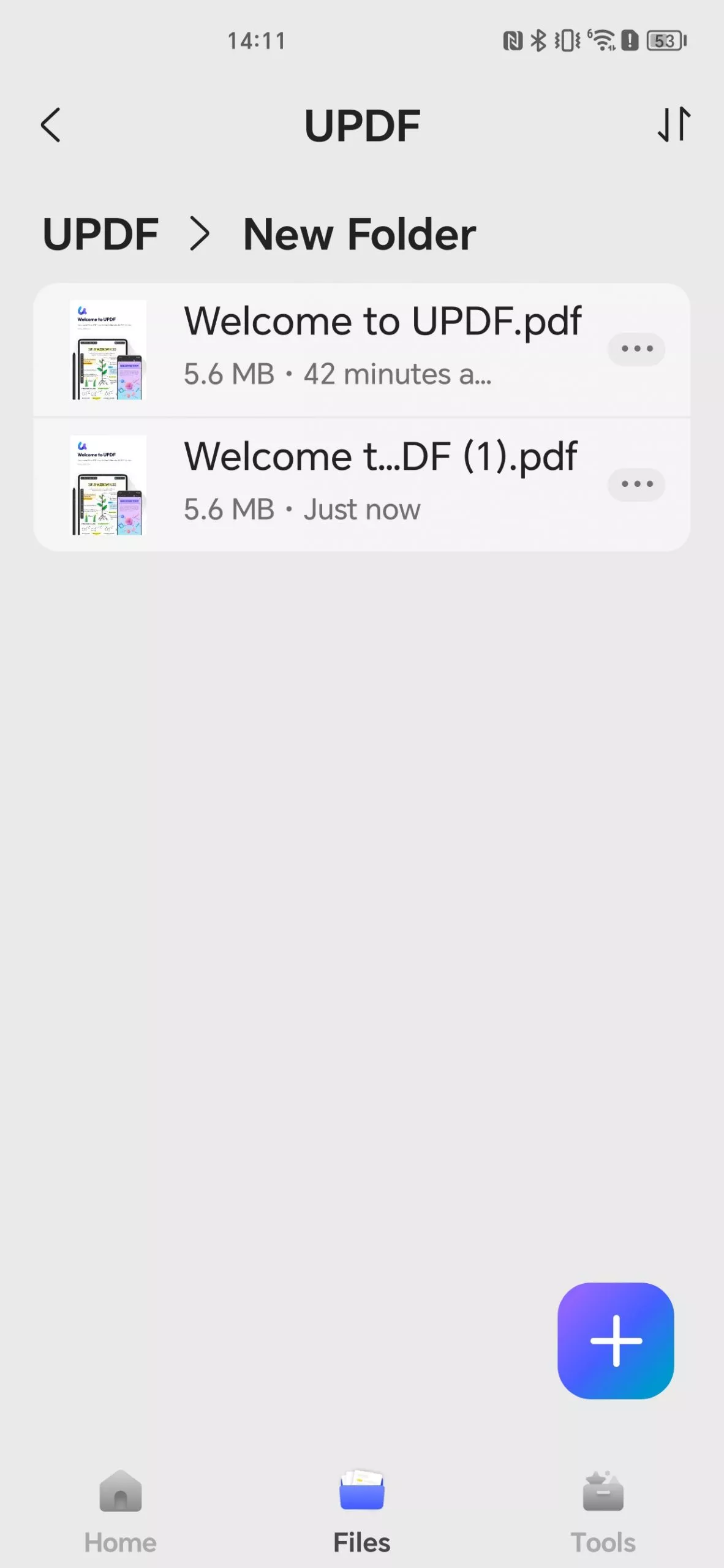
الآن، يمكنك العثور على نسخة أخرى من ملف PDF في نفس المجلد.
5. مزامنة ملف PDF مع UPDF Cloud
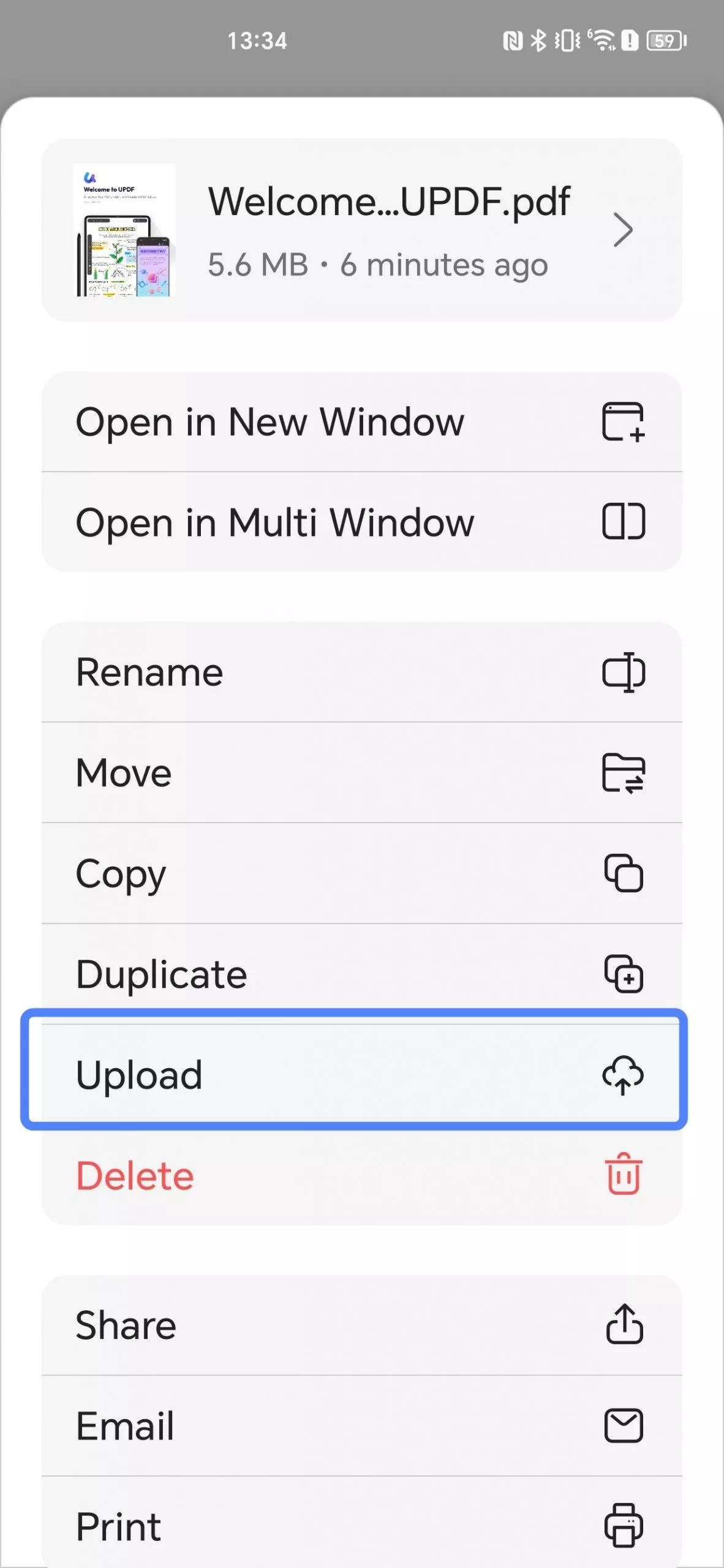
إذا كنت تريد رفع ملف PDF إلى UPDF Cloud والوصول إليه من أجهزة أخرى، يمكنك استخدام ميزة "الرفع". اتبع الخطوات التالية لاستخدامها:
- بعد النقر على "النقاط الثلاث"، اختر أيقونة "رفع" (Upload).
- اضغط على "الرفع إلى 'UPDF Cloud'".
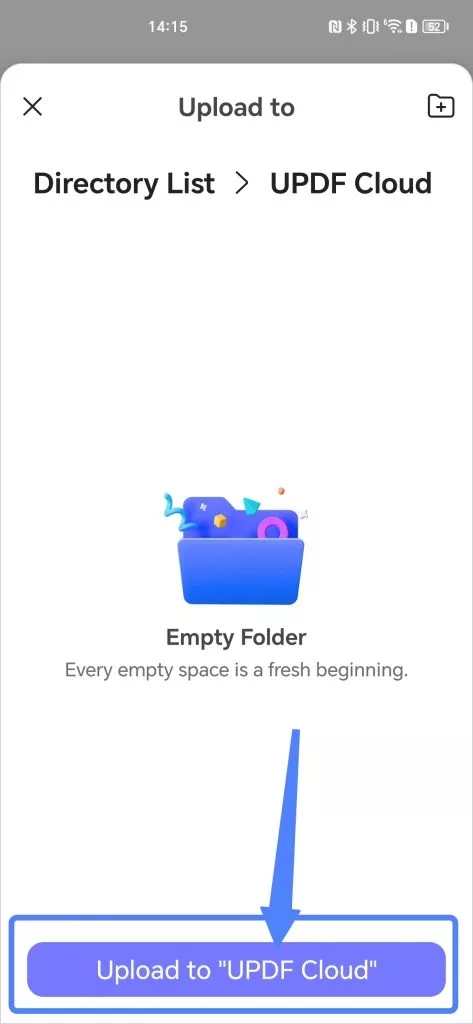
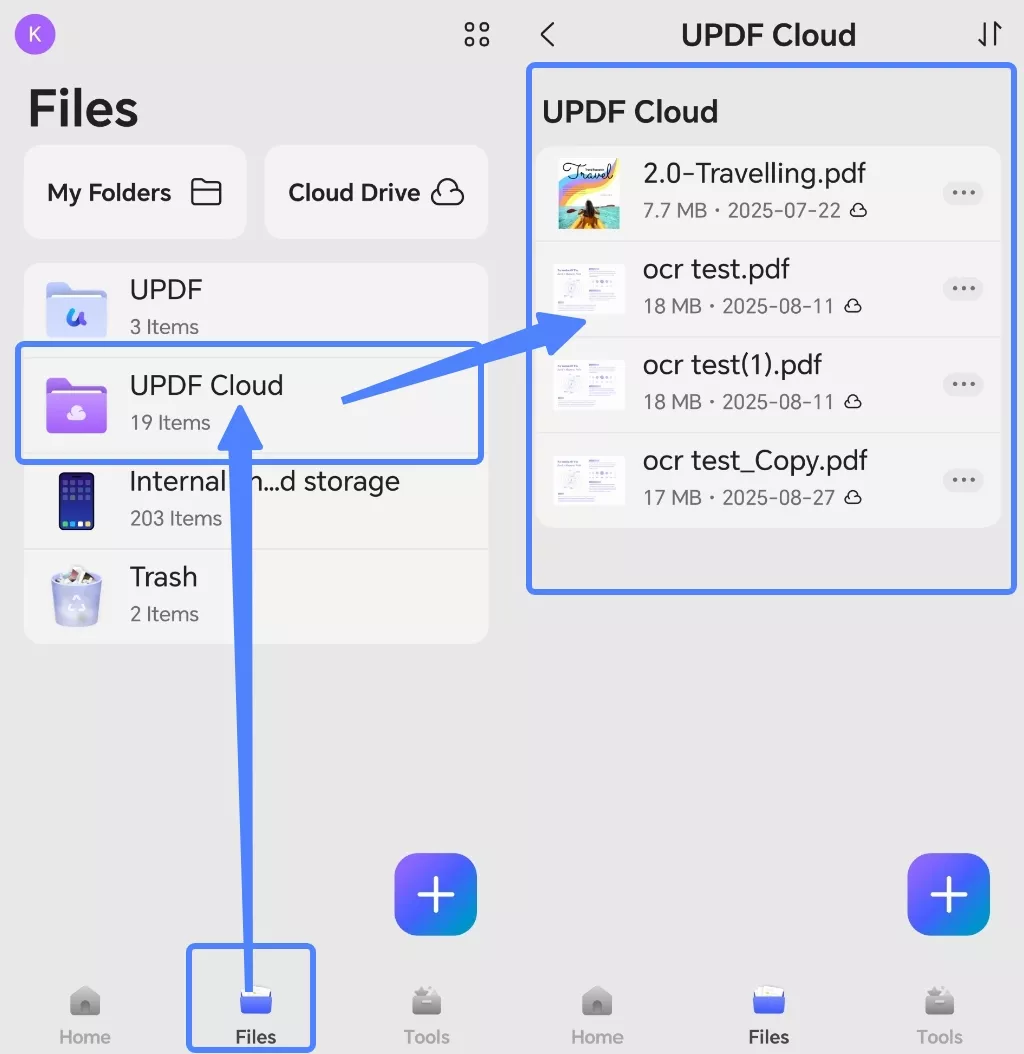
بمجرد رفع ملف PDF إلى UPDF Cloud، يمكنك العودة إلى واجهة الصفحة الرئيسية، ثم النقر على "UPDF Cloud" ضمن قسم "الملفات" للعثور على ملفات PDF الخاصة بك وإدارتها.
6. حذف ملفات PDF
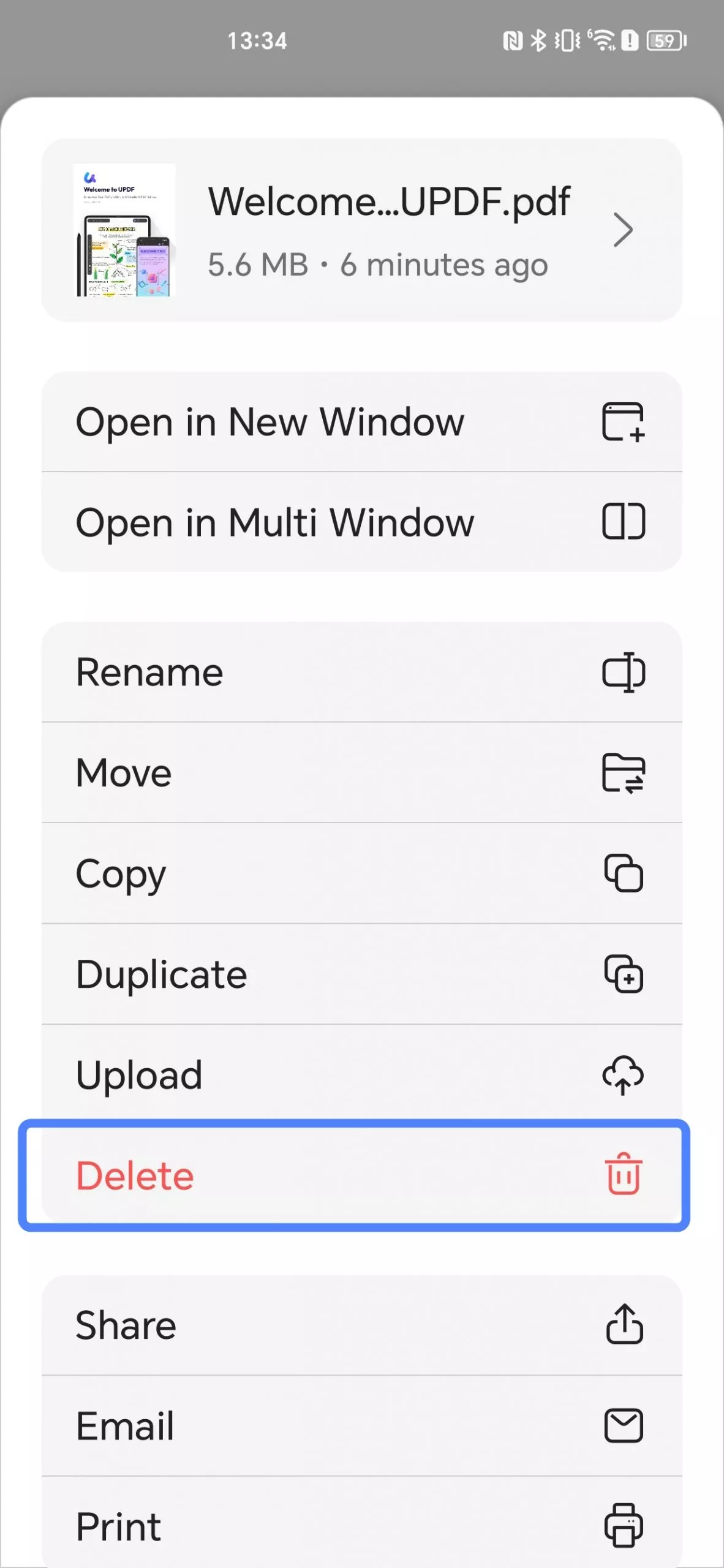
إذا لم تعد بحاجة إلى ملف PDF، يمكنك النقر على أيقونة "Delete(حذف)" لحذف الملف بالكامل.
7. مشاركة ملفات PDF
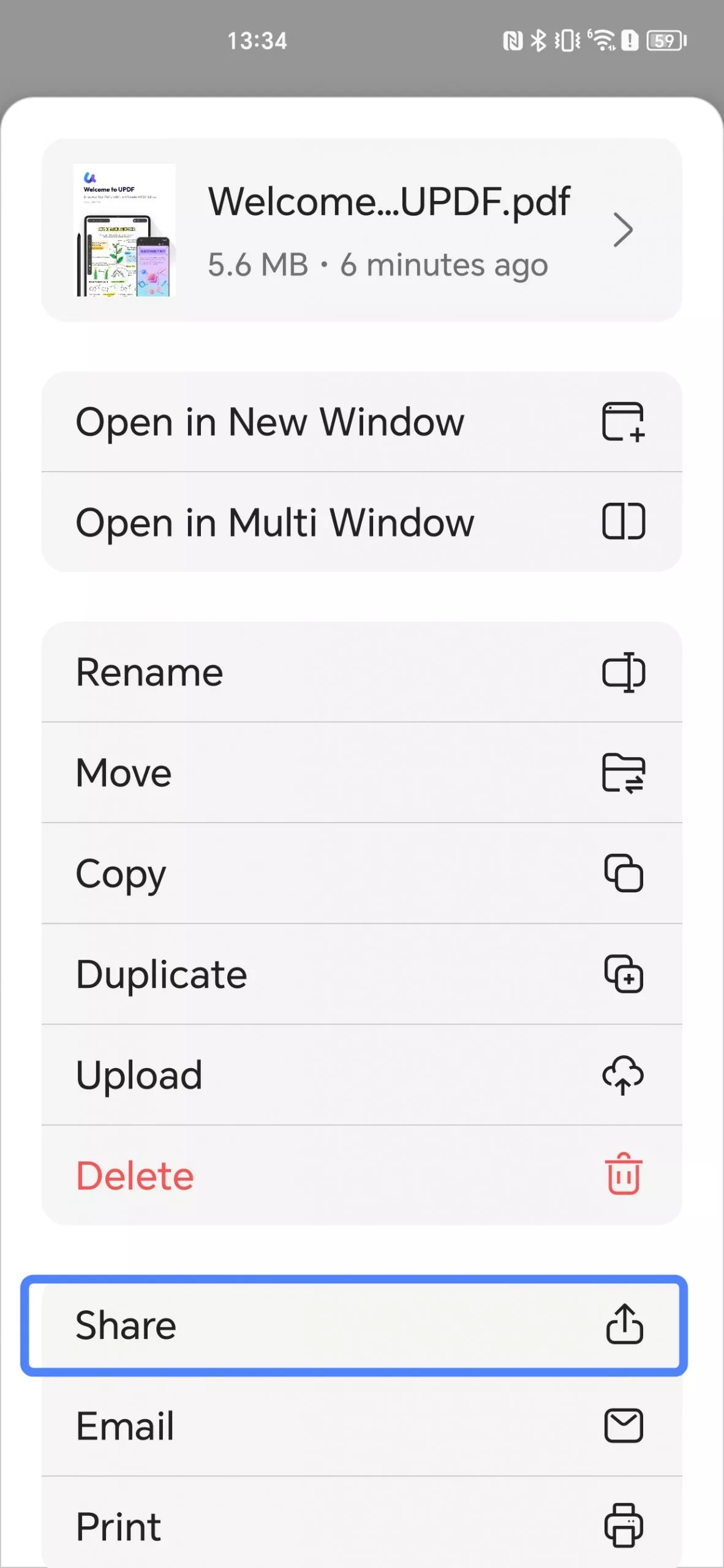
- لمشاركة ملفات PDF على وسائل التواصل الاجتماعي أو تطبيقات الدردشة الأخرى، يمكنك النقر على أيقونة "Share(مشاركة)".
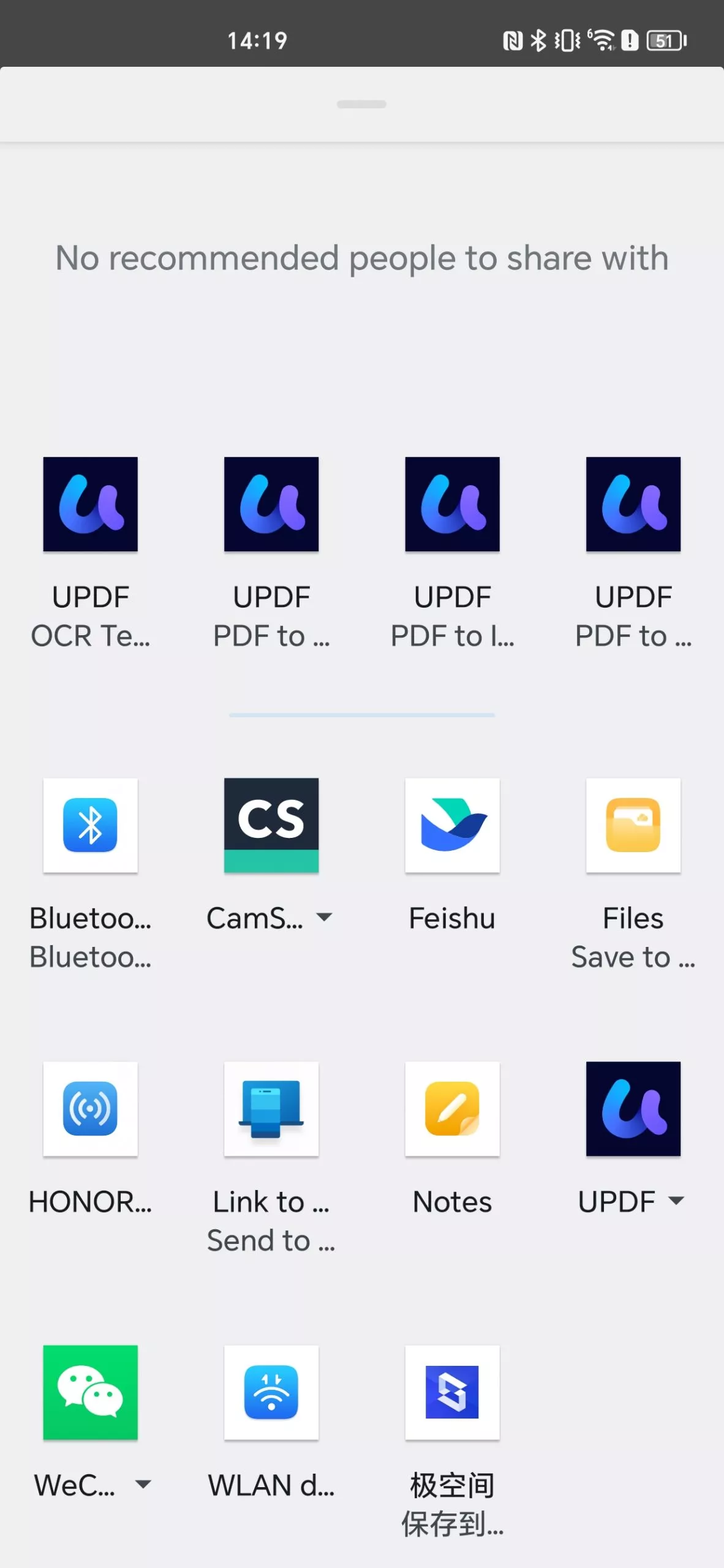
- بعد ذلك، اختر التطبيق على جهازك لمشاركة ملف الـ PDF.
8. إرسال ملفات PDF عبر البريد الإلكتروني
يمكنك أيضًا إرسال ملفات PDF عبر البريد الإلكتروني. إليك الطريقة:
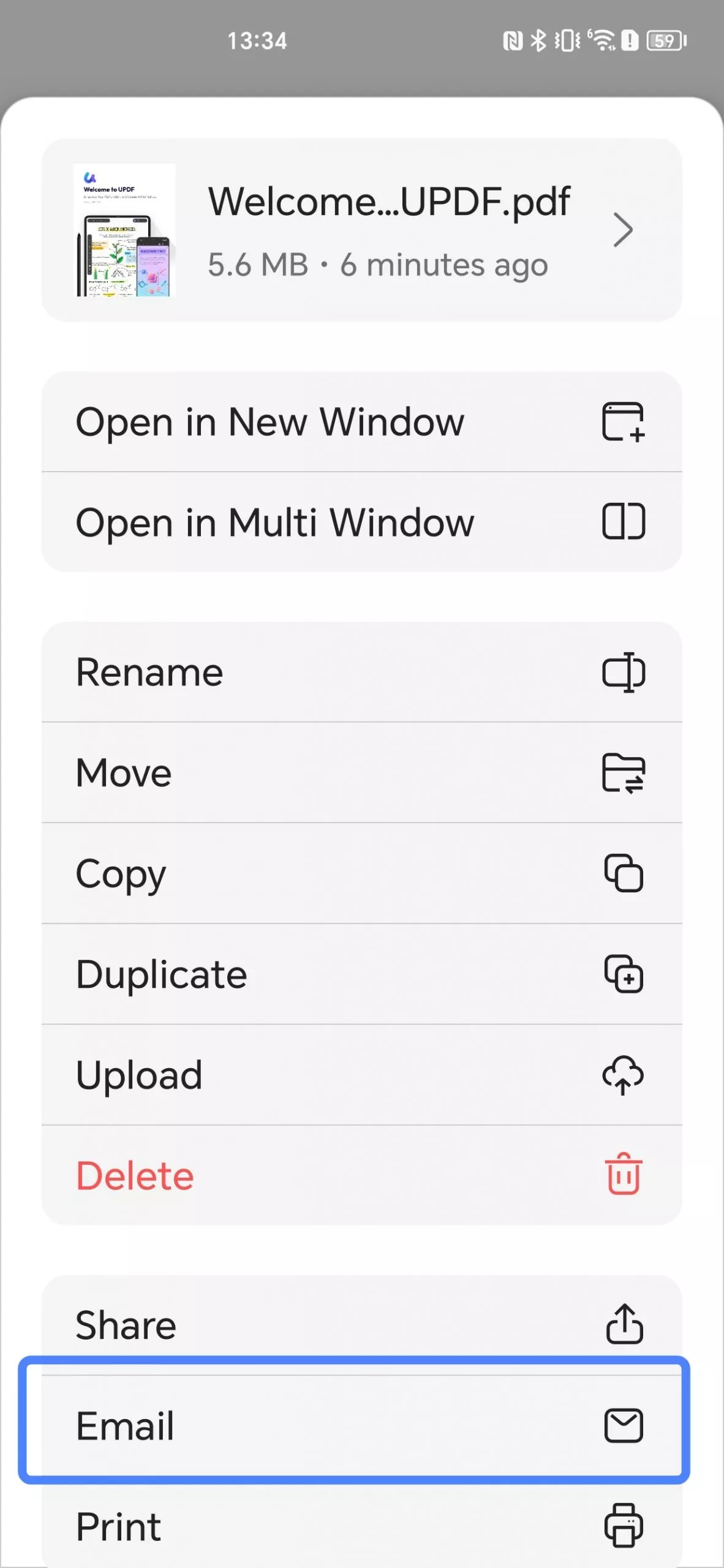
- اضغط على أيقونة "Email(البريد الإلكتروني)" في UPDF على نظام Android.
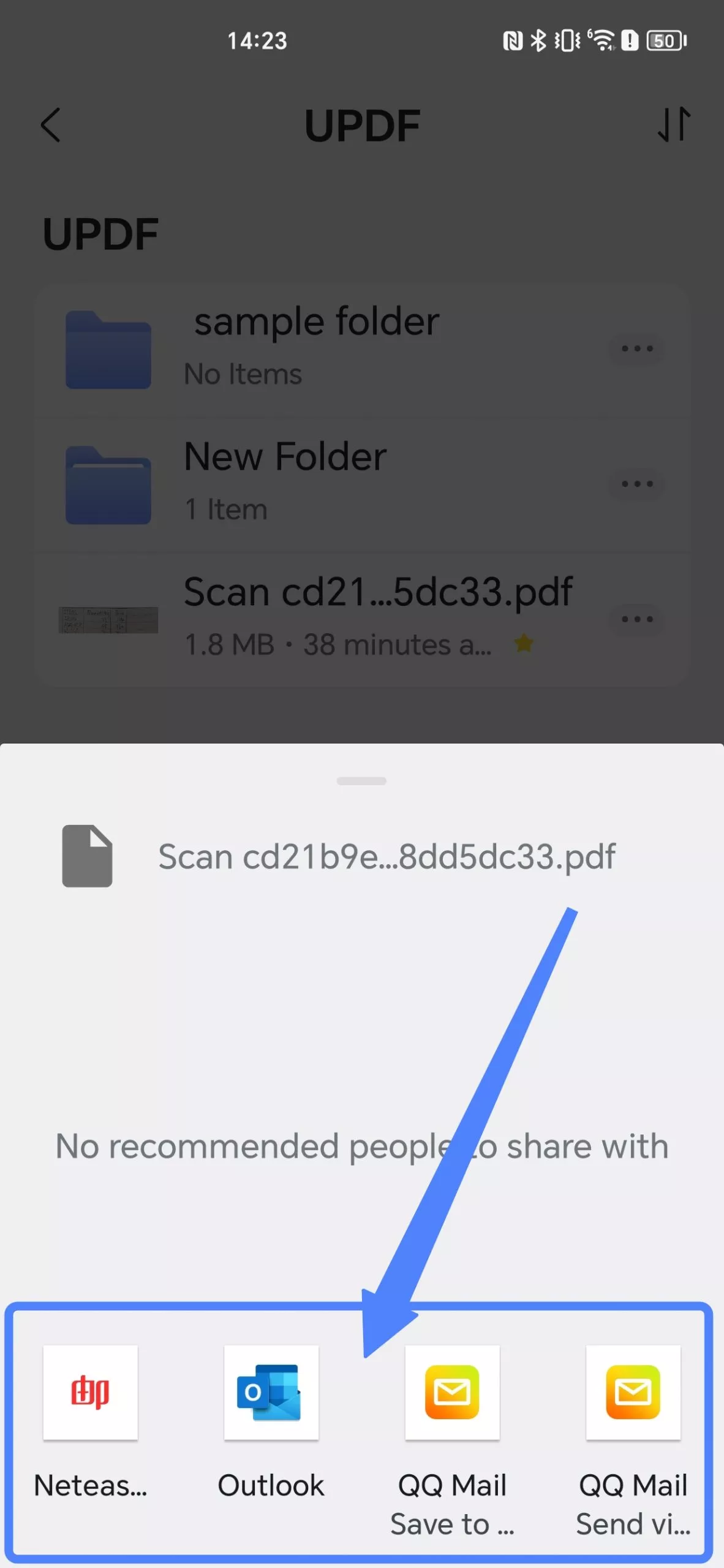
اختر تطبيق البريد الإلكتروني لإرسال ملف PDF كمرفق في رسالة البريد.
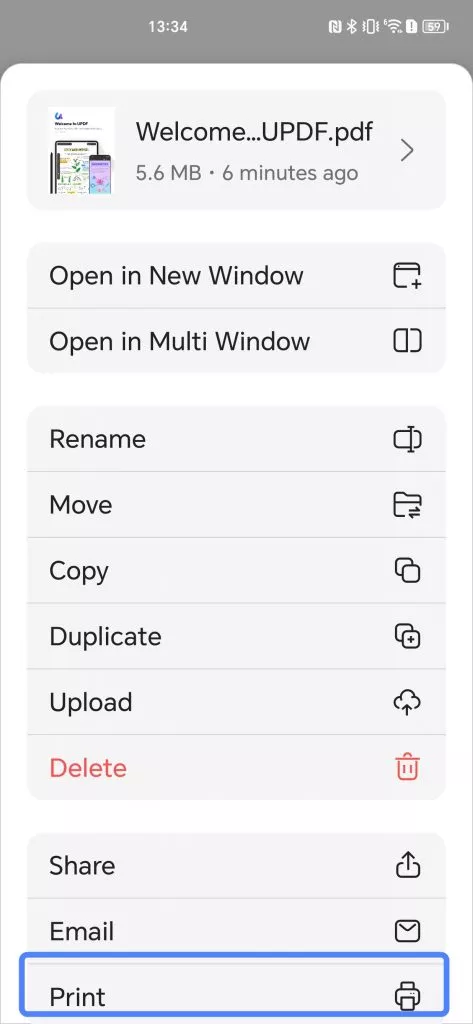
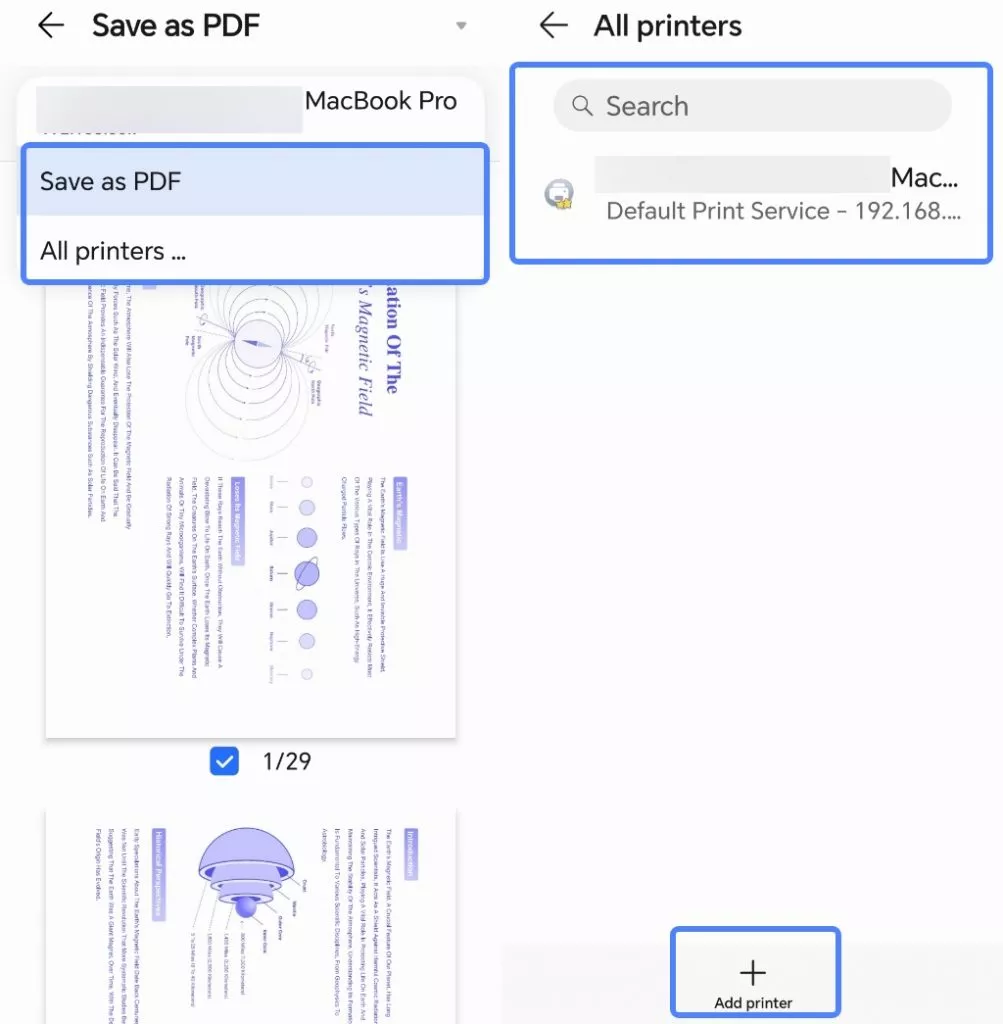
- بعد النقر على "النقاط الثلاث"، يمكنك اختيار أيقونة "Print(طباعة)" لطباعة ملف PDF مباشرة.
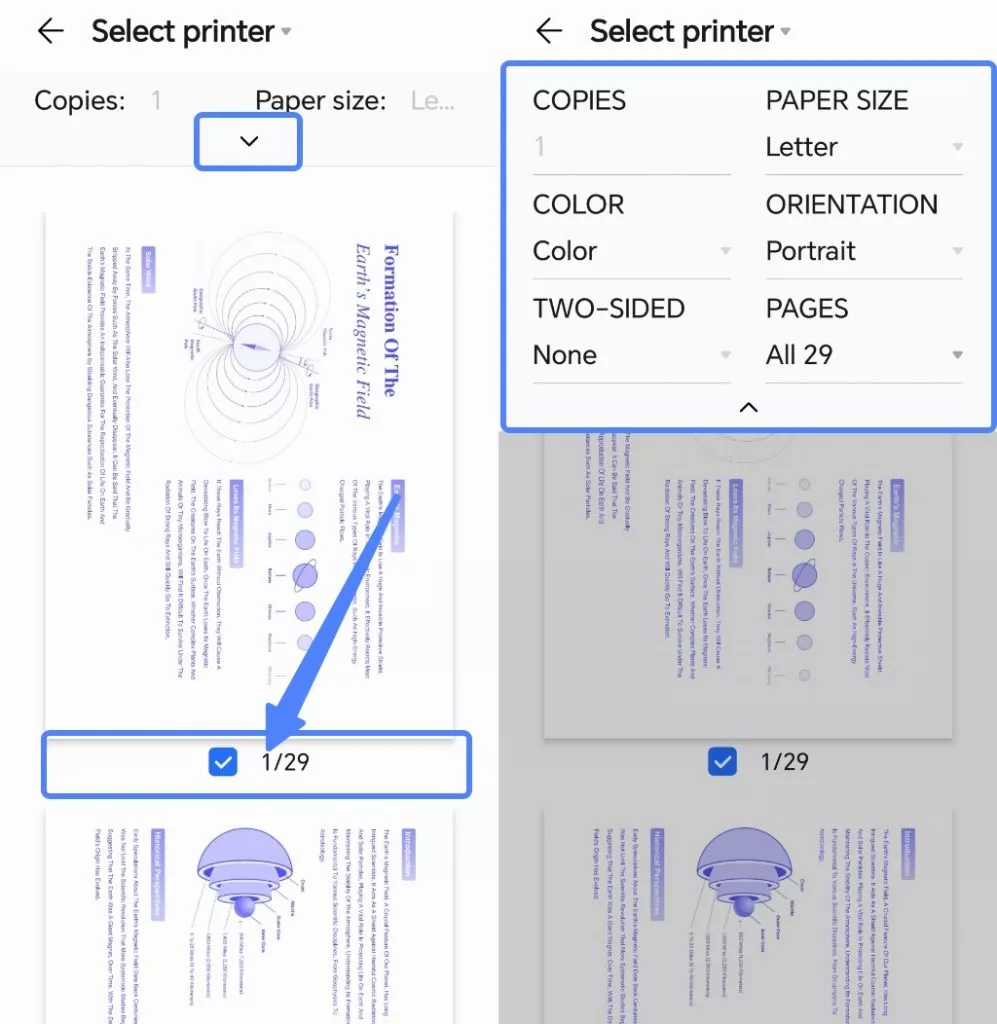
سيعرض لك UPDF معاينة لكيفية ظهور ملف PDF عند الطباعة. يمكنك النقر على السهم المنسدل في الأعلى لعرض المعلومات المتعلقة بالطباعة. كما يمكنك تحديد الصفحات التي تريد طباعتها من خلال وضع علامة في المربعات الموجودة أسفل الصفحة.
- بعد تأكيد المعاينة، انقر على السهم المنسدل "Select Printer(اختيار الطابعة)" في أعلى يسار الصفحة. يمكنك اختيار "Save as PDF(حفظ كملف PDF)"، أو النقر على "All Printers(كل الطابعات)" لاختيار جهاز الطباعة المناسب وطباعة الملف.
10. إضافة ملفات PDF إلى المفضلة
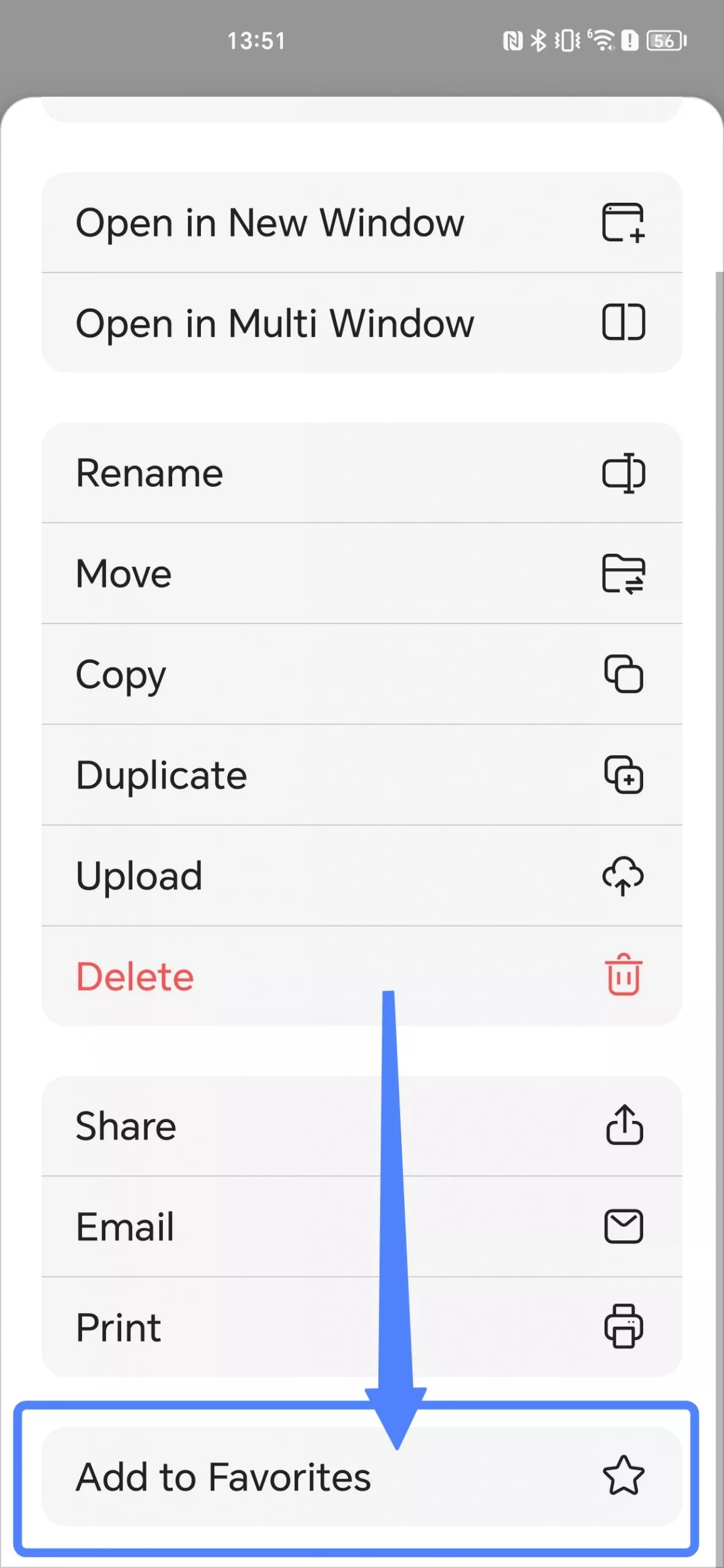
إذا كنت بحاجة للوصول إلى ملفات PDF بسرعة، يمكنك إضافتها إلى المفضلة بكل سهولة.
فقط اضغط على خيار "Add to Favourites(إضافة إلى المفضلة)".
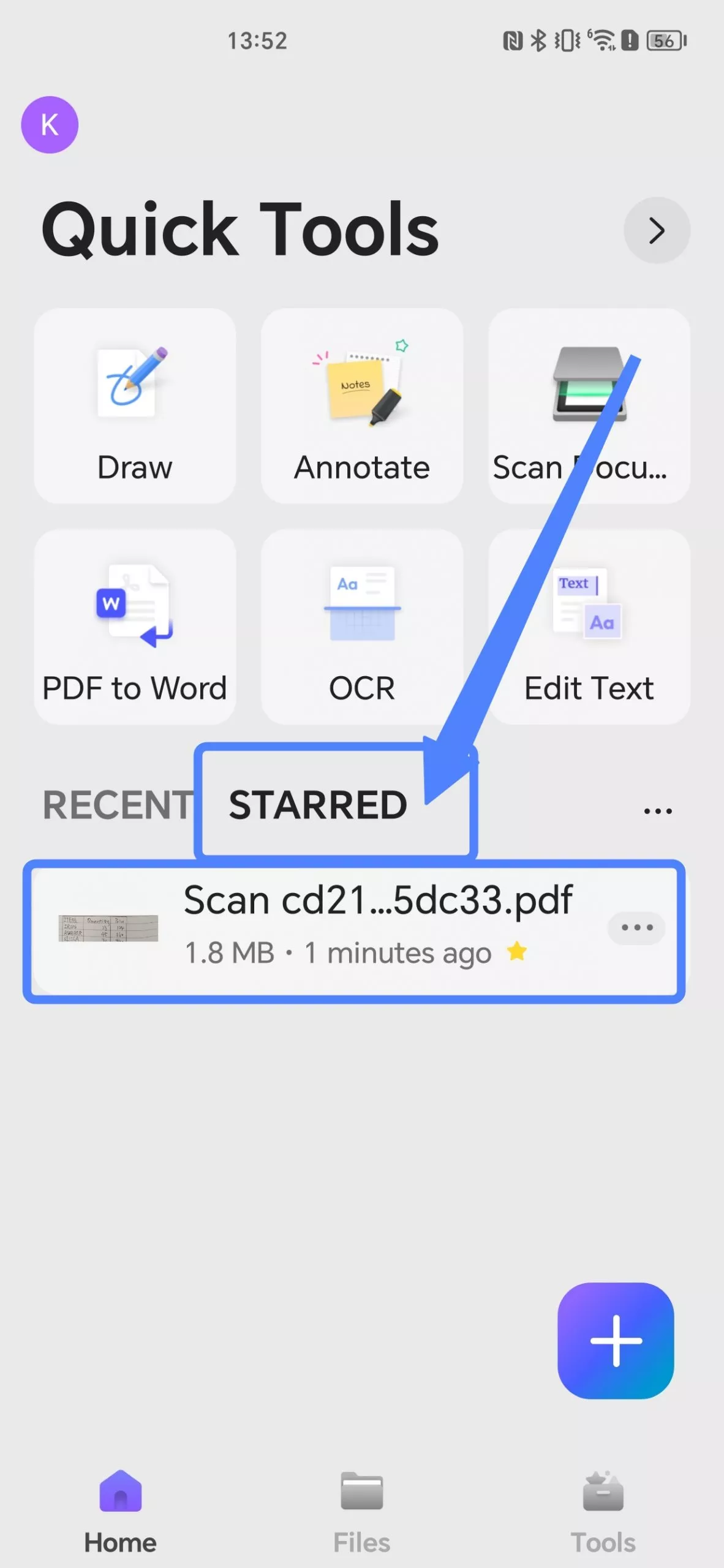
بعد ذلك، يمكنك الوصول إلى هذا الملف في أي وقت من واجهة الصفحة الرئيسية، كل ما عليك فعله هو النقر على "Starred(المميزة بنجمة)".
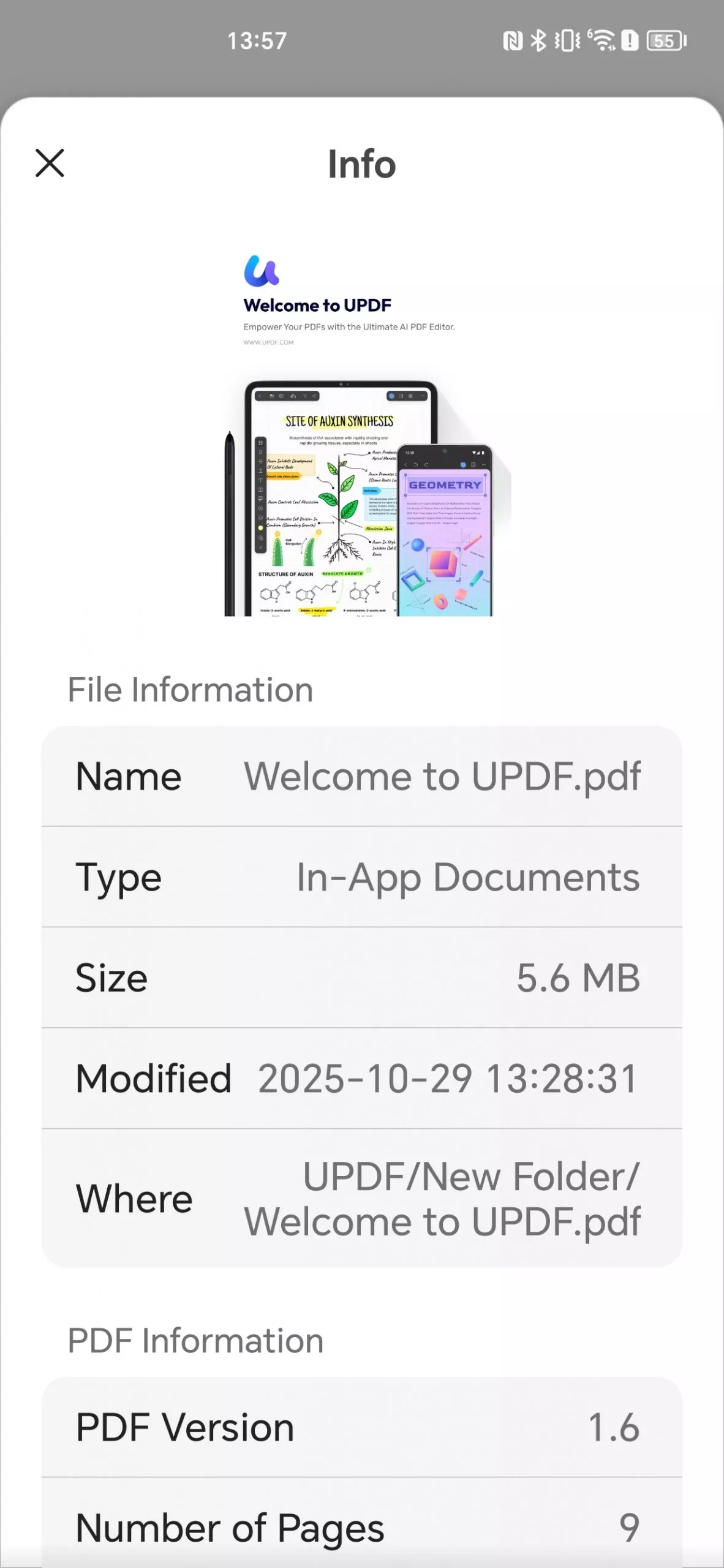
11. عرض معلومات ملف PDF
- لمعرفة تفاصيل ملف الـ PDF، يمكنك النقر على أيقونة السهم الموجود على يمين ملف الـ PDF.
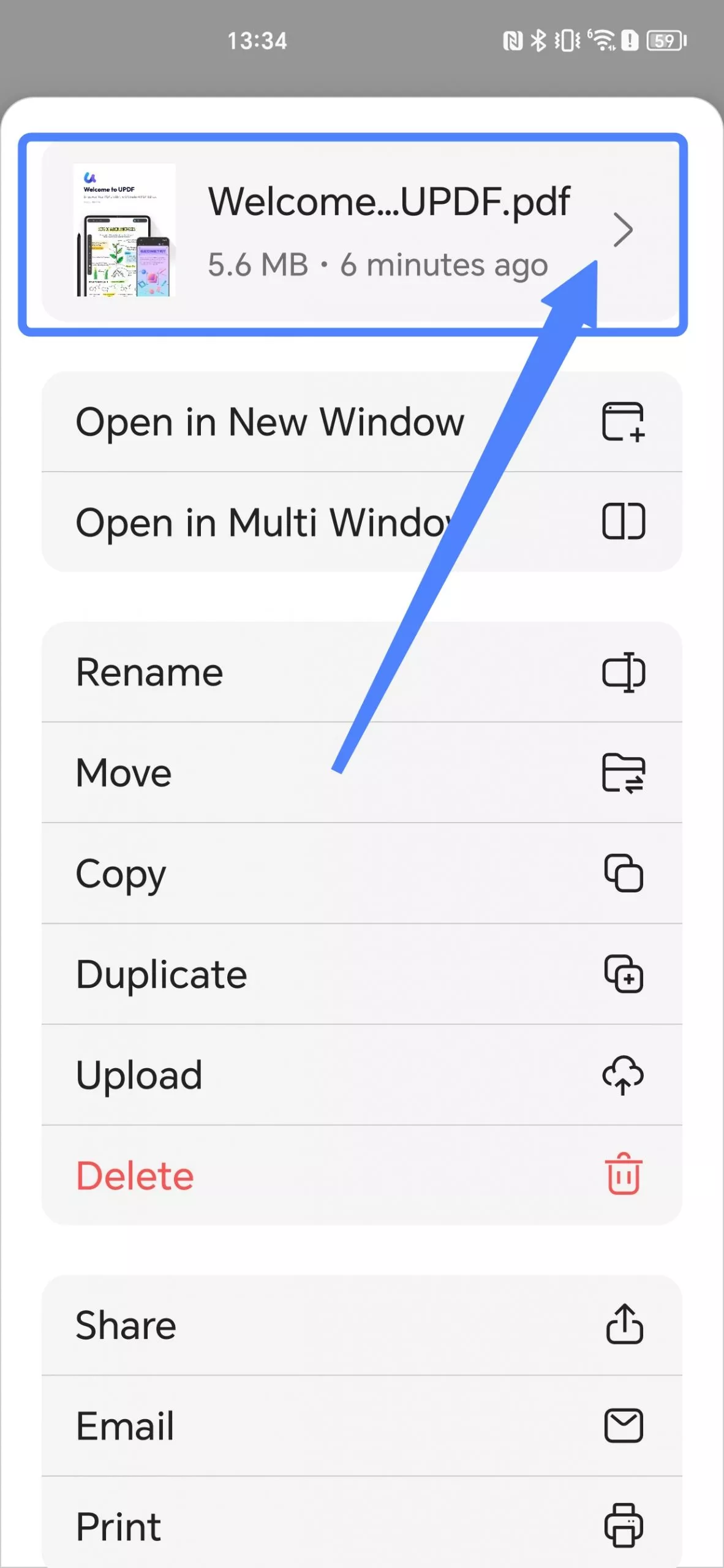
يمكنك الاطلاع على معلومات ملف الـ PDF، بما في ذلك الاسم، النوع، الحجم، معلومات التعديل، مكان التخزين، إصدار PDF، عدد الصفحات، حجم الصفحة، العنوان، المؤلف، الموضوع، الكلمات المفتاحية، تاريخ الإنشاء، تاريخ التعديل، منشئ المحتوى، برنامج الترميز المستخدم، وأذونات الأمان.
12. إنشاء المجلدات
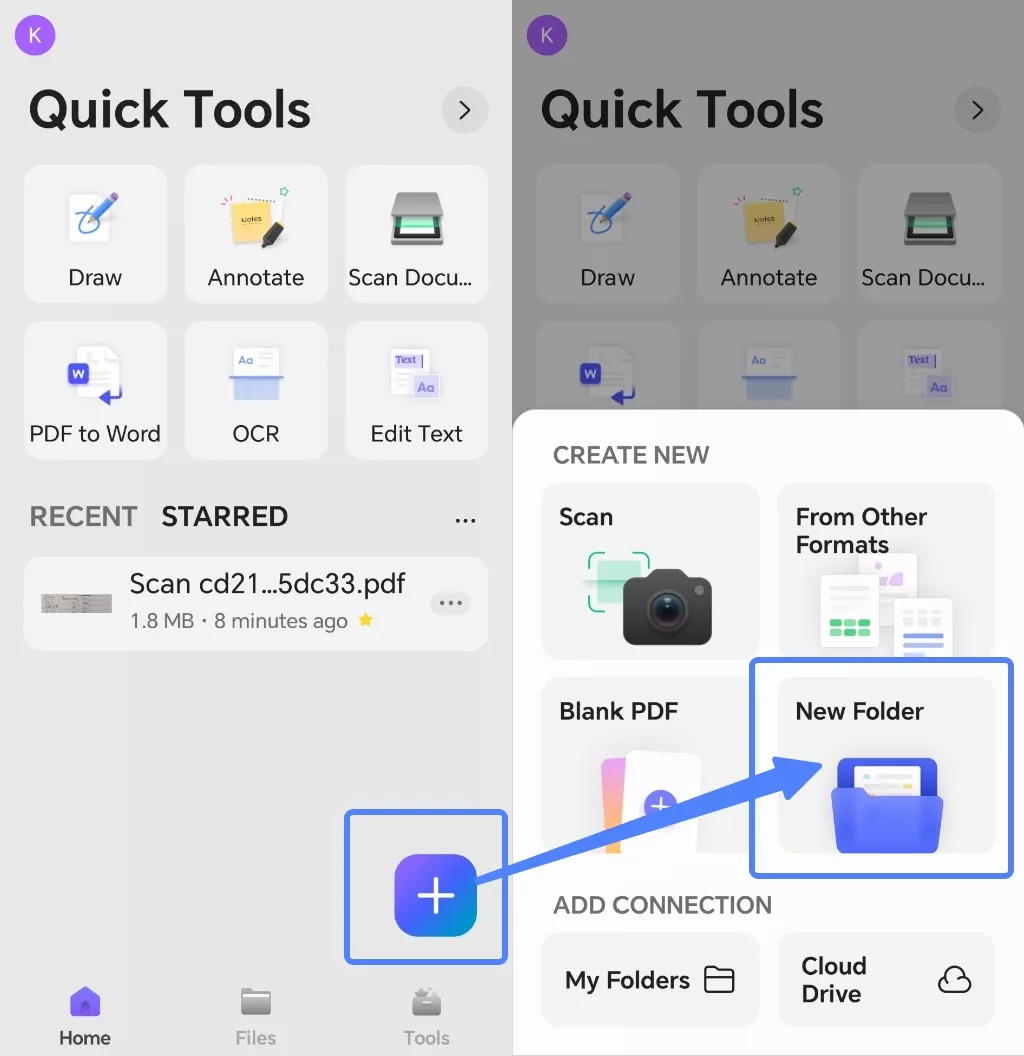
- يمكنك إنشاء وإدارة المجلدات باستخدام UPDF.
- لإنشاء مجلد، اضغط على أيقونة "+" في واجهة الصفحة الرئيسية واختر "New Folder(مجلد جديد)".
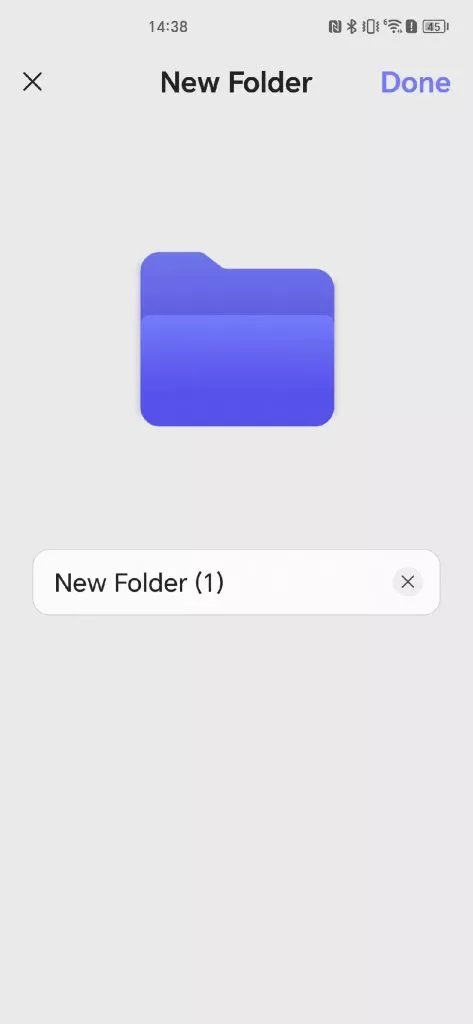
- سيُطلب منك إعادة تسمية المجلد الجديد. بعد الانتهاء، اضغط على "تم" لإنشاء المجلد الجديد.
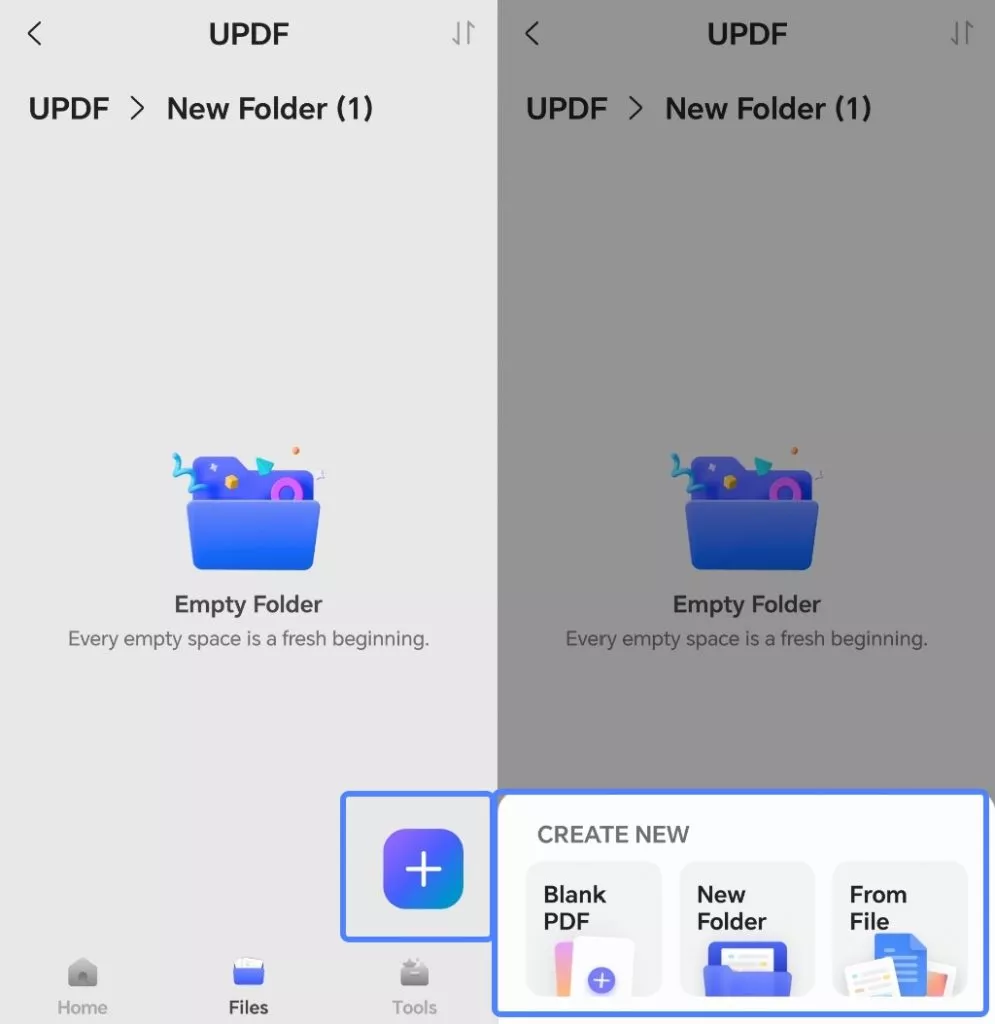
- الآن، يمكنك النقر على زر "+" في واجهة المجلد الجديد لإنشاء ملف PDF فارغ، أو مجلد جديد، أو استيراد ملفات PDF من الملفات إلى هذا المجلد الجديد.
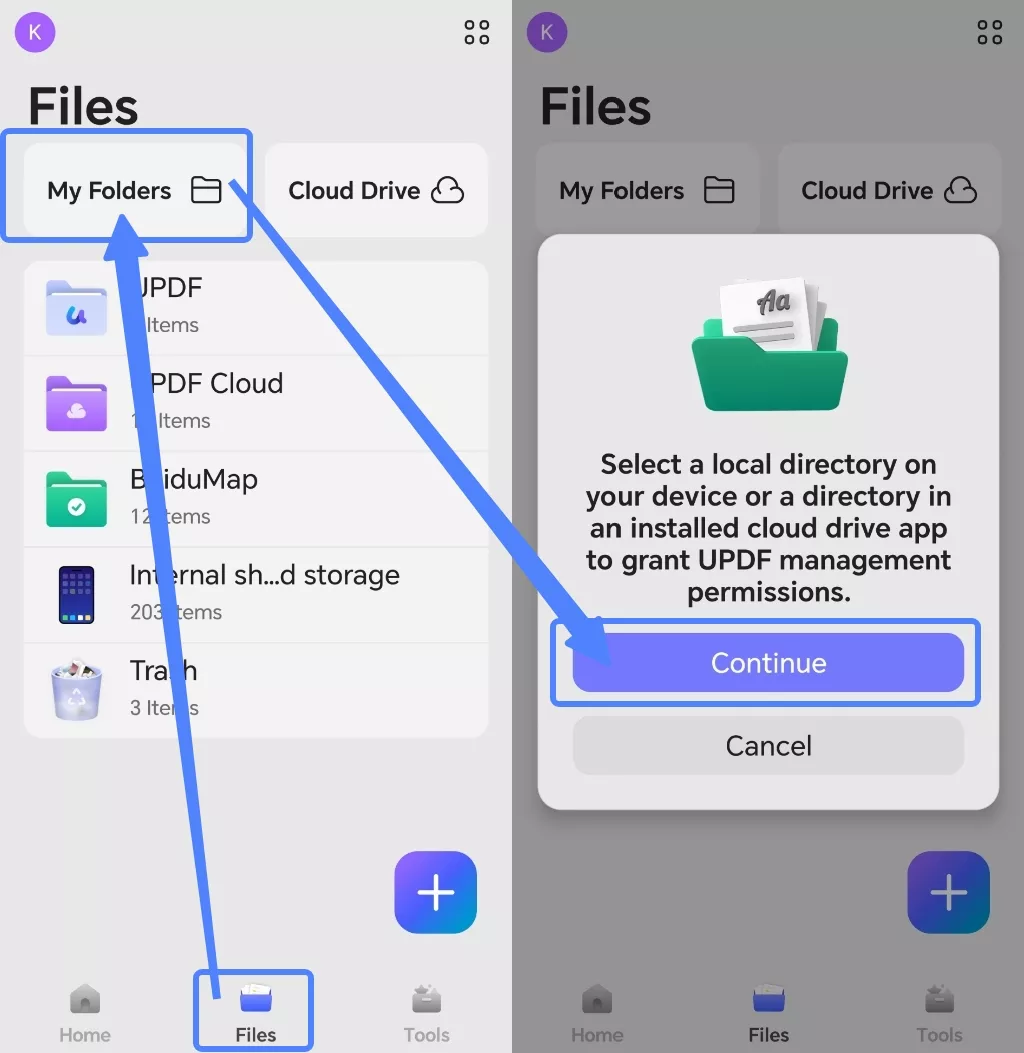
- إذا كنت ترغب في إنشاء مجلدات جديدة من جهاز Android الخاص بك داخل UPDF، انقر على "My Folders(مجلداتي)" في واجهة "Files(الملفات)". سيطلب منك UPDF منح أذونات إدارة لمجلد محلي على جهازك أو لمجلد في تطبيق سحابي مثبت. يرجى النقر على "متابعة" للانتقال إلى الخطوة التالية.
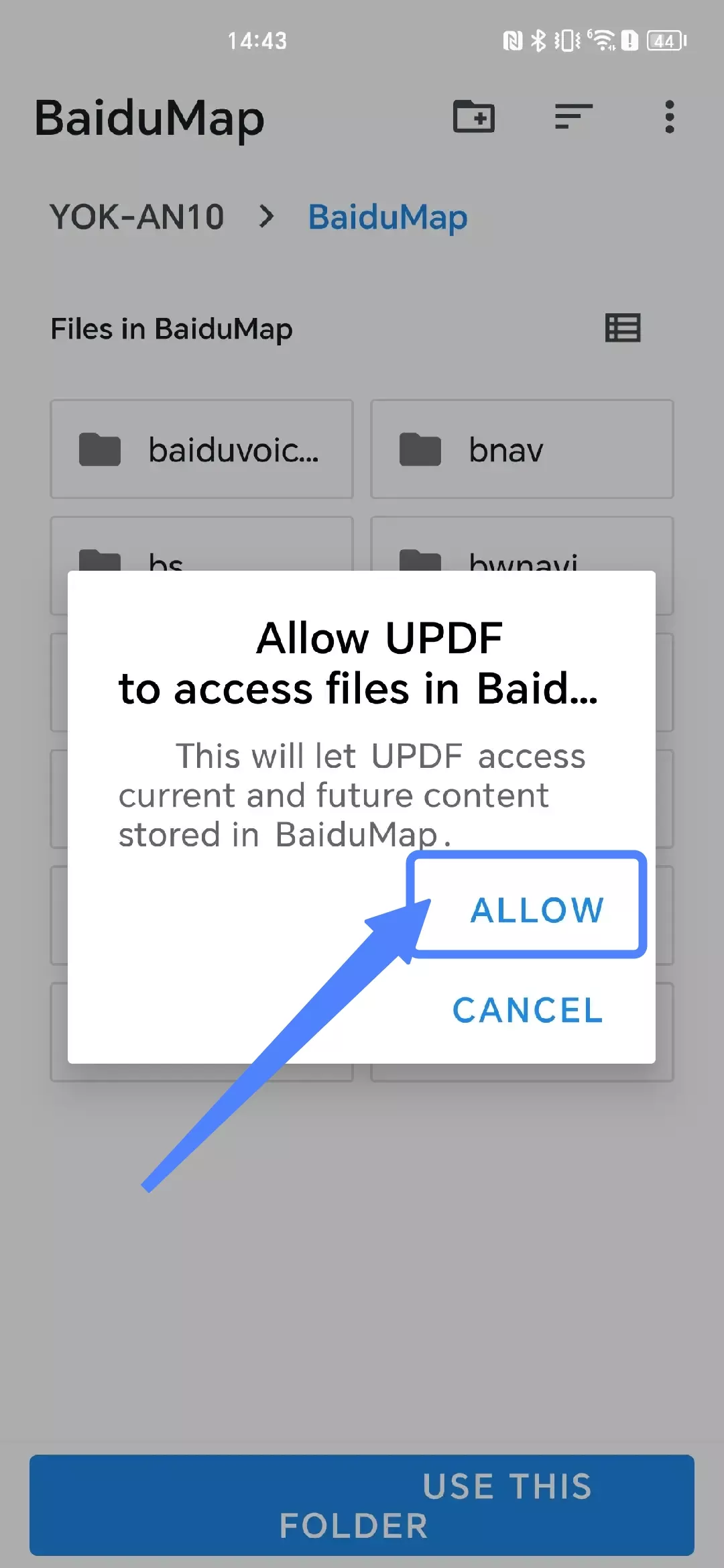
- اختر مجلدًا على جهاز Android الخاص بك. سيطلب منك UPDF السماح له بالوصول إلى الملفات في هذا المجلد. ثم انقر على "Allow(سماح)".
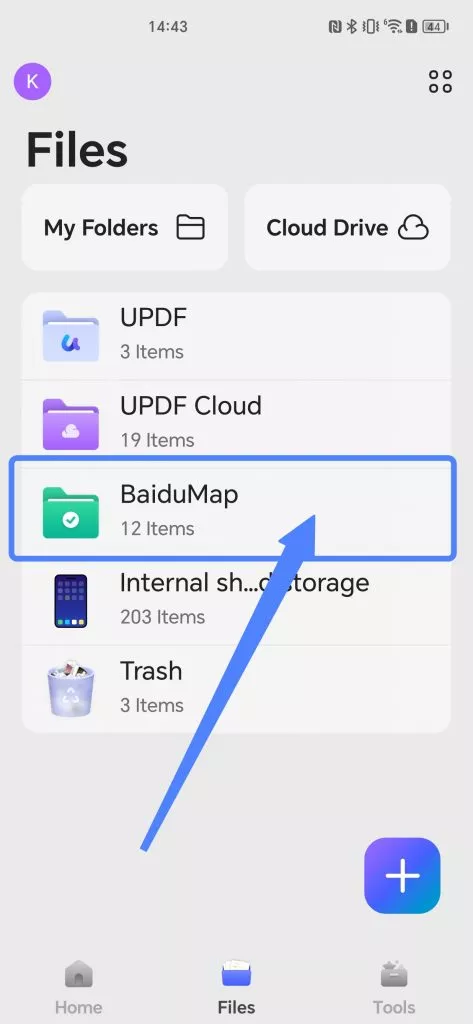
- ستلاحظ أن هذا المجلد ظهر في قائمة المجلدات الخاصة بك.
هناك العديد من الميزات التي تساعدك في إدارة ملفات PDF، فلماذا لا تقوم بالترقية إلى UPDF Pro الآن؟