 UPDF
UPDF
 UPDF لـWindows
 UPDF لـMac
 UPDF لـiPhone/iPad
 UPDF لـAndroid
  Nomostar
 UPDF AI عبر الإنترنت
 UPDF Sign
 IvyCraft
 تحرير PDF
 تعليق على PDF
 إنشاء PDF
 نموذج PDF
 تحرير الروابط
 تحويل PDF
 OCR
OCR PDF إلى Word
 PDF إلى صورة
 PDF إلى Excel
 تنظيم PDF
 دمج PDF
 تقسيم PDF
 قص PDF
 تدوير PDF
 حماية PDF
 توقيع PDF
 تنقيح PDF
 تطهير PDF
 إزالة الأمان
 قراءة PDF
 UPDF Cloud
 ضغط PDF
 طباعة PDF
 معالجة الدُفعات
 حول UPDF AI
 حلول UPDF AI
 دليل مستخدم AI
 الأسئلة الشائعة حول UPDF AI
 تلخيص PDF
 ترجمة PDF
 الدردشة مع PDF
 الدردشة مع الصورة
 تحويل PDF إلى خريطة ذهنية
 الدردشة مع AI
 شرح PDF
 أدوات PDF بالـ AI
 أدوات صور AI
 أدوات دردشة AI
 أدوات كتابة AI
 أدوات دراسة AI
 أدوات عمل AI
 أدوات AI أخرى
 توليد الإشارات المرجعية AI
 تلخيص الإشارات المرجعية AI
 توليد العلامة المائية AI
 توليد الخلفيات AI
 توليد الملصقات AI
 توليد الأختام AI
 مجموعة الكتابة AI
 UPDF Copilot
 إدارة الصفحات AI
 البحث الدلالي AI
 PDF إلى Word
 PDF إلى Excel
 PDF إلى PowerPoint
 الحلول المؤسسية
 علامة المؤسسة
 الذكاء الاصطناعي للمؤسسات
 خطة المؤسسة
 دليل مستخدم المؤسسة
 ويبينار للشركات
 البنوك
 الرعاية الصحية
 التأمين
 قانوني
 التصنيع
 الحكومة
 حلول التعليم
 قصص العملاء
 دليل المستخدم
 حيل UPDF
 الأسئلة الشائعة
 مراجعات UPDF
 مركز التنزيل
 مدونة
مدونة غرفة الأخبار
 المواصفات التقنية
 التحديثات
 UPDF مقابل Adobe Acrobat
 UPDF مقابل Foxit
 UPDF مقابل PDF Expert

تقليل حجم ملف PDF على نظام iOS
لم يعد التعامل مع الملفات الكبيرة مصدر قلق مع إصدار UPDF لنظام iOS. يمكنك ببساطة تحميل الملفات إلى UPDF والحصول على النسخة المضغوطة ومشاركتها بسهولة عبر البريد الإلكتروني أو رفعها على أي منصة تتطلب حجم ملف محدد. الجزء الأفضل؟ يتم ذلك دون التنازل عن جودة أو تنسيق المحتوى.
كيفية ضغط الملف باستخدام UPDF لنظام iOS
اتبع الخطوات التالية لضغط ملفات PDF بكل سهولة:
- تأكد من تثبيت أحدث إصدار من UPDF على جهاز iOS الخاص بك.
- قم بفتح تطبيق UPDF ثم افتح أي ملف PDF داخله.
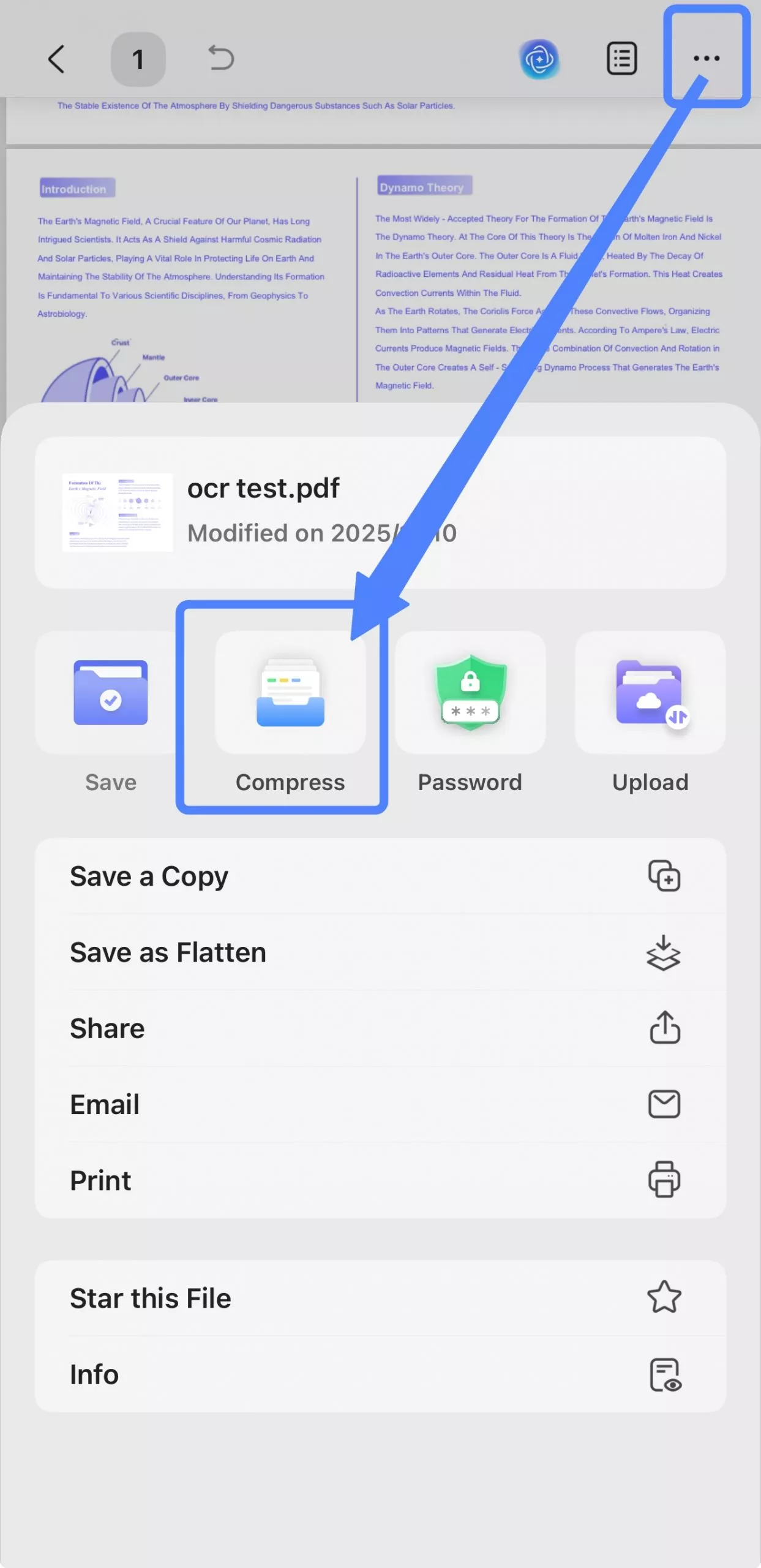
- اضغط على أيقونة الثلاث نقاط في الزاوية العلوية اليمنى، ثم اختر "Compress(ضغط)" من القائمة المنبثقة.
- في قائمة الخيارات المنبثقة التالية، اختر جودة الضغط من بين الخيارات الأربعة المتاحة (فلاش، سريع، عادي، وبطيء). كلما اخترت سرعة أبطأ، زادت نسبة ضغط الملف. يمكنك أيضًا الضغط على هذه الخيارات لرؤية حجم الملف التقديري بعد الضغط الذي يحسبه UPDF ثم اتخاذ القرار المناسب.
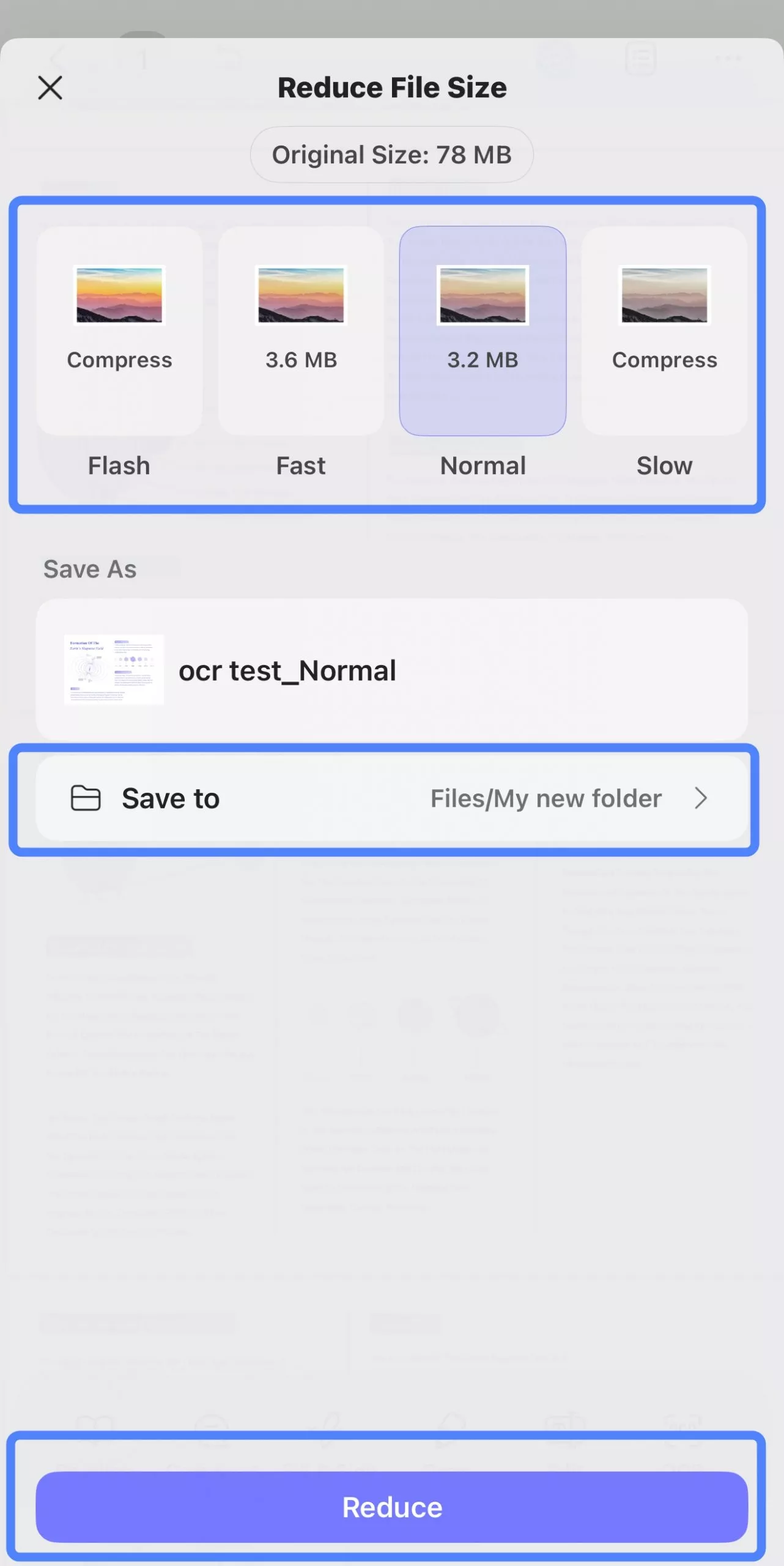
- اختر الموقع لحفظ ملف الضغط. بعد الانتهاء، اضغط على زر “Reduce(تقليل)” ليتم حفظ النسخة المضغوطة في المكان الذي قمت باختياره.