UPDF
UPDF
 UPDF na Windows
 UPDF na Mac
 UPDF na iPhone/iPad
 UPDF na Android
 UPDF AI Online
 UPDF Sign
 Edytuj PDF
 Zaznacz PDF
 Utwórz PDF
 Formularz PDF
 Edytuj linki
 Przekonwertuj PDF
 OCR
OCR PDF do Word
 PDF do obrazu
 PDF do Excel
 Zarządzaj PDF
 Scalać PDF
 Podziel PDF
 Przytnij PDF
 Obróć PDF
 Zabezpiecz PDF
 Podpisz PDF
 Redaguj PDF
 Oczyść PDF
 Usuń ochronę
 Otwórz PDF
 UPDF Chmura
 Skompresuj PDF
 Drukuj PDF
 Przetwarzanie wsadowe
 O UPDF AI
 Rozwiązania UPDF AI
 Podręcznik użytkownika AI
 FAQ dotyczące UPDF AI
 Podsumuj PDF
 Przetłumacz PDF
 Porozmawiaj z PDF-em
 Porozmawiaj z AI
 Porozmawiaj z obrazem
 PDF do mapy myśli
 Wyjaśnij PDF
 Narzędzia PDF AI
 Narzędzia obrazu AI
 Czat AI
 Pisanie AI
 Nauka z AI
 Praca z AI
 Inne narzędzia AI
 PDF to Word
 PDF to Excel
 PDF do PowerPoint
 Rozwiązania dla przedsiębiorstw
 Plan dla przedsiębiorstw
 Przewodnik użytkownika dla przedsiębiorstw
 Webinar Korporacyjny
 Bankowość
 Opieka zdrowotna
 Ubezpieczenia
 Prawo
Prawo Produkcja
 Rząd
Rząd Rozwiązania dla edukacji
 Historie klientów
 Przewodnik użytkownika
 Sztuczki UPDF
 FAQs
FAQs Recenzje UPDF
 Centrum pobierania
 Blog
Blog Sala prasowa
 Specyfikacja techniczna
 Aktualizacje
 UPDF a Adobe Acrobat
 UPDF a Foxit
 UPDF a PDF Expert

Redagowanie dokumentów PDF stało się kluczową koniecznością, zwłaszcza gdy wszystkie transakcje i handel na świecie przechodzą do form cyfrowych, głównie w formacie PDF. Następnie potrzebne jest odpowiednie i wiarygodne narzędzie do właściwego zarządzania wszystkimi aspektami PDF, od edycji po zarządzanie i zabezpieczanie.
W tym artykule omówimy, co oznacza redact w pliku PDF, a także różne metody i narzędzia do prawidłowego redactowania dokumentu PDF.
Część 1. Jak zredagować PDF za pomocą UPDF?
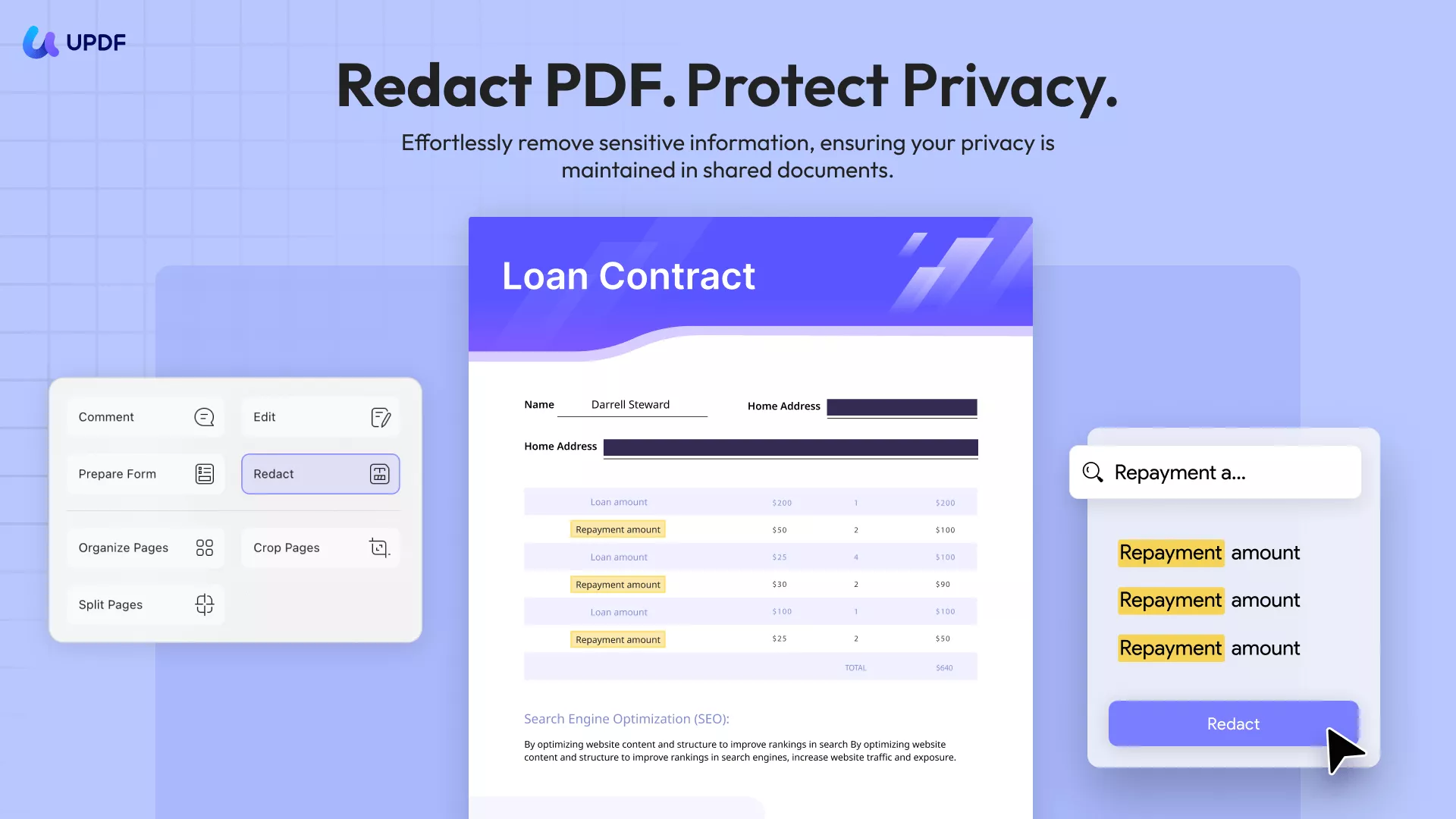
UPDF to renomowany edytor plików PDF dla użytkowników Mac, Windows, Android i iOS. Zapewnia kompleksowe rozwiązanie od podstawowych po zaawansowane funkcje do edycji i organizacji plików PDF. Obecnie obsługuje funkcję Redact PDF, dzięki której użytkownicy mogą wygodnie redagować wszystkie strony, kilka stron lub wybrany przez nie tekst, ograniczając ujawnianie poufnych informacji.
Zanim przejdziesz do redakcji PDF z UPDF, upewnij się, że masz zainstalowane oprogramowanie na swoim urządzeniu. Naciśnij przycisk pobrania, aby rozpocząć proces; Możesz przejrzeć ten przewodnik!
Windows • macOS • iOS • Android 100% bezpieczne
Przewodnik krok po kroku dotyczący redakcji z UPDF
Teraz przejdźmy do kroków!
- Uruchom UPDF i otwórz PDF, który chcesz zredagować.
- Po otwarciu przejdź do "Narzędzi" i przejdź do trybu Redact.
- Teraz na górnym pasku odniesienia zobaczysz wiele opcji, w tym:
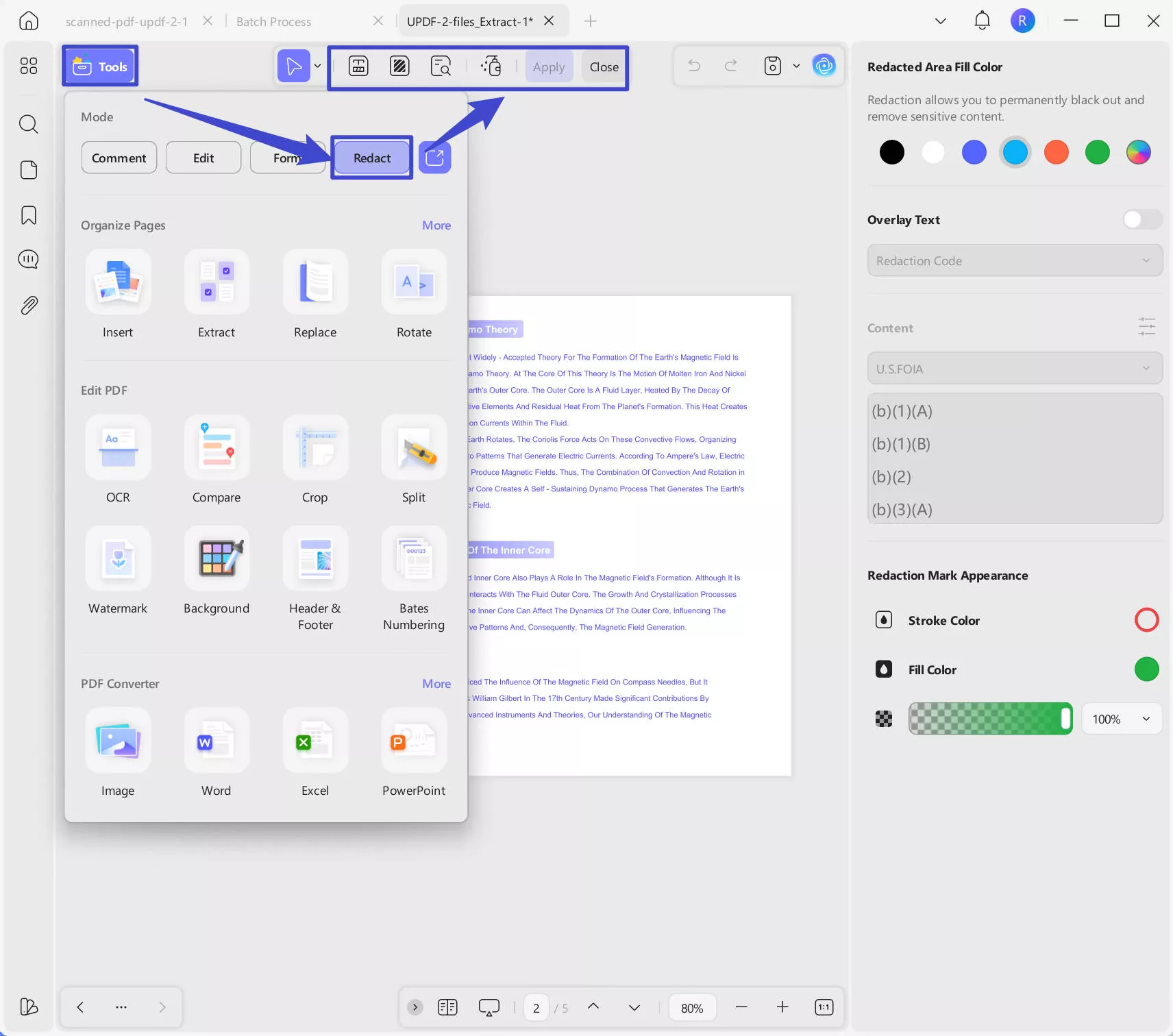
Redakcja – Włącz tę opcję i wybierz tekst, który chcesz zredagować. Po wybraniu możesz dostosować kolor wypełnienia i wygląd znaku redakcji na prawym panelu bocznym, a następnie kliknąć opcję Apply w menu wyskakującym lub w górnym menu, aby zaciemnić treść.

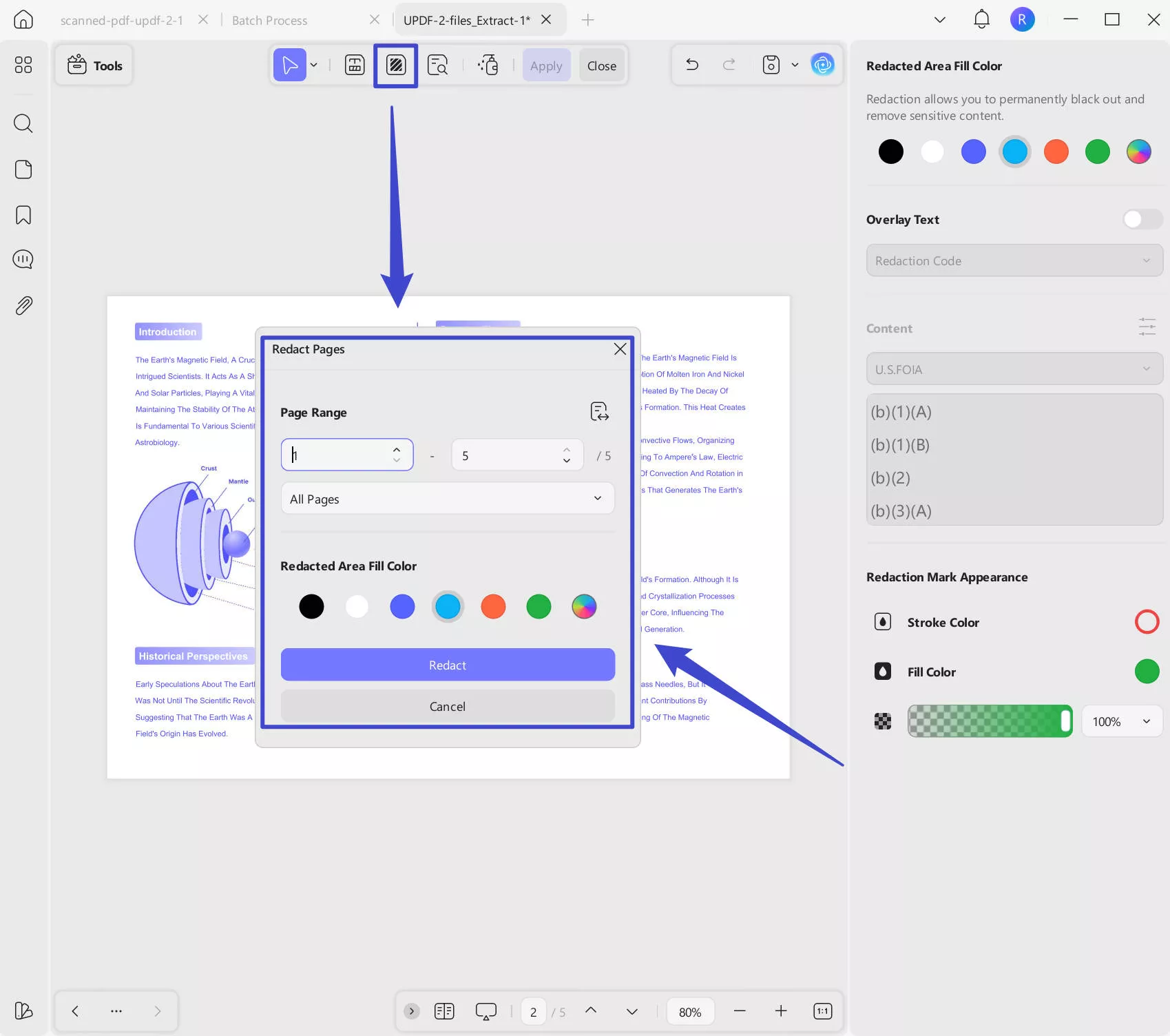
Strony z redagacją – Ta opcja pozwala na redagowanie aktualnie przeglądanej strony. Możesz na niego kliknąć, wybrać zakres stron, np. strony parzyste lub nieparzyste, wszystkie strony lub niestandardowy zakres stron, wybrać jeden kolor wypełnienia obszaru z redagacją i kliknąć na "Redact". Następnie kliknij "Apply", aby zredagować.
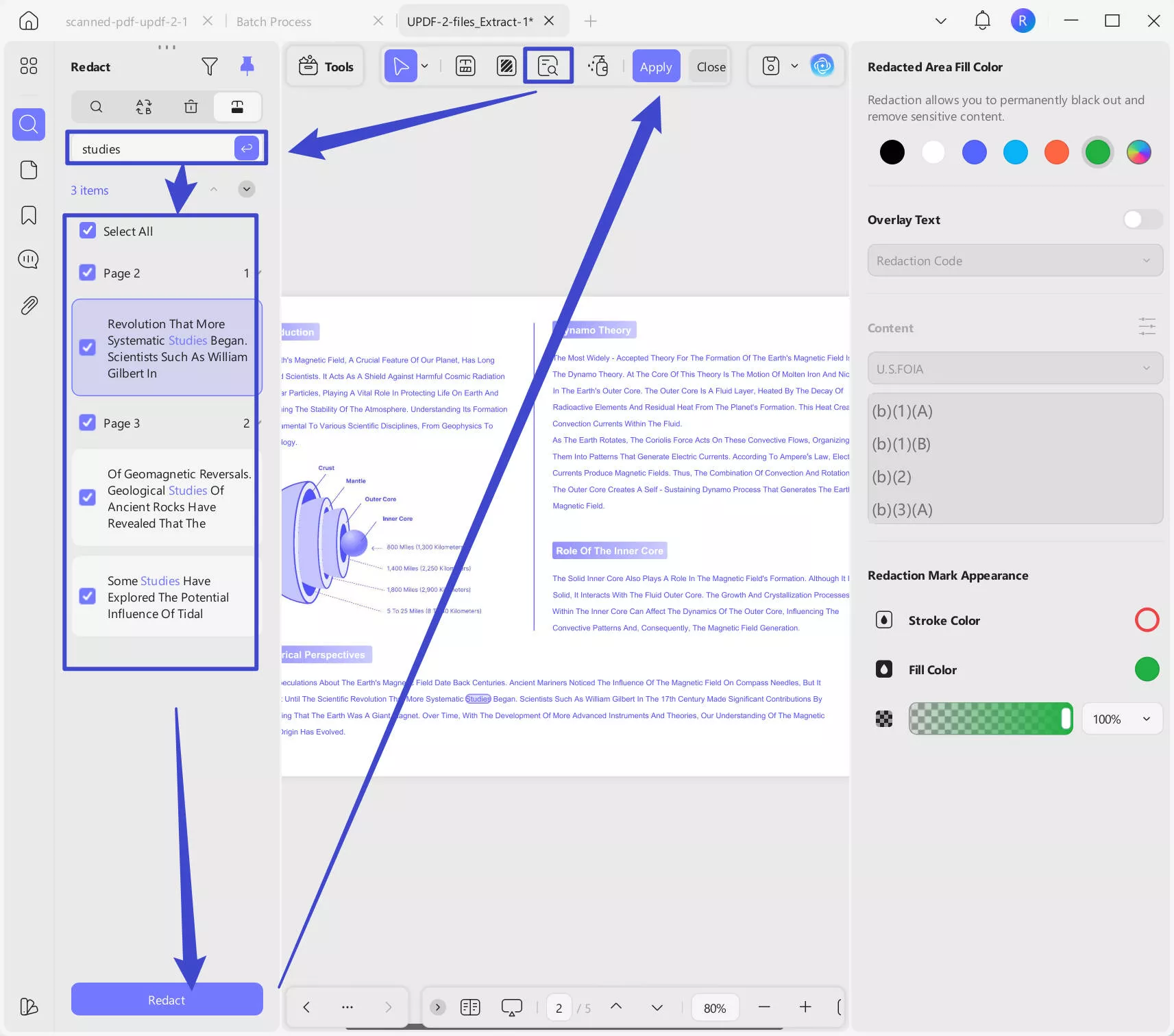
Wyszukiwanie i redagowanie – UPDF umożliwia odnalezienie tekstu w całym pliku PDF i jego redagowanie. Ta ukierunkowana redakcja oszczędza mnóstwo czasu. Kliknij ikonę "Wyszukaj i zaredaguj", a wtedy pojawi się lewy panel boczny. Tutaj możesz wpisać słowo kluczowe, które chcesz wyszukać, aby je zredagować, nacisnąć "Enter", aby je znaleźć, wybrać te, które chcesz zredagować, kliknąć przycisk "Redact", a następnie "Apply".
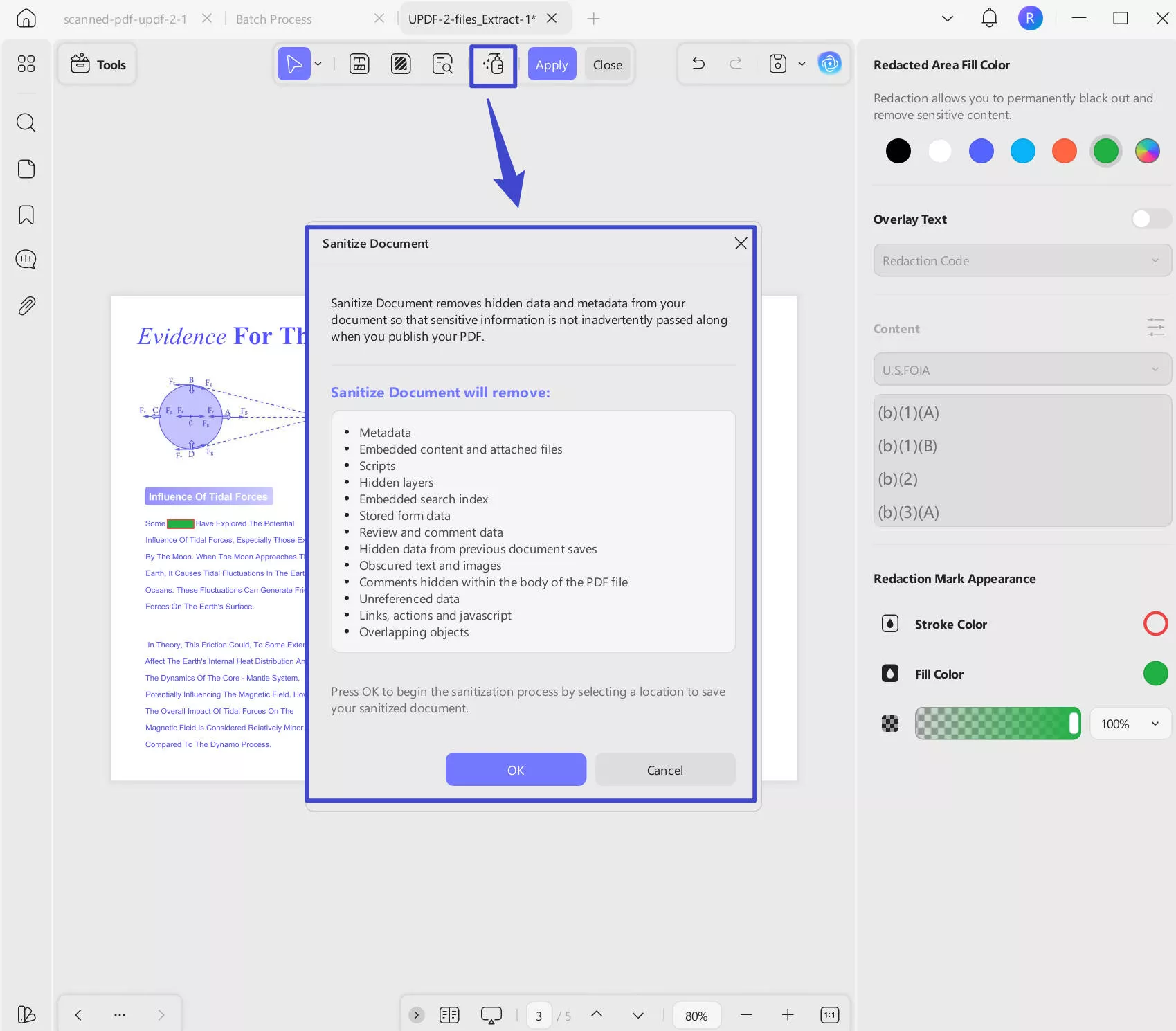
Sanitizuj dokument – Ta funkcja może pomóc usunąć wszystkie wrażliwe treści z pliku PDF jednym kliknięciem. Kliknij ikonę "Sanitize Document", kliknij "OK" i wybierz miejsce, aby zapisać PDF bez wrażliwych informacji.
- Po zastosowaniu potrzebnej funkcji redakcji możesz kliknąć przycisk "Zapisz", aby zapisać zmiany.
Inne funkcje zaawansowanego edytora PDF UPDF
Wymieniam kilka najważniejszych funkcji, które UPDF oferuje swoim użytkownikom, aby uczynić doświadczenie użytkownika płynnym i autentycznym:
- Dodaj obraz/tekst/linki/tło/znaki wodne/strony do PDF: UPDF pozwala użytkownikom dodać niemal wszystkie potrzebne elementy do plików PDF.
- Zabezpiecz pliki PDF: UPDF pozwala użytkownikowi zabezpieczyć ważne pliki PDF za pomocą wrażliwych i poufnych informacji. Zapewnia to, że Twoje dane pozostają bezpieczne i mogą być dostępne tylko dla użytkowników z hasłem, aby nie trafiły w niepowołane ręce.
- Markup w pliku PDF: Możesz opatrywać pliki PDF podświetleniami, karteczkami samoprzylepnymi, komentami, naklejkami, kształtami i innymi elementami. .
- Organizuj PDF: Możesz zastępować, rozpakowywać, obracać, usuwać i przestawiać strony PDF.
To niektóre z jego funkcji, możesz pobrać UPDF już teraz, aby przetestować i sprawdzić wszystkie jego funkcje. Chcesz poznać bardziej obiektywne recenzje UPDF? Kliknij tutaj, aby dowiedzieć się więcej.
Windows • macOS • iOS • Android 100% bezpieczne
Część 2. Co oznacza redact w PDF?
Redakcia pliku PDF odnosi się do procesu edycji, podczas którego trwale zaciemniasz wrażliwe informacje, w tym tekst lub obrazy w dokumencie PDF, przed jego publikacją i udostępniasz je publicznie. Duże korporacje lub sektory rządowe często korzystają z tej funkcji do rozmycia istotnych lub poufnych informacji w plikach PDF przed udostępnieniem ich stronom zewnętrznym.
Znaczenie redagowania dokumentu PDF
Redakcia jest ważnym elementem dla korporacji, informatorów prawnych oraz branży zdrowotnej, ponieważ większość dokumentów musi być rozdawana publicznie. Jednak wszystkie dane zawarte w PDF nie mogą być udostępniane publicznie jako dane identyfikowalne, takie jak imię i nazwisko, adres, grupa krwi czy numer telefonu. Właśnie tutaj narzędzie do redakcji odgrywa swoją rolę, rozmywając lub ukrywając wrażliwe i prywatne informacje przedstawione w PDF.
Jedną z rzeczy, o których należy pamiętać przy korzystaniu z różnych narzędzi do redakcji PDF, jest to, że wszystkie narzędzia nie rozmazują całkowicie wybranego obszaru tekstu, a przez podświetlenie rozmytego tekstu staje się on niewidoczny. Dlatego korzystanie z zweryfikowanych i autentycznych narzędzi do redakcji plików PDF jest bardzo potrzebne.
Część 3. Jak zacenzurować PDF Online Darmowo
Xodo PDF Online to internetowe narzędzie do edycji PDF, które oferuje użytkownikowi kompletne rozwiązanie PDF. Użytkownicy mogą edytować pliki PDF, aby przeglądać, dodawać adnotacje, przycinać i spłaszczać dokument. Ponadto mogą także konwertować pliki PDF na różne formaty plików. Xodo PDF Online umożliwia użytkownikom bezpłatną redagację PDF online, korzystając z funkcji "Redact PDF". Postępuj zgodnie z wymienionymi krokami, aby zredagować swój plik PDF online za darmo z Xodo PDF Online:
Krok 1: Otwórz narzędzie Xodo Redact PDF na swoim komputerze, wyszukując je w wyszukiwarce. Dodaj plik PDF, który musisz zredagować, klikając w opcję "Wybierz plik" lub korzystając z funkcji przeciągania i upuszczania. Możesz też importować pliki PDF z Dropboxa lub Google Drive.
Krok 2: Po zaimportowaniu pliku PDF wybierz obszar, który chcesz zredagować, przeciągając kursor po tym obszarze. Możesz także powiększać i oddalać strony, wybierając orientację stron i układ.
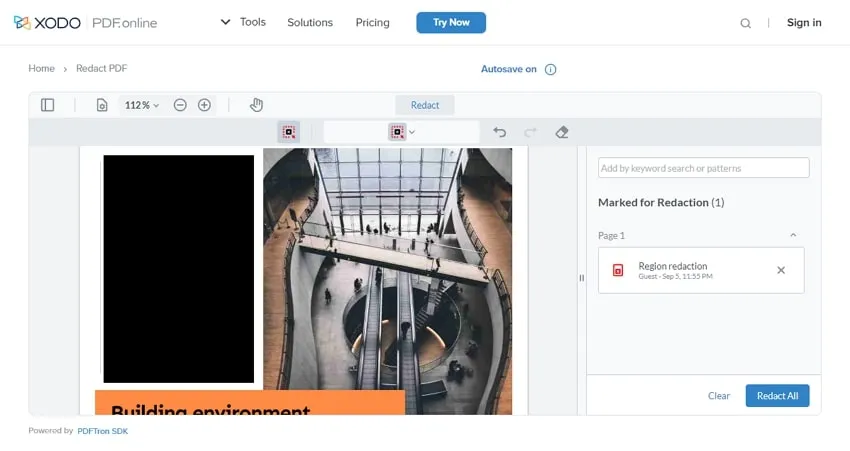
Krok 3: Po wybraniu obszaru, który chcesz zredagować, kliknij przycisk "Redact". Przetwarzanie zajmie kilka sekund, a gdy plik będzie gotowy, kliknij "Pobierz", aby pobrać go na komputer.
Część 4. Jak redagować PDF w Adobe Acrobat
Adobe Acrobat to idealne rozwiązanie dla plików PDF. Jako edytor PDF, który lubią firmy i osoby prywatne na całym świecie, oferuje kompleksowe rozwiązanie od edycji po dodawanie podpisów.
Poza podstawowymi funkcjami edycji oferuje także zaawansowane rozwiązania, takie jak spłaszczanie, ochrona hasłem oraz redagowanie dokumentów PDF, aby zapewnić bezpieczeństwo i zabezpieczenie dokumentów. Dokładnie zrozum kroki, aby upewnić się, że zaciemniasz wszystkie wymagane poufne dane w pliku PDF za pomocą narzędzia redact PDF w Adobe Acrobat:
Krok 1: Pobierz Adobe Acrobat na swoje urządzenie z Windows lub Mac. Po uruchomieniu Acrobata przejdź do "Narzędzia Redact". Następnie importuj plik PDF do Adobe Acrobat, klikając opcję "Wybierz plik".
Krok 2: Na pasku narzędzi kliknij "Oznacz do redukcji" i kliknij "Tekst i obrazy". Zaznacz elementy w pliku PDF, które musisz trwale zaciemnić.
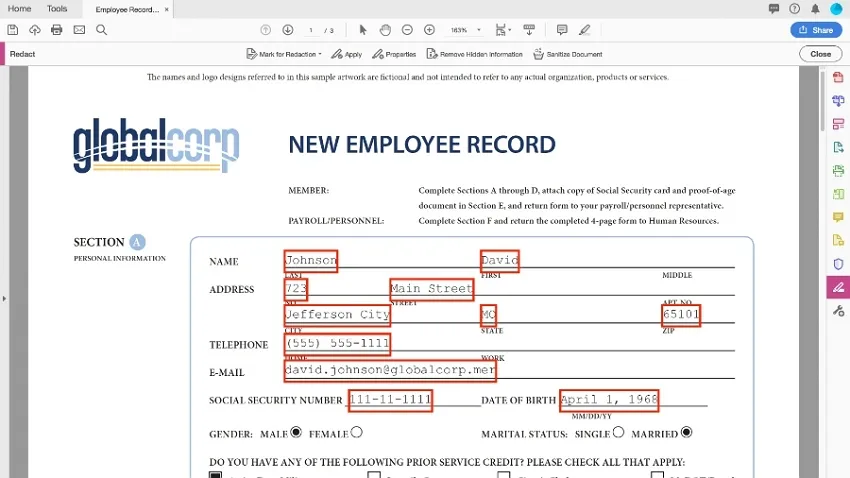
Krok 3: Naciśnij przycisk "Zastosowaj", aby zaciemnić oznaczone elementy PDF. Gdy tylko klikniesz przycisk zastosuj, otworzy się małe okno z opcją "OK" potwierdzającą zmiany. Po redakcji PDF-a kliknij opcję "Plik" na pasku narzędzi i wybierz opcję "Zapisz jako". Zmień nazwę pliku i wybierz lokalizację do zapisania ocenzurowanego dokumentu PDF.
Część 5. Porównanie trzech narzędzi do redakcji PDF
| UPDF | Adobe Acrobat Pro DC | Online | |
| Ceny | Plan roczny: 39,99 USD/rok Plan wieczysty: 69,99 USD Dodatek AI: 79,00 USD/rok | 239,88 USD/rok | Głównie za darmo z ograniczeniem rozmiaru pliku |
| Redagowanie plików PDF | |||
| Celowe redagowanie | |||
| Integracja AI | Zależy od konkretnego narzędzia | ||
| Interfejs | Przyjazny dla użytkownika | Złożony | Nieuporządkowany |
| Ogólna ocena | 4,95/5 | 4,7/5 | 3,5/5 |
Nie ulega wątpliwości, że UPDF i Adobe Acrobat mają podobne funkcje, ale wysoka cena Adobe wywołuje na nim negatywne konsekwencje, pozostawiając UPDF jako zwycięzcę tej walki. Jeśli więc chcesz zredagować swój PDF, ale jeszcze nie pobrałeś żadnego oprogramowania, pobierz UPDF już teraz i korzystaj z nieograniczonej wygody wykonywania zadań związanych z PDF w przyjaznym dla użytkownika interfejsie.
Windows • macOS • iOS • Android 100% bezpieczne
Część 6. FAQ dotyczące redagujących PDF-ów
1. Jak zredagować PDF online?
Xodo PDF Online to najlepszy edytor PDF-ów online, który oferuje także funkcję bezpłatnej redakcji plików PDF online. Jednak uważaj, aby nie ujawnić informacji podczas korzystania z narzędzi online.
2. Jak zredagować PDF w Chrome?
Pobierz rozszerzenie PDF Filler for Chrome ze sklepu Chrome i otwórz plik PDF na swoim Chrome. Po dodaniu pliku PDF zobaczysz opcję w pomarańczowym polu jako "Fill & Edit". Gdy tylko klikniesz w przycisk wypełnienia, przekieruje Cię to na internetową stronę edytora PDF, gdzie możesz go cenzurować, wybierając funkcję "Blackout PDF" w narzędziach. Po redagowaniu PDF-a kliknij "Gotowe".
Na ekranie pojawi się małe okno z opcjami. Musisz kliknąć opcję "PDF". Następnie zarejestruj swoją e-mail w PDF Filler, a Twój zredagowany PDF zostanie zapisany w rozszerzeniu PDF Filler, skąd możesz go zapisać na swoim komputerze.
3. Dlaczego nie mogę zredagować mojego PDF?
Nie będziesz mógł zredagować pliku PDF, jeśli zobaczysz narzędzie do redakcji wyszarzone. Oznacza to, że plik PDF został zablokowany, a aby go zacenzurować, najpierw musisz odblokować go do edycji.
4. Jak rozmyć tekst w PDF bez treści?
Możesz rozmyć tekst w plikach PDF za pomocą Xodo PDF Online, darmowego oprogramowania do edycji plików PDF. Jednak wraz z uruchomieniem narzędzia do redakcji w UPDF można łatwo przejść na UPDF, ponieważ jest to bezpieczniejsza i bardziej niezawodna opcja edycji plików PDF.
Ostatnie słowa
Aby zaciemnić informacje w pliku PDF, niezbędne jest stosowanie wiarygodnych metod i narzędzi, aby nikt nie mógł ich prześledzić po ich zaciemnieniu. Poleganie na dostępnym rozwiązaniu online nie jest rozwiązaniem, zwłaszcza jeśli pracujesz w ściśle poufnym dziale, gdzie istnieje poważne ryzyko wycieku informacji.
UPDF, kompletne rozwiązanie dla plików PDF, właśnie uruchomiło funkcję Redact PDF, aby użytkownicy mogli działać na różnych urządzeniach i systemach operacyjnych. Pobierz UPDF już dziś, aby zarządzać i edytować swoje pliki PDF w podróży. Możesz też przejść na UPDF Pro, aby korzystać z UPDF bez ograniczeń.
Windows • macOS • iOS • Android 100% bezpieczne




 Lizzy Lozano

 Enrica Taylor