UPDF
UPDF
 UPDF na Windows
 UPDF na Mac
 UPDF na iPhone/iPad
 UPDF na Android
 UPDF AI Online
 UPDF Sign
 Edytuj PDF
 Zaznacz PDF
 Utwórz PDF
 Formularz PDF
 Edytuj linki
 Przekonwertuj PDF
 OCR
OCR PDF do Word
 PDF do obrazu
 PDF do Excel
 Zarządzaj PDF
 Scalać PDF
 Podziel PDF
 Przytnij PDF
 Obróć PDF
 Zabezpiecz PDF
 Podpisz PDF
 Redaguj PDF
 Oczyść PDF
 Usuń ochronę
 Otwórz PDF
 UPDF Chmura
 Skompresuj PDF
 Drukuj PDF
 Przetwarzanie wsadowe
 O UPDF AI
 Rozwiązania UPDF AI
 Podręcznik użytkownika AI
 FAQ dotyczące UPDF AI
 Podsumuj PDF
 Przetłumacz PDF
 Porozmawiaj z PDF-em
 Porozmawiaj z AI
 Porozmawiaj z obrazem
 PDF do mapy myśli
 Wyjaśnij PDF
 Narzędzia PDF AI
 Narzędzia obrazu AI
 Czat AI
 Pisanie AI
 Nauka z AI
 Praca z AI
 Inne narzędzia AI
 Generowanie Zakładek AI
 Podsumowanie Zakładek AI
 Generowanie Znaku Wodnego AI
 Generowanie Tła AI
 Generowanie Naklejek AI
 Generowanie Pieczęci AI
 Pakiet do Pisania AI
 UPDF Copilot
 Zarządzanie Stronami AI
 Semantyczne Wyszukiwanie AI
 PDF to Word
 PDF to Excel
 PDF do PowerPoint
 Rozwiązania dla przedsiębiorstw
 Plan dla przedsiębiorstw
 Przewodnik użytkownika dla przedsiębiorstw
 Webinar Korporacyjny
 Bankowość
 Opieka zdrowotna
 Ubezpieczenia
 Prawo
Prawo Produkcja
 Rząd
Rząd Rozwiązania dla edukacji
 Historie klientów
 Przewodnik użytkownika
 Sztuczki UPDF
 FAQs
FAQs Recenzje UPDF
 Centrum pobierania
 Blog
Blog Sala prasowa
 Specyfikacja techniczna
 Aktualizacje
 UPDF a Adobe Acrobat
 UPDF a Foxit
 UPDF a PDF Expert

Większość plików PDF zawierających poufne lub chronione prawami autorskimi zawiera na każdej stronie znak wodny. Ma to głównie na celu zachowanie poufności tych plików. Zapewnia to, że prywatność Twoich danych pozostaje zagwarantowana i żadna trzecia osoba nie może ponownie wykorzystać ani zmienić Twojej pracy bez Twojej zgody.
Nie potrzebujesz już znaku wodnego, który dodałeś do PDF, ani nie chcesz go zmienić lub wymienić? Na pewno szukasz szczegółowego poradnika, jak usunąć znak wodny z PDF na Macu. Właśnie wtedy nasz kompleksowy przewodnik ma dla Ciebie wszystko!
Jak usuwać znak wodny z PDF na Macu pojedynczo? I
UPDF na Maca to wszechstronne dzieło Superace, zaprojektowane z zamiarem zaoferowania kompleksowego rozwiązania dla osób związanych z przetwarzaniem PDF, w taki czy inny sposób. Zbliżając się do swojego celu rozwojowego, oprogramowanie stale aktualizowało swoje funkcje i teraz otrzymało formę, o jakiej kiedyś marzył jego twórca. Oferuje funkcje niemal wszystkiego – od edycji, dzielenia, kompresji, konwertowania, łączenia i wypełniania formularzy, po jeszcze więcej możliwości.
Windows • macOS • iOS • Android 100% bezpieczne
Poza dodaniem znaku wodnego do PDF na Macu, UPDF umożliwia także usunięcie znaku wodnego z PDF na Macu. Zastanawiasz się, jak to zrobić? Zajrzyj poniżej, aby się dowiedzieć!
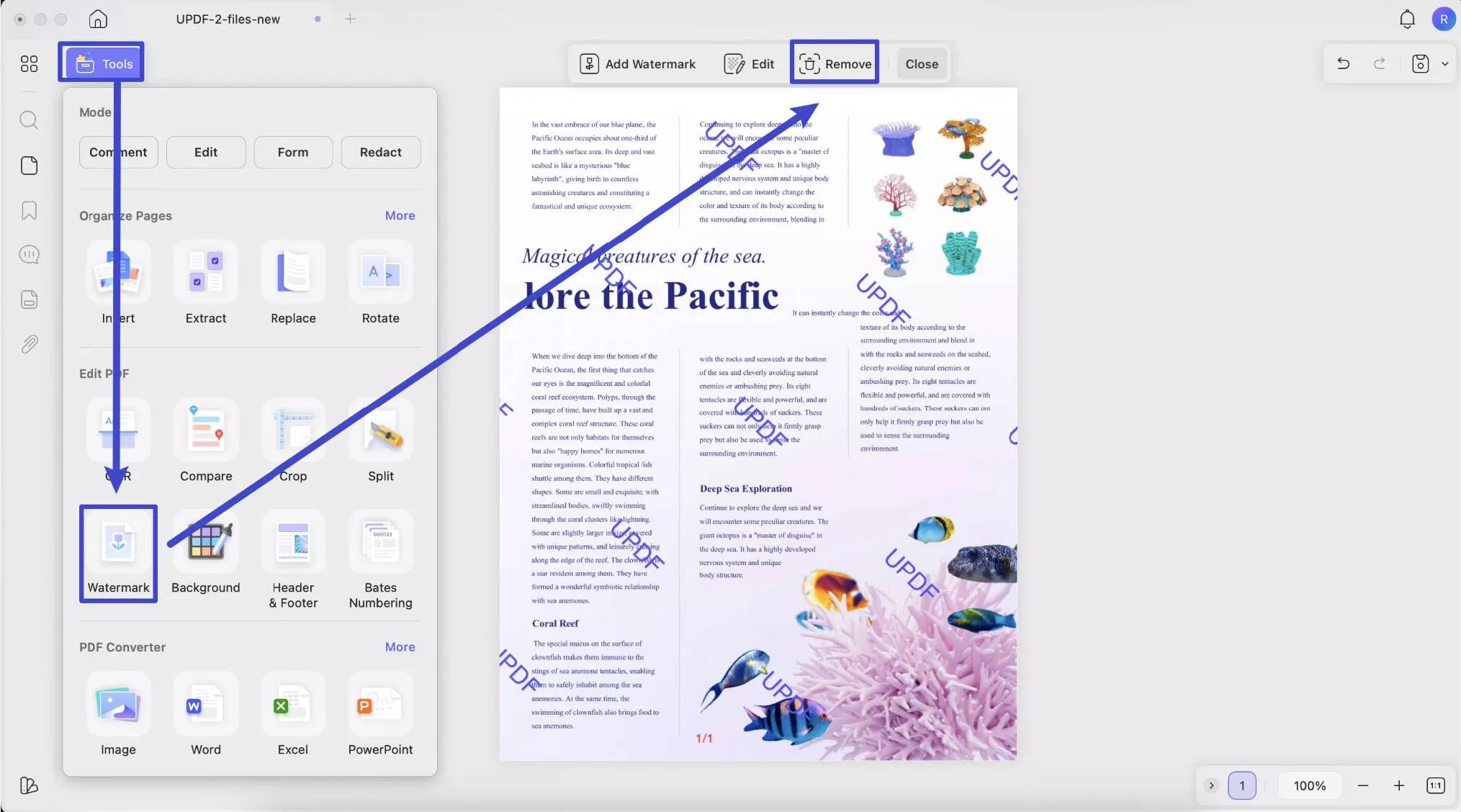
Krok 1. Ujawnij znaki wodne swojego PDF-a na Macu
- Otwórz plik PDF zawierający znak wodny w UPDF. Przejdź do "Narzędzi", a następnie kliknij ikonę "Znak wodny".
- W lewym górnym rogu paska narzędzi zobaczysz opcję "Usuń"; Kliknij na to.
- Teraz najedź kursorem na to i kliknij.
Krok 2. Usuń wszystkie znaki wodne z PDF na Macu
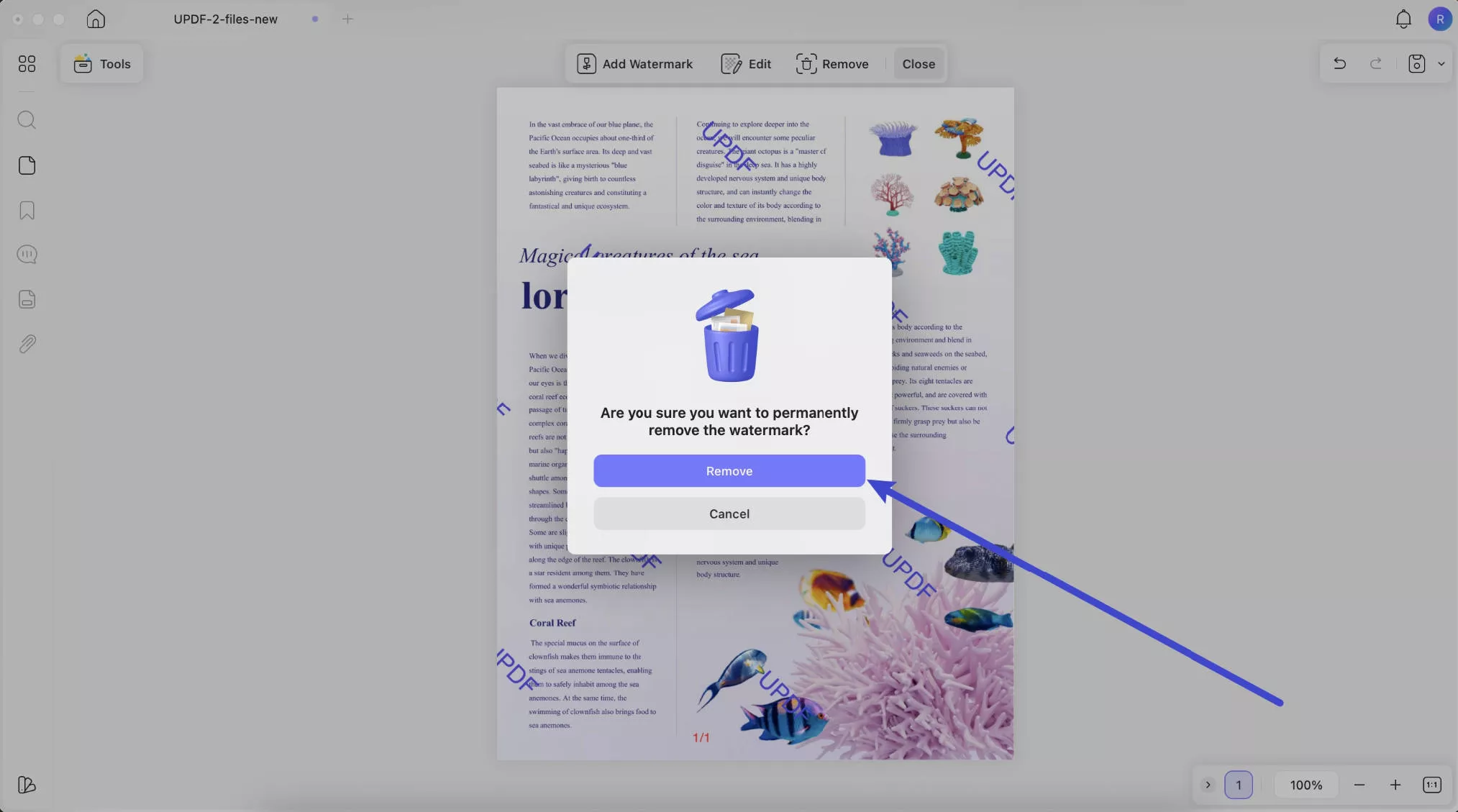
Po kliknięciu ikony usunięcia pojawi się okienko z pytaniem, czy chcesz usunąć znak wodny na stałe. Kliknij "Usuń", aby to potwierdzić.
UPDF to idealne oprogramowanie do usuwania znaków wodnych z PDF-a na Macu. Co więcej? Umożliwia także płynną edycję PDF, a ostatnio została zaktualizowana o funkcje AI, co dodatkowo zwiększa jego wartość. Te funkcje mogą być przydatne dla każdego, niezależnie od tego, czy to student, inżynier, projektant, prawnik, nauczyciel, pracownik badawczy, osoby powiązane z działem HR czy inni. Ich optymalna funkcjonalność obiecuje wszechstronność; pomagają Ci zapytać PDF, co tylko chcesz. Wydawaj polecenia i wykonuj swoją pracę, czy to podsumowując, tłumacząc, czy wyjaśniając treść. Spróbuj teraz!
Jak grupowo usuwać znaki wodne z wielu plików PDF na Macu?
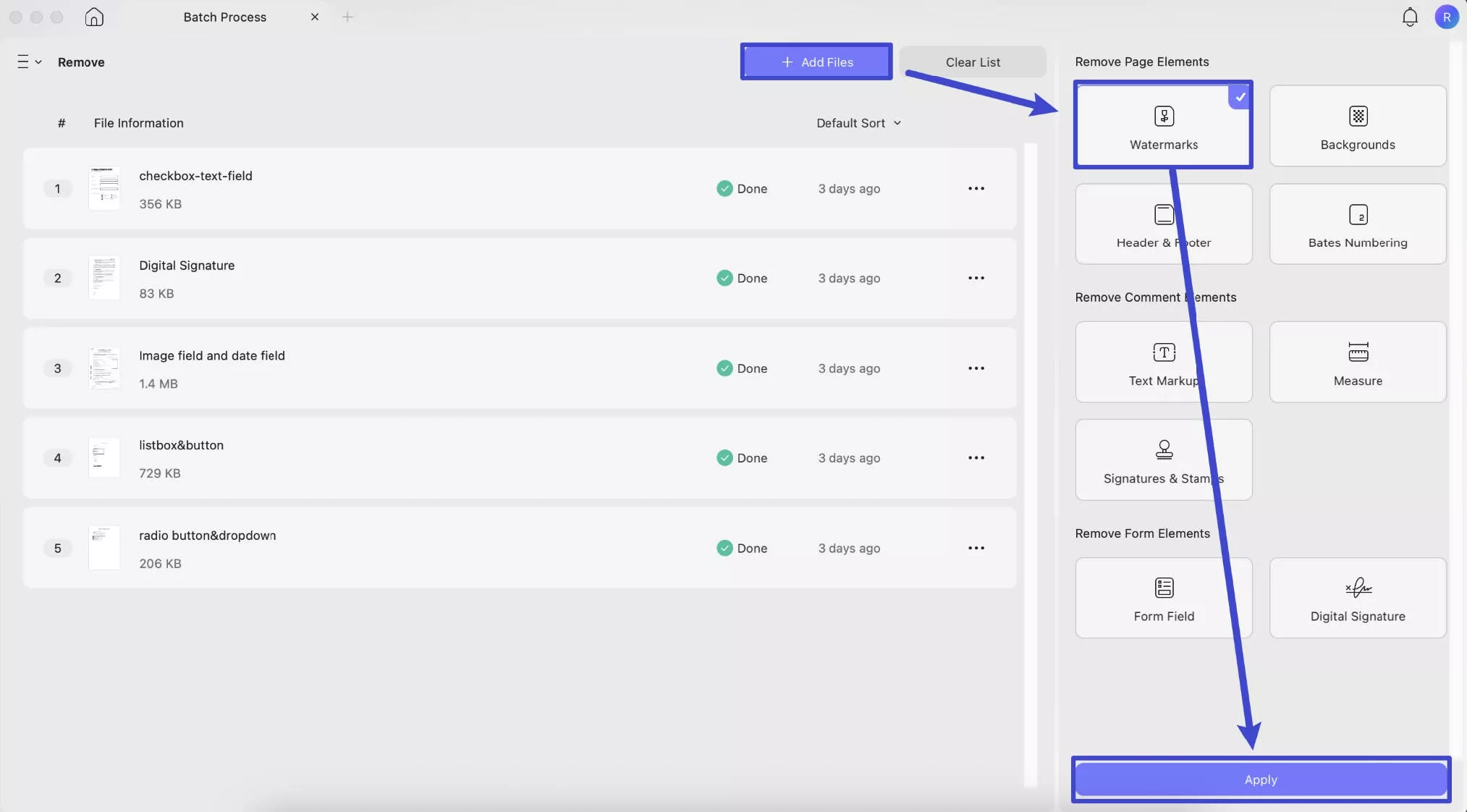
Jeśli masz dużo plików PDF z znakami wodnymi i chcesz je usunąć w grupie, UPDF na Maca też może Ci pomóc. Oto przewodnik.
Krok 1. Kliknij "Narzędzia" > "Usuń".
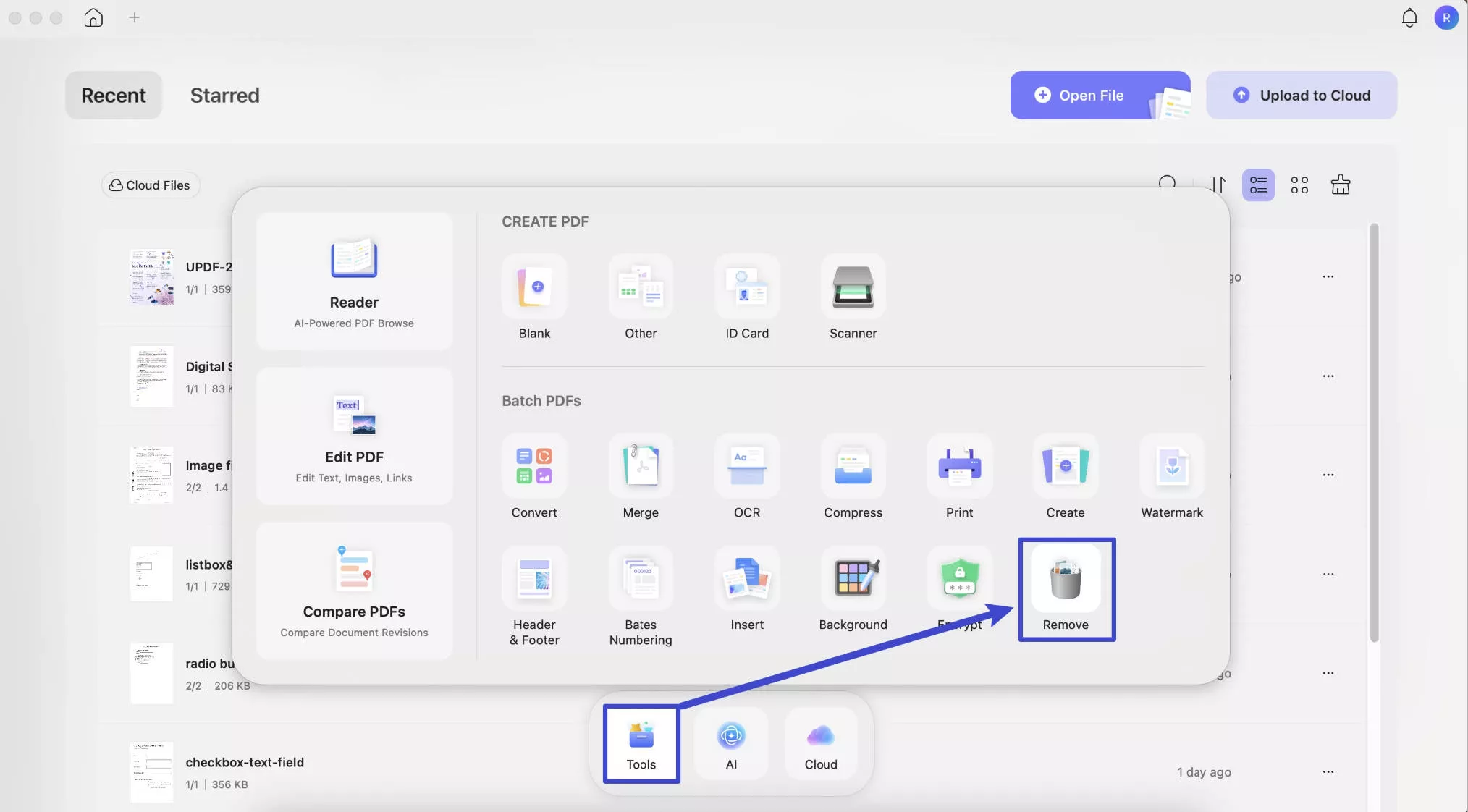
Krok 2. Kliknij "Dodaj pliki", aby przesłać wszystkie pliki PDF z znakami wodnymi. Wybierz "Znaki wodne" na prawym panelu bocznym. Kliknij przycisk "Apply", aby skutecznie usunąć znaki wodne z plików PDF.
Dlaczego na Macu trzeba usuwać znak wodny z PDF-a?
Zastanawiasz się, dlaczego ktoś czuje potrzebę zgłębiania znaków wodnych z plików PDF na Macu? Poniżej wymieniono wiele scenariuszy; Przeczytajmy je szybko!
Unikaj rozproszeń
W przypadku PDF-ów, zwłaszcza podczas czytania informacji na nich zawartych, znaki wodne mogą powodować rozpraszanie. Głównym problemem są te kluczowe, drobne szczegóły, które niemal zawsze są danymi kontaktowymi lub ważną notatką na końcu. Jednak usunięcie znaków wodnych za pomocą UPDF może pomóc rozwiązać ten problem.
Logo zmieniło się
Jeśli Twój dokument PDF zawiera znak wodny oparty na logo, a zmieniłeś lub zmodyfikowałeś logo, będziesz musiał usunąć poprzedni, a następnie dodać nowy (Dowiedz się więcej o tym, jak dodać logo do PDF). Tutaj UPDF może pomóc Ci w obu fazach.
Nie potrzebujesz już znaku wodnego
Czasem po prostu przeglądasz poradniki, jak usunąć znaki wodne z PDF-ów na Macu, bo nie potrzebujesz już znaków wodnych – czy to z powodu odtajnienia pliku PDF, czy innych powodów.
Zrzucenie praw autorskich
Jeśli masz zgodę na prawa autorskie, czyli pozwolenie na używanie treści bez znaków wodnych, możesz ją usunąć za pomocą UPDF. Później możesz publikować lub prezentować pliki PDF tak, jak chcesz, bez żadnych ograniczeń autorskich.
Przeczytaj także: Jak usunąć znak wodny z PDF Online
Dlaczego nie mogę usunąć znaku wodnego z PDF na Macu?
Może być kilka powodów, dla których nie możesz usunąć znaków wodnych z PDF.
Powód 1: Jest to chroniony plik PDF
Możesz próbować usunąć znak wodny z chronionego oprogramowania. Jednak nie możesz edytować takiego PDF-a, chyba że masz prawo do edycji lub właściciel nie udostępni Ci hasła do PDF.
Powód 2: Znak wodny został spłaszczony
Po drugie, znaki wodne, które chcesz usunąć, mogły być spłaszczone. Aby usunąć takie znaki wodne, będziesz potrzebować zewnętrznego oprogramowania do edycji PDF, które obsługuje takie funkcje usuwania znaków wodnych.
Powód 3: To zeskanowany PDF
Trzeci scenariusz może polegać na próbie usunięcia znaku wodnego ze skanowanego PDF-a. Zeskanowane pliki PDF są nieedytowalne. Będziesz musiał je przekonwertować na edytowalne formaty za pomocą innowacyjnej technologii OCR UPDF, a następnie je edytować. Technologia ta obsługuje 38 różnych języków, aby dokładnie rozpoznawać każdy znak w PDF-ie i konwertować z optymalną dokładnością.

Czasem to twój edytor PDF powoduje problemy, nie rozpoznając znaków wodnych dodanych przez inne edytory PDF. Te edytory mogą usuwać tylko te znaki wodne, które dodałeś za pomocą nich. Poza problemami z kompatybilnością, możliwe, że edytor PDF nie ma odpowiedniej funkcji usuwającej znak wodny. Na przykład nie można usunąć znaku wodnego z PDF Mac Preview, ponieważ nie obsługuje on takich funkcji. Dlatego ważne jest, aby brać pod uwagę inne aspekty niż zmęczenie.
Wskazówka: Chcesz pominąć te wszystkie kłopoty? Zalecamy trzymać się UPDF!
Czy mogę usunąć znak wodny z PDF na Macu za pomocą Podglądu?
Słyszycie, jak krzyczymy NIE! Podgląd Maca to podstawowa funkcja z edytorem PDF. Może pomóc w edycji, adnotacji, dodawaniu zakładek, podświetlaniu, wypełnianiu lub podpisywaniu formularzy PDF oraz konwersji plików obrazowych na PDF. Jednak ten edytor nie obsługuje zaawansowanych funkcji, takich jak rozpoznawanie znaku wodnego oraz jego dodawanie lub usuwanie. Będziesz potrzebować innego edytora PDF do tego celu, a wszyscy wiemy, że nie ma lepszego zamiennika niż UPDF.
Czy wiesz: UPDF ma funkcje porównywalne do Adobe Acrobat? Nie byłoby błędem wspomnieć, że ma więcej możliwości niż słynne Adobe. Mimo to różnica w cenie jest warta zauważenia. UPDF jest znacznie tańszy niż konkurencyjny, a jego interfejs jest również przyjazny dla użytkownika. Oznacza to, że Adobe Acrobat nie jest już jedynym wiodącym edytorem na rynku przetwarzania PDF; UPDF stał się jego mocną, kompleksową, a jednocześnie przystępną cenowo i łatwą w użyciu alternatywą dla Acrobata na Maca!
Przeczytaj także: Jak usunąć znak wodny z PDF online: 3 szybkie poradniki
Ostateczne przemyślenia
Znaki wodne to prawdziwy amulet chroniący prawa autorskie do treści i do wielu innych celów. Ale podczas edycji, czytania, prezentowania lub publikowania często trzeba poszukać, jak usunąć znak wodny z PDF na Macu. Wtedy UPDF po prostu je obsłużył swoimi kompleksowymi funkcjami. Dzięki nim mogą szybko wykonać zadanie, dzięki czemu praca z PDF-ami jest łatwa.
Nie masz jeszcze UPDF na komputerze? Pobierz wersję próbną i poznaj jej ostateczne funkcje – wszystko za darmo.
Windows • macOS • iOS • Android 100% bezpieczne






 Lizzy Lozano