UPDF
UPDF
 UPDF na Windows
 UPDF na Mac
 UPDF na iPhone/iPad
 UPDF na Android
 UPDF AI Online
 UPDF Sign
 Edytuj PDF
 Zaznacz PDF
 Utwórz PDF
 Formularz PDF
 Edytuj linki
 Przekonwertuj PDF
 OCR
OCR PDF do Word
 PDF do obrazu
 PDF do Excel
 Zarządzaj PDF
 Scalać PDF
 Podziel PDF
 Przytnij PDF
 Obróć PDF
 Zabezpiecz PDF
 Podpisz PDF
 Redaguj PDF
 Oczyść PDF
 Usuń ochronę
 Otwórz PDF
 UPDF Chmura
 Skompresuj PDF
 Drukuj PDF
 Przetwarzanie wsadowe
 O UPDF AI
 Rozwiązania UPDF AI
 Podręcznik użytkownika AI
 FAQ dotyczące UPDF AI
 Podsumuj PDF
 Przetłumacz PDF
 Porozmawiaj z PDF-em
 Porozmawiaj z AI
 Porozmawiaj z obrazem
 PDF do mapy myśli
 Wyjaśnij PDF
 Narzędzia PDF AI
 Narzędzia obrazu AI
 Czat AI
 Pisanie AI
 Nauka z AI
 Praca z AI
 Inne narzędzia AI
 PDF to Word
 PDF to Excel
 PDF do PowerPoint
 Rozwiązania dla przedsiębiorstw
 Plan dla przedsiębiorstw
 Przewodnik użytkownika dla przedsiębiorstw
 Webinar Korporacyjny
 Bankowość
 Opieka zdrowotna
 Ubezpieczenia
 Prawo
Prawo Produkcja
 Rząd
Rząd Rozwiązania dla edukacji
 Historie klientów
 Przewodnik użytkownika
 Sztuczki UPDF
 FAQs
FAQs Recenzje UPDF
 Centrum pobierania
 Blog
Blog Sala prasowa
 Specyfikacja techniczna
 Aktualizacje
 UPDF a Adobe Acrobat
 UPDF a Foxit
 UPDF a PDF Expert

Czy masz dość błędów i glitchów w beta iOS 26? Czy jesteś jednym z wielu użytkowników, którzy z entuzjazmem wskoczyli na trend beta iOS 26 i teraz szukają wyjścia? W tym przewodniku przeprowadzimy Cię przez dwa sposoby, jak całkowicie bezpłatnie usunąć betę iOS 26 z iPhone'a.
Choć wersja beta na iOS 26 daje wgląd w to, jak może wyglądać faktyczna aktualizacja, wiąże się z pewnymi problemami. Od niespodziewanych awarii i niekompatybilności aplikacji po zużycie baterii i opóźnienia wydajności – wersja beta jest dość frustrująca. Dlatego wielu użytkowników chce usunąć go ze swoich urządzeń.
Jeśli jesteś użytkownikiem iOS i musisz często korzystać z plików PDF, możesz skorzystać z UPDF, wszechstronnego edytora PDF i aplikacji do zarządzania dokumentami. Możesz kliknąć przycisk poniżej, aby użyć go bezpośrednio.
Windows • macOS • iOS • Android 100% bezpieczne
Czytaj dalej, aby dowiedzieć się, co jeszcze UPDF potrafi!
Jak usunąć iOS 26 Beta z iPhone'a przez obniżenie jakości
Pierwszą i najczęściej spotykaną metodą usunięcia beta iOS 26 z iPhone'a jest przejście na iOS 26.5.
Jednak wykonując poniższe kroki, możesz łatwo przejść do iOS 26.5 i rozwiązać wszystkie te problemy na dobre:
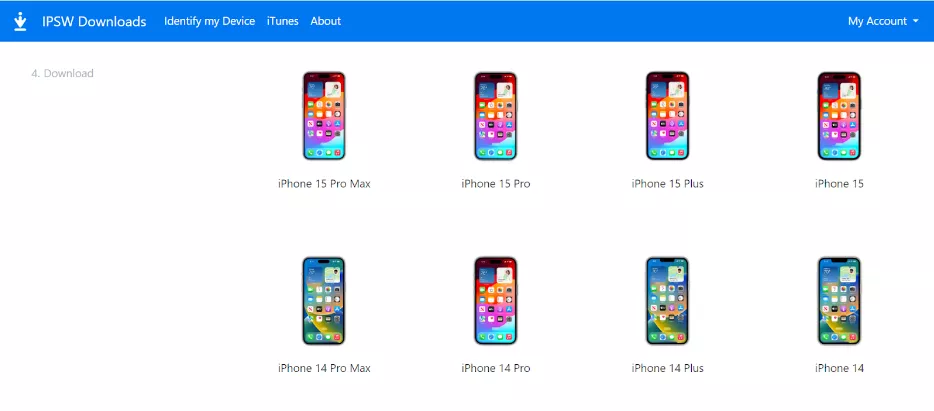
Krok 1: Wejdź na stronę IPSW i kliknij iPhone.

Krok 2: Wybierz model iPhone'a spośród podanych opcji.
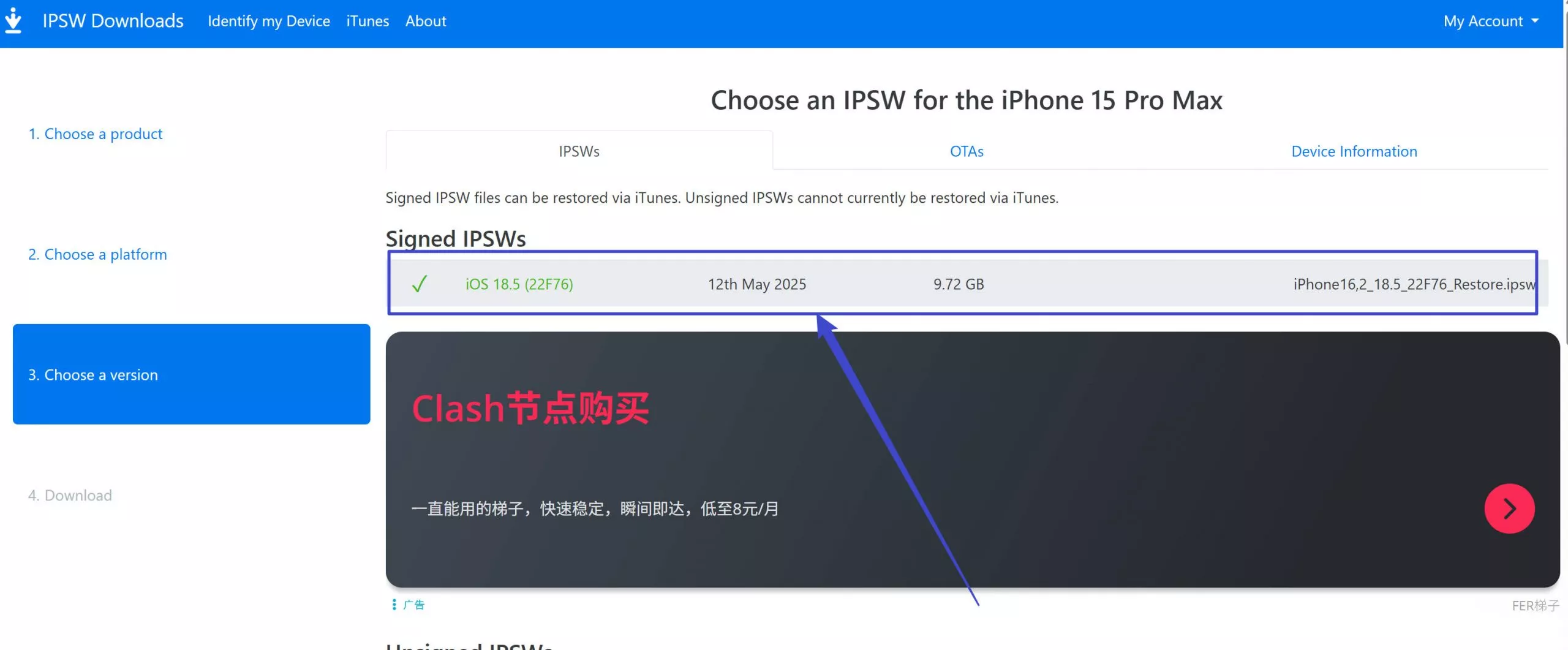
Krok 3: Kliknij na wersję iOS wymienioną w sekcji "Podpisane IPSW."
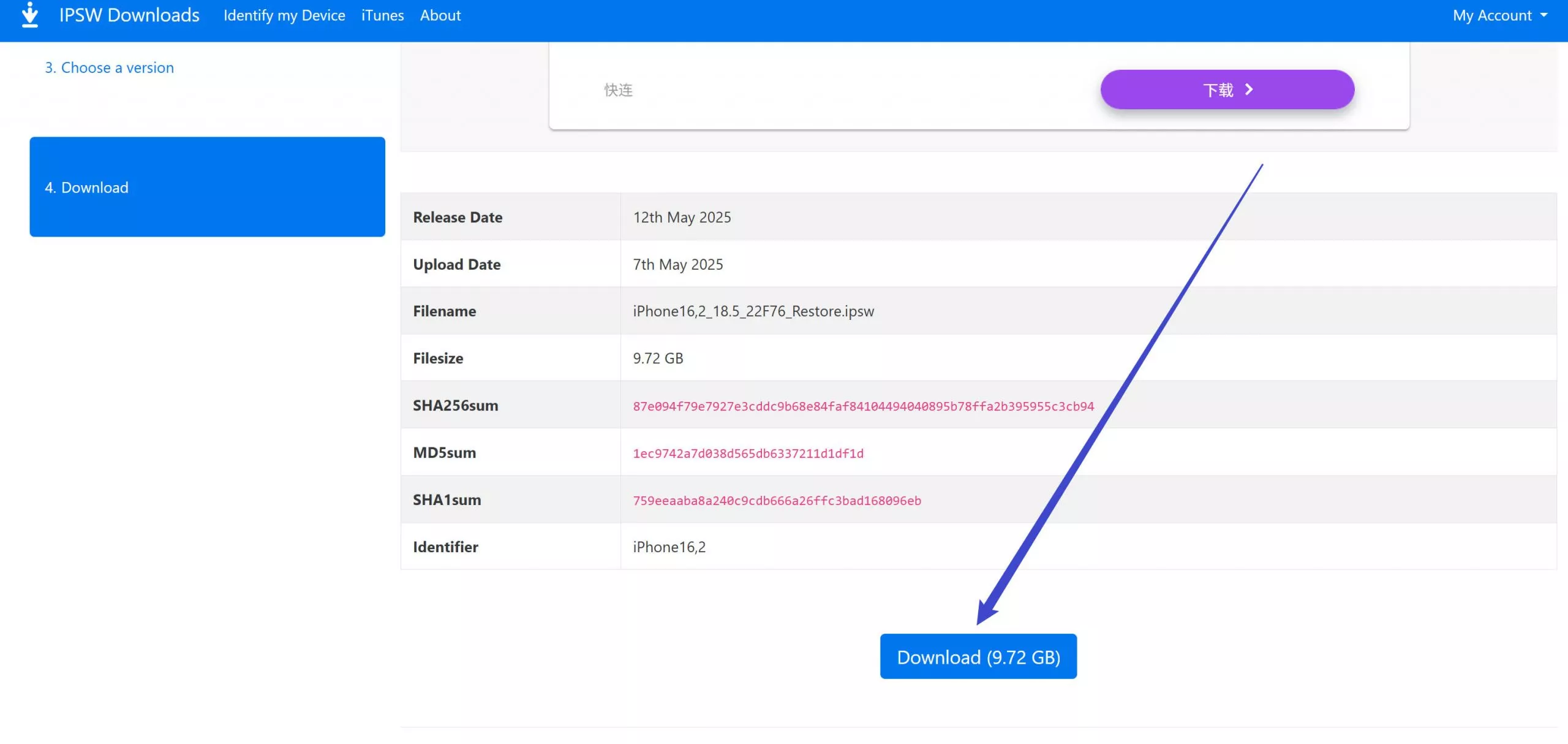
Krok 4: Zostaniesz przekierowany na inną stronę zawierającą wszystkie szczegóły dotyczące wersji iOS. Kliknij "Pobierz", aby rozpocząć proces pobierania.
Krok 5: Gdy wersja iOS zostanie pobrana na Twój komputer, weź iPhone'a, przejdź do ">Ustawienia Apple ID > Find My" i wyłącz tę funkcję.
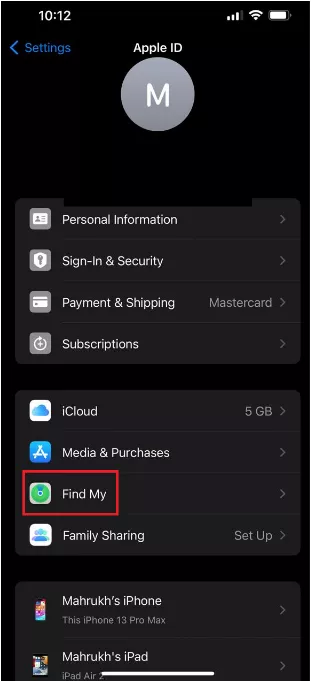
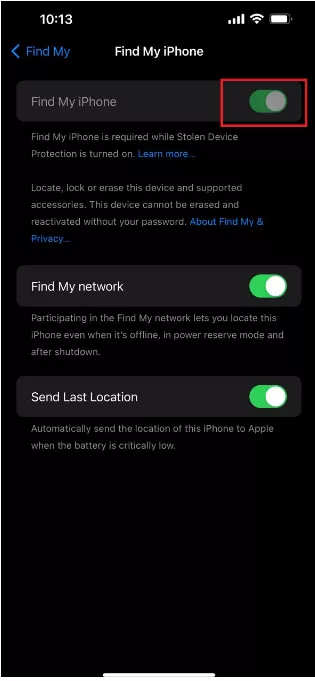
Krok 6: Teraz, gdy pierwsze kroki są już załatwione, podłącz iPhone'a do komputera za pomocą kabla Lightning.
Krok 7: Uruchom iTunes i kliknij iPhone'a w lewym górnym rogu. Naciśnij "Shift" na klawiaturze i kliknij "Przywróć iPhone'a".
Jeśli nie naciśniesz "Shift", iPhone zostanie przywrócony do wersji beta iOS 26; dlatego ten krok jest bardzo ważny.
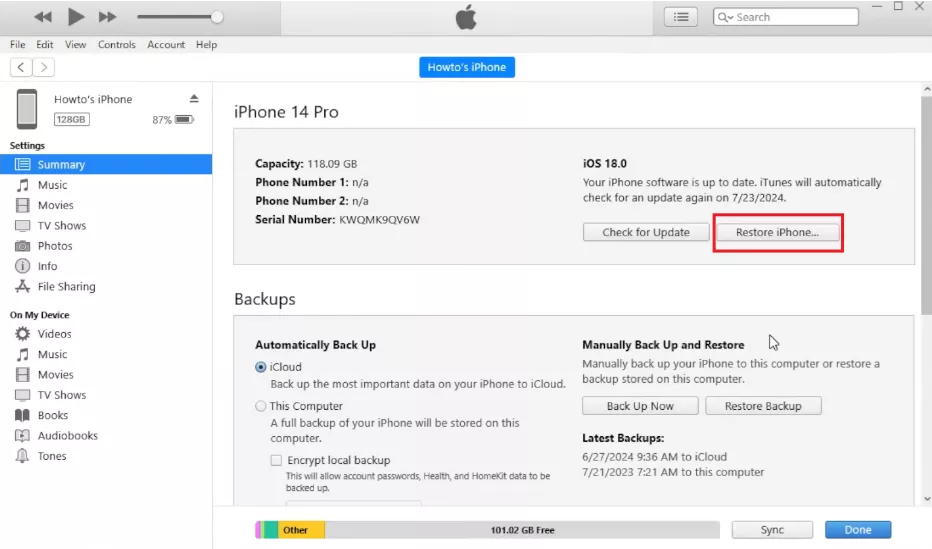
Krok 8: Otworzy się nowe okno, z którego możesz wybrać wersję iOS 26.5, którą wcześniej pobrałeś, i kliknąć "Otwórz".
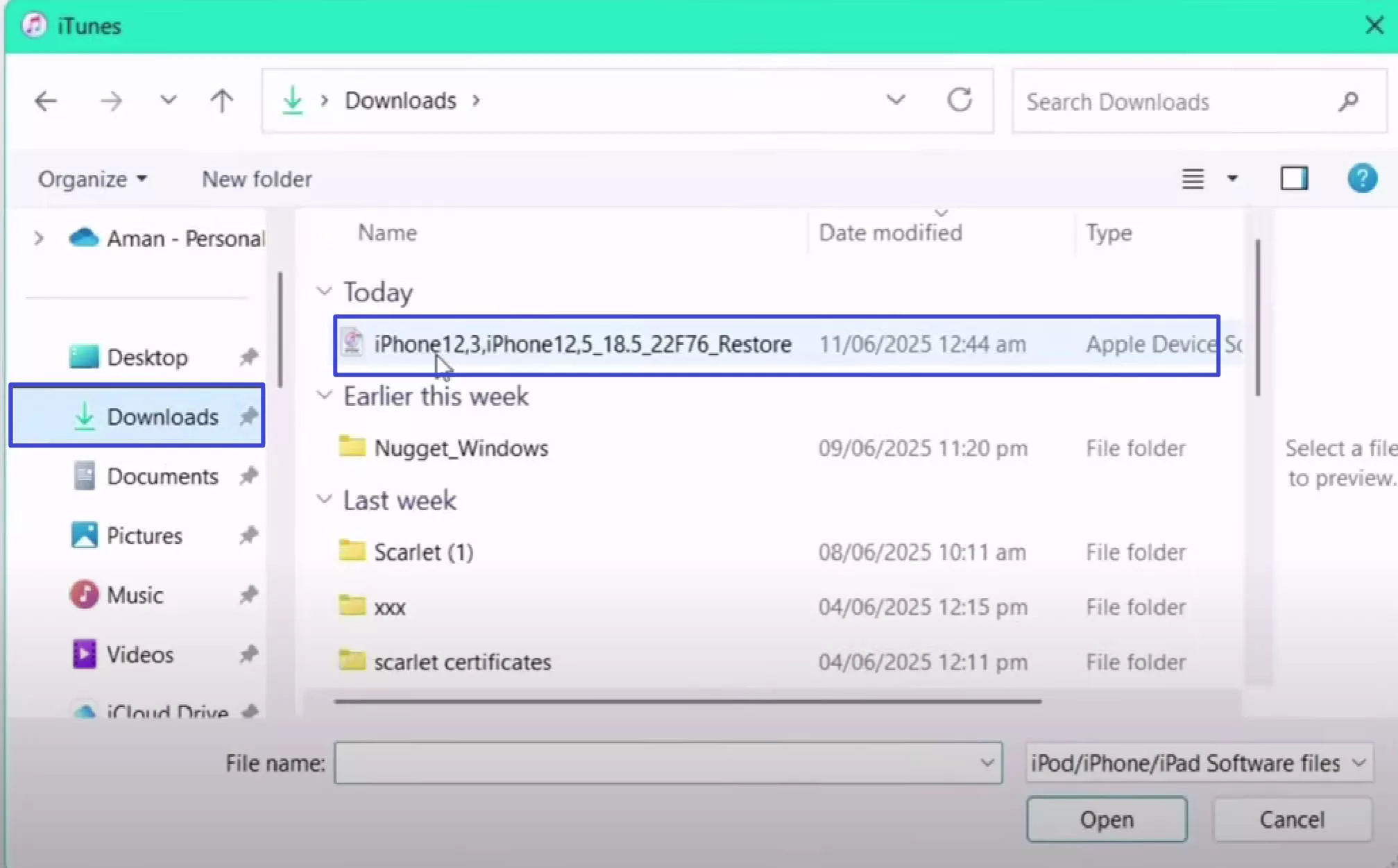
Krok 9: Otrzymasz powiadomienie z pytaniem, czy chcesz przywrócić iPhone'a. Kliknij "Przywróć", aby potwierdzić wybór.
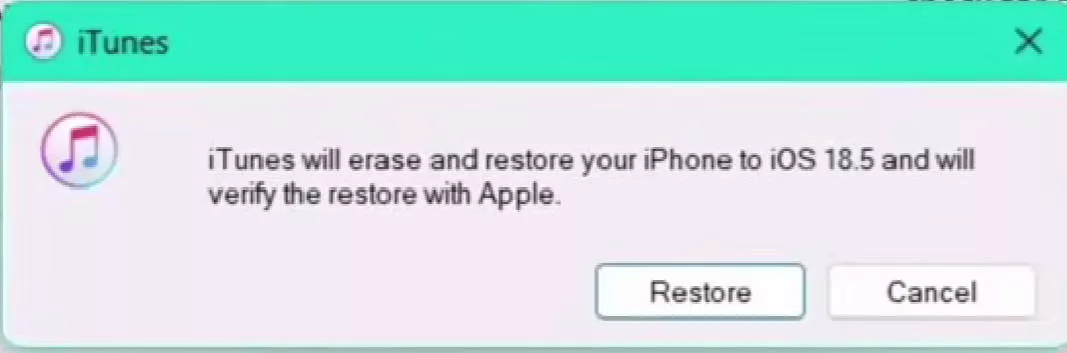
Krok 10: To rozpocznie proces przywracania, który zajmie kilka minut. W trakcie tego procesu upewnij się, że Twój iPhone i komputer pozostają połączone.
Gdy iPhone pomyślnie przejdzie cofnięcie wersji do wersji produkcyjnej, zostanie przywrócony do ustawień fabrycznych i będziesz mógł skonfigurować go jak nowy.
Jak usunąć iOS 26 Beta z iPhone'a poprzez wyłączenie aktualizacji beta
Innym sposobem na usunięcie beta iOS 26 z urządzenia jest wyłączenie aktualizacji beta. Możesz użyć tej metody, jeśli:
- Masz drobne problemy z wersją beta iOS 26.
- Chcesz dalej korzystać z iOS 26, ale bez otrzymywania aktualizacji beta.
- Lepiej poczekać na oficjalną publiczną wersję iOS 26.
Pamiętaj jednak, że wyłączenie aktualizacji beta nie usunie od razu beta iOS 26 z iPhone'a. Nadal będziesz używać obecnej wersji beta aż do wydania kolejnej oficjalnej aktualizacji iOS.
Oto kroki, które go podjąją:
Krok 1: Na iPhonie przejdź do "Ustawienia > ogólne > aktualizacje oprogramowania."
Krok 2: Kliknij "Beta Updates" i wyłącz to.
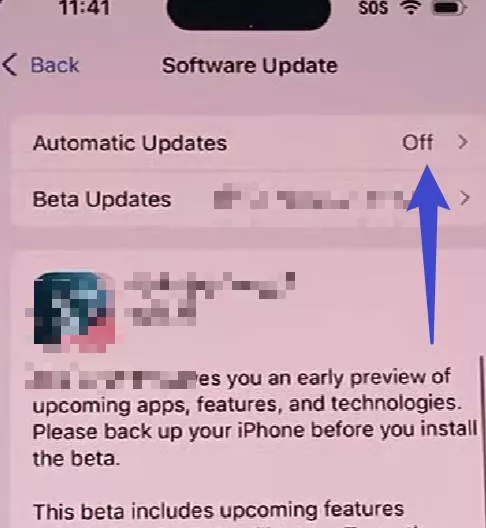
Po tym Twój iPhone nie będzie już otrzymywał aktualizacji beta iOS. Jednak nadal będziesz korzystać z obecnej wersji beta iOS 26 aż do oficjalnego wydania.
FAQ dotyczące usunięcia wersji beta iOS z iPhone'a
P1. Jak usunąć iOS 26 Beta z iPhone'a bez użycia komputera?
Aby usunąć betę iOS 26 z iPhone'a bez komputera, postępuj zgodnie z następującymi krokami:
- Na iPhonie przejdź do "Ustawienia > ogólne > VPN i zarządzanie urządzeniami."
- Kliknij "iOS & iPadOS Beta Software Profile" i kliknij "Usuń profil."
- Poproszono Cię o wpisanie kodu dostępu do iPhone'a, po czym kliknij "Usuń", aby potwierdzić wybór.
Pytanie 2. Dlaczego usunąć iOS Beta z iPhone'a?
Oto kilka najczęstszych powodów, dla których użytkownicy decydują się usunąć beta iPhone'a z iOS:
- Niestabilność spowodowana błędami, błędami i awariami.
- Problemy z wydajnością, takie jak wolniejsza wydajność i zużycie baterii.
- Większe ryzyko utraty lub uszkodzenia danych.
Dodatkowa wskazówka: Najlepszy edytor PDF na iPhone'a
Jeśli potrzebujesz świetnego edytora PDF na iPhone'a, możesz użyć UPDF UPDF na iOS to potężny edytor PDF i menedżer dokumentów, który jest obowiązkową aplikacją dla użytkowników iPhone'a.
Słynie z przyjaznego interfejsu i kompleksowego zestawu funkcji, co czyni go wyborem do zarządzania i edycji plików PDF w podróży. Niezależnie od tego, czy jesteś studentem, profesjonalistą, czy po prostu osobą, która często pracuje z PDF-ami, UPDF ma dla Ciebie wszystko. Możesz kliknąć poniższy przycisk lub przejść do App Store, aby pobrać UPDF na iOS.
Windows • macOS • iOS • Android 100% bezpieczne
Kluczowe cechy UPDF dla iOS
Oto przegląd kluczowych cech UPDF:
● Zaawansowane narzędzia do edycji
Możesz precyzyjnie modyfikować tekst, obrazy i linki w swoich PDF-ach.
● Przypisy i znaczniki
Pozwala dodawać komentarze, podkreślenia i rysunki do PDF-ów do współpracy i przeglądu.
● Organizuj i zarządzaj
Dzięki UPDF możesz łatwo łączyć, dzielić i przestawiać strony PDF bez wysiłku.
● Wypełnianie i podpisywanie formularzy
I wreszcie, możesz szybko wypełnić i podpisać formularze PDF bezpośrednio na swoim iPhonie.
Krótko mówiąc, mając UPDF u boku, możesz łatwo zarządzać i edytować swoje pliki PDF.
Czy chciałbyś dowiedzieć się więcej o tym, jak UPDF może Ci pomóc? Zobacz poniższe wideo oraz tę szczegółową recenzję UPDF.
Ostatnie słowa
Apple wydało wersję beta iOS 26 w lipcu i wiele osób zarejestrowało się, by ją wypróbować i otrzymać aktualizacje. Jednak pojawiło się wiele problemów, w tym zacięte w pętli uruchamiania iPhone'ów, rozładowywanie baterii oraz problemy z kompatybilnością aplikacji.
To powoduje, że użytkownicy rezygnują z niego! W tym przewodniku omówiliśmy 2 sposoby, jak usunąć iOS beta 26 z iPhone'a. Jako dodatkową wskazówkę wprowadziliśmy UPDF, edytor PDF i aplikację do zarządzania dla użytkowników iPhone'ów do zarządzania i edycji plików PDF.
Pobierz więc UPDF na swoje urządzenie z iOS już teraz i wypróbuj wszystkie jego funkcje! A jeśli chcesz wersję pro, możesz teraz dostać dużą zniżkę.
Windows • macOS • iOS • Android 100% bezpieczne







 Enrica Taylor

 Lizzy Lozano