 UPDF
UPDF
 UPDF na Windows
 UPDF na Mac
 UPDF na iPhone/iPad
 UPDF na Android
 UPDF AI Online
 UPDF Sign
 Edytuj PDF
 Zaznacz PDF
 Utwórz PDF
 Formularz PDF
 Edytuj linki
 Przekonwertuj PDF
 OCR
OCR PDF do Word
 PDF do obrazu
 PDF do Excel
 Zarządzaj PDF
 Scalać PDF
 Podziel PDF
 Przytnij PDF
 Obróć PDF
 Zabezpiecz PDF
 Podpisz PDF
 Redaguj PDF
 Oczyść PDF
 Usuń ochronę
 Otwórz PDF
 UPDF Chmura
 Skompresuj PDF
 Drukuj PDF
 Przetwarzanie wsadowe
 O UPDF AI
 Rozwiązania UPDF AI
 Podręcznik użytkownika AI
 FAQ dotyczące UPDF AI
 Podsumuj PDF
 Przetłumacz PDF
 Porozmawiaj z PDF-em
 Porozmawiaj z AI
 Porozmawiaj z obrazem
 PDF do mapy myśli
 Wyjaśnij PDF
 Narzędzia PDF AI
 Narzędzia obrazu AI
 Czat AI
 Pisanie AI
 Nauka z AI
 Praca z AI
 Inne narzędzia AI
 PDF to Word
 PDF to Excel
 PDF do PowerPoint
 Rozwiązania dla przedsiębiorstw
 Plan dla przedsiębiorstw
 Przewodnik użytkownika dla przedsiębiorstw
 Webinar Korporacyjny
 Bankowość
 Opieka zdrowotna
 Ubezpieczenia
 Prawo
Prawo Produkcja
 Rząd
Rząd Rozwiązania dla edukacji
 Historie klientów
 Przewodnik użytkownika
 Sztuczki UPDF
 FAQs
FAQs Recenzje UPDF
 Centrum pobierania
 Blog
Blog Sala prasowa
 Specyfikacja techniczna
 Aktualizacje
 UPDF a Adobe Acrobat
 UPDF a Foxit
 UPDF a PDF Expert

Błąd "Adobe Acrobat Out of Memory" to częsty problem, z którym spotyka się wielu użytkowników. Błąd pojawia się, gdy Adobe Acrobat nie może otworzyć pliku, ponieważ nie ma wystarczającej pamięci do jego przetwarzania. Częstotliwość jej występowania znacznie wzrasta przy większych lub bardziej złożonych plikach PDF. To może być bardzo frustrujące, zwłaszcza jeśli używasz Adobe Acrobat Pro DC i oczekujesz, że będzie on radził sobie z tymi zadaniami płynnie.
W tym artykule omówimy, dlaczego ten problem powstał i jak go naprawić. Wprowadzimy także lżejszą, bardziej niezawodną alternatywę dla PDF — UPDF — która obsługuje duże pliki bez problemów z pamięcią. Kliknij przycisk poniżej, aby pobrać.
Windows • macOS • iOS • Android 100% bezpieczne
Część 1. Dlaczego mój Adobe Acrobat ciągle mówi "z pamięci"?
Najczęściej ten błąd pojawia się, gdy Acrobat nie ma wystarczającej ilości dostępnej pamięci (RAM lub miejsca na dysku), by przetworzyć to, co próbuje załadować. Oto możliwe przyczyny:
Otwieranie dużego PDF-a z wieloma obrazami lub stronami
Jeśli w pliku PDF, który próbujesz otworzyć, jest dużo stron lub obrazów, Adobe Acrobat będzie wymagał więcej pamięci do przetwarzania i wyświetlania treści. Wraz z każdym obrazem i stroną rozmiar pliku rośnie. Szanse na wystąpienie tego błędu są większe, jeśli urządzenie ma ograniczoną pamięć RAM lub moc obliczeniową. Obciążenie może być dodatkowo zwiększone, jeśli złożone układy lub obrazy o wysokiej rozdzielczości w PDF spowalniają system i powodują błąd "Brak pamięci".
Używanie starej wersji Acrobat
Jeśli używasz starszej wersji Acrobat, prawdopodobnie napotkasz ten problem. Dzieje się tak, ponieważ starsze wersje Acrobata nie są zbyt kompatybilne z większymi plikami. Zwłaszcza te, które mają dużo obrazów i stron. Może to prowadzić do spowolnienia przetwarzania danych, a czasem do całkowitego zawieszenia oprogramowania. Aby pozbyć się tego problemu, musisz pobrać najnowszą wersję oprogramowania.
Niska ilość miejsca na dysku
jeśli Twój komputer lub dysk SSD jest prawie pełny, może nie być wystarczająco dużo miejsca na tymczasowe pliki i procesy, których Acrobat potrzebuje. Może to prowadzić do błędów pamięci przy otwieraniu dużych plików PDF.
Programy tła lub złośliwe oprogramowanie
Inne programy działające w tle, takie jak automatyczne aktualizacje czy niechciane oprogramowanie, mogą kraść pamięć z Acrobat. W niektórych przypadkach złośliwe oprogramowanie może również zużywać zasoby, spowalniać komputer i powodować problemy z pamięcią w Acrobat.
Część 2. Jak naprawić Adobe Acrobat z pamięci?
Jeśli napotykasz błąd braku pamięci w Adobe Acrobat, nie musisz się martwić! Oto kilka szybkich poprawek Adobe Acrobat, które wyczerpują z pamięci:
Poprawka 1. Spróbuj lekkiej alternatywy dla akrobatów (zalecana)

Jeśli Adobe Acrobat ciągle wyświetla błędy "Brak pamięci" przy otwieraniu dużych plików, rozważ lekką alternatywę, taką jak UPDF — jest szybsza, bardziej niezawodnie obsługuje duże pliki PDF i oferuje wszystkie funkcje edycji, dzielenia, kompresji i OCR, których większość użytkowników potrzebuje, bez problemów z pamięcią. Poza tym, jeśli chcesz tylko czytać PDF-y, UPDF jest darmowy! UPDF oferuje także zaawansowane funkcje w znacznie niższej cenie niż Acrobat. Jedna licencja pozwala korzystać z niego na dwóch urządzeniach mobilnych (iOS i Android) oraz dwóch komputerach stacjonarnych (Mac i Win), co czyni go bardzo przystępnym cenowo.
Gotowy na zmianę? Pobierz UPDF za pomocą poniższego przycisku, aby go przetestować. Po testach możesz przejść na wersję pro za bardzo niską cenę.
Windows • macOS • iOS • Android 100% bezpieczne
Jeśli chcesz poznać więcej funkcji UPDF, możesz przeczytać ten artykuł przeglądowy.
Poprawka 2. Odinstaluj i pobierz wersję Acrobat 64 bit
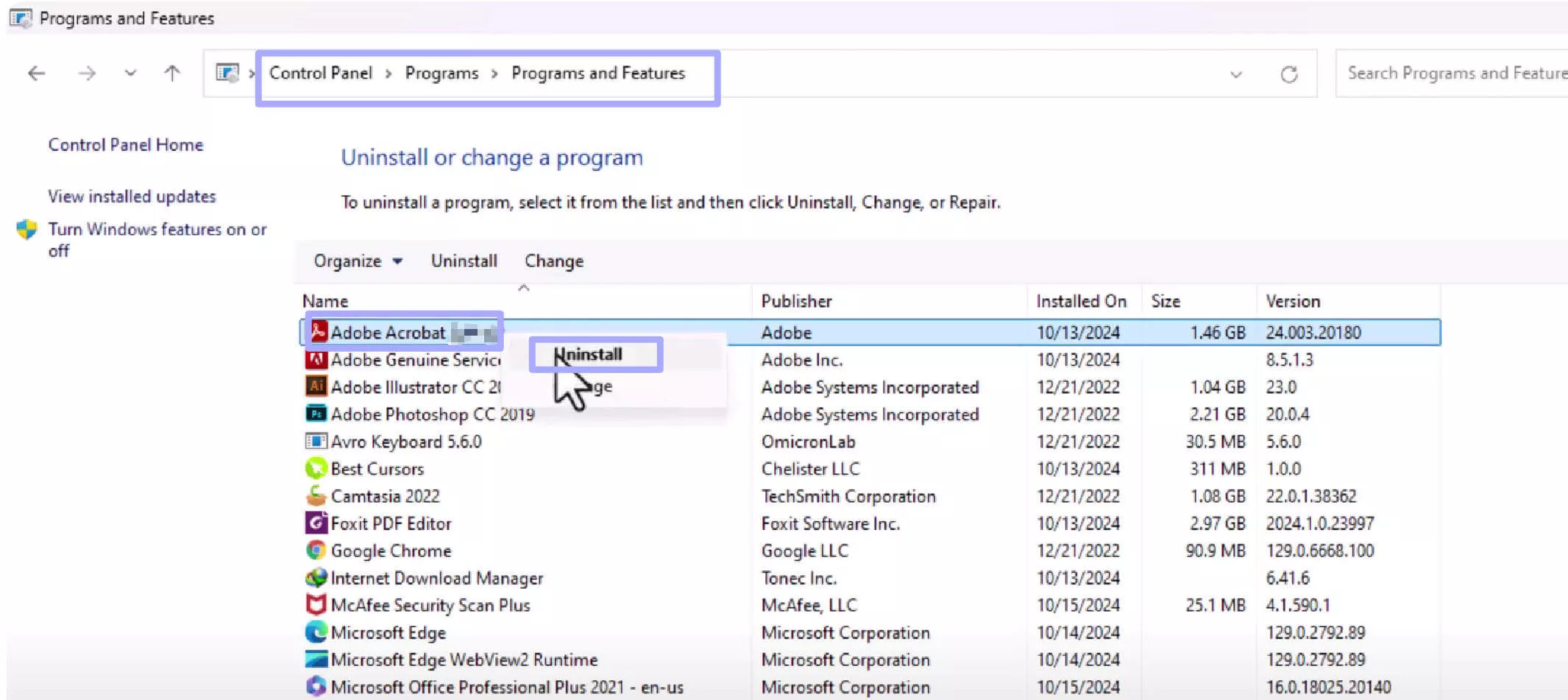
W wersji 32-bitowej Acrobata często pojawiają się problemy takie jak spowolniona wydajność czy błędy przy dużych plikach. Problemy te można rozwiązać, przechodząc na wersję 64-bitową. Oto jak to zrobić:
- Zacznij od otwarcia "Panelu Sterowania". Następnie przejdź do "Programy" > "Programy i funkcje" i wyszukaj "Adobe Acrobat". " Kliknij prawym przyciskiem myszy i wybierz "Odinstaluj. "
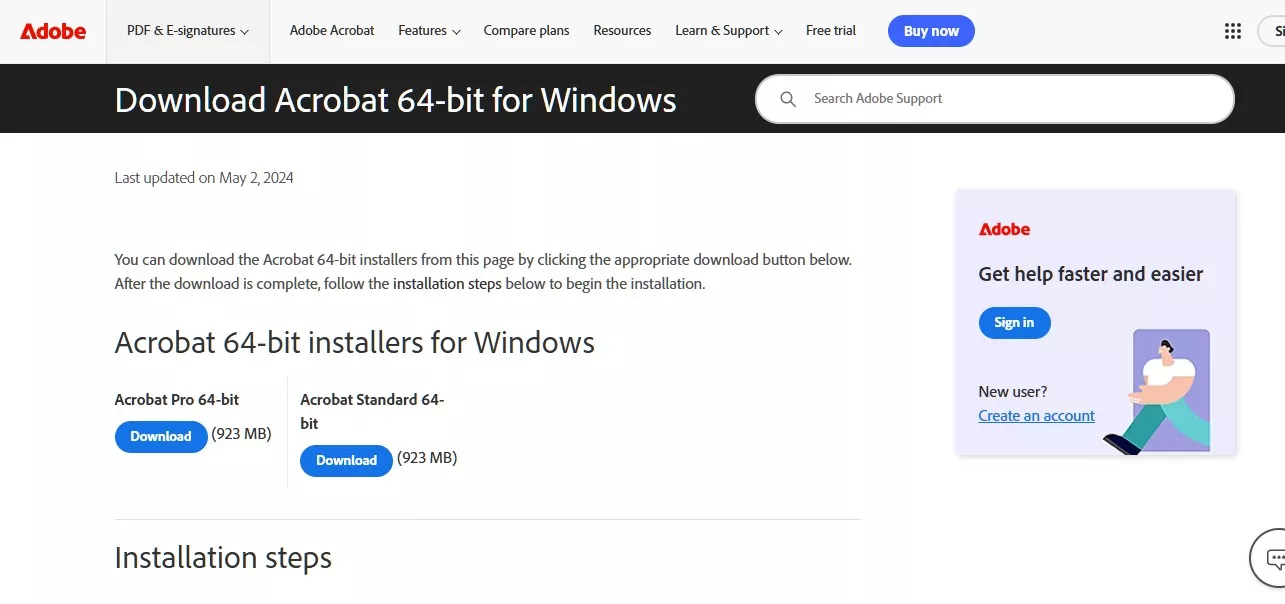
- Przejdź do "Adobe Acrobat Download". "
- Wybierz "wersję 64-bitową", pobierz ją i postępuj zgodnie z instrukcjami instalacji.
- Otwórz Acrobata i przejdź do "Menu>Pomoc > O Adobe Acrobat", aby sprawdzić, czy jest napisane "64-bit".
Poprawka 3. Podziel PDF na mniejsze do sprawdzenia
Duże pliki PDF czasem mogą powodować błędy lub spowolnienia wydajności. Prostym rozwiązaniem jest podzielenie PDF-a na części za pomocą Adobe Acrobat. To ułatwia zarządzanie plikiem i pomaga zidentyfikować, czy rozmiar jest przyczyną problemu. Oto jak to zrobić:
Krok 1: Otwórz duży PDF w Adobe Acrobat.
Krok 2: Na górze strony wybierz "Narzędzia".
Krok 3: Kliknij "Organizuj strony".
Krok 4: Wybierz "Podziel" z paska narzędzi i wybierz sposób podziału pliku: według stron, rozmiaru pliku lub zakładek. Na przykład wybieram "Podziel według liczby stron", wpisuję strony dla każdego PDF-a i klikam przycisk "Podziel", aby podzielić cały PDF.
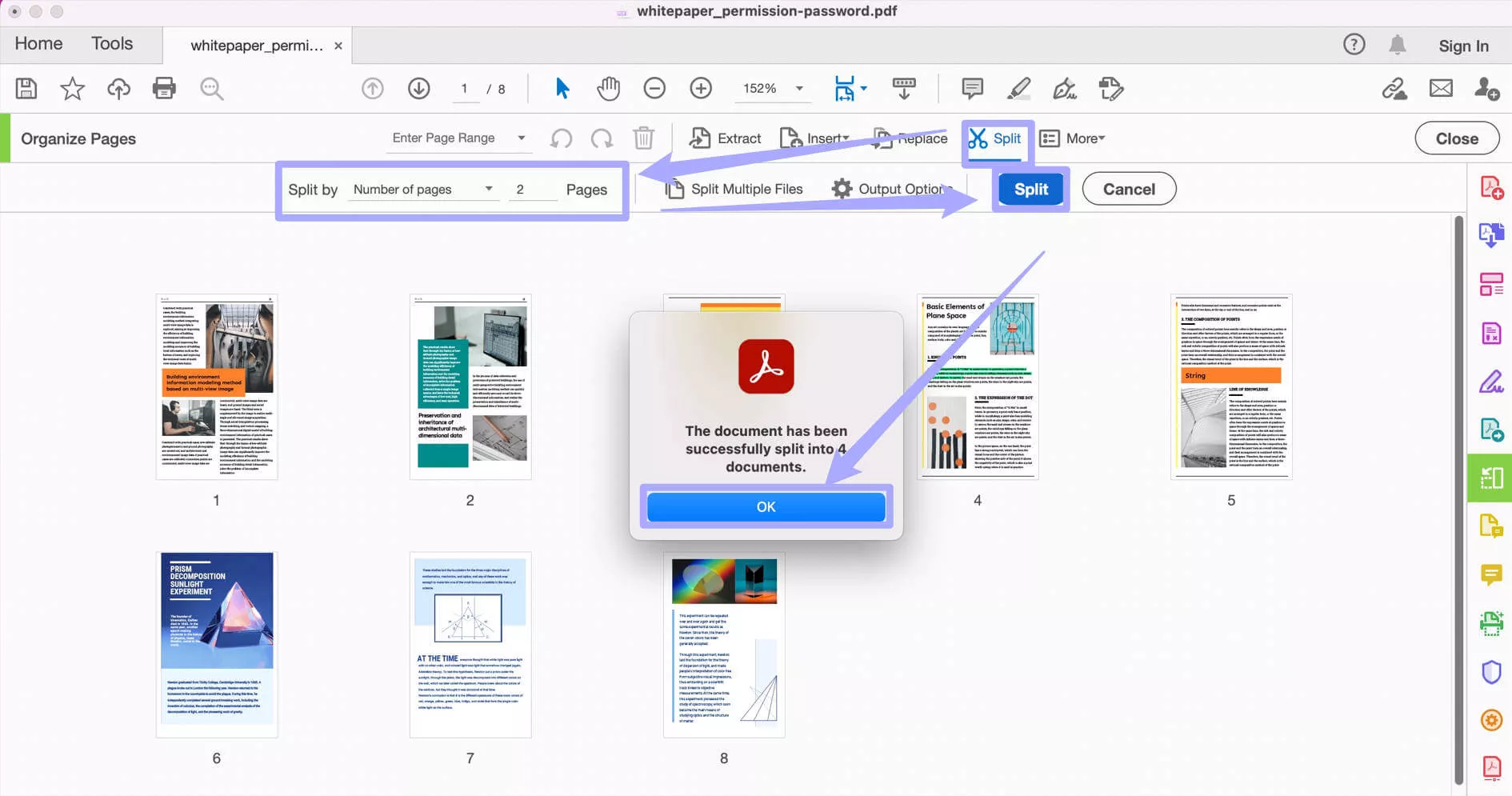
Krok 5: Powinno pojawić się małe okienko wskazujące, że dokument został pomyślnie podzielony.
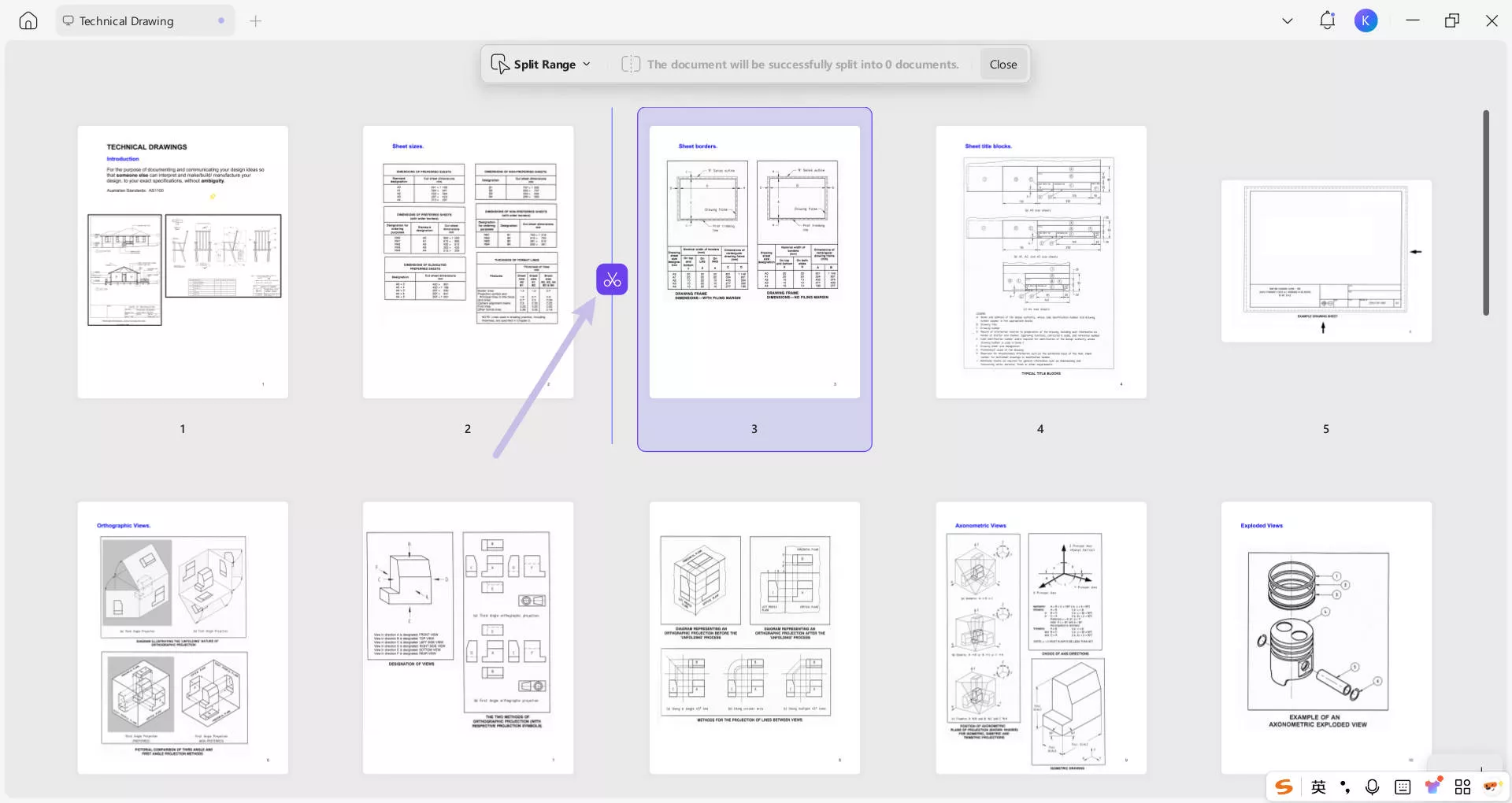
Jeśli nie możesz użyć narzędzia do dzielenia, ponieważ Acrobat ciągle wyświetla wyskakujące okienka z błędami, warto spróbować UPDF. UPDF nie tylko jest łatwy w użyciu, ale także skutecznie obsługuje duże pliki bez żadnych problemów. Instrukcje krok po kroku, jak dzielić pliki PDF z UPDF, znajdziesz w tym poradniku: Jak podzielić PDF z UPDF.
Poprawka 4. Skompresuj pliki PDF
Błąd "Brak pamięci" często pojawia się, gdy próbujesz otworzyć zbyt duży PDF. W takim przypadku warto zmniejszyć rozmiar pliku przed otwarciem.
Oto jak to zrobić:
Krok 1: Otwórz plik PDF, który chcesz skompresować, używając Adobe Acrobat DC.
Krok 2: Następnie przejdź do menu "Plik" i kliknij "Zapisz jako inne" > "Zmniejszony format PDF"
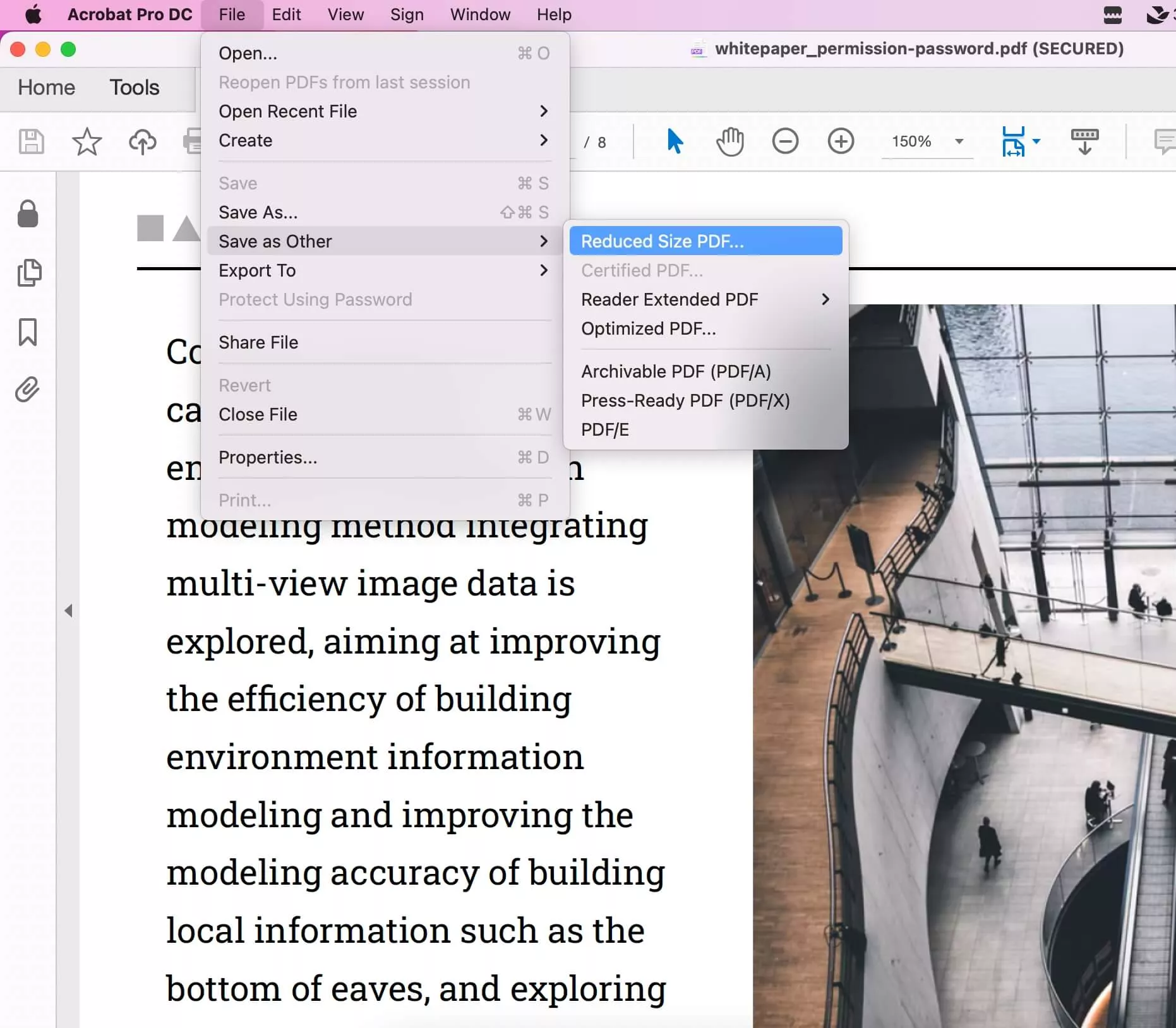
Krok 3: Wybierz miejsce, gdzie chcesz zapisać mniejszy plik i kliknij "Zapisz". Powinien pojawić się komunikat informujący, że rozmiar PDF został zmniejszony.
Po skompresowaniu PDF spróbuj otworzyć mniejszy plik, aby sprawdzić, czy błąd zniknął. Jeśli nie możesz skompresować pliku w Adobe Acrobat z powodu błędu "Brak pamięci", nie martw się! Możesz użyć UPDF zamiast tego. Jest prosty w użyciu i pozwala na kompresję dużych plików PDF bez problemów z pamięcią. Sprawdź ten przewodnik Jak skompresować PDF za pomocą UPDF, aby dowiedzieć się, jak to się robi!
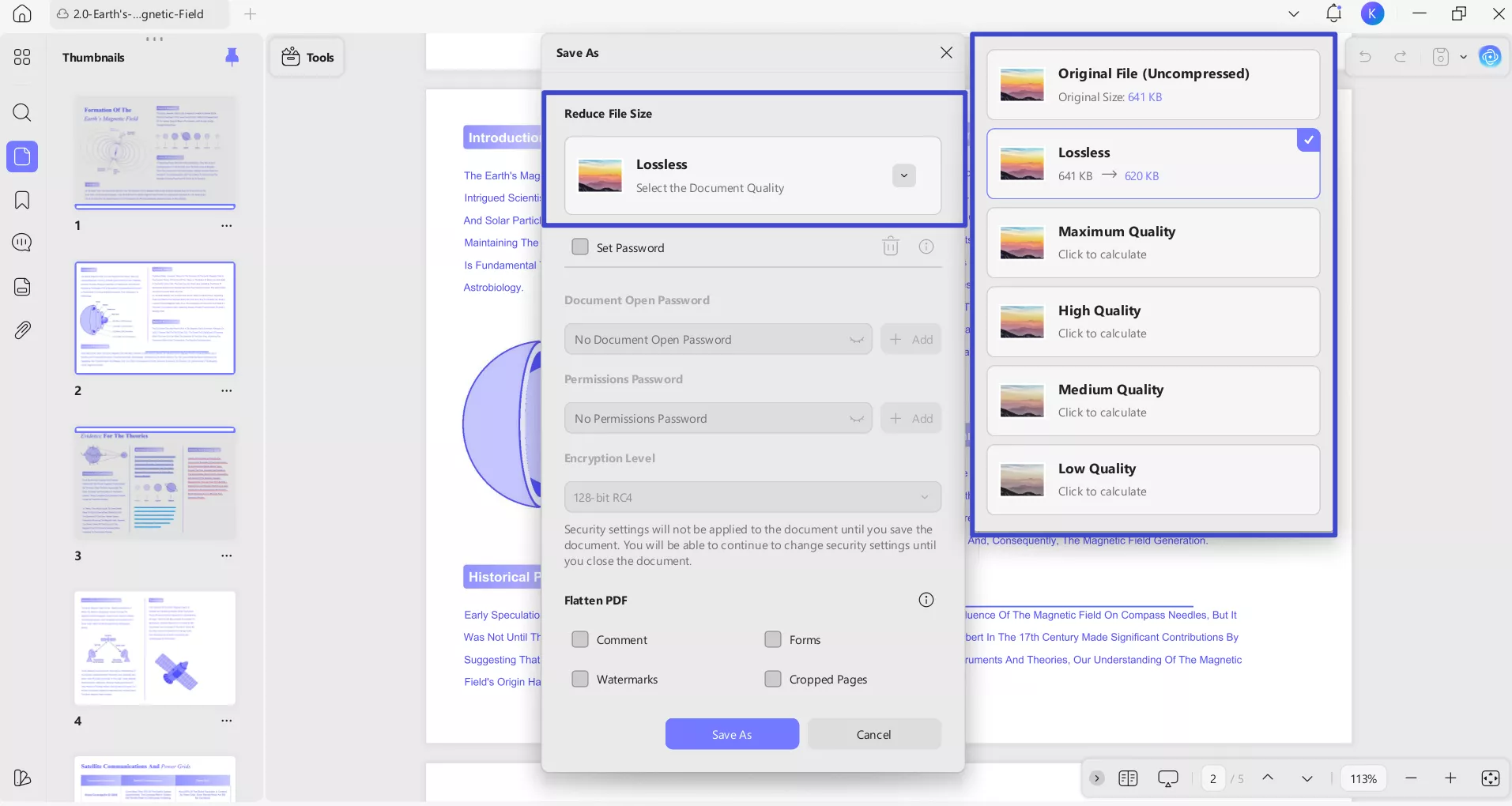
Część 3. Sekcja FAQ
1. Czy kompresja pliku PDF wpłynie na jego jakość?
2. Jak podzielić duży plik PDF, jeśli Acrobat ciągle się zawiesza?
3. Czy błąd "Brak pamięci" w programie Acrobat oznacza, że mój komputer nie ma wystarczającej ilości pamięci RAM?
Ostatnie słowa
Jeśli masz dość komunikatu Adobe Acrobat o wyczerpaniu pamięci, nie jesteś sam, to bez wątpienia irytujące, zwłaszcza przy dużych PDF-ach. Zazwyczaj dzieje się to przez zbyt wiele otwartych aplikacji, mało miejsca na dysku lub przestarzałe oprogramowanie. Jeśli nic nie działa, spróbuj UPDF. Jest łatwy w obsłudze, działa szybko i bez problemu obsługuje duże pliki PDF. Pobierz go już teraz i ułatwij sobie życie z PDF!
Windows • macOS • iOS • Android 100% bezpieczne











Społeczność Adobe