UPDF
UPDF
 UPDF na Windows
 UPDF na Mac
 UPDF na iPhone/iPad
 UPDF na Android
 UPDF AI Online
 UPDF Sign
 Edytuj PDF
 Zaznacz PDF
 Utwórz PDF
 Formularz PDF
 Edytuj linki
 Przekonwertuj PDF
 OCR
OCR PDF do Word
 PDF do obrazu
 PDF do Excel
 Zarządzaj PDF
 Scalać PDF
 Podziel PDF
 Przytnij PDF
 Obróć PDF
 Zabezpiecz PDF
 Podpisz PDF
 Redaguj PDF
 Oczyść PDF
 Usuń ochronę
 Otwórz PDF
 UPDF Chmura
 Skompresuj PDF
 Drukuj PDF
 Przetwarzanie wsadowe
 O UPDF AI
 Rozwiązania UPDF AI
 Podręcznik użytkownika AI
 FAQ dotyczące UPDF AI
 Podsumuj PDF
 Przetłumacz PDF
 Porozmawiaj z PDF-em
 Porozmawiaj z AI
 Porozmawiaj z obrazem
 PDF do mapy myśli
 Wyjaśnij PDF
 Narzędzia PDF AI
 Narzędzia obrazu AI
 Czat AI
 Pisanie AI
 Nauka z AI
 Praca z AI
 Inne narzędzia AI
 Generowanie Zakładek AI
 Podsumowanie Zakładek AI
 Generowanie Znaku Wodnego AI
 Generowanie Tła AI
 Generowanie Naklejek AI
 Generowanie Pieczęci AI
 Pakiet do Pisania AI
 UPDF Copilot
 Zarządzanie Stronami AI
 Semantyczne Wyszukiwanie AI
 PDF to Word
 PDF to Excel
 PDF do PowerPoint
 Rozwiązania dla przedsiębiorstw
 Plan dla przedsiębiorstw
 Przewodnik użytkownika dla przedsiębiorstw
 Webinar Korporacyjny
 Bankowość
 Opieka zdrowotna
 Ubezpieczenia
 Prawo
Prawo Produkcja
 Rząd
Rząd Rozwiązania dla edukacji
 Historie klientów
 Przewodnik użytkownika
 Sztuczki UPDF
 FAQs
FAQs Recenzje UPDF
 Centrum pobierania
 Blog
Blog Sala prasowa
 Specyfikacja techniczna
 Aktualizacje
 UPDF a Adobe Acrobat
 UPDF a Foxit
 UPDF a PDF Expert

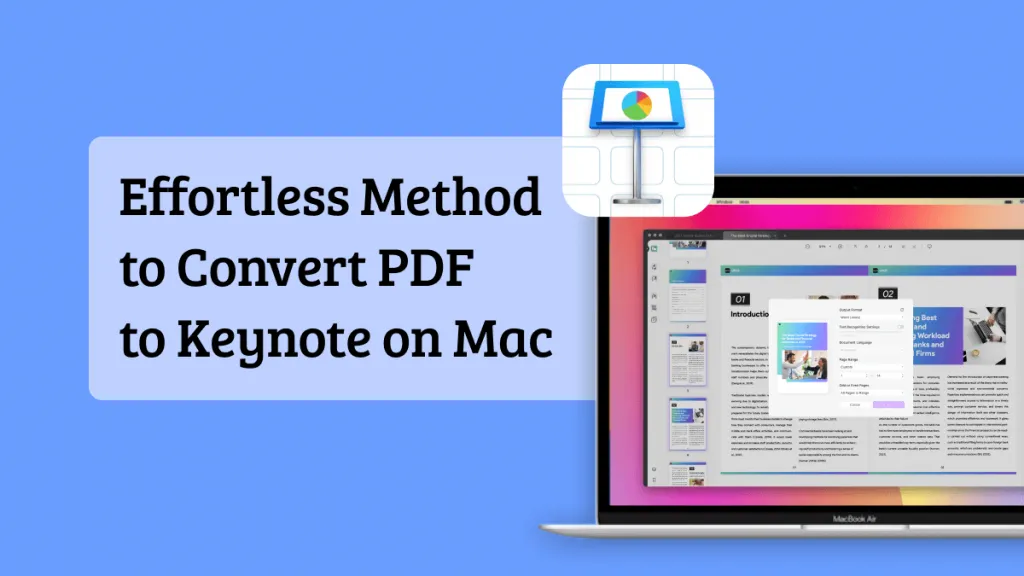
PDF to idealny format, jeśli chcesz chronić wewnętrzny format dokumentu. Być może przechowywałeś ważną prezentację w formacie PDF, ale teraz musisz wprowadzić w niej pewne zmiany. Keynote jest domyślnym wyborem przy tworzeniu prezentacji w Mac. PDF narzędzia edytora nie są dostosowane do idealnych prezentacji, więc musisz przekonwertować swój PDF na Keynote, aby móc edytować i przygotować imponującą prezentację.
Aby przekonwertować PDF na Keynote, potrzebujesz narzędzia, które potrafi zachować jakość, format i integralność pliku podczas procesu konwersji.
Część 1: Czym jest wykład główny i jak działa
Keynote to domyślne oprogramowanie do tworzenia prezentacji na Macu. Jest też dostępny na urządzenia z iOS i jako ekskluzywny produkt Apple, nie znajdziesz go nigdzie indziej. Funkcje Keynote obejmują piękne szablony, animacje, przejścia filmowe, wykresy 2D i 3D oraz wiele innych. Możesz dodać oszałamiające wizualizacje i kolory do swoich slajdów, aby wyglądały niesamowicie. Dynamiczne tła w różnych motywach dostępnych na Keynote mogą uczynić Twoją prezentację imponującą i angażującą.
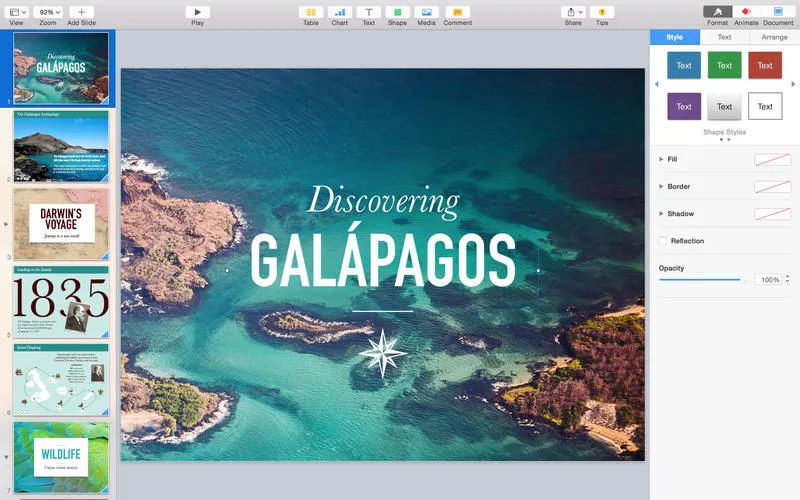
Dzięki Keynote możesz także dodawać filmy na żywo z aparatu iPhone'a lub Maca do swojej prezentacji. Możliwe jest także dodanie transmisji na żywo z iPhone'a lub iPada do prezentacji. Podczas prezentacji zespołowej nie musisz już zmieniać slajdów przez jedną osobę. Teraz możesz to zrobić, sterując Deckiem przez iPhone'a lub iPada. Podczas korzystania z iPadOS i Apple Pencil Twoje pismo automatycznie zamienia się w tekst, oszczędzając wielu kłopotów.
Zaskoczył Cię Keynote i chcesz przekonwertować PDF na Keynote, aby przygotować atrakcyjne prezentacje? Różne metody pokażemy w poniższych przewodnikach. Ponieważ Keynote obsługuje .key, .pptx i .ppt formaty, możesz użyć dowolnych metod konwertujących PDF do tych formatów.
Część 2: Jak przekonwertować PDF na Keynote na Macu (3 sposoby)
Jeśli chodzi o znalezienie łatwego w użyciu konwertera PDF na Keynote, UPDF jest na szczycie listy. Narzędzie do konwertowania plików PDF może konwertować pliki PDF do 14 różnych formatów, .pptx w tym zawarte, zachowując jakość i strukturę wewnętrzną dokumentów. Ponadto posiada funkcję konwersji wsadowej, która pozwala przekonwertować pliki PDF do formatu wspieranego przez Keynote w formacie wsadowym. Jeśli masz jeden zeskanowany PDF lub PDF tylko z obrazem i chcesz przekonwertować go na edytowalny Keynote, możesz też użyć UPDF do tego zadania. Pokażemy Ci te trzy metody.
Kliknij poniższy przycisk, aby pobrać i zainstalować UPDF na Macu i rozpocząć proces konwersji.
Windows • macOS • iOS • Android 100% bezpieczne
Jak zmienić PDF na Keynote przez eksport PDF
Jeśli masz jeden PDF i chcesz go przekonwertować na Keynote, możesz postępować zgodnie z poniższymi krokami.
Krok 1: Zaimportuj swój plik PDF
Dodaj swój plik PDF, przeciągnij i upuść na atrakcyjnym interfejsie konwertera UPDF PDF. Możesz także użyć opcji "Otwórz plik", aby otworzyć plik i dodać plik PDF.
Krok 2: Wybierz opcję Eksport PDF
Następnie kliknij "Narzędzia". Teraz wybierz format "Powerpoint", który jest formatem wspieranym przez Keynote, i wybierz szczegóły dotyczące procesu konwersji. Następnie wybierz "Zakres stron" i kliknij "Zastosowaj".
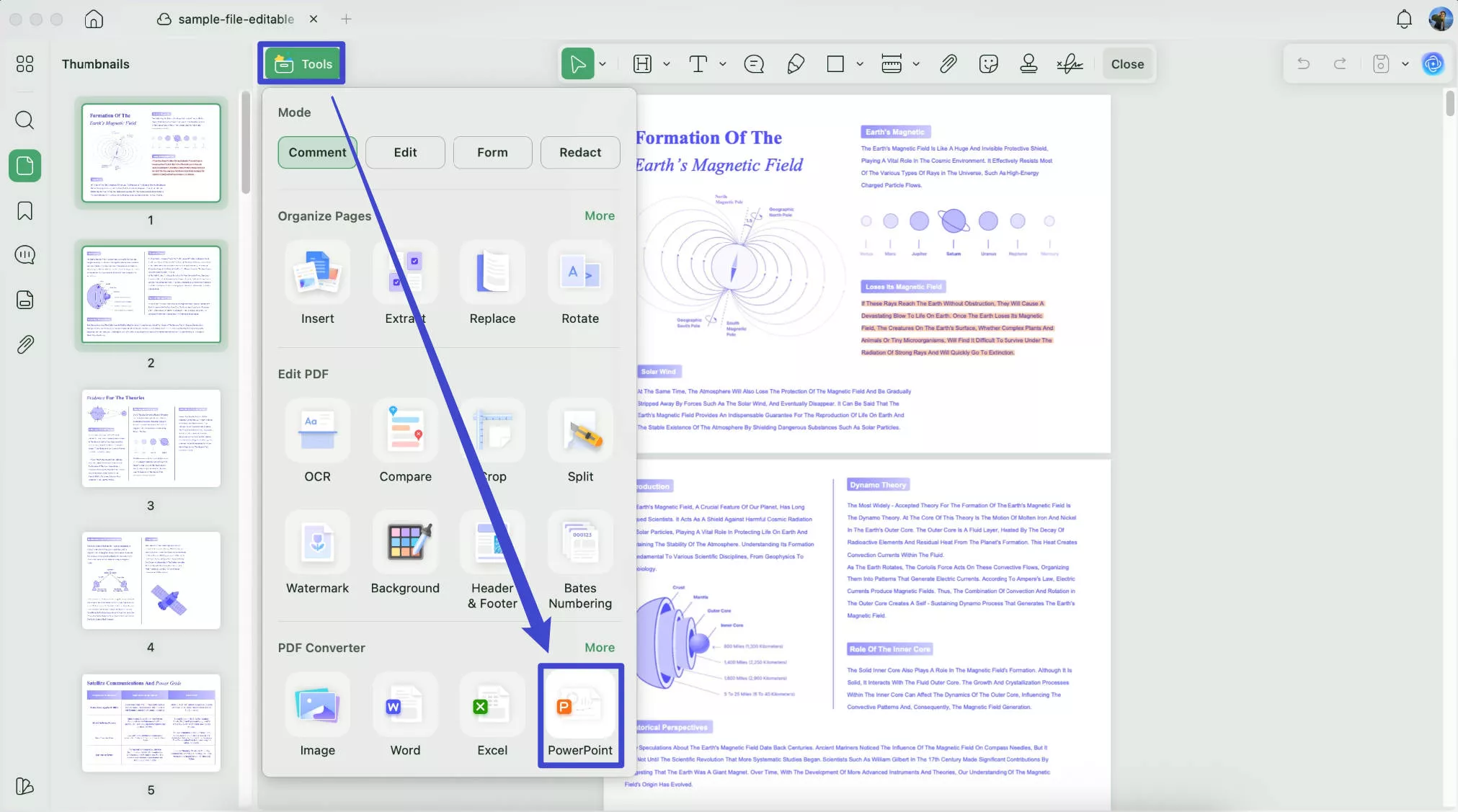
Konwersja zajmie kilka chwil.
Krok 4: Otwórz PowerPoint w Keynote
Zapisałeś wyeksportowany plik PPT. Teraz możesz otworzyć go z Keynote w folderze, w którym zapisałeś, i edytować plik Keynote zgodnie z wymaganiami.
Jak eksportować PDF do Keynote poprzez konwersję wsadową?
Dzięki konwersji wsadowej możesz konwertować pliki PDF w formacie wspieranym przez Keynote – .pptx. Zaoszczędzi Ci to dużo czasu.
Jeśli nadal nie masz UPDF na Macu, możesz kliknąć poniższy przycisk, aby pobrać go teraz i skorzystać z poniższego przewodnika.
Windows • macOS • iOS • Android 100% bezpieczne
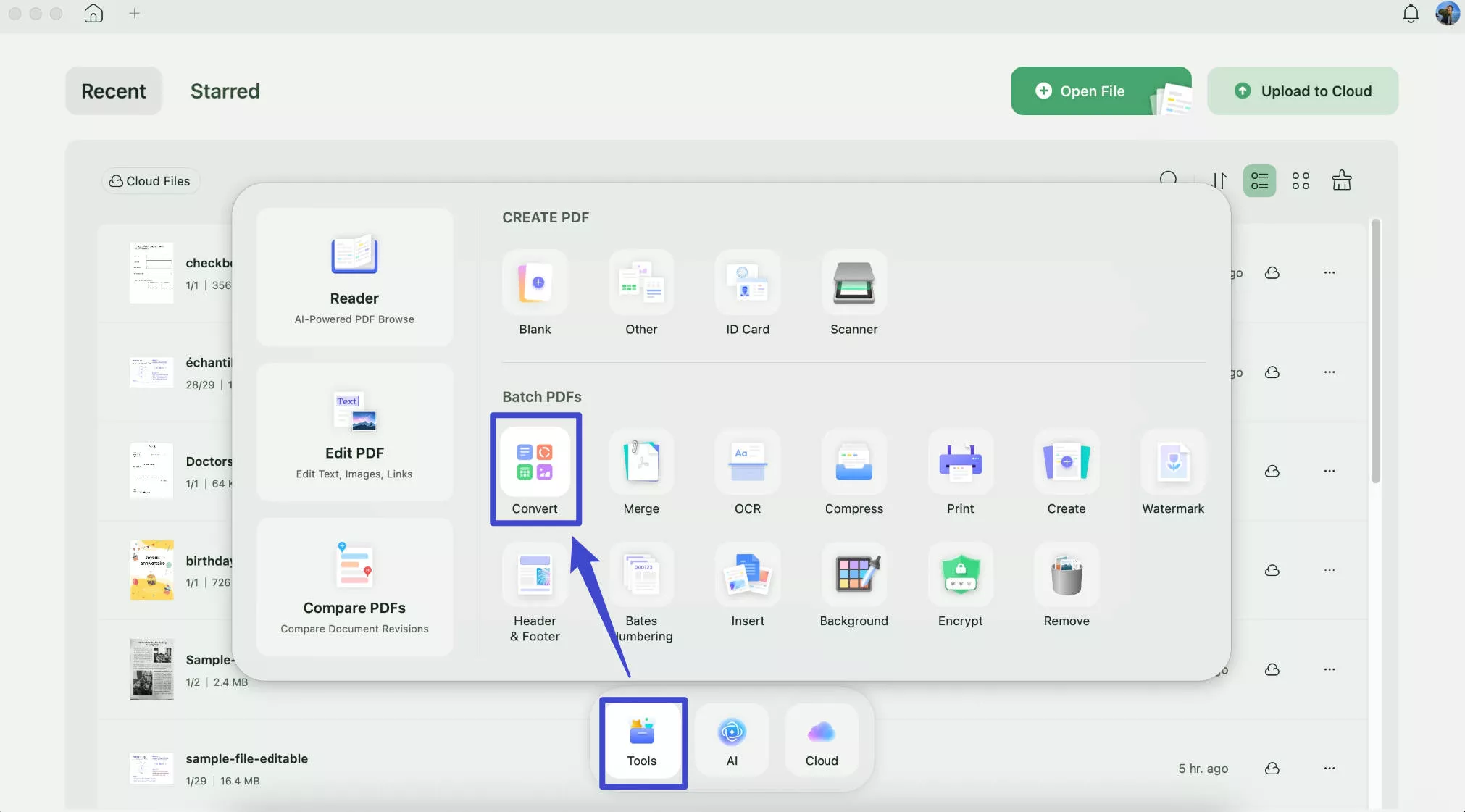
Krok 1. Kliknij "Narzędzia" > "Konwertuj" > "Dodaj pliki", aby zaznaczyć wszystkie pliki PDF na Macu. Kliknij "Otwórz", aby zaimportować je do UPDF.
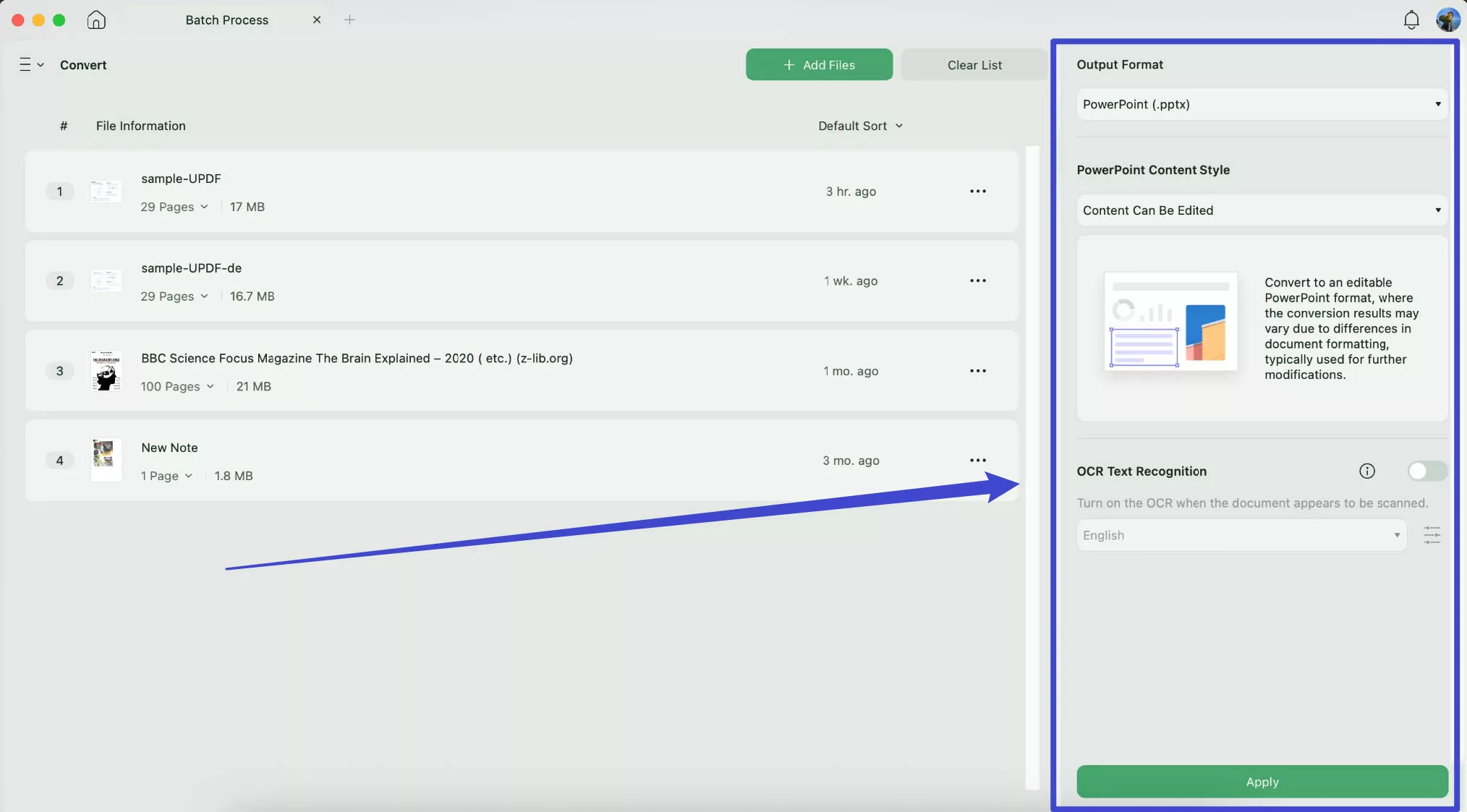
Krok 2. Wybierz "PowerPoint" w Output Format w prawym panelu bocznym, kliknij "Apply" i zapisz miejsce, gdzie zapisać wszystkie przekonwertowane pliki wspierane przez Keynote.
Krok 3. Gdy masz pliki wspierane przez Keynote, możesz kliknąć prawym przyciskiem myszy na jeden plik, aby wybrać "Otwórz od" i wybrać "Keynote", aby edytować plik.
Jak przekształcić zeskanowany/tylko obrazowy PDF w edytowalny Keynote przez OCR?
Jeśli masz zeskanowany lub tylko obrazowy PDF, możesz przekonwertować go na Keynote za pomocą funkcji OCR w UPDF. Przewodnik jest również prosty.
Krok 1. Kliknij przycisk poniżej, aby pobrać UPDF na początku. Otwórz zeskanowany PDF lub PDF tylko z obrazem za pomocą UPDF.
Windows • macOS • iOS • Android 100% bezpieczne
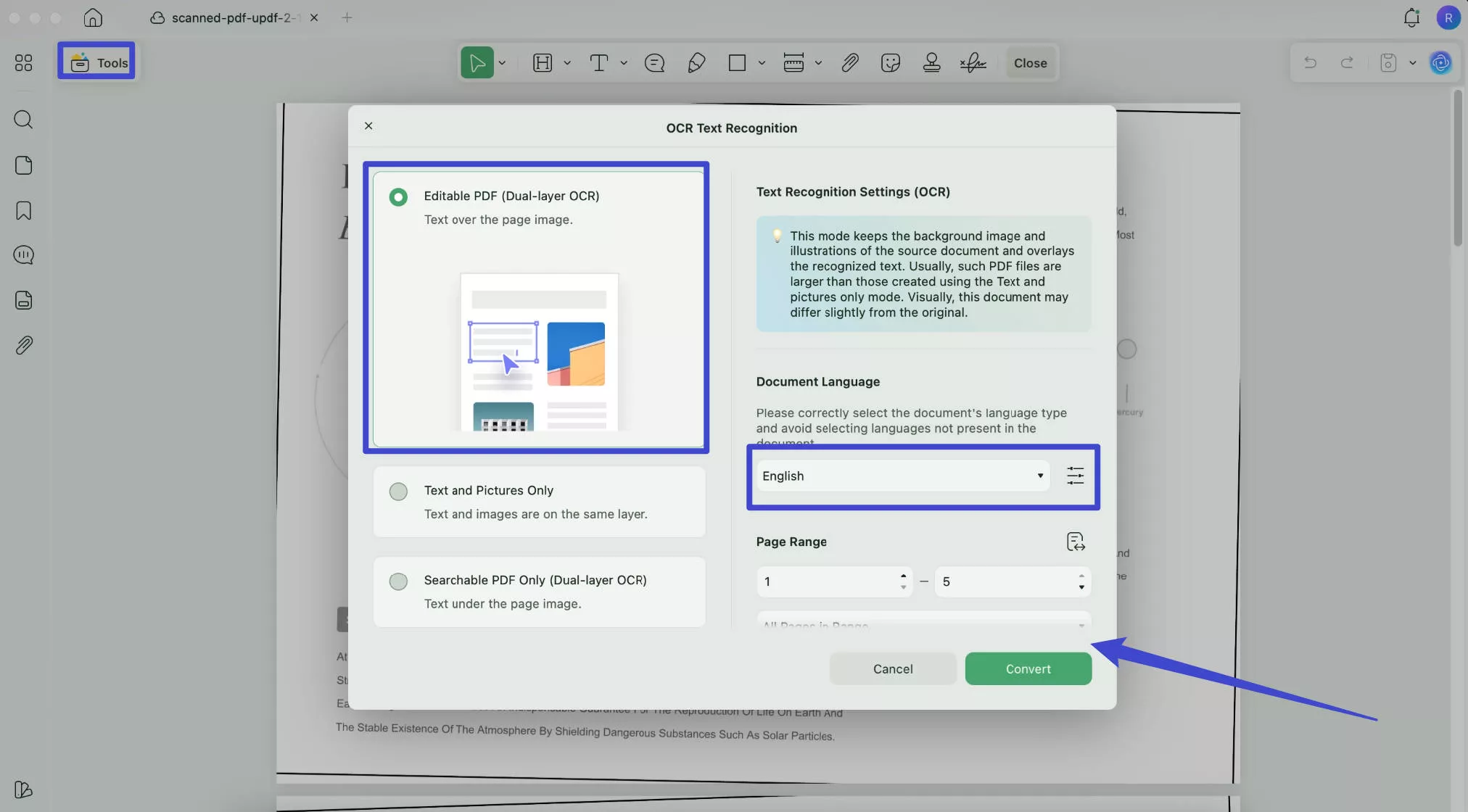
Krok 2. Kliknij ikonę "OCR" w menu "Narzędzia", wprowadź zmiany w ustawieniach, upewnij się, że wybierzesz właściwy język dokumentu, kliknij "Konwertuj", wybierz miejsce, gdzie zapisać edytowalny PDF.
Krok 3. Po zakończeniu procesu edytowalny PDF otworzy się automatycznie w UPDF, kliknij "Tools" > "PowerPoint" w "PDF Converter", aby zapisać plik wspierany przez Keynote. Następnie otwórz go na Keynote.
Opisaliśmy proces konwersji PDF do Keynote na Macu za pomocą UPDF. Korzystając z powyższych poradników dotyczących UPDF, zauważysz, że UPDF oferuje wiele innych funkcji.
Możesz obejrzeć poniższy samouczek wideo, aby poznać wszystkie funkcje, które oferuje UPDF na Maca:
Kluczowe cechy UPDF
- UPDF AI: Podsumowuj PDF-y, tłumacz PDF-y, konwertuj PDF-y na mapy myśli, czatuj z obrazami, rozmawiaj z AI na dowolny temat, przepisuj treść itd.
- Adnotacja PDF: Funkcja adnotacji w UPDF pozwala podkreślić, podkreślić lub przekreślić tekst w pliku PDF. Możesz także użyć komentarzy tekstowych i karteczek samoprzylepnych, aby dodać swoje przemyślenia do dokumentów PDF. Pozwala dodawać różne typy kształtów do dokumentu, aby wyróżnić części tekstu.
- Edycja PDF: Jeśli chodzi o edycję plików PDF, UPDF to rozwiązanie kompleksowe. Nie ma znaczenia, czy chcesz edytować tekst lub obrazy, czy musisz dodać linki do dokumentu PDF. UPDF oferuje wszystkie te funkcje. Możesz zmieniać kolor, rozmiar lub styl czcionki oraz przycinać, usuwać lub obracać obrazy w plikach PDF za pomocą tego systemu.
- Organizacja PDF: Ciężkie i długie pliki PDF można prawidłowo zorganizować za pomocą UPDF. Pozwala na dodawanie lub usuwanie dowolnych stron w PDF, a także na zastępowanie i rotację stron. Możesz także wyeksportować ważne strony z pliku PDF. Jeśli plik jest za długi, możesz podzielić go na kilka plików za pomocą UPDF.
- Proces wsadowy: Konwertowanie wsadowe, drukowanie wsadowe, szyfrowanie wsadowe itd.
Korzyści z korzystania z UPDF
- Szybka szybkość: UPDF ma niezwykle szybkie przetwarzanie i potrafi przekonwertować dowolny plik PDF do 14 formatów w ciągu kilku sekund. Oznacza to też, że możesz pracować nad wieloma obszernymi plikami jednocześnie bez opóźnień programowych.
- Wszechstronne funkcje: UPDF oferuje wiele funkcji, których nie znajdziesz w standardowych edytorach PDF. Funkcje te obejmują zarówno bezpieczeństwo w postaci haseł lub ustawień uprawnień, jak i dodawanie spersonalizowanych podpisów, znaków wodnych i pieczątek do plików PDF. Narzędzia do adnotacji, edycji i organizacji oferują także wiele unikalnych funkcji.
- Stabilność: Aplikacja UPDF jest całkowicie stabilna i wolna od błędów. Jest zaprojektowany, by poprawić wydajność twojego systemu i jest tak lekki, że nawet nie nagrzeje się w ogóle.
- Wysoka wydajność: Jest to bardzo wydajne oprogramowanie do pracy z plikami PDF. Konwertowanie dużych plików PDF zajmie Ci co najwyżej kilka minut przy użyciu UPDF.
Jeśli zastanawiasz się, dlaczego go polecamy, to dlatego, że oferuje wszystkie narzędzia związane z konwersją i edycją PDF w jednym miejscu i za niską cenę. Skorzystaj z UPDF z ekskluzywną zniżką już teraz!ow!
Część 3: Najczęściej zadawane pytania dotyczące konwersji PDF na Keynote
1. Czy mogę umieścić PDF w Keynote?
Nie, nie możesz umieszczać plików PDF w Keynote podczas tworzenia prezentacji na jego temat. Apple nie obsługuje plików PDF w Keynote. Jeśli chcesz umieścić plik PDF w swojej prezentacji w Keynote, najpierw musisz przekonwertować plik PDF na plik obrazu. Możesz to zrobić za pomocą UPDF, wybierając format "Obraz" w opcji "Eksportuj PDF" w konwerterze PDF. Może konwertować Twój plik PDF do 5 typów formatów obrazów, w tym BMP, JPEG, TIFF, GIF i PNG.
2. Jak przekonwertować PDF na Keynote Online za darmo?
Jeśli jesteś osobą, która musi konwertować PDF na Keynote tylko do drobnych zadań, możesz przekonwertować PDF na Keynote za pomocą narzędzia online. Tutaj możesz użyć iLovePDF. Wystarczy kliknąć tutaj, kliknąć "Wybierz plik PDF", aby przesłać PDF, i kliknąć "Przekonwertuj do PPTX". po zakończeniu procesu plik PPT zostanie pobrany na Maca. Teraz możesz otworzyć za pomocą Keynote i edytować to.
3. Czy Keynote to to samo co PowerPoint?
- Keynote i PowerPoint są podobne w tym sensie, że oba są oprogramowaniem do prezentacji. Keynote to odpowiedź Apple na PowerPoint Microsoftu i jest dostępna wyłącznie na urządzeniach Apple. PowerPoint to najstarsze oprogramowanie do prezentacji i zajmuje duży udział w rynku. Ale jeśli chodzi o urządzenia Apple, Keynote dominuje na rynku.
- Jest preinstalowany na urządzeniach Mac, a jego interfejs ściśle odzwierciedla ekosystem Apple. To sprawia, że jest to numer jeden wśród użytkowników Apple. W porównaniu do PowerPointa, Keynote oferuje mniej funkcji, ale jego czysty i prosty interfejs ułatwia naukę i opanowanie.
4. Czy PowerPoint jest lepszy od Keynote?
- Debata na temat tego, które narzędzie – między PowerPointem a Keynote – jest lepsze od lat. Podczas gdy większość osób pierwszą odpowiedzią będzie PowerPoint, użytkownicy Apple stanowczo się z tym nie zgodzą. Chociaż Keynote i PowerPoint to oprogramowanie do prezentacji, PowerPoint jest najstarszy i posiada ponad 90% udziału w rynku. Powód jest prosty: oferuje niewiarygodną liczbę funkcji i miliony szablonów stworzonych dla wszystkich możliwych scenariuszy w internecie. Większość z nich jest tworzona przez oddaną społeczność użytkowników PowerPointa i są darmowe oraz łatwe w użyciu.
- Keynote zawiera także wiele niezbędnych i potężnych funkcji, ale jest ich niewiele w porównaniu z PowerPointem. Dodatkowo, ponieważ Keynote jest dostępny wyłącznie dla produktów Apple, nie obsługuje wielu formatów i nie ma dużej, dedykowanej społeczności. Wersja PowerPoint jest również dostępna dla użytkowników Maca, choć nie jest tak silna jak MS PowerPoint w Windows. Ale Keynote nie istnieje poza urządzeniami Apple.
5. Jaka jest różnica między wykładem a stronami?
- Keynote to oprogramowanie do prezentacji, natomiast Pages to edytor tekstu. Możesz myśleć o Keynote jak o PowerPointie Apple, a Pages jak o MS Word. Zarówno Pages, jak i Keynote są częścią pakietu biurowego Apple iWork.
- Keynote to program stworzony specjalnie do tworzenia prezentacji, który pozwala używać szablonów do tworzenia prezentacji do wielu celów. Pages to dedykowany edytor tekstu, który obsługuje takie funkcje jak tworzenie długich dokumentów tekstowych o różnych układach. Keynote obsługuje możliwość bezpośredniej edycji slajdów, a także można używać wielu rodzajów multimediów w slajdach prezentacyjnych, takich jak zdjęcia, filmy, audio itp. Natomiast Pages pozwala tworzyć szablony, scalania poczty, złożone treści tabel oraz sekcje indeksowe.
Konkluzja
Prezentacje są nieodłączną częścią naszego życia, ponieważ wiele naszych prac wymaga ich zarówno w życiu studenckim, jak i zawodowym. Od prezentacji pracy badawczej po propozycje biznesowe czy prezentacje na zajęć, aby właściwie przekazać nowe pomysły – potrzebujemy dobrego oprogramowania do prezentacji. Keynote to doskonałe oprogramowanie do prezentacji w ekosystemie Apple.
Jeśli chcesz dodać więcej slajdów do prezentacji, potrzebujesz niezawodnego konwertera PDF na Keynote, takiego jak UPDF, aby konwersja była przyjemna. Pobierz go i rozpocznij konwersję już teraz.
Windows • macOS • iOS • Android 100% bezpieczne






 Lizzy Lozano