UPDF
UPDF
 UPDF voor Windows
 UPDF voor Mac
 UPDF voor iPhone/iPad
 UPDF voor Android
 UPDF AI Online
 UPDF Sign
 PDF bewerken
 PDF annoteren
 PDF maken
 PDF-formulier
 Links bewerken
 PDF converteren
 OCR
OCR PDF naar Word
 PDF naar afbeelding
 PDF naar Excel
 PDF organiseren
 PDF samenvoegen
 PDF splitsen
 PDF bijsnijden
 PDF roteren
 PDF beveiligen
 PDF ondertekenen
 PDF bewerken
 PDF opschonen
 Beveiliging verwijderen
 Lees PDF
 UPDF Cloud
 PDF comprimeren
 PDF afdrukken
 Batch Process
 Over UPDF AI
 UPDF AI-oplossingen
 AI Gebruikersgids
 FAQ over UPDF AI
 PDF samenvatten
 PDF vertalen
 Chatten met PDF
 Chatten met afbeelding
 PDF naar Mindmap
 Chatten met AI
 PDF uitleggen
 PDF AI-tools
 Afbeeldings-AI-tools
 AI-chattools
 AI-schrijftools
 AI-studietools
 AI-werktools
 Overige AI-tools
 AI Bladwijzer Generatie
 AI Bladwijzer Samenvatting
 AI Watermerk Generatie
 AI Achtergrond Generatie
 AI Sticker Generatie
 AI Stempel Generatie
 AI Schrijfsuite
 UPDF Copilot
 AI Paginabeheer
 AI Semantisch Zoeken
 PDF naar Word
 PDF naar Excel
 PDF naar PowerPoint
 Enterprise Oplossing
 Enterprise Plan
 Enterprise Gebruikershandleiding
 Zakelijk Webinar
 Bankwezen
 Gezondheidszorg
 Verzekeringen
 Juridisch
 Productie
 Overheid
 Oplossing voor Onderwijs
 Klantverhalen
 Gebruikershandleiding
 UPDF-trucs
 Veelgestelde Vragen
 UPDF Beoordelingen
 Downloadcentrum
 Blog
Blog Nieuwsruimte
 Technische Specificaties
 Updates
 UPDF versus Adobe Acrobat
 UPDF versus Foxit
 UPDF versus PDF Expert

AI-Genereer watermerken om uw PDF's te beschermen
Het toevoegen van watermerken aan PDF's helpt je eigendom te beschermen en ongewenste bewerkingen te voorkomen. Het maken van een geschikt watermerk is echter niet eenvoudig. Het kan uren onderzoek kosten om kant-en-klare ontwerpen te vinden. Zelfs dan zijn de meeste watermerkontwerpen auteursrechtelijk beschermd en beperkt voor gebruik.
Bovendien moet je om je eigen watermerken te ontwerpen werken met geavanceerde tools zoals Photoshop. Als je geen grafisch ontwerper bent, kan het maken van een watermerk dat zowel professioneel als visueel gebalanceerd is, behoorlijk veeleisend zijn.
Om het eenvoudiger te maken, kun je met de AI-Generate Watermark-functie van UPDF direct watermerkontwerpen maken met tekstprompts. Volg de onderstaande gids om te ontdekken hoe het werkt.
Deel 1. Hoe je watermerken met AI genereert voor PDF
UPDF biedt twee manieren om watermerkafbeeldingen te genereren met AI. Je kunt een gepersonaliseerde prompt schrijven of slimme vooraf ingestelde prompts gebruiken. Beide methoden genereren drie PNG-watermerken met hoge resolutie die direct op je PDF kunnen worden toegepast.
Laten we de stappen in detail doornemen.
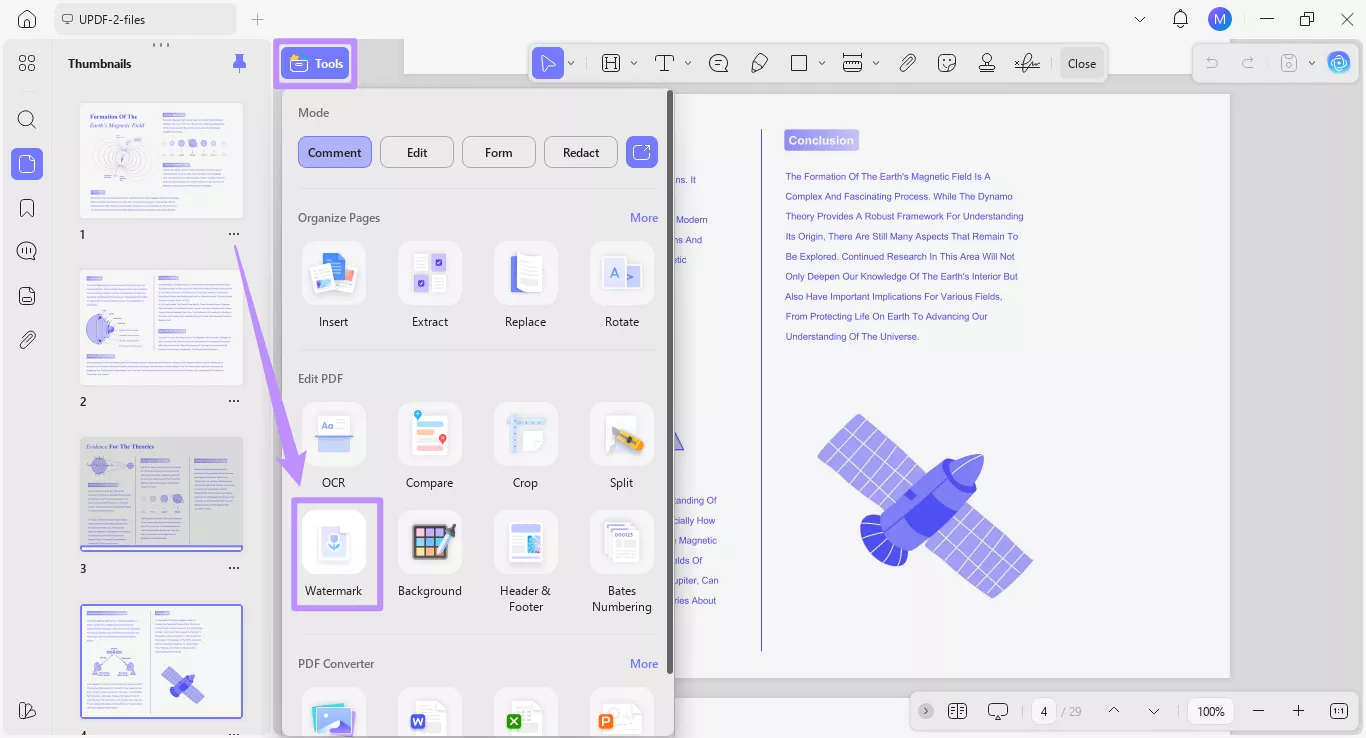
Stap 1. Open de PDF die je wilt watermerken in UPDF. Klik vervolgens linksboven op "Tools" en selecteer "Watermark" onder de sectie PDF bewerken.
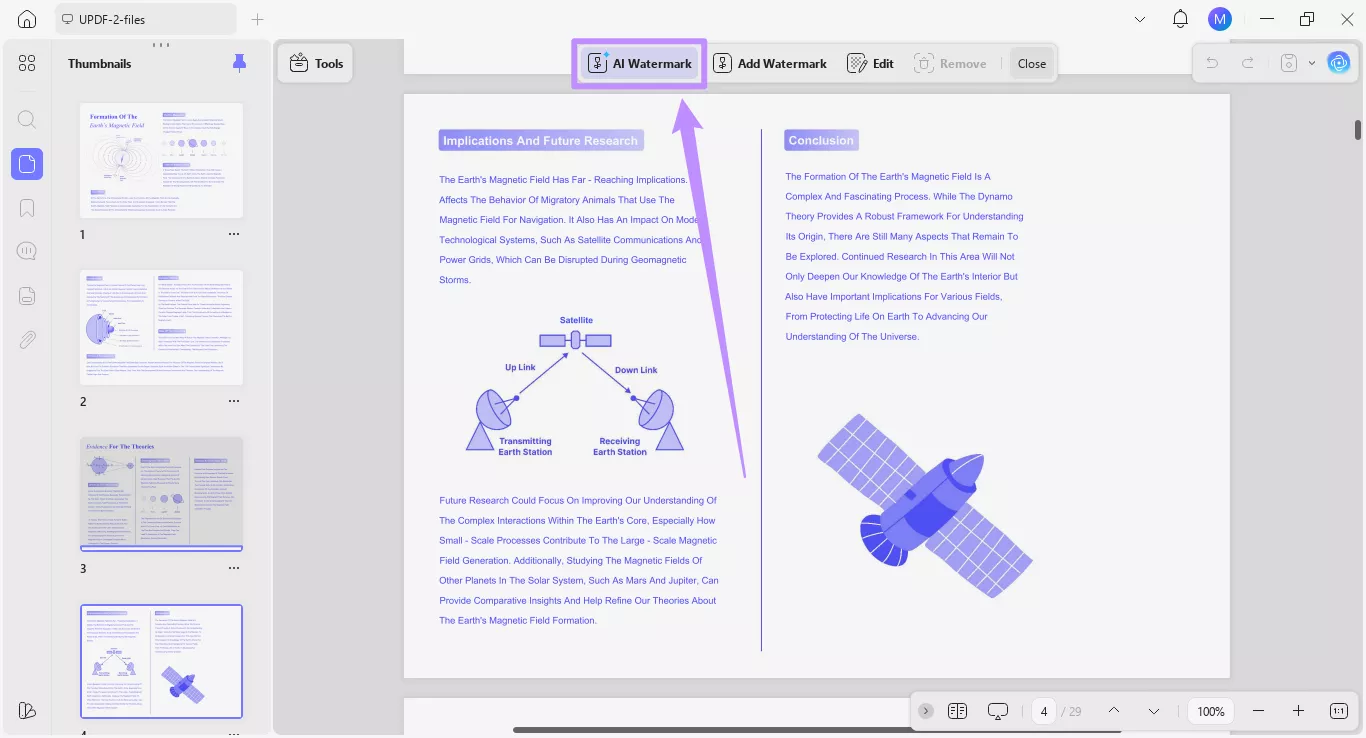
Stap 2. Selecteer in het menu bovenaan de optie "AI Watermark".
Er opent een nieuw venster voor de AI Generate Watermark-tool, waarin je watermerken op twee manieren kunt genereren.
Methode 1. Genereer watermerken met een gepersonaliseerde prompt
De optie Gepersonaliseerde Prompt stelt je in staat een gedetailleerde beschrijving van het watermerkontwerp toe te voegen. Je kunt vrij details toevoegen over de tekst, stijl of kleur van het watermerk indien nodig.
Dit is wat je moet doen.
Stap 1. Klik op het tekstvak voor Beschrijf het watermerk en typ de details in van het watermerk dat je wilt maken.
Je kunt bijvoorbeeld de AI vragen om "Genereer een lichtblauw technologisch anti-vervalsingswatermerk." Als je klaar bent, klik je op de knop "Verzenden".
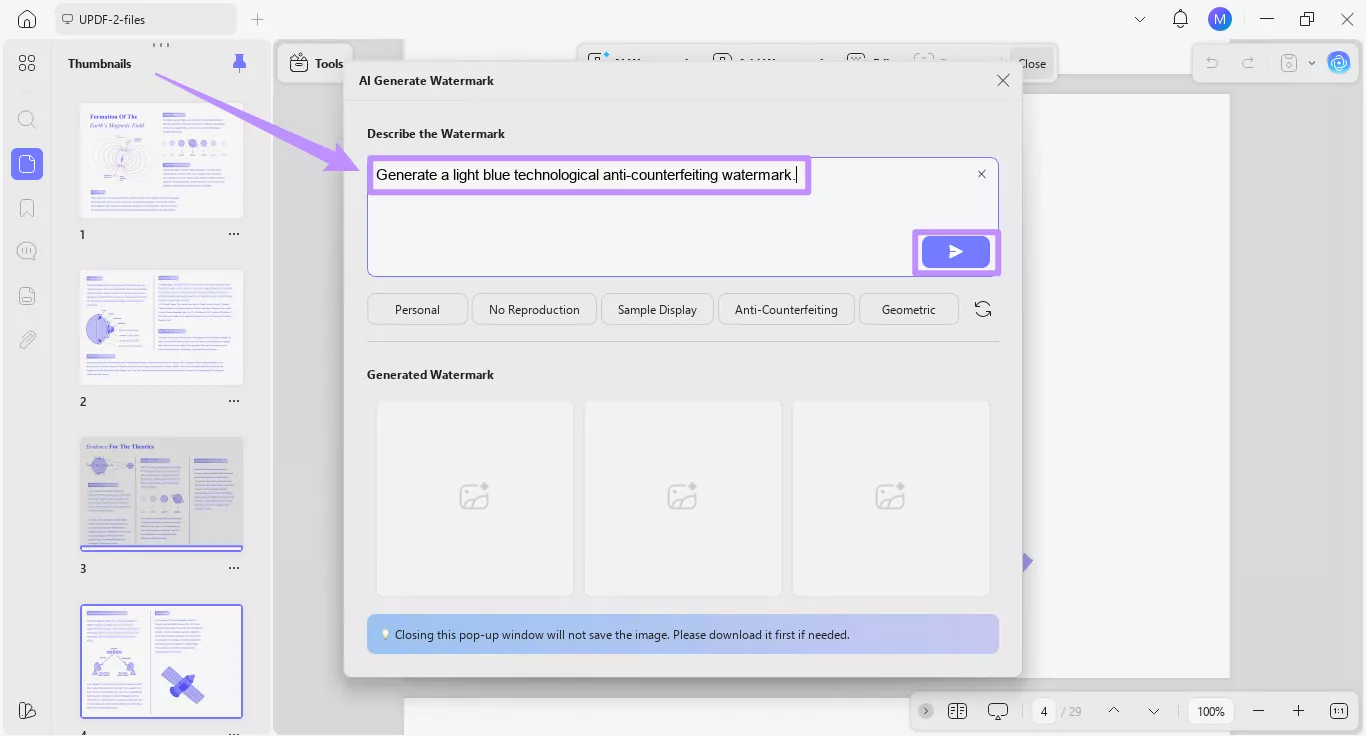
Stap 2. Op basis van je beschrijving zal UPDF AI drie hoge-resolutie PNG-watermerkafbeeldingen produceren met transparante achtergronden. Je kunt ze bekijken onder de sectie "Gegenereerd Watermerk".
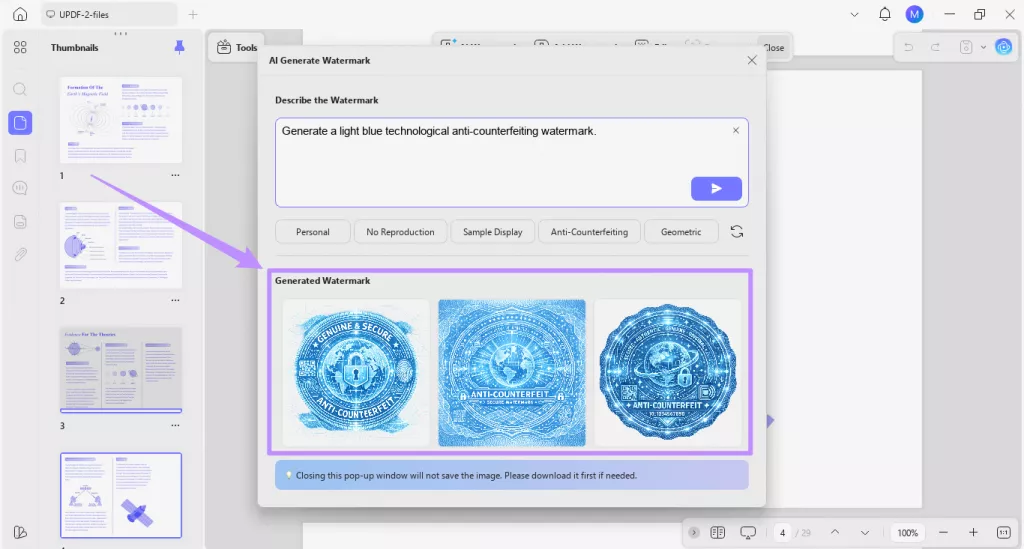
Opmerking:
Let op dat elke AI-generatie tot 3 watermerken produceert en in totaal 3 credits worden gebruikt. Als de AI minder dan 3 watermerken produceert door een probleem, worden de credits alleen afgetrokken voor de succesvol gegenereerde watermerken.
Methode 2. Maak Watermerken Snel Met Slimme Presets
Als je je prompts niet handmatig wilt aanpassen, kun je watermerkbeschrijvingen sneller genereren met slimme presets. De presets zijn genoemd naar de veelvoorkomende watermerktypes. En als je op elk klikt, voegt je automatisch de relevante beschrijving toe in het promptvak.
Zo werkt het.
Stap 1. Zoek de watermerk-presets onder het promptvak en klik op degene die je wilt genereren. De bijbehorende watermerkbeschrijving verschijnt in het promptvak.
- Als je bijvoorbeeld op de preset "Internal Document" klikt, voegt het de prompt toe om een intern document-tekstwatermerk te genereren in een specifieke lay-out.
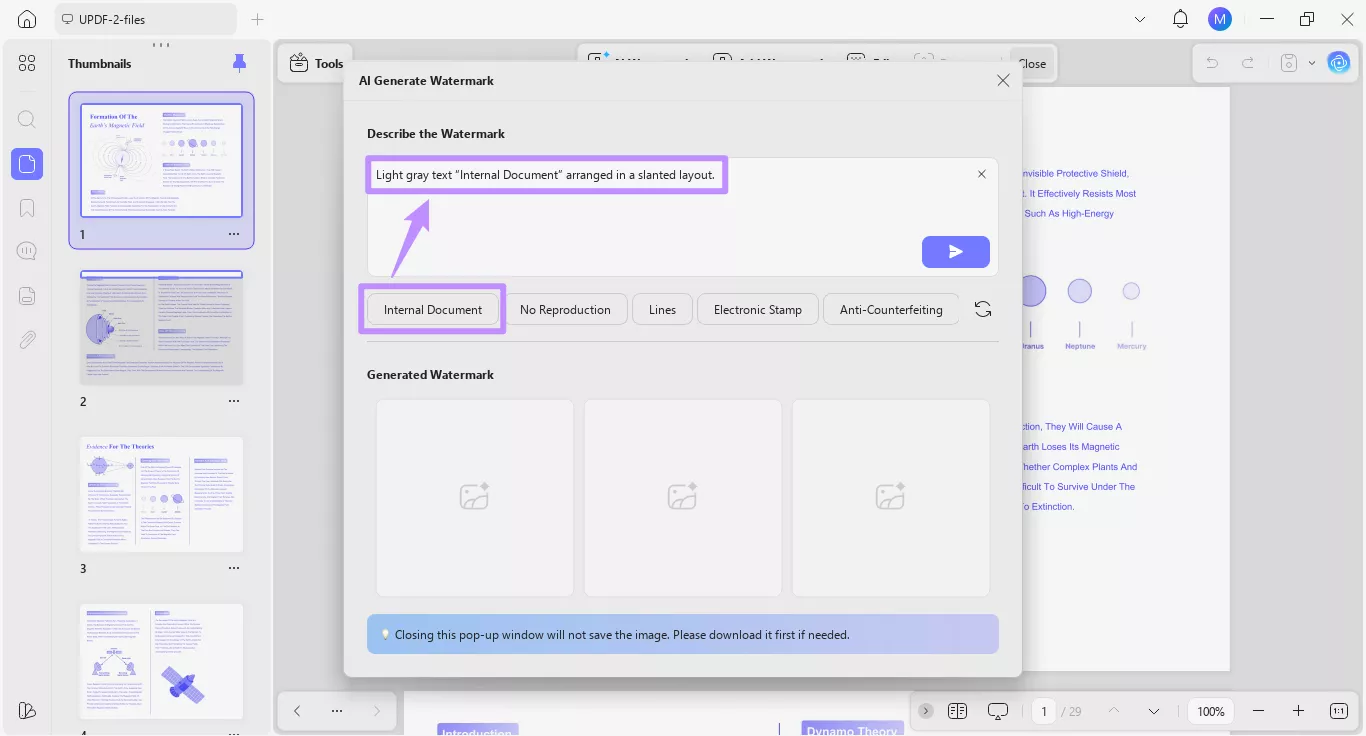
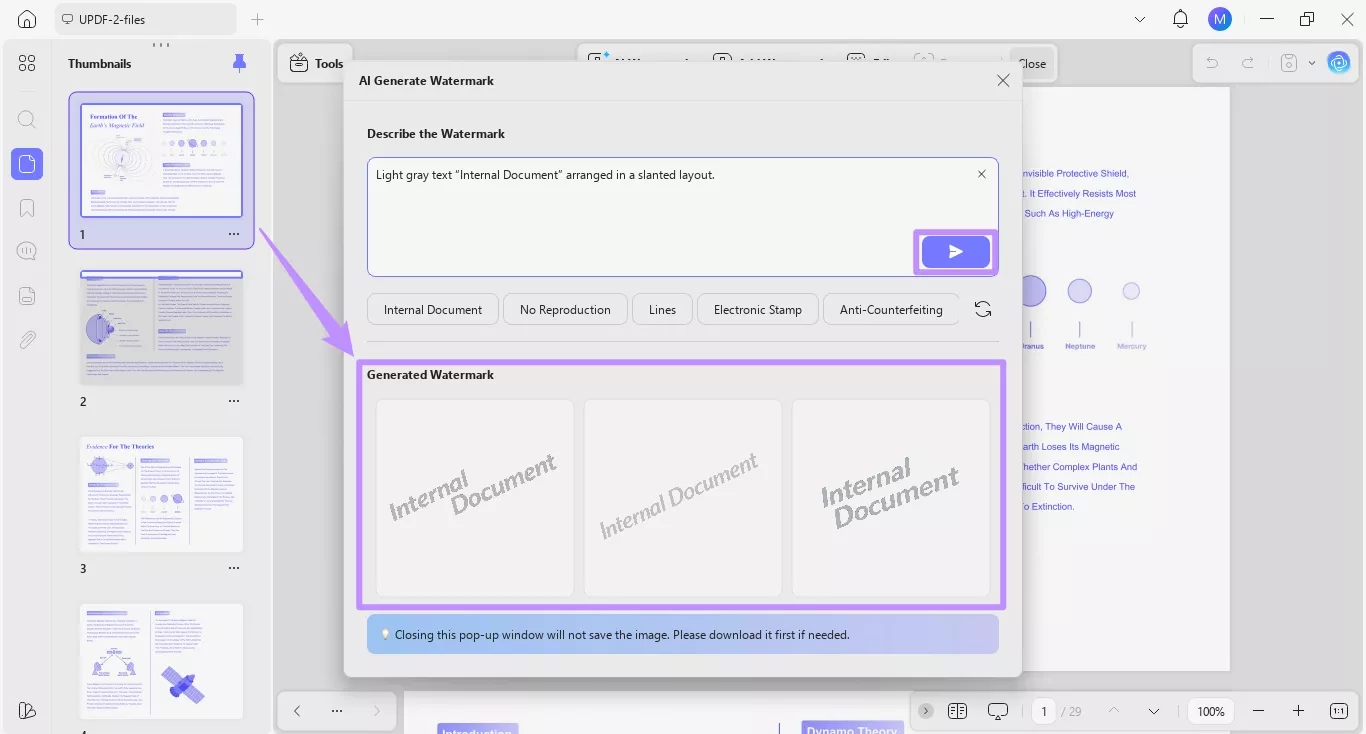
Stap 2. Je kunt de prompt handmatig aanpassen indien nodig. Als dat klaar is, klik je op de knop "Verzenden". De AI-watermerken verschijnen onder de sectie "Gegenereerd Watermerk".
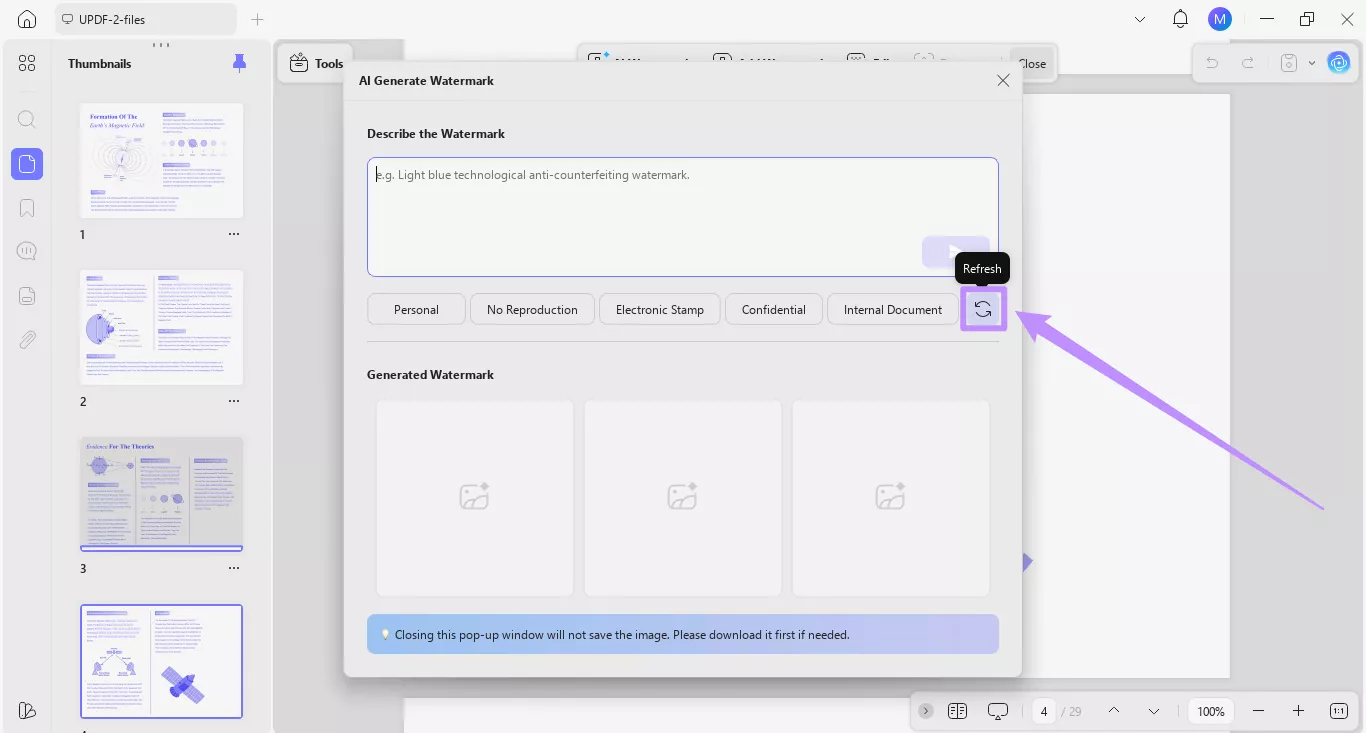
Als je meer presets wilt verkennen, klik dan op de knop "Verversen" om de beschikbare opties bij te werken.
UPDF helpt je ook om watermerken handmatig te maken zonder AI. Voor meer informatie, bekijk de volledige gids over het toevoegen van watermerken aan PDF.
Deel 2. Beheer van door AI gegenereerde watermerken
Na het genereren van watermerken biedt UPDF verschillende opties om ze te beheren en te hergebruiken. Je kunt direct een watermerk toepassen op de huidige PDF, het downloaden als afbeeldingsbestand, of het opslaan binnen UPDF voor toekomstige documenten. Daarnaast kun je de ingebouwde bewerkingsopties gebruiken om het watermerk aan te passen naar jouw wensen.
Hier zijn de stappen.
Stap 1. Houd je cursor boven het watermerk dat je wilt gebruiken, en je ziet drie opties onder het watermerk. Vanaf hier:
- Klik op het pictogram "Downloaden" om het watermerk als PNG-bestand op je apparaat op te slaan.
- Klik op het "Ster"-icoon om het watermerk toe te voegen aan het "Gestern"-gedeelte voor toekomstig gebruik in UPDF. Gebruik.
- Klik op de "+"-knop om het watermerk direct op je PDF te plaatsen.
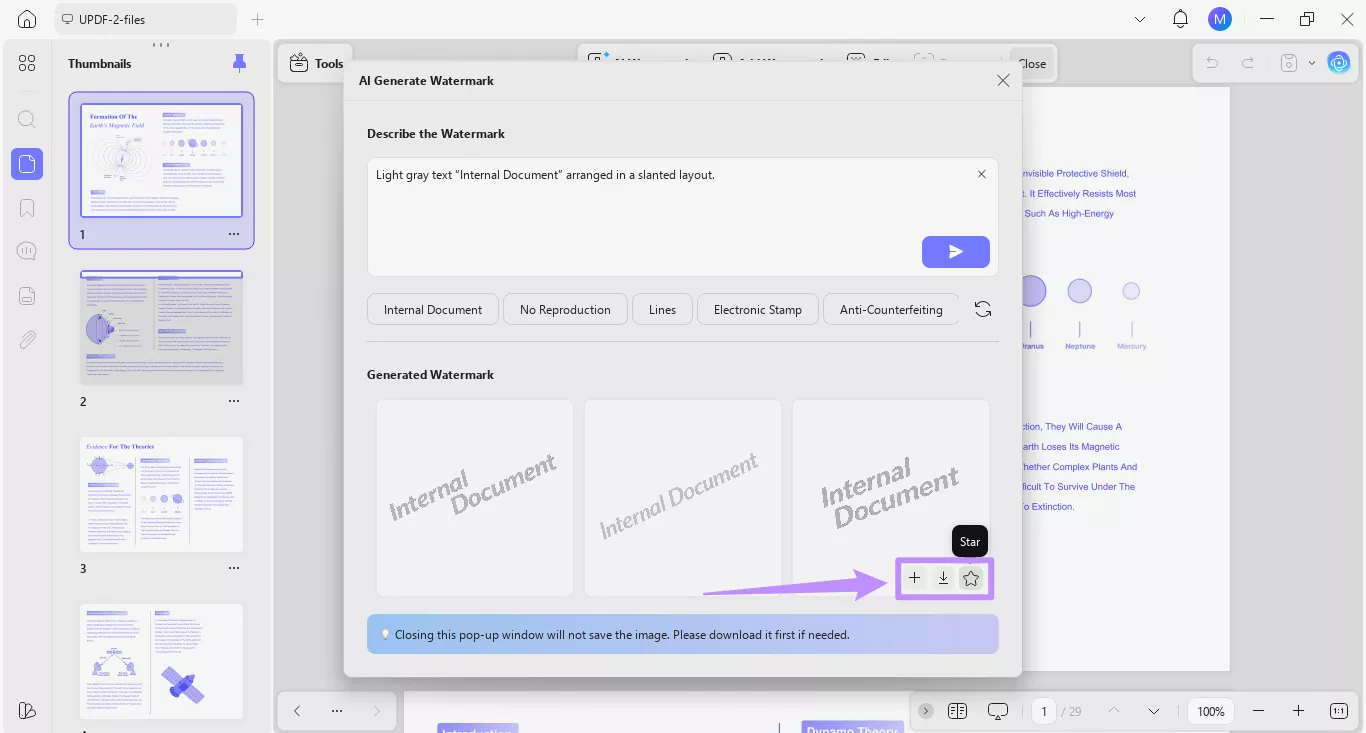
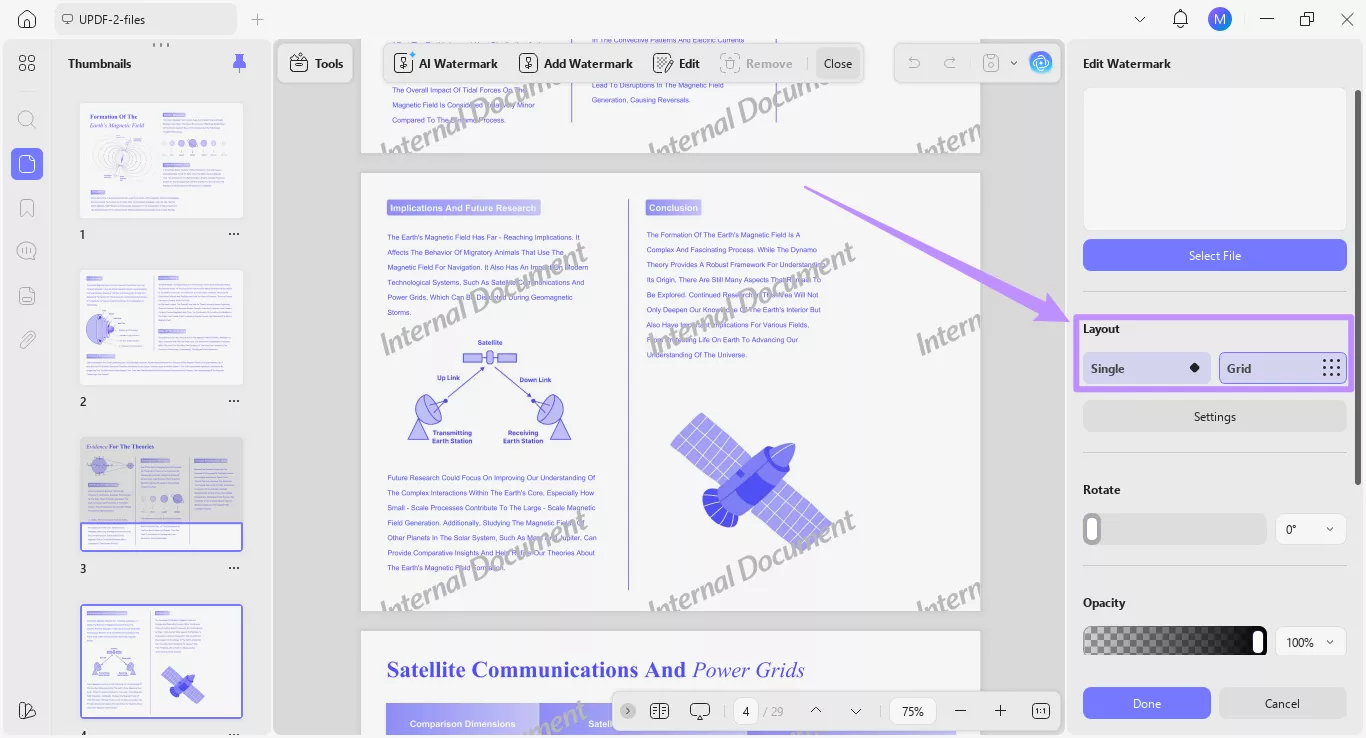
Stap 2. Zodra je ervoor kiest het watermerk toe te voegen, verschijnt het op je document samen met een paneel 'Watermerk bewerken' aan de rechterkant. Vanaf hier kun je je watermerken aanpassen met verschillende opties:
- Onder de sectie Layout kun je het watermerk veranderen van "Single" naar "Grid" layout.
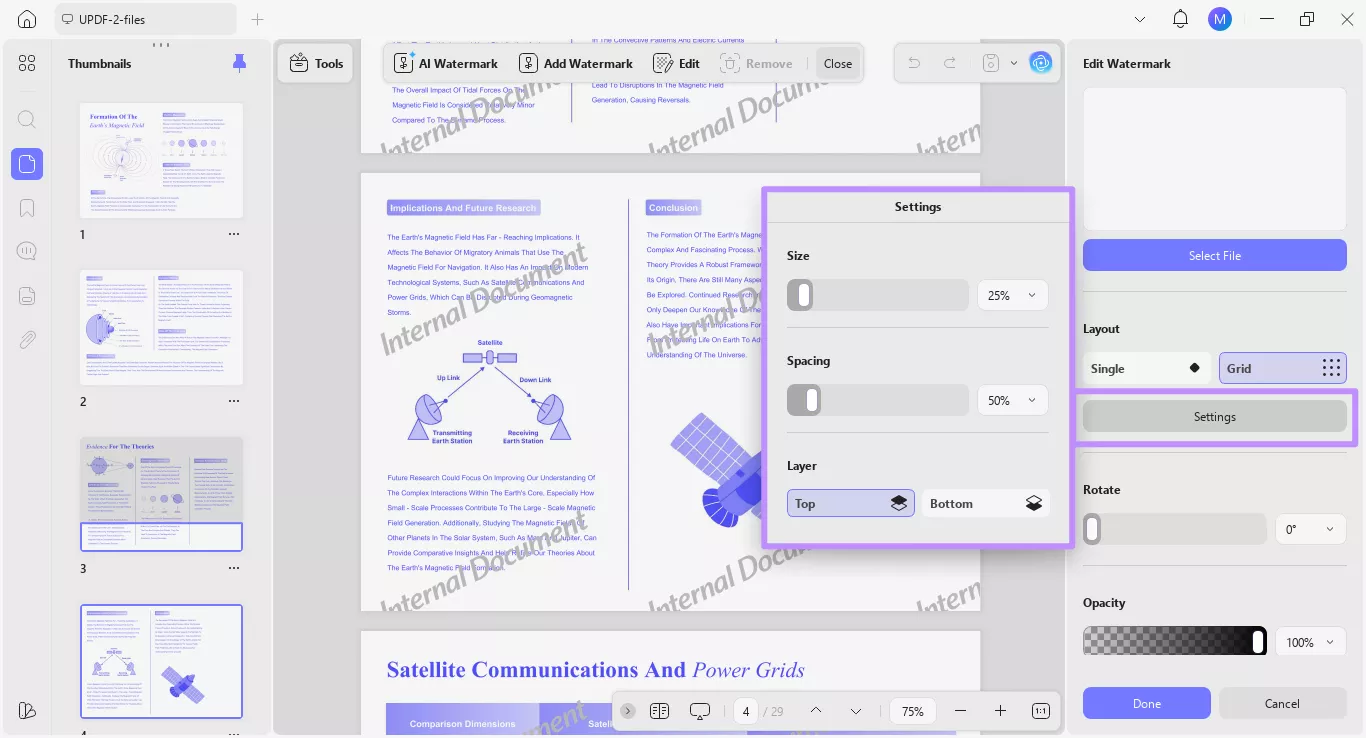
- Klik op "Instellingen" om een uitgebreid menu te openen. Vanaf hier kun je de grootte en afstand van het watermerk aanpassen en ervoor kiezen om het aan de bovenste of onderste laag toe te voegen.
- Je kunt de schuifregelaars of het dropdownmenu gebruiken om de rotatie en dekking van het watermerk aan te passen.
- Verder naar beneden kun je een paginabereik definiëren om het watermerk toe te passen.
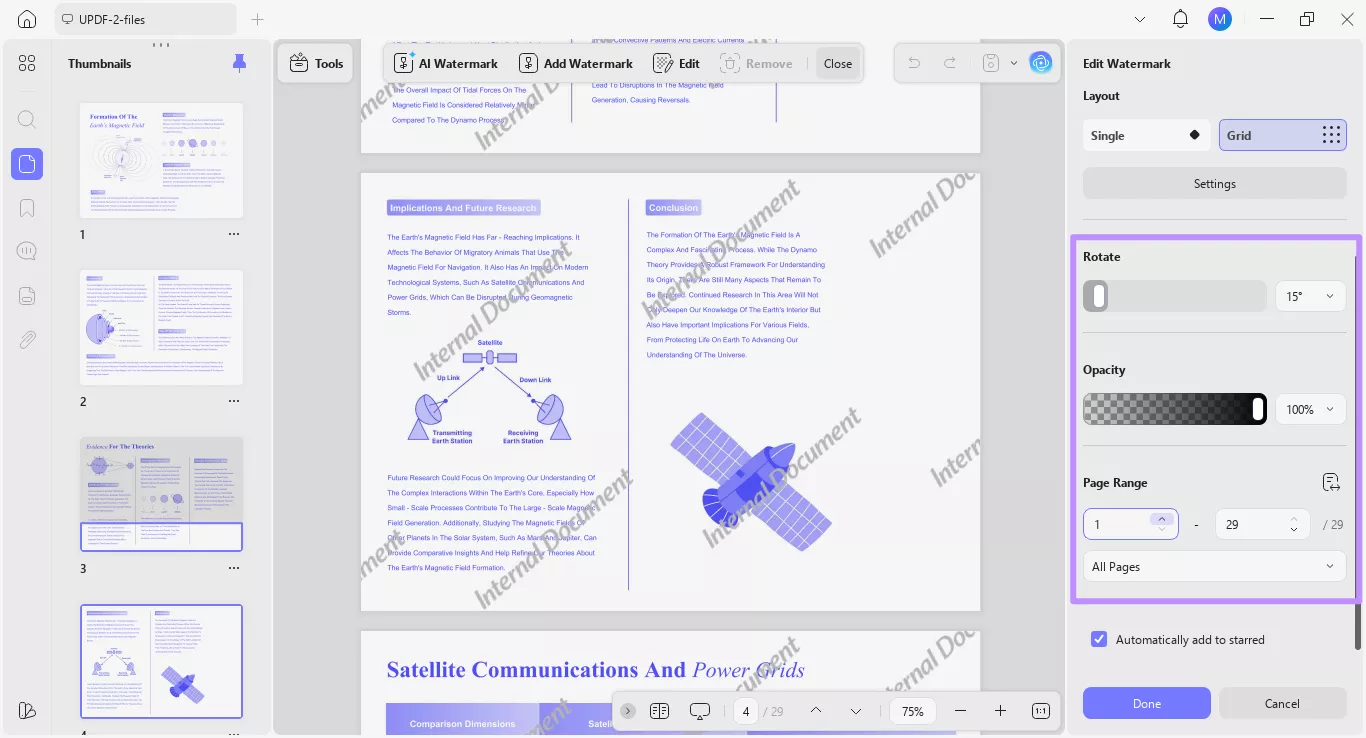
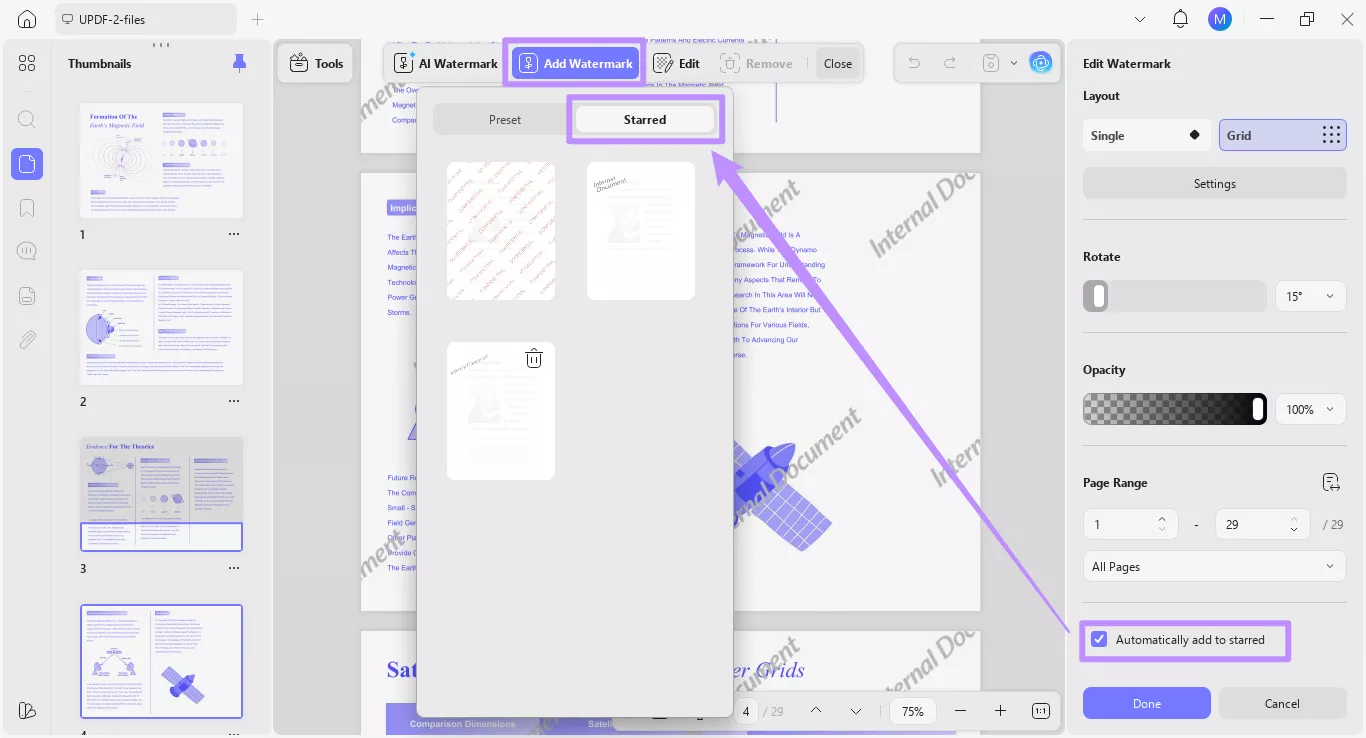
- Tot slot kun je de optie "Automatisch toevoegen aan gestern" aanvinken om het watermerk toe te voegen aan de sectie "Gestern" in UPDF. Je kunt dit menu openen onder de optie "Watermerk toevoegen" bovenaan.