 UPDF
UPDF
 UPDF voor Windows
 UPDF voor Mac
 UPDF voor iPhone/iPad
 UPDF voor Android
 UPDF AI Online
 UPDF Sign
 PDF bewerken
 PDF annoteren
 PDF maken
 PDF-formulier
 Links bewerken
 PDF converteren
 OCR
OCR PDF naar Word
 PDF naar afbeelding
 PDF naar Excel
 PDF organiseren
 PDF samenvoegen
 PDF splitsen
 PDF bijsnijden
 PDF roteren
 PDF beveiligen
 PDF ondertekenen
 PDF bewerken
 PDF opschonen
 Beveiliging verwijderen
 Lees PDF
 UPDF Cloud
 PDF comprimeren
 PDF afdrukken
 Batch Process
 Over UPDF AI
 UPDF AI-oplossingen
 AI Gebruikersgids
 FAQ over UPDF AI
 PDF samenvatten
 PDF vertalen
 Chatten met PDF
 Chatten met afbeelding
 PDF naar Mindmap
 Chatten met AI
 PDF uitleggen
 PDF AI-tools
 Afbeeldings-AI-tools
 AI-chattools
 AI-schrijftools
 AI-studietools
 AI-werktools
 Overige AI-tools
 AI Bladwijzer Generatie
 AI Bladwijzer Samenvatting
 AI Watermerk Generatie
 AI Achtergrond Generatie
 AI Sticker Generatie
 AI Stempel Generatie
 AI Schrijfsuite
 UPDF Copilot
 AI Paginabeheer
 AI Semantisch Zoeken
 PDF naar Word
 PDF naar Excel
 PDF naar PowerPoint
 Enterprise Oplossing
 Enterprise Plan
 Enterprise Gebruikershandleiding
 Zakelijk Webinar
 Bankwezen
 Gezondheidszorg
 Verzekeringen
 Juridisch
 Productie
 Overheid
 Oplossing voor Onderwijs
 Klantverhalen
 Gebruikershandleiding
 UPDF-trucs
 Veelgestelde Vragen
 UPDF Beoordelingen
 Downloadcentrum
 Blog
Blog Nieuwsruimte
 Technische Specificaties
 Updates
 UPDF versus Adobe Acrobat
 UPDF versus Foxit
 UPDF versus PDF Expert

AI-Genereer stempels voor PDF
Als het gaat om professionele PDF's, zijn stempels een nuttige manier om hun status aan te geven en het beoordelingsproces te stroomlijnen. Het vinden van de juiste stempel voor elk document is echter niet eenvoudig. Je kunt uren online zoeken naar een auteursrechtvrij ontwerp dat ook aansluit bij jouw favoriete uitstraling.
Bovendien heb je, als je zelf wilt ontwerpen, kennis nodig van geavanceerde bewerkingstechnieken en software zoals Photoshop. Daarom kan het voor veel mensen behoorlijk uitdagend zijn om postzegels te ontwerpen die praktisch en visueel aantrekkelijk zijn. UPDF vereenvoudigt dit proces door je te helpen met AI-genererende stempels met de ingebouwde AI-tool.
Volg de onderstaande gids om te leren hoe het werkt.
Deel 1. Hoe je AI-genererende postzegels voor PDF
UPDF stelt je in staat om AI-stempels te genereren met behulp van een eenvoudige tekstprompt. Je kunt de prompt handmatig schrijven of slimme preset-opties gebruiken voor een snellere workflow.
Hier zijn de stappen.
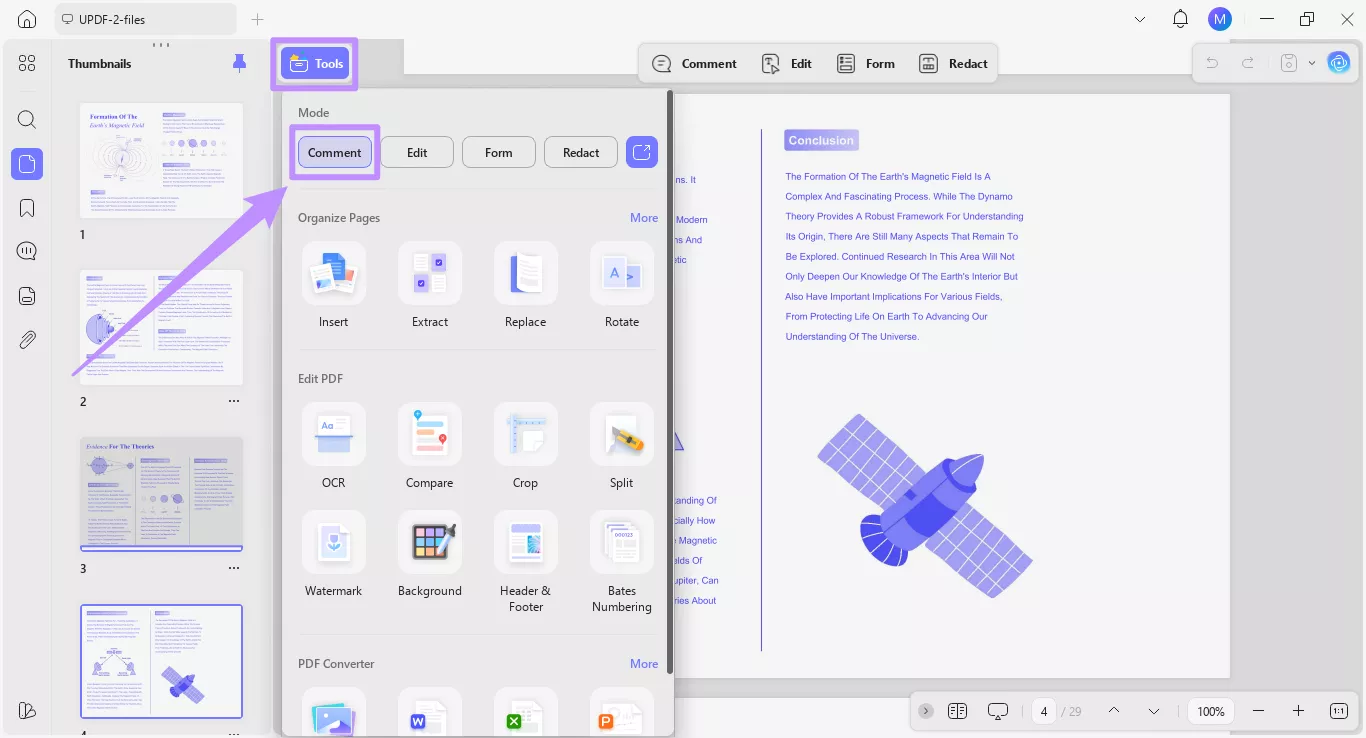
Stap 1. Open de PDF die je wilt stempelen in UPDF. Standaard zit je in de commentaarmodus. Zo niet, klik dan linksboven op "Tools" en kies de modus "Commentaar".
Stap 2. Selecteer de tool "Stempels" in de bovenste werkbalk. Selecteer vervolgens het tabblad "Aangepast" en klik op de knop "AI Stamp" onderaan.
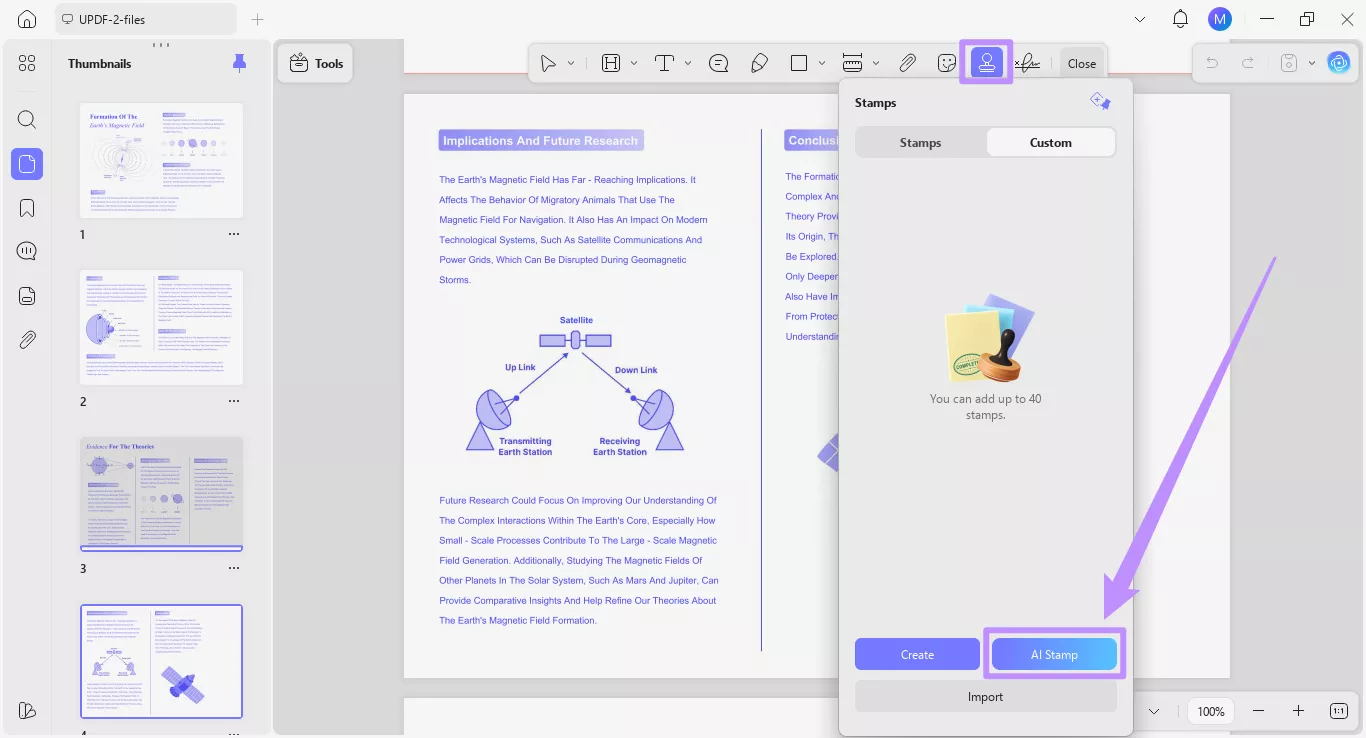
Er opent een nieuw venster voor de AI Generate Stamp-tool. Vanaf hier kun je AI gebruiken om stempels op twee manieren te maken.
Methode 1. Genereer postzegels met een gepersonaliseerde prompt
Als je een duidelijk idee hebt van welk type stempel je nodig hebt, kun je met UPDF het stempellabel en de stijl in detail beschrijven met behulp van een tekstprompt. Je kunt ook de huidige datum of tijd, en de naam van de auteur, samen met de stempel toevoegen.
Zo werkt het.
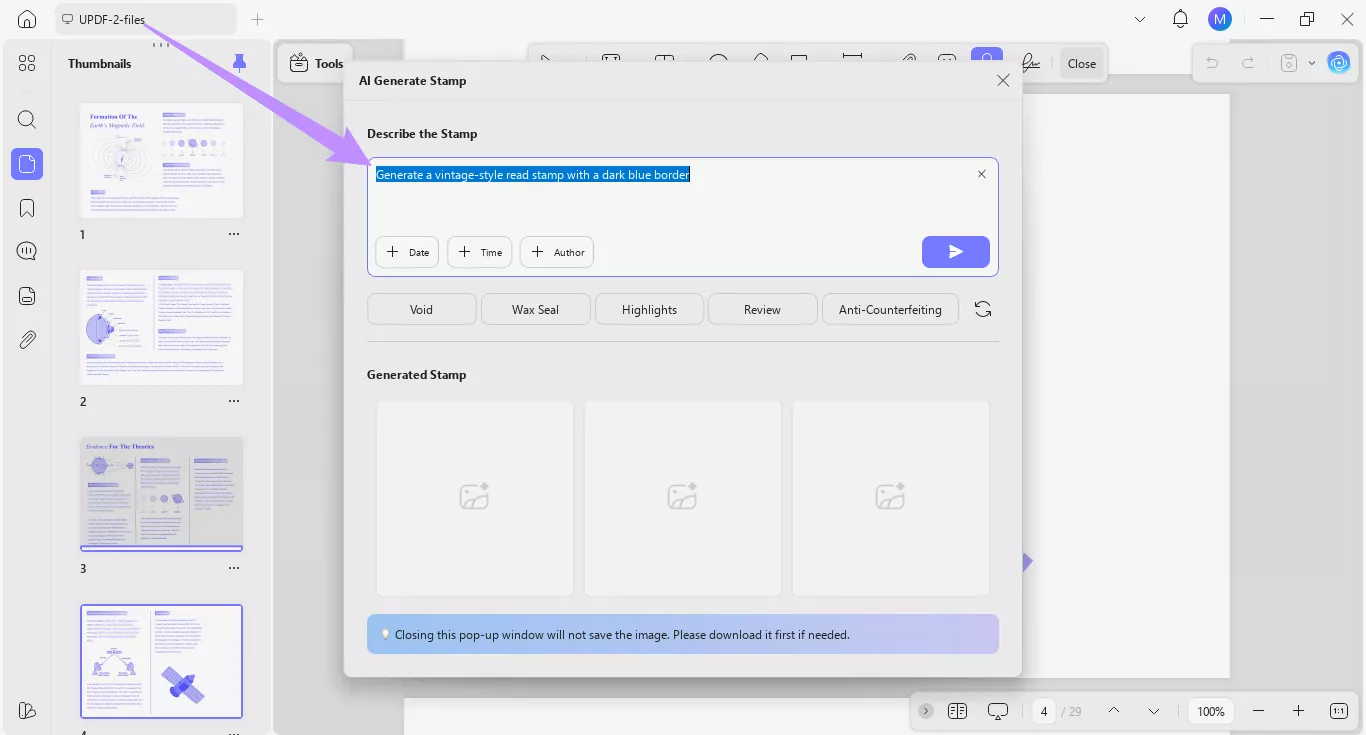
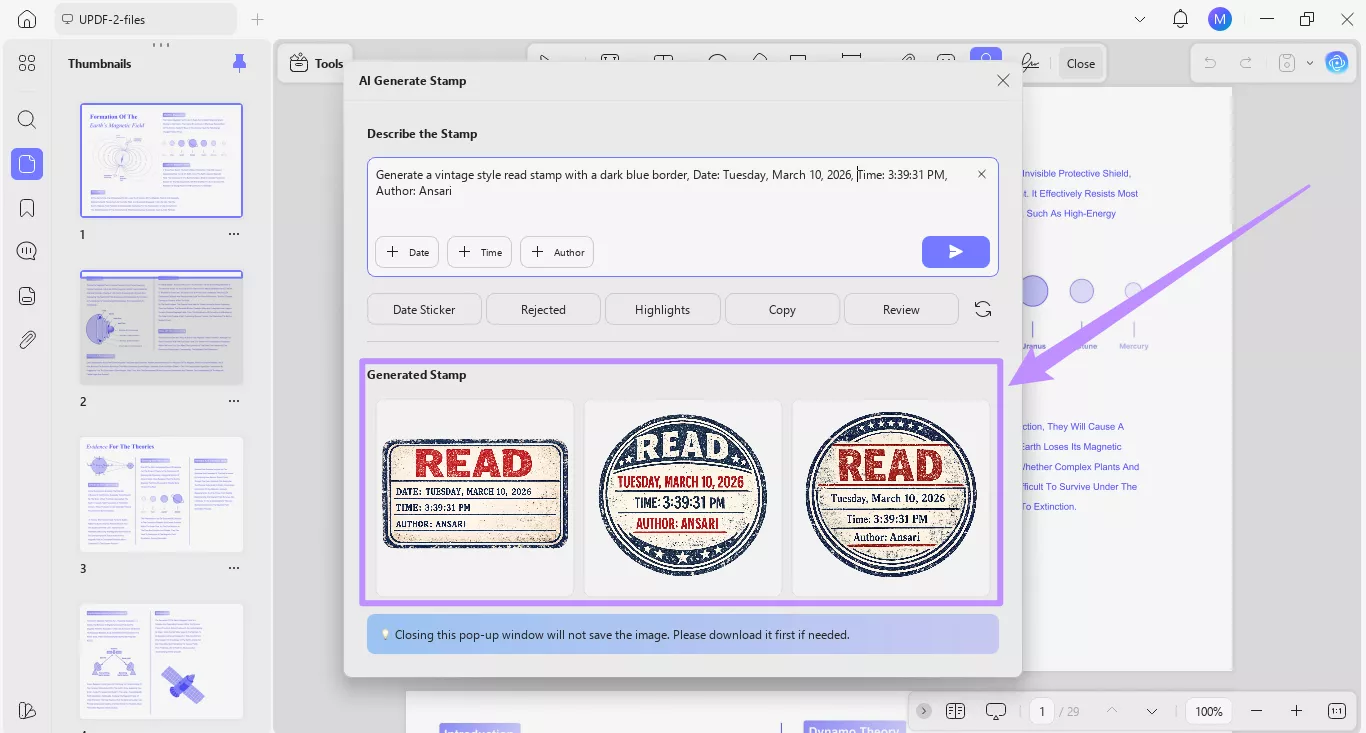
Stap 1. Klik op het tekstveld onder "Beschrijf de stempel" en schrijf een beschrijving van het stempellabel, stijl en kleuren.
- Je kunt bijvoorbeeld typen: "Genereer een vintage-stijl leesstempel met een donkerblauwe rand."
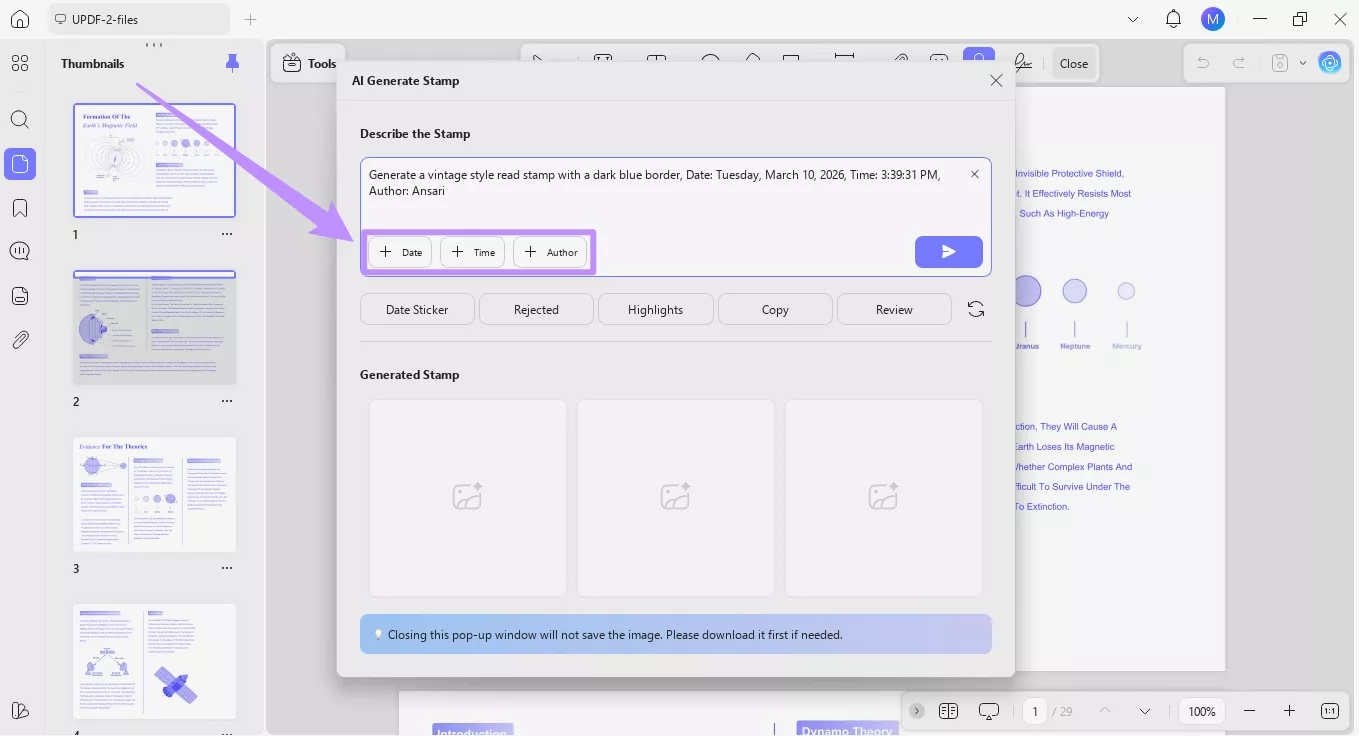
Stap 2. Je kunt ook snel extra informatie in de stempel invoeren via de opties onder het promptvak. Deze omvatten het volgende.
- Datum: Klik op de "+"-knop voor datum om de huidige dag, datum en jaar toe te voegen.
- Tijd: Klik op de "+"-knop om snel de huidige tijdstempel in te voegen
- Auteur: Klik op de knop "+" zodat de auteur de naam van je apparaat kan toevoegen.
Stap 3. Als je klaar bent met het aanpassen van je prompt, klik je op de knop "Verzenden".
UPDF AI maakt drie hoge-resolutie (1024 × 1024) PNG-stempels met transparante achtergronden op basis van jouw prompt. Je kunt ze vinden onder de sectie "Gegenereerde Zegel".
Opmerking:
Houd er rekening mee dat het genereren van drie AI-stempelafbeeldingen tot drie AI-credits kost. Als er onverwachte problemen optreden en de AI minder dan drie afbeeldingen genereert, worden er alleen credits afgetrokken voor de succesvol gemaakte beelden.
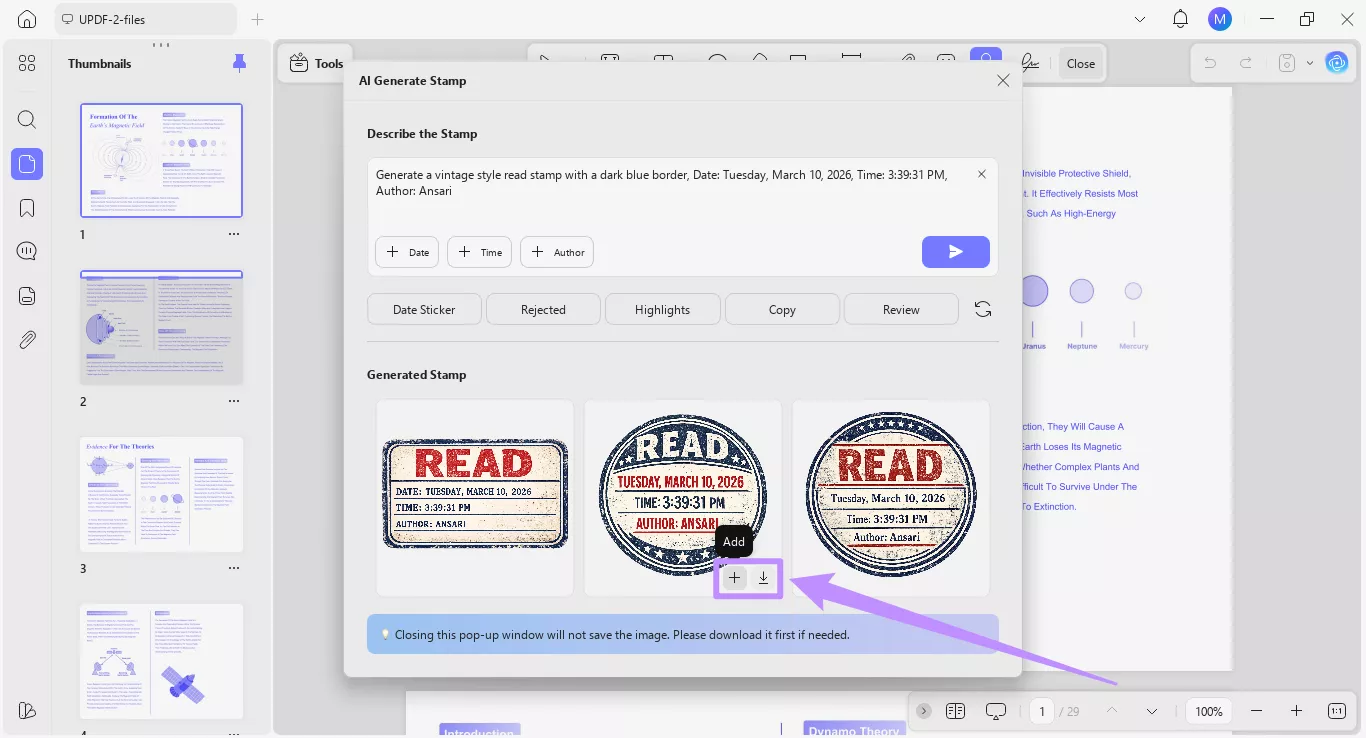
Stap 4. Tot slot beweeg je met de muis over de stempel die je leuk vindt en klik je op de knop "Downloaden" om deze als PNG-bestand op je apparaat op te slaan. Of klik op de "+"-knop om de stempel direct aan je PDF toe te voegen.
Methode 2. Gebruik Preset Smart Prompts
Naast het handmatig schrijven van een stempelbeschrijving, kun je met UPDF ook postzegels genereren met behulp van vooraf ingestelde promptopties. Afhankelijk van de stempel-preset die je kiest, voegt de AI automatisch een promptbeschrijving toe om de relevante stempel te genereren. Dus je hoeft niet zelf te brainstormen en het te schrijven.
Dit is wat je moet doen.
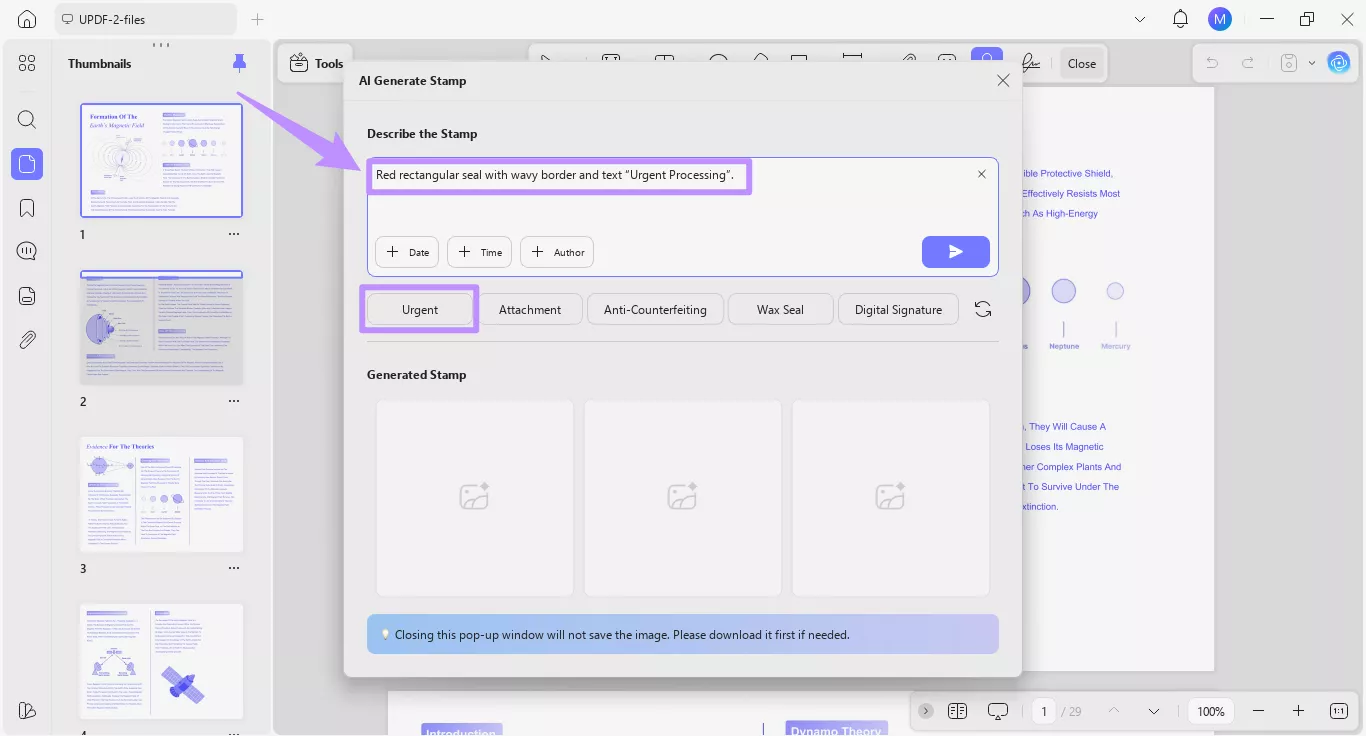
Stap 1. Klik op een voorgestelde optie onder het promptvak. De bijbehorende prompt verschijnt automatisch in het tekstveld. Als je bijvoorbeeld op "Urgent" klikt, wordt er een beschrijving toegevoegd om een "Urgent Processing"-stempel te genereren.
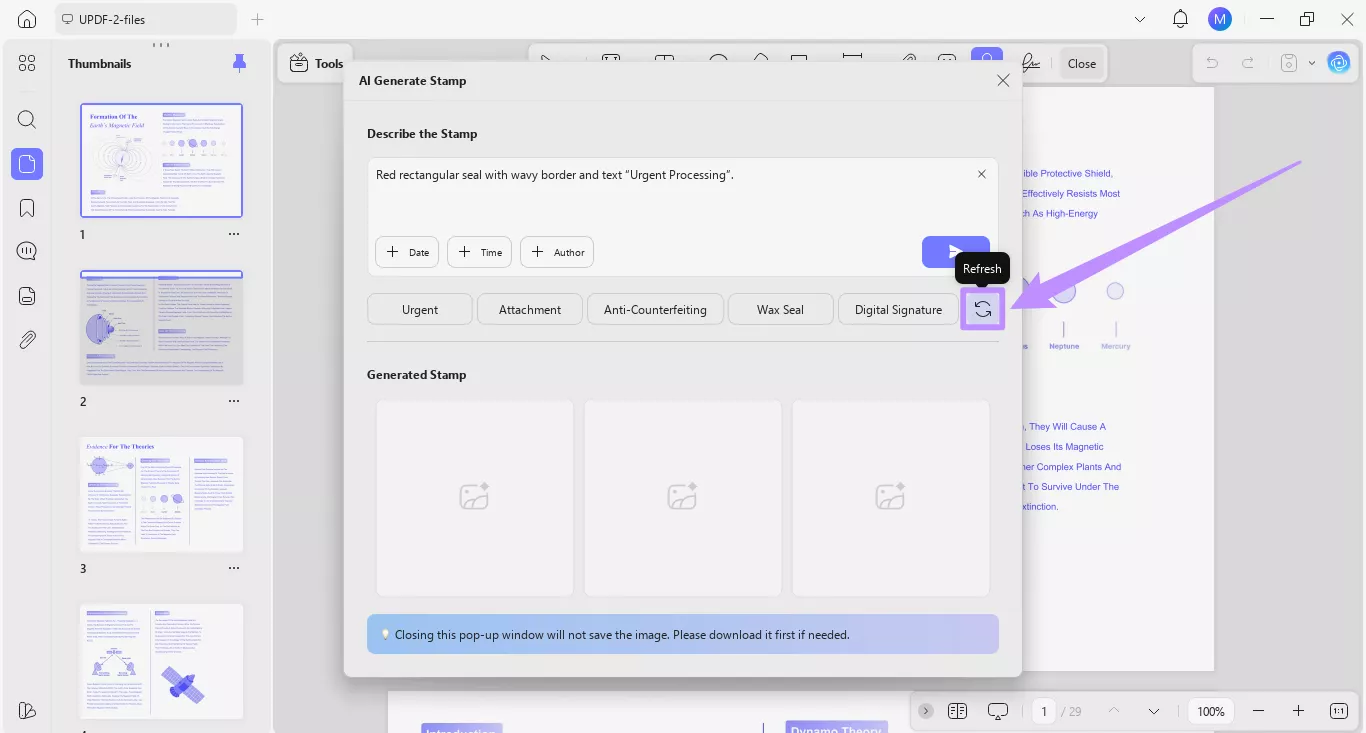
Stap 2. Als je de preset die je zoekt niet kunt vinden, klik dan op de knop "Verversen" om meer preset-opties te laden.
Stap 3. Klik tenslotte op de knop "Verzenden". De AI zal drie PNG-stempelafbeeldingen genereren. Je kunt degene selecteren die je leuk vindt en downloaden of toevoegen aan je PDF.
Deel 2. Beheer van door AI gegenereerde postzegels
Na het genereren van postzegels met AI kun je met UPDF hun uiterlijk aanpassen en aanpassen. Bovendien worden de stempels die je gebruikt automatisch opgeslagen, zodat je ze later kunt gebruiken om ze indien nodig opnieuw te gebruiken in andere documenten.
Hier zijn de stappen voor het beheren van door AI gegenereerde postzegels.
Stap 1. Zodra je een stempel aan een pagina hebt toegevoegd, kun je de randen slepen om deze te vergroten. Je kunt ook de opties in de zwevende werkbalk gebruiken om de stempel horizontaal of verticaal te draaien, de dekking aan te passen, te kopiëren, een notitie toe te voegen of te verwijderen.
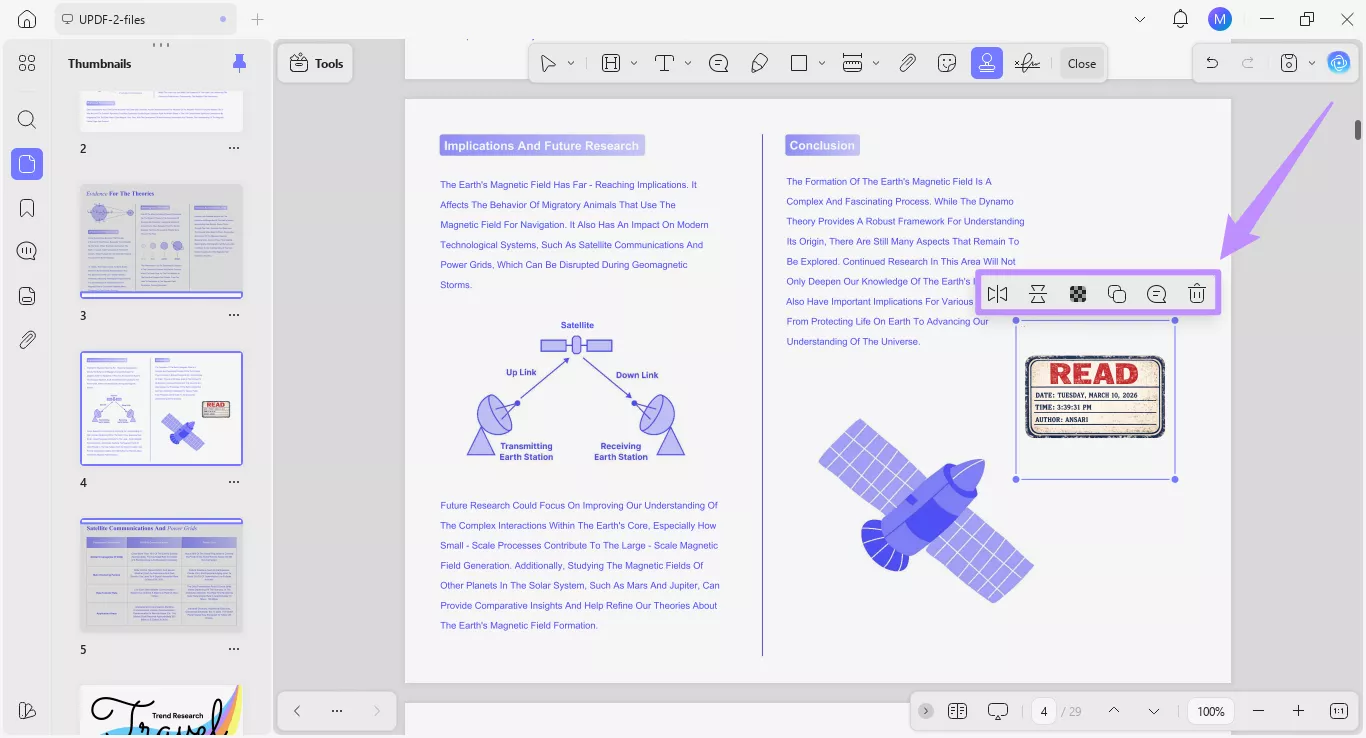
Stap 2. Als je de stempel opnieuw op andere documenten wilt gebruiken, selecteer dan "Stempels" in de bovenste werkbalk en ga naar "Aangepast." De door AI gegenereerde stempels die je eerder hebt gebruikt, verschijnen hier.

Stap 3. Om een stempel opnieuw te gebruiken, klik je erop en plaats je hem vervolgens in je document. Als je de stempel niet meer nodig hebt, kun je op de knop "Verwijderen" klikken om hem te verwijderen.
