UPDF
UPDF
 UPDF voor Windows
 UPDF voor Mac
 UPDF voor iPhone/iPad
 UPDF voor Android
 UPDF AI Online
 UPDF Sign
 PDF bewerken
 PDF annoteren
 PDF maken
 PDF-formulier
 Links bewerken
 PDF converteren
 OCR
OCR PDF naar Word
 PDF naar afbeelding
 PDF naar Excel
 PDF organiseren
 PDF samenvoegen
 PDF splitsen
 PDF bijsnijden
 PDF roteren
 PDF beveiligen
 PDF ondertekenen
 PDF bewerken
 PDF opschonen
 Beveiliging verwijderen
 Lees PDF
 UPDF Cloud
 PDF comprimeren
 PDF afdrukken
 Batch Process
 Over UPDF AI
 UPDF AI-oplossingen
 AI Gebruikersgids
 FAQ over UPDF AI
 PDF samenvatten
 PDF vertalen
 Chatten met PDF
 Chatten met afbeelding
 PDF naar Mindmap
 Chatten met AI
 PDF uitleggen
 PDF AI-tools
 Afbeeldings-AI-tools
 AI-chattools
 AI-schrijftools
 AI-studietools
 AI-werktools
 Overige AI-tools
 AI Bladwijzer Generatie
 AI Bladwijzer Samenvatting
 AI Watermerk Generatie
 AI Achtergrond Generatie
 AI Sticker Generatie
 AI Stempel Generatie
 AI Schrijfsuite
 UPDF Copilot
 AI Paginabeheer
 AI Semantisch Zoeken
 PDF naar Word
 PDF naar Excel
 PDF naar PowerPoint
 Enterprise Oplossing
 Enterprise Plan
 Enterprise Gebruikershandleiding
 Zakelijk Webinar
 Bankwezen
 Gezondheidszorg
 Verzekeringen
 Juridisch
 Productie
 Overheid
 Oplossing voor Onderwijs
 Klantverhalen
 Gebruikershandleiding
 UPDF-trucs
 Veelgestelde Vragen
 UPDF Beoordelingen
 Downloadcentrum
 Blog
Blog Nieuwsruimte
 Technische Specificaties
 Updates
 UPDF versus Adobe Acrobat
 UPDF versus Foxit
 UPDF versus PDF Expert

PDF-pagina's controleren en beheren met AI
Effectief PDF-beheer is niet onderhandelbaar voor professionele PDF's, zoals een offertedocument of een contract. Nog meer als je meerdere documenten hebt samengevoegd.
Voordat je het bestand deelt, moet je ervoor zorgen dat je PDF goed is opgebouwd. Het handmatig controleren van elke pagina op opmaakfouten kan echter uren duren. Bovendien kun je belangrijke fouten over het hoofd zien.
De AI-pagina beheerfunctie in UPDF maakt het eenvoudiger door je document automatisch te scannen en pagina's te markeren die geoptimaliseerd moeten worden.
Het ondersteunt de volgende soorten pagina's:
- Blanco pagina's
- Gescande pagina's
- Ongeldige pagina's met schaduwen
- Omgekeerde paginaoriëntatie
- Onderbrekingen in paginanummering van documentcontinuïteit
- Pagina's met annotaties
- Inconsistenties in paginagrootte, enzovoort.
Volg daarom de gedetailleerde gids hieronder om te leren hoe je deze functie gebruikt.
Deel 1. Hoe je PDF-pagina's controleert en beheert met AI
Met de AI Check Pages-tool vindt UPDF automatisch belangrijke paginaorganisatieproblemen en presenteert deze in een georganiseerde lijst. Je kunt de problemen snel bekijken en oplossen met de voorgestelde acties.
Hier zijn de stappen.
Stap 1. Open de tool Pagina's organiseren
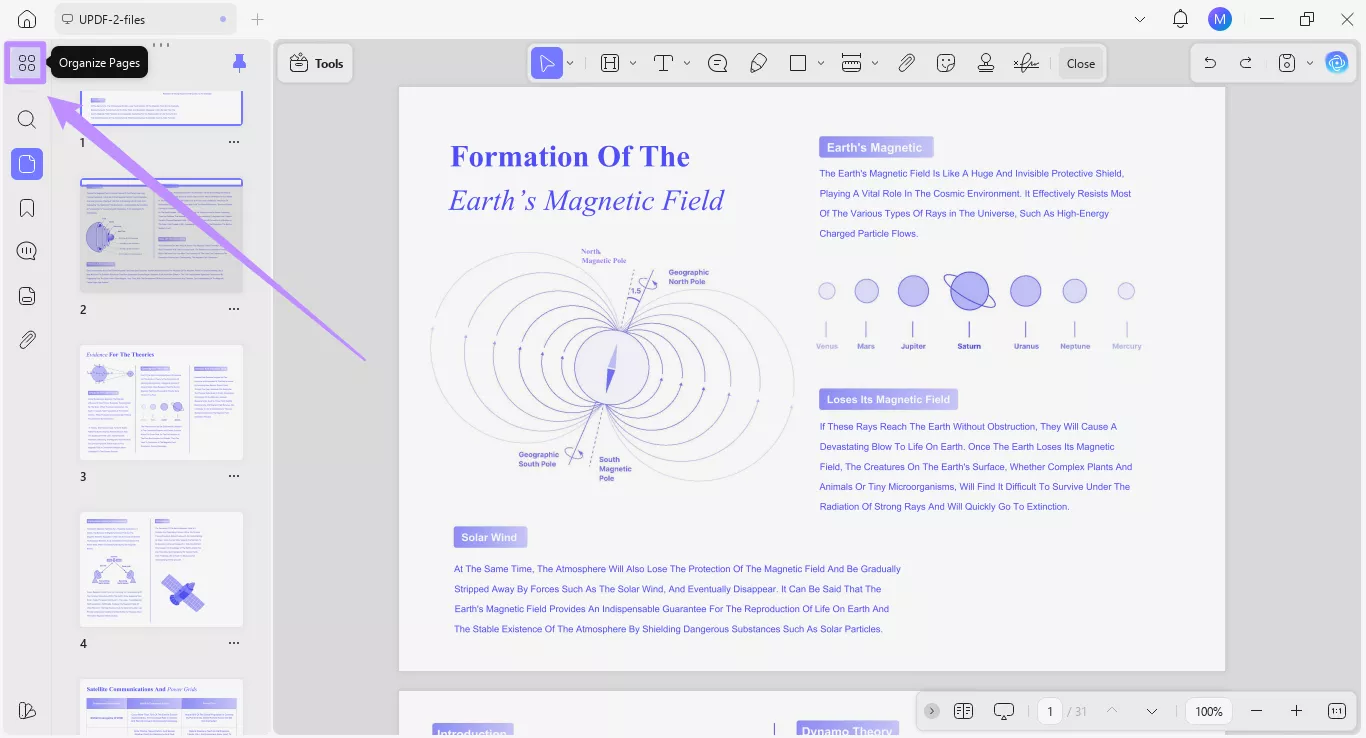
Open je gewenste PDF in UPDF. Klik vervolgens op het pictogram "Pagina's organiseren" bovenaan in de linkerzijbalk.
Stap 2. Start de AI-paginacontrole
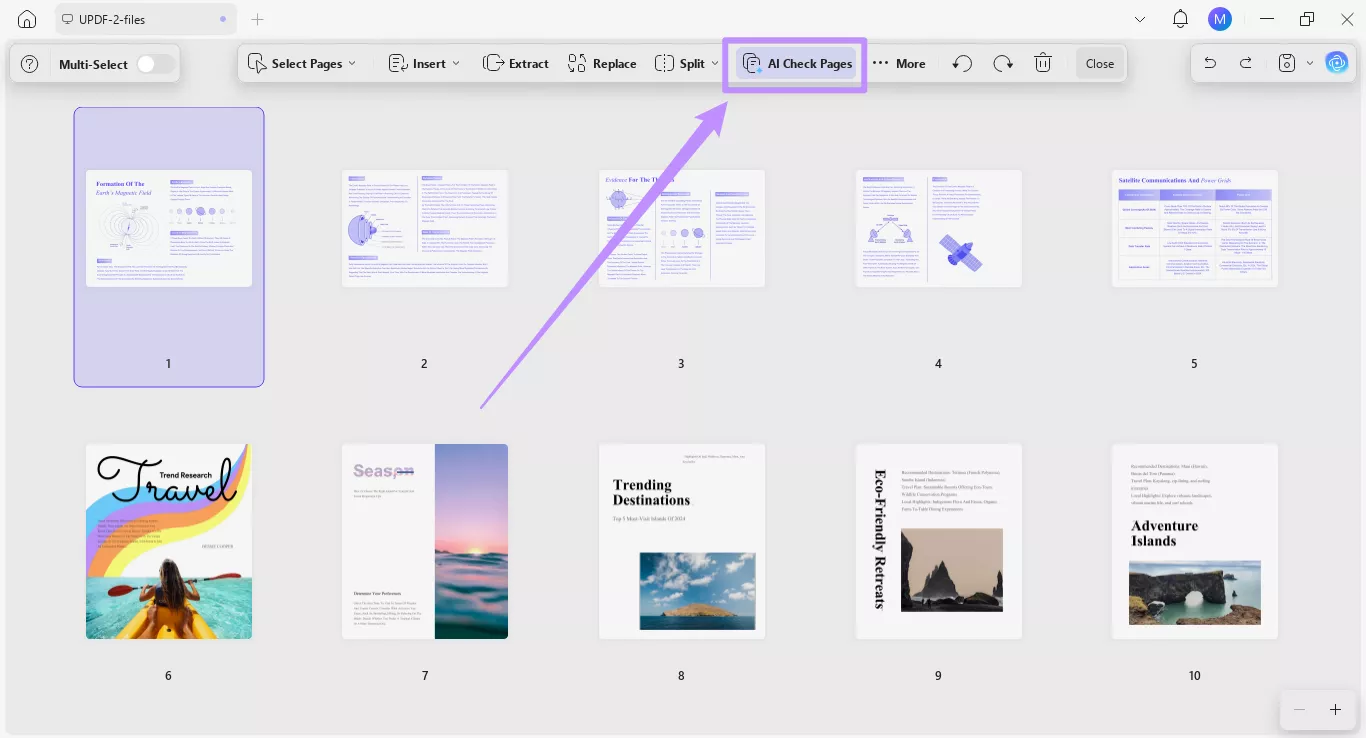
Klik in de werkbalk bovenaan op de optie "AI Pagina's controleren". De AI scant snel je PDF-document op items die verdere optimalisatie nodig hebben.
Stap 3. Bekijk de geïdentificeerde problemen
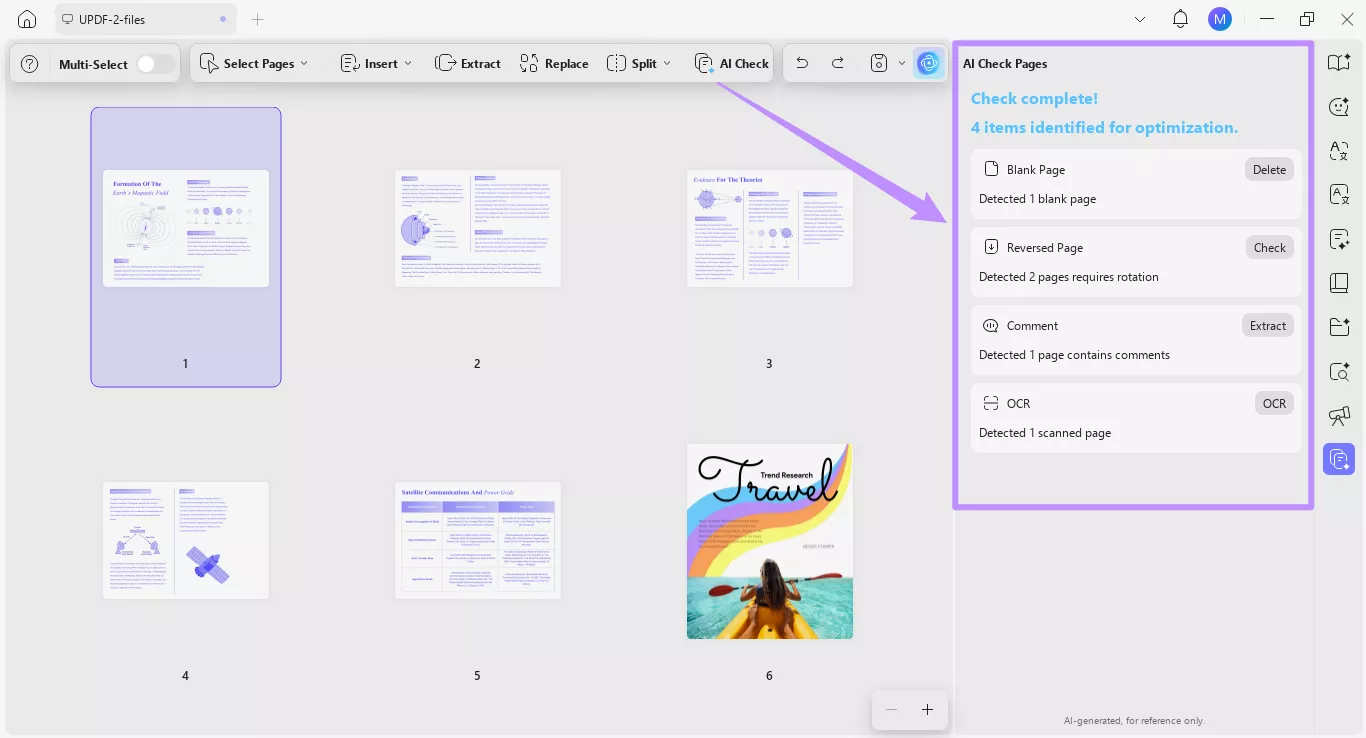
De resultaten van de AI-scan zijn te bekijken in het AI Check Pages-paneel aan de rechterkant. Vanaf hier kun je de lijst met problemen bekijken met een korte beschrijving en een Actie-knop om ze op te lossen.
Stap 4. Ga naar de Getroffen Pagina's
Klik op een willekeurig item in de lijst om snel naar de overeenkomstige pagina in je document te springen. Op deze manier kun je het probleem handmatig bekijken voordat je het gaat oplossen.
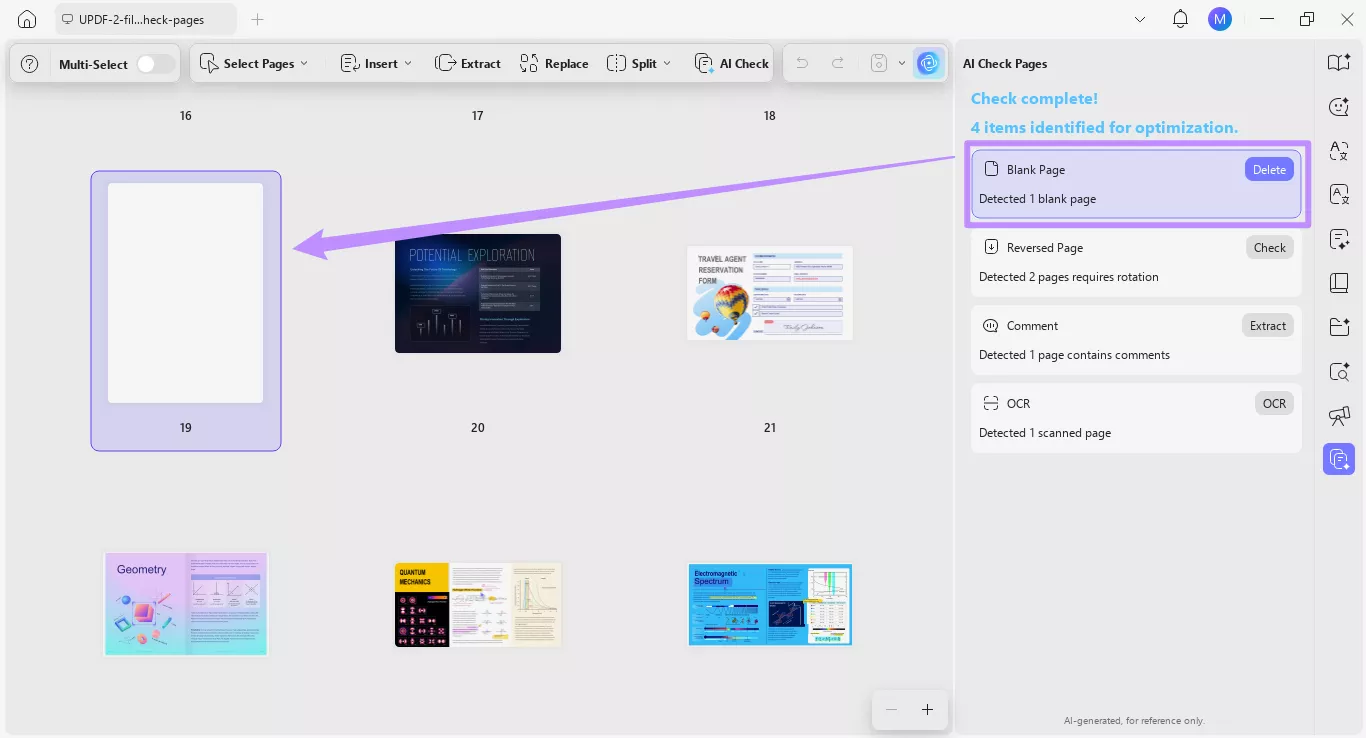
Stap 5. Los problemen op met voorgestelde acties
Om het probleem op te lossen, klik je op de actieknop naast elk item in de lijst. Volg vervolgens de instructies op het scherm om het probleem op te lossen.
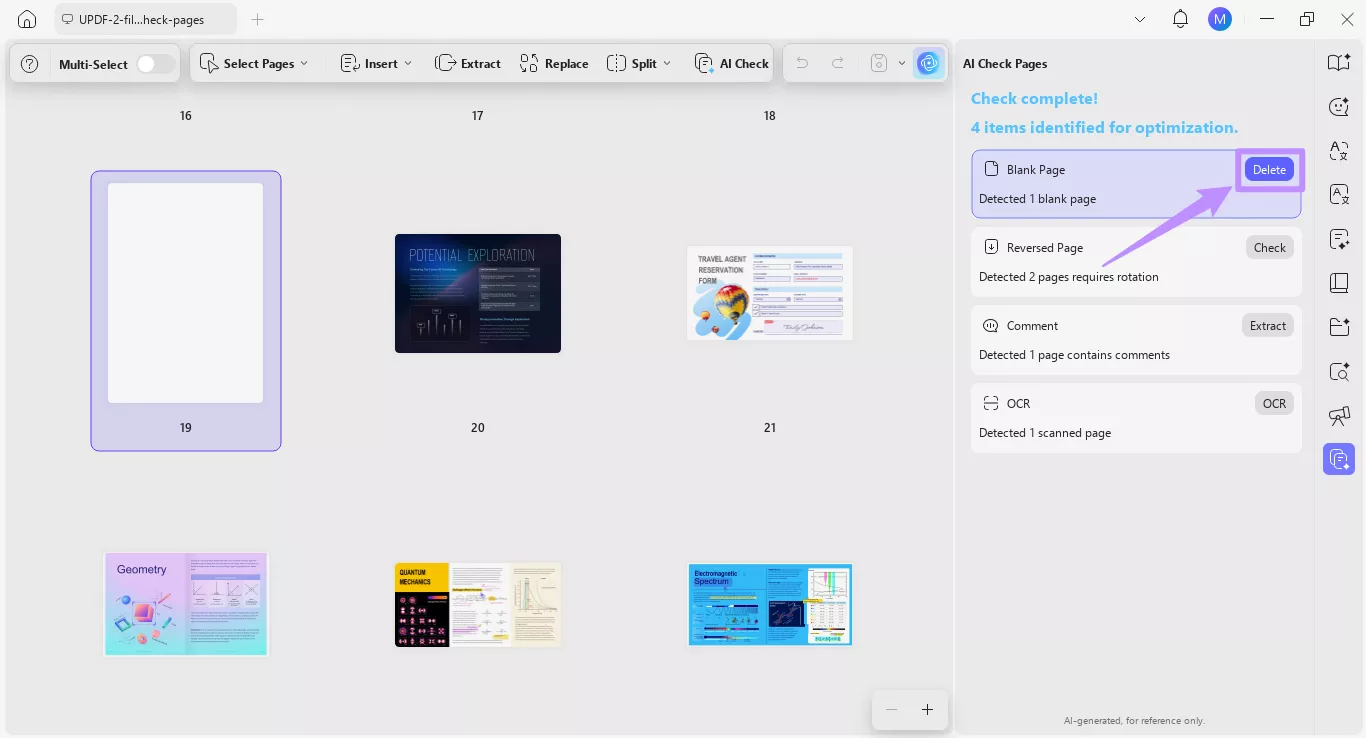
Stap 6. Controleer en bevestig opnieuw
Nadat je alle problemen hebt opgelost, kun je opnieuw op de tool "AI Check Pages" klikken om het te bevestigen. De opgeloste items verdwijnen uit de lijst en een dialoogvenster meldt dat het document foutloos is.
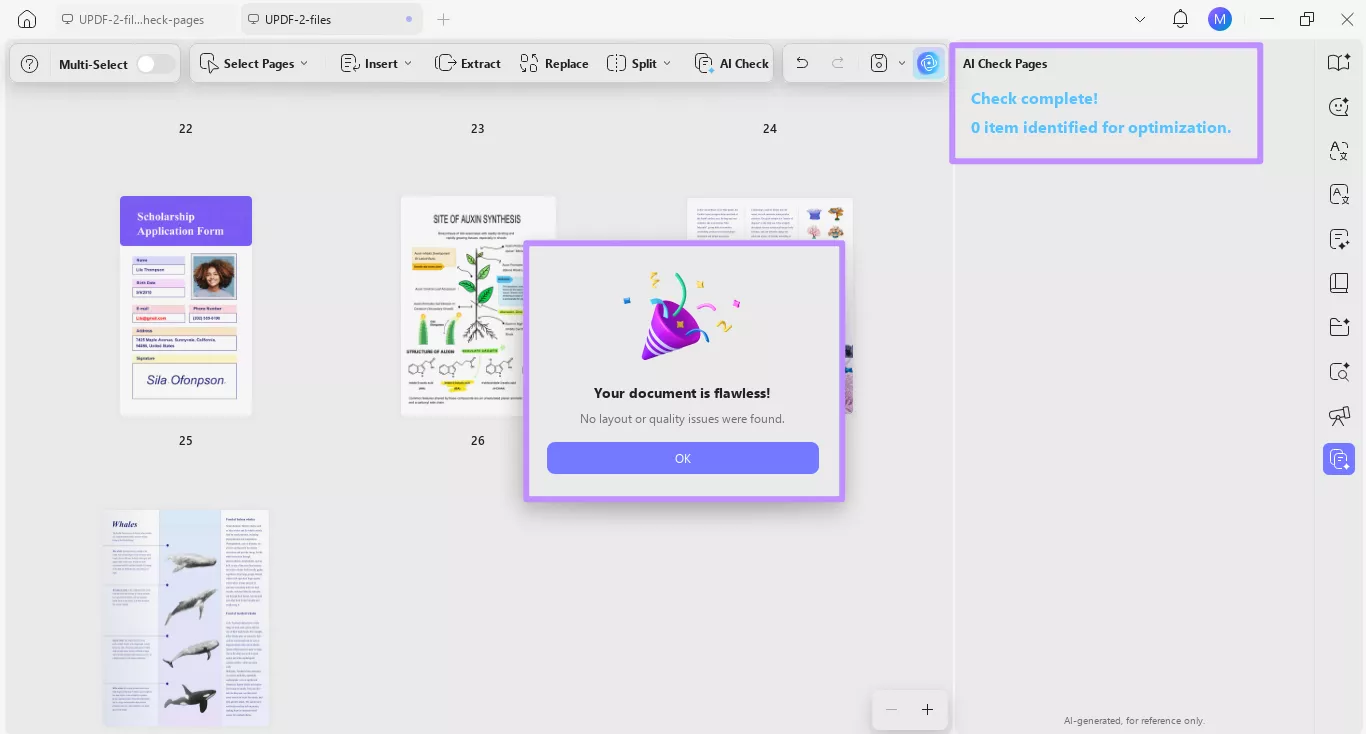
Opmerking:
Naast het beheren van pagina's met AI helpt UPDF je ook handmatig je PDF-pagina's te bekijken en te organiseren. Om te leren hoe het werkt, bekijk onze gids over het handmatig organiseren van pagina's.
Deel 2. Voorbeelden van acties voor het oplossen van paginaproblemen
Afhankelijk van het type probleem kunnen de acties automatisch door AI worden afgehandeld of handmatig worden uitgevoerd.
Bijvoorbeeld, in het geval van opmerkingen die in de PDF worden geïdentificeerd, kun je op de knop "Extraheren" klikken. Volg vervolgens de aanwijzingen op het scherm om de actie te voltooien.
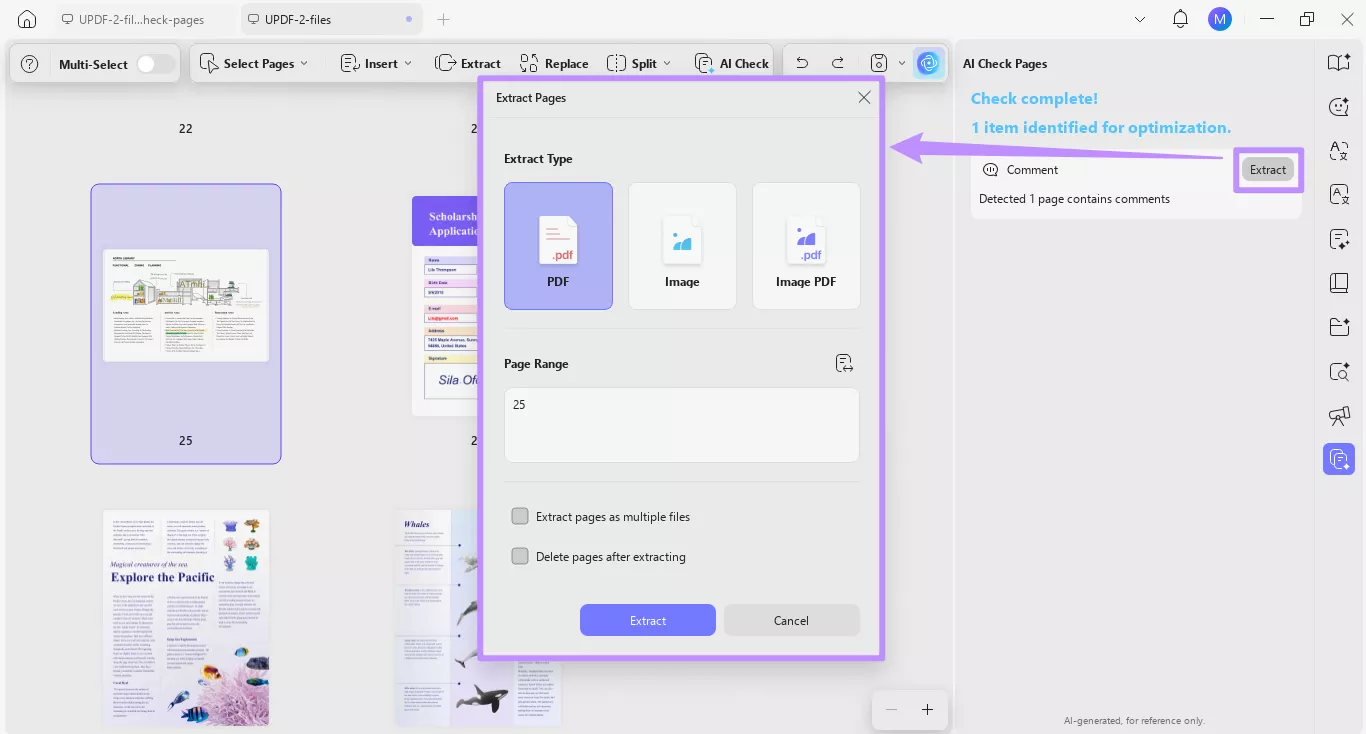
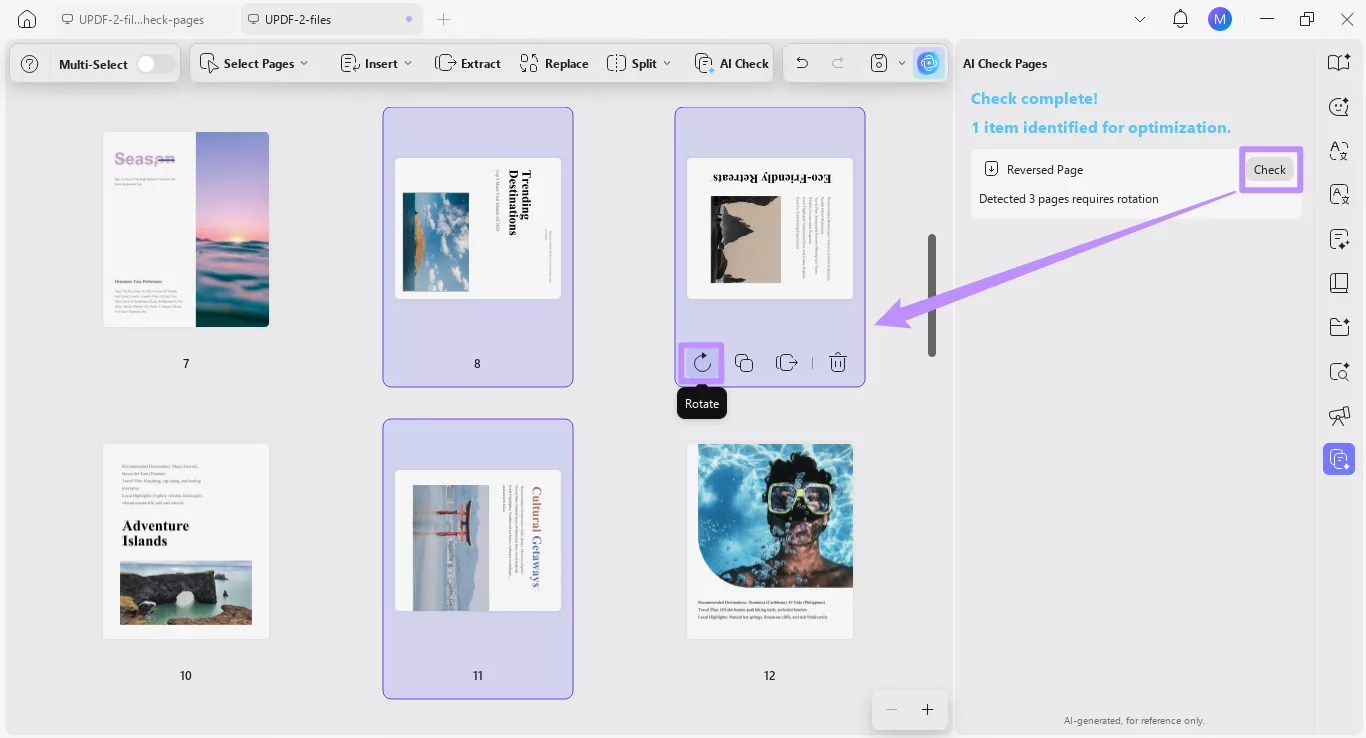
Alle omgekeerde pagina's in de PDF krijgen een "Check"-knop. Door erop te klikken kom je naar de genoemde pagina's, waar je handmatig hun rotatie kunt aanpassen.
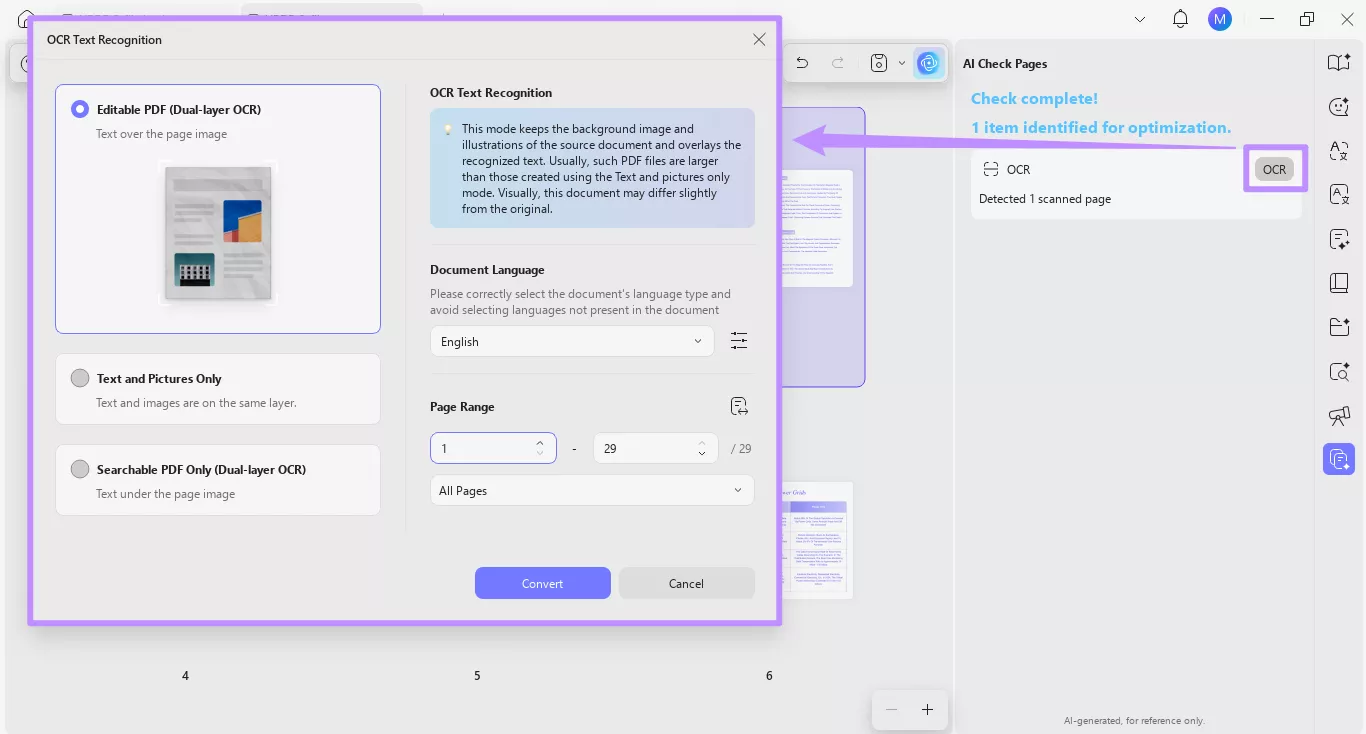
Voor gescande pagina's in de PDF moet je op de knop "OCR" klikken. Vervolgens kun je de OCR-tool uitvoeren om de pagina's bewerkbaar en doorzoekbaar te maken.