UPDF
UPDF
 Windows용 UPDF
 Mac용 UPDF
 iPhone/iPad용 UPDF
 안드로이드용 UPDF
 UPDF AI 온라인
 UPDF Sign
 PDF 편집
 PDF 주석
 PDF 생성
 PDF 양식
 링크 편집
링크 편집 PDF 변환
 OCR
OCR PDF → Word
 PDF → 이미지
 PDF → Excel
 PDF 정리
 PDF 병합
 PDF 분할
 PDF 자르기
 PDF 회전
 PDF 보호
 PDF 서명
 PDF 민감 정보 가리기
 PDF 민감 정보 제거
 보안 제거
보안 제거 PDF 보기
 UPDF 클라우드
 PDF 압축
 PDF 인쇄
 일괄 처리
일괄 처리
 UPDF AI 소개
 UPDF AI 솔루션
 AI 사용자 가이드
 UPDF AI에 대한 FAQ
 PDF 요약
 PDF 번역
 PDF 설명
 PDF로 채팅
 AI 채팅
AI 채팅 이미지로 채팅
 PDF를 마인드맵으로 변환
 PDF AI 도구
 이미지 AI 도구
 AI 채팅 도구
 AI 글쓰기 도구
 AI 학습 도구
 AI 업무 도구
 기타 AI 도구
 AI 북마크 생성
 AI 북마크 요약
 AI 워터마크 생성
 AI 배경 생성
 AI 스티커 생성
 AI 스탬프 생성
 AI 글쓰기 스위트
 UPDF 코파일럿
 AI 페이지 관리
 AI 의미 가반 검색
 PDF를 Word로
 PDF를 Excel로
 PDF를 PowerPoint로
 기업용 솔루션
 엔터프라이즈 사인
 엔터프라이즈 AI
 기업용 요금제
 기업 사용자 가이드
 기업용 웨비나
 은행업
은행업 의료
의료 보험
보험 법률
법률 제조
제조 정부
정부 교육용 솔루션
 고객 사례
고객 사례 사용자 가이드
 UPDF 팁
 FAQ
FAQ UPDF 리뷰
 다운로드 센터
 블로그
블로그 뉴스룸
뉴스룸 기술 사양
기술 사양 업데이트
업데이트 UPDF vs Adobe Acrobat
 UPDF vs. EZPDF
 UPDF vs. ALPDF

디지털 전환이 가속화되면서 디지털 서명은 이제 비즈니스 환경에서 표준이 되었습니다. 비대면 업무와 원격 근무가 늘어나며, 문서를 빠르고 안전하게 인증할 수 있는 전자 서명 방식이 더욱 각광받고 있습니다.
특히 전 세계에서 가장 널리 사용되는 문서 작성 프로그램인 마이크로소프트 워드 사용자라면, 한 번쯤은 워드 디지털 서명을 어떻게 추가하는지 궁금해했을 것입니다. 실제로 많은 분들이 워드 전자 서명이나 워드 서명 넣는 법, 혹은 워드에 디지털 서명 넣기 방법을 찾고 있습니다.
그래서 이 가이드에서는 초보자도 쉽게 따라 할 수 있도록, 워드 디지털 서명 추가 방법을 단계별로 자세히 설명합니다. 특히 문서에 가장 효율적으로 디지털 서명을 적용할 수 있는 방법으로, UPDF를 활용한 방식부터 차근차근 안내해 드리겠습니다.
Windows • macOS • iOS • Android 100% 안전
파트 1. 디지털 서명이란 무엇이며, 왜 중요한가?
간단히 말해, 디지털 서명은 디지털 문서의 진위와 무결성을 확인하는 데 사용되는 전자 서명입니다. 디지털 서명은 정보가 서명자로부터 나온 것이며 변조되지 않았음을 검증합니다. 디지털 콘텐츠의 투명성을 검증하는 수학적 알고리즘을 사용하여 종단 간 무결성을 보장합니다.
디지털 서명의 가장 중요한 장점 중 하나는 서명자의 신원을 보장한다는 것입니다. 공개키 암호화를 기반으로 하므로 서명을 조작할 가능성이 없습니다. 또한 전자 서명은 간편하게 서명하고 검증할 수 있어 종이 문서를 인쇄, 서명, 스캔, 전송하는 데 드는 시간과 비용을 절감할 수 있습니다. 요컨대, 디지털 서명은 문서의 진위성과 무결성을 보장하는 효과적인 방법입니다.
파트 2. 문서에 디지털 서명을 추가하는 가장 좋은 방법
대부분의 디지털 문서가 PDF 형식으로 공유되므로, PDF 파일에 직접 디지털 서명을 추가하는 것이 가장 좋은 방법입니다. PDF 문서에 서명을 추가하려면 UPDF가 가장 사용하기 쉬운 PDF 도구입니다.
UPDF는 모든 기능을 갖춘 PDF 편집 툴킷으로, 클릭 몇 번으로 간편하게 디지털 문서에 서명할 수 있는 인터페이스를 제공합니다. PDF 품질 저하 없이 PDF의 어느 위치에든 디지털 서명을 그려서 삽입할 수 있습니다. 아래 단계를 따라 UPDF로 PDF 파일에 디지털 서명을 추가해 보세요.
1단계. 기기에 UPDF를 다운로드하세요. 현재 디지털 서명 기능은 UPDF의 Windows, Mac, iOS 및 Android용 UPDF 앱에서도 사용할 수 있습니다.
Windows • macOS • iOS • Android 100% 안전
2단계. 워드 문서를 PDF로 저장하고 UPDF로 엽니다.
3단계. 왼쪽 패널의 "도구"에서 "양식" 모드를 선택한 다음, 상단 메뉴 모음에서 "디지털 서명"을 클릭합니다. 그런 다음 PDF에서 디지털 서명을 삽입할 영역을 클릭합니다.
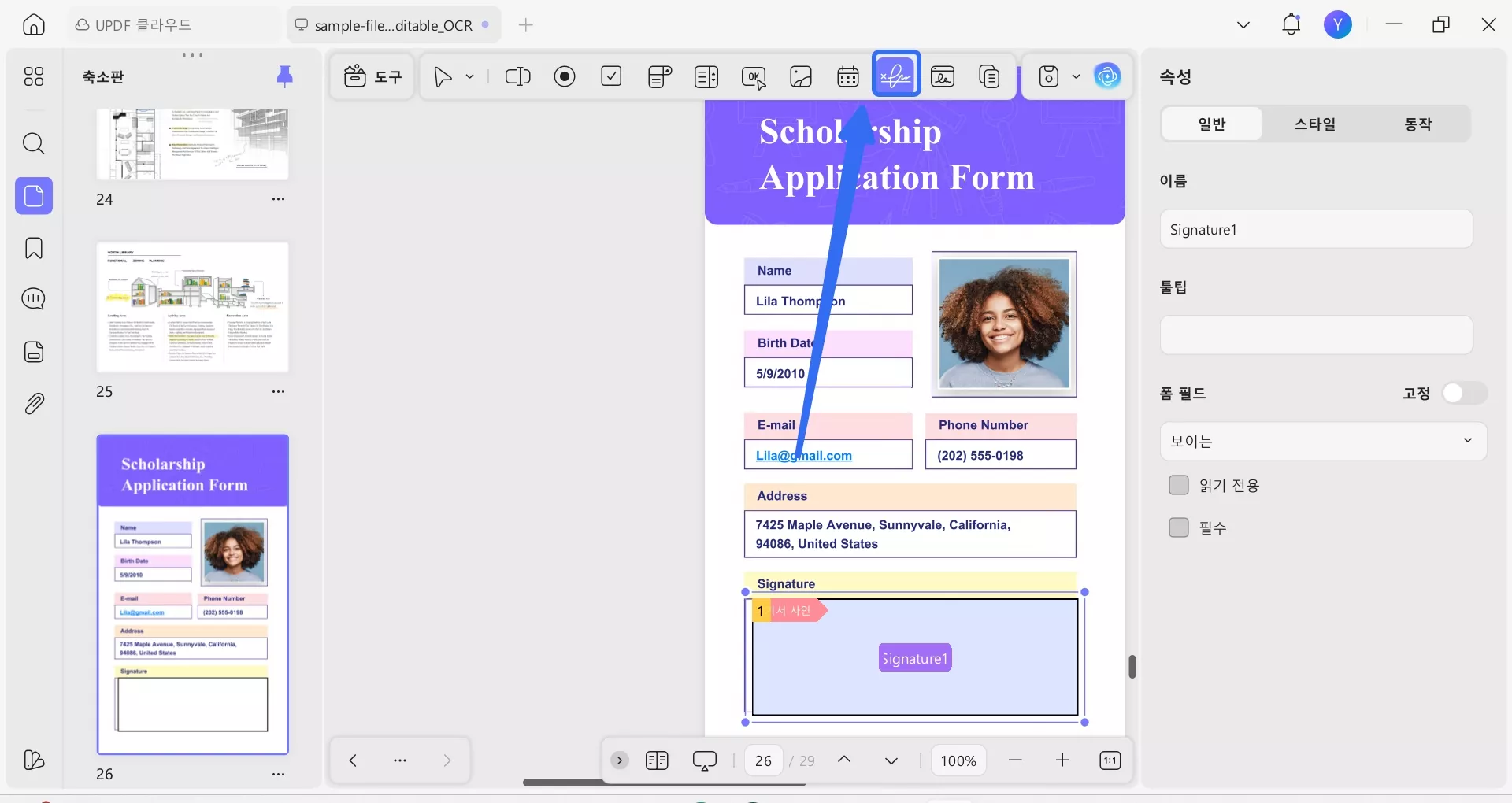
4단계. 그 후, "도구"에서 댓글 모드로 전환 하고 화면 안내에 따라 디지털 서명을 생성하여 추가하십시오.
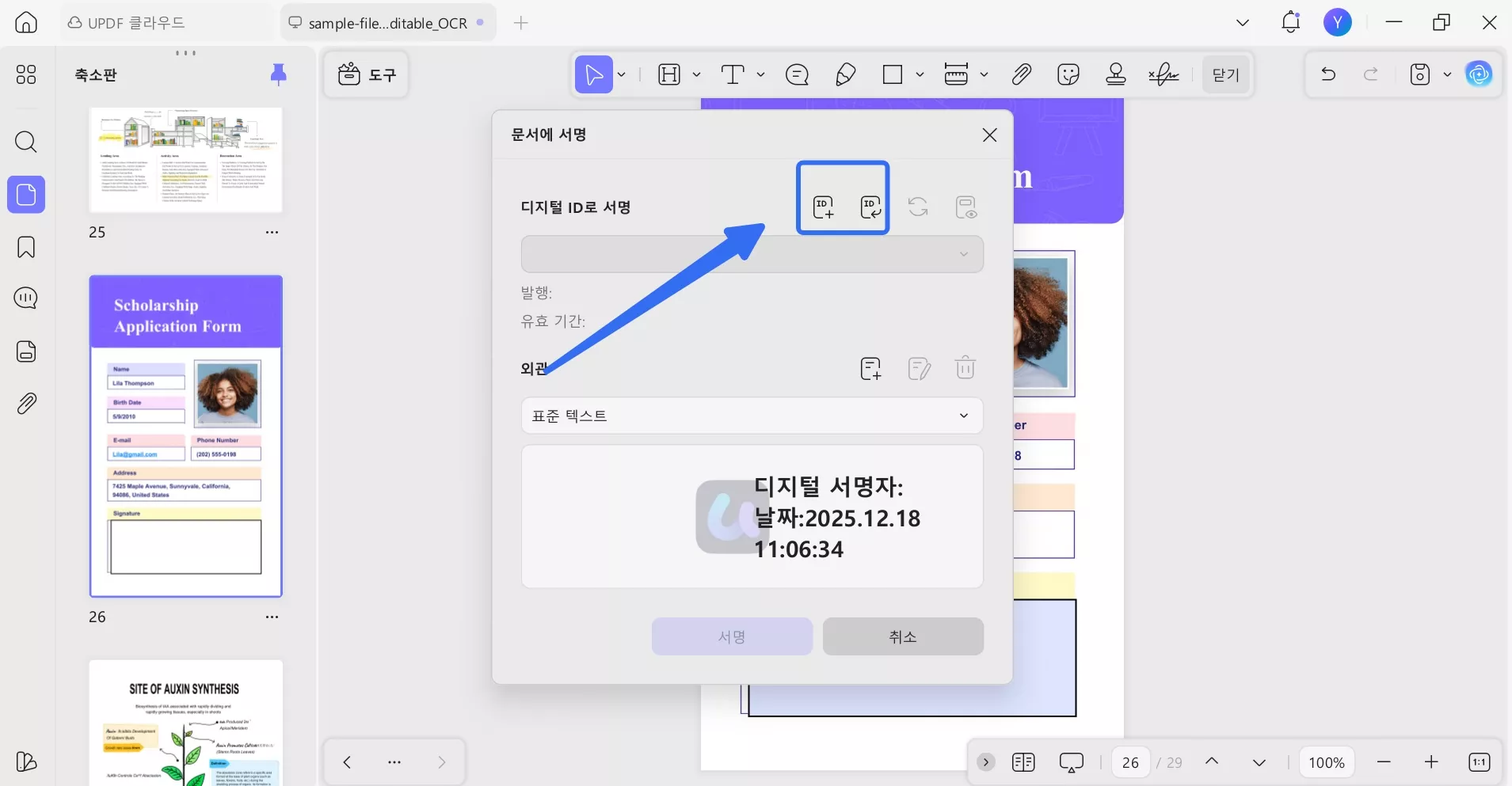
이렇게 UPDF를 사용하면 클릭 몇 번만으로 워드 문서에 디지털 서명을 간편하게 추가할 수 있습니다. 단순히 워드나 PDF에 서명하는 기능뿐만 아니라, UPDF는 PDF 작업을 위한 올인원 도구로 다양한 핵심 기능을 제공합니다.
- PDF 편집: 텍스트, 이미지, 글꼴, 배경, 워터마크, 링크 등 PDF의 모든 요소를 자유롭게 편집할 수 있습니다.
- PDF 주석: 하이라이트, 댓글 추가, 스탬프 및 스티커 삽입 등 다양한 주석 기능을 손쉽게 사용할 수 있습니다.
- PDF 변환: PDF를 워드, 엑셀, 파워포인트, 이미지, 텍스트 등 다양한 형식으로 빠르게 변환할 수 있습니다.
- PDF 정리: 페이지 추가, 교체, 삭제, 회전, 자르기, 순서 변경, 분할 및 추출까지 한 번에 관리할 수 있습니다.
- OCR PDF 문서: OCR 기술을 통해 스캔된 PDF나 이미지 문서를 검색 및 편집 가능한 PDF로 변환합니다.
- PDF 생성: 이미지, 빈 페이지, CAJ 파일 등으로 새 PDF를 만들 수 있습니다.
- UPDF AI: 최신 AI 기술이 통합되어 PDF 요약, 번역, 문장 재작성까지 지원합니다.
정리하자면, UPDF는 워드 전자 서명과 디지털 서명 작업은 물론, PDF 편집과 문서 커스터마이징까지 한 번에 해결할 수 있는 필수 도구입니다. 지금 바로 무료 체험판을 다운로드하고 직접 확인해 보세요!
Windows • macOS • iOS • Android 100% 안전
할인 안내
파트 3. 워드에 디지털 서명을 추가하는 기타 일반적인 방법
Microsoft Word는 전문가 수준의 문서를 손쉽게 작성할 수 있도록 전 세계적으로 널리 사용되는 워드 프로세싱 소프트웨어입니다. 문서 작성 외에도 워드의 유용한 기능 중 하나는 문서에 전자 서명을 추가하는 기능입니다. Word 디지털 서명을 추가하는 방법은 두 가지가 있습니다. 직접 서명을 그려 넣거나, 서명 이미지를 워드에 바로 삽입하는 것입니다. 아래 단계를 따라 두 가지 방법을 모두 살펴보겠습니다.
방법 1. 워드에 서명을 그리고 추가하기
- 서명을 추가할 워드 문서를 엽니다.
- 상단의 "그리기" 탭을 클릭하고 원하는 펜을 선택하세요.
- "그리기 캔버스" 옵션을 사용하여 크기를 추가할 영역을 지정하세요.
- 서명을 그려주세요.
- 서명을 문서에 추가한 후에는 문서 내에서 서명의 크기와 위치를 적절하게 조정하십시오.
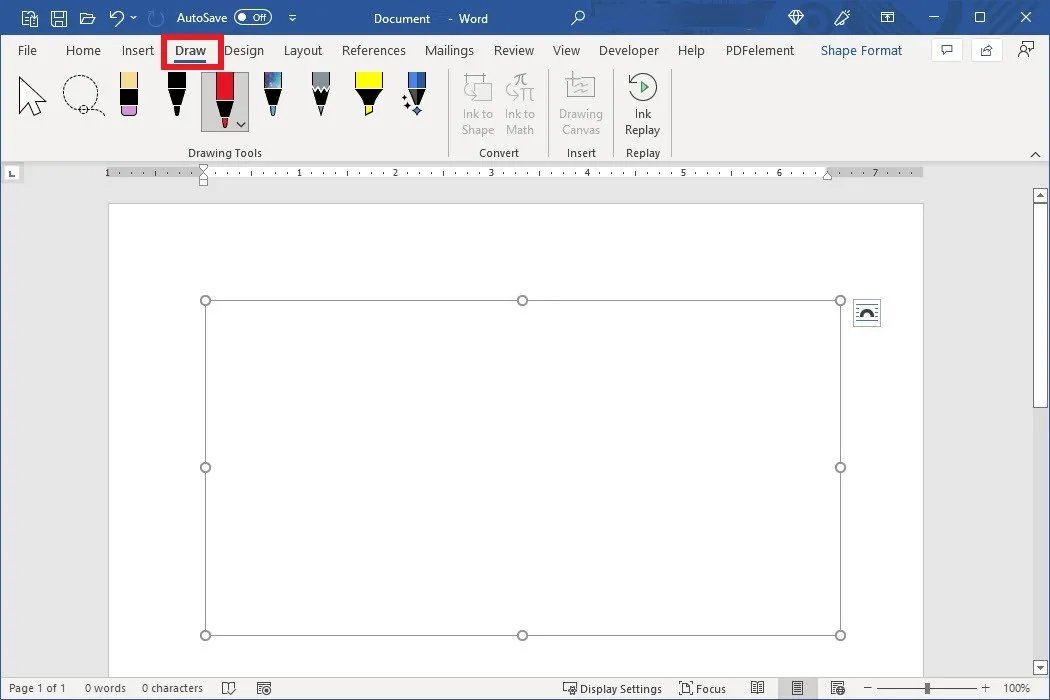
방법 2. 워드에 서명 이미지 삽입
- 서명을 추가할 워드 문서를 엽니다.
- 상단의 "삽입" 탭을 클릭한 다음 사진 > 이 장치를 클릭합니다.
- 추가할 서명 이미지를 선택하고 "삽입"을 클릭하세요.
- 서명을 문서에 추가한 후에는 문서 내에서 서명의 크기와 위치를 적절하게 조정하십시오.
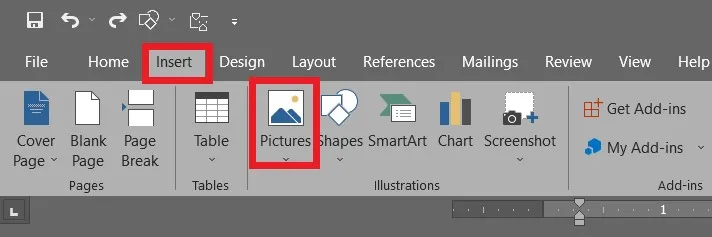
이렇게 하면 서명을 그리거나 그림을 삽입하여 워드에 디지털 서명을 쉽게 추가할 수 있습니다.
추가 팁: 워드에서 서명란 그리는 방법
워드에 서명란을 추가하고 싶다면 다음 세 가지 방법을 사용할 수 있습니다
1. 가로선을 추가하기
- "홈" 탭에서 "테두리" 버튼 옆에 있는 아래쪽 화살표를 클릭하고 "가로선"을 선택합니다.
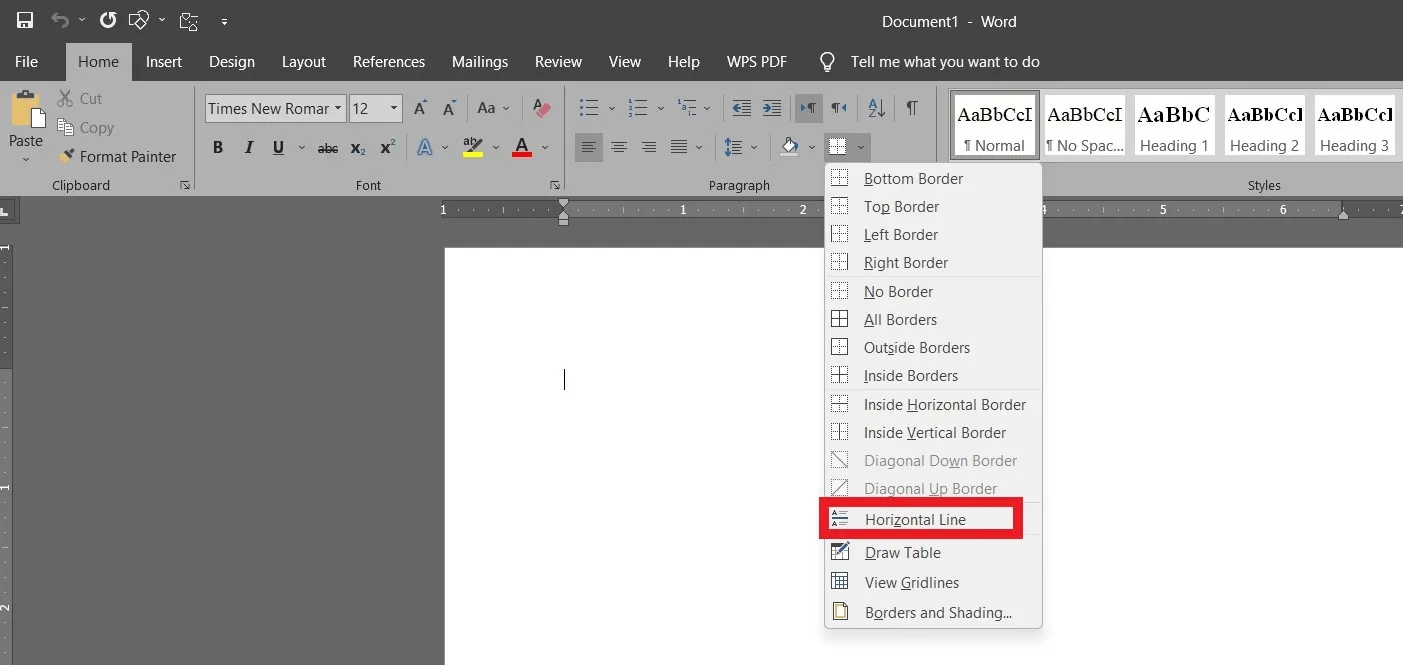
- 해당 줄을 추가한 후에는 더블 클릭하여 원하는 대로 설정을 편집할 수 있습니다.
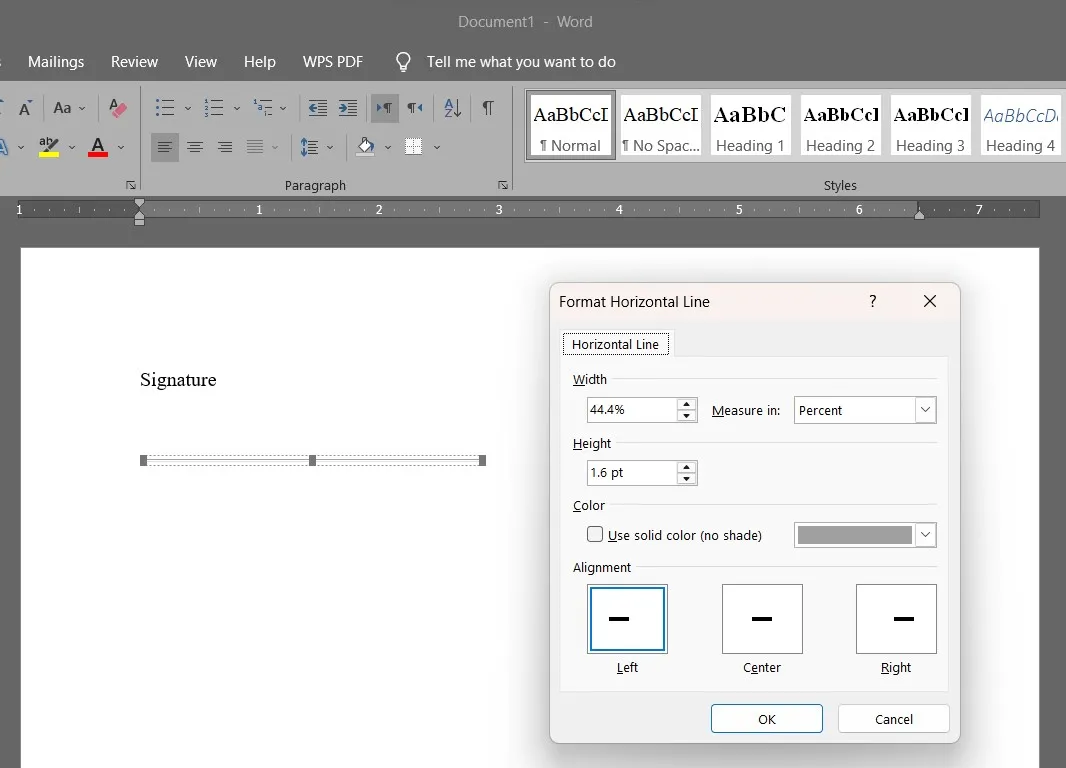
2. 선 도형 추가
- 상단의 "삽입" 탭을 클릭합니다. "도형"을 클릭한 다음 첫 번째 선을 선택합니다.
- 선을 추가할 위치로 커서를 드래그하세요. 선을 직선으로 그리려면 커서를 드래그하는 동안 Shift 키를 누르세요.
3. MS Office 서명란 추가
- 상단의 "삽입" 탭을 클릭하고 "텍스트" 섹션 아래의 "서명란" 옵션을 클릭합니다.

- Fill out the details as per your preference and click "OK".
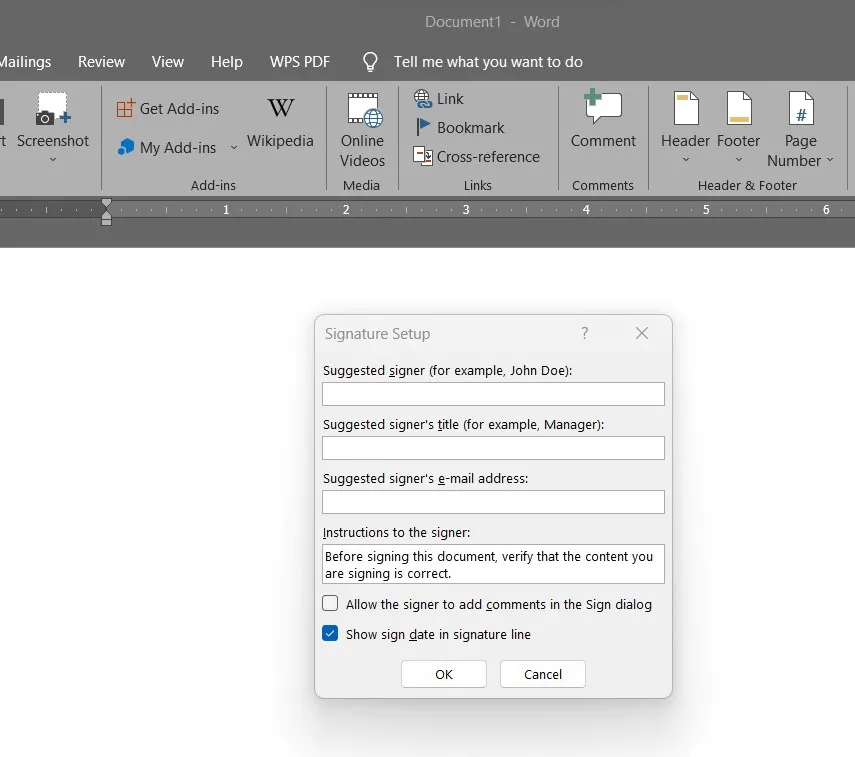
이렇게 하면 워드에서 서명란을 쉽게 추가할 수 있습니다.
결론
오늘날과 같은 디지털 시대에 디지털 서명은 문서 인증에 매우 중요한 역할을 합니다. 이 글에서 설명하는 단계를 따르면 워드 문서에 디지털 서명을 쉽게 추가하고 빠르게 서명할 수 있습니다. 하지만 더욱 편리하고 효율적인 서명 방법을 찾고 있다면 UPDF 기반 PDF 서명 방식이 더 효과적입니다.
간편한 클릭 기반 인터페이스로 즉시 전자 서명이 가능하며, OCR 기능이나 스탬프/스티커 추가와 같은 다양한 디지털 기능을 제공하여 문서 디지털 서명에 이상적인 도구입니다. 지금 바로 UPDF를 다운로드하여 편리한 문서 서명 방식을 경험해 보세요.
Windows • macOS • iOS • Android 100% 안전