 UPDF
 Windows용 UPDF
 Mac용 UPDF
 iPhone/iPad용 UPDF
 안드로이드용 UPDF
 Nomostar
 UPDF AI 온라인
 UPDF Sign
 IvyCraft
 PDF 편집
 PDF 주석
 PDF 생성
 PDF 양식
 링크 편집
 PDF 변환
 OCR
 PDF → Word
 PDF → 이미지
 PDF → Excel
 PDF 정리
 PDF 병합
 PDF 분할
 PDF 자르기
 PDF 회전
 PDF 보호
 PDF 서명
 PDF 민감 정보 가리기
 PDF 민감 정보 제거
 보안 제거
 PDF 보기
 UPDF 클라우드
 PDF 압축
 PDF 인쇄
 일괄 처리

 UPDF AI 소개
 UPDF AI 솔루션
 AI 사용자 가이드
 UPDF AI에 대한 FAQ
 PDF 요약
 PDF 번역
 PDF 설명
 PDF로 채팅
 AI 채팅
 이미지로 채팅
 PDF를 마인드맵으로 변환
 PDF AI 도구
 이미지 AI 도구
 AI 채팅 도구
 AI 글쓰기 도구
 AI 학습 도구
 AI 업무 도구
 기타 AI 도구
 AI 북마크 생성
 AI 북마크 요약
 AI 워터마크 생성
 AI 배경 생성
 AI 스티커 생성
 AI 스탬프 생성
 AI 글쓰기 스위트
 UPDF 코파일럿
 AI 페이지 관리
 AI 의미 기반 검색
 PDF를 Word로
 PDF를 Excel로
 PDF를 PowerPoint로
 기업용 솔루션
 엔터프라이즈 사인
 엔터프라이즈 AI
 기업용 요금제
 기업 사용자 가이드
 기업용 웨비나
 IT
 교육
 건설
 금융 서비스
 의료
 보험
 법률
 제조
 정부
 연구자 및 박사과정생
 1인 기업가
 변호사·법률사무소
 부동산 전문가
 교육용 솔루션
 고객 사례
 사용자 가이드
 UPDF 팁
 FAQ
 UPDF 리뷰
 다운로드 센터
 블로그
 뉴스룸
 기술 사양
 업데이트
 UPDF vs Adobe Acrobat
 UPDF vs. EZPDF
 UPDF vs. ALPDF


상황별 AI 어시스턴트
UPDF AI는 이력서, 계약서, 학술 논문, 재무 보고서 등에 특화된 상황별 AI 어시스턴트를 제공합니다. 각 어시스턴트에는 문서를 효율적으로 분석할 수 있는 작업별 빠른 실행 기능이 있습니다. 이 가이드에서 AI 어시스턴트에 접속하고 사용하며 맞춤 설정하는 방법을 알아보세요.
Table of Contents
1부. 다양한 AI 어시스턴트에 접속하기
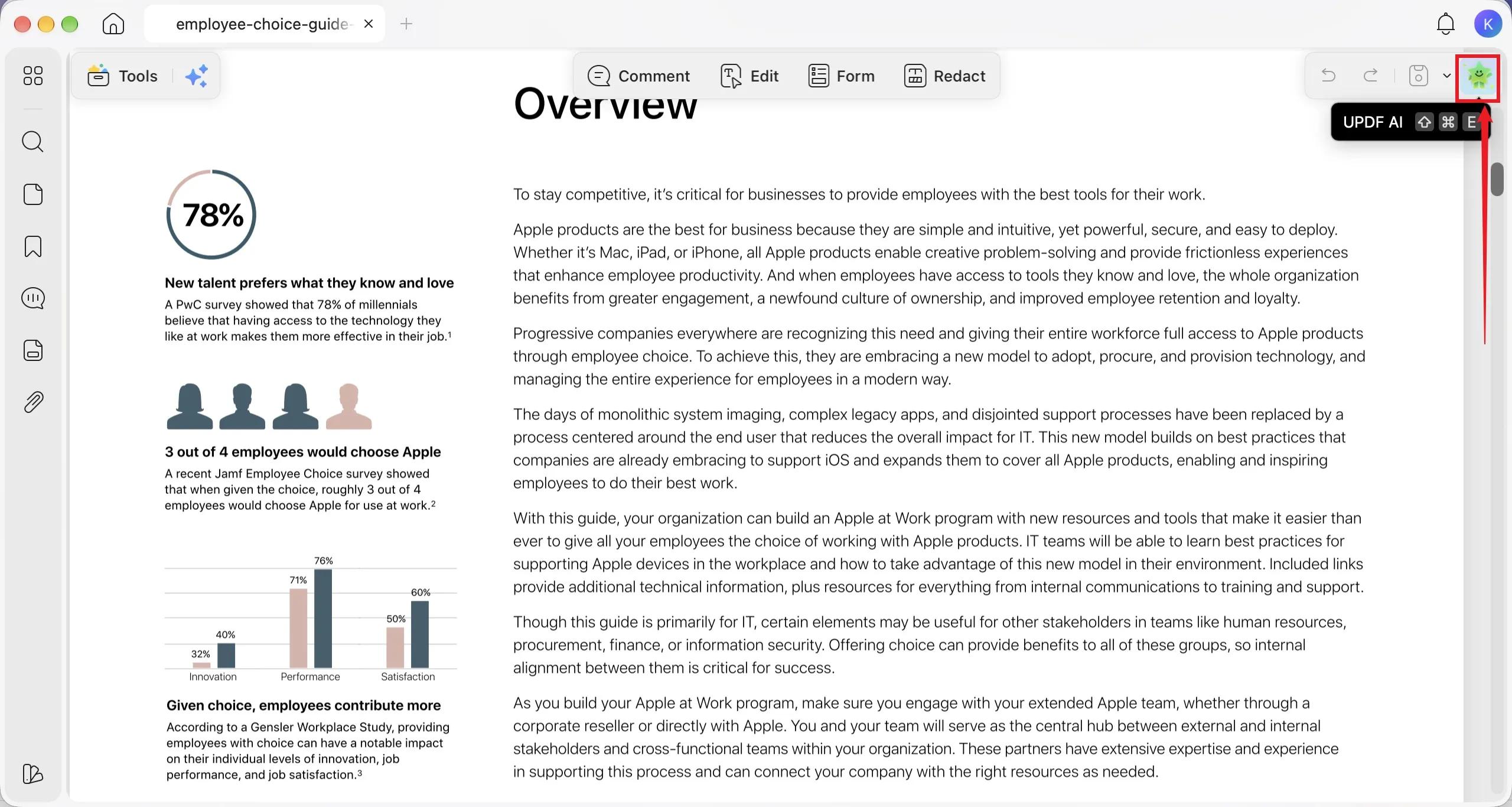
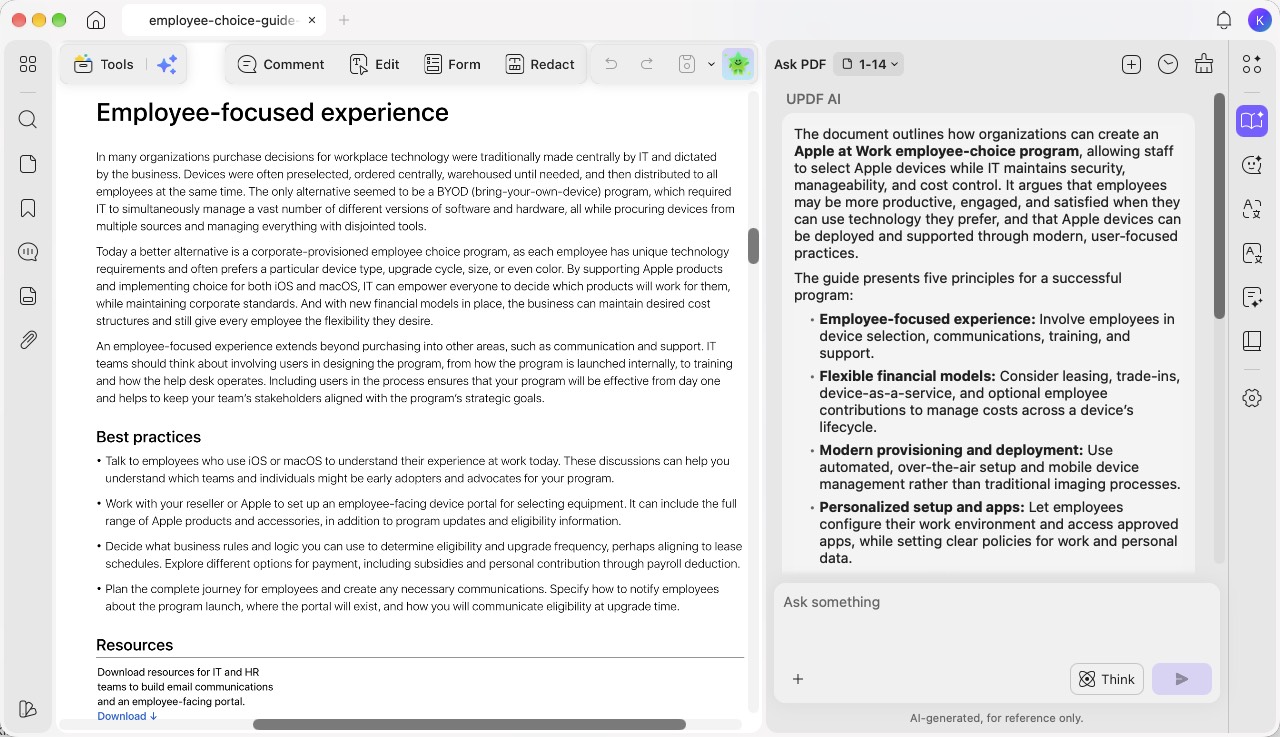
1단계. UPDF에서 PDF를 열고 오른쪽 위의 UPDF AI 버튼을 클릭하여 AI 어시스턴트를 엽니다.
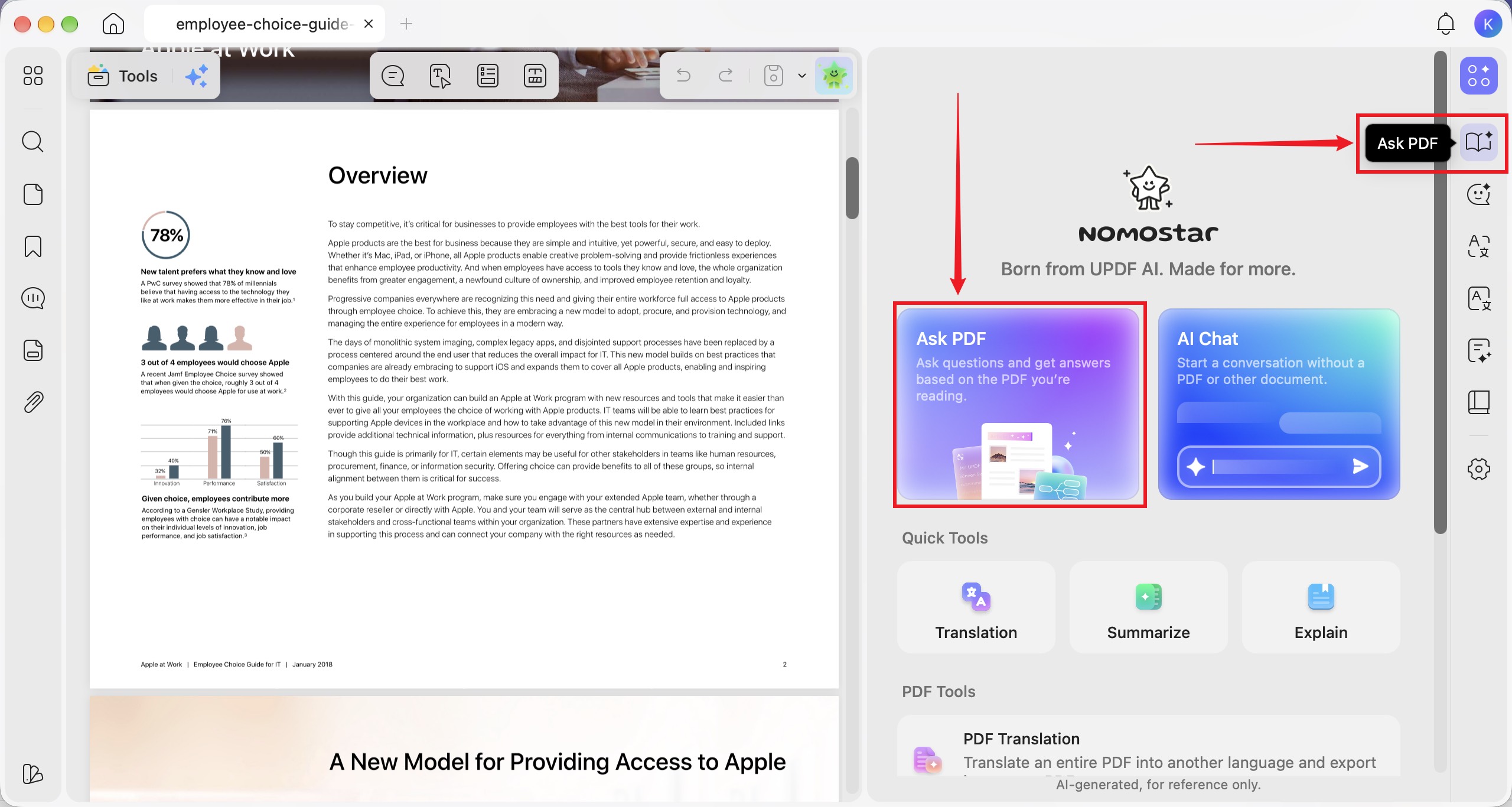
2단계. Ask PDF 카드 또는 오른쪽 사이드바의 Ask PDF 아이콘을 클릭하여 Ask PDF 모드로 들어갑니다.
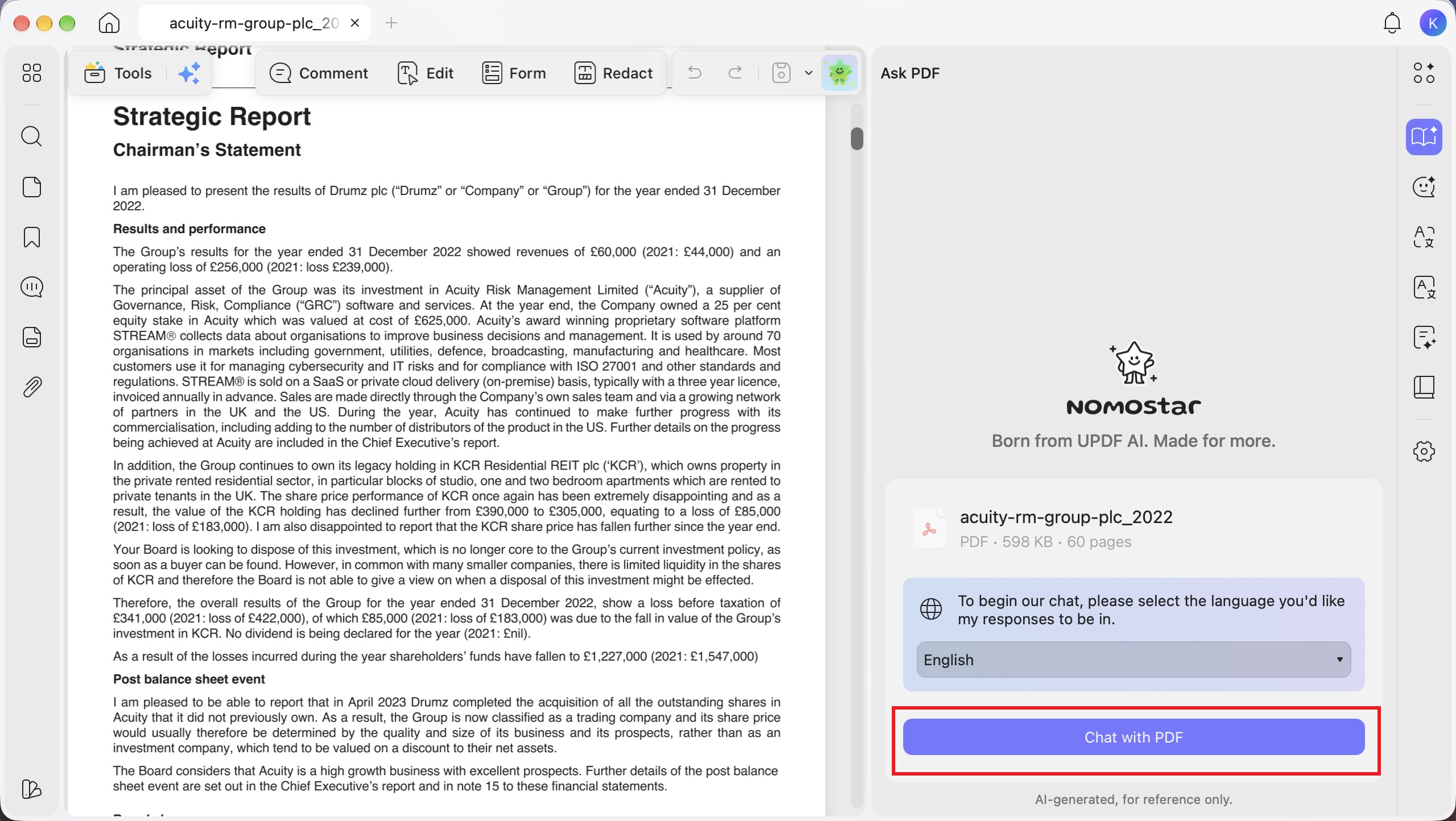
3단계. 드롭다운 메뉴에서 원하는 응답 언어를 선택하고 Chat with PDF를 클릭하여 AI가 문서를 읽고 분석하도록 합니다.
4단계. Chat with PDF를 클릭하면 Ask PDF 패널에 전체 PDF의 요약이 자동으로 생성됩니다.
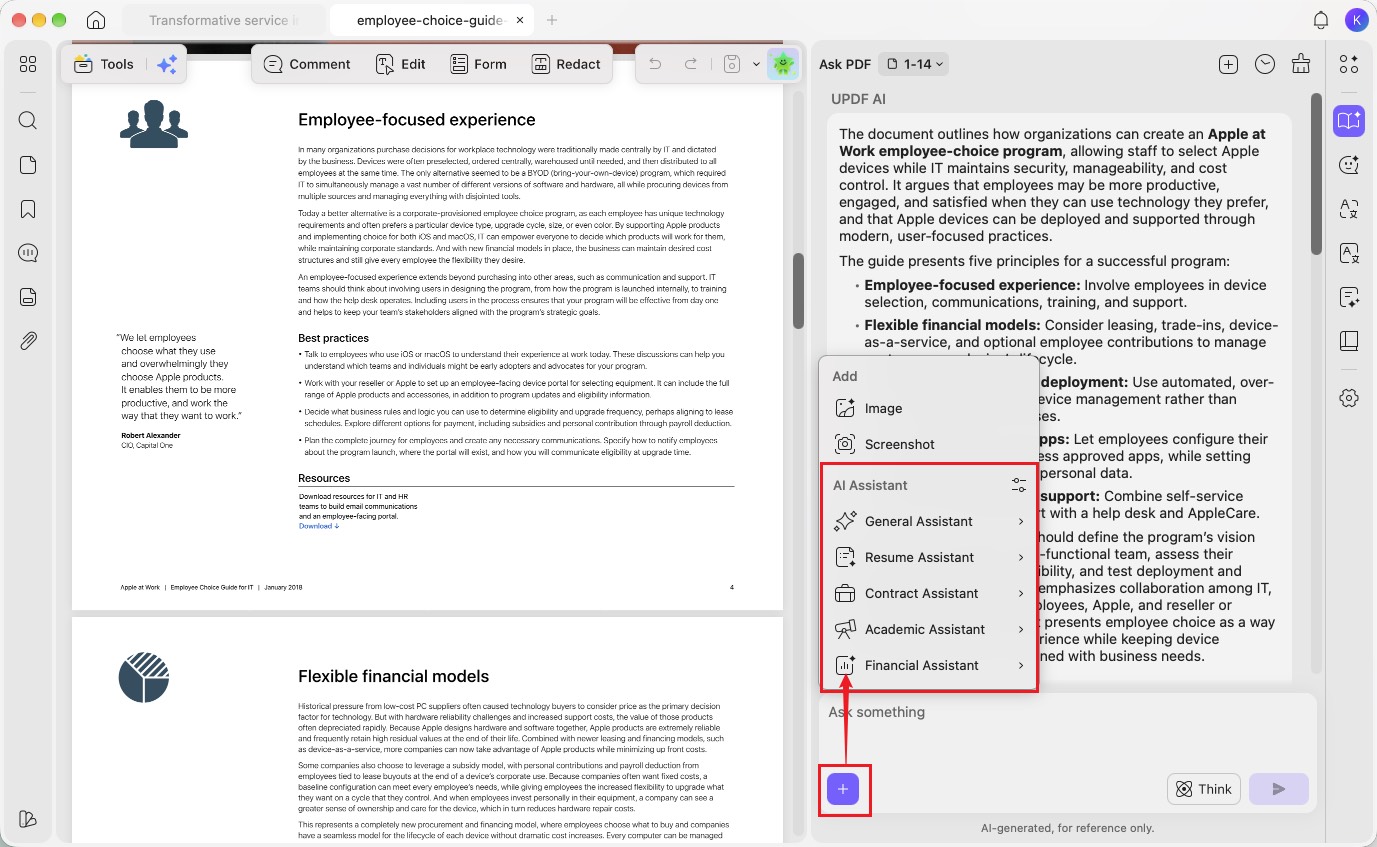
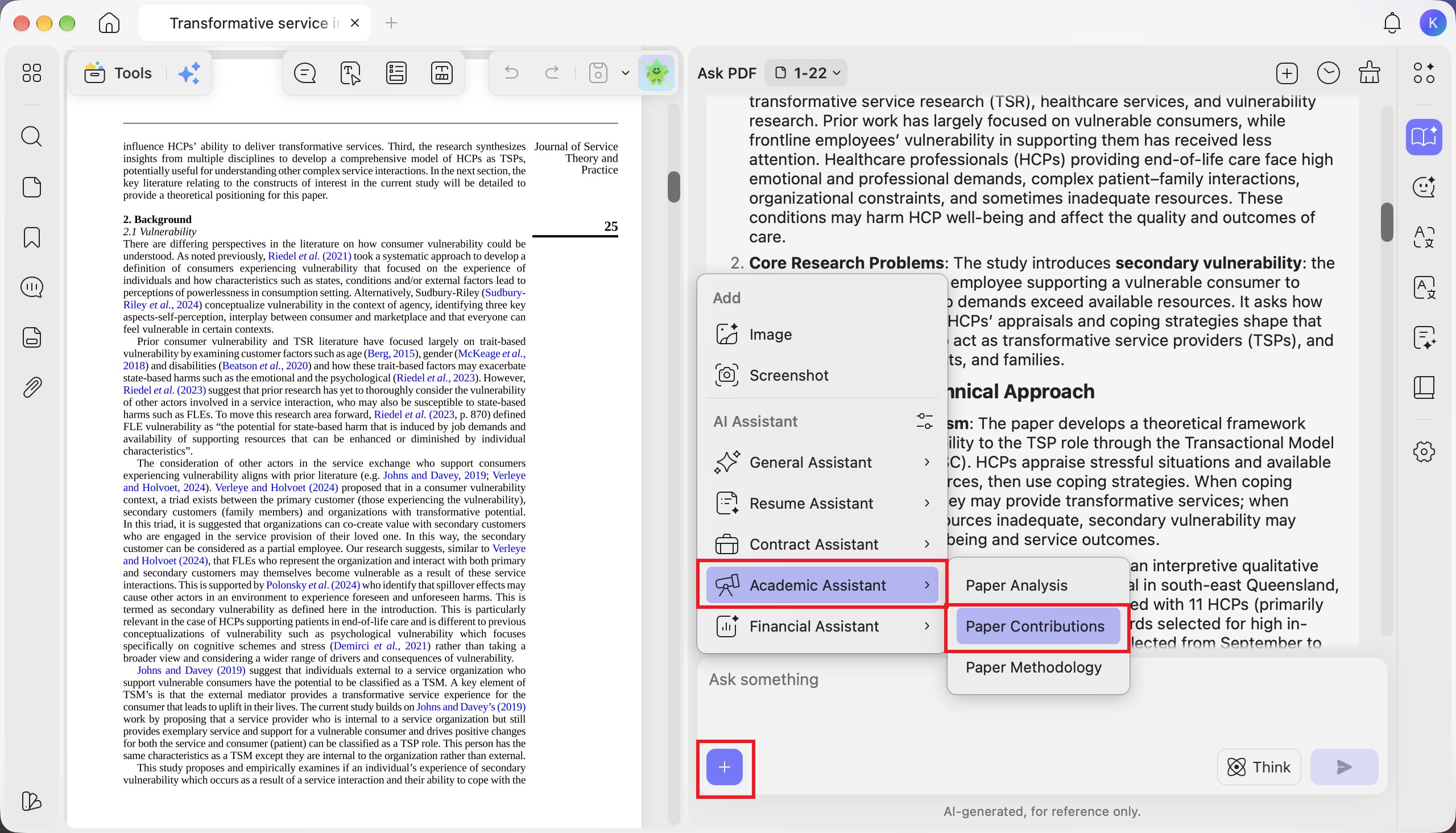
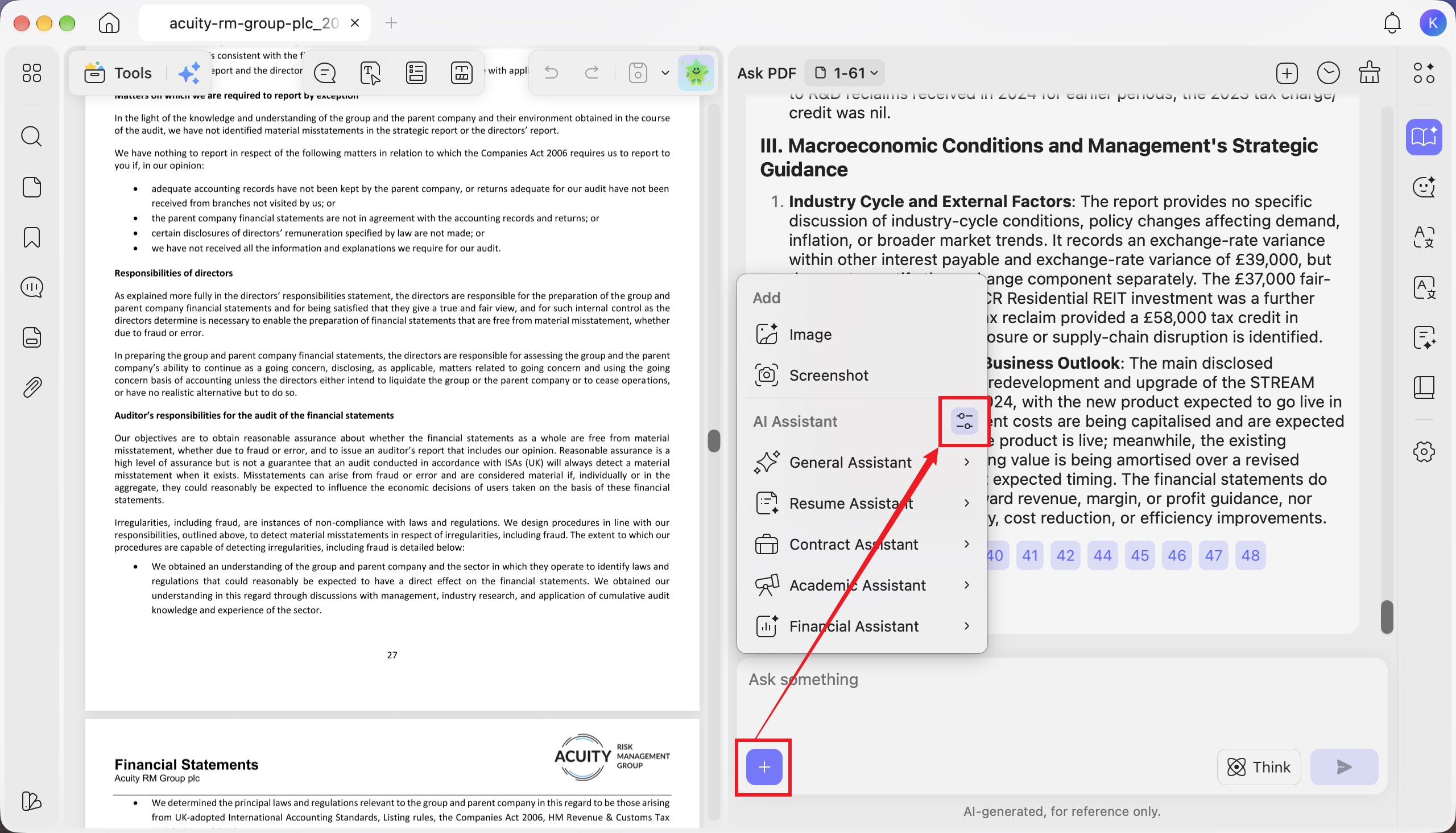
5단계. 채팅 입력창의 + 버튼을 클릭하여 AI Assistant 메뉴를 엽니다. General Assistant(일반), Resume Assistant(이력서), Contract Assistant(계약서), Academic Assistant(학술), Financial Assistant(재무) 중 하나를 선택한 후 하위 메뉴에서 작업을 선택합니다.
2부. 다양한 AI 어시스턴트 살펴보기
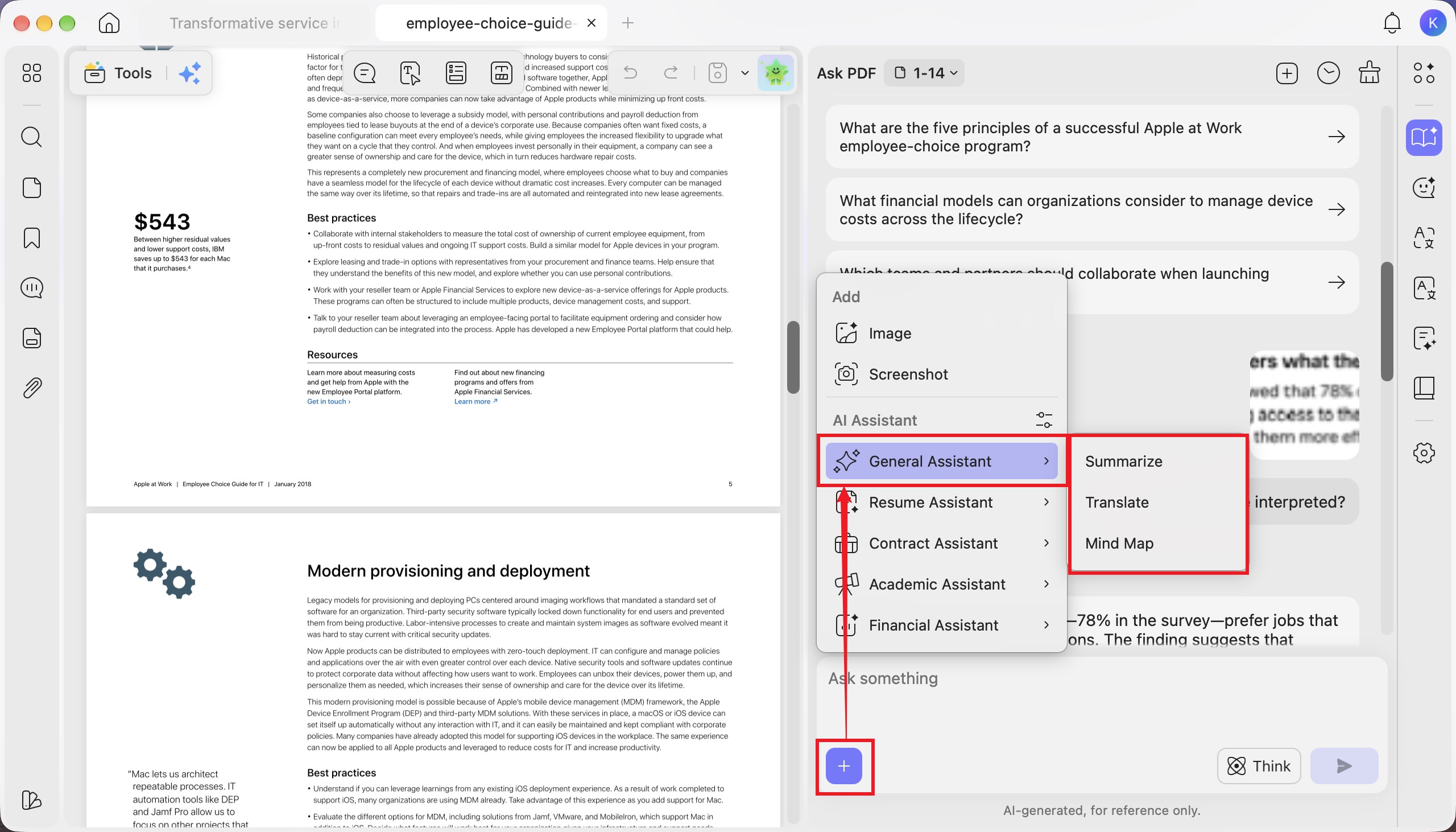
1. 일반 어시스턴트(General Assistant)
일반 어시스턴트는 요약, 번역, 마인드맵의 세 가지 기능을 제공합니다. 자세한 단계별 안내는 PDF 요약, PDF 번역, PDF를 마인드맵으로 변환 가이드를 참고하세요.
2. 이력서 어시스턴트(Resume Assistant)
- 이력서 분석(Resume Analysis)
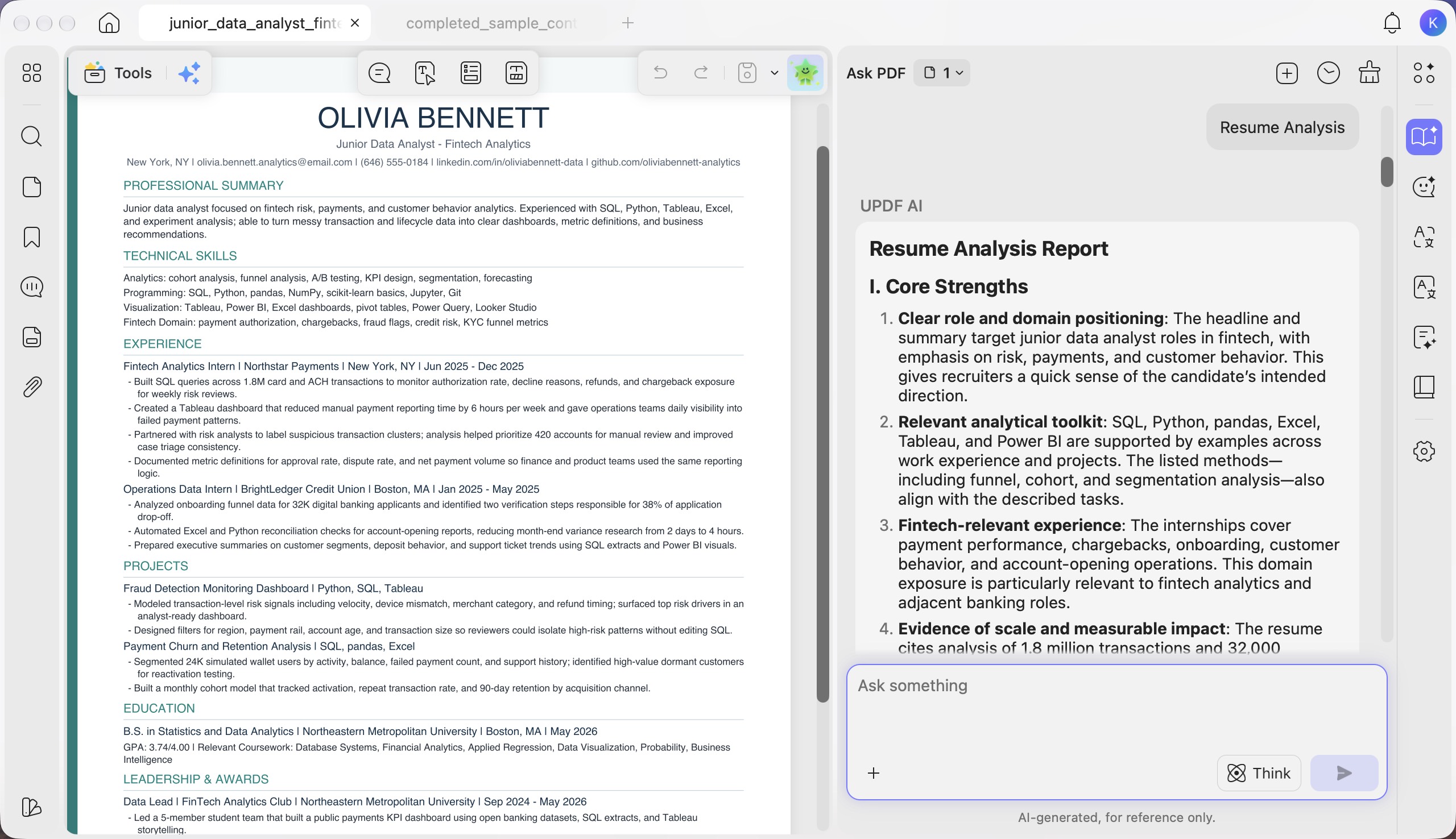
1단계. 채팅 입력창의 + 버튼을 클릭하고 Resume Assistant > Resume Analysis를 선택합니다.
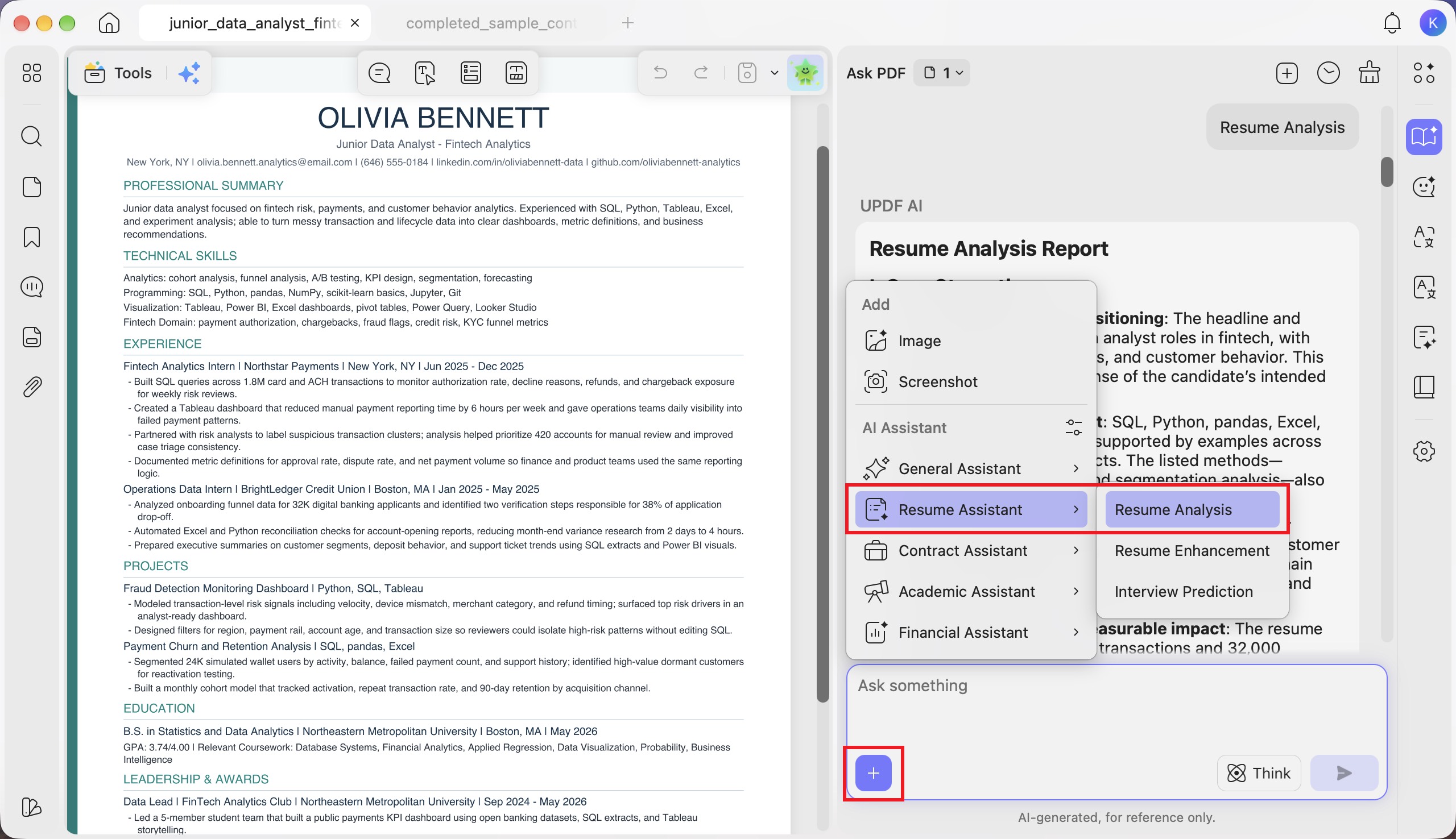
2단계. Ask PDF 패널의 Resume Analysis Report를 확인합니다. 지원 직무에 대한 포지셔닝, 역량, 경험, 수치로 제시한 성과, 서식, 추가 설명이 필요한 부분 등을 분석하여 이력서의 핵심 강점과 현재의 약점을 파악합니다.
- 이력서 개선(Resume Enhancement)
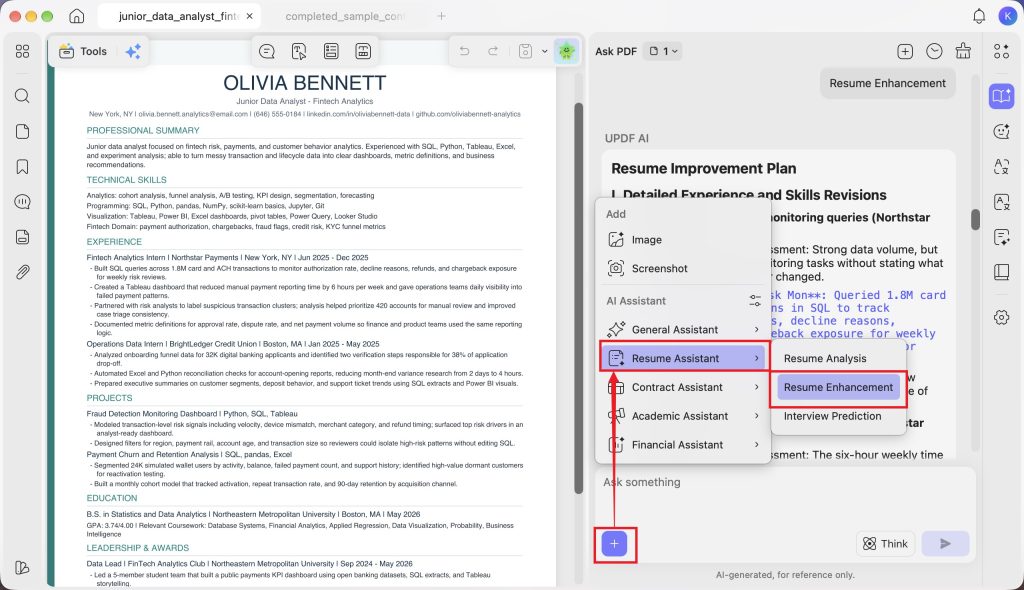
1단계. + 버튼을 클릭하고 Resume Assistant > Resume Enhancement를 선택합니다.
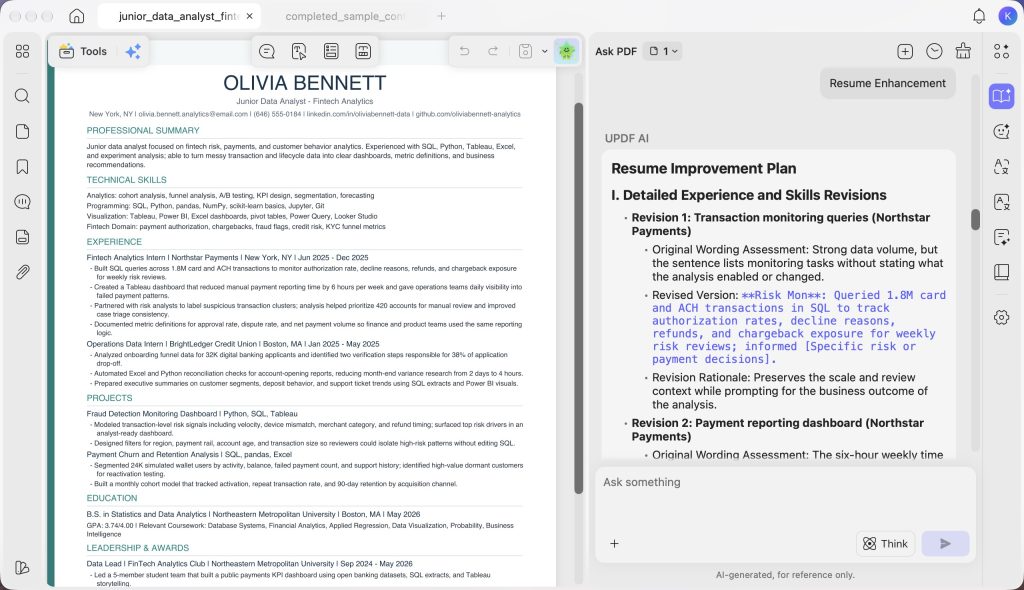
2단계. Resume Improvement Plan을 확인합니다. 기존 표현을 평가하고 경력, 프로젝트, 역량 설명의 수정안을 제안하며 각 수정의 이유를 설명합니다. 자리 표시자가 있는 부분에 구체적인 성과나 근거를 추가할 수 있습니다.
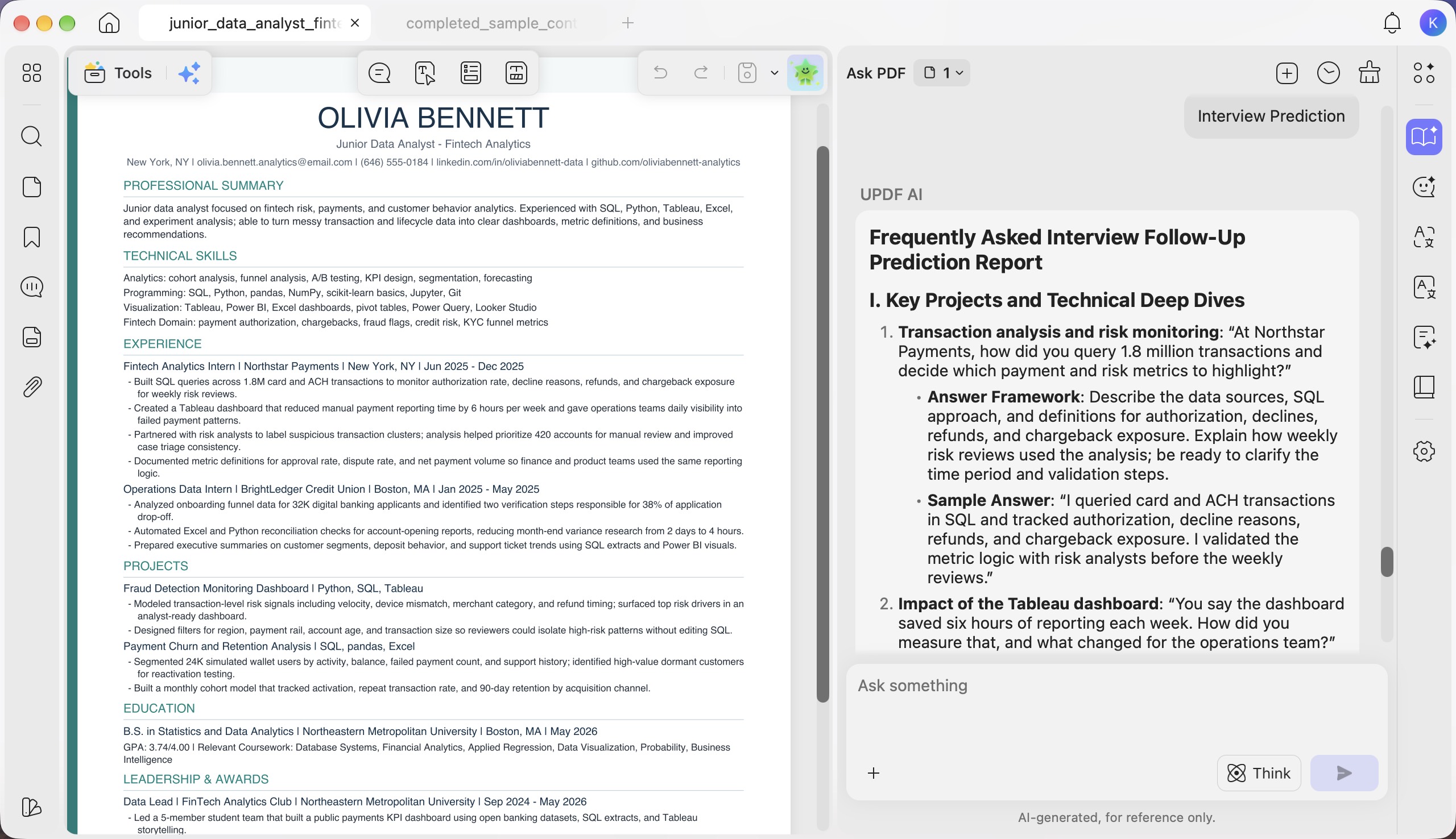
- 면접 예상 질문(Interview Prediction)
1단계. + 버튼을 클릭하고 Resume Assistant > Interview Prediction을 선택합니다.
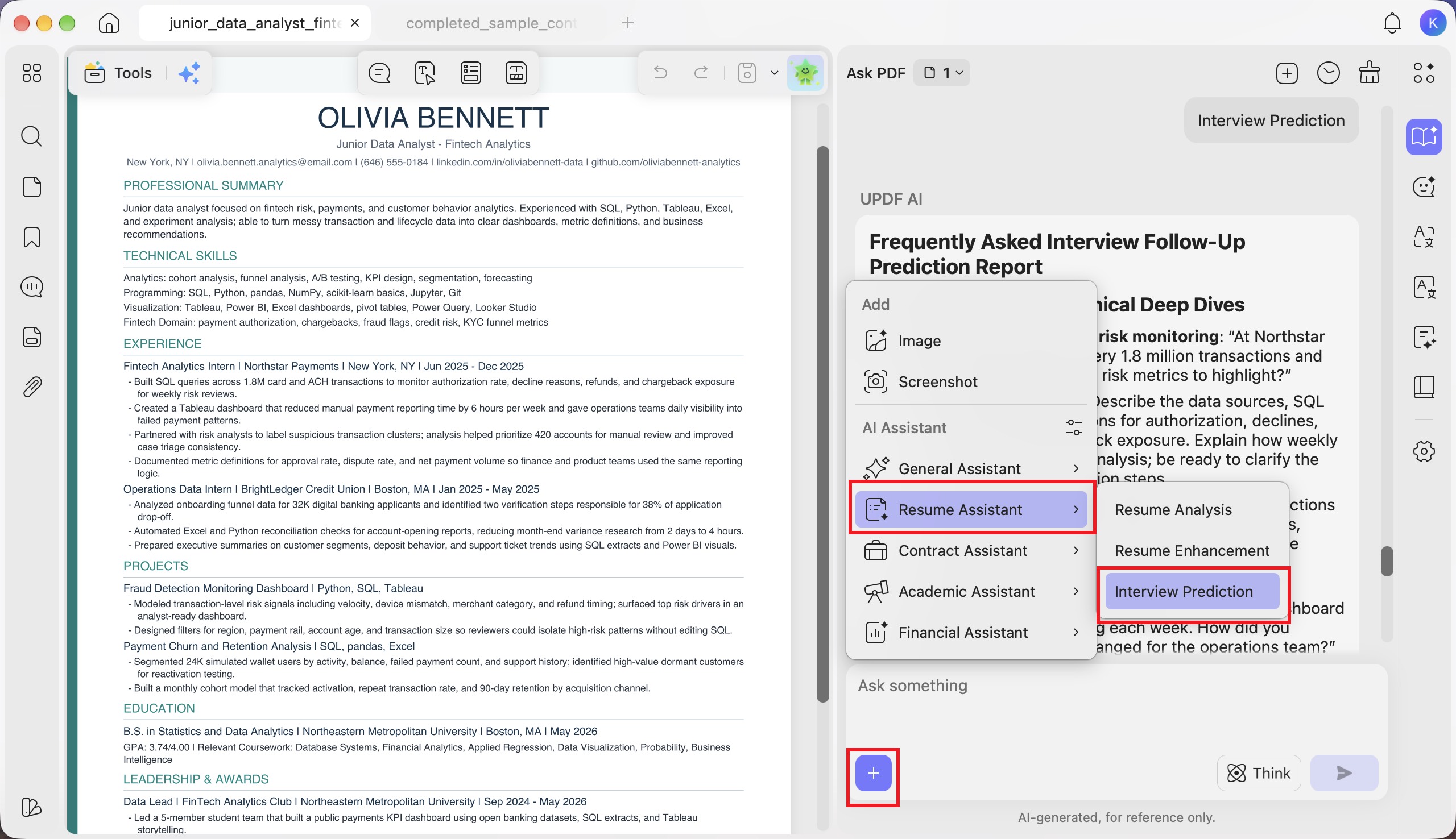
2단계. Frequently Asked Interview Follow-Up Prediction Report를 확인합니다. 이력서에 나온 프로젝트, 기술 역량, 경험을 바탕으로 예상 후속 질문을 제안합니다. 각 질문의 Answer Framework(답변 구성)와 Sample Answer(답변 예시)를 참고하여 면접을 준비할 수 있습니다.
3. 계약서 어시스턴트(Contract Assistant)
- 계약 내용 해설(Contract Interpretation)
1단계. 채팅 입력창의 + 버튼을 클릭하고 Contract Assistant > Contract Interpretation을 선택합니다.
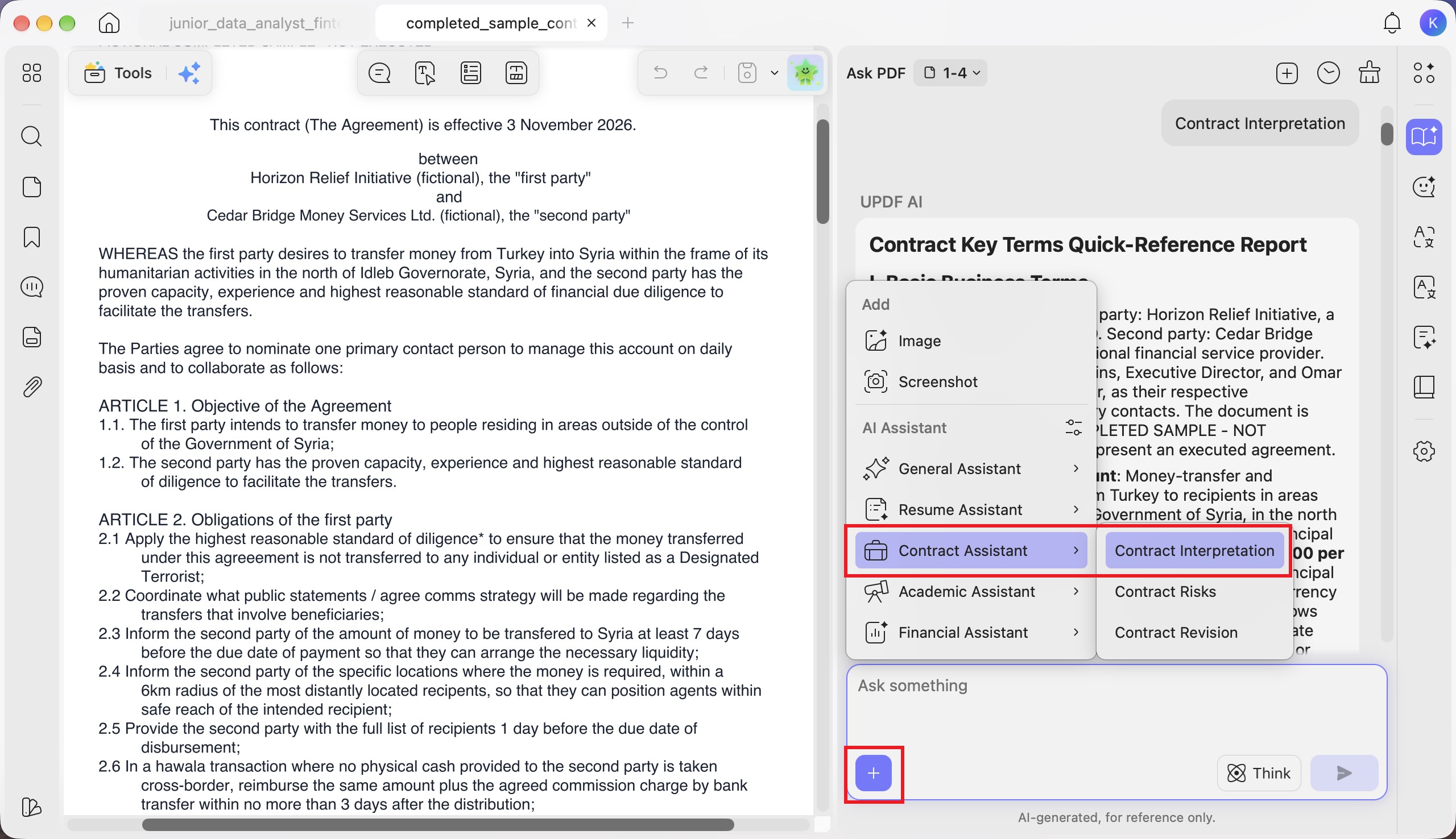
2단계. Ask PDF 패널의 Contract Key Terms Quick-Reference Report를 확인합니다. 계약 당사자, 계약 대상, 기간, 대금 지급 조건, 주요 의무를 요약하여 계약을 이해하는 데 도움을 줍니다.
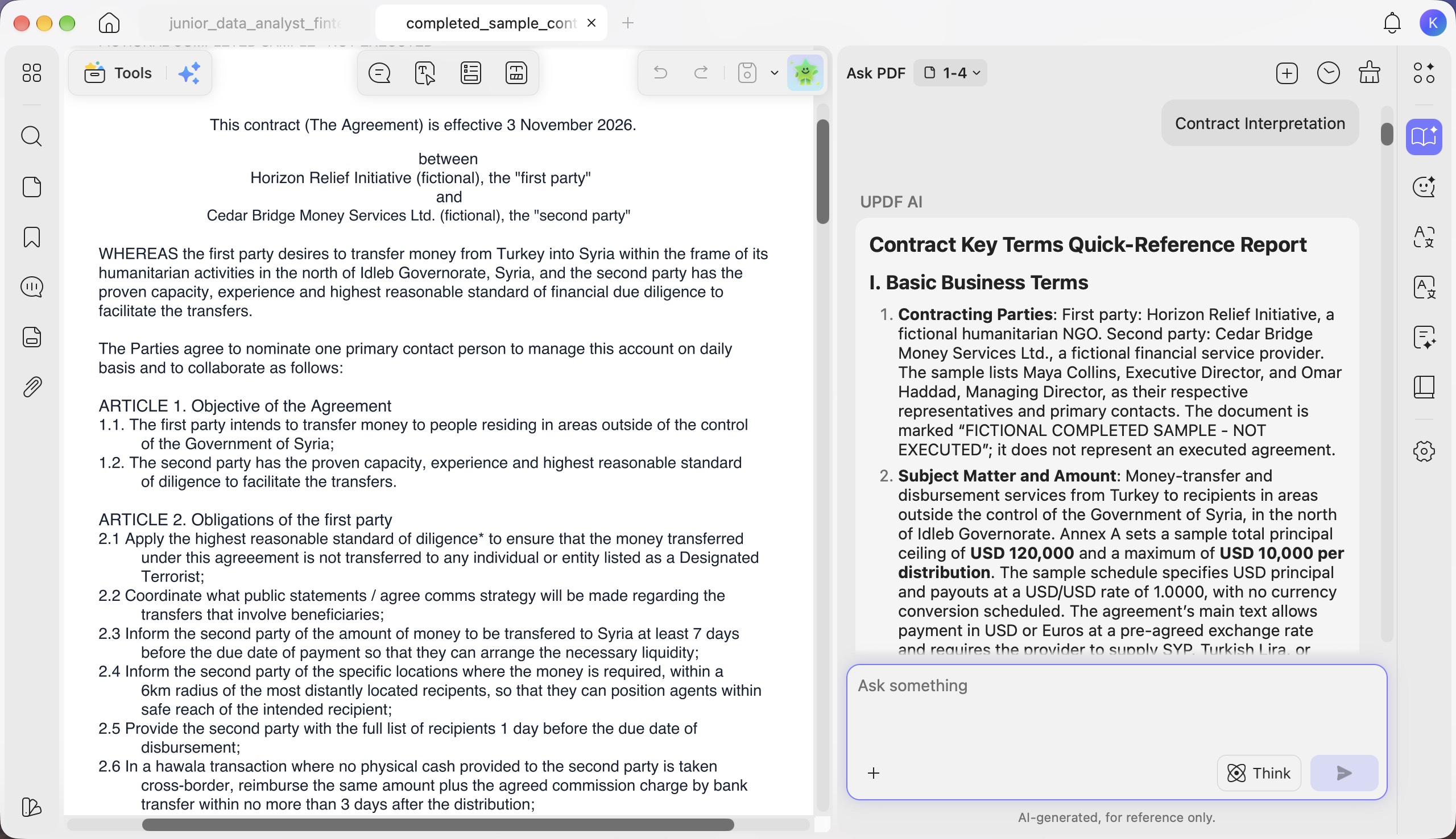
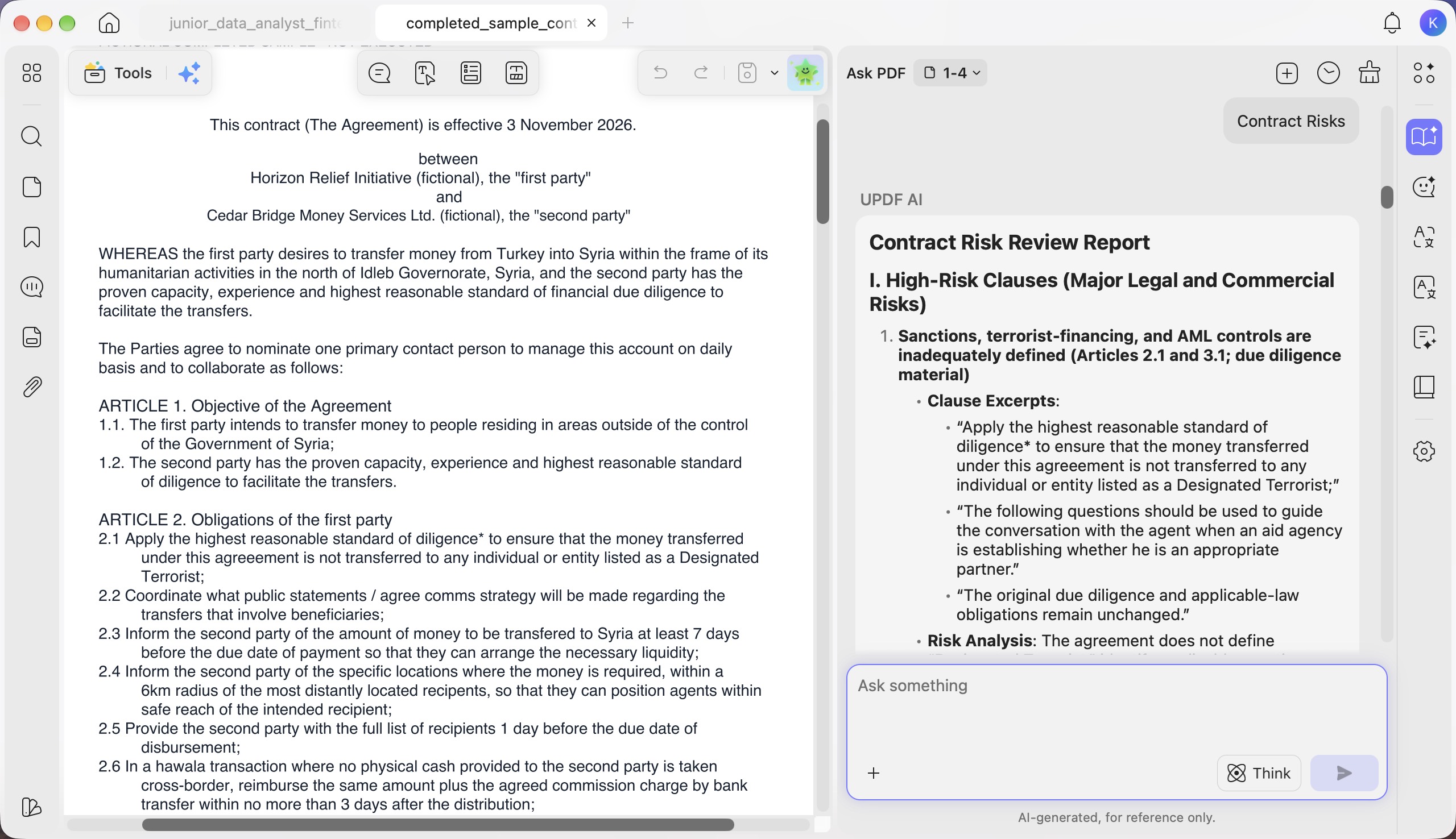
- 계약 리스크 검토(Contract Risks)
1단계. + 버튼을 클릭하고 Contract Assistant > Contract Risks를 선택합니다.
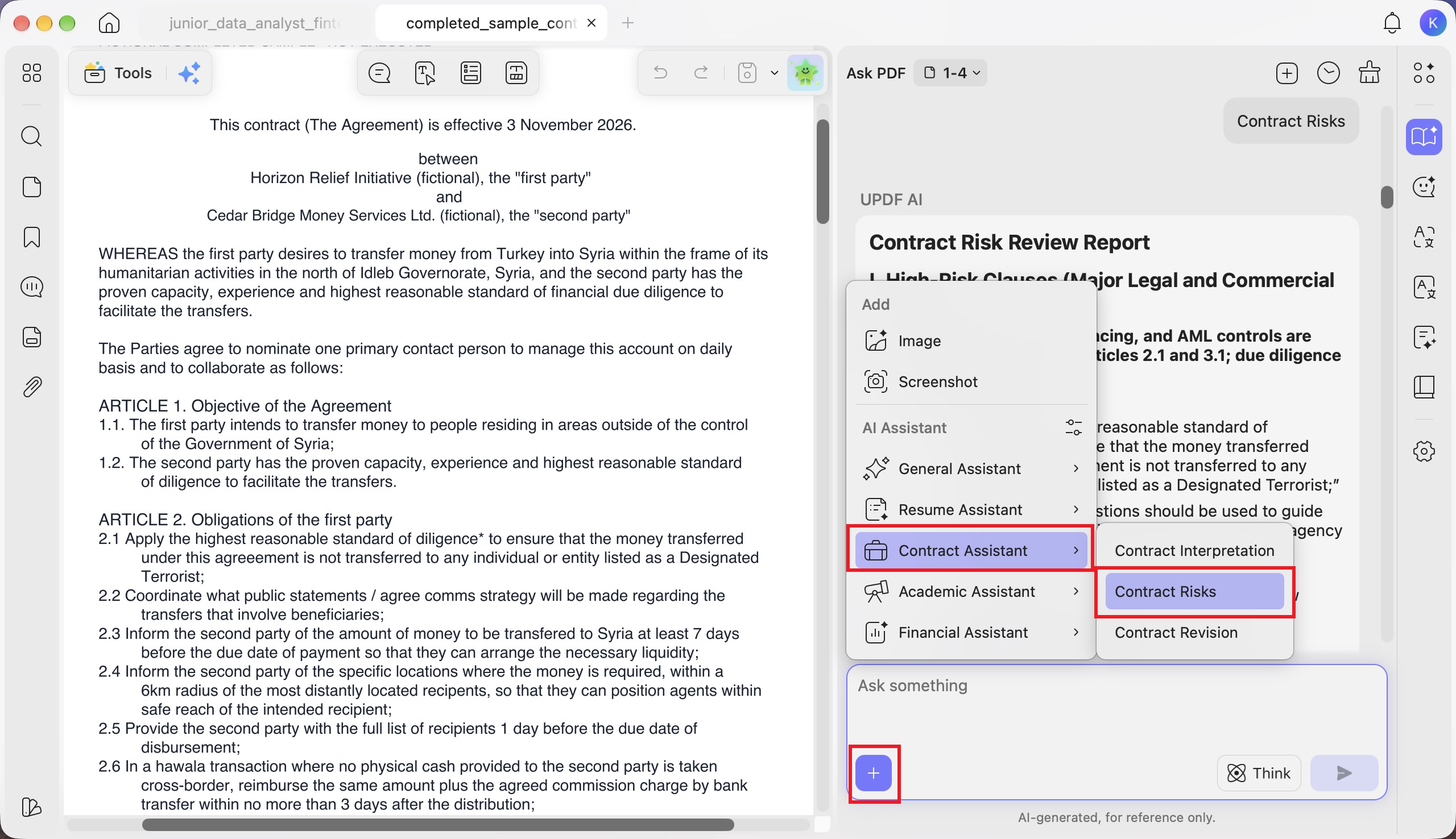
2단계. Contract Risk Review Report를 확인합니다. 잠재적인 위험 조항과 관련 구절을 제시하고 법적·상업적 우려 사항을 설명합니다.
- 계약 조항 수정(Contract Revision)
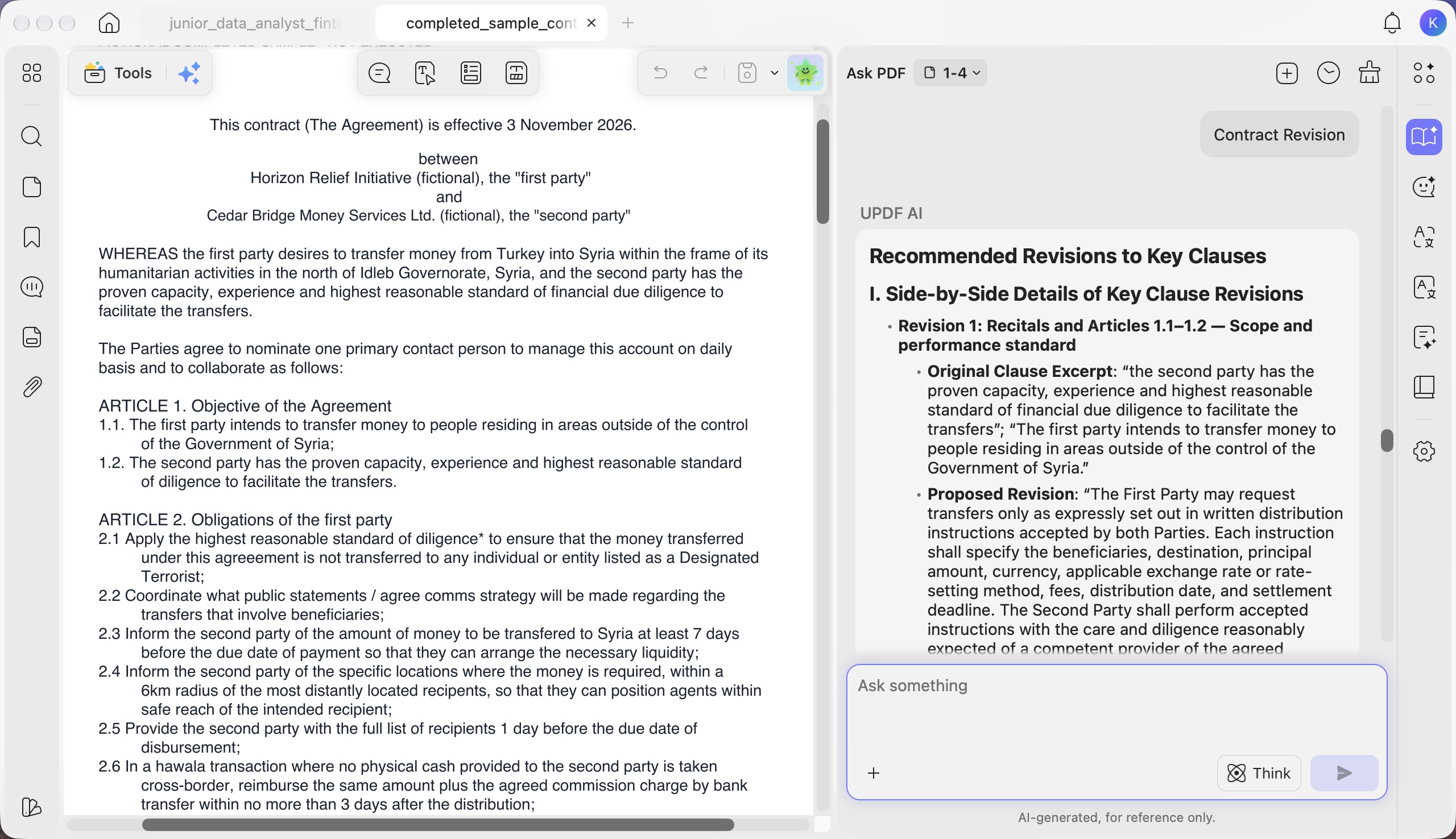
1단계. + 버튼을 클릭하고 Contract Assistant > Contract Revision을 선택합니다.
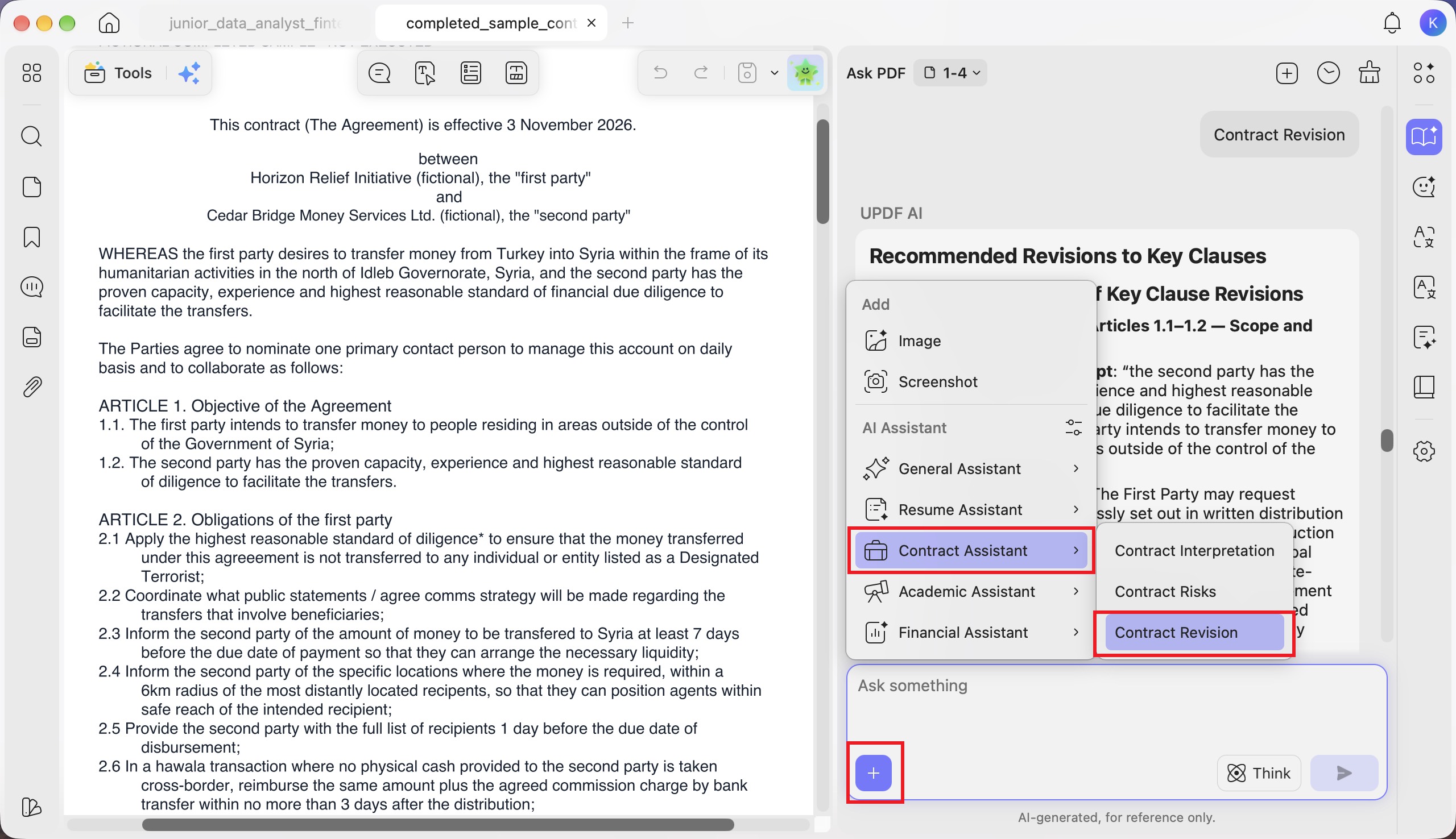
2단계. Recommended Revisions to Key Clauses를 확인합니다. 원래 조항과 수정안을 나란히 제시하고, 각 제안의 법적 근거와 협상상의 이유를 설명합니다.
4. 학술 어시스턴트(Academic Assistant)
- 논문 분석(Paper Analysis)
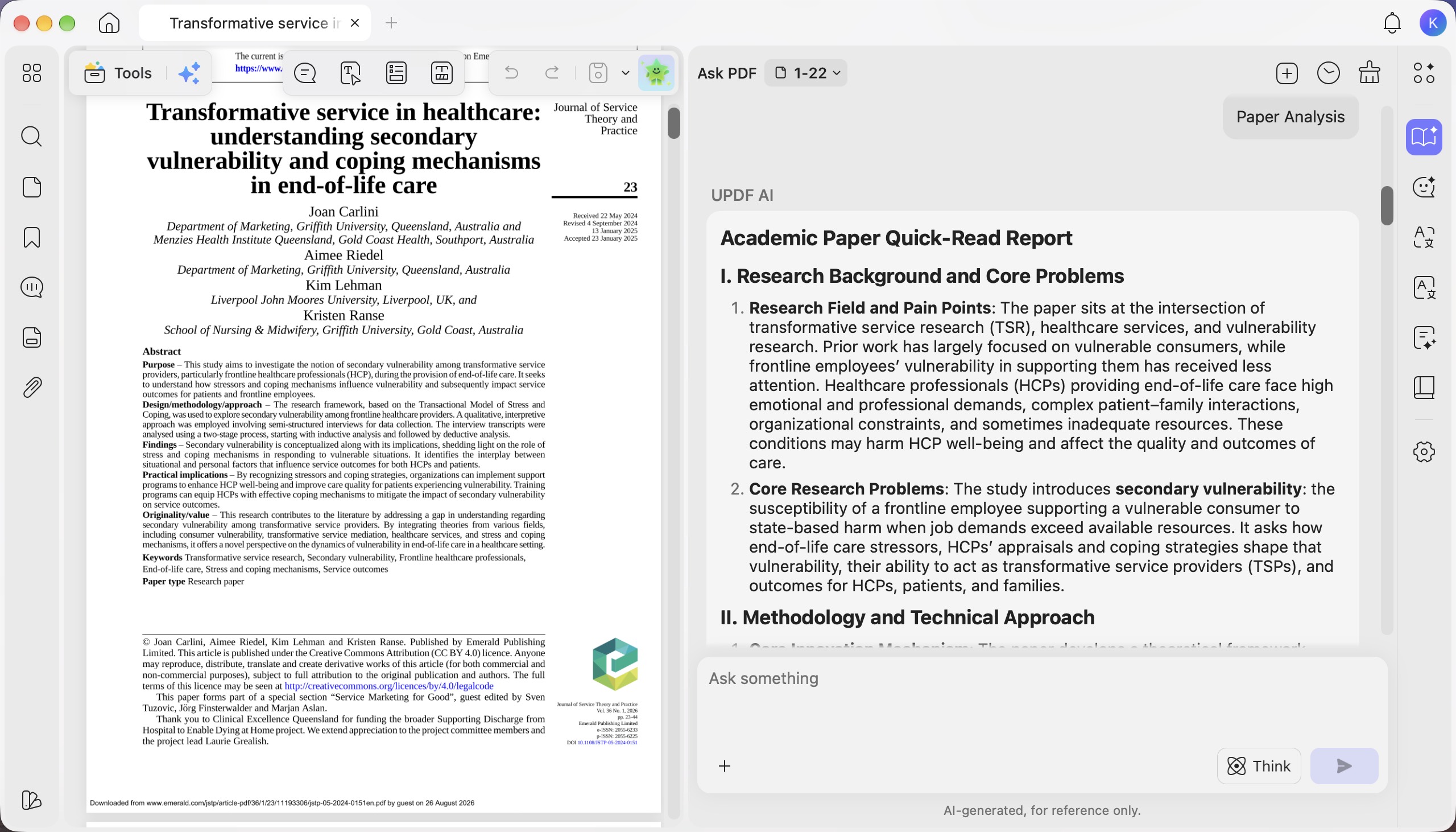
1단계. 채팅 입력창의 + 버튼을 클릭하고 Academic Assistant > Paper Analysis를 선택합니다.
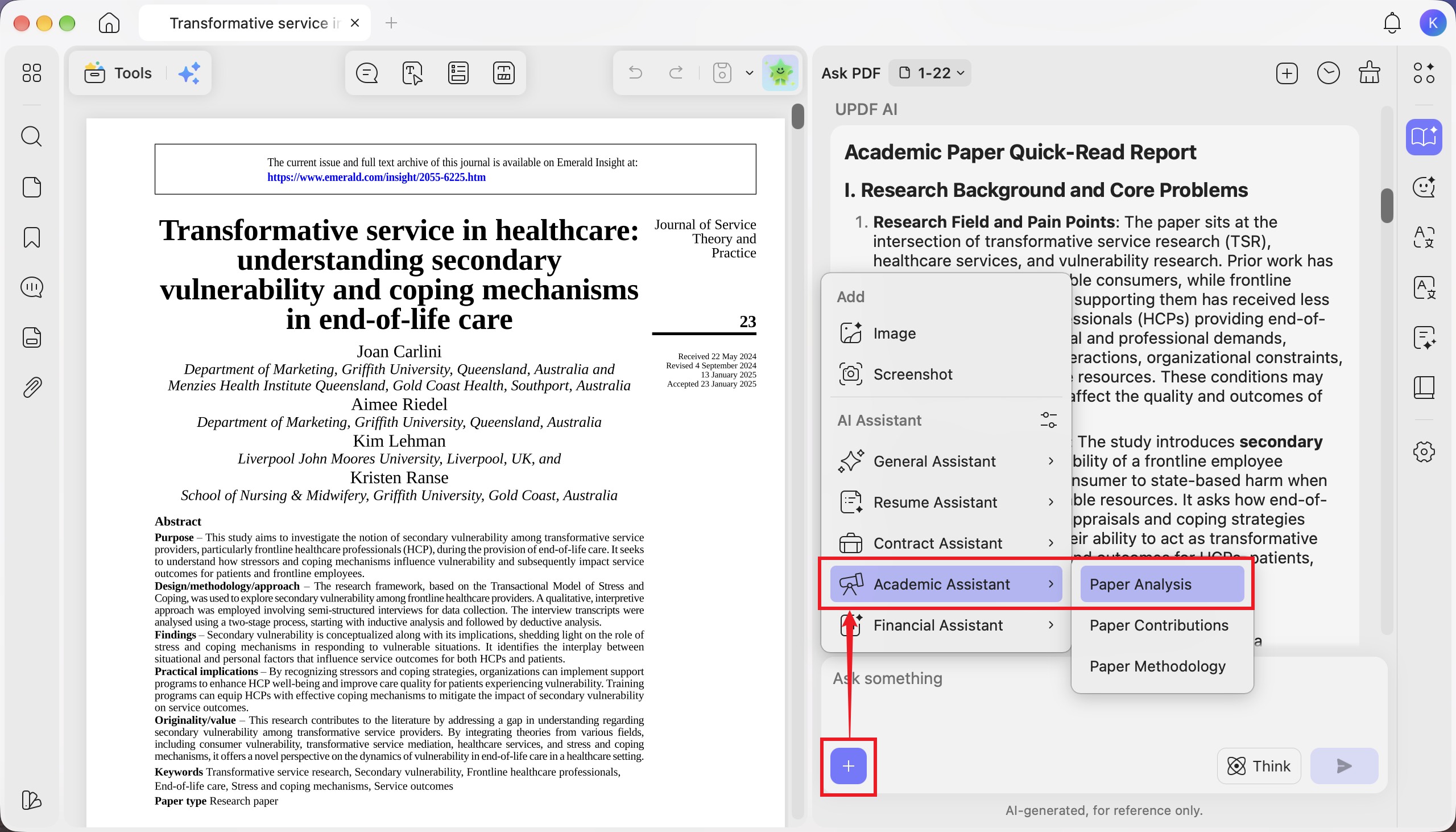
2단계. Ask PDF 패널에 생성된 보고서를 확인합니다. 연구 배경, 핵심 문제, 방법론, 연구 결과를 정리하고, 독창적인 기여, 학술적 가치, 연구의 한계를 평가합니다.
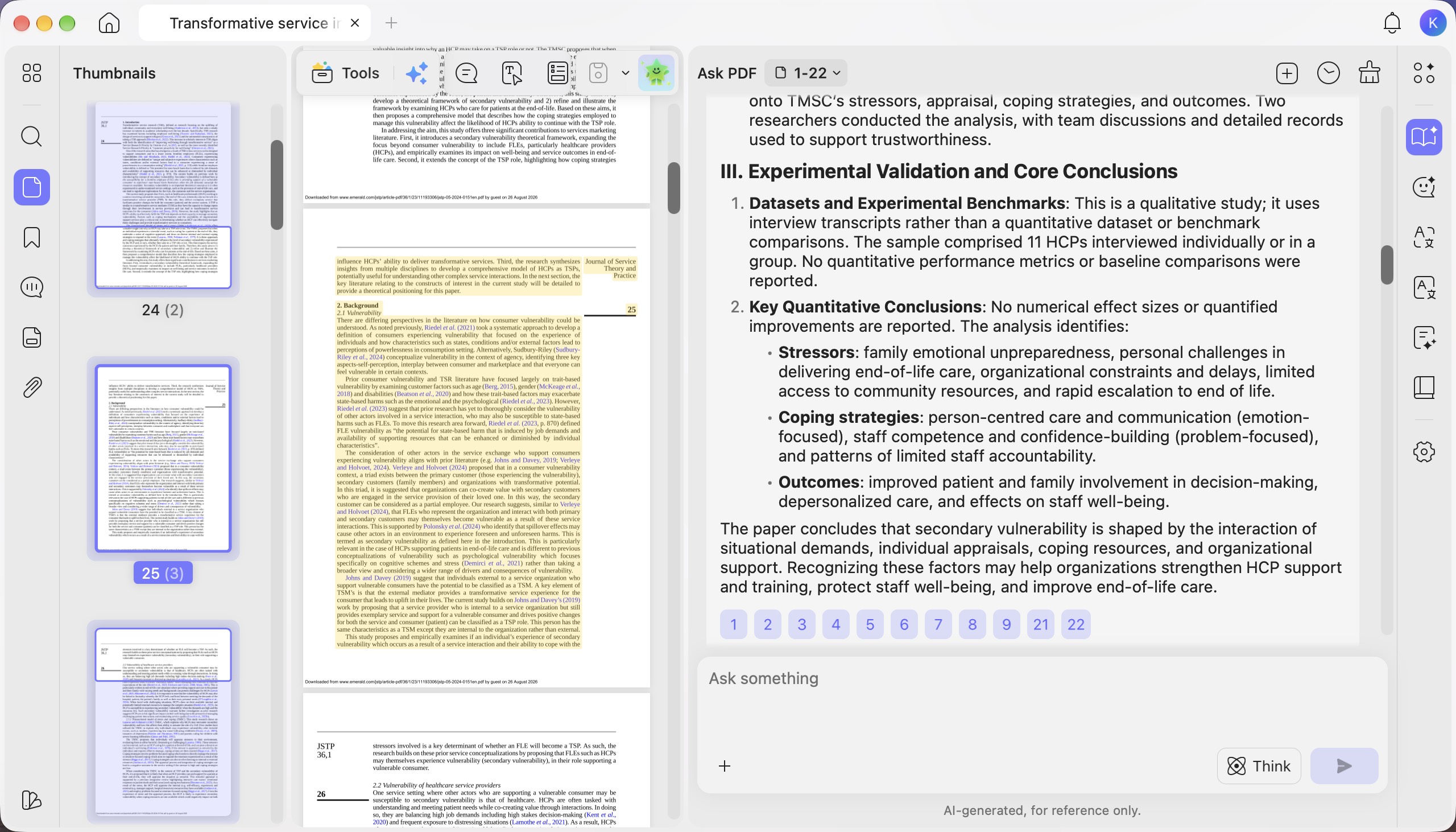
3단계. 보고서 아래의 번호가 매겨진 출처를 클릭하면 해당 PDF 페이지로 이동하여 강조 표시된 원문을 확인할 수 있습니다.
- 논문의 기여(Paper Contributions)
1단계. 채팅 입력창의 + 버튼을 클릭하고 Academic Assistant > Paper Contributions를 선택합니다.
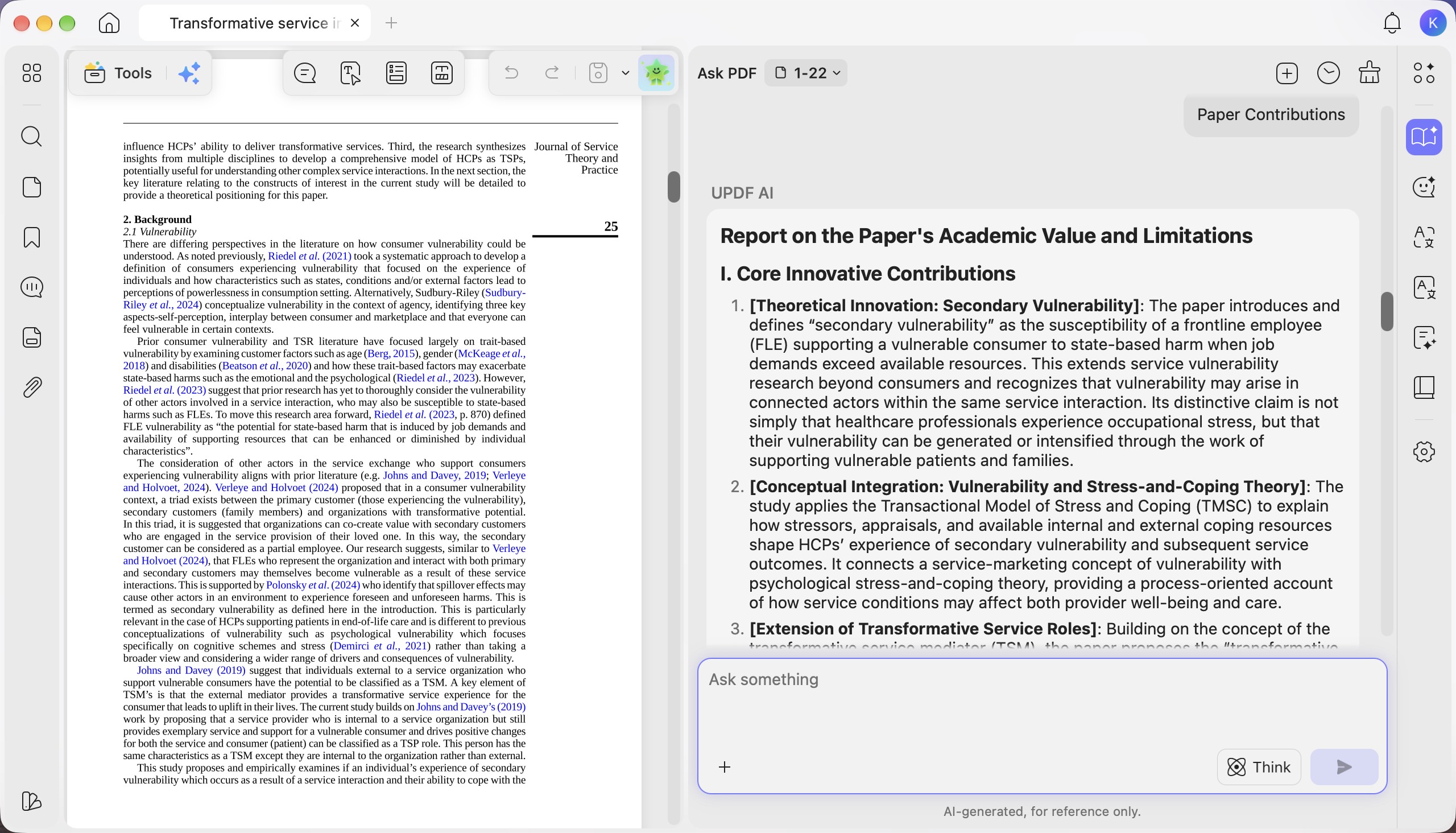
2단계. Ask PDF 패널의 보고서를 확인합니다. 이론적 발전과 학제 간 통찰을 포함한 논문의 독창적인 기여와 학술적 가치를 강조하고 연구의 한계와 부족한 점을 파악합니다.
- 논문 연구 방법(Paper Methodology)
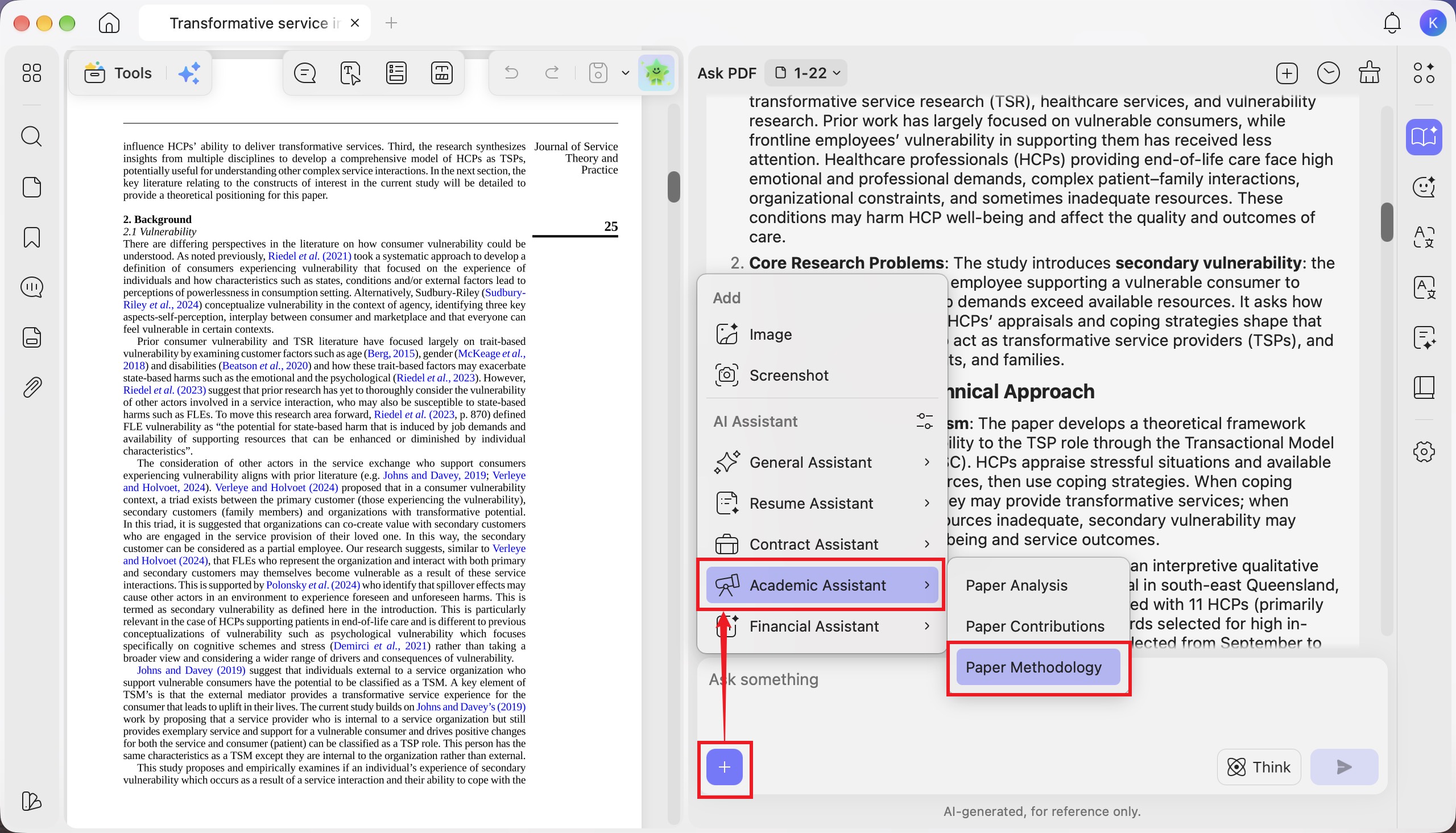
1단계. 연구 수행 방법을 자세히 알아보려면 + 버튼을 클릭하고 Academic Assistant > Paper Methodology를 선택합니다.
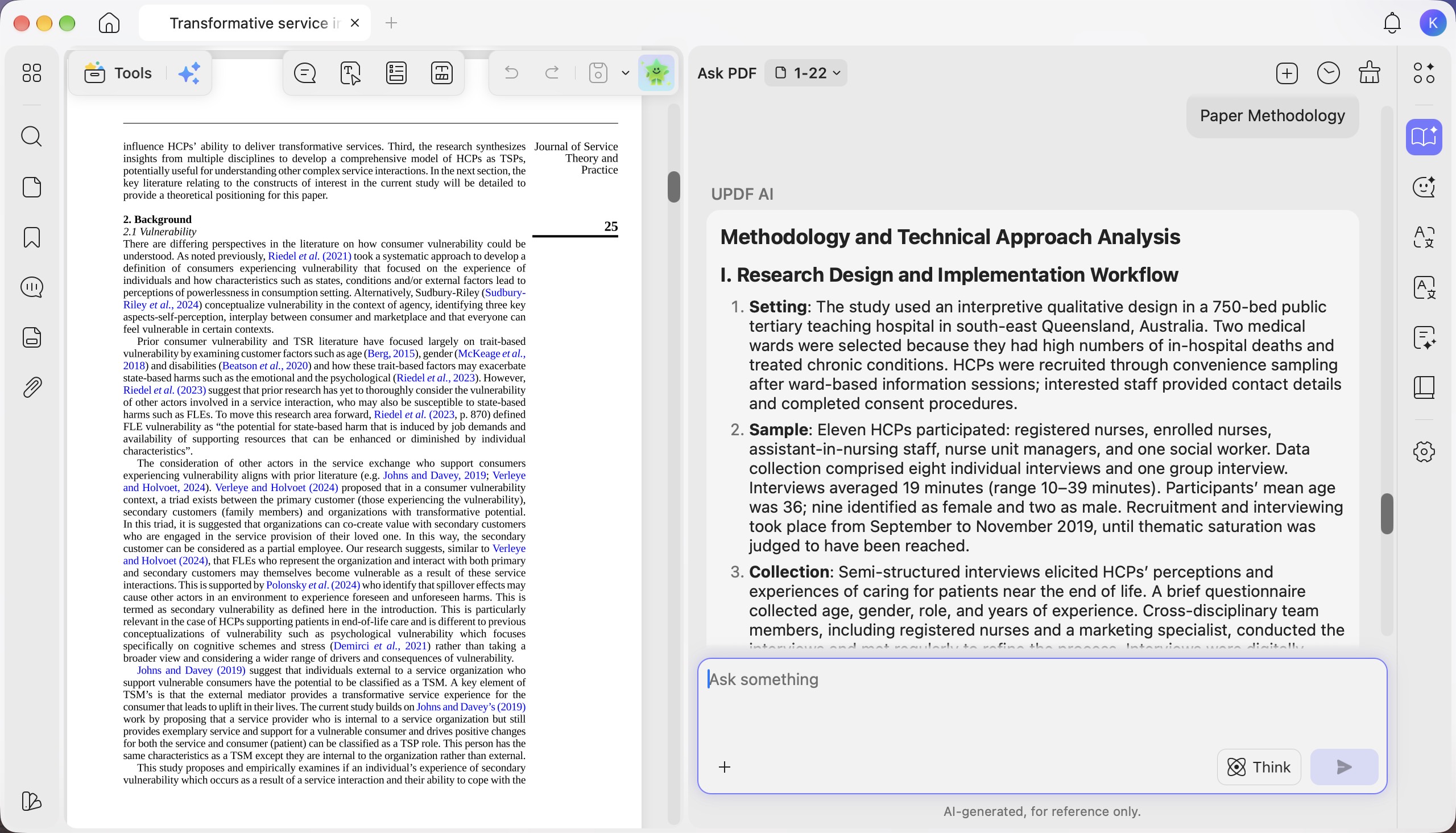
2단계. Ask PDF 패널의 방법론 보고서를 확인합니다. 연구 설계, 표본 추출, 데이터 수집, 분석 과정, 핵심 방법, 검증 방식을 설명하여 연구 결과가 어떻게 뒷받침되는지 이해할 수 있습니다.
5. 재무 어시스턴트(Financial Assistant)
- 재무 분석(Financial Analysis)
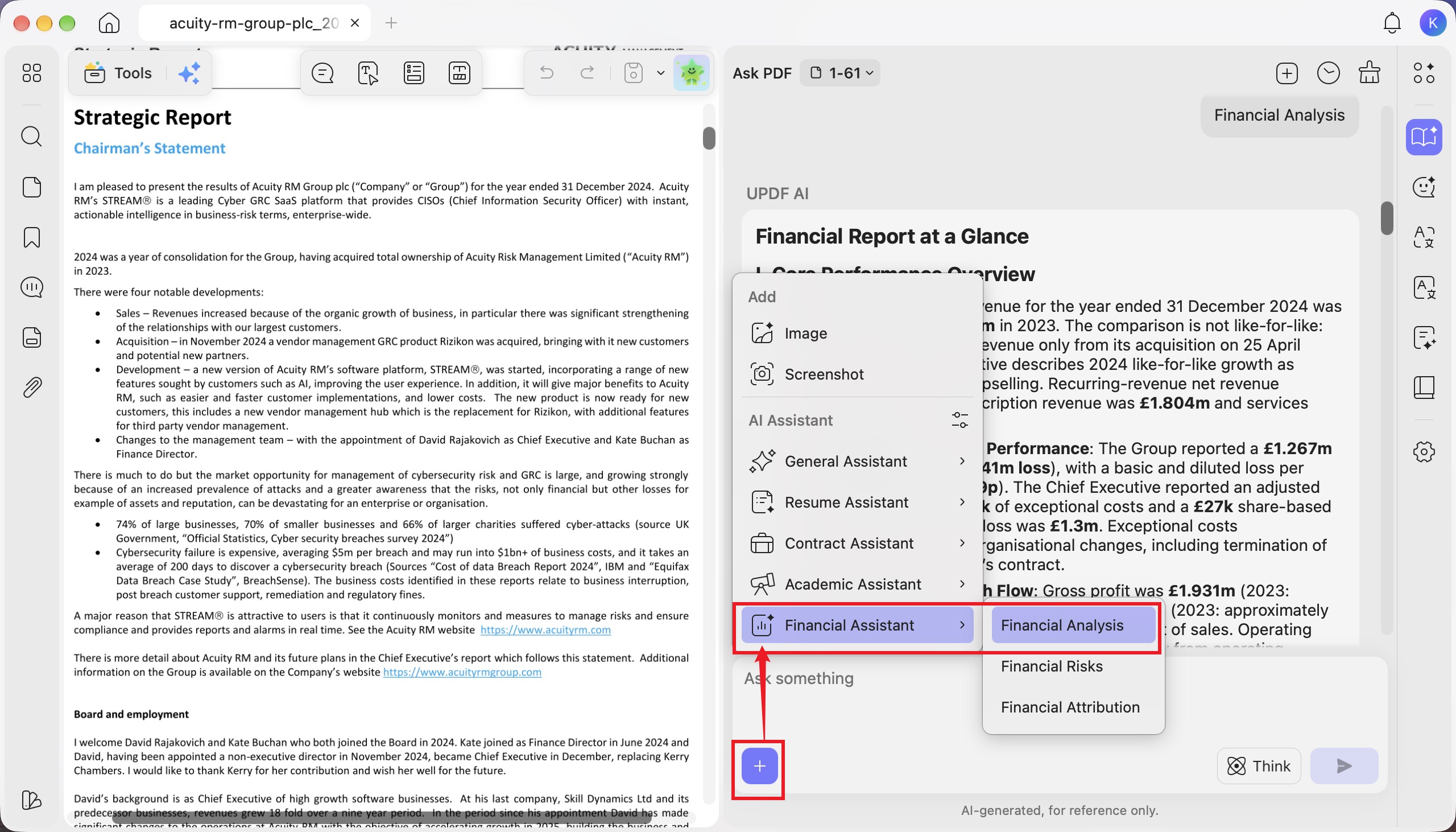
1단계. 채팅 입력창의 + 버튼을 클릭하고 Financial Assistant > Financial Analysis를 선택합니다.
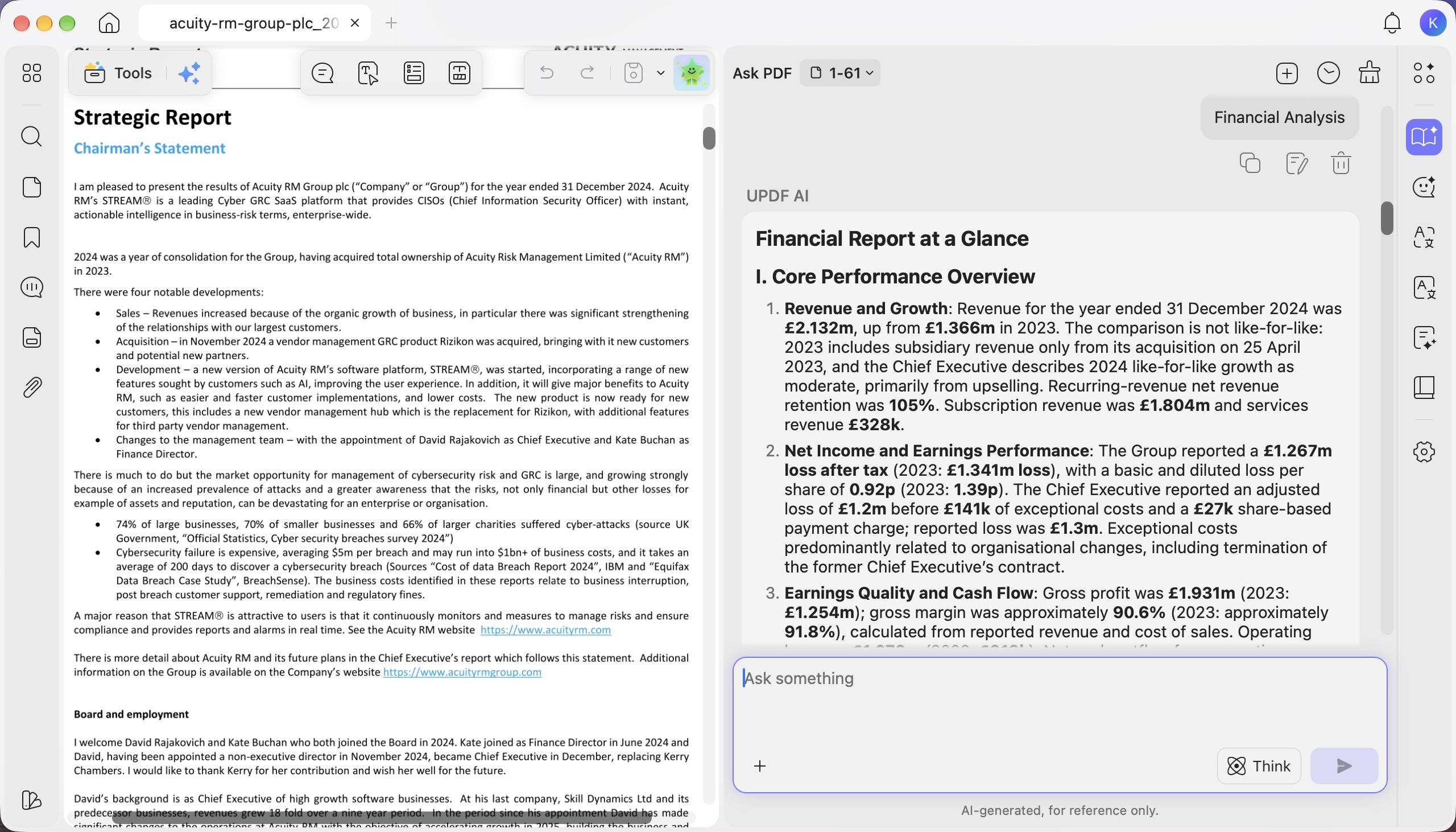
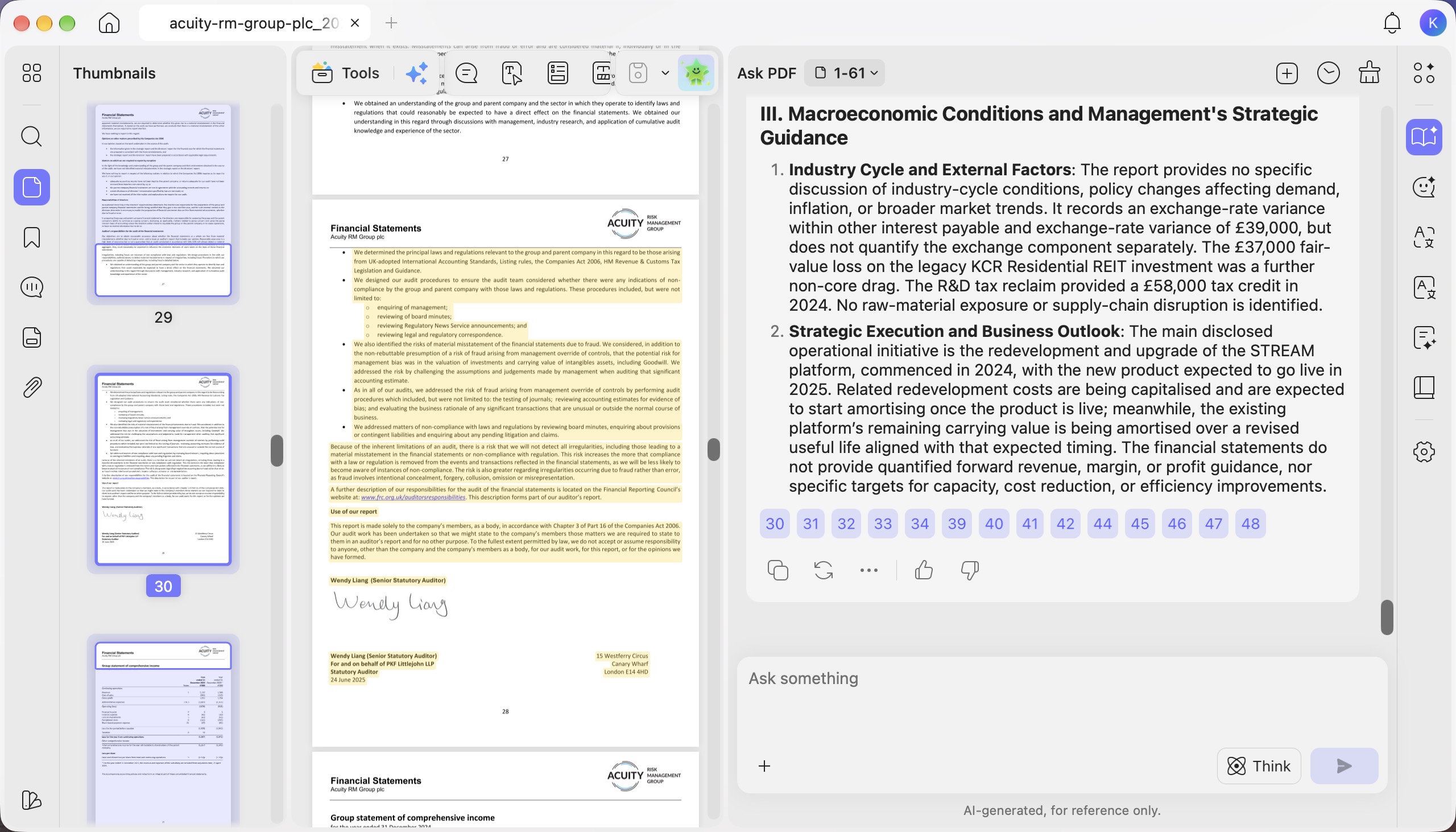
2단계. Ask PDF 패널의 Financial Report at a Glance를 확인합니다. 매출과 성장, 이익, 현금 흐름, 재무상태표, 자금 조달, 주요 사업 동향과 운영상의 핵심 사항을 요약합니다.
3단계. 보고서 아래의 번호가 매겨진 출처를 클릭하면 해당 PDF 페이지로 이동하여 강조 표시된 원문을 확인할 수 있습니다.
- 재무 리스크 검토(Financial Risks)
1단계. + 버튼을 클릭하고 Financial Assistant > Financial Risks를 선택합니다.
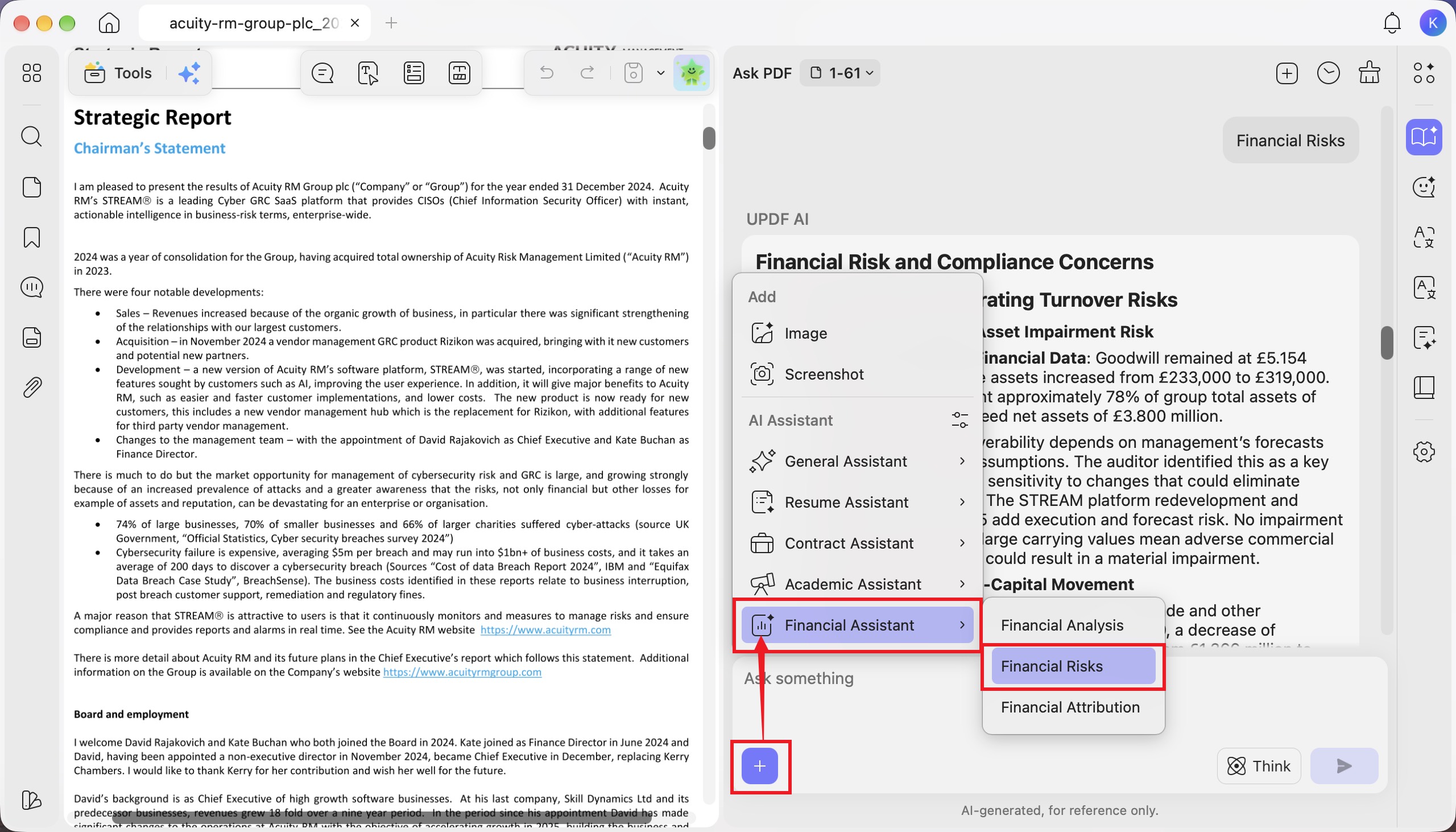
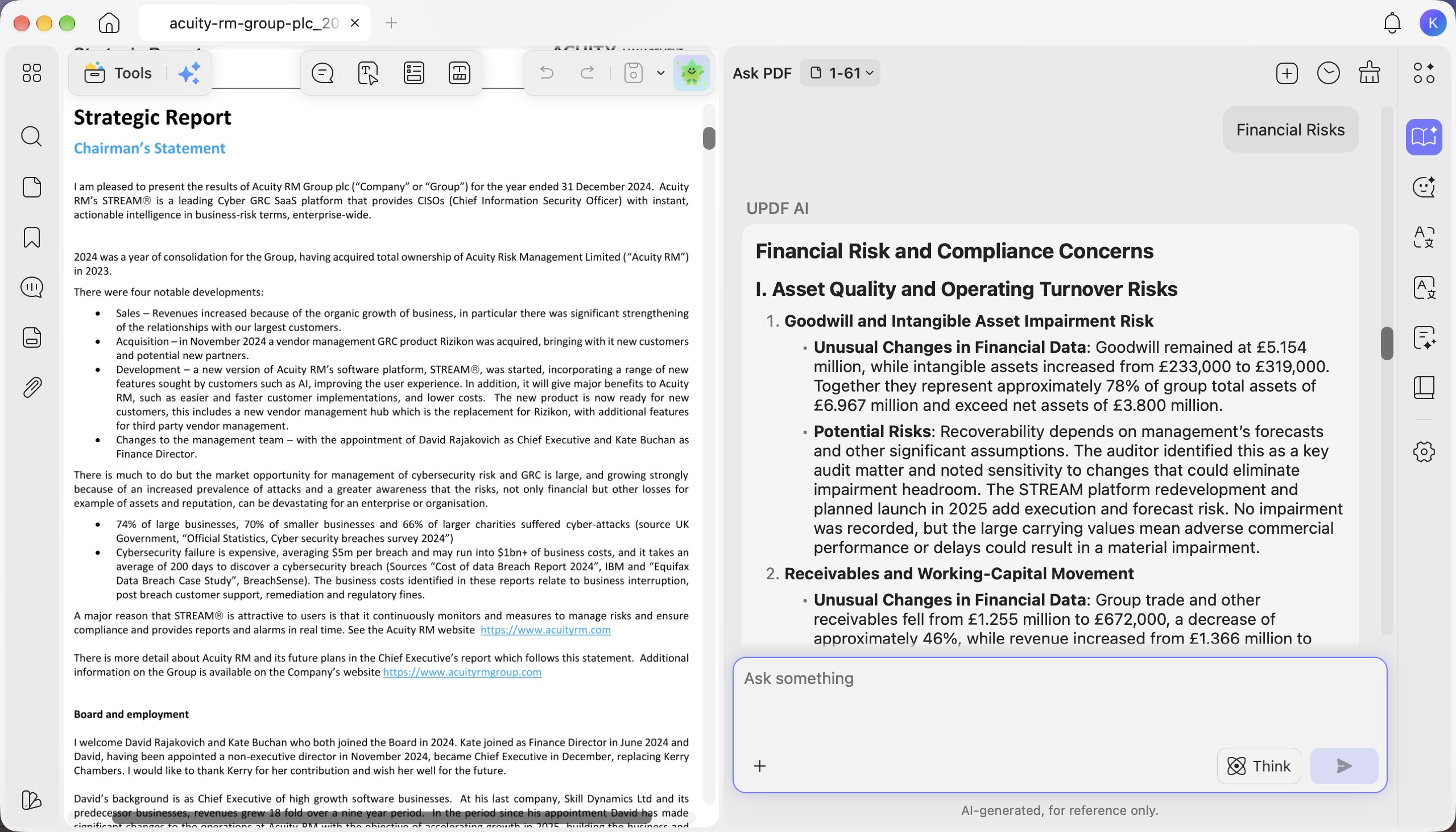
2단계. Financial Risk and Compliance Concerns 보고서를 확인합니다. 비정상적인 재무 변화와 자산 건전성, 운전 자본, 유동성, 채무 상환, 주석 공시의 잠재적 위험을 검토하며 감사 및 규정 준수 관련 우려도 파악합니다.
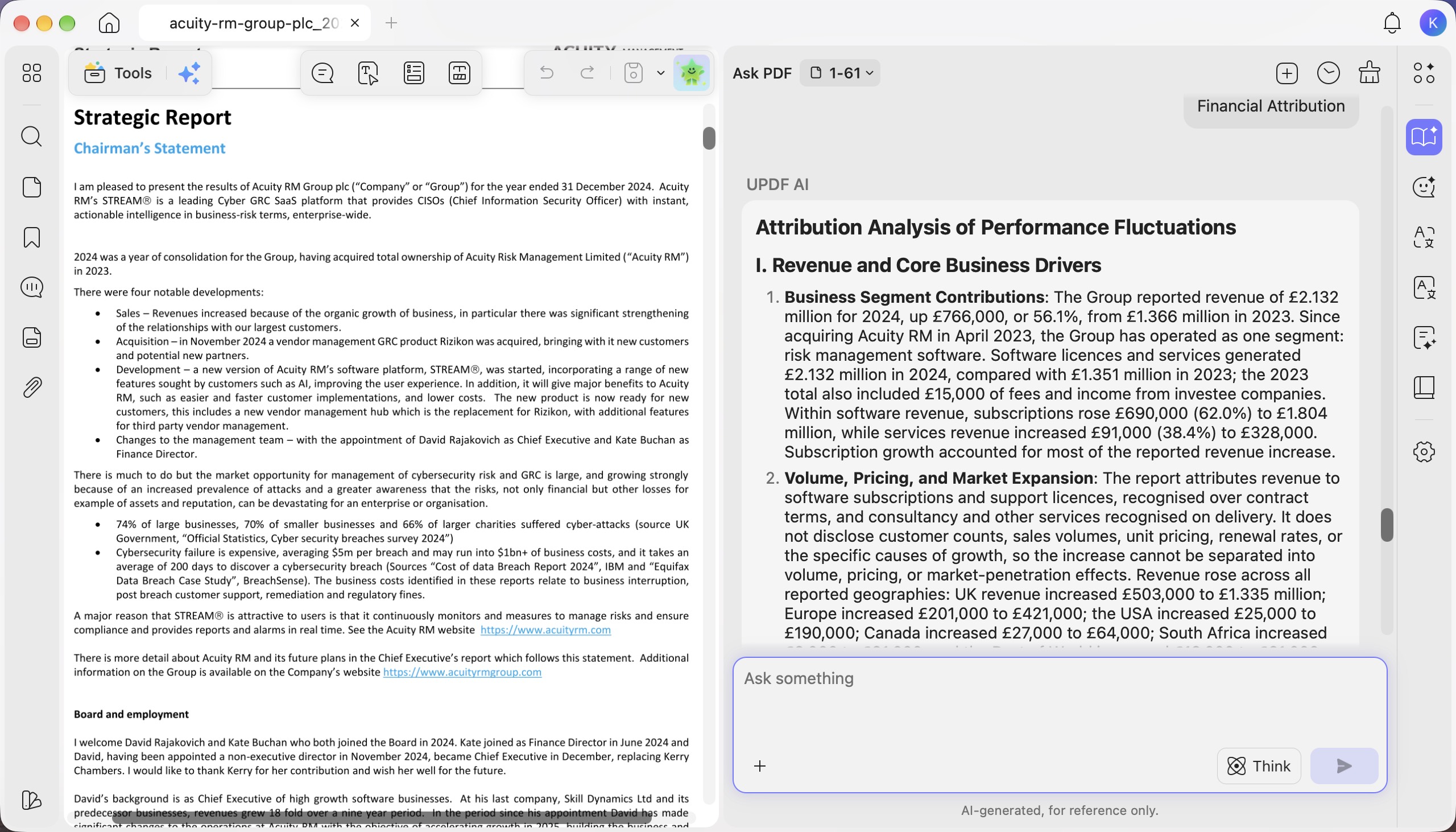
- 실적 변동 요인 분석(Financial Attribution)
1단계. + 버튼을 클릭하고 Financial Assistant > Financial Attribution을 선택합니다.
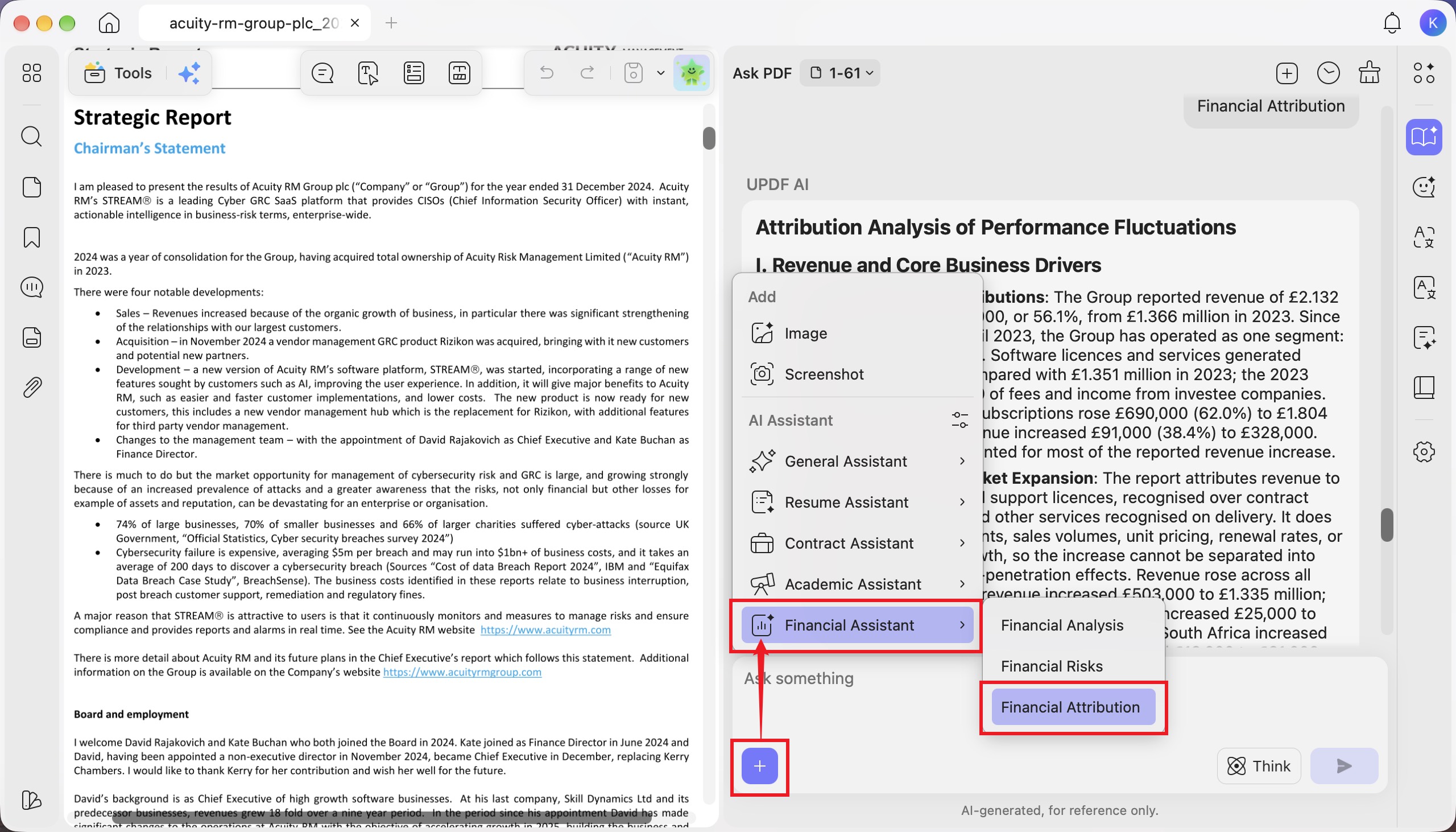
2단계. Attribution Analysis of Performance Fluctuations 보고서를 확인합니다. 매출 및 사업의 변동 요인, 원가와 비용 변화, 공시된 외부 요인과 경영 전략을 분석하여 재무 실적이 변한 이유를 설명합니다.
3부. AI 어시스턴트 관리 및 빠른 실행 맞춤 설정
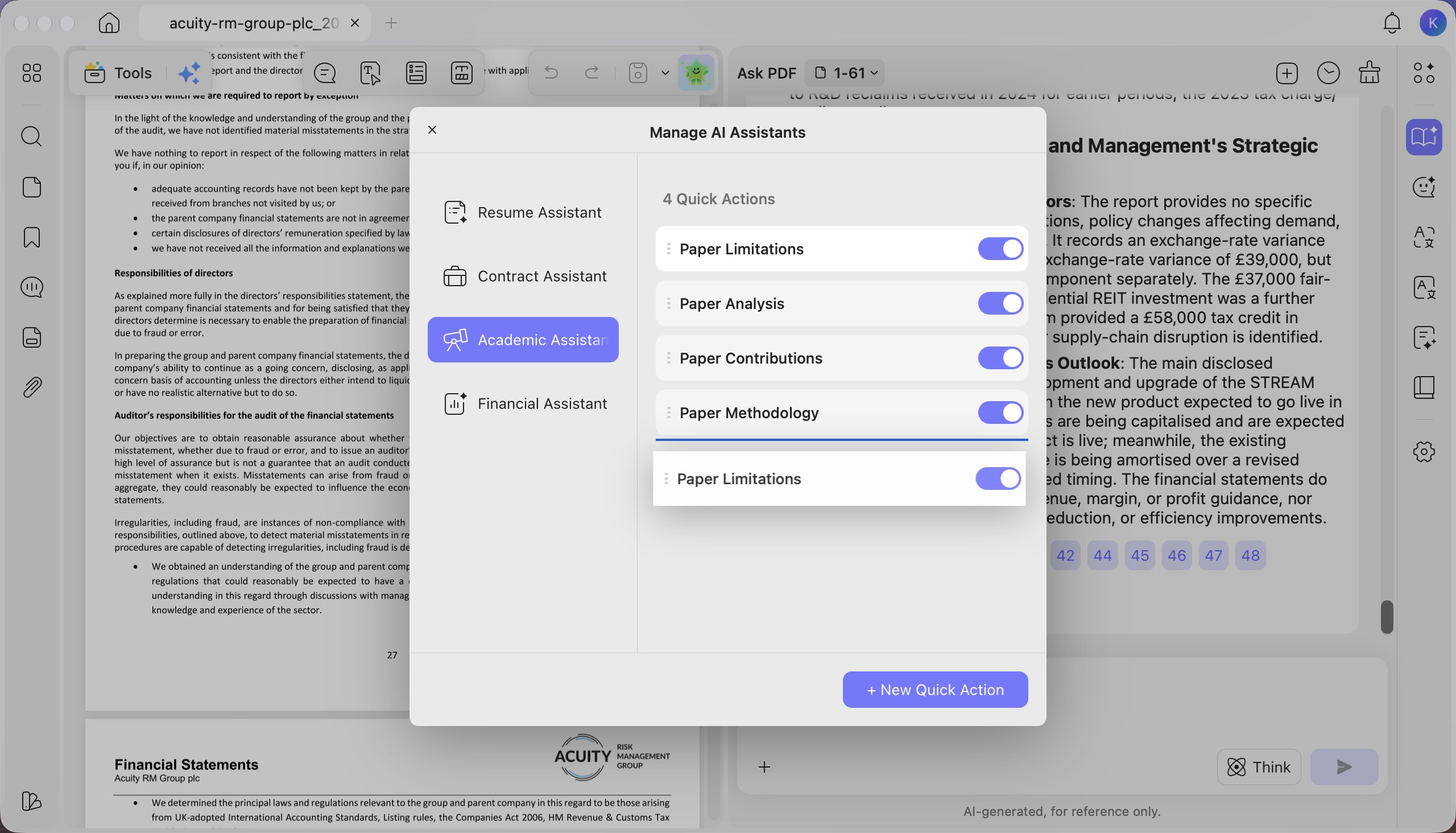
1단계. 채팅 입력창의 + 버튼을 클릭한 후 AI Assistant 옆의 설정 아이콘을 클릭하여 Manage AI Assistants를 엽니다.
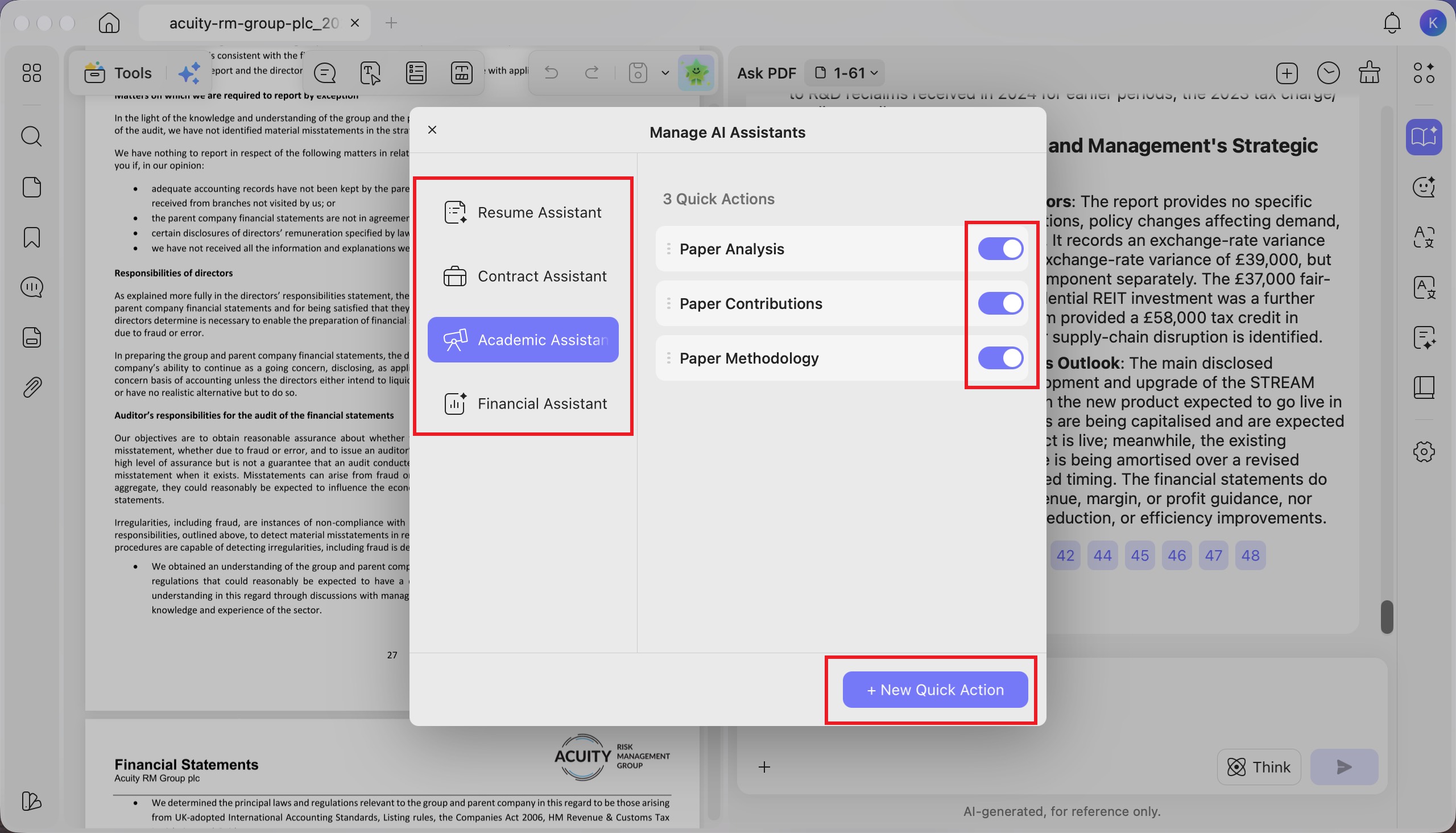
2단계. 왼쪽 패널에서 Resume Assistant, Contract Assistant, Academic Assistant 또는 Financial Assistant를 선택합니다. 스위치로 각 빠른 실행을 활성화하거나 비활성화할 수 있습니다. 직접 만들려면 + New Quick Action을 클릭합니다.
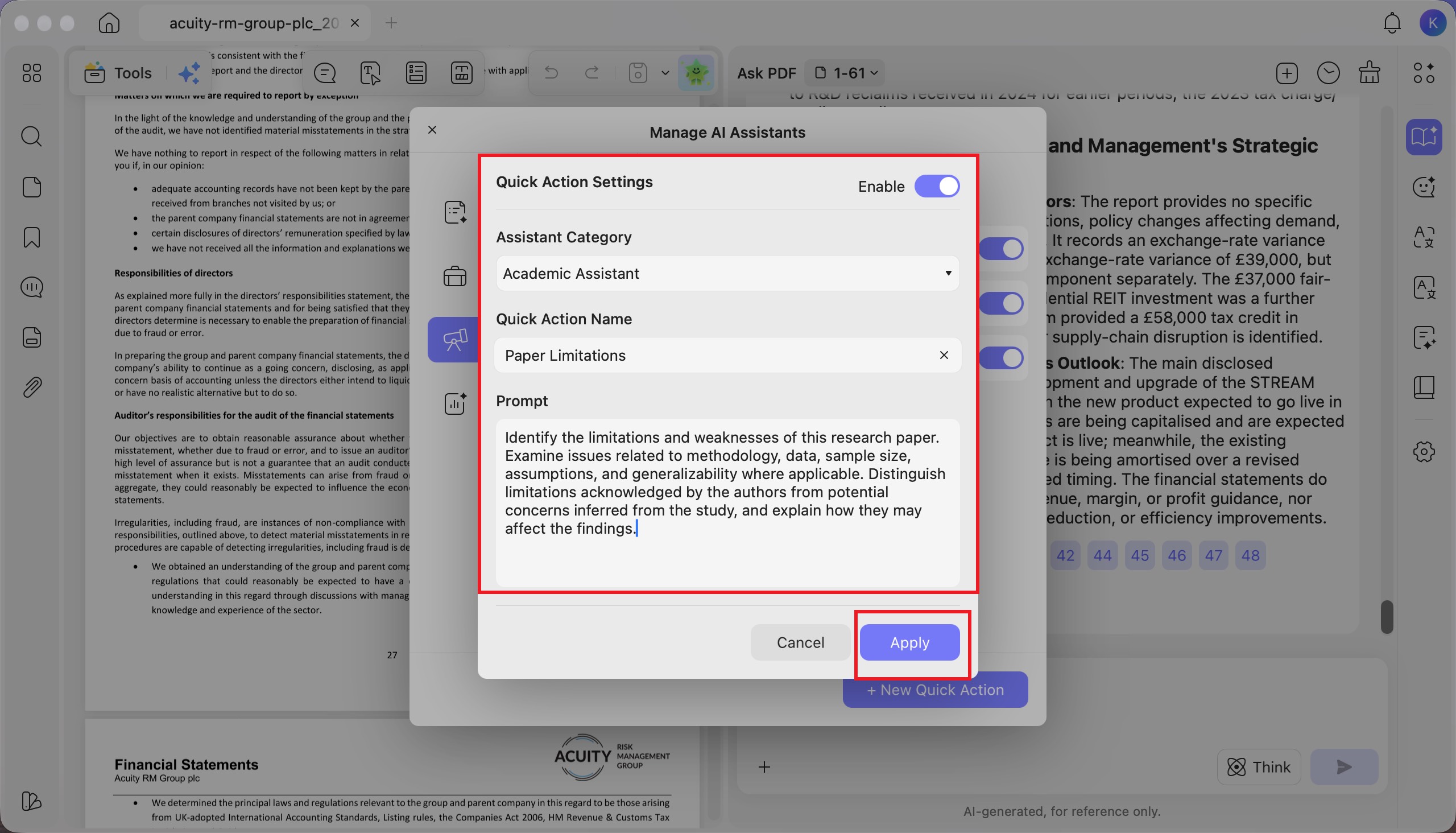
3단계. Quick Action Settings에서 Assistant Category를 선택하고 Quick Action Name에 이름, Prompt에 지시 사항을 입력합니다. 예를 들어 Academic Assistant에 논문의 약점을 파악하는 Paper Limitations 작업을 만들 수 있습니다. Enable을 켜서 사용할 수 있도록 설정한 다음 Apply를 클릭합니다.
4단계. 빠른 실행을 마우스 오른쪽 버튼으로 클릭하고 Edit로 수정하거나 Copy로 복제하거나 Delete로 삭제합니다.
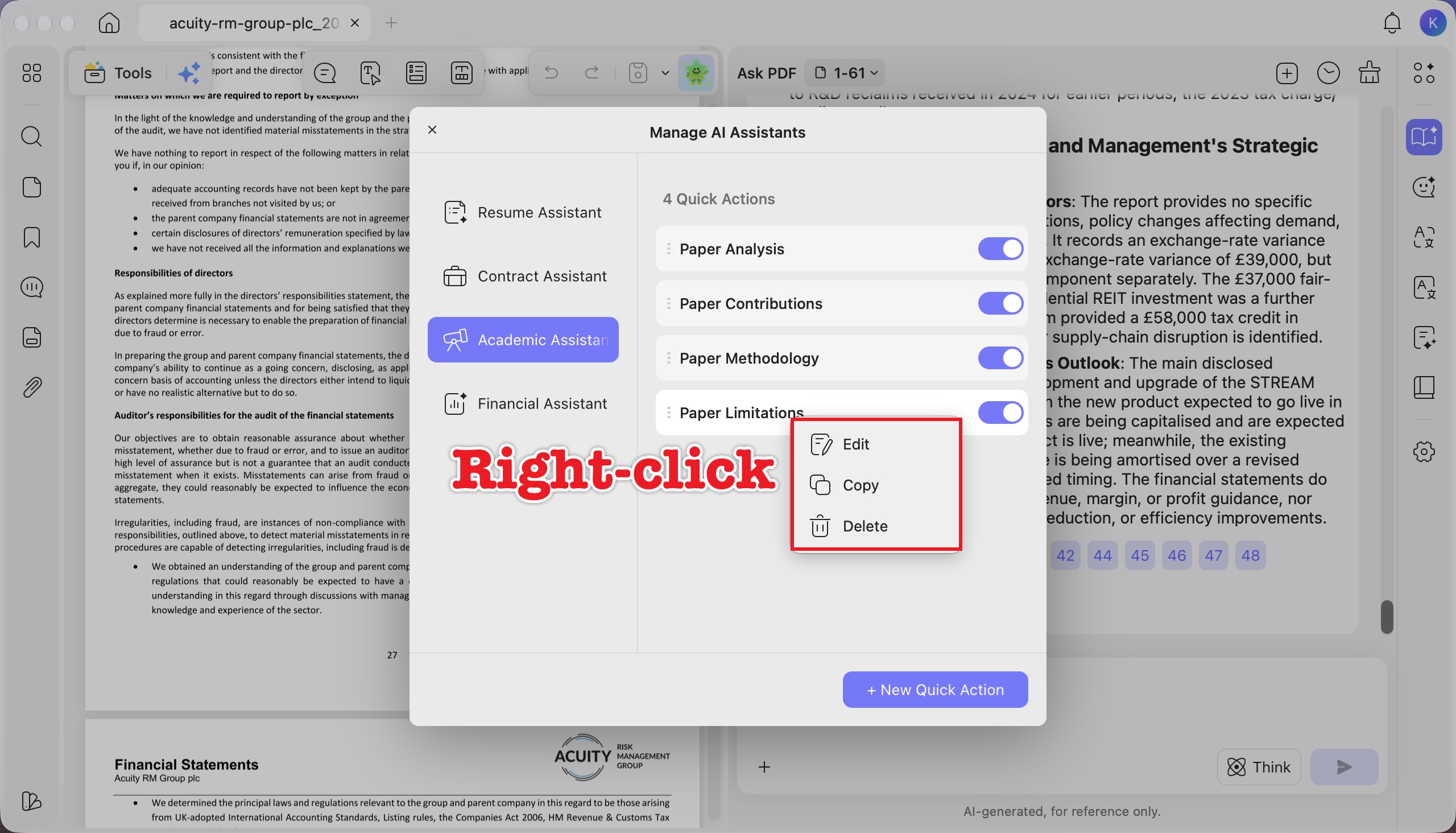
5단계. 빠른 실행의 왼쪽 핸들을 드래그하여 원하는 위치에 놓으면 순서를 변경할 수 있습니다.