UPDF
UPDF
 Windows
 Mac
Mac iPhone/iPad
 Android
 UPDF AI 在線
 UPDF 數位簽名
 PDF 閱讀器
 PDF 文件註釋
 PDF 編輯器
 PDF 格式轉換
 建立 PDF
 壓縮 PDF
 PDF 頁面管理
 合併 PDF
 拆分 PDF
 裁剪 PDF
 刪除頁面
刪除頁面 旋轉頁面
旋轉頁面 PDF 簽名
 PDF 表單
 PDF 文件對比
 PDF 加密
 列印 PDF
 批量處理
批量處理 OCR
OCR UPDF Cloud
 關於 UPDF AI
 UPDF AI解決方案
  AI使用者指南
 UPDF AI常見問題解答
 總結 PDF
 翻譯 PDF
 解釋 PDF
 與 PDF 對話
 與圖像對話
與圖像對話 PDF 轉心智圖
 與 AI 聊天
 PDF 轉成 Word
 PDF 轉成 Excel
 PDF 轉成 PPT
 企業解決方案
 企業 Sign
 企業 AI
企業 AI 企業會員定價
 企業會員使用指南
 企業級線上研討會
 銀行
銀行 醫療保健
醫療保健 保險
保險 法律
法律 製造業
製造業 政府
政府 教育行業方案
 用戶案例
用戶案例 使用者指南
使用者指南 技術規格
技術規格 產品更新日誌
 常見問題
常見問題 使用技巧
使用技巧 部落格
部落格 UPDF 評論
 下載中心
下載中心 聯絡我們
聯絡我們

長時間注視明亮螢幕,容易造成眼睛疲勞、酸痛不適,尤其在閱讀或編輯 PDF 文檔時,這種不適感會更明顯。幸好,Adobe Acrobat 或 Adobe Reader 有深色模式。它不僅能減輕雙眼負擔、提升閱讀專注度,特別適合在光線昏暗的環境下使用。
在這篇文章中,我們會一步步教你如何開啟 Adobe Acrobat 的深色模式,同時也會介紹一款超強替代工具 ——UPDF。這款工具不僅介面直觀好上手、內建深色模式,更具備豐富的進階 PDF 文檔編輯功能,帶給你煥然一新的使用體驗。如果你有興趣試試,歡迎點擊下方按鈕免費下載 UPDF。
Windows • macOS • iOS • Android 100% 安全性
第 1 部分:Adobe Acrobat 有深色模式嗎?
Adobe Acrobat 內建專屬的深色模式介面,採用黑色、深灰色等低亮度色系,讓螢幕畫面對雙眼更友善,很適合長時間使用,或是在光線不足的環境下操作。
你也可以讓 Acrobat 的顯示主題跟隨系統設定:只要你的裝置開啟了深色模式,再將 Acrobat 設定為「系統主題」,軟體就會自動切換成深色顯示。當然,你也能不看系統設定,直接在 Acrobat 裡手動切換淺色、深色模式。
第 2 部分:如何在 Adobe Acrobat Reader 或 DC Pro 開啟深色模式
Adobe Acrobat 有經典舊版與全新改版兩種介面,兩者開啟深色模式的步驟會稍微不同。在這篇教學中,我們會分別說明如何在這兩種版本的 Acrobat 中啟用深色模式。
另外,我們也會教你透過調整電腦系統設定,讓 Acrobat 自動跟隨裝置的顯示主題,切換成深色模式。
在舊版 Acrobat 中啟用深色模式
以下是簡單易懂的操作步驟:
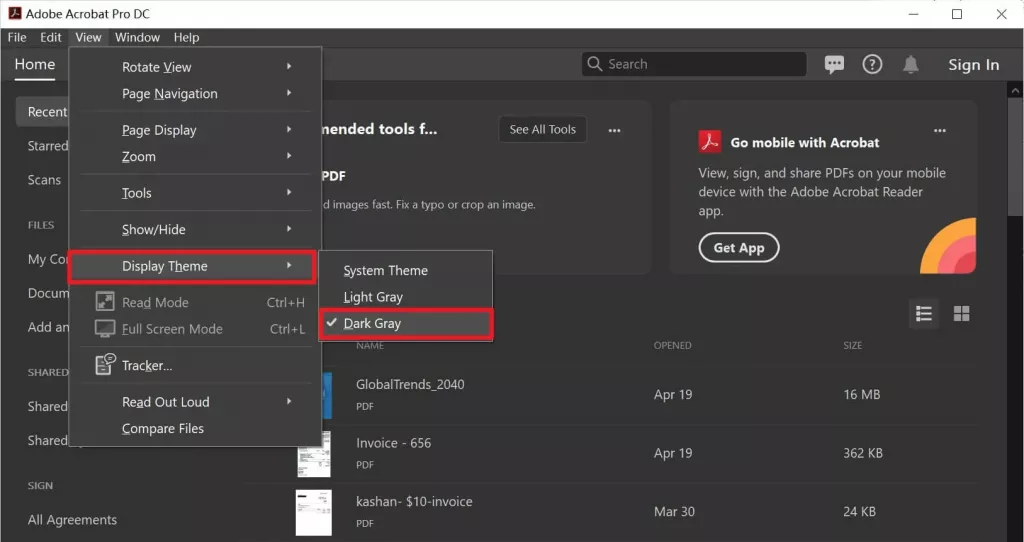
- 在電腦安裝好 Adobe Acrobat Reader 或 Adobe Acrobat Pro 後,開啟軟體並匯入你要編輯的 PDF 文檔。接著在主畫面左上角,點選「檢視」選項。
- 此時會彈出一個下拉選單,裡面有各種設定選項。請選擇「顯示主題」,再進一步點選「深灰色」,就能為你的 Adobe 軟體套用深色模式了。
在新版 Acrobat 中啟用深色模式
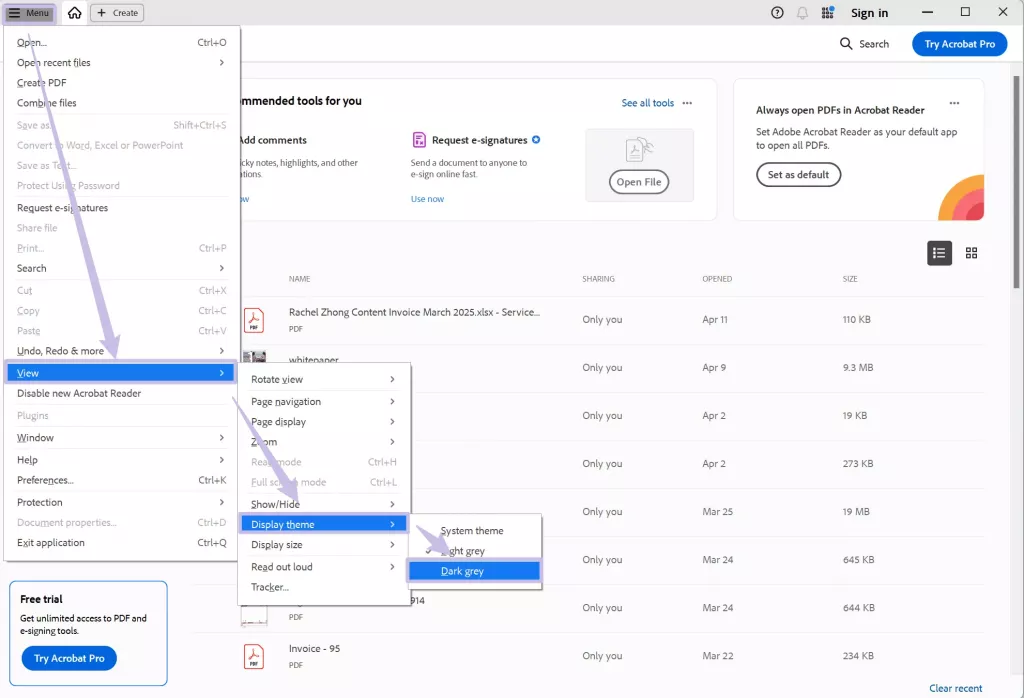
如果你的電腦安裝的是新版 Acrobat,可依照以下步驟設定深色模式:
直接點擊軟體的「選單」>「檢視」>「顯示主題」>「深灰色」,就能開啟深色模式。
透過變更 Windows 設定,啟用 Acrobat 深色模式
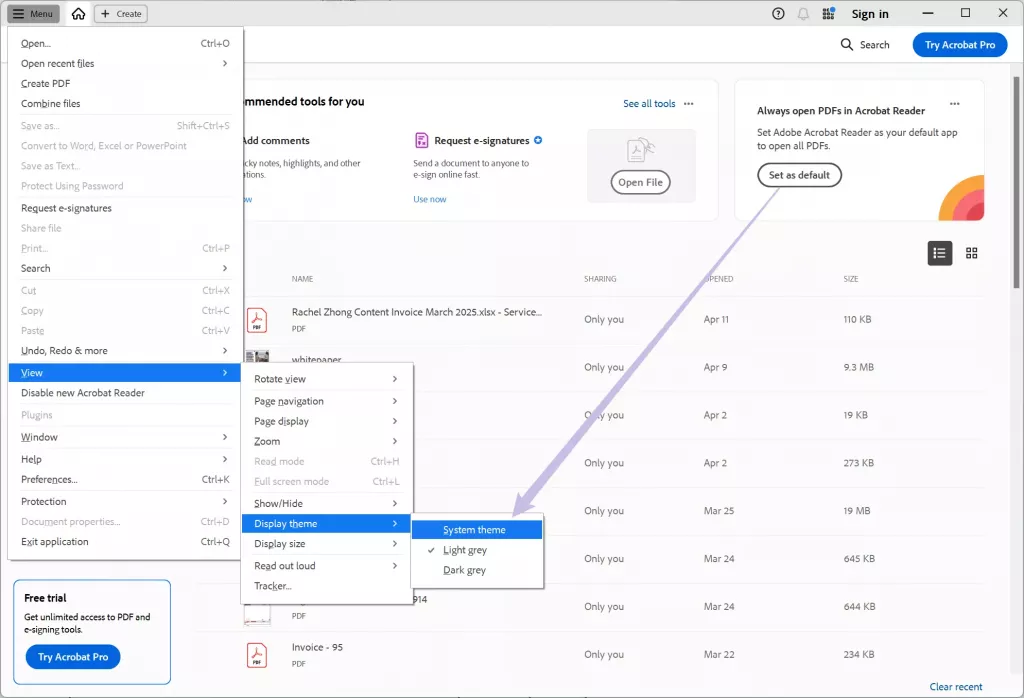
要注意的是,這個方法只有在你將 Acrobat 設定為「跟隨系統主題」時才會生效,而軟體預設就是這個設定。
- 回到電腦桌面,滑鼠右鍵點擊空白處,選擇「個人化」選項。
- 在彈出的設定介面中,找到「選擇你的模式」區塊,點選「深色」模式。
- 重新啟動 Adobe Acrobat,你就會發現軟體已經切換成深色模式了。
第 3 部分:使用 Adobe Acrobat 深色模式的限制
雖然 Adobe Acrobat 的深色模式能幫助你更舒適地管理、編輯 PDF 文檔,保護雙眼,但這款工具還是存在一些缺點,整理如下:
- 操作門檻高:Adobe Acrobat 的學習曲線較陡,新手會覺得軟體的設定和操作都頗為困難。
- 功能大多付費:Adobe Acrobat 的多數進階 PDF 文檔編輯功能都需要付費,必須購買 Pro 版本才能完整使用。
- 價格昂貴:Pro 版本的訂閱費用並不便宜,並不是所有人都輕易負擔得起。
- 相容性問題:用新版 Adobe 建立或編輯的 PDF 文檔,很可能無法在舊版軟體中正常開啟,這會讓文件共享變得相當麻煩。
第 4 部分:更好用的深色模式 PDF 文檔閱讀編輯工具
日常工作中,編輯 PDF 文檔是很常見的需求,這時候就需要一款功能齊全、操作流暢的 PDF 編輯工具。在這裡推薦你試試 UPDF,它是一款頂級的 PDF 文檔編輯、管理與整理工具,不僅內建深色模式,讓你閱讀、編輯時雙眼零負擔,更支援 Windows、Mac、iOS、Android 多種裝置系統。
Windows • macOS • iOS • Android 100% 安全性
如何在 UPDF 開啟深色模式?
接下來我們會分別說明,如何在 Mac、Windows、iOS、Android 設備上開啟 UPDF 深色模式,讓你的操作體驗更舒適。
Mac 設備
- 在 Mac 上啟動 UPDF,點擊介面右上角的頭像圖示,從下拉選單中選擇「設定」選項。
- 此時會彈出一個小型設定視窗,切換到「一般」標籤頁,在「外觀」區塊中選擇「深色」模式,介面就會立即切換成舒適的深色顯示。
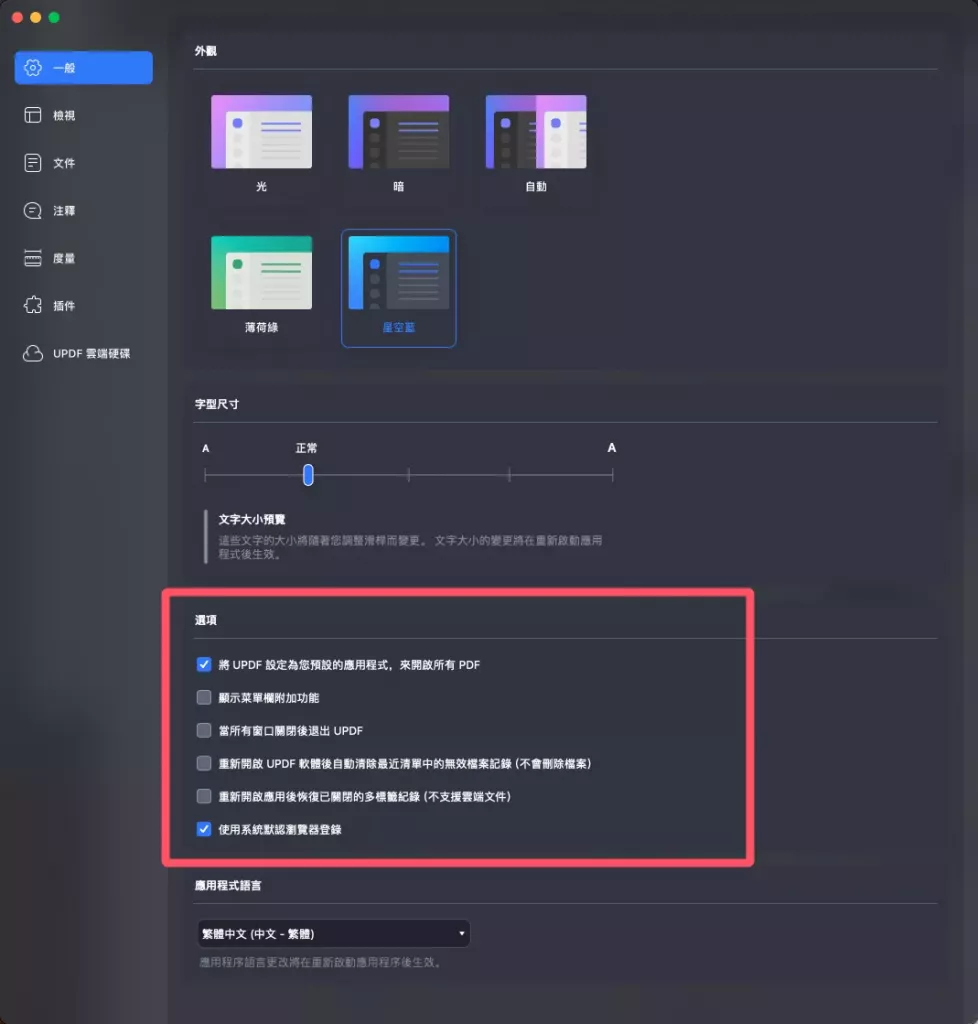
UPDF 外觀設定選項
UPDF 提供三種外觀模式,你可以根據自己的使用習慣與需求自由選擇:
- 淺色模式:讓 UPDF 介面呈現明亮、傳統的視覺效果,不僅閱讀清晰度高,也符合大眾的使用習慣,帶來節能高效的操作體驗。
- 深色模式:將 UPDF 介面切換為低亮度的柔和顯示,特別適合在光線不足的環境下使用,有效減輕雙眼疲勞。
- 自動模式:介面會根據周圍環境光線與系統設定,自動切換顯示模式。比如晴天光線充足時,會自動開啟淺色模式;夜晚光線昏暗時,則會切換成深色模式。
你也可以透過調整 Mac 系統設定,讓 UPDF 跟隨系統切換深色模式:點擊螢幕左上角的「蘋果」圖示,選擇「系統設定」;接著下滑選單找到「外觀」設定,在右側選項中點擊「深色」模式。此時再開啟 UPDF,軟體就會自動切換成深色顯示了。
Windows 設備
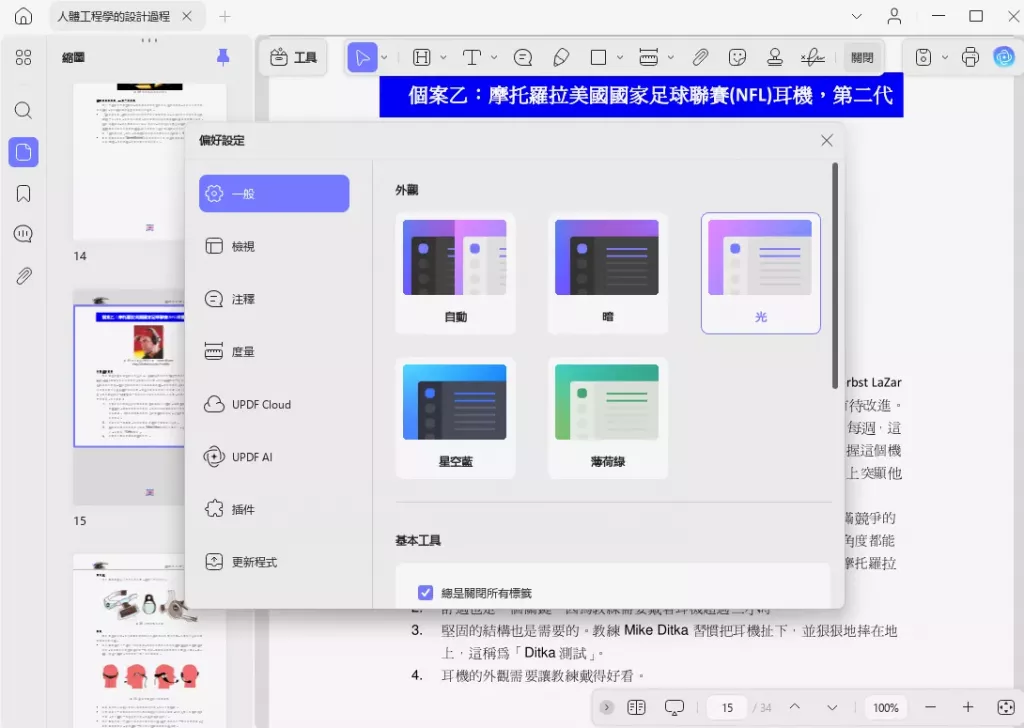
如果你使用的是 Windows 電腦,直接打開 UPDF 的「設定」>「一般」選項,在「外觀」區塊中選擇「深色」模式即可。
iOS 設備
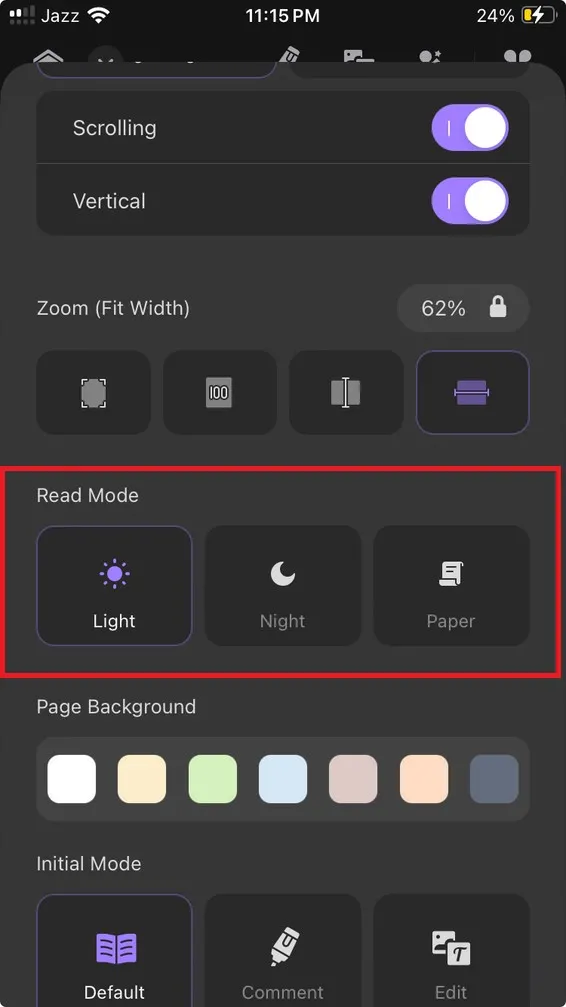
使用 iOS 版 UPDF 時,先開啟一份 PDF 文檔,點擊介面中的「檔案偏好設定」圖示,接著在「主題」選項中選擇「深色」,就能以深色模式檢視文件了。
Android 設備
Android 版 UPDF 需要透過調整系統設定來開啟深色模式:進入手機的「顯示與亮度」設定,找到並開啟「深色模式」;此時再啟動 UPDF,軟體就會自動切換成深色顯示了。
第 5 部分:Adobe Acrobat 與 UPDF 功能對比
| 功能 | Adobe Reader 免費版 | UPDF |
|---|---|---|
| 閱讀 PDF 文檔 | ✅ | ✅ |
| 註釋 PDF 文檔 | ✅ | ✅ |
| 在 PDF 文檔中添加貼紙 | ❌ | ✅ |
| 編輯 PDF 文檔現有文字 | ❌ | ✅ |
| 將掃描文件轉換為可搜尋、可編輯檔案 | ❌ | ✅ |
| 將 PDF 另存為 PDF/A 格式 | ❌ | ✅ |
| 將 PDF 轉換為 CSV 格式 | ❌ | ✅ |
| 將 PDF 轉換為 BMP 格式 | ❌ | ✅ |
| 將 PDF 轉換為 GIF 格式 | ❌ | ✅ |
| 列印 PDF 文檔 | ✅ | ✅ |
| 填寫 PDF 表單 | ✅ | ✅ |
| 電子簽名 | ❌ | ✅ |
| 與 PDF 文檔對話、隨意提問 | ❌ | ✅ |
| 與圖片內容互動對話 | ❌ | ✅ |
| PDF 轉思維導圖 | ❌ | ✅ |
想了解 UPDF 的更多功能,可以參閱這篇關於 UPDF 的評測文章。
在 PDF 文檔編輯與管理領域,Adobe Acrobat 和 UPDF 都是使用者信賴的工具,但兩相比較之下,UPDF 無疑是更優秀、更可靠的選擇。原因如下:
- 執行更穩定:UPDF 的運行穩定性遠勝 Adobe Acrobat,即使同時編輯多份大型 PDF 文檔,也不會出現卡頓、延遲的情況。
- 處理速度更快:UPDF 支援同時開啟、編輯、管理多份 PDF 文檔,全程流暢不斷線;而 Adobe Acrobat 在這種場景下,很容易出現運行緩慢的問題。
- 介面設計更吸引人:UPDF 的介面遵循當前主流的 UI/UX 設計趨勢,簡潔時尚又好上手;而 Adobe Acrobat 仍採用較傳統的功能區樣式介面,視覺吸引力較弱。
- OCR 功能性價比更高:UPDF 內建強大的 OCR 光學辨識功能,價格相當親民;而 Adobe Acrobat 的 OCR 功能必須升級到 Pro 版本才能使用,年費高達 239.88 美元。你可以查閱 UPDF 官方定價,以實惠的價格購買使用。
- 獨家貼紙註釋功能:UPDF 支援在 PDF 文檔中添加趣味貼紙,讓文件註釋更生動有趣;這項功能在 Adobe Acrobat 中是沒有的。
- AI 功能更強大:UPDF AI 功能體驗遠超 Adobe Acrobat,不僅能將 PDF 轉換為思維導圖,還支援與圖片內容互動對話等創新功能。想體驗 UPDF AI 功能,可以點擊下方按鈕造訪 UPDF AI 在線網頁。
結論
深色模式能調整軟體介面的亮度,透過深灰、黑色等色系帶來舒適的視覺體驗,非常適合長時間閱讀或編輯 PDF 文檔,避免雙眼疲勞。這篇文章不僅詳細介紹了 Adobe Acrobat Reader 深色模式的開啟方法,也為你推薦了更優秀的替代工具 ——UPDF。
這款工具不僅擁有理想的深色顯示模式,更具備豐富的 PDF 文檔編輯、管理功能,絕對值得一試!
Windows • macOS • iOS • Android 100% 安全性