UPDF
UPDF
 Windows के लिए UPDF
 Mac के लिए UPDF
 iPhone/iPad के लिए UPDF
 Android के लिए UPDF
 Nomostar
 UPDF AI Online
 UPDF साइन
 IvyCraft
 PDF संपादित करें
 PDF पर टिप्पणी करें
 PDF बनाएं
 PDF फ़ॉर्म
 लिंक संपादित करें
 PDF रूपांतरित करें
 OCR
OCR PDF से Word
 PDF से छवि
 PDF से Excel
 PDF व्यवस्थित करें
 PDF मर्ज करें
 PDF विभाजित करें
 PDF क्रॉप करें
 PDF घुमाएँ
 PDF सुरक्षित करें
 PDF पर हस्ताक्षर करें
 PDF संशोधित करें
 PDF स्वच्छ करें
 सुरक्षा हटाएँ
 PDF पढ़ें
 UPDF क्लाउड
 PDF संपीड़ित करें
 PDF प्रिंट करें
 बैच प्रोसेस
 UPDF AI के बारे में
 UPDF AI समाधान
 एआई उपयोगकर्ता मार्गदर्शिका
 UPDF से जुड़े प्रश्न
 PDF का संक्षेपण करें
 PDF का अनुवाद करें
 PDF के साथ चैट करें
 AI के साथ चैट करें
 छवि के साथ चैट करें
 PDF को माइंड मैप में बदलें
 PDF की व्याख्या करें
 PDF AI Tools
 Image AI Tools
 AI Chat Tools
 AI Writing Tools
 AI Study Tools
 AI Working Tools
 Other AI Tools
 AI बुकमार्क जनरेशन
 AI बुकमार्क सारांश
 AI वॉटरमार्क जनरेशन
 AI बैकग्राउंड जनरेशन
 AI स्टिकर जनरेशन
 AI स्टैम्प जनरेशन
 AI राइटिंग सूट
 UPDF Copilot
 AI पेज प्रबंधन
 AI सिमेंटिक खोज
 PDF से Word
 PDF से Excel
 PDF से PowerPoint
 एंटरप्राइज समाधान
 एंटरप्राइज योजना
 एंटरप्राइज उपयोगकर्ता गाइड
 कंपनी वेबिनार
 आईटी
आईटी शिक्षा
 निर्माण
 वित्तीय सेवा
 स्वास्थ्य सेवा
 बीमा
बीमा क़ानूनी
 विनिर्माण
 सरकार
सरकार शिक्षा समाधान
 ग्राहक कहानियां
 उपयोगकर्ता गाइड
 UPDF ट्रिक्स
 अक्सर पूछे जाने वाले प्रश्न
 UPDF समीक्षाएं
 डाउनलोड केंद्र
 ब्लॉग
ब्लॉग न्यूजरूम
 तकनीकी विनिर्देश
 अपडेट्स
 UPDF बनाम Adobe Acrobat
 UPDF बनाम Foxit
 UPDF बनाम PDF Expert

मैक पर UPDF को कैसे पंजीकृत और सक्रिय करें?
आपने मैक पर UPDF के लिए लाइसेंस खरीदा है , लेकिन यह नहीं जानते कि इसे कैसे सक्रिय किया जाए? यहाँ आपके लिए गाइड है। यहाँ, हम आपको दिखाएंगे कि मैक के लिए UPDF के परीक्षण संस्करण की क्या सीमाएँ हैं, UPDF कैसे खरीदें, UPDF को कैसे सक्रिय करें, एक लाइसेंस के लिए डिवाइस की क्या सीमाएँ हैं, और अपने डिवाइस को कैसे प्रबंधित करें।
यदि आपके पास अभी भी मैक पर UPDF नहीं है, तो नीचे दिए गए बटन पर क्लिक करें या इसे डाउनलोड करने के लिए मैक ऐप स्टोर पर जाएं।
Windows • macOS • iOS • Android 100% सुरक्षित
- 1. मैक के लिए UPDF के ट्रायल संस्करण की सीमाएँ
- 2. मैक पर UPDF खरीदें
- 3. मैक पर UPDF को कैसे रजिस्टर और एक्टिवेट करें
- 4. एक प्रीमियम खाते से कितने डिवाइस इस्तेमाल किए जा सकते हैं?
- 5. डिवाइस को कैसे मैनेज करें?
1. मैक के लिए UPDF के परीक्षण संस्करण की सीमाएँ
UPDF खरीदने से पहले, आप UPDF के निःशुल्क परीक्षण संस्करण को डाउनलोड करने के लिए आधिकारिक वेबसाइट पर " निःशुल्क डाउनलोड " बटन पर क्लिक कर सकते हैं। इसका उपयोग करने के लिए, आपको केवल एक खाते के लिए साइन अप करना होगा। फिर, आप लगभग सभी सुविधाओं का परीक्षण कर सकते हैं। हालाँकि, इस संस्करण की कुछ सीमाएँ हैं:
- वॉटरमार्क: किसी फ़ाइल को सेव करते समय, उसके निःशुल्क संस्करण में वॉटरमार्क स्वचालित रूप से उसमें जोड़ दिया जाएगा।
- कन्वर्ट और OCR: दिन में दो बार मुफ्त में कन्वर्ट करने का विकल्प उपलब्ध है। OCR फ़ंक्शन केवल 5 PDF तक ही किया जा सकता है।
- बैच: बैच प्रोसेसिंग में दो फाइलों को ही नियंत्रित किया जा सकता है।
- पेज टूल्स टेम्पलेट्स: उपयोग के लिए वॉटरमार्क, हेडर और फ़ुटर, और पृष्ठभूमि के लिए असीमित टेम्पलेट्स बनाएं।
- यूपीडीएफ क्लाउड : निःशुल्क संस्करण में 1 जीबी क्लाउड स्टोरेज, तथा निःशुल्क संस्करण की एकल फ़ाइल आकार सीमा 10 एमबी प्रति फ़ाइल है।
- पीडीएफ साझा करना: पीडीएफ साझा करते समय आप पासवर्ड या समाप्ति तिथि निर्धारित नहीं कर सकते।
- पीडीएफ तुलना: दो पीडीएफ की तुलना करते समय, आप विशिष्ट अंतर नहीं देख सकते हैं।
2. मैक पर UPDF खरीदें
यदि आपको UPDF पसंद है और आप प्रो संस्करण में अपग्रेड करना चाहते हैं, तो आप नीचे दी गई प्रक्रिया का पालन कर सकते हैं:
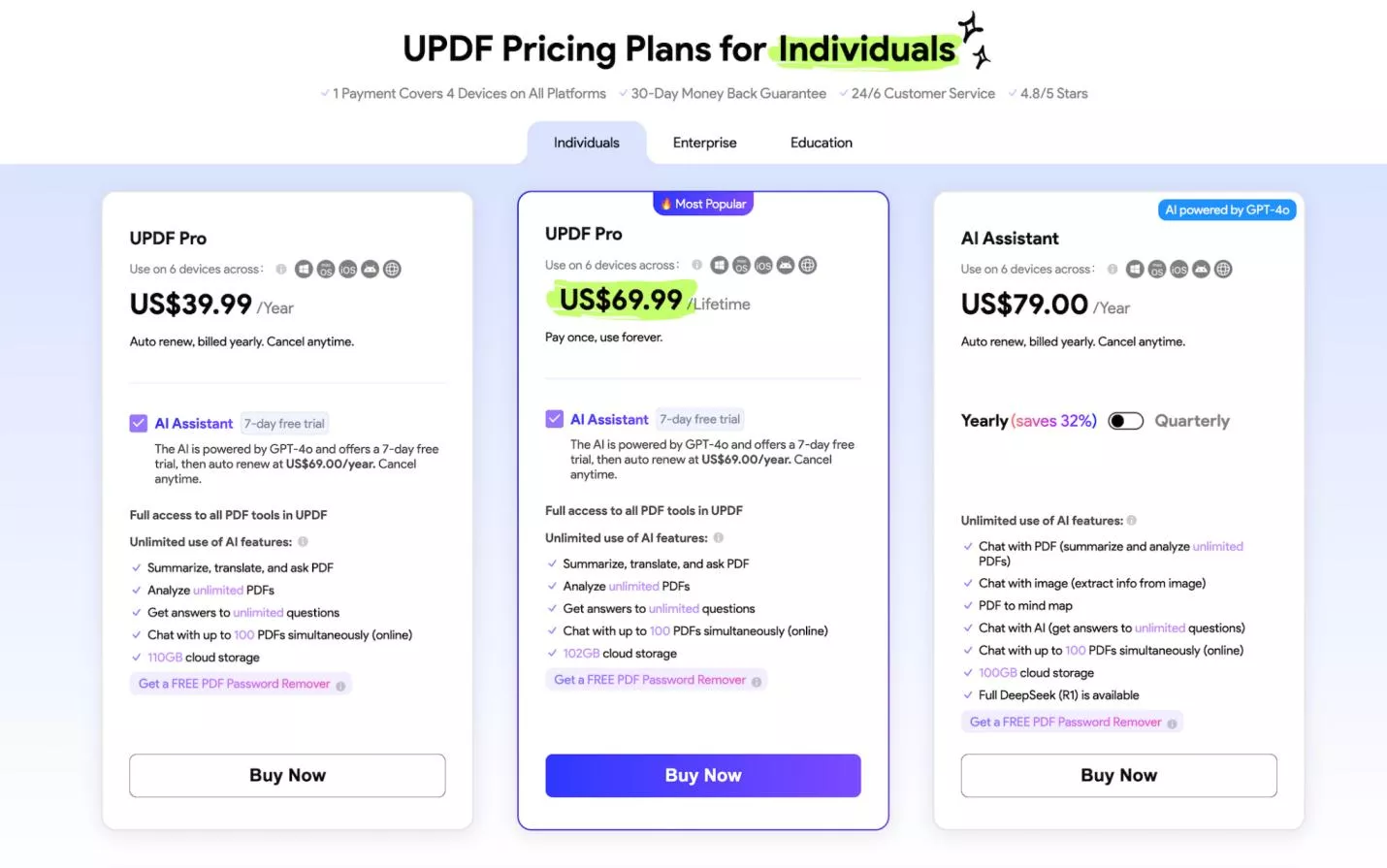
- आप आधिकारिक वेबसाइट से या इस लिंक के माध्यम से " मूल्य निर्धारण " या " अभी खरीदें " बटन पर क्लिक कर सकते हैं । अब, आप अलग-अलग योजनाएँ देख सकते हैं। आप अपनी आवश्यकताओं के अनुसार व्यक्तियों, उद्यमों और शिक्षा के बीच स्विच कर सकते हैं। यहाँ, हम व्यक्तिगत योजनाओं को एक उदाहरण के रूप में लेंगे, यदि आपको AI सुविधाओं का उपयोग करने की आवश्यकता नहीं है, तो आप केवल UPDF प्रो में अपग्रेड कर सकते हैं। जिन लोगों को UPDF प्लस AI की आवश्यकता है, वे " अभी खरीदें " बटन पर क्लिक करते समय AI की जाँच कर सकते हैं। आपके पास केवल UPDF AI खरीदने का विकल्प भी है।
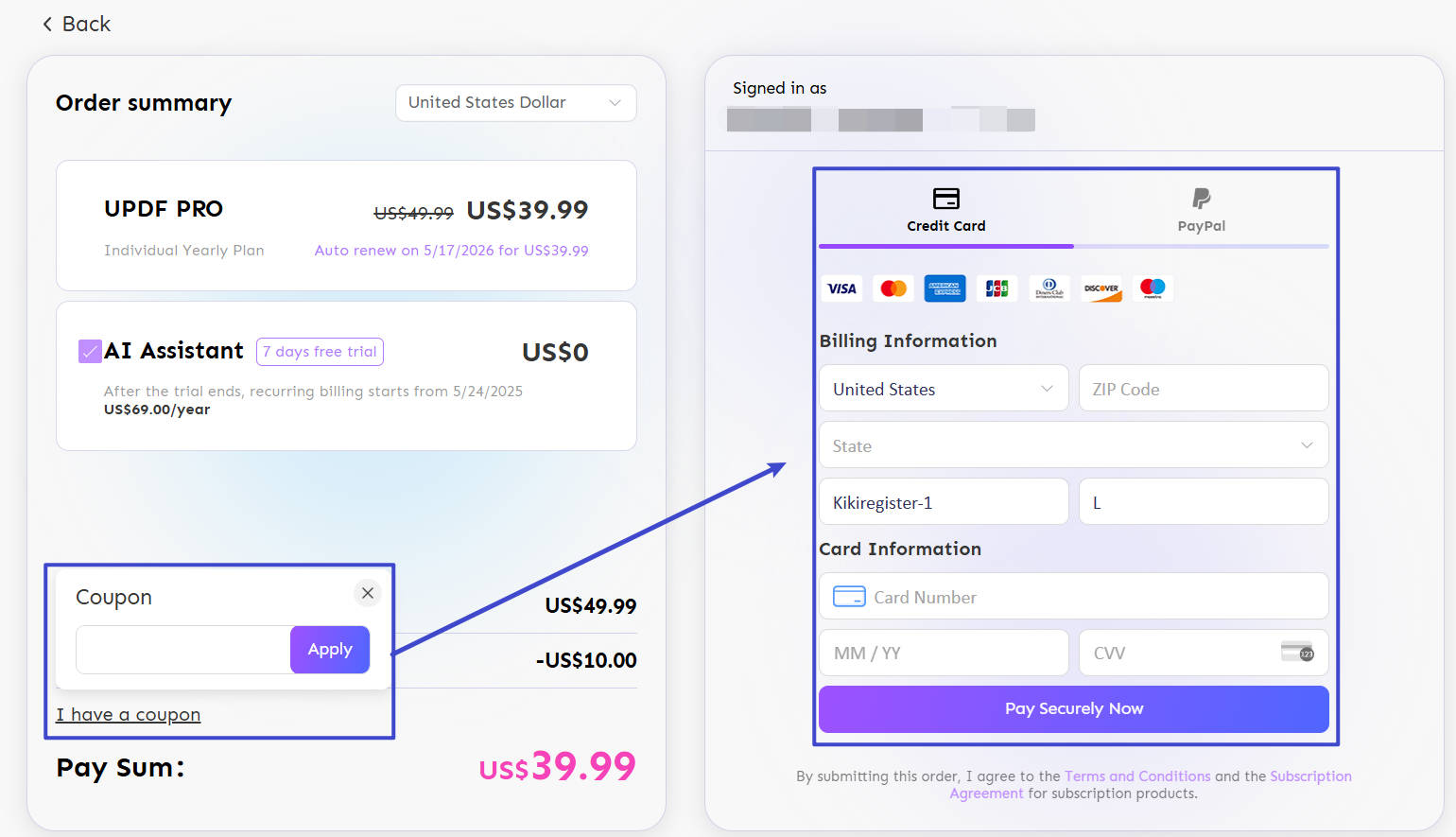
- अब, " अभी खरीदें " पर क्लिक करें , आपको एक नई विंडो में लाया जाएगा, यहाँ, आप राशि और आपके द्वारा खरीदे गए उत्पादों की जाँच कर सकते हैं। यदि आपके पास कूपन कोड है, तो आप " मेरे पास कूपन है " पर क्लिक कर सकते हैं और " लागू करें " कोड दर्ज कर सकते हैं । एक बार जब आपके पास अंतिम मूल्य हो, तो आपको लॉग इन करने या खाता बनाने के लिए ईमेल दर्ज करना होगा, फिर, क्रेडिट कार्ड या पेपाल द्वारा पेज चुनना होगा, भुगतान जानकारी दर्ज करनी होगी, और अभी भुगतान करने के लिए बटन पर क्लिक करना होगा।
- खरीदारी पूरी करने के लिए ऑन-स्क्रीन निर्देशों का पालन करें।
- खरीद प्रक्रिया समाप्त होने पर, आपको उस ईमेल पते पर एक पुष्टिकरण ईमेल प्राप्त होगा जिसका उपयोग आपने खरीदारी करते समय खाता बनाने के लिए किया था।
3. मैक पर UPDF को कैसे पंजीकृत और सक्रिय करें
ईमेल के साथ साइन अप करके UPDF को सक्रिय करने के लिए नीचे दिए गए चरणों का पालन करें:
- अपने मैक पर UPDF डाउनलोड करें और चलाएं।
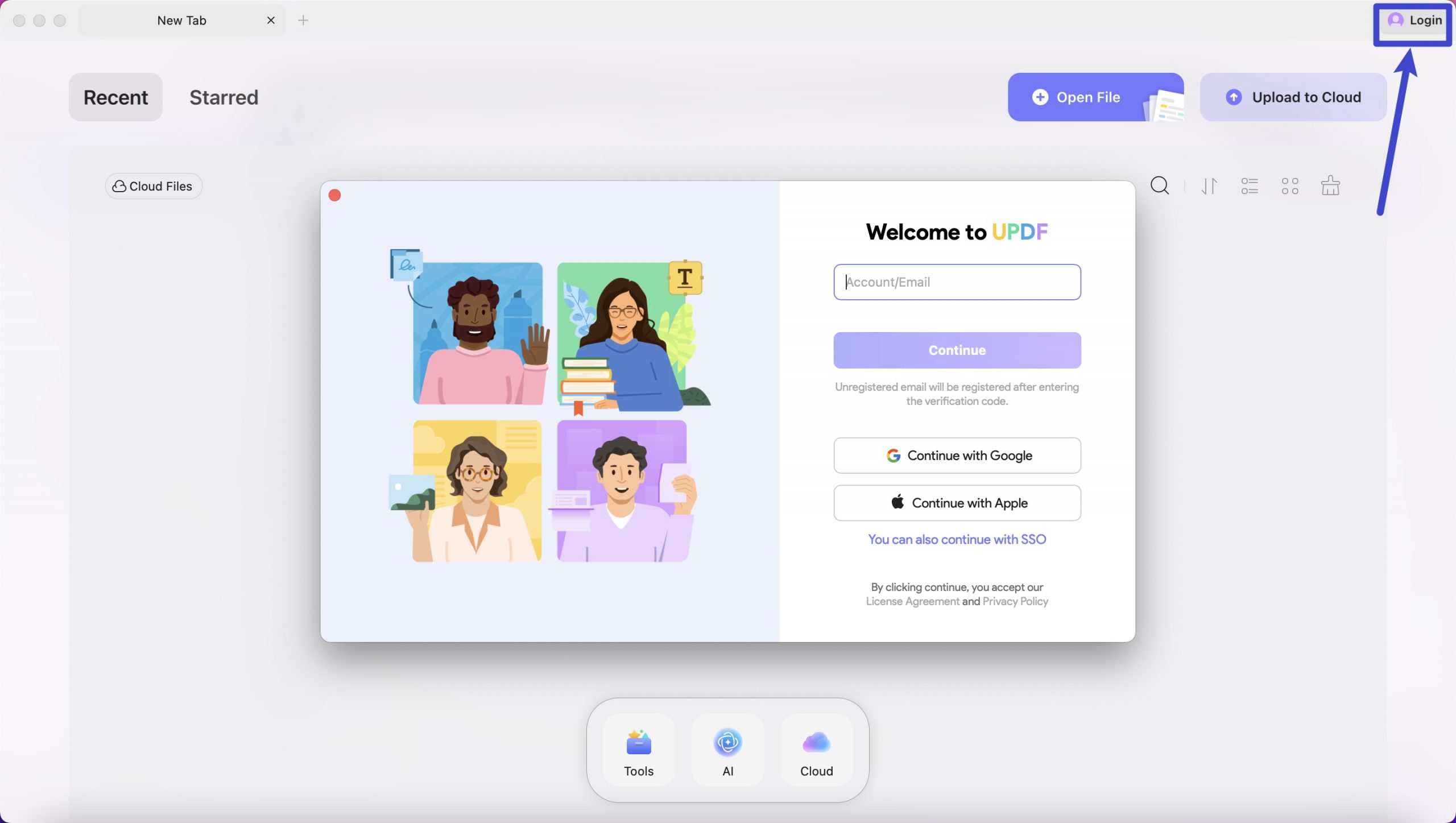
- UPDF के ऊपरी दाएँ कोने पर " लॉगिन " बटन पर क्लिक करें।
- ईमेल पता दर्ज करें या Google या Apple के साथ लॉग इन करें। सुनिश्चित करें कि आपने वही ईमेल दर्ज किया है जिसका उपयोग आपने लाइसेंस खरीदने के लिए किया था। " जारी रखें " बटन पर क्लिक करें।
- यहां, आपको पासवर्ड दर्ज करना होगा। यदि आपने पहले पासवर्ड सेट नहीं किया है, तो आप खाते के लिए पासवर्ड सेट करने के लिए " सत्यापन कोड के साथ लॉग इन करें " या " पासवर्ड भूल गए " का चयन कर सकते हैं।
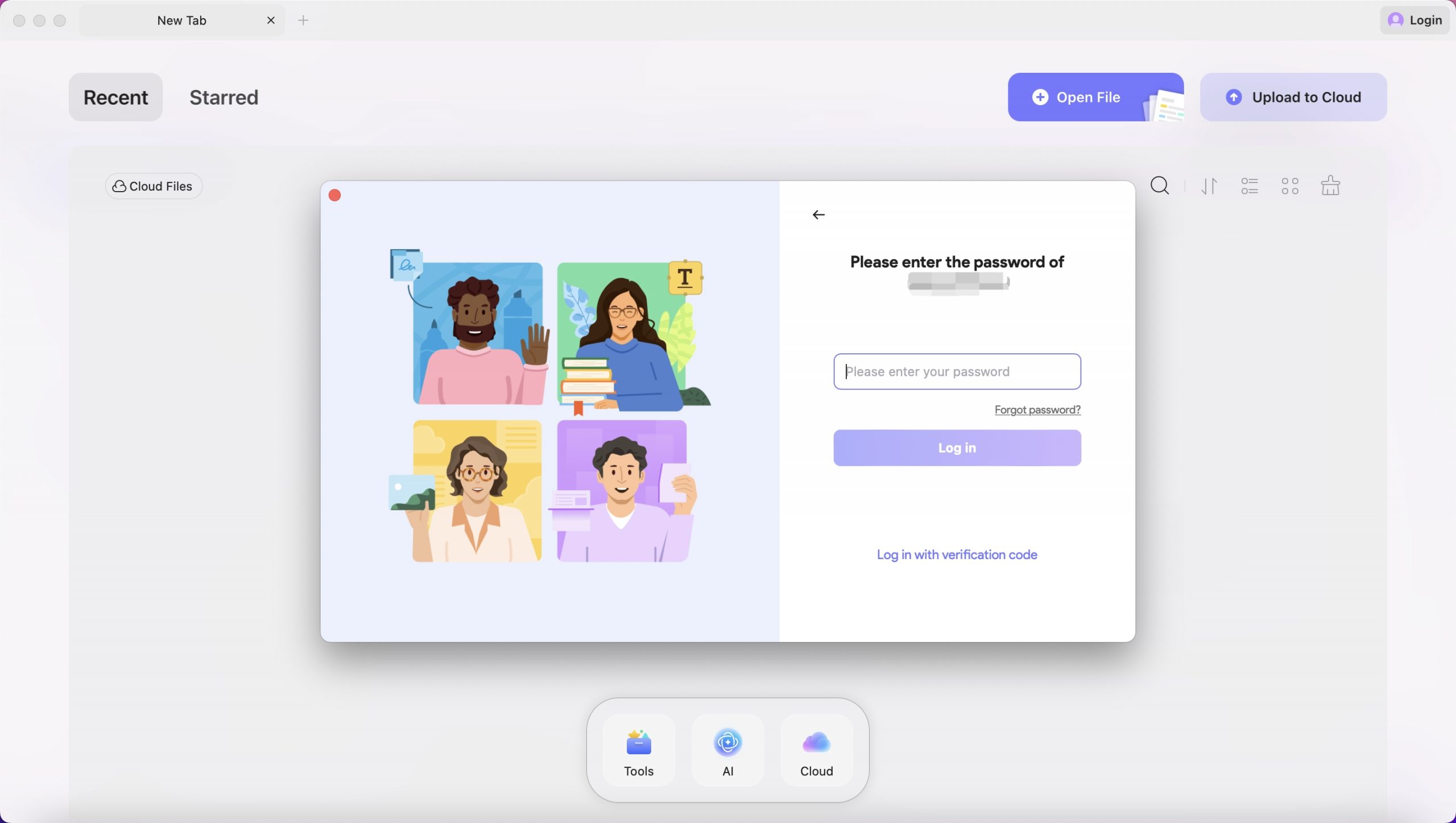
- जब आप लॉग इन करेंगे तो अपनी सदस्यता देखने के लिए प्रोफ़ाइल पर क्लिक कर सकते हैं।
4. एक प्रीमियम खाते से कितने डिवाइस इस्तेमाल किए जा सकते हैं?
UPDF की व्यक्तिगत योजना में, एक प्रीमियम खाते से वेब एक्सेस सहित एक ही समय में अधिकतम 4 डिवाइस पर UPDF का उपयोग किया जा सकता है।
Windows/macOS कंप्यूटर और iOS/Android मोबाइल डिवाइस को ऑपरेटिंग सिस्टम या डिवाइस के प्रकार की किसी सीमा के बिना अपनी आवश्यकता के अनुसार जोड़ा जा सकता है। यदि एक ही समय में कनेक्ट किए गए डिवाइसों की कुल संख्या चार से अधिक हो जाती है, तो ईमेल सत्यापन आवश्यक होगा।
5. डिवाइस का प्रबंधन कैसे करें?
एक ही समय में कनेक्ट किए गए डिवाइसों की संख्या 4 से अधिक होने पर ईमेल सत्यापन आवश्यक होगा। सत्यापन के बाद, नीचे दिखाए गए पॉप-अप में उन डिवाइसों को चुनें जिन्हें आप खाते से जोड़े रखना चाहते हैं। फिर, “परिवर्तन सहेजें” पर क्लिक करें। इसके बाद आप नए डिवाइस पर लॉग इन कर सकेंगे।
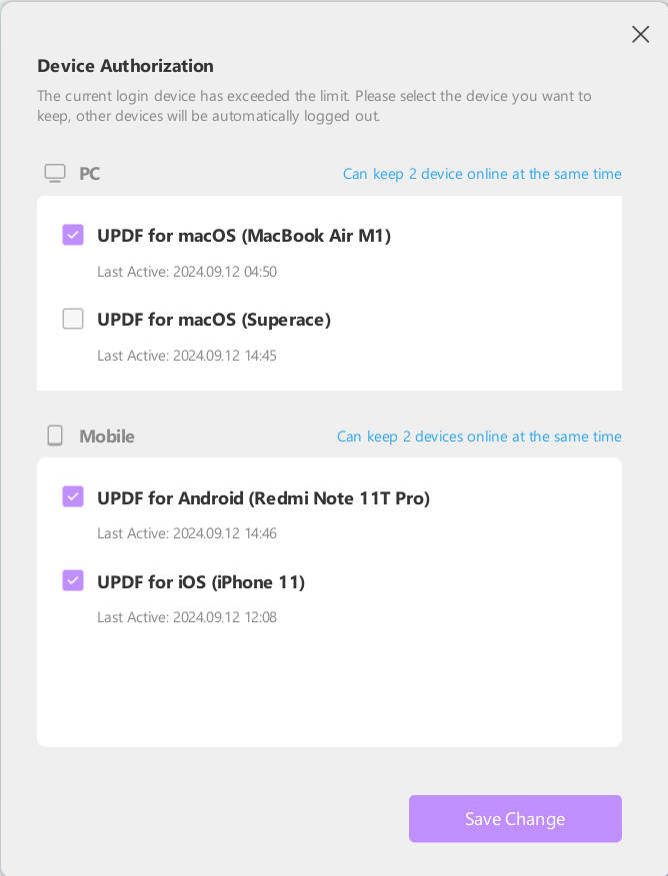
यदि आप सीमाएं पार न करने पर कुछ डिवाइस हटाना चाहते हैं, तो आप ऐसा भी कर सकते हैं।
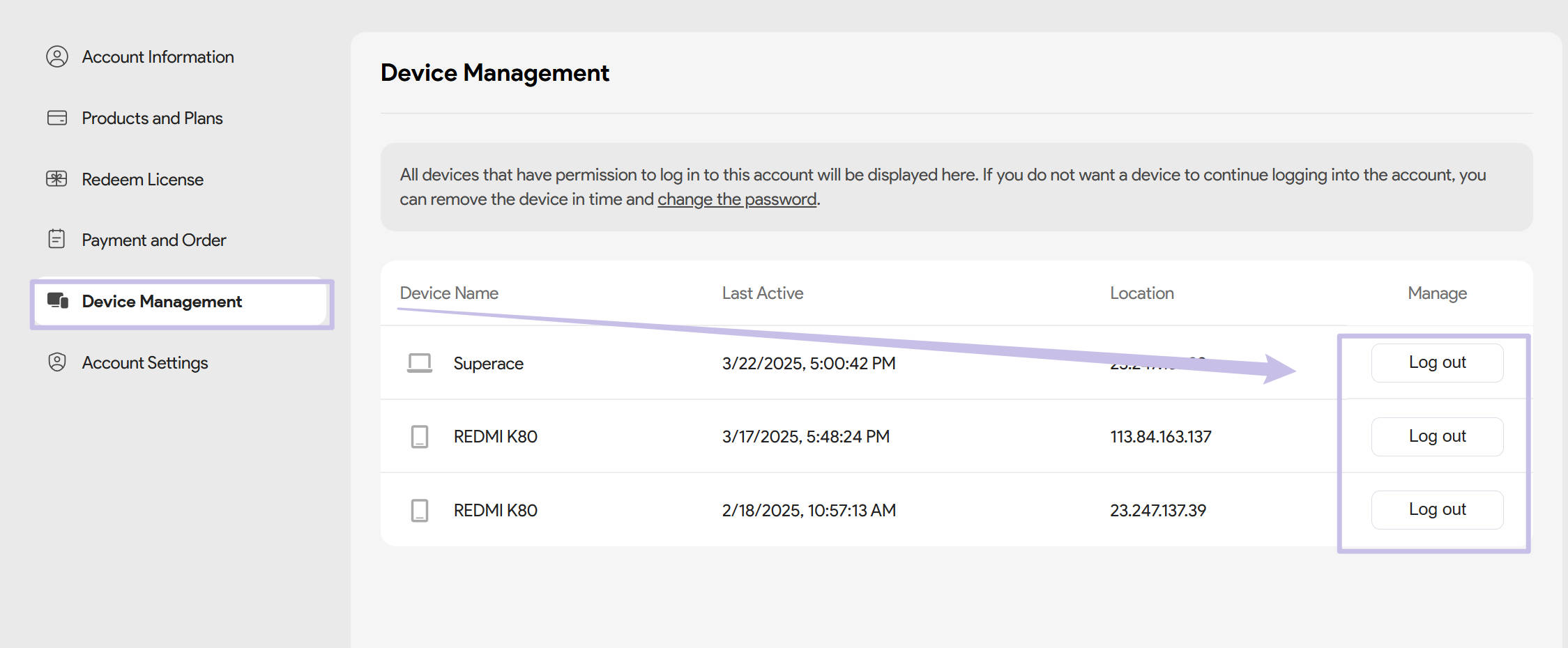
बस UPDF वेबसाइट पर जाएं, और " लॉग इन " आइकन पर क्लिक करें।

एक बार लॉग इन करने के बाद, प्रोफ़ाइल आइकन पर फिर से क्लिक करें, और " अकाउंट सेंटर " पर क्लिक करें। अब, उस डिवाइस के बाद " डिवाइस प्रबंधन " > " लॉग आउट " आइकन पर क्लिक करें जिससे आप लॉग आउट करना चाहते हैं।