 UPDF
UPDF
 Windows के लिए UPDF
 Mac के लिए UPDF
 iPhone/iPad के लिए UPDF
 Android के लिए UPDF
 Nomostar
 UPDF AI Online
 UPDF साइन
 IvyCraft
 PDF संपादित करें
 PDF पर टिप्पणी करें
 PDF बनाएं
 PDF फ़ॉर्म
 लिंक संपादित करें
 PDF रूपांतरित करें
 OCR
OCR PDF से Word
 PDF से छवि
 PDF से Excel
 PDF व्यवस्थित करें
 PDF मर्ज करें
 PDF विभाजित करें
 PDF क्रॉप करें
 PDF घुमाएँ
 PDF सुरक्षित करें
 PDF पर हस्ताक्षर करें
 PDF संशोधित करें
 PDF स्वच्छ करें
 सुरक्षा हटाएँ
 PDF पढ़ें
 UPDF क्लाउड
 PDF संपीड़ित करें
 PDF प्रिंट करें
 बैच प्रोसेस
 UPDF AI के बारे में
 UPDF AI समाधान
 एआई उपयोगकर्ता मार्गदर्शिका
 UPDF से जुड़े प्रश्न
 PDF का संक्षेपण करें
 PDF का अनुवाद करें
 PDF के साथ चैट करें
 AI के साथ चैट करें
 छवि के साथ चैट करें
 PDF को माइंड मैप में बदलें
 PDF की व्याख्या करें
 PDF AI Tools
 Image AI Tools
 AI Chat Tools
 AI Writing Tools
 AI Study Tools
 AI Working Tools
 Other AI Tools
 AI बुकमार्क जनरेशन
 AI बुकमार्क सारांश
 AI वॉटरमार्क जनरेशन
 AI बैकग्राउंड जनरेशन
 AI स्टिकर जनरेशन
 AI स्टैम्प जनरेशन
 AI राइटिंग सूट
 UPDF Copilot
 AI पेज प्रबंधन
 AI सिमेंटिक खोज
 PDF से Word
 PDF से Excel
 PDF से PowerPoint
 एंटरप्राइज समाधान
 एंटरप्राइज योजना
 एंटरप्राइज उपयोगकर्ता गाइड
 कंपनी वेबिनार
 आईटी
आईटी शिक्षा
 निर्माण
 वित्तीय सेवा
 स्वास्थ्य सेवा
 बीमा
बीमा क़ानूनी
 विनिर्माण
 सरकार
सरकार शिक्षा समाधान
 ग्राहक कहानियां
 उपयोगकर्ता गाइड
 UPDF ट्रिक्स
 अक्सर पूछे जाने वाले प्रश्न
 UPDF समीक्षाएं
 डाउनलोड केंद्र
 ब्लॉग
ब्लॉग न्यूजरूम
 तकनीकी विनिर्देश
 अपडेट्स
 UPDF बनाम Adobe Acrobat
 UPDF बनाम Foxit
 UPDF बनाम PDF Expert

जब भी हम कुछ प्रदर्शित या प्रिंट करते हैं, तो चुनने के लिए दो मुख्य अभिविन्यास होते हैं: क्षैतिज और ऊर्ध्वाधर। चूंकि प्रिंटर पेपर आमतौर पर आयताकार होते हैं, इसलिए हमें दोनों में से कोई एक अभिविन्यास चुनना होता है ताकि हमारी सामग्री इच्छित तरीके से प्रदर्शित हो सके।
तकनीकी रूप से, प्रिंटिंग के दौरान यह ओरिएंटेशन पेज को एक छोटी और एक लंबी भुजा से पलटने पर आधारित होता है, जो अधिकांश उपयोगकर्ताओं के लिए भ्रमित करने वाला हो सकता है। यदि आप अक्सर दस्तावेज़ों को एक्सपोर्ट और प्रिंट करते हैं , तो छोटी और लंबी भुजा से पलटने की प्रक्रिया को समझना बहुत महत्वपूर्ण है।
इस गाइड में, हम शॉर्ट-एज और लॉन्ग-एज के बीच तकनीकी बारीकियों के साथ-साथ उनके अंतरों को भी समझाएंगे।
यदि आप अपने किसी दस्तावेज़ को प्रिंट करना चाहते हैं, तो इस गाइड में आपको सही ओरिएंटेशन में प्रिंट करने के पर्याप्त तरीके मिलेंगे।
इसलिए, यह जानने के लिए कि आपके लिए कौन सा फ्लिपिंग विकल्प सही है, अंत तक हमारे साथ बने रहें।
भाग 1. शॉर्ट एज पर फ्लिप करने का क्या अर्थ है?
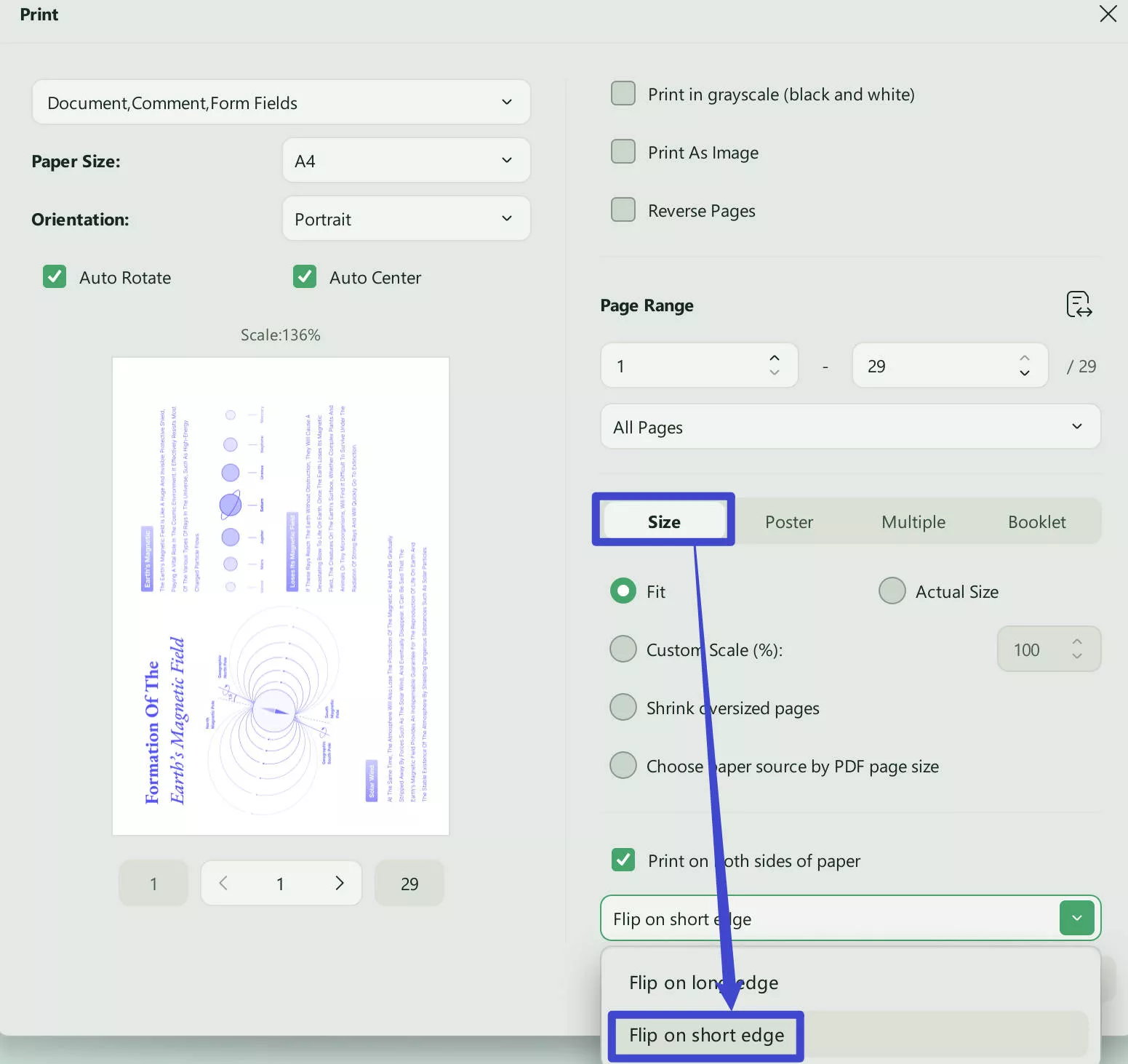
छोटी-किनारे से पन्ने पलटने की तकनीकी बारीकियों को समझना तब काफी आसान हो जाएगा जब हम एक वास्तविक उदाहरण लेंगे। उदाहरण के लिए, किताबों को लें, तो उनके पन्ने एक तरफ से बंधे होते हैं।
क्योंकि पृष्ठ आयताकार हैं, इसलिए उन्हें या तो लंबी भुजा से या छोटी भुजा से बांधा जा सकता है। इस उदाहरण में, छोटी भुजा का अर्थ पृष्ठ की छोटी भुजा है।
किसी छोटी भुजा पर पलटने का मतलब यह भी हो सकता है कि आप सामग्री को क्षैतिज दिशा में प्रिंट करेंगे, जहां चौड़ाई आपके दस्तावेज़ की लंबाई से अधिक होगी।
इसलिए, जब उस दस्तावेज़ को प्रिंट किया जाता है, तो अगले पृष्ठों पर जाने के लिए उसके पृष्ठों को छोटी किनारे से पलटा जाएगा।
भाग 2. लंबी धार पर पलटने का क्या अर्थ है?
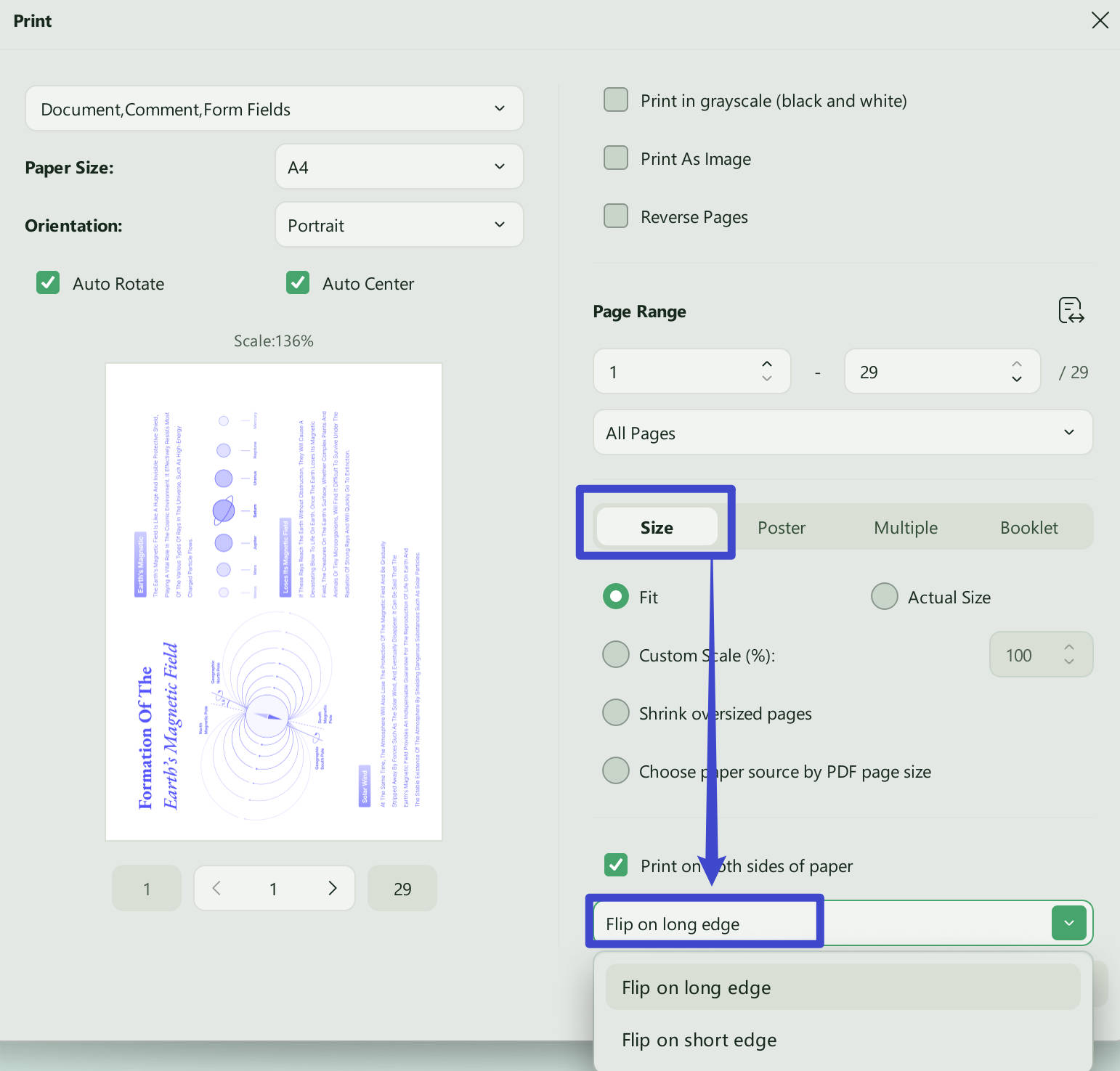
यदि हम वास्तविक जीवन में पुस्तकों के उसी उदाहरण को जारी रखें, तो हम देखेंगे कि अधिकांश पुस्तकों के पृष्ठ लंबी तरफ से बंधे होते हैं। इन पुस्तकों की लंबाई अधिक और चौड़ाई कम होती है, और ऐसा उनकी छपाई की दिशा के कारण होता है।
इसलिए, जब हम किसी पृष्ठ को लंबी भुजा से पलटते हैं, तो इसका मतलब है कि पृष्ठ की लंबाई अधिक और चौड़ाई कम हो जाएगी, जो आमतौर पर हमारे भौतिक और डिजिटल दस्तावेजों के साथ होता है।
सरल शब्दों में कहें तो, ये दस्तावेज़ पोर्ट्रेट या ऊर्ध्वाधर प्रारूप में प्रस्तुत किए गए हैं। इस प्रकार, जब भी हमें अगले पृष्ठ पर जाना होता है, तो पोर्ट्रेट प्रारूप में होने के कारण वह पृष्ठ लंबी भुजा से पलट जाता है।
भाग 3. लंबी धार बनाम छोटी धार पर पलटना: कैसे चुनें?
जब आप अपने दस्तावेज़ को अंतिम रूप देने और प्रिंट करने वाले हों, तो आपको पलटने के लिए एक लंबी भुजा या एक छोटी भुजा में से किसी एक को चुनना होगा। ऐसा इसलिए है क्योंकि इन अलग-अलग दिशाओं से आपकी सामग्री के प्रदर्शन पर असर पड़ सकता है, खासकर दो तरफा दस्तावेज़ों पर।
यहां हमने कुछ ऐसे परिदृश्य सूचीबद्ध किए हैं जिन पर आप छोटी और लंबी किनारों पर पलटने के लिए विचार कर सकते हैं।
वे प्रमुख परिस्थितियाँ जब आपको लंबी किनारे की ओर पलटना चाहिए
- जब आपका दस्तावेज़ मुख्य रूप से पोर्ट्रेट ओरिएंटेशन में डिज़ाइन किया गया हो, तो सामग्री के स्वाभाविक प्रवाह को बनाए रखने के लिए आपको इसे लंबी भुजा से पलटना होगा।
- जब आप कोई पुस्तिका या पत्रिका बना रहे हों, तो आपको उसे लंबी भुजा से पलटना चाहिए। ऐसा इसलिए है क्योंकि उसकी बाइंडिंग आमतौर पर लंबी भुजा से ही की जाती है। इससे पन्ने पलटते समय विषयवस्तु का क्रम बना रहता है।
- ऐसे दस्तावेज़ जिनमें पाठ की मात्रा अधिक होती है और जो बेहतर पठनीयता और पाठ की निरंतरता पर केंद्रित होते हैं, उन्हें लंबी भुजा पर पलटकर प्रिंट किया जाना चाहिए।
वे प्रमुख परिस्थितियाँ जब आपको शॉर्ट एज पर फ्लिप करना चाहिए
- लैंडस्केप मोड में स्वाभाविक रूप से उन्मुख दस्तावेज़ों को एक छोटे किनारे से पलटा जा सकता है।
- चार्ट या आरेख वाले दस्तावेज़ों के लिए आप छोटी भुजा की ओर पलटने का विकल्प चुन सकते हैं। ऐसा इसलिए है क्योंकि यह अभिविन्यास ग्राफिक्स को बेहतर तरीके से प्रदर्शित करने के लिए अधिक क्षैतिज स्थान प्रदान करता है।
- प्रेजेंटेशन स्लाइड्स के लिए, विशेष रूप से डबल-साइडेड फॉर्मेट में प्रिंट करते समय, स्लाइड के छोटे किनारे को पलटना फायदेमंद हो सकता है। यह प्रेजेंटेशन की सामग्री के उचित लेआउट और क्रम को सुनिश्चित करता है।
इन स्थितियों के अलावा, प्रिंट करने के लिए छवियों और अन्य ग्राफ़िक्स को छोटी या लंबी भुजा पर पलटने का विकल्प चुनने के लिए, ऐसे मामले भी होंगे जब आपको प्रिंट करना होगा। छवि की मूल दिशा की जांच करना और उसके अनुसार प्रिंटिंग दिशा का चयन करना महत्वपूर्ण है।
भाग 4. एक पीडीएफ फाइल के लिए पोर्ट्रेट मोड में लंबी या छोटी साइड कैसे प्रिंट करें?
यदि आप ऐसा टूल ढूंढ रहे हैं जो आपको पीडीएफ फाइलों को शॉर्ट एज और लॉन्ग एज के बीच प्रिंट करने की सुविधा देता है, तो UPDF सही विकल्प है। UPDF को सही ओरिएंटेशन में पीडीएफ डॉक्यूमेंट प्रिंट करने के लिए सबसे अच्छा विकल्प बनाने के कई कारण हैं, जिनमें से एक विंडोज और मैकओएस सिस्टम पर इसकी उपलब्धता है।
इसके अलावा, UPDF से आप अपनी इच्छानुसार ओरिएंटेशन में PDF प्रिंट कर सकते हैं, जो पूरी तरह से निःशुल्क है। साथ ही, आपको प्रिंट कस्टमाइज़ेशन के कई विकल्प मिलते हैं, जिनमें पेज साइज़, पेज रेंज, साइज़िंग और हैंडलिंग आदि शामिल हैं।
इसलिए, यदि आप किसी एक पीडीएफ फाइल के लिए पोर्ट्रेट फॉर्मेट में लंबी या छोटी साइड प्रिंट करना चाहते हैं, तो आपको अपने डिवाइस पर UPDF डाउनलोड करना होगा और प्रिंटिंग के लिए नीचे दिए गए चरणों का पालन करना होगा:
Windows • macOS • iOS • Android 100% सुरक्षित
चरण 1: अपना UPDF एप्लिकेशन लॉन्च करें, फिर होम इंटरफ़ेस से " फ़ाइल खोलें " बटन पर क्लिक करके अपना PDF दस्तावेज़ खोलें। जब PDF रीडर व्यू में खुल जाए, तो प्रिंटिंग सेटिंग्स तक पहुँचने के लिए अपने कीबोर्ड पर " Ctrl + P " दबाएँ ।
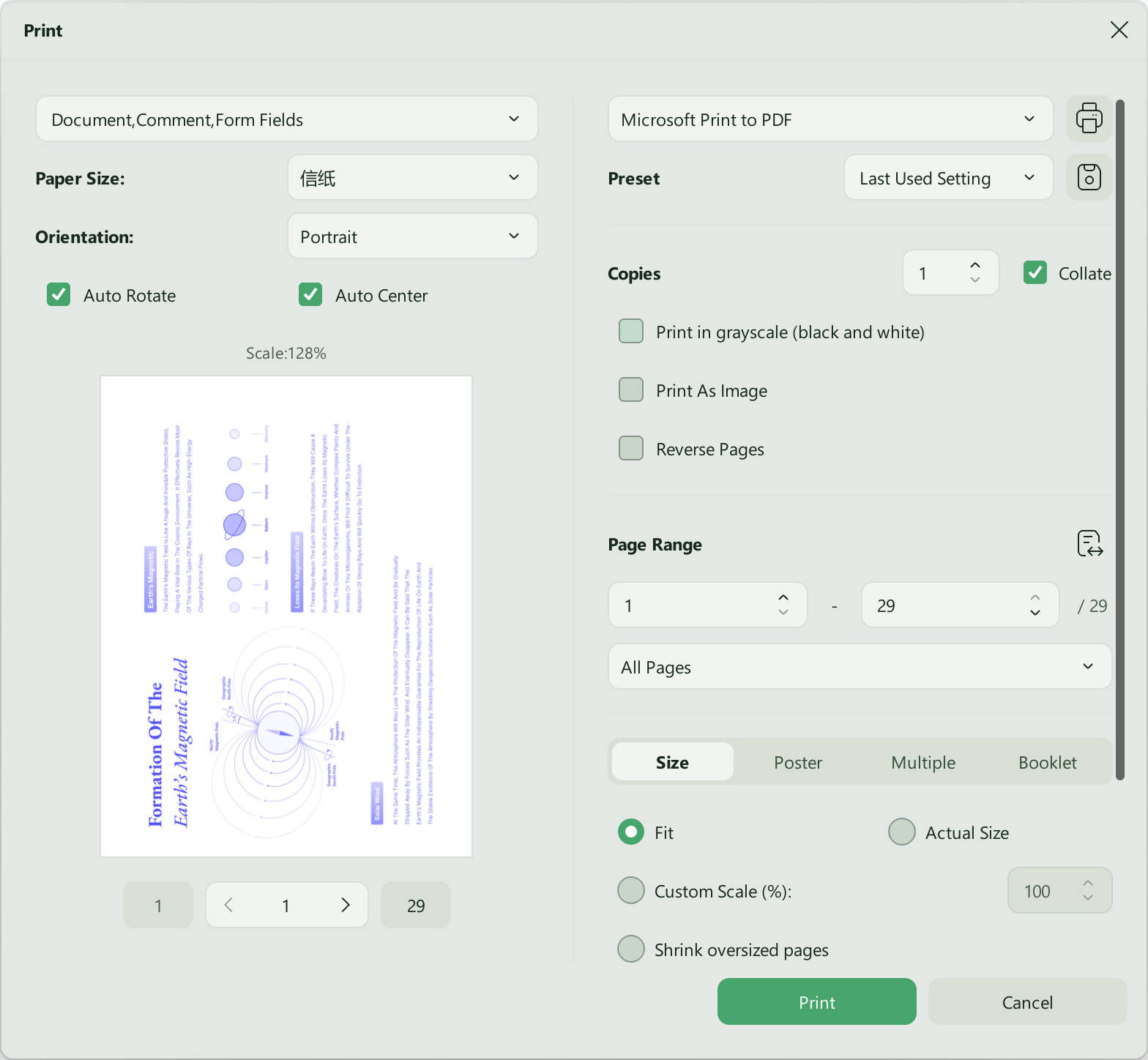
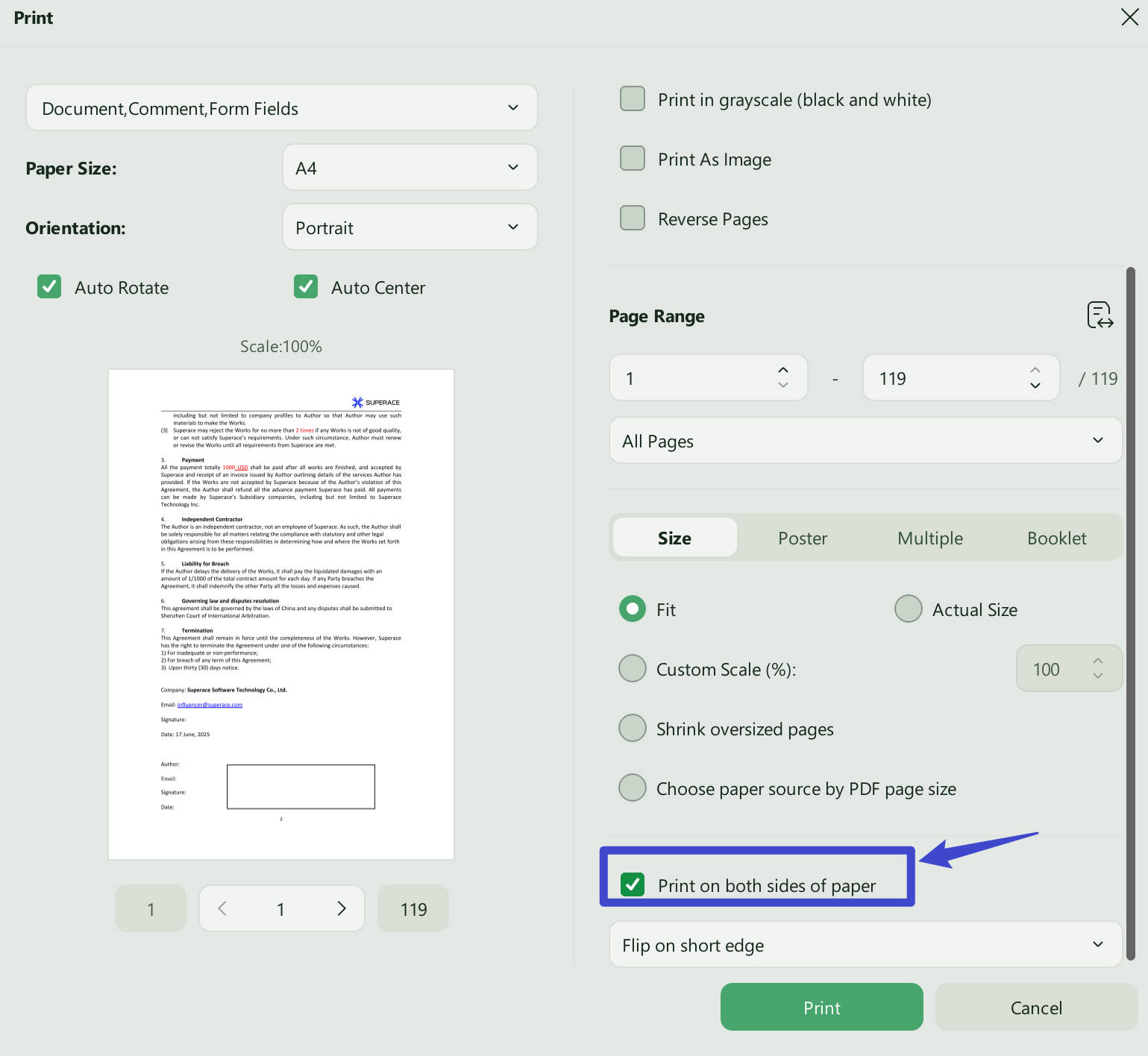
चरण 2: प्रिंटर सेटिंग्स में, वांछित ओरिएंटेशन (इस मामले में पोर्ट्रेट) का चयन करना सुनिश्चित करें। इसके बाद, " कागज के दोनों तरफ प्रिंट करें " विकल्प पर सही का निशान लगाएं और नीचे दिए गए ड्रॉपडाउन से लंबी या छोटी साइड का विकल्प चुनें। अब, " प्रिंट " पर क्लिक करें और बाकी का काम प्रिंटर पर छोड़ दें।
भाग 5. बैच में पीडीएफ फाइलों के लिए पोर्ट्रेट लॉन्ग एज या शॉर्ट एज कैसे प्रिंट करें?
यदि आपके पास कई पीडीएफ फाइलें हैं जिन्हें आप प्रिंट करना चाहते हैं, तो UPDF का उपयोग करके आप अपनी उत्पादकता बढ़ा सकते हैं। ऐसा इसलिए है क्योंकि उन फाइलों को अलग-अलग प्रिंट करने में बहुत समय लगेगा, और UPDF की बैच प्रिंट सुविधा आपको इससे बचा सकती है। इस तरह, आप एक क्लिक में कई पीडीएफ फाइलों को एक साथ प्रिंट कर सकते हैं, लेकिन इसके लिए आपको अपने डिवाइस पर UPDF एप्लिकेशन डाउनलोड करना होगा।
Windows • macOS • iOS • Android 100% सुरक्षित
चरण 1: अपने UPDF डेस्कटॉप ऐप को उसके आइकन का उपयोग करके प्रारंभ करें, और जब यह खुल जाए, तो " टूल्स " > " प्रिंट " पर क्लिक करें। UPDF की यह सुविधा आपको एक क्लिक में कई दस्तावेज़ों पर प्रिंट सुविधा और उसकी सेटिंग्स का उपयोग करने की अनुमति देती है।
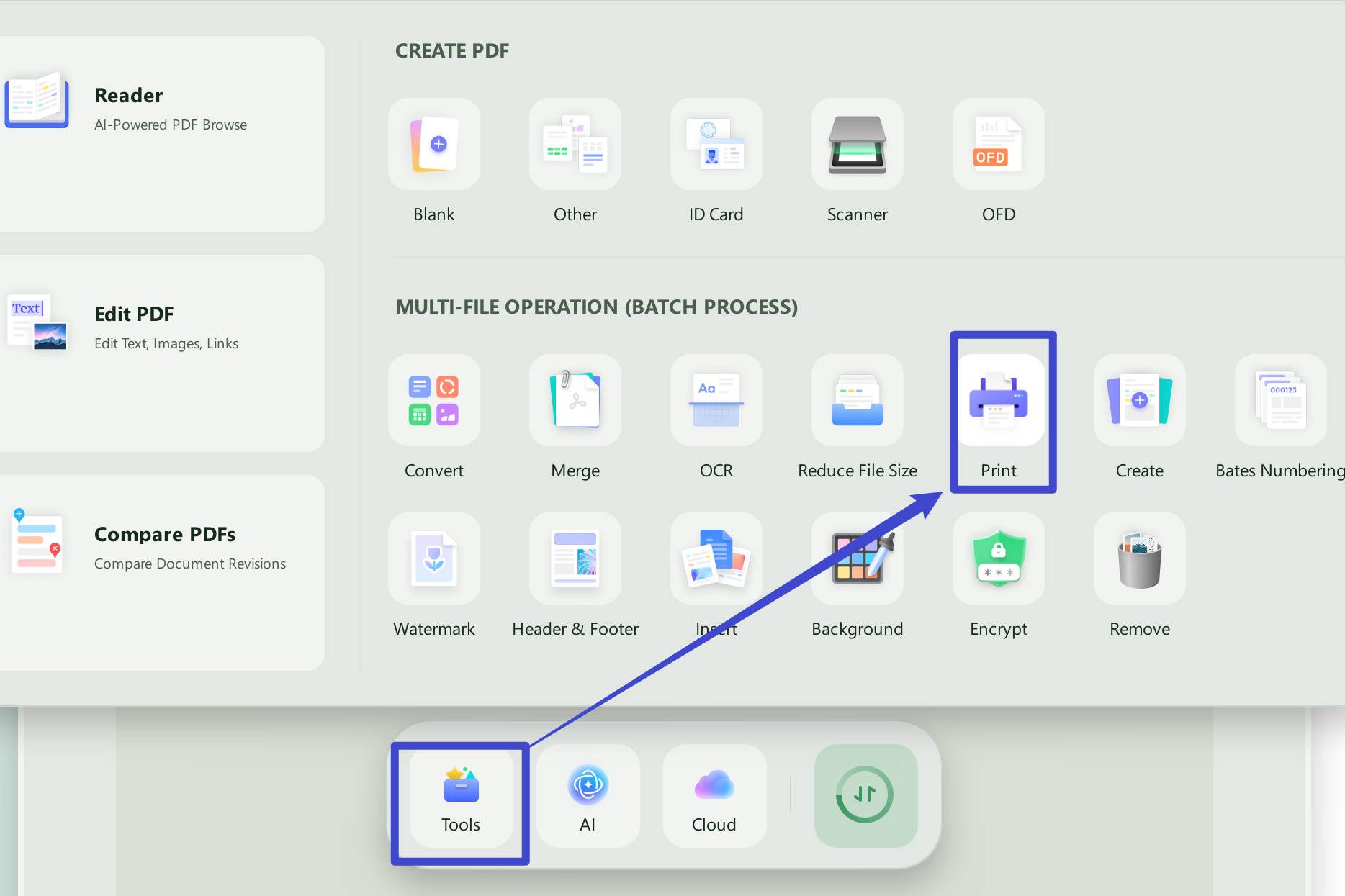
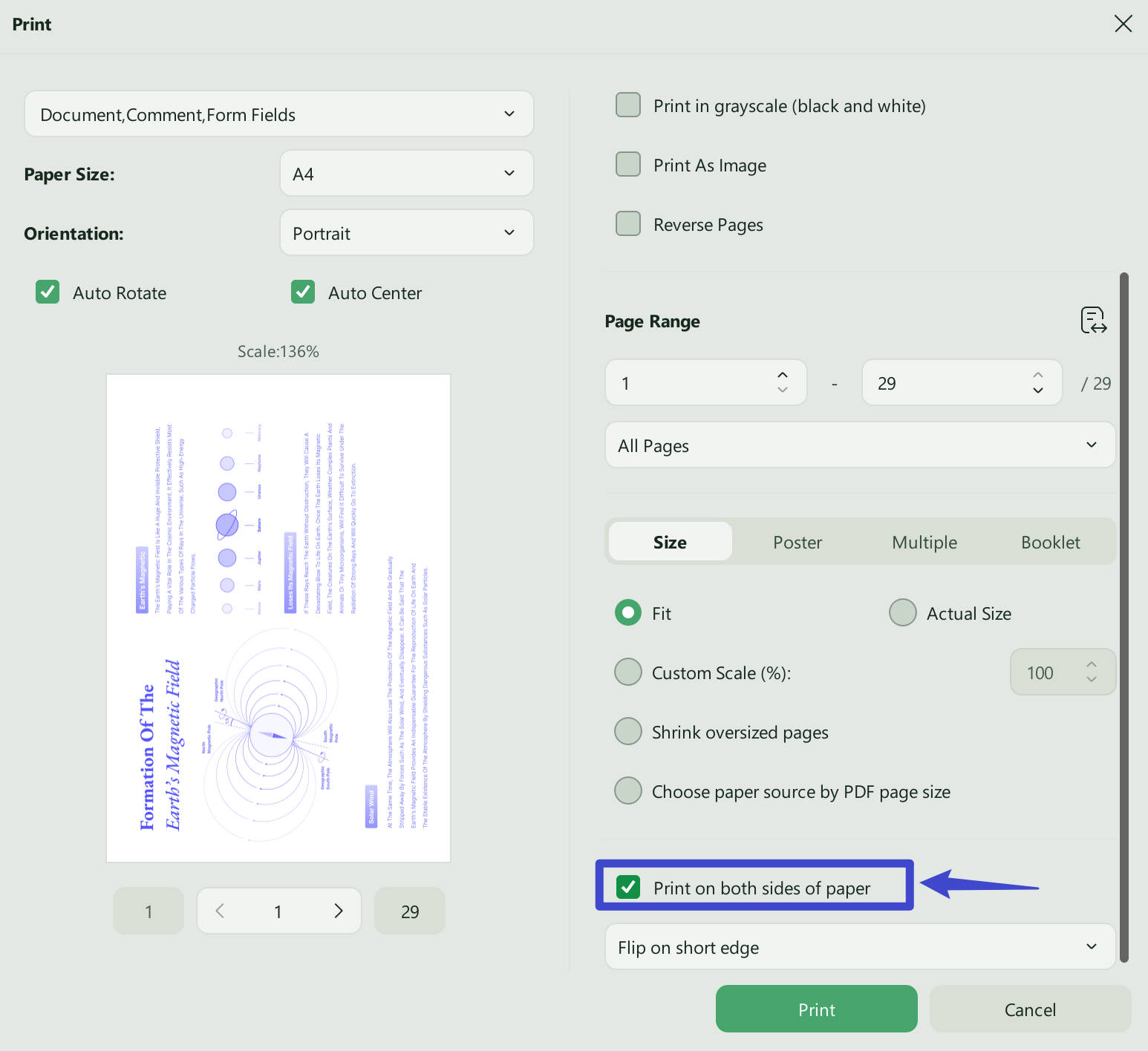
चरण 2: एकाधिक PDF फ़ाइलें जोड़ने के लिए " फ़ाइलें जोड़ें " पर क्लिक करें और फिर " प्रिंट " पर क्लिक करें। सुनिश्चित करें कि " कागज़ के दोनों ओर प्रिंट करें " विकल्प पर सही का निशान लगा हो, और आप नीचे दिए गए ड्रॉपडाउन से छोटी और लंबी भुजाओं में से किसी एक का चयन कर सकते हैं। "प्रिंट " पर क्लिक करें और आपका प्रिंटर आपके दस्तावेज़ों को प्रिंट करना शुरू कर देगा।
UPDF अपनी अनूठी विशेषताओं के साथ आपके लिए कई अन्य सुविधाएं भी लेकर आता है, जिनमें निम्नलिखित शामिल हैं:
- UPDF क्लाउड आपकी PDF फ़ाइलों को समर्पित ऑनलाइन स्टोरेज में सुरक्षित रखता है। यह आपके दस्तावेज़ों को आपके सभी डिवाइसों में सिंक भी करता है।
- UPDF AI अपनी अंतर्निहित ChatGPT क्षमताओं के साथ काफी उपयोगी है। यह PDF फ़ाइलों का अनुवाद करने, समीक्षा करने, सारांश बनाने, पुनर्लेखन करने, समझाने और अन्य कई कार्य करने में मदद करता है।
- पीडीएफ ओसीआर स्कैन किए गए दस्तावेजों और टेक्स्ट की छवियों को संपादन योग्य पीडीएफ प्रारूप में परिवर्तित कर सकता है।
- पीडीएफ दस्तावेज़ों को संपादित करें और नया टेक्स्ट, चित्र और लिंक जोड़ें।
- सहयोग के लिए पीडीएफ सामग्री पर एनोटेशन करें या हाइलाइटर कमेंट्स, स्टिकर और अन्य सुविधाओं का उपयोग करके नोट्स लें।
- पीडीएफ दस्तावेजों को अन्य सामान्य दस्तावेज़ प्रारूपों में परिवर्तित करें और इसके विपरीत भी।
- पीडीएफ सामग्री की गुणवत्ता को प्रभावित किए बिना फ़ाइल का आकार कम करने के लिए पीडीएफ सामग्री को संपीड़ित करें।
- सुरक्षित एन्क्रिप्शन के साथ आने वाले दस्तावेज़ पासवर्ड और अनुमति पासवर्ड का उपयोग करके पीडीएफ को सुरक्षित रखें।
- पीडीएफ पेजों और दस्तावेज़ों को मर्ज करने, विभाजित करने, हटाने, सम्मिलित करने और सुविधाओं को निकालने के माध्यम से व्यवस्थित करें।
- UPDF की मदद से आप अपने PDF फॉर्म भर सकते हैं और उन पर हस्ताक्षर कर सकते हैं , मौजूदा फॉर्म फ़ील्ड को संपादित कर सकते हैं और नए फ़ील्ड बना सकते हैं।
अगर आप UPDF को आज़माना चाहते हैं, तो यह सबसे अच्छा समय है। UPDF भारी छूट दे रहा है , इसलिए UPDF डाउनलोड करें और खरीदें और एक संपूर्ण और सुविधाओं से भरपूर PDF टूल का उपयोग शुरू करें।
Windows • macOS • iOS • Android 100% सुरक्षित
अंतिम विचार
अपने दस्तावेज़ों को प्रिंट करते समय, छोटी या लंबी किनारों को पलटने का विकल्प देखकर आपको भ्रम हो सकता है। उम्मीद है, इस गाइड लेख ने आपके सभी भ्रमों को दूर कर दिया है और सही विकल्प का चयन करना स्पष्ट और आसान बना दिया है।
अपने दस्तावेज़ों को प्रिंट करते समय सही विकल्प का चयन करने से यह सुनिश्चित होता है कि आपकी सामग्री सही ढंग से प्रदर्शित हो और सामग्री के लेआउट और क्रम के संबंध में सही अनुभव प्रदान करे।
सही फ्लिप विकल्प का उपयोग करके अपने दस्तावेज़ों को प्रिंट करने के लिए, आपको एक संगत टूल का उपयोग करना होगा, और UPDF इसके लिए एक उत्कृष्ट विकल्प है। यह सभी ओरिएंटेशन के PDF दस्तावेज़ों को सपोर्ट करता है, और आप अपनी आवश्यकताओं के अनुसार प्रिंटिंग विकल्प चुन सकते हैं। इसलिए, Windows, Mac, iOS और Android पर UPDF डाउनलोड करें और अपने दस्तावेज़ों को शॉर्ट एज या लॉन्ग एज पर फ्लिप करके प्रिंट करने का प्रयास करें।
Windows • macOS • iOS • Android 100% सुरक्षित






 Enrica Taylor