UPDF
UPDF
 Windows के लिए UPDF
 Mac के लिए UPDF
 iPhone/iPad के लिए UPDF
 Android के लिए UPDF
 UPDF AI Online
 UPDF साइन
 PDF संपादित करें
 PDF पर टिप्पणी करें
 PDF बनाएं
 PDF फ़ॉर्म
 लिंक संपादित करें
 PDF रूपांतरित करें
 OCR
OCR PDF से Word
 PDF से छवि
 PDF से Excel
 PDF व्यवस्थित करें
 PDF मर्ज करें
 PDF विभाजित करें
 PDF क्रॉप करें
 PDF घुमाएँ
 PDF सुरक्षित करें
 PDF पर हस्ताक्षर करें
 PDF संशोधित करें
 PDF स्वच्छ करें
 सुरक्षा हटाएँ
 PDF पढ़ें
 UPDF क्लाउड
 PDF संपीड़ित करें
 PDF प्रिंट करें
 बैच प्रोसेस
 UPDF AI के बारे में
 UPDF AI समाधान
 एआई उपयोगकर्ता मार्गदर्शिका
 UPDF से जुड़े प्रश्न
 PDF का संक्षेपण करें
 PDF का अनुवाद करें
 PDF के साथ चैट करें
 AI के साथ चैट करें
 छवि के साथ चैट करें
 PDF को माइंड मैप में बदलें
 PDF की व्याख्या करें
 PDF AI Tools
 Image AI Tools
 AI Chat Tools
 AI Writing Tools
 AI Study Tools
 AI Working Tools
 Other AI Tools
 PDF से Word
 PDF से Excel
 PDF से PowerPoint
 एंटरप्राइज समाधान
 एंटरप्राइज योजना
 एंटरप्राइज उपयोगकर्ता गाइड
 कंपनी वेबिनार
 बैंकिंग
 स्वास्थ्य सेवा
 बीमा
बीमा क़ानूनी
 विनिर्माण
 सरकार
सरकार शिक्षा समाधान
 ग्राहक कहानियां
 उपयोगकर्ता गाइड
 UPDF ट्रिक्स
 अक्सर पूछे जाने वाले प्रश्न
 UPDF समीक्षाएं
 डाउनलोड केंद्र
 ब्लॉग
ब्लॉग न्यूजरूम
 तकनीकी विनिर्देश
 अपडेट्स
 UPDF बनाम Adobe Acrobat
 UPDF बनाम Foxit
 UPDF बनाम PDF Expert

ओसीआर तकनीक छवि अधिग्रहण, प्रीप्रोसेसिंग, टेक्स्ट रिकग्निशन और पोस्ट-प्रोसेसिंग के माध्यम से छवियों में टेक्स्ट को मशीन-पठनीय प्रारूप में बदल देती है। इस तकनीक का उपयोग करके, कोई भी स्क्रीनशॉट और स्कैन की गई तस्वीरों, नोट्स और अन्य दस्तावेज़ों से टेक्स्ट निकाल सकता है। बाद में, वे आवश्यकतानुसार पाठ को जल्दी से संपादित या अनुवाद कर सकते हैं, पहले से टाइप किए गए टेक्स्ट के साथ मैन्युअल डेटा प्रविष्टि को बदल सकते हैं।
कल्पना कीजिए कि आप एक मीटिंग में हैं और अपने हस्तलिखित नोट्स को संपादन योग्य और पठनीय टेक्स्ट में जल्दी से डिजिटाइज़ करने के लिए iPhone या iPad पर OCR की आवश्यकता है। इस स्थिति को कुशलतापूर्वक संभालने के लिए, आपको इस गाइड को पढ़ना चाहिए, जो iPad/iPhone के लिए सर्वोत्तम OCR विधियाँ और उनका उपयोग करने के लिए चरणबद्ध मार्गदर्शिकाएँ दिखाती है। हमारे परीक्षण के बाद, हम अनुशंसा करते हैं कि आप इस कार्य को करने के लिए UPDF डाउनलोड करें। आप ऐप डाउनलोड करने के लिए नीचे दिए गए बटन पर क्लिक करके या ऐप स्टोर पर जाकर शुरू कर सकते हैं, और फिर मैं आपको चरण दर चरण इसके बारे में बताऊंगा।
Windows • macOS • iOS • Android 100% सुरक्षित
विधि 1. iPhone और iPad पर OCR का उपयोग कैसे करें
OCR iPhone के लिए विचार करने का पहला विकल्प UPDF है, जो iOS के लिए एक उद्योग-अग्रणी PDF संपादक है। यह छवियों और स्क्रीनशॉट और स्कैन किए गए दस्तावेज़ों में पाठ को संपादन योग्य पाठ में बदल सकता है जिसे आप आसानी से अपने काम में उद्धृत या उद्धृत कर सकते हैं। कुछ क्लिक के साथ, आप छवि पाठ को संपादन योग्य पाठ में परिवर्तित कर सकते हैं, जिसे बाद में अन्य भाषाओं में अनुवादित किया जा सकता है।
नीचे दिए गए चरण आपको यूपीडीएफ के ओसीआर सीखने में मार्गदर्शन करेंगे ताकि आप प्रक्रिया के दौरान भ्रमित न हों।
चरण 1. ऐप स्टोर पर यूपीडीएफ प्राप्त करें या शुरू करने के लिए नीचे दिए गए बटन पर क्लिक करें। अपने iPhone पर UPDF ऐप खोलें। निचले दाएं कोने से "+" आइकन पर क्लिक करें और स्कैन किए गए पीडीएफ का चयन करने के लिए "फ़ाइलें" पर टैप करें।
Windows • macOS • iOS • Android 100% सुरक्षित
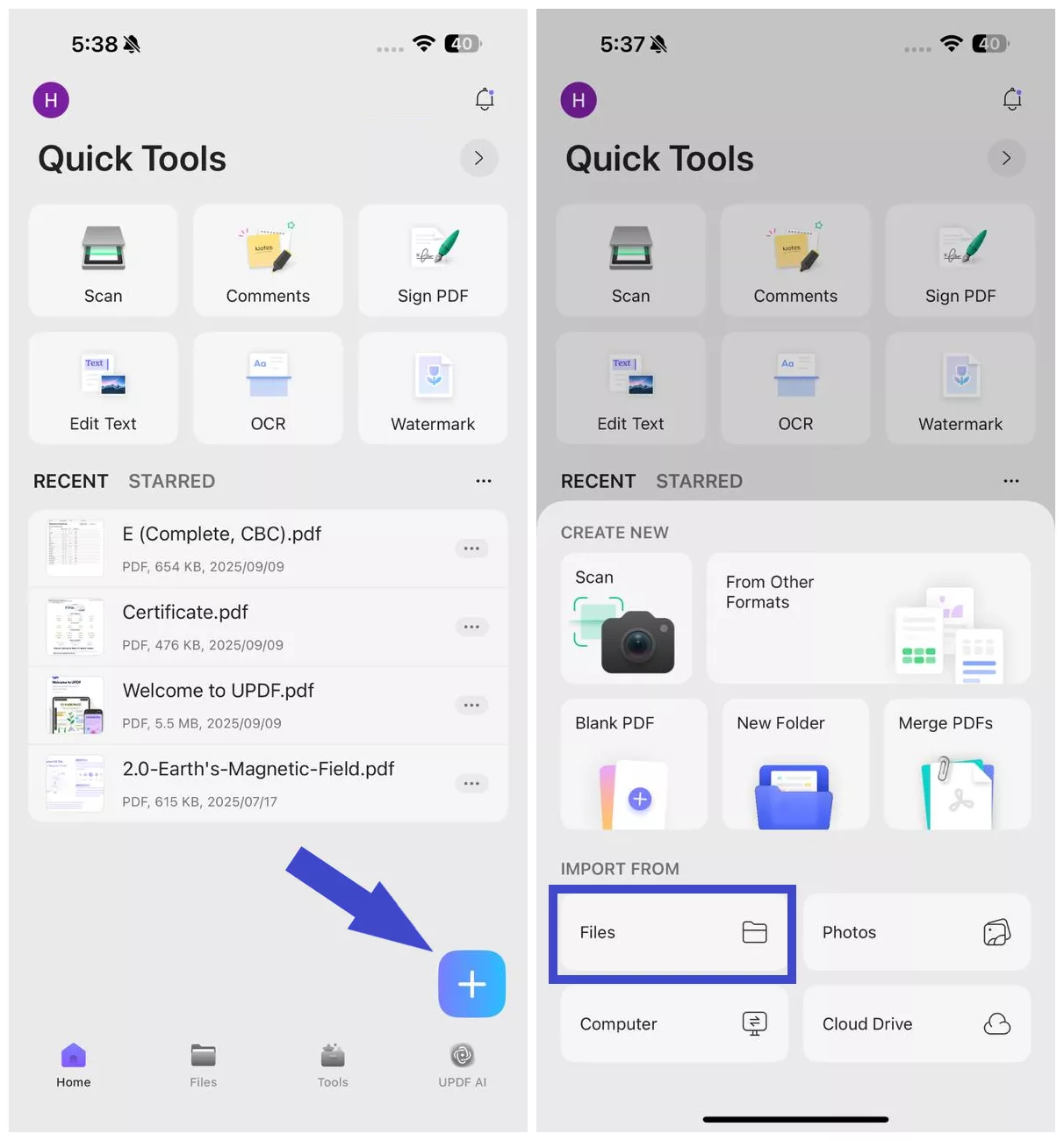
चरण 2. "त्वरित उपकरण" से "ओसीआर" पर क्लिक करें या "ओसीआर > उपकरण" पर टैप करें।
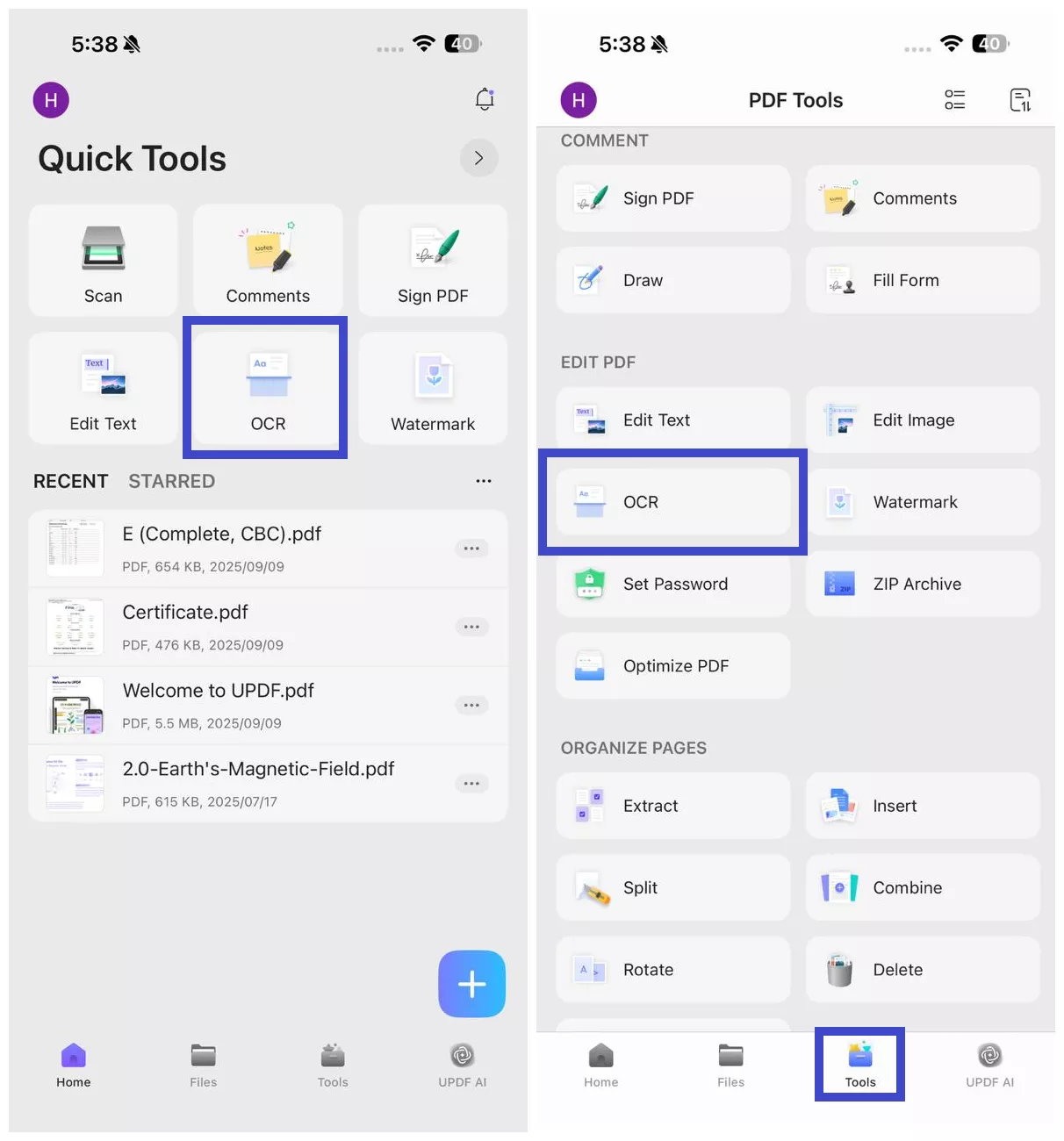
चरण 3. स्कैन की गई पीडीएफ फाइल का चयन करें।
चरण 4. "ओसीआर पहचान प्रकार" के अंतर्गत, निम्न विकल्पों में से कोई एक चुनें:
- संपादन योग्य पीडीएफ: स्कैन को पूरी तरह से संपादन योग्य पीडीएफ में बदल देता है जहां पाठ और छवियों दोनों को संरक्षित मूल लेआउट के साथ चयनित, संशोधित और स्थानांतरित किया जा सकता है। आप पेज लेआउट को बरकरार रखते हुए छवियों को बदल भी सकते हैं।
- केवल पाठ और चित्र: पृष्ठ स्वरूपण को संरक्षित किए बिना स्कैन से केवल शब्दों और छवियों को निकालता है। यह तब उपयोगी होता है जब आप टेक्स्ट/छवियों को कॉपी या संपादित करने के लिए एक साधारण फ़ाइल चाहते हैं।
- केवल खोजने योग्य पीडीएफ: स्कैन किए गए पृष्ठों में छवियों को वैसे ही रखता है, लेकिन एक अदृश्य पाठ परत जोड़ता है। यह पाठ संपादन की अनुमति दिए बिना फ़ाइल को खोजने योग्य बनाता है।
चरण 5. "पीडीएफ भाषा का चयन करें" पर क्लिक करें और दस्तावेज़ की भाषा चुनें। यदि दस्तावेज़ में एक से अधिक भाषाओं में पाठ है, तो एकाधिक भाषाओं का चयन करें.e document contains text in more than one language.
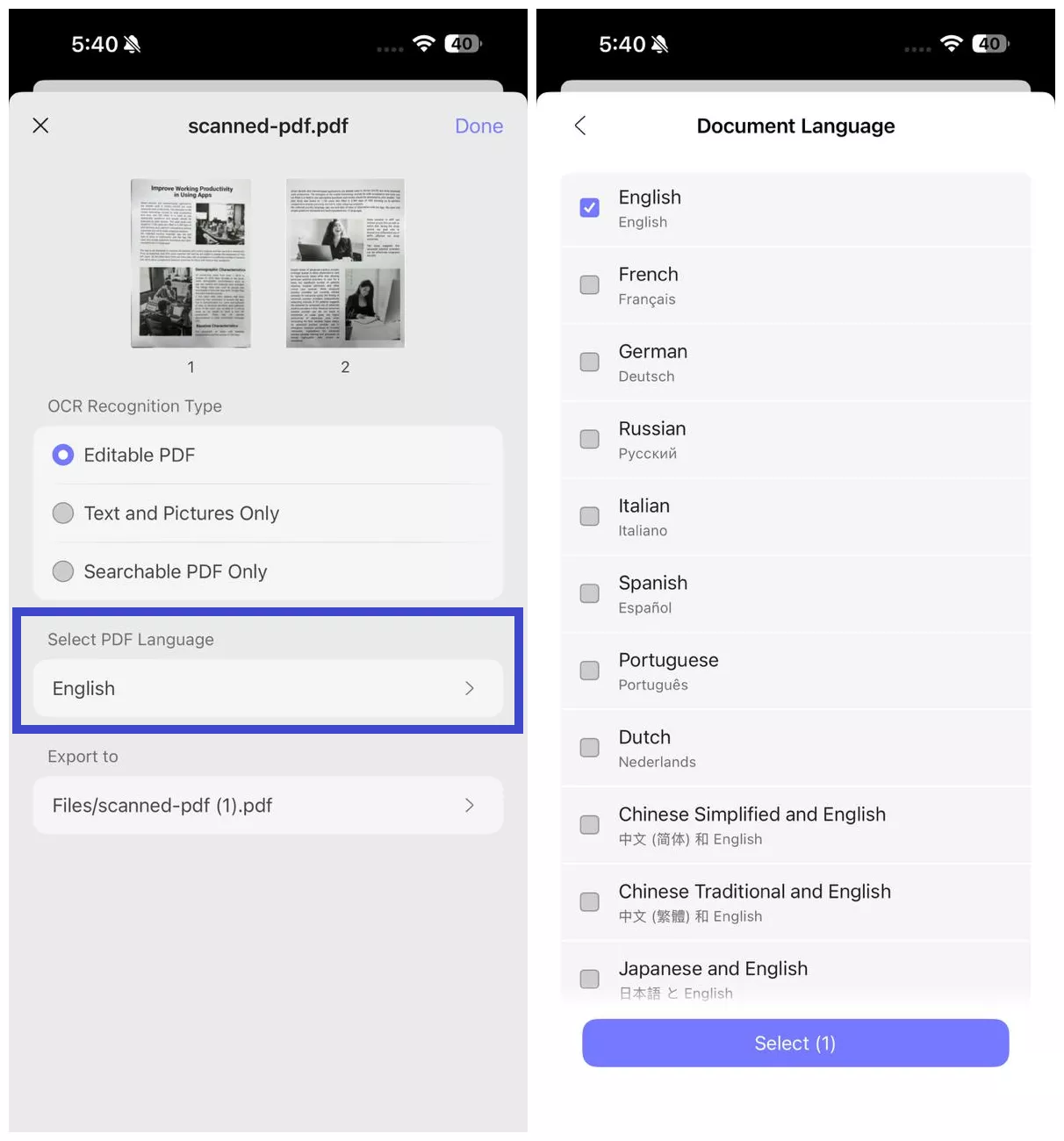
चरण 6. यह निर्दिष्ट करने के लिए "निर्यात करें" स्थान को कॉन्फ़िगर करें कि आप OCRed PDF को कहाँ सहेजना चाहते हैं और OCR शुरू करने के लिए "संपन्न" बटन दबाएँ।
चरण 7. ओसीआर खत्म होने तक प्रतीक्षा करें। एक बार ओसीआर पूरा हो जाने के बाद, "फ़ाइलें" टैब पर जाएं और नई जेनरेट की गई OCRed PDF खोलें।
इस तरह आप iPhone और iPad पर जल्दी से OCR कर सकते हैं और अपने दस्तावेज़ों पर पूर्ण नियंत्रण प्राप्त कर सकते हैं। अपने iPhone पर अभी UPDF इंस्टॉल करें और अपने iPhone पर बेहतर PDF संपादन का अनुभव करें। आप इसे ऐप स्टोर पर डाउनलोड करने या प्राप्त करने के लिए नीचे दिए गए बटन पर क्लिक कर सकते हैं।
Windows • macOS • iOS • Android 100% सुरक्षित
यूपीडीएफ एक आईओएस ओसीआर से कहीं अधिक है, और यदि आप इस पीडीएफ हैंडलर को और अधिक एक्सप्लोर करने में रुचि रखते हैं, तो इसकी प्रमुख विशेषताओं पर गौर करें। इससे पहले, अभी यूपीडीएफ डाउनलोड करें और इसकी लागत-अनुकूल योजना खरीदें क्योंकि आप इस बिक्री के मौसम के दौरान यूपीडीएफ प्रो पर बड़ी छूट का लाभ उठा सकते हैं। अन्य प्लेटफार्मों के विपरीत, आप बिना किसी अतिरिक्त शुल्क के अपने स्मार्टफोन और डेस्कटॉप डिवाइस पर एक यूपीडीएफ प्रो प्लान का उपयोग कर सकते हैं।smartphones and desktop devices without extra charges.
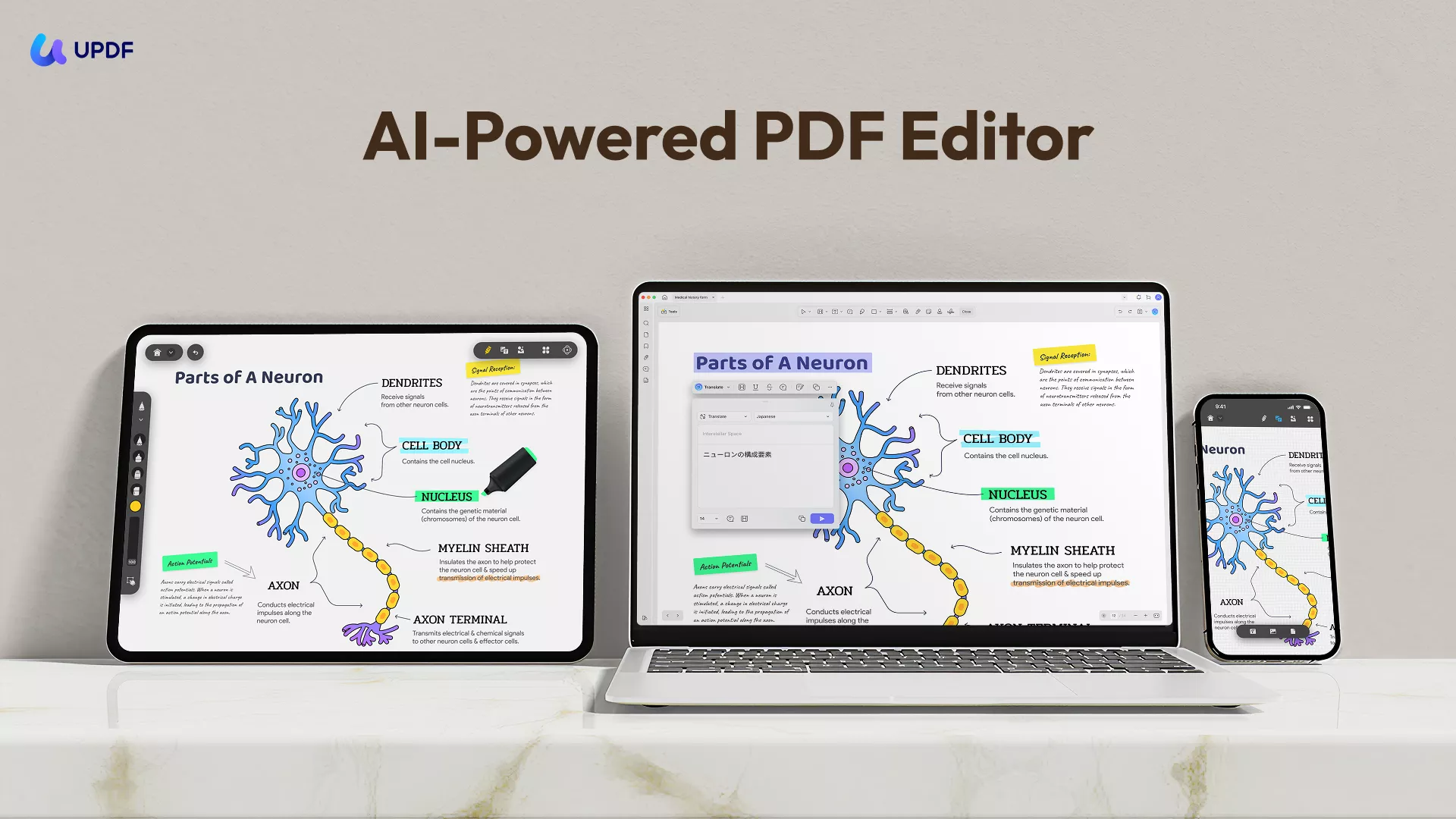
यूपीपीडीएफ की अन्य प्रमुख विशेषताओं की खोज करें: कुशल दस्तावेज़ प्रबंधन के लिए आपका मार्ग
- पीडीएफ संपादित करें: यूपीडीएफ पीडीएफ संपादन सुविधा प्रदान करता है जो आपको पीडीएफ में टेक्स्ट का रंग, फ़ॉन्ट, शैली और फ़ॉन्ट आकार बदलने की अनुमति देता है। इसके अलावा, उपयोगकर्ता जोड़ सकते हैं, संपादित कर सकते हैं, टेक्स्ट हटा सकते हैं, वॉटरमार्क प्रबंधित कर सकते हैं, पीडीएफ में छवियों को क्रॉप कर सकते हैं, और पीडीएफ दस्तावेजों में पृष्ठों को घुमा या बदल सकते हैं।
- एनोटेट पीडीएफ: जब पीडीएफ दस्तावेजों को गैर-संपादन योग्य प्रारूप के रूप में जाना जाता है, तो यूपीडीएफ आपको पीडीएफ को एनोटेट करने के लिए पेंसिल या हाइलाइटर जैसे मार्कअप टूल का उपयोग करने की अनुमति देता है। साथ ही, यह आपको दस्तावेज़ को आकर्षक और पढ़ने में आसान बनाने के लिए पीडीएफ में टिप्पणियां, आकार, टिकट और स्टिकर जोड़ने की सुविधा देता है।
- पृष्ठों को व्यवस्थित करें: दस्तावेज़ संरचना में सुधार करने के लिए, UPDF में पीडीएफ पृष्ठों को आपके इच्छित क्रम में व्यवस्थित करने की क्षमता है। इस संबंध में, यह पीडीएफ दस्तावेज़ में विशिष्ट पृष्ठों को घुमा सकता है, सम्मिलित कर सकता है, निकाल सकता है, हटा सकता है और कॉपी-पेस्ट कर सकता है।
- यूपीडीएफ एआई: यह एक विशेष पीडीएफ संपादक है जिसमें एआई सहायक किसी दस्तावेज़ के पाठ्य डेटा का सारांश प्रस्तुत करता है। इसके अलावा, एक व्याख्याकार है जो जटिल डेटा के आपके त्वरित सीखने के लिए जटिल शब्दों के अर्थ का वर्णन करता है। उपयोगकर्ताओं के पास यूपीडीएफ एआई अनुवादक और रीफ्रेज़ तक भी पहुंच है, जिसे आस्क पीडीएफ या चैट मोड के माध्यम से एक्सेस किया जा सकता है।
- छवियों को पीडीएफ में बदलें: आईओएस ओसीआर पीडीएफ के अलावा, यह ऐप गुणवत्ता हानि के बिना छवियों और स्क्रीनशॉट को पीडीएफ दस्तावेजों में बदल सकता है। एक-क्लिक रूपांतरण के बाद, आपकी छवियों का लेआउट और स्वरूपण समान रहेगा, और आप बाद में पीडीएफ को भी संपादित कर सकते हैं।
- कागजी कार्रवाई को पीडीएफ में स्कैन करें: यूपीडीएफ एक पीडीएफ स्कैनर के रूप में भी काम कर सकता है जिसका उपयोग छात्र अपने लिखित असाइनमेंट या हैंड नोट्स को स्कैन करने के लिए उत्सुकता से करते हैं। स्कैन करने पर, यह ऐप उन्हें अपने पृष्ठों को व्यवस्थित करने और उन्हें अपने पोर्टल पर आसानी से साझा करने या अपलोड करने के लिए पीडीएफ प्रारूप में बदलने में मदद करता है।
- सुरक्षा स्थान: iOS पर UPDF में, उपयोगकर्ता सुरक्षा स्थान फ़ोल्डर से लाभ उठा सकते हैं और अपने गोपनीय दस्तावेज़ों में सुरक्षा की एक अतिरिक्त परत जोड़ सकते हैं। वे अपने महत्वपूर्ण दस्तावेज़ों को सुरक्षा स्थान फ़ोल्डर में स्थानांतरित कर सकते हैं और उन्हें अपने फेस आईडी, टच आईडी या पासकोड के साथ एक्सेस कर सकते हैं।
यूपीपीडीएफ के बारे में अधिक जानने के लिए, नीचे दिया गया वीडियो देखें!
विधि 2. लाइव टेक्स्ट का उपयोग करके iPhone और iPad पर OCR का उपयोग कैसे करें
Apple ने iOS 15 में लाइव टेक्स्ट फीचर पेश किया, जिसका उद्देश्य केवल कैमरा चालू करके छवियों, दस्तावेज़ों या भौतिक वस्तुओं से टेक्स्ट निकालना है। यदि आप iPhone पर टेक्स्ट पहचान से आश्चर्यचकित हैं और सोच रहे हैं कि यह कैसे काम करेगा, तो निम्नलिखित मार्गदर्शिका आपको इसका पता लगाने में मदद करेगी।
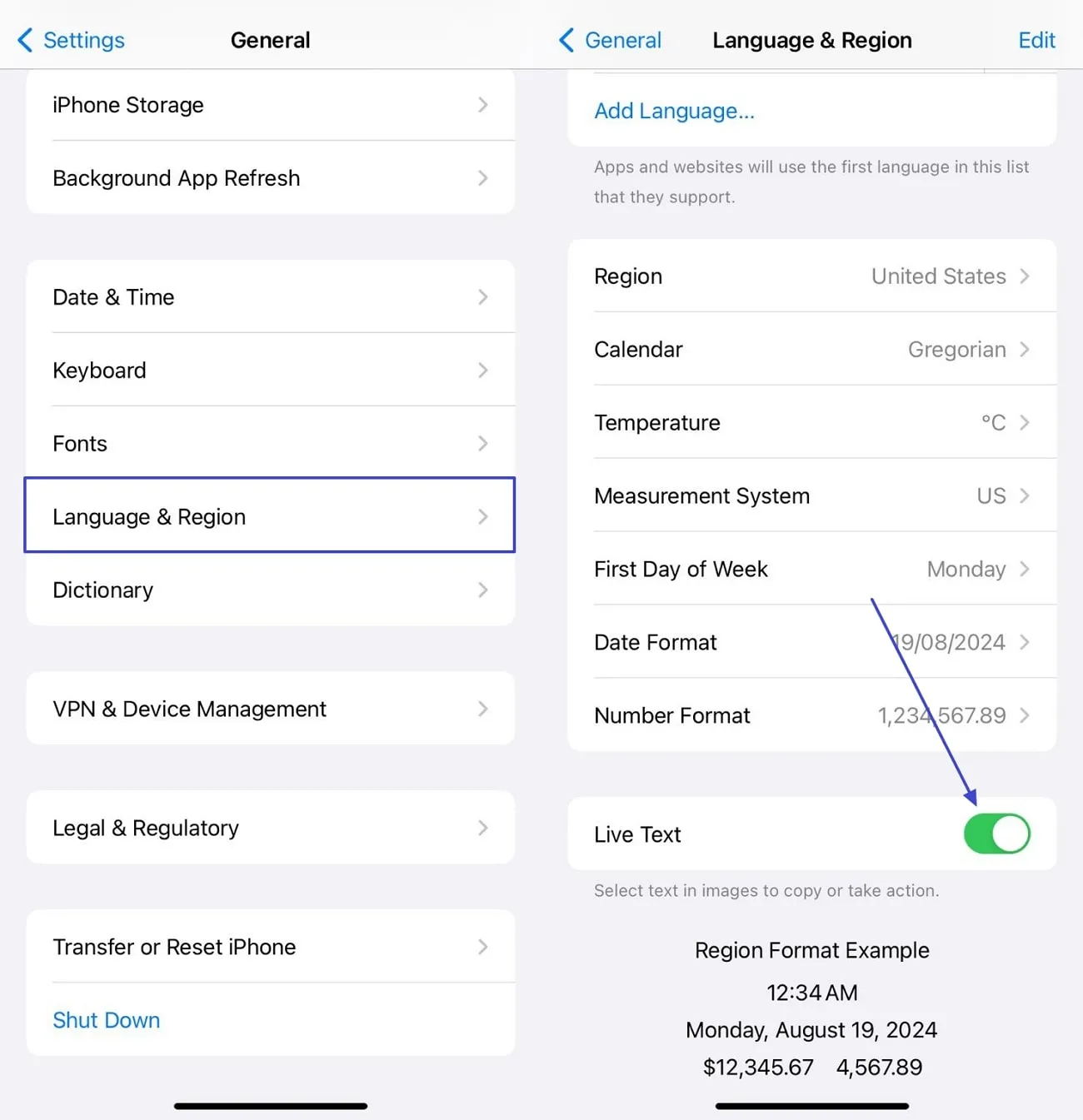
चरण 1: सबसे पहले, "सेटिंग्स" ऐप खोलें और "सामान्य" विकल्प चुनने के लिए स्क्रॉल करें। इसके बाद, अगली स्क्रीन पर टैप करने और नेविगेट करने के लिए "भाषा और क्षेत्र" विकल्प ब्राउज़ करें। वहां, "लाइव टेक्स्ट" विकल्प ढूंढें और सुनिश्चित करें कि यह सक्षम है और आप कैमरे के माध्यम से ओसीआर शुरू करने के लिए तैयार हैं।
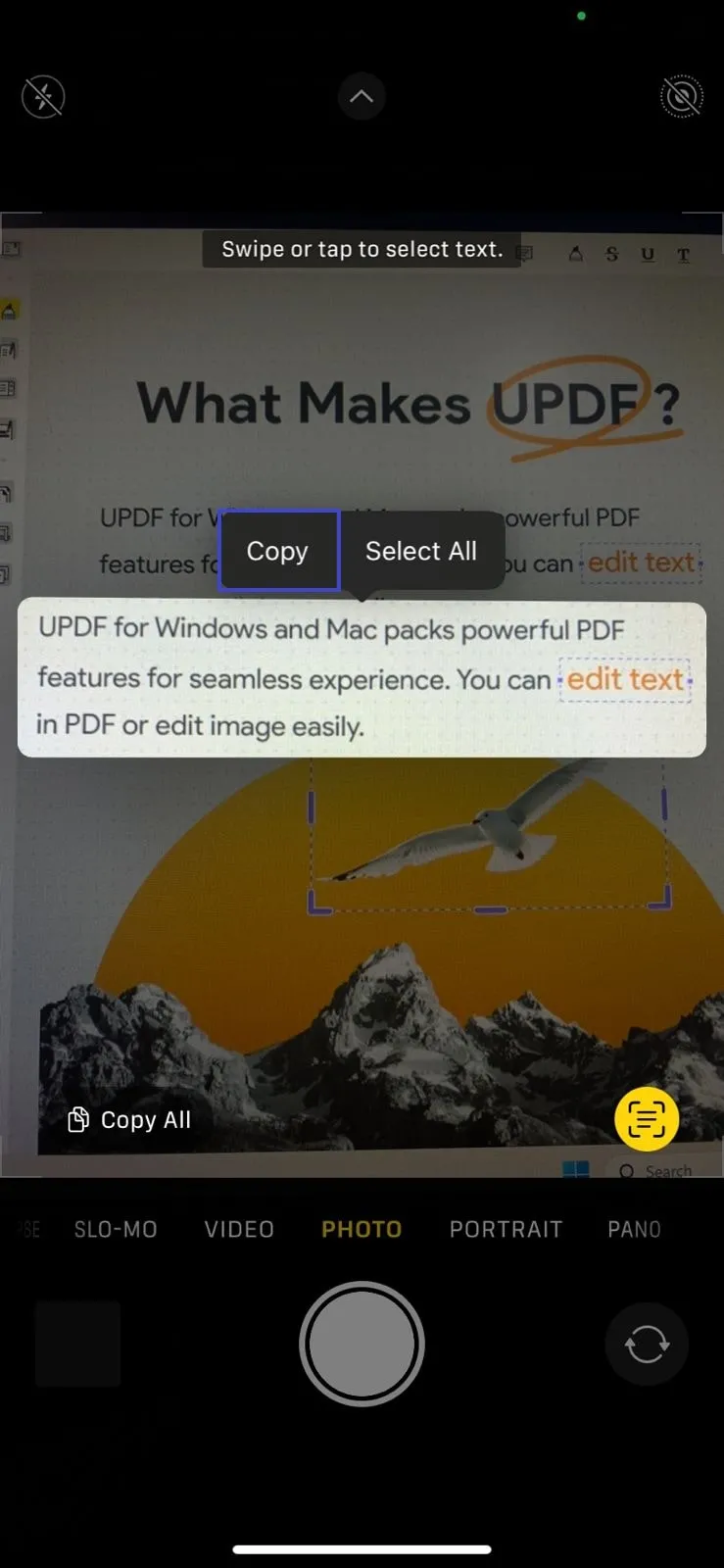
चरण 2: अपने कैमरा ऐप पर जाएं और अपने iPhone या iPad को टेक्स्ट के सामने तब तक रखें जब तक कि "टेक्स्ट रिकग्निशन" आइकन दिखाई न दे। नीचे-दाईं ओर "टेक्स्ट रिकग्निशन" आइकन पर टैप करें और जहां आवश्यक हो वहां पता लगाए गए टेक्स्ट को कॉपी-पेस्ट करने के लिए "कॉपी" विकल्प का उपयोग करें।
विधि 3. Apple नोट्स का उपयोग करके iPhone और iPad पर OCR का उपयोग कैसे करें
उपरोक्त विधि के विकल्प, आप अपने iPhone या iPad के नोट्स ऐप का उपयोग करके OCR कर सकते हैं, लेकिन आपके पास iOS 15 या बाद का संस्करण होना चाहिए। आइए समझें कि आप अगले चरणों के माध्यम से Apple Notes में iPhone पर OCR स्कैनर कैसे कर सकते हैं।
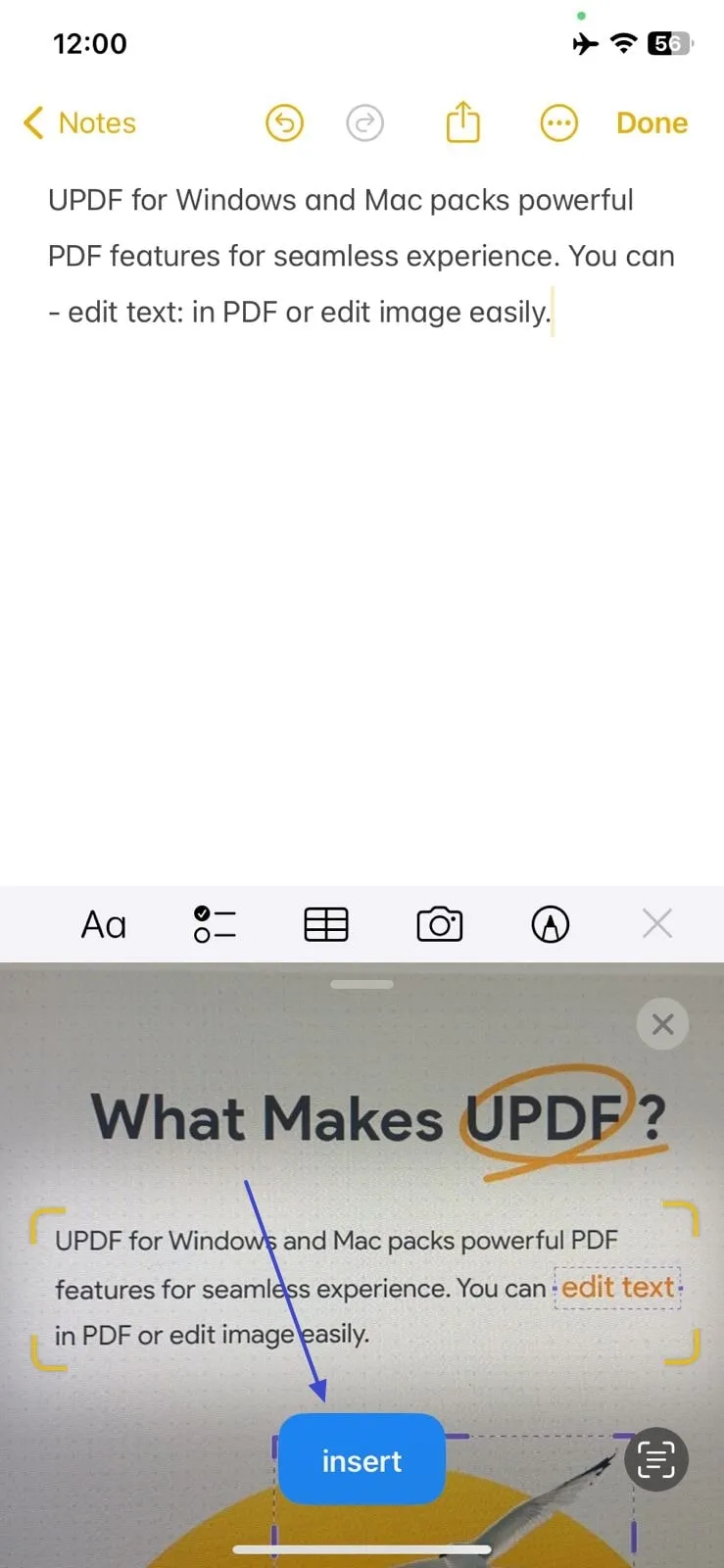
चरण 1: अपने iPhone या iPad के नोट्स ऐप तक पहुंचें और स्क्रीन के नीचे दाईं ओर "नया नोट" आइकन पर टैप करें। फिर, "कैमरा" आइकन को स्पर्श करें और विस्तारित सूची से "स्कैन टेक्स्ट" विकल्प चुनें।
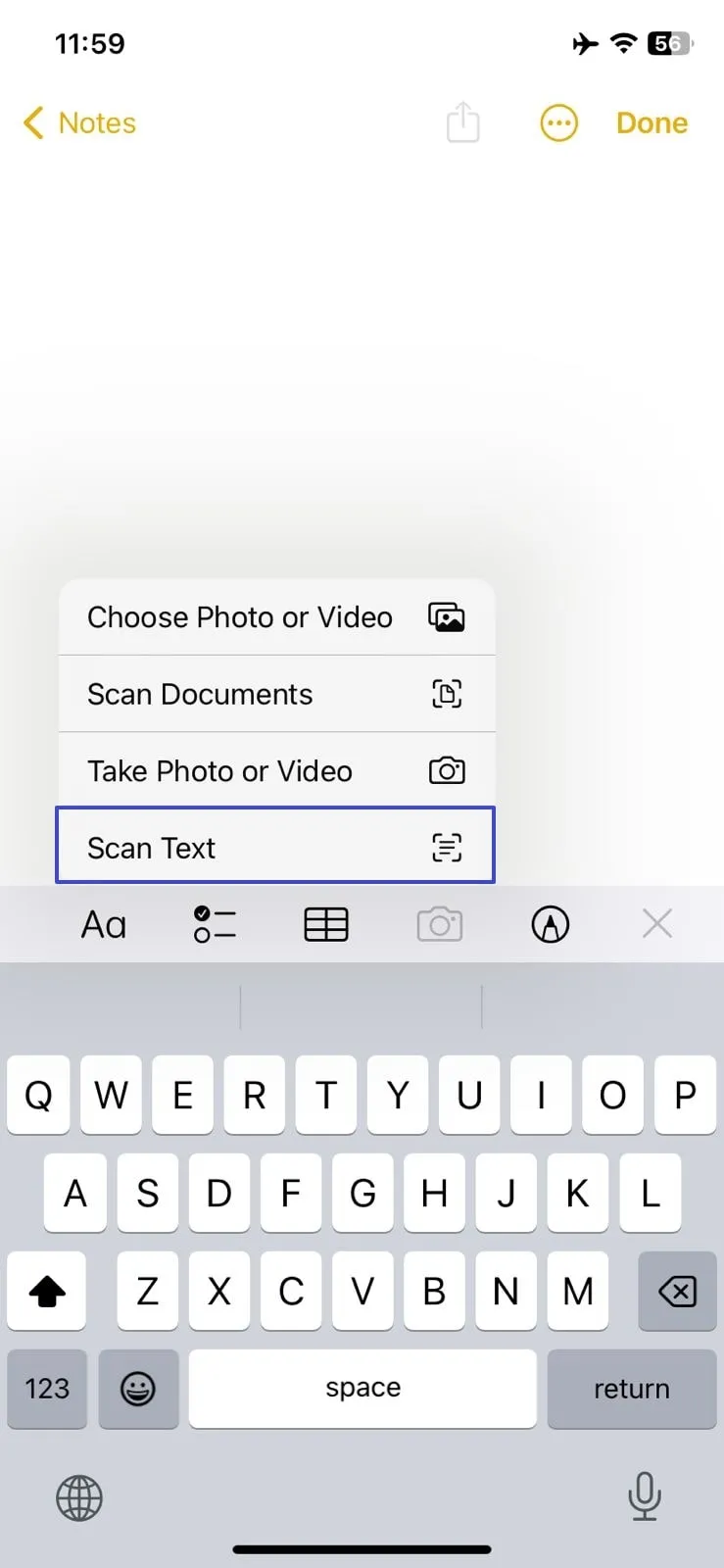
चरण 2: अब, आपके कीबोर्ड को एक कैमरे से बदल दिया जाएगा जिसे आपको टेक्स्ट के ऊपर ढूंढना होगा। तब तक प्रतीक्षा करें जब तक कि आपका टेक्स्ट पहचाना न जाए, और जब यह पूरा हो जाए, तो नोट्स में टेक्स्ट प्राप्त करने के लिए "सम्मिलित करें" बटन दबाएं।
iPhone और iPad पर OCR के बारे में अक्सर पूछे जाने वाले प्रश्न
1. क्या iPhone में OCR है?
निश्चित रूप से, iPhone के iOS 15 या बाद के संस्करणों में OCR तकनीक है जो आपको कैमरे का उपयोग करके टेक्स्ट को स्कैन करने और संपादन योग्य टेक्स्ट प्राप्त करने की अनुमति देती है। इस संबंध में, ऐप्पल उपयोगकर्ता भौतिक वस्तुओं या हस्तलिखित नोट्स से पाठ प्राप्त करने के लिए कैमरा ऐप या ऐप्पल नोट्स ऐप में स्कैनर आज़मा सकते हैं।
2. iPhone के लिए सबसे अच्छा OCR सॉफ़्टवेयर कौन सा है?
38 भाषा समर्थन और हाई-स्पीड ओसीआर के साथ, यूपीडीएफ आईओएस ओसीआर के लिए एक शीर्ष सॉफ्टवेयर है। यह सटीक पाठ पहचान प्रदान करता है और यहां तक कि आपको दस्तावेज़ों में एक विशिष्ट क्षेत्र से संपादन योग्य पाठ प्राप्त करने की अनुमति देता है। इसके अलावा, यह अविश्वसनीय उपकरण सुरक्षित है और संपादन, रूपांतरण, एनोटेट और संपीड़ित करने जैसी असीमित पीडीएफ संपादन सुविधाएँ प्रदान करता है।
3. क्या मेरा iPhone लिखावट को टेक्स्ट से स्कैन कर सकता है?
नोट्स या फ्रीफॉर्म में, टूल पैलेट प्रदर्शित करने के लिए मार्कअप स्विच को बंद करें। पैलेट से, लिखावट टूल (पेन आइकन के बाईं ओर स्थित) का चयन करें। लिखने के लिए Apple पेंसिल का उपयोग करें, और स्क्रिबल तुरंत आपकी लिखावट को टाइप किए गए टेक्स्ट में बदल देगा।
समाप्ति
चर्चा को संक्षेप में प्रस्तुत करने के लिए, मान लें कि iPhones और iPads पर OCR करने की कई तकनीकें हैं। इस लेख में ओसीआर करने के 3 सर्वोत्तम तरीकों के बारे में बताया गया है: एक उत्कृष्ट पीडीएफ संपादक, लाइव टेक्स्ट और ऐप्पल नोट्स। यदि हम सबसे सटीक और विश्वसनीय विधि का अनुमान लगाते हैं, तो यूपीडीएफ अपनी त्वरित प्रसंस्करण और सटीकता के कारण शीर्ष पर है।
इसलिए, यह सुझाव दिया जाता है कि आप अब ऐप स्टोर के माध्यम से अपने iOS पर UPDF डाउनलोड करें और उत्पादकता बढ़ाने के लिए इसकी विशेष कार्यक्षमताओं की खोज करें। यूपीडीएफ प्रो फीचर्स के बारे में गहराई से जानकारी के लिए आप नीचे दिए गए वीडियो को भी देख सकते हैं, क्योंकि यूपीडीएफ पर सबसे बड़ी सेल शुरू हो गई है। इसलिए, जल्दी करें और एक सदस्यता योजना पर स्विच करें जो आपकी आवश्यकताओं के अनुरूप हो, चाहे आप एक स्थायी, वार्षिक या मासिक योजना चाहते हों।
Windows • macOS • iOS • Android 100% सुरक्षित


 Lizzy Lozano