UPDF
UPDF
 Windows के लिए UPDF
 Mac के लिए UPDF
 iPhone/iPad के लिए UPDF
 Android के लिए UPDF
 UPDF AI Online
 UPDF साइन
 PDF संपादित करें
 PDF पर टिप्पणी करें
 PDF बनाएं
 PDF फ़ॉर्म
 लिंक संपादित करें
 PDF रूपांतरित करें
 OCR
OCR PDF से Word
 PDF से छवि
 PDF से Excel
 PDF व्यवस्थित करें
 PDF मर्ज करें
 PDF विभाजित करें
 PDF क्रॉप करें
 PDF घुमाएँ
 PDF सुरक्षित करें
 PDF पर हस्ताक्षर करें
 PDF संशोधित करें
 PDF स्वच्छ करें
 सुरक्षा हटाएँ
 PDF पढ़ें
 UPDF क्लाउड
 PDF संपीड़ित करें
 PDF प्रिंट करें
 बैच प्रोसेस
 UPDF AI के बारे में
 UPDF AI समाधान
 एआई उपयोगकर्ता मार्गदर्शिका
 UPDF से जुड़े प्रश्न
 PDF का संक्षेपण करें
 PDF का अनुवाद करें
 PDF के साथ चैट करें
 AI के साथ चैट करें
 छवि के साथ चैट करें
 PDF को माइंड मैप में बदलें
 PDF की व्याख्या करें
 PDF AI Tools
 Image AI Tools
 AI Chat Tools
 AI Writing Tools
 AI Study Tools
 AI Working Tools
 Other AI Tools
 AI बुकमार्क जनरेशन
 AI बुकमार्क सारांश
 AI वॉटरमार्क जनरेशन
 AI बैकग्राउंड जनरेशन
 AI स्टिकर जनरेशन
 AI स्टैम्प जनरेशन
 AI राइटिंग सूट
 UPDF Copilot
 AI पेज प्रबंधन
 AI सिमेंटिक खोज
 PDF से Word
 PDF से Excel
 PDF से PowerPoint
 एंटरप्राइज समाधान
 एंटरप्राइज योजना
 एंटरप्राइज उपयोगकर्ता गाइड
 कंपनी वेबिनार
 बैंकिंग
 स्वास्थ्य सेवा
 बीमा
बीमा क़ानूनी
 विनिर्माण
 सरकार
सरकार शिक्षा समाधान
 ग्राहक कहानियां
 उपयोगकर्ता गाइड
 UPDF ट्रिक्स
 अक्सर पूछे जाने वाले प्रश्न
 UPDF समीक्षाएं
 डाउनलोड केंद्र
 ब्लॉग
ब्लॉग न्यूजरूम
 तकनीकी विनिर्देश
 अपडेट्स
 UPDF बनाम Adobe Acrobat
 UPDF बनाम Foxit
 UPDF बनाम PDF Expert

अपनी पीडीएफ फाइलों को अपने एंड्रॉइड डिवाइस पर सहेजना अब कोई समस्या नहीं है। इसका कारण जानने के लिए, पढ़ते रहें! हम समझते हैं कि आपके लिए वेब से पीडीएफ डाउनलोड करना, वेब पेजों को पीडीएफ में बदलना या मौजूदा पीडीएफ संग्रह को व्यवस्थित करना मुश्किल है। हमारे साथ, आपको इसके बारे में चिंता करने की ज़रूरत नहीं है!
क्योंकि यहां हम इस मामले में आपकी मदद करने के लिए हैं और आपको यूपीडीएफ के बारे में बताएंगे जो एक उल्लेखनीय पीडीएफ प्रबंधन ऐप है। यह ऐप विशेष रूप से आपके जैसे सभी एंड्रॉइड उपयोगकर्ताओं के लिए है। तो यह जानने के लिए इस लेख को पढ़ना जारी रखें कि आप एंड्रॉइड फोन या टैबलेट पर पीडीएफ को कैसे सेव कर सकते हैं।
भाग 1: एंड्रॉइड पर पीडीएफ कैसे सहेजें
Google Play Store में आपके Android पर PDF फ़ाइलों को सहेजने के लिए एक अद्भुत PDF प्रबंधन ऐप है जो UPDF है। इस विश्वसनीय और बहुउद्देश्यीय ऐप के साथ, अब आप अपने एंड्रॉइड डिवाइस पर पीडीएफ फाइलों को सहेज और प्रबंधित कर सकते हैं। अधिक जानने के लिए, UPPDF का उपयोग करके PDF को सहेजने के चरणों पर एक नज़र डालें:
1. सबसे पहले, नीचे दिए गए "फ्री डाउनलोड" बटन पर क्लिक करके यूपीडीएफ डाउनलोड और इंस्टॉल करें और ऐप खोलें।
Windows • macOS • iOS • Android 100% सुरक्षित
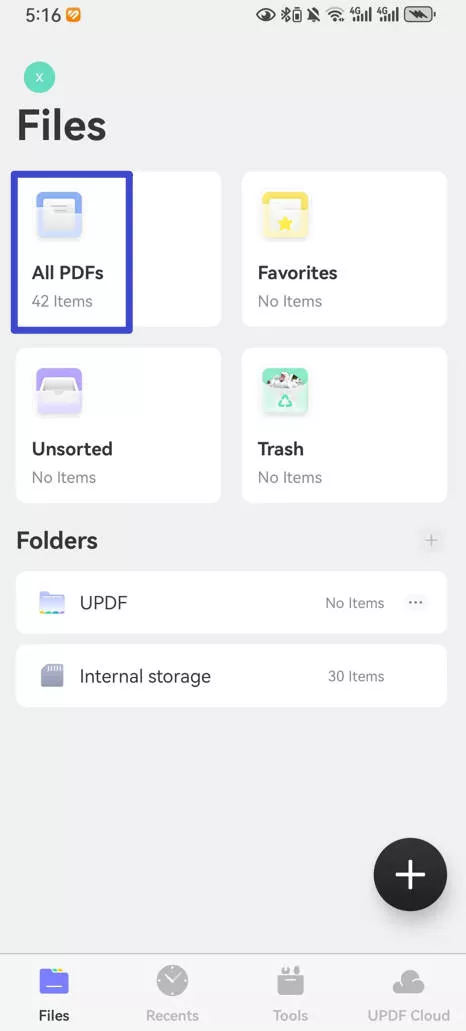
2. अपने पीडीएफ दस्तावेजों तक पहुंचने के लिए, "सभी पीडीएफ" फ़ोल्डर पर क्लिक करें।
- इसे सहेजने या खोलने के लिए सूची से पीडीएफ दस्तावेज़ पर क्लिक करें।
- UPDF ऐप में PDF खोलने के बाद, आप विभिन्न एनोटेशन टूल का उपयोग करके टिप्पणियाँ, स्टिकी नोट्स, स्टैम्प और बहुत कुछ हाइलाइट कर सकते हैं और जोड़ सकते हैं। आप PDF को व्यवस्थित करने के लिए पृष्ठों को सम्मिलित कर सकते हैं, हटा सकते हैं या घुमा भी सकते हैं।
- ऐप इंटरफ़ेस के ऊपरी-बाएँ कोने पर संकीर्ण पर क्लिक करें। अपने परिवर्तनों को सहेजने के लिए मेनू से "सहेजें" विकल्प पर क्लिक करें।
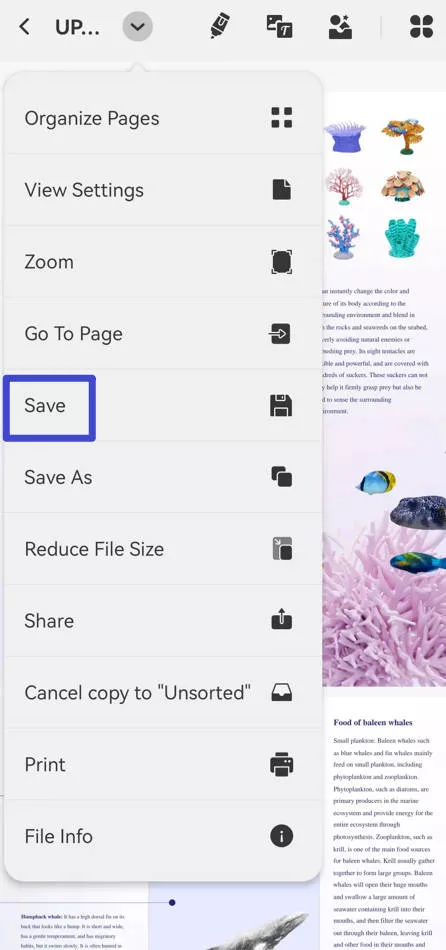
आप UPDF का उपयोग करके अपने Android डिवाइस पर PDF फ़ाइलों को सहेजने और प्रबंधित करने के लिए इन चरणों का पालन कर सकते हैं। इस शानदार ऐप के साथ, आप अपने पीडीएफ दस्तावेज़ों को एक ही स्थान पर व्यवस्थित करने और रखने का आनंद ले सकते हैं। अभी डाउनलोड करें और सादगी का आनंद लेना शुरू करें!
Windows • macOS • iOS • Android 100% सुरक्षित
यह भी पढ़ें: Android के लिए सर्वश्रेष्ठ फ़ाइल प्रबंधक
भाग 2: एंड्रॉइड पर पीडीएफ कैसे डाउनलोड करें
इस प्रश्न का उत्तर बहुत सरल है। आप विभिन्न तरीकों का उपयोग करके Android उपकरणों पर PDF फ़ाइलों को आसानी से डाउनलोड कर सकते हैं। सबसे आम तरीके के बारे में बात करते हुए निश्चित रूप से Google Chrome है। एंड्रॉइड पर पीडीएफ डाउनलोड करने के लिए नीचे दिए गए चरणों का पालन करें:
- सबसे पहले, Android डिवाइस पर Google Chrome खोलें।
- उसके बाद उस वेबपेज या वेबसाइट को खोलें जिसमें वह पीडीएफ है जिसे आप डाउनलोड करना चाहते हैं।
- फिर वेबपेज पर पीडीएफ लिंक या बटन ढूंढें। इसे आमतौर पर एक आइकन या टेक्स्ट लिंक के रूप में दिखाया जाता है।
- डाउनलोड आरंभ करने के लिए, पीडीएफ लिंक या बटन पर क्लिक करें।
- आपको नोटिफिकेशन बार में एक नोटिफिकेशन दिखाई देगा। यह प्रॉम्प्ट दिखाएगा कि पीडीएफ डाउनलोड हो रहा है। प्रगति देखने के लिए, आप नोटिफिकेशन शेड को नीचे स्वाइप कर सकते हैं।
- डाउनलोड पूरा होने के बाद, आप डाउनलोड की गई पीडीएफ फाइल तक पहुंच सकते हैं। इसके लिए, आप प्रक्रिया के दौरान डिफ़ॉल्ट डाउनलोड फ़ोल्डर या निर्दिष्ट फ़ोल्डर पर जा सकते हैं।
यहां याद रखने वाली एक बात यह है कि पीडीएफ डाउनलोड करने के बाद अब आप यूपीपीडीएफ जैसे पीडीएफ मैनेजमेंट ऐप का इस्तेमाल कर पा रहे हैं। इससे आपको अपनी डाउनलोड की गई फाइलों को आसानी से व्यवस्थित करने, निर्देशित करने और देखने में मदद मिलेगी।ew your downloaded files easily.
भाग 3: एंड्रॉइड पर वेबपेज को पीडीएफ में कैसे सहेजें
आपके एंड्रॉइड डिवाइस पर एक वेबपेज को पीडीएफ के रूप में संरक्षित करने के उद्देश्य से - ऑफ़लाइन अवलोकन और सहज साझाकरण दोनों के लिए एक लाभप्रद दृष्टिकोण - आगामी दिशानिर्देशों को अधिनियमित किया जाना चाहिए:
- अपने एंड्रॉइड गैजेट पर Google Chrome लॉन्च करके और लक्षित वेबपेज तक पहुंच करके प्रक्रिया शुरू करें।
- एक बार वेबपेज लोड हो जाने के बाद, क्रोम ब्राउज़र इंटरफ़ेस के ऊपरी-दाएं कोने पर स्थित तीन बिंदुओं को दर्शाने वाले आइकन पर टैप करके आगे बढ़ें।
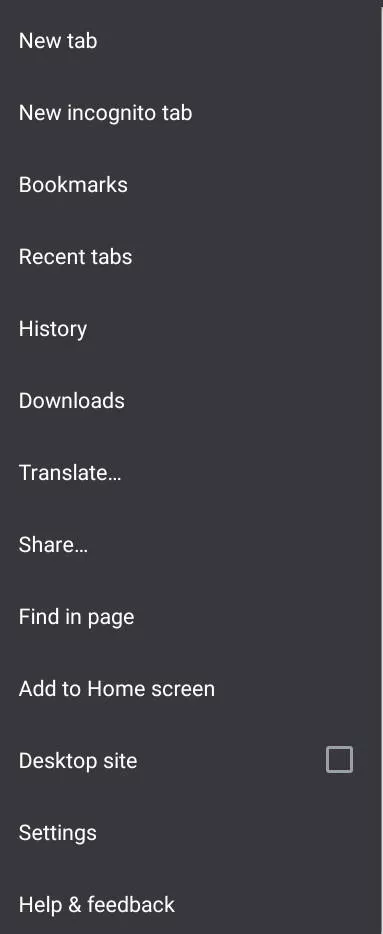
- मेनू के माध्यम से नेविगेट करें और "शेयर" लेबल वाले विकल्प का चयन करें। क्रमिक रूप से, "प्रिंट" का विकल्प चुनें, जिससे प्रिंट पूर्वावलोकन इंटरफ़ेस की उपस्थिति शुरू हो जाएगी।
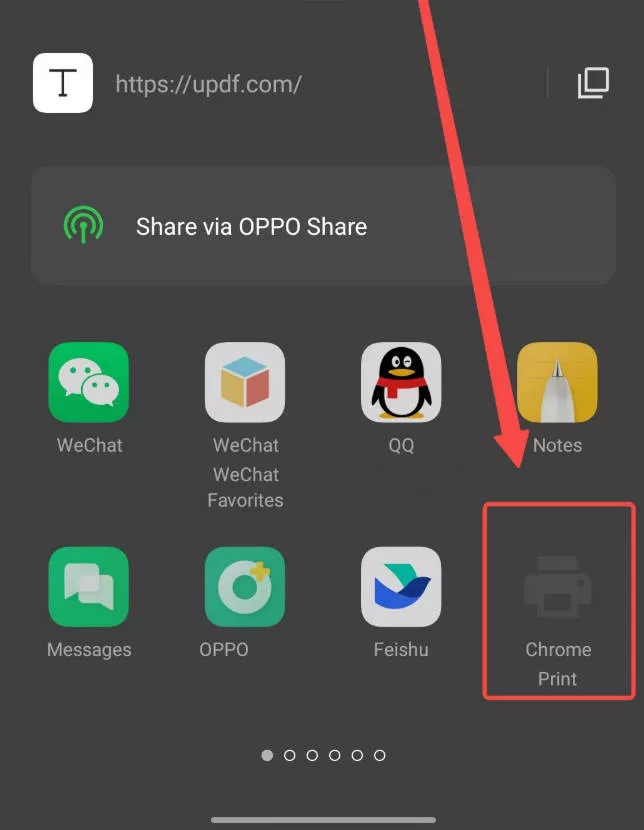
- उस स्क्रीन पर, पता लगाएं कि यह कहां कहता है "प्रिंटर" चुनें। उस पर टैप करें और "पीडीएफ के रूप में सहेजें" चुनें।
- अपनी आवश्यकताओं के अनुसार अतिरिक्त सेटिंग्स को अनुकूलित करने के लिए स्वतंत्र महसूस करें - उदाहरण के लिए, लेआउट और कागज का आकार। जब आप तैयार महसूस करें, तो बस "प्रिंट" पर क्लिक करें, और एक बार पृष्ठ प्रसंस्करण पूरा हो जाने पर, "सहेजें" पर क्लिक करें।
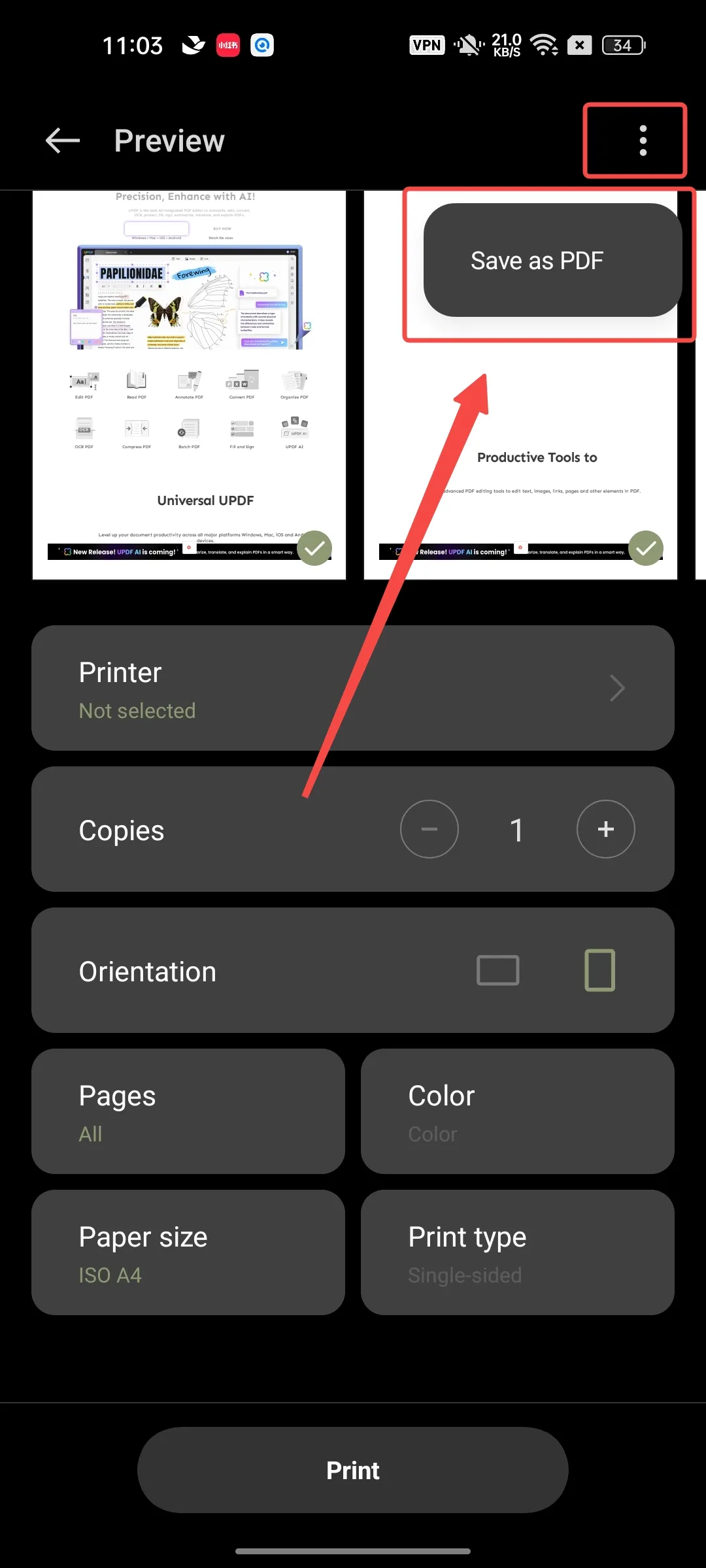
- आपके Android में अब वेबपेज को पीडीएफ के रूप में सहेजा जाएगा।
भाग 4: एंड्रॉइड पर पीडीएफ फाइलें कहां संग्रहीत की जाती हैं?
आप एंड्रॉइड पर पीडीएफ फाइलों को विभिन्न स्थानों पर स्टोर कर सकते हैं। यूपीडीएफ एक विशाल भंडारण क्षेत्र प्रदान करता है जहां आप अपनी सभी पीडीएफ फाइलों तक पहुंच और प्रबंधन कर सकते हैं। इसके अलावा, एंड्रॉइड डिवाइस में एक अंतर्निहित फ़ाइल प्रबंधक होता है जो विभिन्न फ़ोल्डरों का पता लगाने में मदद करता है। वेब से डाउनलोड किए गए पीडीएफ डिफ़ॉल्ट रूप से "डाउनलोड" फ़ोल्डर में संग्रहीत होते हैं।
यदि आप डिफ़ॉल्ट फ़ाइल प्रबंधक का उपयोग कर रहे हैं, तो पीडीएफ फाइलें अलग-अलग स्थानों पर संग्रहीत की जाती हैं। आइए इन सभी स्थानों पर एक नज़र डालें:
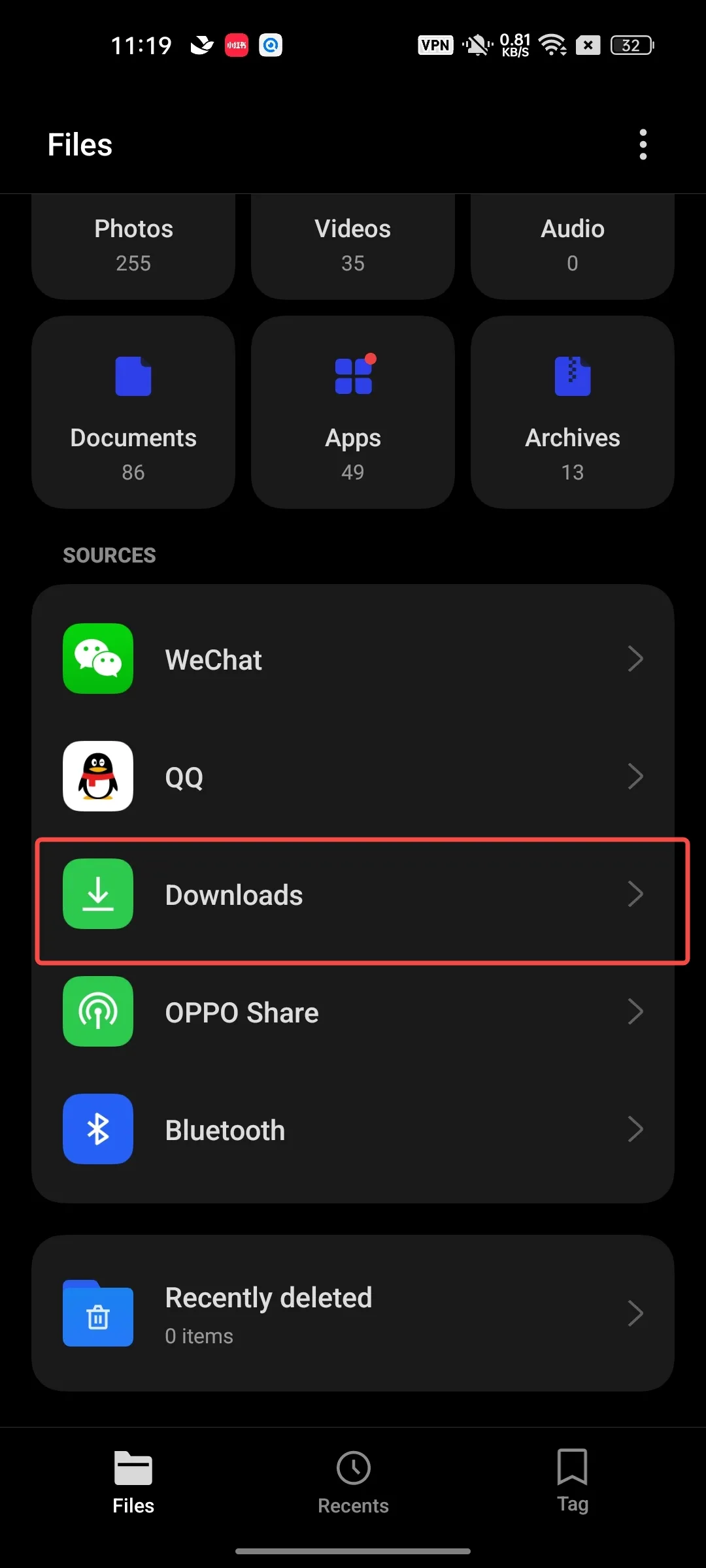
- डाउनलोड फ़ोल्डर: ब्राउज़र से या ईमेल अनुलग्नक के रूप में डाउनलोड की गई पीडीएफ फाइल, आमतौर पर "डाउनलोड" फ़ोल्डर में जाती है। यह वह स्थान है जहां आपके सभी डाउनलोड आते हैं।
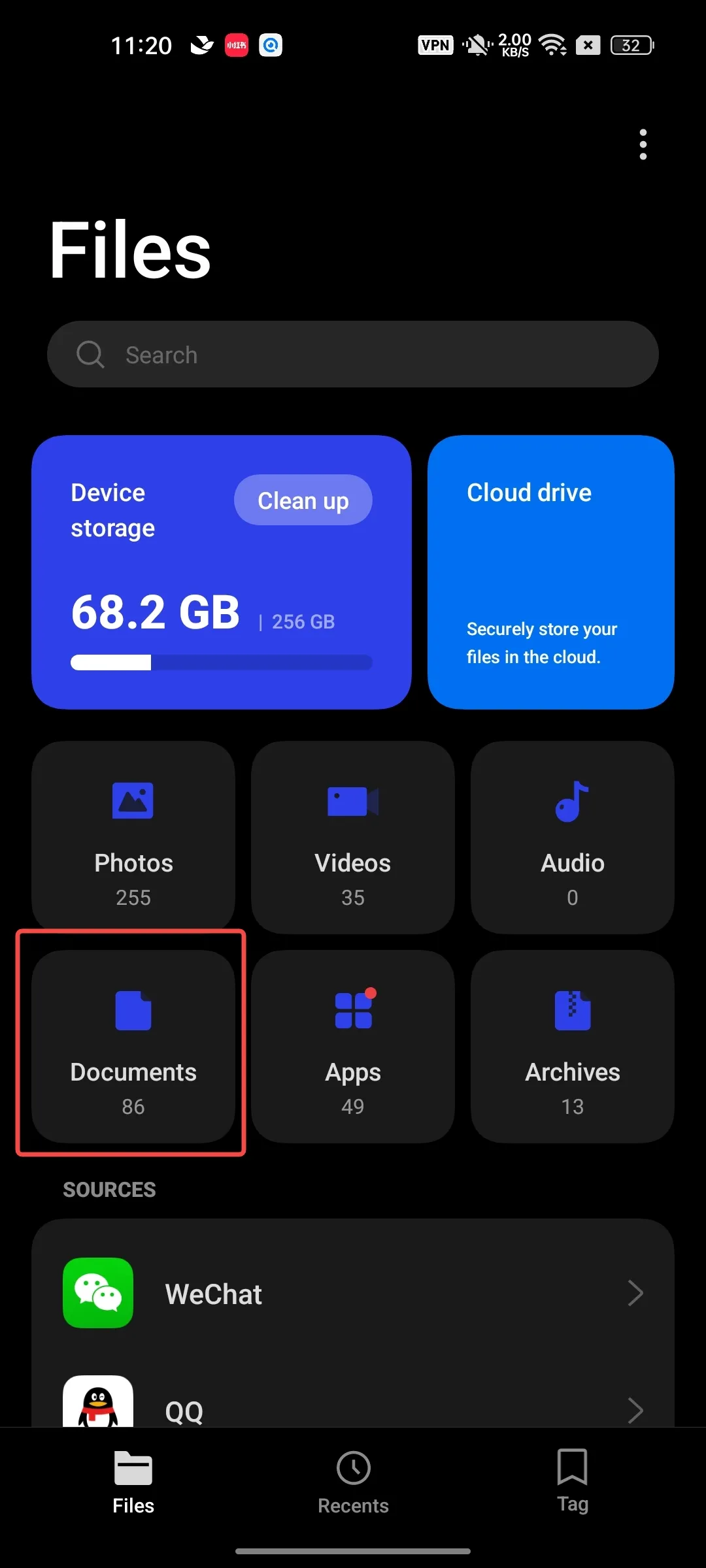
- दस्तावेज़ फ़ोल्डर: कुछ फ़ाइल प्रबंधन ऐप्स में एक विशेष "दस्तावेज़" फ़ोल्डर होता है। ये फोल्डर पीडीएफ फाइलें और अन्य महत्वपूर्ण दस्तावेज रखते हैं। यह आपकी सभी फ़ाइलों के लिए एक सुरक्षित स्थान है। आप इसे अपने Android के मुख्य संग्रहण क्षेत्र में पा सकते हैं।
- एसडी कार्ड: यदि आपके एंड्रॉइड डिवाइस में एसडी कार्ड स्लॉट है और आपके पास एक एसडी कार्ड डाला गया है, तो आपकी पीडीएफ फाइलें आंतरिक स्टोरेज के बजाय एसडी कार्ड पर "दस्तावेज़" या "डाउनलोड" फ़ोल्डर में सहेजी जा सकती हैं। यह एक अतिरिक्त भंडारण विकल्प की तरह है।
एंड्रॉइड के लिए एक पीडीएफ ऐप, यूपीडीएफ का उपयोग करते समय, यह अपना स्वयं का निर्दिष्ट फ़ोल्डर बनाता है जहां यह आपके द्वारा बनाई गई पीडीएफ फाइलों को संग्रहीत करता है, संपादित करता है या आयात करता है।
यूपीडी में सहेजी गई पीडीएफ फाइलों का पता लगाने के लिए, इन चरणों का पालन करें:
- अपने Android डिवाइस पर UPDF खोलें।
- "सभी पीडीएफ" फ़ोल्डर देखें। यहां, आपको वे पीडीएफ फाइलें मिलेंगी जिन्हें आपने सहेजा/डाउनलोड किया है।
यूपीडीएफ के साथ प्रो जाएं और प्रीमियम पीडीएफ सुविधाओं की दुनिया को नमस्ते कहें। आज ही डाउनलोड करें और अपग्रेड करें!
Windows • macOS • iOS • Android 100% सुरक्षित
भाग 5: मैं अपनी एंड्रॉइड होम स्क्रीन पर पीडीएफ कैसे सहेजूं?
Android पर कई स्थानों से PDF फ़ाइलों तक पहुँचना बहुत आसान है। फिर भी जब आपके पास समय की कमी होती है तो सभी फ़ोल्डरों और फ़ाइलों से गुजरना एक कठिन प्रक्रिया होती है। इस व्यस्त प्रक्रिया से बचने के लिए, हमारे पास आपके लिए एक समाधान है। समाधान यह है कि आप सीधे अपनी होम स्क्रीन पर एक पीडीएफ शॉर्टकट जोड़ें।
यहां बताया गया है कि आप यह कैसे कर सकते हैं:
- "फ़ाइल प्रबंधक ऐप" खोलकर और उस फ़ोल्डर को ढूंढकर प्रक्रिया शुरू करें जहां पीडीएफ फाइल रखी गई है।
- उसके बाद पीडीएफ फाइल को दबाकर रखें।
- फिर "शॉर्टकट बनाएं" या "होम स्क्रीन में जोड़ें" विकल्प देखें।
- अंत में, अपनी होम स्क्रीन पर पीडीएफ फाइल के लिए शॉर्टकट बनाने के लिए इस विकल्प पर क्लिक करें।
भाग 6: मैं एंड्रॉइड 11/12 पर पीडीएफ कैसे सहेजूं?
एंड्रॉइड 11 और 12 में, स्कोप्ड स्टोरेज की शुरूआत ने डिवाइस पर पीडीएफ सहित फाइलों को सहेजने के तरीके में बदलाव लाया है। एंड्रॉइड 11/12 पर पीडीएफ को सहेजने के लिए, स्टोरेज एक्सेस फ्रेमवर्क का उपयोग करने की अनुशंसा की जाती है। इसमें उपयोगकर्ता को पीडीएफ को सहेजने के लिए सिस्टम फ़ाइल पिकर का उपयोग करके एक स्थान का चयन करना शामिल है। हालाँकि, यह ध्यान रखना महत्वपूर्ण है कि कुछ एप्लिकेशन, जैसे कि व्हाट्सएप, पीडीएफ को सहेजने के लिए अपना स्वयं का कार्यान्वयन हो सकता है और उपयोगकर्ता इनपुट के बिना उन्हें स्वचालित रूप से बाहरी दस्तावेज़ निर्देशिका में सहेज सकता है। हालांकि यह व्यवहार सार्वभौमिक नहीं हो सकता है, अधिकांश ऐप्स और परिदृश्यों के लिए, अनुकूलता सुनिश्चित करने के लिए स्टोरेज एक्सेस फ्रेमवर्क का उपयोग करने की मानक प्रक्रिया का पालन करना और सहज पीडीएफ-बचत अनुभव के लिए एंड्रॉइड 11/12 में पेश किए गए स्कोप स्टोरेज परिवर्तनों का पालन करना उचित है।
Android 11/12 पर PDF सेव करने के लिए, इन चरणों का पालन करें:
- वह ऐप या ब्राउज़र खोलें जिसमें वह पीडीएफ है जिसे आप सहेजना चाहते हैं।
- पीडीएफ फाइल को निर्यात या सहेजने का विकल्प देखें। यह ऐप के मेनू में या पीडीएफ व्यूअर के भीतर ही स्थित हो सकता है।
- जब कोई स्थान चुनने के लिए कहा जाए, तो वांछित फ़ोल्डर या निर्देशिका का चयन करें। एंड्रॉइड 11/12 में, फ़ाइलों को सहेजने के लिए डाउनलोड निर्देशिका का उपयोग करने की अनुशंसा की जाती है।
- चयन की पुष्टि करें और पीडीएफ फाइल आपके एंड्रॉइड 11/12 डिवाइस पर चुने गए स्थान पर सहेजी जाएगी।
यह ध्यान रखना महत्वपूर्ण है कि पीडीएफ तक पहुंचने के लिए आप जिस ऐप या ब्राउज़र का उपयोग कर रहे हैं, उसके आधार पर विशिष्ट चरण थोड़े भिन्न हो सकते हैं। फिर भी, सामान्य प्रक्रिया में पीडीएफ का चयन करना, सेव स्थान चुनना और सेव एक्शन की पुष्टि करना शामिल है।
इन चरणों का पालन करके, आप Android 11/12 डिवाइस पर PDF फ़ाइलों को सफलतापूर्वक सहेज सकते हैं।essfully save PDF files on Android 11/12 devices.
भाग 7: Android के लिए सर्वश्रेष्ठ पीडीएफ सेवर
जब एंड्रॉइड डिवाइस पर पीडीएफ दस्तावेज़ों को प्रबंधित और व्यवस्थित करने की बात आती है, तो यूपीडीएफ शीर्ष विकल्प के रूप में सामने आता है। एंड्रॉइड के लिए यूपीडीएफ एक सुविधा संपन्न पीडीएफ रीडर और आयोजक है जो उपयोगकर्ताओं के लिए कई प्रकार के लाभ प्रदान करता है।
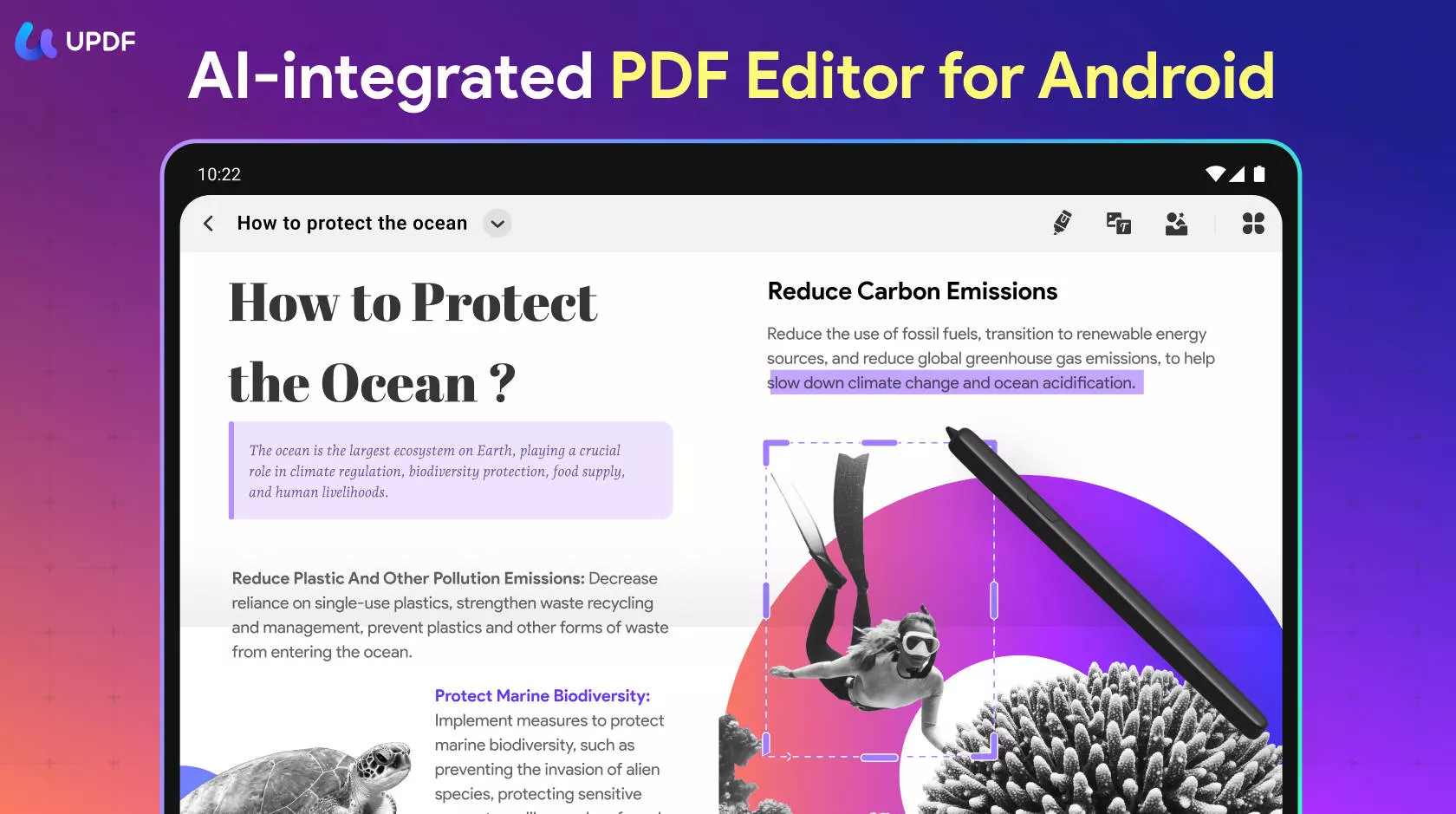
आइए यूपीडीएफ का उपयोग करने के प्रमुख लाभों का पता लगाएं:
- आसान पीडीएफ एनोटेटर: UPDF व्यापक एनोटेशन टूल प्रदान करता है, जिसमें स्टिकी नोट्स, हाइलाइट्स, स्ट्राइकथ्रू, अंडरलाइन, ड्रॉइंग और विभिन्न स्टैम्प और स्टिकर शामिल हैं। ये सुविधाएँ आपको अपने पीडीएफ दस्तावेज़ों को प्रभावी ढंग से एनोटेट और वैयक्तिकृत करने में सशक्त बनाती हैं।
- पीडीएफ संपादन को सरल बनाया गया: यूपीडीएफ पीडीएफ टेक्स्ट संपादन को सरल बनाता है, जिससे उपयोगकर्ता पीडीएफ में आसानी से बदलाव कर सकते हैं।
- डेटा गोपनीयता और सुरक्षा: यूपीडीएफ आपको अपने दस्तावेज़ों की गोपनीयता और सुरक्षा को नियंत्रित करने की भी अनुमति देता है। आपकी संवेदनशील जानकारी किसी भी बाहरी सर्वर या क्लाउड स्टोरेज का उपयोग किए बिना बरकरार रहती है।
- स्प्लिट-स्क्रीन मोड समर्थन: यह स्प्लिट-स्क्रीन मोड को भी सपोर्ट करता है। यह मोड आपको पीडीएफ को पढ़ते या काम करते समय कई कार्य करने और उत्पादकता बढ़ाने की अनुमति देता है।
- तेज़ फ़ाइल प्रबंधक: यूपीडीएफ का तेज़ फ़ाइल प्रबंधक आपको पीडीएफ दस्तावेज़ों को कुशलतापूर्वक प्रबंधित करने की अनुमति देता है। तो आप पीडीएफ फाइलों को आसानी से कॉपी कर सकते हैं, स्थानांतरित कर सकते हैं, डुप्लिकेट कर सकते हैं, हटा सकते हैं, नाम बदल सकते हैं, प्रिंट कर सकते हैं, ईमेल कर सकते हैं और साझा कर सकते हैं।
आप UPDF को कई उपयोगी सुविधाओं के साथ Android के लिए एक बेहतरीन PDF सेवर के रूप में पाएंगे। यदि आप अपने मोबाइल डिवाइस पर अपने पीडीएफ को प्रबंधित करने का कोई तरीका ढूंढ रहे हैं, तो आपको इसे आज़माना चाहिए। और यहां निष्पक्ष रूप से एंड्रॉइड के लिए यूपीडीएफ के बारे में बात करने के लिए एक वेबसाइट है। कृपया इसकी जांच करें।about UPDF for Android objectively. Kindly check it.
समाप्ति
संक्षेप में, हमने आपके एंड्रॉइड डिवाइस पर पीडीएफ फाइलों को सहेजने और संभालने के लिए विविध दृष्टिकोणों पर प्रकाश डाला है। चाहे वह व्यापक पीडीएफ प्रबंधन के लिए यूपीडीएफ का उपयोग करना हो या सीधे Google क्रोम के माध्यम से पीडीएफ प्राप्त करना हो, हमने आपके पीडीएफ मुठभेड़ को बेहतर बनाने के लिए विभिन्न रास्ते खोजे हैं।
हालाँकि, यदि आप उपयोगकर्ता के अनुकूल इंटरफ़ेस, उन्नत कार्यक्षमताओं और मजबूत सुरक्षा की विशेषता वाले असाधारण समाधान की तलाश में हैं, तो UPDF इष्टतम विकल्प के रूप में खड़ा है। इसे अपने Android डिवाइस पर आपकी सभी पीडीएफ जरूरतों को पूरा करने वाले एक निजी सहायक के रूप में सोचें! यूपीडीएफ को शॉट देने में संकोच न करें, नीचे दिए गए बटन से आज ही यूपीडीएफ ऐप डाउनलोड करें!
Windows • macOS • iOS • Android 100% सुरक्षित