 UPDF
UPDF
 UPDF لـWindows
 UPDF لـMac
 UPDF لـiPhone/iPad
 UPDF لـAndroid
  UPDF AI عبر الإنترنت
 UPDF Sign
 تحرير PDF
 تعليق على PDF
 إنشاء PDF
 نموذج PDF
 تحرير الروابط
 تحويل PDF
 OCR
OCR PDF إلى Word
 PDF إلى صورة
 PDF إلى Excel
 تنظيم PDF
 دمج PDF
 تقسيم PDF
 قص PDF
 تدوير PDF
 حماية PDF
 توقيع PDF
 تنقيح PDF
 تطهير PDF
 إزالة الأمان
 قراءة PDF
 UPDF Cloud
 ضغط PDF
 طباعة PDF
 معالجة الدُفعات
 حول UPDF AI
 حلول UPDF AI
 دليل مستخدم AI
 الأسئلة الشائعة حول UPDF AI
 تلخيص PDF
 ترجمة PDF
 الدردشة مع PDF
 الدردشة مع الصورة
 تحويل PDF إلى خريطة ذهنية
 الدردشة مع AI
 شرح PDF
 أدوات PDF بالـ AI
 أدوات صور AI
 أدوات دردشة AI
 أدوات كتابة AI
 أدوات دراسة AI
 أدوات عمل AI
 أدوات AI أخرى
 توليد الإشارات المرجعية AI
 تلخيص الإشارات المرجعية AI
 توليد العلامة المائية AI
 توليد الخلفيات AI
 توليد الملصقات AI
 توليد الأختام AI
 مجموعة الكتابة AI
 UPDF Copilot
 إدارة الصفحات AI
 البحث الدلالي AI
 PDF إلى Word
 PDF إلى Excel
 PDF إلى PowerPoint
 الحلول المؤسسية
 علامة المؤسسة
 الذكاء الاصطناعي للمؤسسات
 خطة المؤسسة
 دليل مستخدم المؤسسة
 ويبينار للشركات
 البنوك
 الرعاية الصحية
 التأمين
 قانوني
 التصنيع
 الحكومة
 حلول التعليم
 قصص العملاء
 دليل المستخدم
 حيل UPDF
 الأسئلة الشائعة
 مراجعات UPDF
 مركز التنزيل
 مدونة
مدونة غرفة الأخبار
 المواصفات التقنية
 التحديثات
 UPDF مقابل Adobe Acrobat
 UPDF مقابل Foxit
 UPDF مقابل PDF Expert

اقتصاص صفحات PDF باستخدام UPDF
يساعدك تقسيم الصفحات باستخدام UPDF على جهاز iPhone أو iPad في تقسيم الصفحة الواحدة إلى عدة أقسام بدقة. يمكن تقسيم الصفحات إما عموديًا أو أفقيًا، مما يجعل المحتوى أسهل في التصفح والقراءة. تتم العملية بسهولة، مع إرشادات مرئية واضحة تُظهر مكان تقسيم الصفحة. جرّب هذه الميزة عن طريق تنزيل تطبيق UPDF من App Store.
كيف تقص صفحة على iOS؟
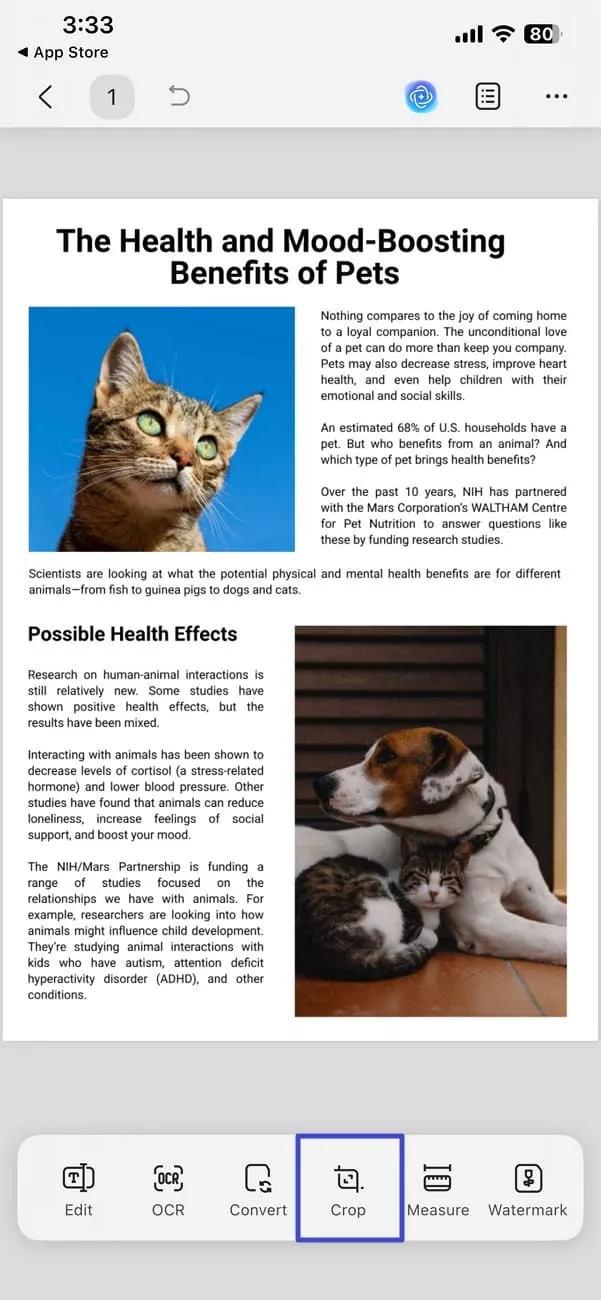
بعد فتح ملف PDF في تطبيق UPDF على iOS، اضغط على أيقونة Crop(القص) في القائمة السفلية. تتيح لك هذه الميزة ثلاث طرق مختلفة لقص صفحة PDF.
الطريقة 1: القص الحر (Freeform Cropping)
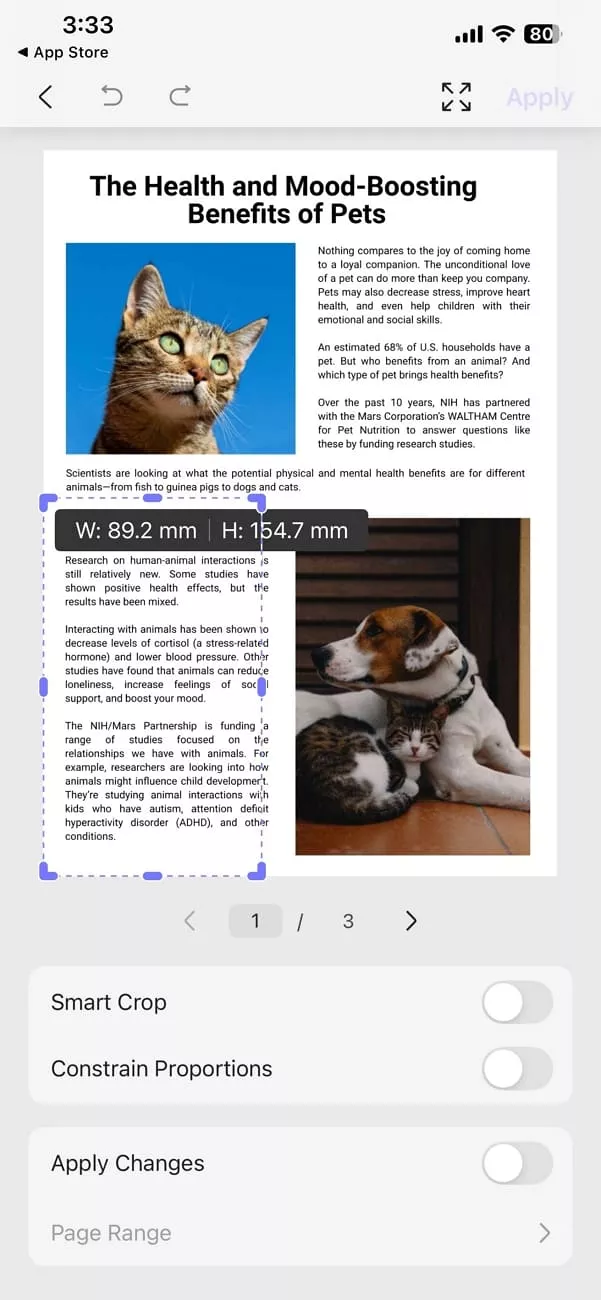
في الشاشة التالية، اسحب مقابض التحديد حول الصفحة لرسم منطقة القص، ثم عدّلها حتى يتم التقاط التخطيط المطلوب بدقة.
الطريقة 2: القص الذكي (Smart Cropping)
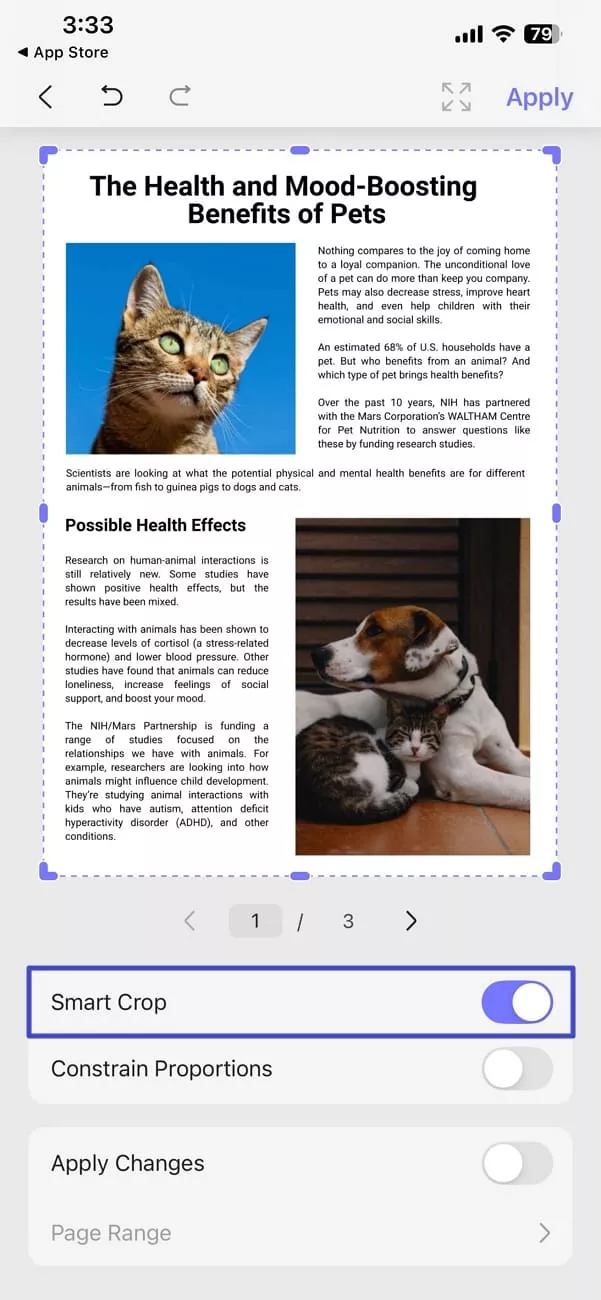
فعِّل خيار Smart Crop(القص الذكي) ودع التطبيق يلتقط حدود المحتوى تلقائيًا للحصول على قص أنظف وأكثر دقة.
الطريقة 3: القص بنسبة ثابتة (Proportional Cropping)
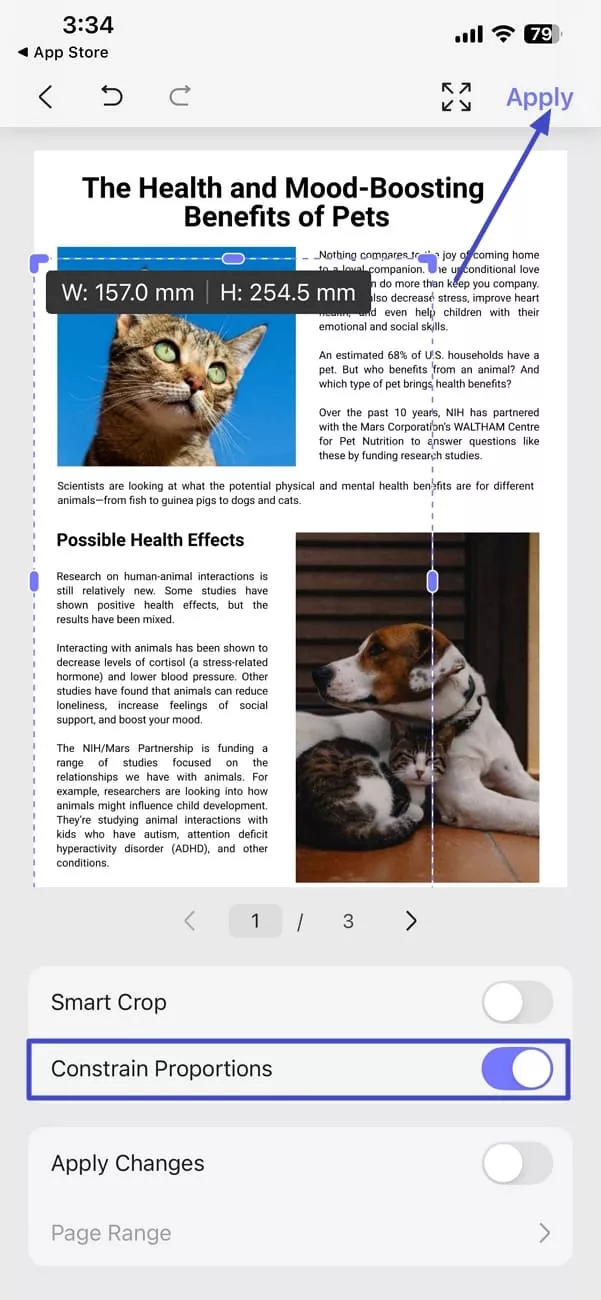
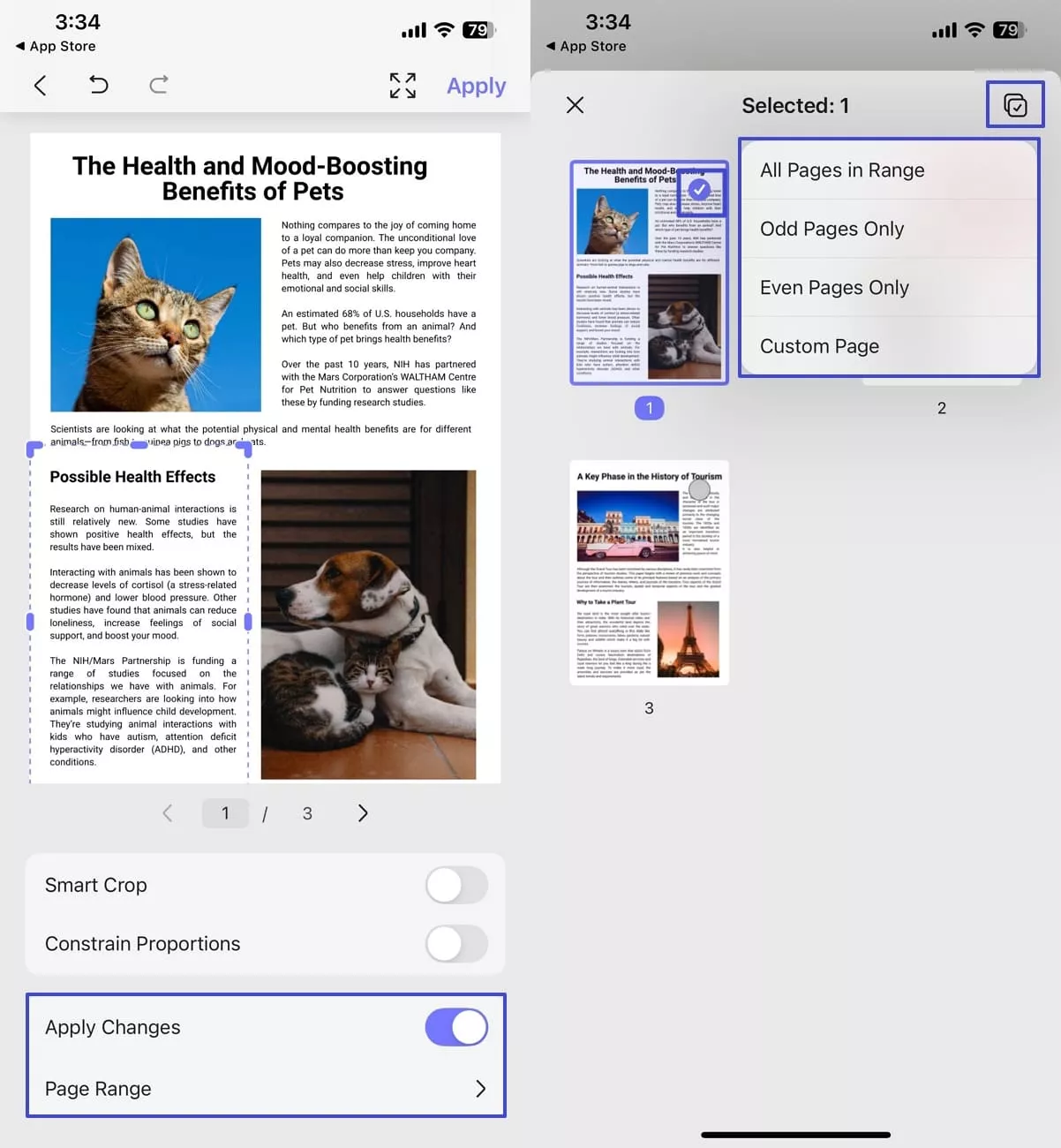
إذا كنت ترغب في اختيار نسبة أبعاد ثابتة لقص الصفحة، فعِّل خيار Constrain Proportions(تقييد النِّسب). بعد الانتهاء من قص المنطقة المطلوبة، فعِّل خيار «تطبيق التغييرات» ثم اضغط على Apply(تطبيق) في الزاوية العلوية اليمنى.
كيفية قص عدة صفحات على iOS؟
عند العمل على ملف PDF يحتوي على عدة صفحات، يدعم UPDF أيضًا قص عدة صفحات ببضع نقرات فقط.
الخطوات: بعد قص صفحة واحدة وتفعيل خيار Apply Changes(تطبيق التغييرات)، اضغط على خيار Page Range(نطاق الصفحات). بعد ذلك، اختر أيقونة Select(تحديد)، حيث ستظهر لك خيارات إضافية لتحديد كل الصفحات، أو الصفحات الزوجية، أو الصفحات الفردية، أو نطاق صفحات مخصص. كما يمكنك أيضًا تحديد الصفحات يدويًا لقصّها.
كيفية استعادة الصفحات المقصوصة؟
كيفية استعادة الصفحات المقصوصة؟
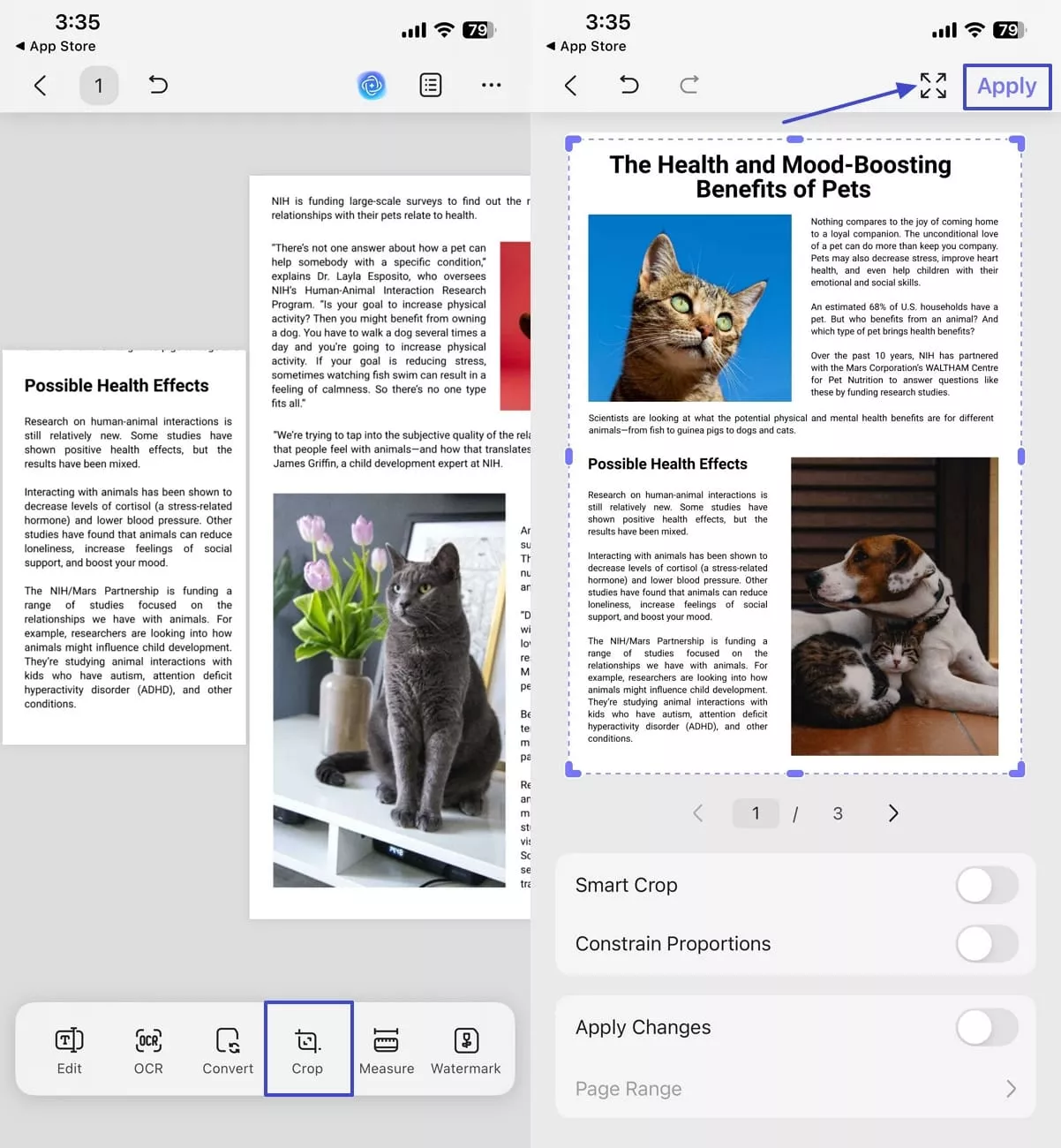
الخطوات: افتح الصفحة المقصوصة واختر خيار Crop(قص) من القائمة السفلية. بعد ذلك، اضغط على أيقونة Restore(استعادة)، ثم انقر على Apply(تطبيق) لاستعادة تغييرات القص على صفحة ملف PDF.
كيفية التراجع عن جميع التغييرات؟
إذا لم تكن راضيًا عن الصفحات التي تم استعادتها أو قصّها، يمكنك التراجع عن جميع التعديلات بسهولة.
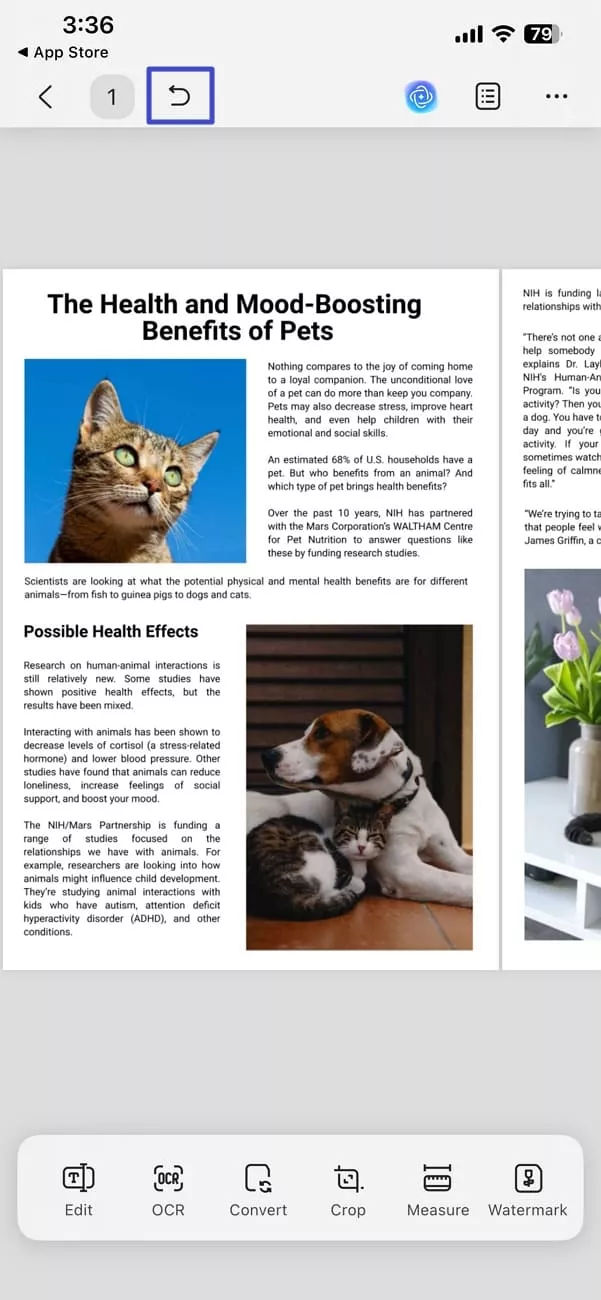
الخطوات: للتراجع عن كل التغييرات، ما عليك سوى النقر على خيار Undo(تراجع) في الأعلى، والاستمرار في النقر عليه حتى تصل إلى الإصدار المطلوب من ملف PDF.
تقسيم الصفحات باستخدام UPDF
يساعدك تقسيم الصفحات باستخدام UPDF على iPhone أو iPad في تقسيم مستند واحد إلى عدة ملفات أصغر. تُعد هذه الميزة ضرورية لتنظيم الملفات، حيث تمكّن المستخدمين من إدارة ملفات PDF الكبيرة بسهولة وكفاءة.
كيفية تقسيم الصفحات
تتيح ميزة تقسيم الصفحات تقسيم ملف PDF إلى ملفين أو أكثر بناءً على عدد الصفحات، أو حجم الملف، أو الإشارات المرجعية من المستوى الأعلى.
لاستخدام هذه الميزة، اضغط على أيقونة More(المزيد) في الزاوية العلوية اليمنى، ثم اختر Organize Pages(تنظيم الصفحات). بعد ذلك، حدد خيار Split(تقسيم) لعرض أوضاع التقسيم المختلفة.

الطريقة 1: التقسيم حسب عدد الصفحات
لتقسيم الصفحات حسب العدد، اختر خيار Number of Pages(عدد الصفحات)، وستظهر نافذة حوار. حدِّد عدد الصفحات التي تريد التقسيم بناءً عليها، ثم اضغط على خيار Split(تقسيم) لبدء عملية التقسيم.

الطريقة 2: التقسيم حسب حجم الملف
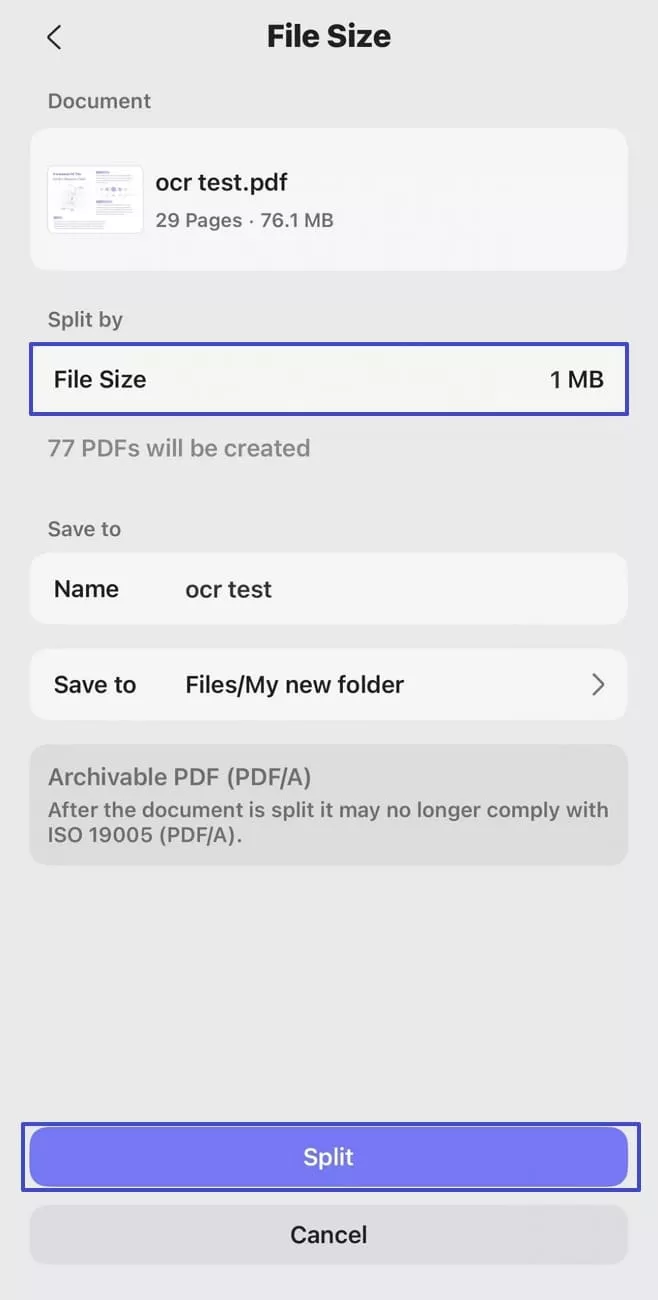
يتيح لك هذا الخيار تقسيم الصفحات بناءً على حجم الملف. بعد الدخول إلى خيار File Size(حجم الملف)، حدِّد حجم ملف PDF المطلوب، ثم اضغط على خيار Split(تقسيم) لبدء تقسيم الصفحات حسب الحجم.
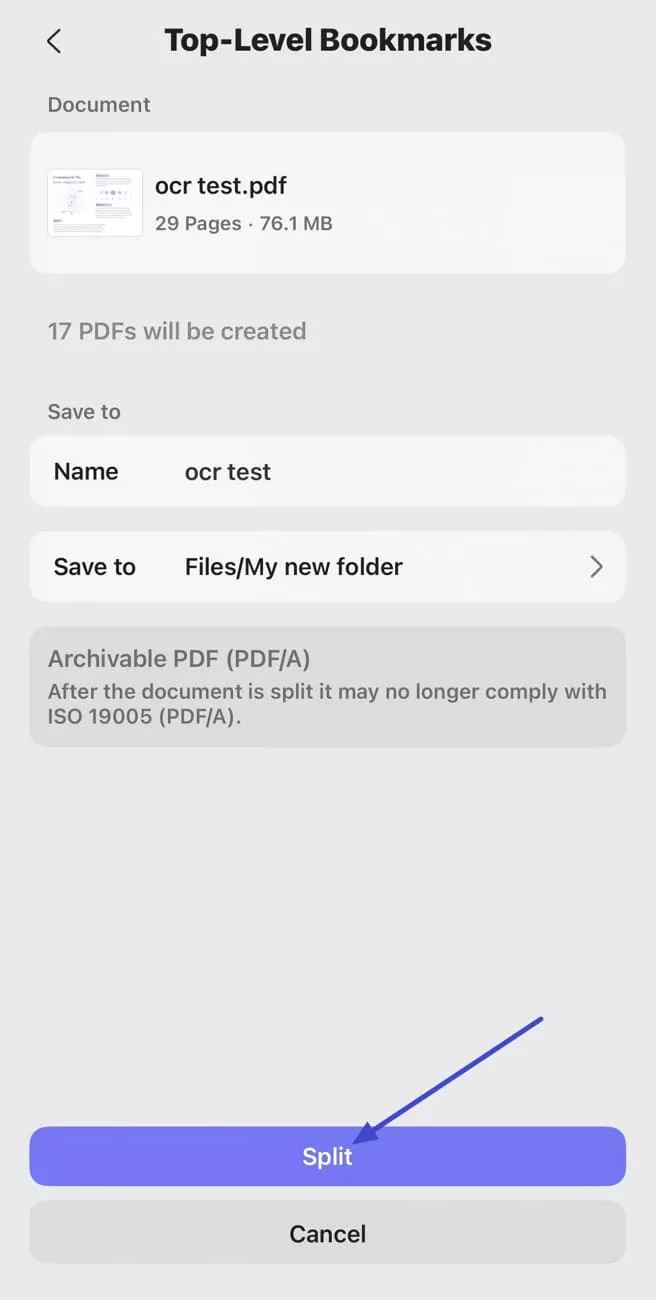
الطريقة 3: التقسيم حسب الإشارات المرجعية الرئيسية
أخيرًا، اختر خيار Top-level bookmarks(الإشارات المرجعية من المستوى الأعلى). يقوم هذا الخيار بتحويل جميع المحتويات الواقعة تحت إشارة مرجعية رئيسية واحدة إلى ملف PDF مستقل. بعد ذلك، اضغط على خيار «تقسيم» لبدء عملية التقسيم.
كيفية تقسيم صفحات متعددة على iOS
يمكنك تقسيم عدة صفحات إلى ملفات PDF منفصلة، بحيث يحتوي كل ملف على صفحة واحدة فقط من المستند الأصلي.
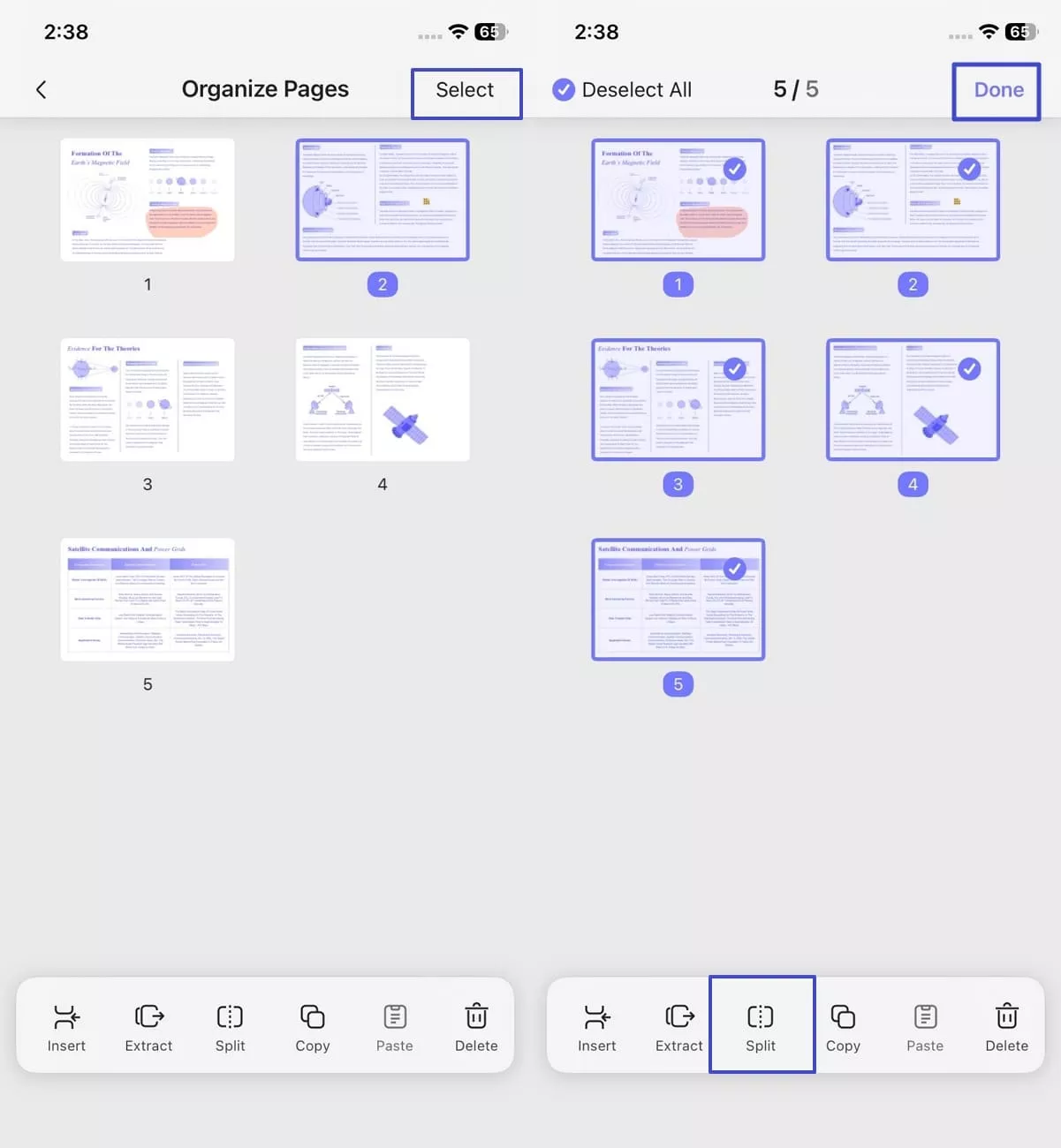
الطريقة 1: التقسيم باستخدام التحديد المتعدد أو تحديد الكل
أولًا، اختر خيار Select(تحديد) في الزاوية العلوية اليمنى، ثم حدد جميع الصفحات التي تريد تقسيمها. بعد ذلك، اضغط على خيار Done(تم)، ثم انقر على Split(تقسيم) في الشريط السفلي لتقسيم جميع الصفحات.
الطريقة 2. أزرار تقسيم جميع الصفحات
هناك طريقة أخرى لتقسيم جميع الصفحات وهي استخدام الخيار المخصص في هذه الميزة. لتقسيم جميع الصفحات، ما عليك سوى النقر على خيار Split All Pages(تقسيم جميع الصفحات) واستخدام خيار Split(تقسيم) أدناه لتقسيم جميع الصفحات دفعة واحدة.
