UPDF
UPDF
 UPDF لـWindows
 UPDF لـMac
 UPDF لـiPhone/iPad
 UPDF لـAndroid
  UPDF AI عبر الإنترنت
 UPDF Sign
 تحرير PDF
 تعليق على PDF
 إنشاء PDF
 نموذج PDF
 تحرير الروابط
 تحويل PDF
 OCR
OCR PDF إلى Word
 PDF إلى صورة
 PDF إلى Excel
 تنظيم PDF
 دمج PDF
 تقسيم PDF
 قص PDF
 تدوير PDF
 حماية PDF
 توقيع PDF
 تنقيح PDF
 تطهير PDF
 إزالة الأمان
 قراءة PDF
 UPDF Cloud
 ضغط PDF
 طباعة PDF
 معالجة الدُفعات
 حول UPDF AI
 حلول UPDF AI
 دليل مستخدم AI
 الأسئلة الشائعة حول UPDF AI
 تلخيص PDF
 ترجمة PDF
 الدردشة مع PDF
 الدردشة مع الصورة
 تحويل PDF إلى خريطة ذهنية
 الدردشة مع AI
 شرح PDF
 أدوات PDF بالـ AI
 أدوات صور AI
 أدوات دردشة AI
 أدوات كتابة AI
 أدوات دراسة AI
 أدوات عمل AI
 أدوات AI أخرى
 توليد الإشارات المرجعية AI
 تلخيص الإشارات المرجعية AI
 توليد العلامة المائية AI
 توليد الخلفيات AI
 توليد الملصقات AI
 توليد الأختام AI
 مجموعة الكتابة AI
 UPDF Copilot
 إدارة الصفحات AI
 البحث الدلالي AI
 PDF إلى Word
 PDF إلى Excel
 PDF إلى PowerPoint
 الحلول المؤسسية
 علامة المؤسسة
 الذكاء الاصطناعي للمؤسسات
 خطة المؤسسة
 دليل مستخدم المؤسسة
 ويبينار للشركات
 البنوك
 الرعاية الصحية
 التأمين
 قانوني
 التصنيع
 الحكومة
 حلول التعليم
 قصص العملاء
 دليل المستخدم
 حيل UPDF
 الأسئلة الشائعة
 مراجعات UPDF
 مركز التنزيل
 مدونة
مدونة غرفة الأخبار
 المواصفات التقنية
 التحديثات
 UPDF مقابل Adobe Acrobat
 UPDF مقابل Foxit
 UPDF مقابل PDF Expert

التكامل السحابي على iOS
يقدّم UPDF لنظام iOS تكامـلًا جديدًا مع خدمات التخزين السحابي. يمكن للمستخدمين الآن الاتصال ليس فقط بـ UPDF Cloud داخل التطبيق، ولكن أيضًا الربط مباشرة مع Dropbox و iCloud، مما يضمن رفع الملفات المهمة ومزامنتها والوصول إليها في أي وقت ومن أي مكان. إليك دليل الاستخدام:
1. UPDF Cloud
إليك ثلاث طرق لرفع الملفات إلى UPDF Cloud:
الطريقة الأولى: الرفع عبر قائمة النقاط الثلاث للملف
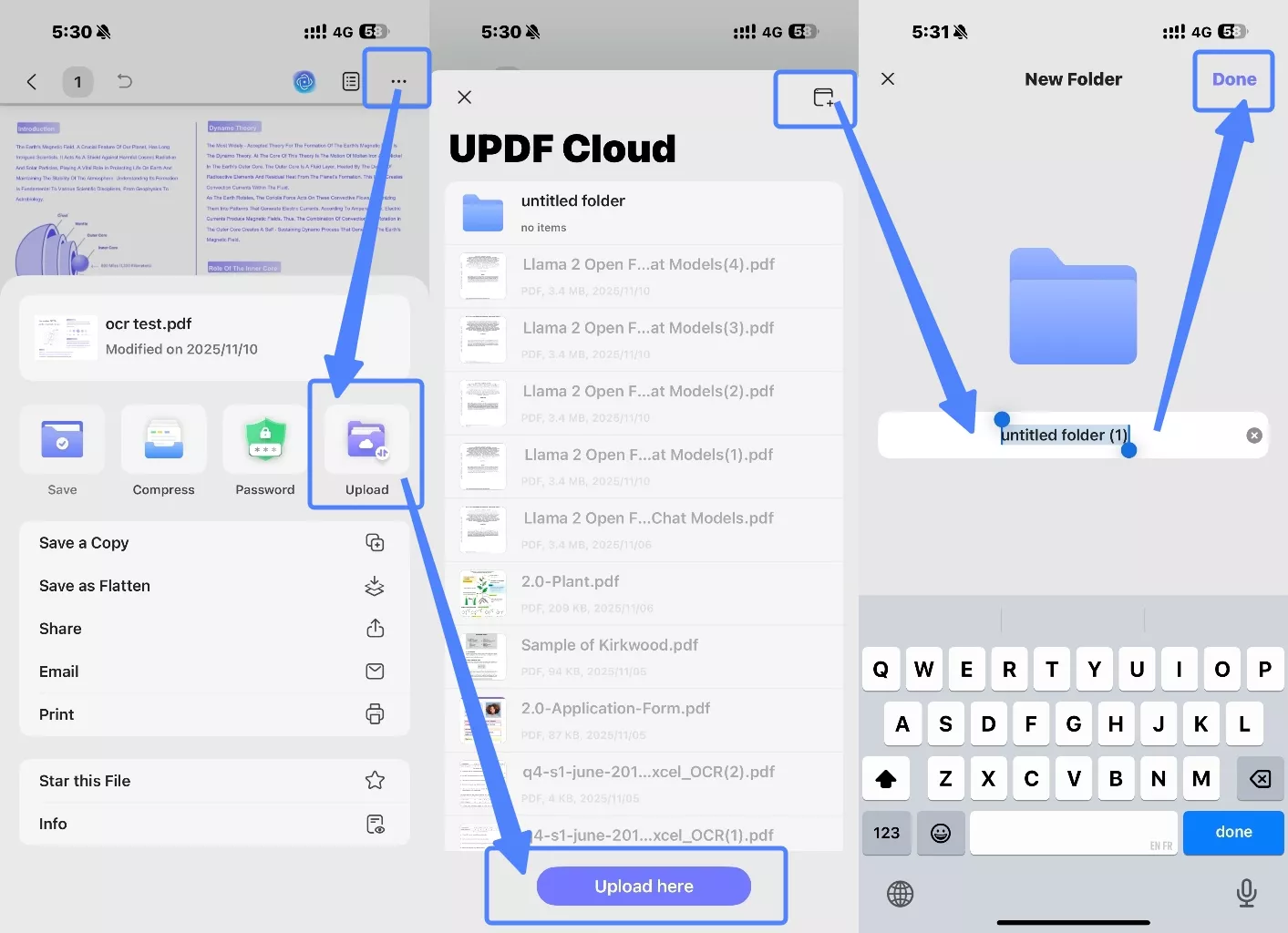
افتح ملف PDF داخل تطبيق UPDF لنظام iOS. اضغط على رمز النقاط الثلاث للعثور على خيار "Upload(رفع)". من النافذة المنبثقة، اضغط على زر "Upload Here(رفع هنا)" لرفع الملف الحالي مباشرة إلى UPDF Cloud. كما يمكنك إنشاء مجلد جديد داخل UPDF Cloud ورفع الملف بداخله.
الطريقة الثانية: الرفع من قسم ملفات UPDF
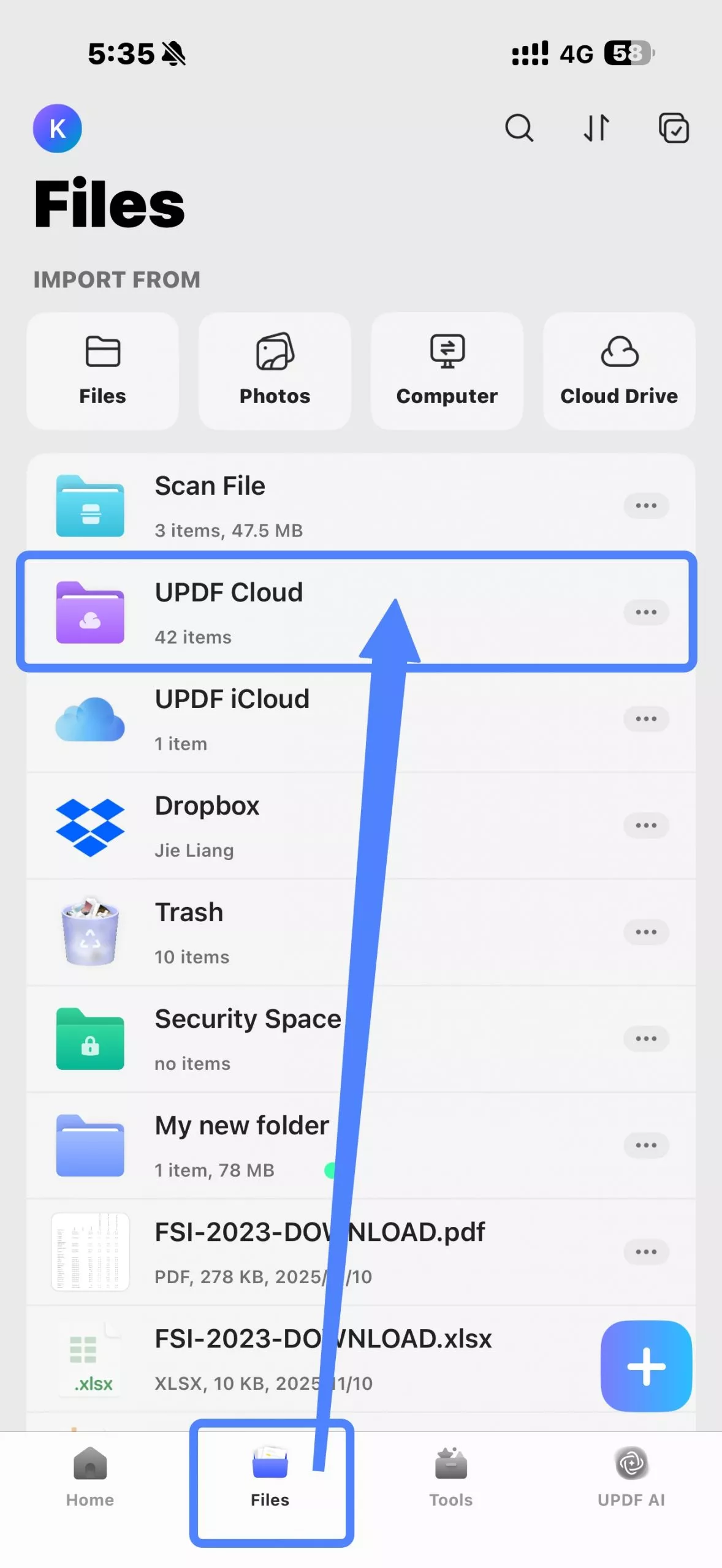
افتح الواجهة الرئيسية لتطبيق UPDF وانتقل إلى قسم "Files(الملفات)". ابحث عن "UPDF Cloud" واضغط عليه.
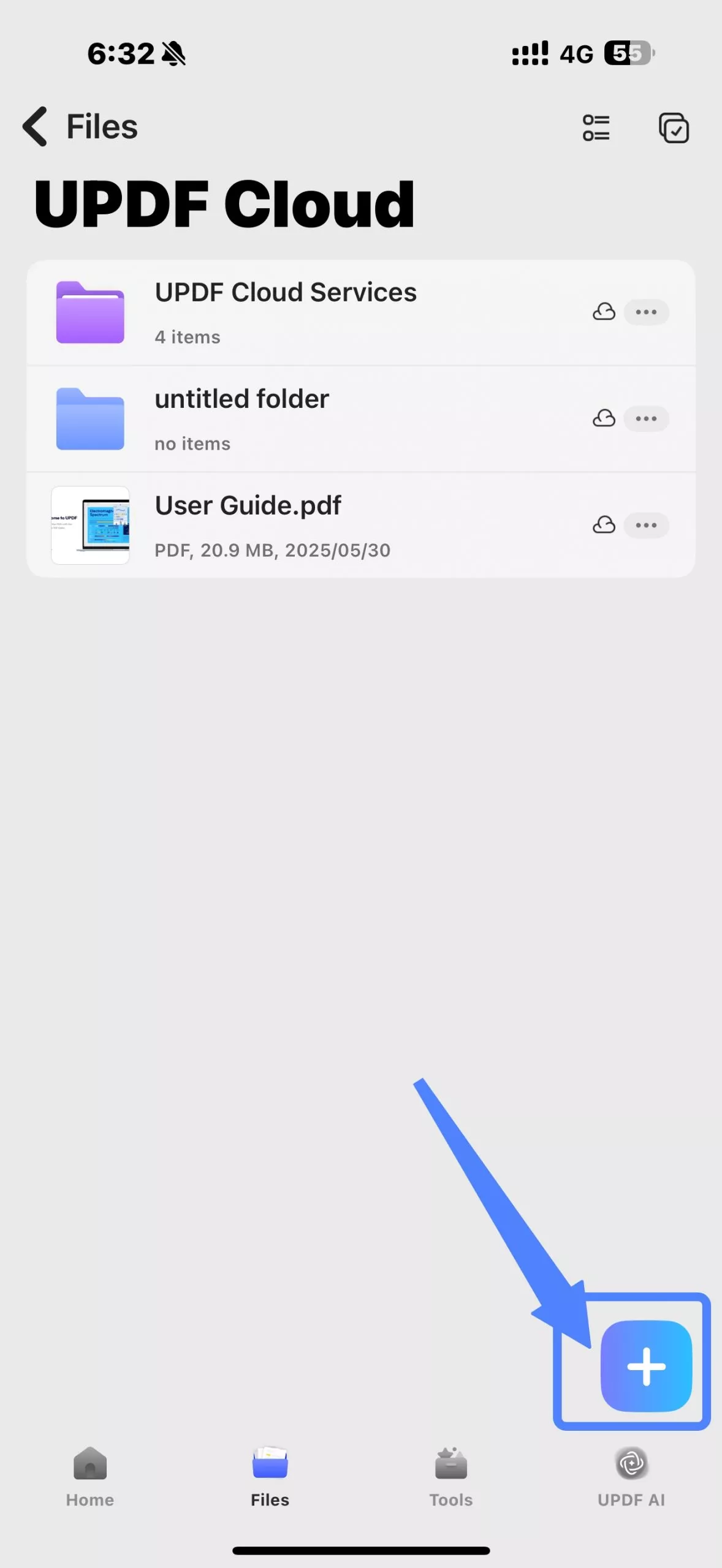
في واجهة UPDF Cloud، اضغط على زر "+" واختر الملف/الملفات من جهازك لرفعها.
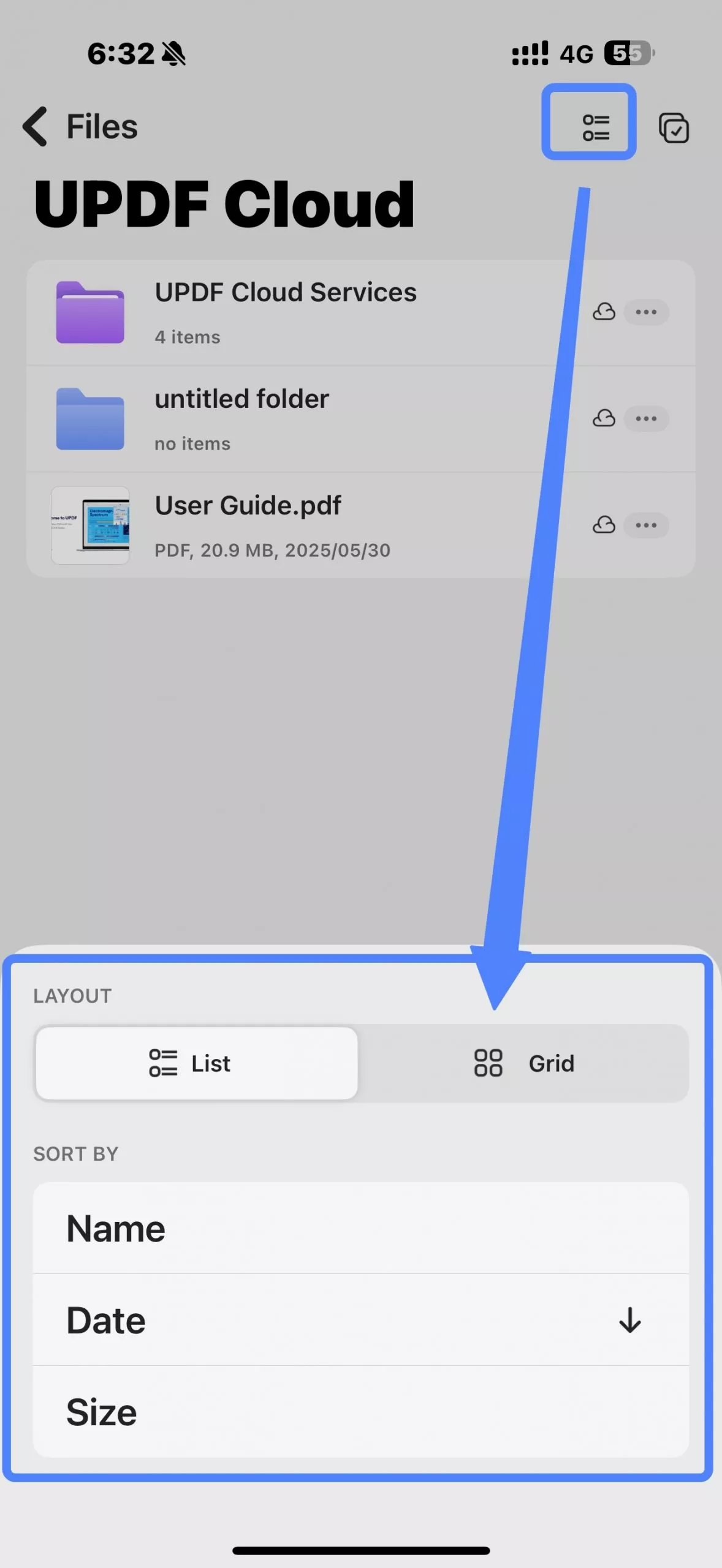
ستظهر الملفات التي تم رفعها في مجلد Cloud. يمكنك تغيير طريقة عرض الملفات من شبكة إلى قائمة، وكذلك فرز الملفات وفقًا لمعايير مختلفة مثل "Name(الاسم)" أو "Date(التاريخ)" أو "Size(الحجم)" حسب احتياجاتك.
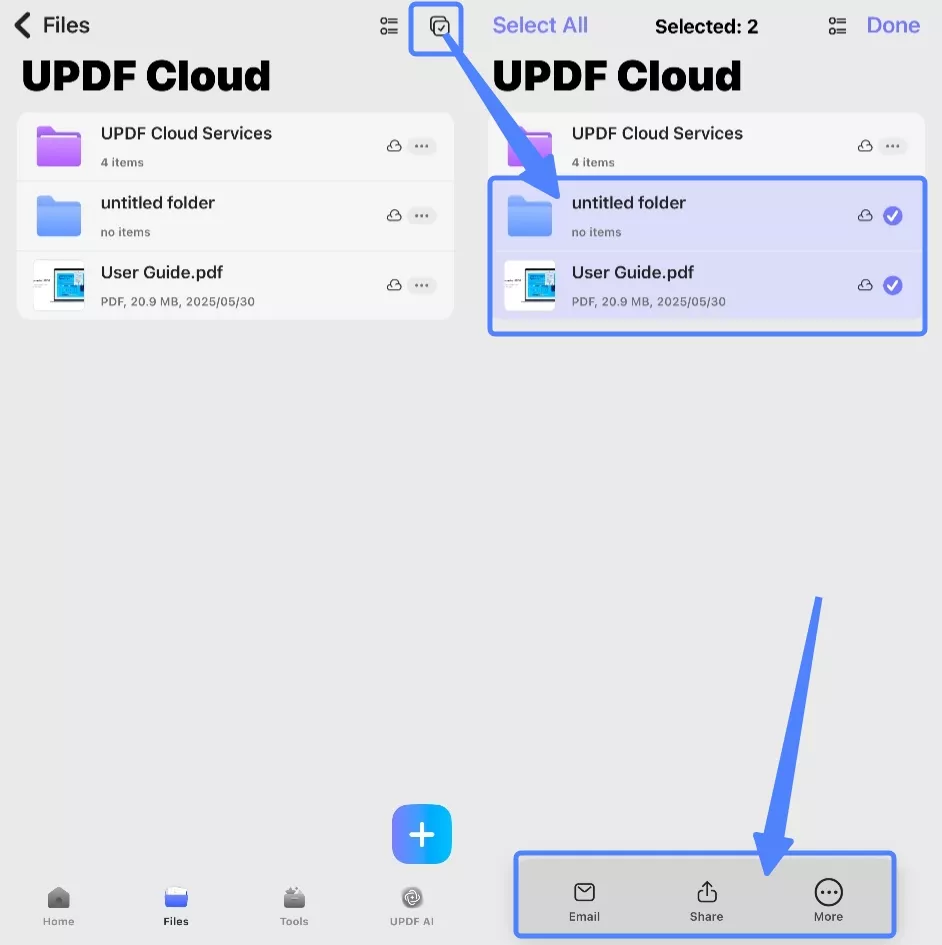
اضغط على أيقونة التحديد في الزاوية العلوية اليمنى. الآن يمكنك تحديد الملفات أو المجلدات التي ترغب في مشاركتها، واستخدم أزرار "Email(البريد الإلكتروني)" أو "Share(مشاركة)" أدناه لمشاركة الملفات في أماكن مختلفة ومع أشخاص مختلفين.
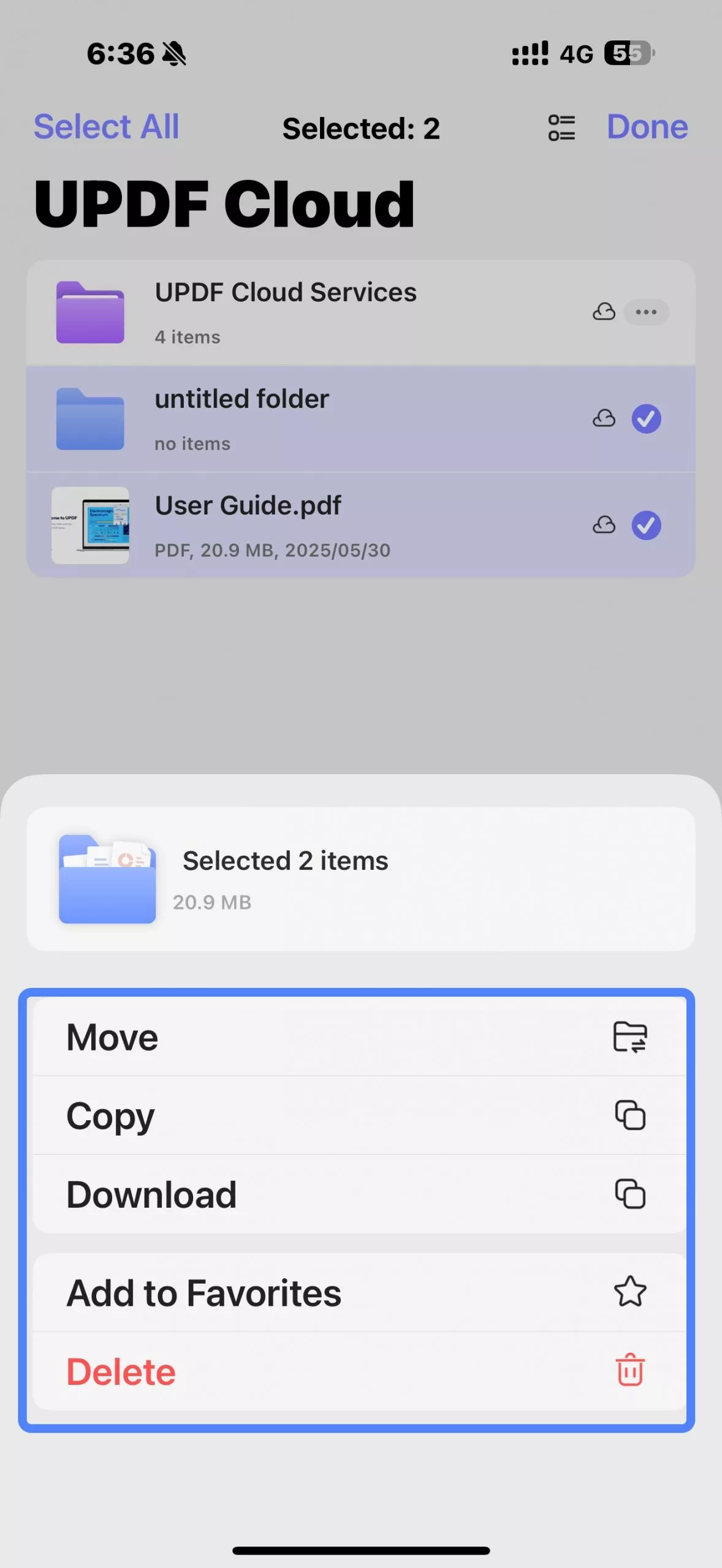
بالضغط على زر "More(المزيد)"، ستظهر لك المزيد من الخيارات لإدارة الملفات. يمكنك نقلها، نسخها، تنزيلها، إضافتها إلى المفضلة، أو حذف العناصر المحددة.
الطريقة الثالثة: الضغط المطوّل على الملف للرفع
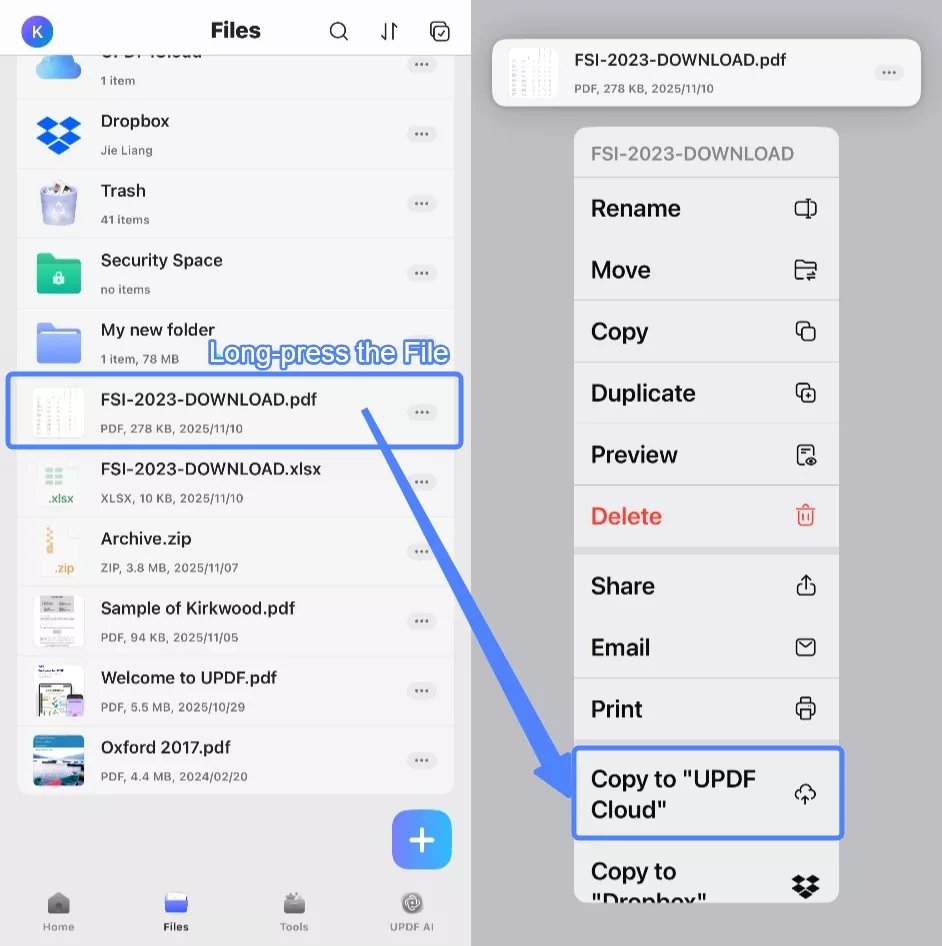
بالنسبة لملف واحد، هناك طريقة أخرى لرفعه إلى UPDF Cloud دون فتح الملف، وهي الضغط المطوّل على الملف في الصفحة الرئيسية أو صفحة الملفات باستخدام إصبعك. سيظهر شريط أدوات يحتوي على الإجراءات المتاحة لذلك الملف. بعد ذلك، ببساطة اختر "Copy to UPDF Cloud(نسخ إلى UPDF Cloud)" من شريط الأدوات.
2. iCloud
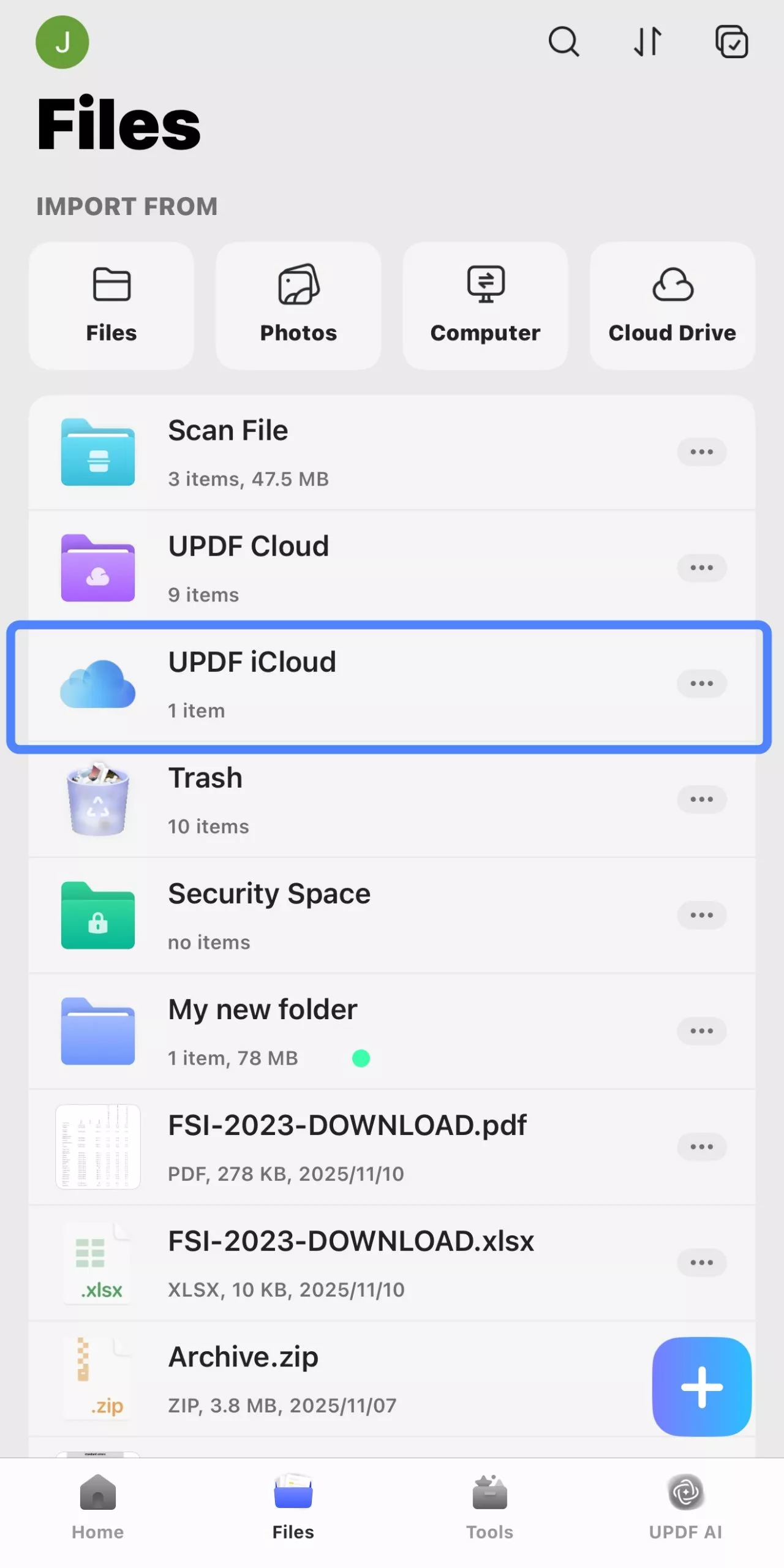
إذا كنت ترغب في رفع ملف/ملفات إلى iCloud، تحتاج إلى فتح الواجهة الرئيسية لتطبيق UPDF والانتقال إلى قسم "Files(الملفات)". ابحث عن "UPDF iCloud" واضغط عليه.
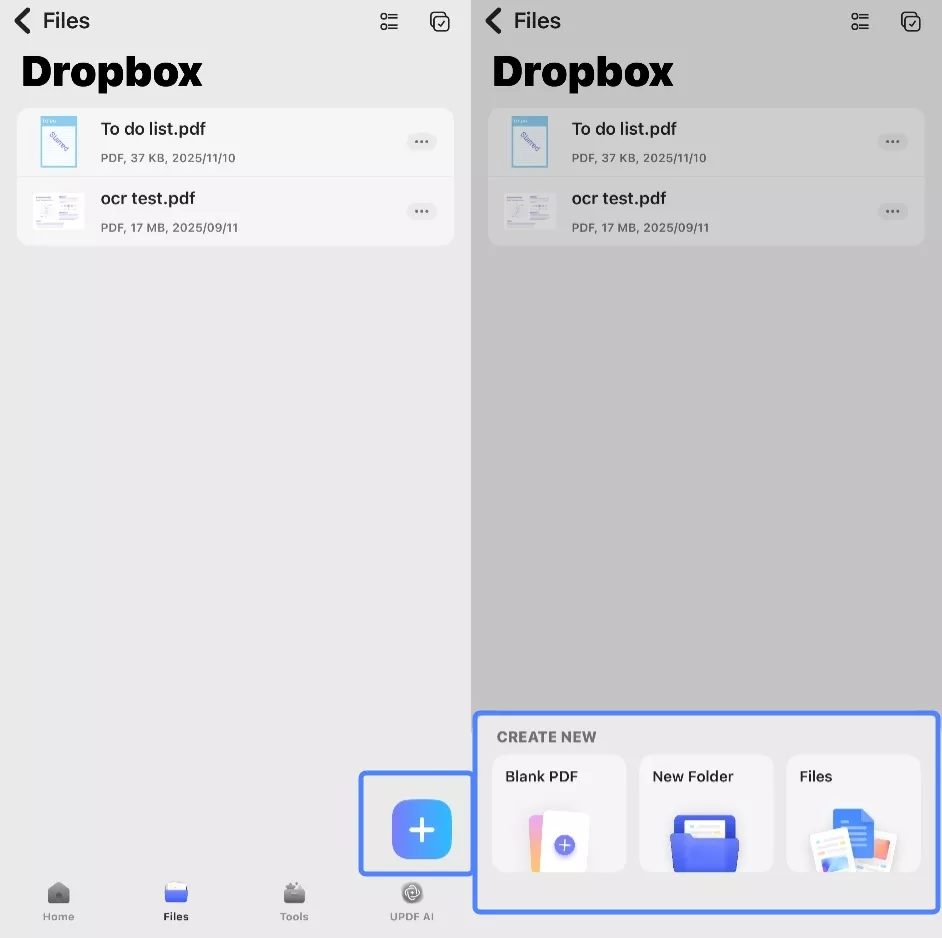
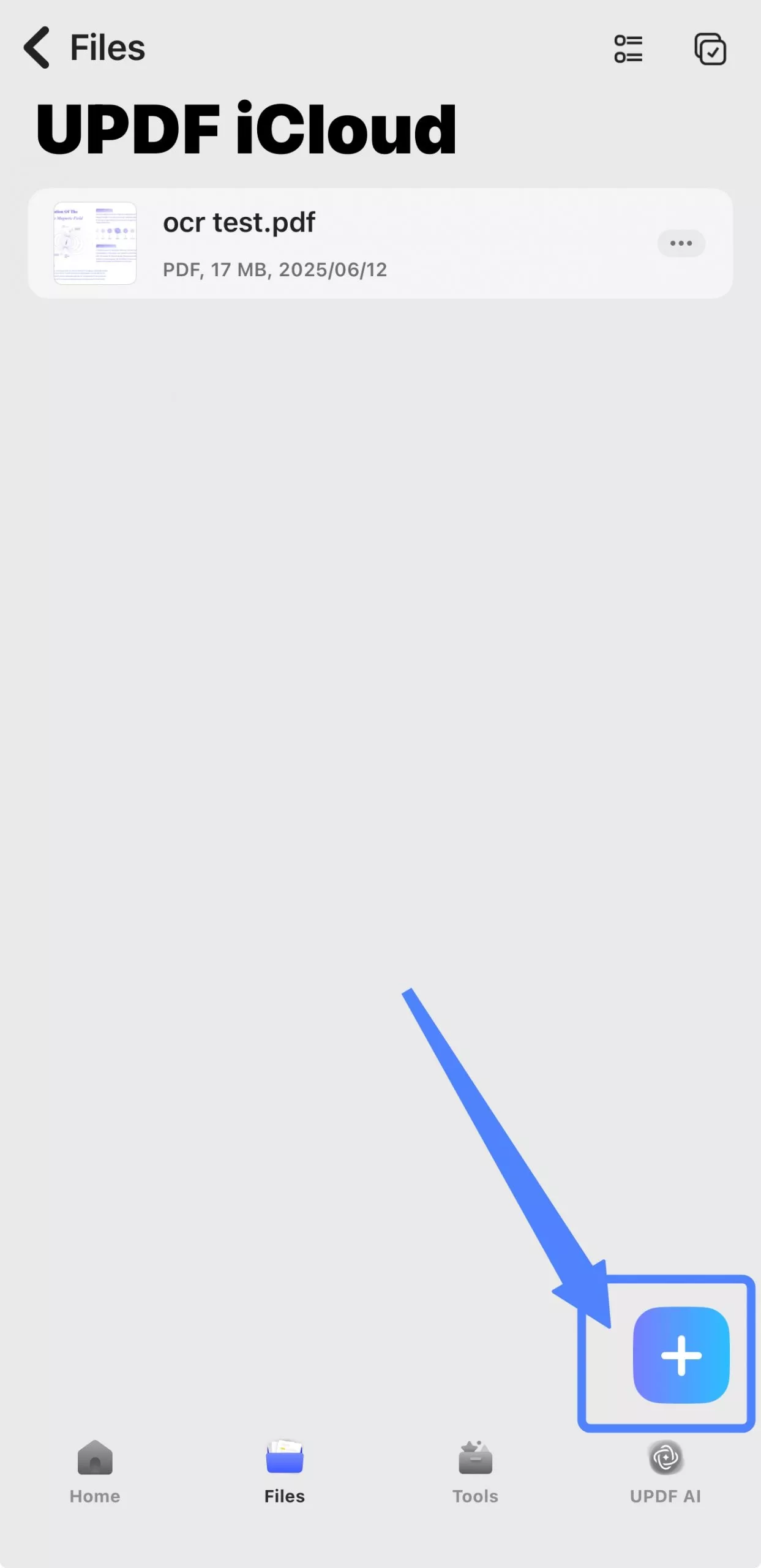
في واجهة UPDF iCloud، اضغط على زر "+" واختر الملف/الملفات من جهازك لرفعها.
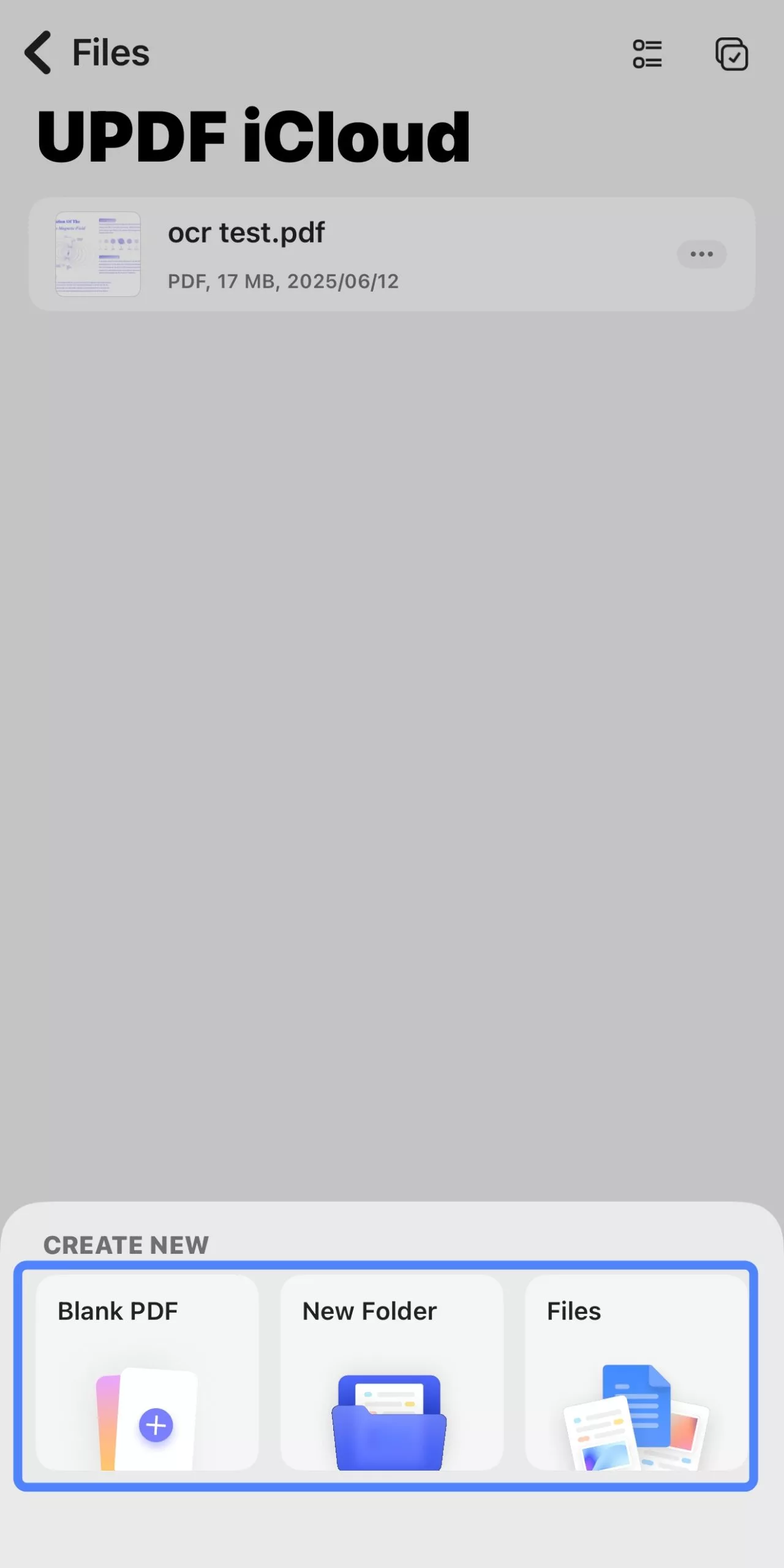
من النافذة المنبثقة، يتيح لك زر "Blank File(ملف فارغ)" إنشاء ملف PDF جديد في iCloud. يتيح لك زر "New Folder(مجلد جديد)" إنشاء مجلد ملفات جديد. يتيح لك زر "From Files(من الملفات)" استيراد الملفات من مواقع أخرى.
3. Dropbox
لمزامنة الملفات مع Dropbox عبر UPDF، افتح الواجهة الرئيسية لتطبيق UPDF وانتقل إلى قسم "Files(الملفات)"، ابحث عن "Cloud Drive" واضغط عليه، ثم اضغط على "Dropbox" لإنشاء اتصال بين UPDF وDropbox.
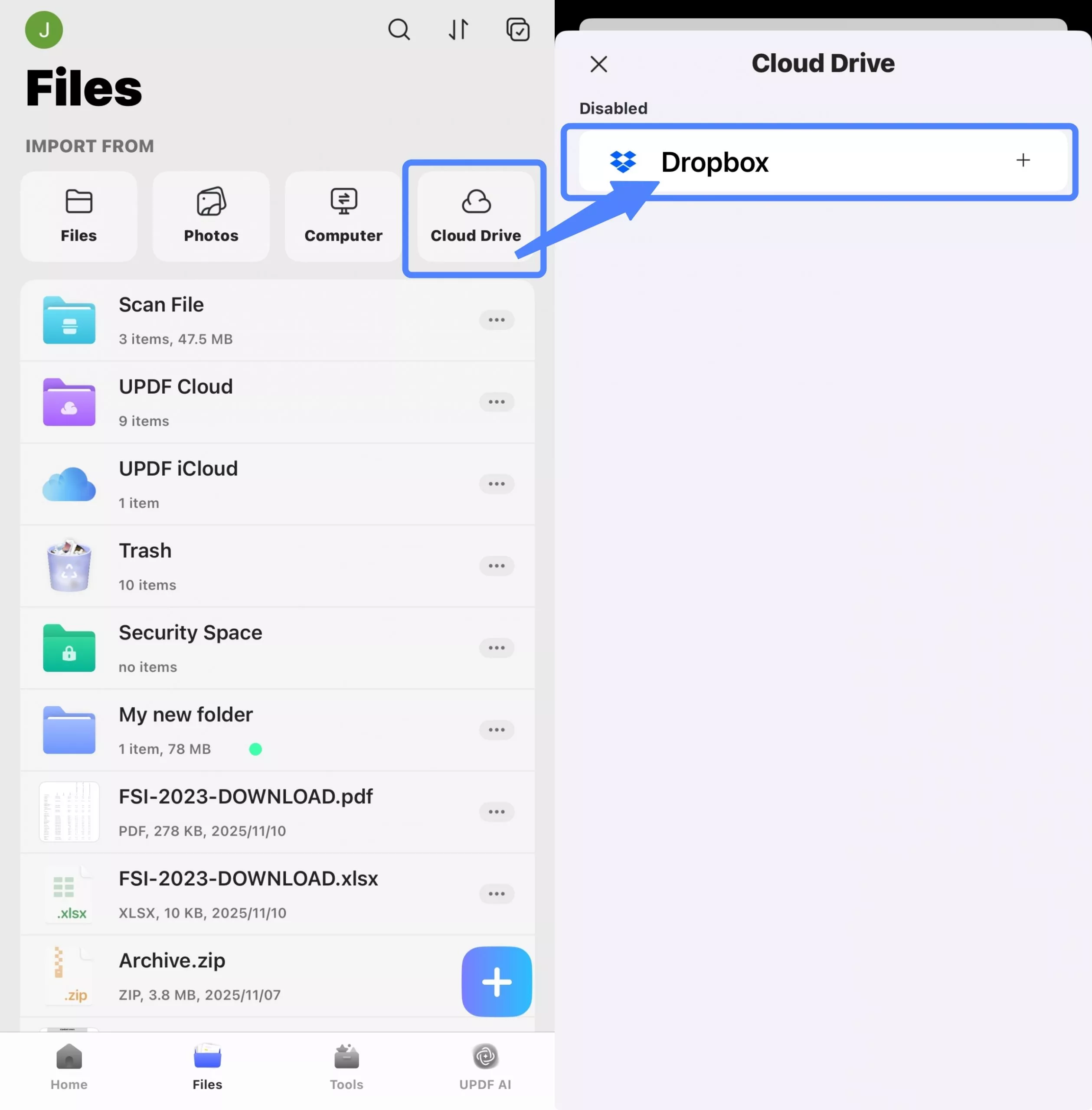
اضغط على Dropbox لربط حسابك في Dropbox. بعد تسجيل الدخول، يرجى الضغط على "Allow(السماح)" لمنح UPDF أذونات التحرير والعرض لملفاتك ومجلداتك في Dropbox.
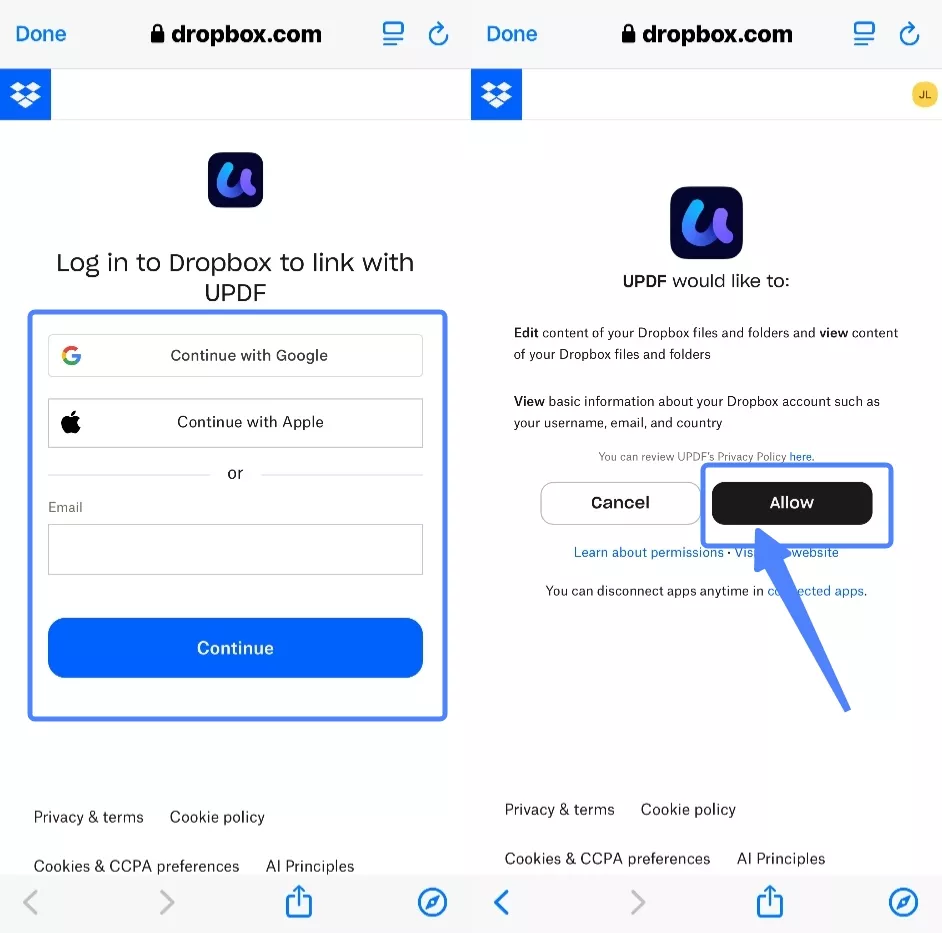
الآن يمكنك النقر فوق الزر ”+“ لمزامنة الملفات مع Dropbox عبر UPDF.