 UPDF
UPDF
 UPDF لـWindows
 UPDF لـMac
 UPDF لـiPhone/iPad
 UPDF لـAndroid
  UPDF AI عبر الإنترنت
 UPDF Sign
 تحرير PDF
 تعليق على PDF
 إنشاء PDF
 نموذج PDF
 تحرير الروابط
 تحويل PDF
 OCR
OCR PDF إلى Word
 PDF إلى صورة
 PDF إلى Excel
 تنظيم PDF
 دمج PDF
 تقسيم PDF
 قص PDF
 تدوير PDF
 حماية PDF
 توقيع PDF
 تنقيح PDF
 تطهير PDF
 إزالة الأمان
 قراءة PDF
 UPDF Cloud
 ضغط PDF
 طباعة PDF
 معالجة الدُفعات
 حول UPDF AI
 حلول UPDF AI
 دليل مستخدم AI
 الأسئلة الشائعة حول UPDF AI
 تلخيص PDF
 ترجمة PDF
 الدردشة مع PDF
 الدردشة مع الصورة
 تحويل PDF إلى خريطة ذهنية
 الدردشة مع AI
 شرح PDF
 أدوات PDF بالـ AI
 أدوات صور AI
 أدوات دردشة AI
 أدوات كتابة AI
 أدوات دراسة AI
 أدوات عمل AI
 أدوات AI أخرى
 توليد الإشارات المرجعية AI
 تلخيص الإشارات المرجعية AI
 توليد العلامة المائية AI
 توليد الخلفيات AI
 توليد الملصقات AI
 توليد الأختام AI
 مجموعة الكتابة AI
 UPDF Copilot
 إدارة الصفحات AI
 البحث الدلالي AI
 PDF إلى Word
 PDF إلى Excel
 PDF إلى PowerPoint
 الحلول المؤسسية
 علامة المؤسسة
 الذكاء الاصطناعي للمؤسسات
 خطة المؤسسة
 دليل مستخدم المؤسسة
 ويبينار للشركات
 البنوك
 الرعاية الصحية
 التأمين
 قانوني
 التصنيع
 الحكومة
 حلول التعليم
 قصص العملاء
 دليل المستخدم
 حيل UPDF
 الأسئلة الشائعة
 مراجعات UPDF
 مركز التنزيل
 مدونة
مدونة غرفة الأخبار
 المواصفات التقنية
 التحديثات
 UPDF مقابل Adobe Acrobat
 UPDF مقابل Foxit
 UPDF مقابل PDF Expert

عندما حاولت في البداية معرفة كيفية طباعة ملف PDF على عدة صفحات لإنشاء ملصق كبير، بدا الأمر معقدًا أكثر مما توقعت. كانت إعدادات الطباعة موزعة بين عدة قوائم، كما أن معظم الأدوات لا تقدم إرشادات واضحة للمبتدئين، مما يجعل العملية مربكة بعض الشيء.
لكن بعد تجربة عدة طرق وبرامج مختلفة، تمكنت أخيرًا من العثور على طريقة أكثر سلاسة تساعد على طباعة ملف PDF على عدة صفحات بدقة والحصول على ملصقات كبيرة بجودة جيدة. ومنذ ذلك الحين، أصبحت أستخدم هذه الطريقة كلما احتجت إلى طباعة بوستر كبير أو مستند بحجم أكبر من الورق العادي.
في هذا الدليل، سأشرح الخطوات التي أستخدمها بالتفصيل حتى تتمكن من تنفيذ العملية بسهولة دون إضاعة الوقت في إعدادات معقدة. تابع القراءة للتعرّف على الطريقة الكاملة، ويمكنك أيضًا تنزيل UPDF لتجربة حل أسهل وأكثر موثوقية عند طباعة ملفات PDF على عدة صفحات.

الجزء 1. ما المقصود بالطباعة على عدة صفحات في ملفات PDF
عندما تعرّفت لأول مرة على فكرة طباعة ملف PDF على عدة صفحات، اكتشفت أنها ببساطة تعني تقسيم صفحة PDF كبيرة إلى عدة صفحات أصغر يمكن لأي طابعة عادية التعامل معها. وبدلًا من محاولة طباعة صفحة كبيرة لا تدعمها الطابعة، يتم طباعة كل جزء على حدة ثم تجميع الصفحات لاحقًا للحصول على ملصق كبير كامل.
تُعد هذه الطريقة مفيدة جدًا عندما ترغب في طباعة ملصق كبير من ملف PDF مع الاستمرار في استخدام ورق عادي مثل A4 أو Letter، مما يسمح بالحصول على صورة واضحة وكبيرة دون الحاجة إلى طابعة احترافية مخصصة للملصقات.
وقد عبّر أحد المستخدمين في منتدى مجتمع Adobe عن نفس المشكلة بشكل دقيق عندما كتب:
تجربته تعكس العديد من المواقف التي واجهتها شخصيًا، خاصة عندما احتجت إلى طباعة ملف PDF على عدة صفحات للحصول على ملصق كبير دون توفر طابعة مخصصة للأحجام الكبيرة. وهذا يوضح تمامًا لماذا تُعد هذه الطريقة حلًا عمليًا للمستخدمين الذين يرغبون في طباعة مستندات أو تصاميم كبيرة باستخدام طابعة عادية وإمكانات محدودة.
لماذا يحتاج الناس إلى الطباعة على عدة صفحات
بعد ملاحظتي لتكرار هذه المشكلة، أدركت أن العديد من الأشخاص يعتمدون على طباعة ملف PDF على عدة صفحات لأسباب عملية في حياتهم اليومية:

- تقبل معظم الطابعات العادية ورقًا بحجم A4 أو Letter فقط، ما يجعل من المستحيل طباعة تصميمات كبيرة دون تقسيم الصفحة يدويًا.
- المخططات المعقدة، الملصقات التفصيلية، أو الرسومات الهندسية الطويلة غالبًا ما تتجاوز الحدود الفيزيائية للورق العادي.
- يحتاج الأشخاص أحيانًا إلى تكبير الصور والرسومات عند إعداد مواد تعليمية، أو لوحات ورش العمل، أو مخططات عرض تقديمية مؤثرة.
- غالبًا ما يحتاج المصممون والطلاب إلى تفاصيل أوضح عند مراجعة مفاهيم أولية، أو رسومات إبداعية، أو تصميمات مشاريع تقنية.
- الطابعات الكبيرة المكلفة أو أجهزة الطباعة الاحترافية غير ضرورية عندما توفر طباعة ملف PDF على عدة صفحات بديلاً ميسور التكلفة للحصول على نتائج كبيرة وواضحة.
الجزء 2. كيفية طباعة ملف PDF على عدة صفحات باستخدام UPDF
بعد أن فهمت أهمية طباعة ملف PDF على عدة صفحات، كنت أبحث عن أداة تجعل العملية كاملة أسهل، خاصة عند تعلم الطباعة المقسمة دون التعقيد غير الضروري. وجدت في النهاية UPDF، ولاحظت على الفور أنه مختلف عن واجهات البرامج الثقيلة والمعقدة التي استخدمتها سابقًا. أعجبتني بساطته مع توفيره التحكم المتقدم الذي أحتاجه للحصول على طباعة دقيقة على عدة صفحات.
مع استخدامي UPDF بشكل أعمق، لاحظت كيف أن سير العمل الخاص بالطباعة أصبح جزءًا طبيعيًا من روتيني اليومي دون أي ارتباك. بدلاً من البحث في قوائم لا تنتهي، كان بإمكاني ضبط المقياس، وتخطيط الصفحات، ومعالجة الصفحات بطريقة منطقية وسهلة الفهم. هذه التجربة السلسة جعلتني أعتمد على UPDF كلما احتجت إلى طباعة ملصقات متعددة الصفحات بشكل نظيف ومرتب.
Windows • macOS • iOS • Android آمن بنسبة 100%
مزايا ميزة الطباعة في UPDF
قبل عرض الخطوات الدقيقة، دعوني أستعرض مزايا الطباعة التي جعلت UPDF يبرز بالنسبة لي:
- معاينة فورية للتعديلات: يتم تحديث المعاينة مباشرة عند تغيير أي إعدادات أثناء ضبط الطباعة، مما يساعدني على التحقق من المقياس والمحاذاة قبل إرسال أي مستند للطباعة.
- خيارات مقياس مرنة: يمكنني تعديل نسبة التكبير بحرية لتكبير المستندات بدقة، مما يضمن أن الطباعة على عدة صفحات تكون متراصة بشكل صحيح ومتناسق.
- أدوات تخطيط صفحات واضحة: يوفر UPDF إعدادات بسيطة للهوامش واتجاه الصفحة، ما يجعل التحكم في الصفحات دقيقًا وسهل الفهم، وكل تعديل يبدو واضحًا ومتوقعًا.
- اختيار حجم الورق بسلاسة: يمكن التبديل بين أحجام الورق المدعومة في لوحة الطباعة خلال ثوانٍ فقط، مما يوفر الوقت عند إعداد تخطيطات متعددة للطباعة على عدة صفحات.
- اتساق موثوق عبر الأجهزة: يضمن UPDF طباعة متناسقة سواء على أجهزة الكمبيوتر المكتبية أو الأجهزة المحمولة دون أي تعقيدات، مما يحافظ على سير عملي بشكل مستقر حتى عند التنقل بين منصات مختلفة.
كيفية الطباعة على عدة صفحات باستخدام UPDF: دليل خطوة بخطوة
عادةً ما أتبع الخطوات التالية كلما رغبت في طباعة ملف PDF على عدة صفحات باستخدام UPDF:
الخطوة 1. الوصول إلى قائمة الطباعة
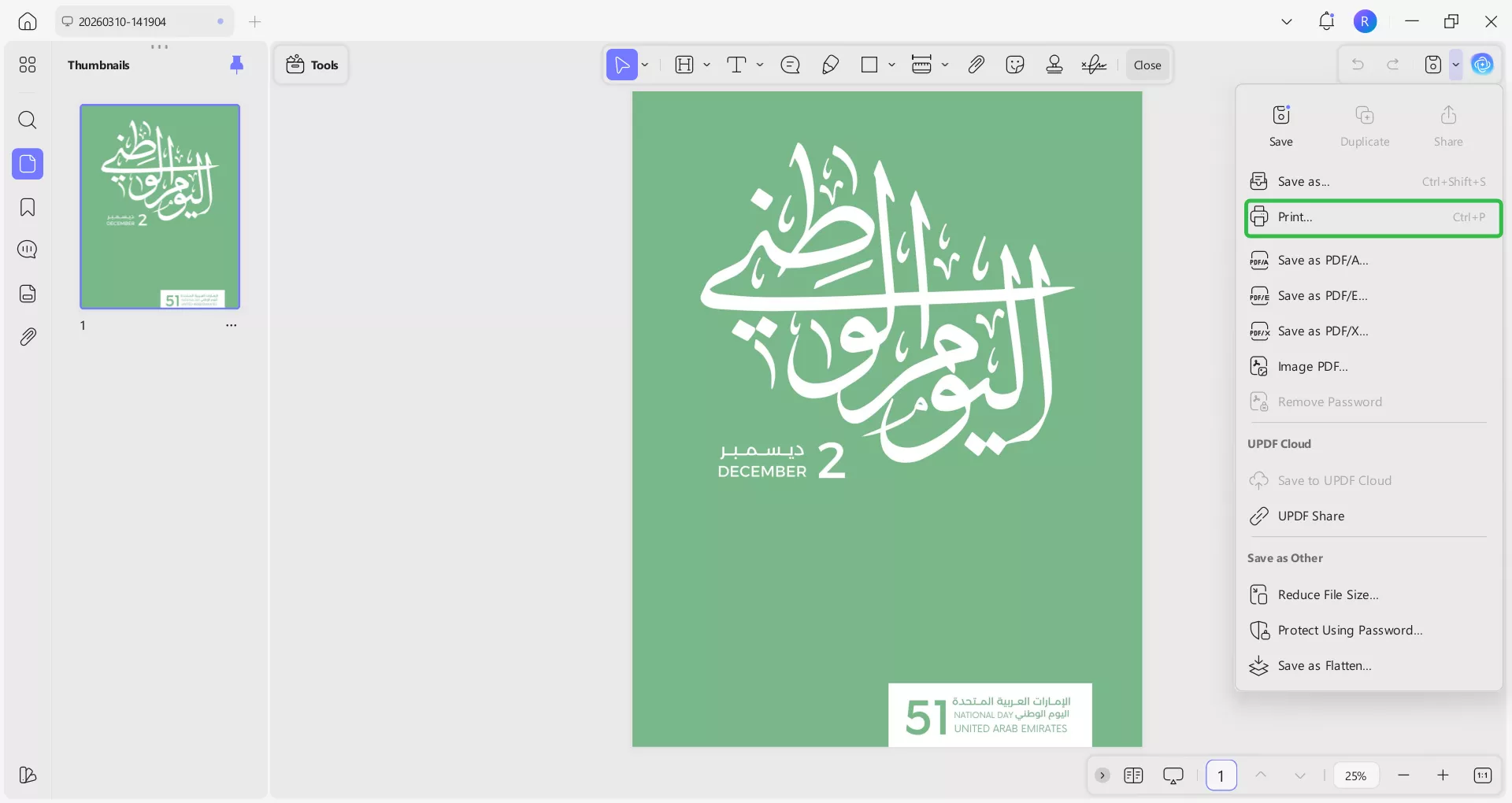
انقر على Drop-Down Arrow(أيقونة السهم المنسدل) في الزاوية العليا اليمنى، ثم اختر خيار Print(الطباعة) من القائمة لفتح لوحة إعدادات الطباعة الكاملة.
الخطوة 2. تفعيل وضع الطباعة على عدة صفحات
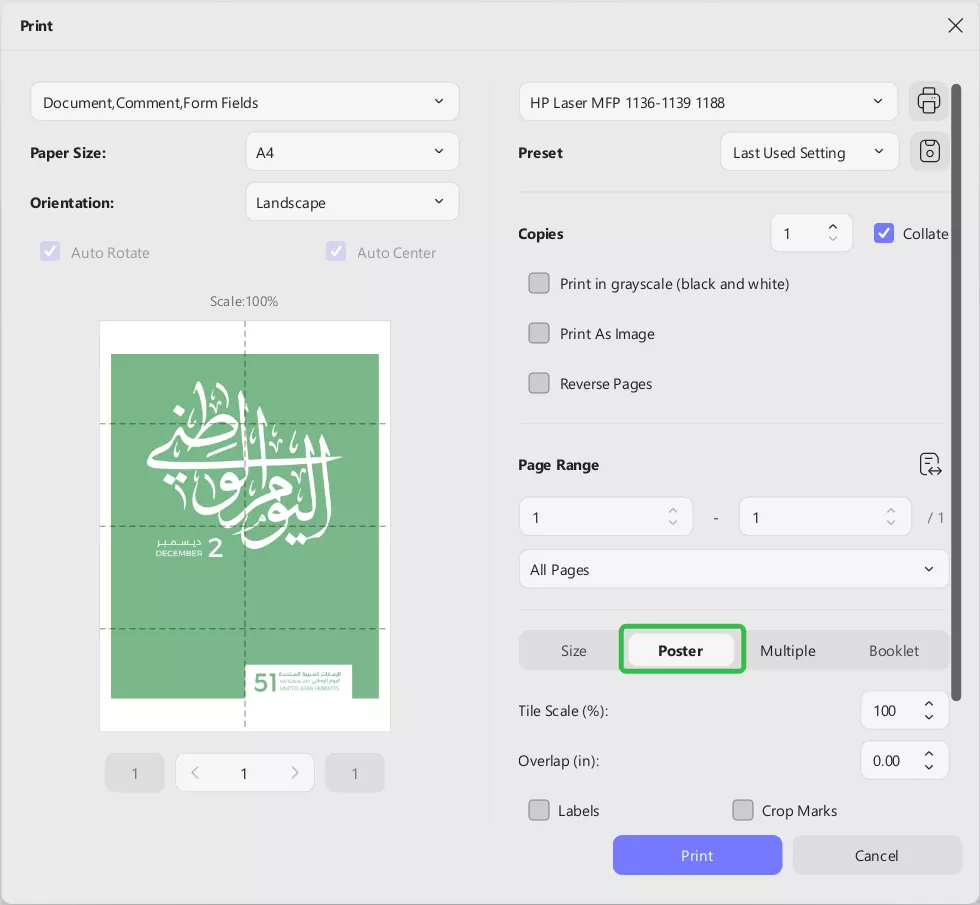
بعد ذلك، في نافذة الطباعة، قم بتحديد حجم الورق، واتجاه الصفحة، ونطاق الصفحات، ثم انتقل إلى تبويب الملصق (Poster). بعد ذلك، عدّل مقياس التقسيم (Tile Scale 100%) لتكبير أو تصغير الملصق، واضبط خيار التداخل (Overlap) إذا كنت ترغب في إضافة هوامش لقص الصفحات ومحاذاتها بسهولة.
الخطوة 3. اختيار الطابعة وبدء الطباعة
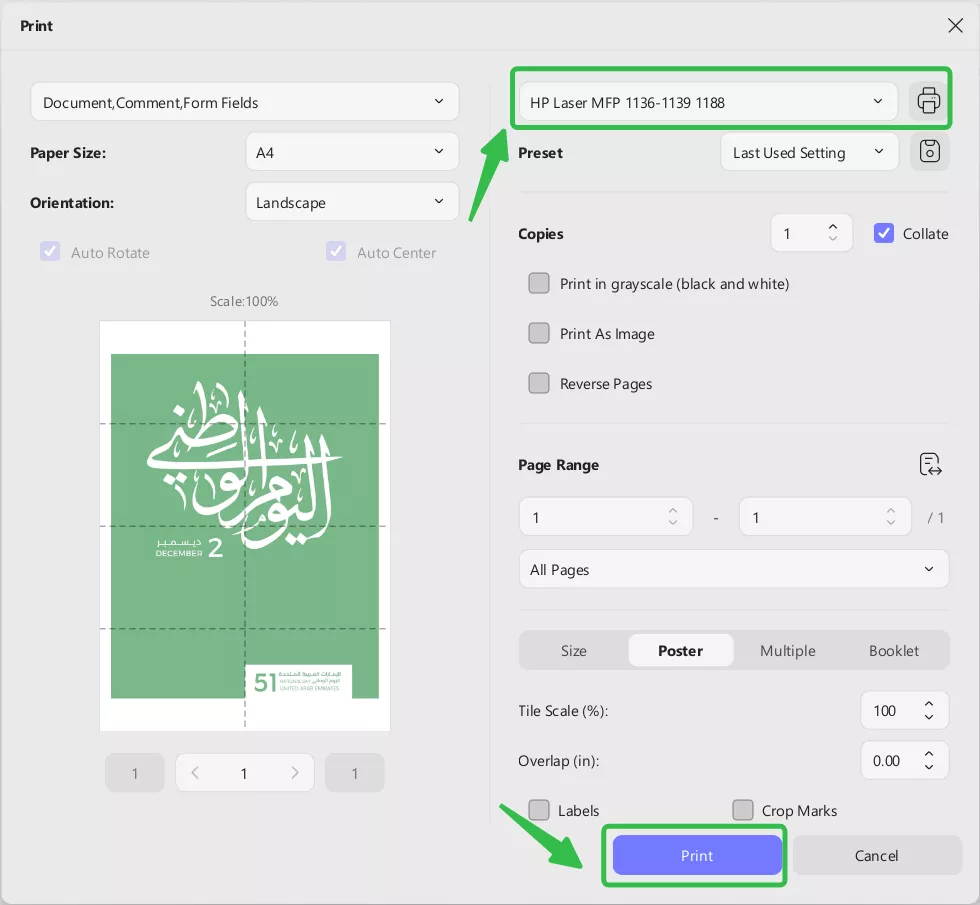
أخيرًا، انتقل إلى قائمة الطابعة المنسدلة واختر الطابعة(Printer) المفضلة لديك. عندما تبدو جميع الإعدادات صحيحة في المعاينة، اضغط على زر الطباعة في الأسفل لإنشاء الملصق المقسّم على عدة صفحات.
Windows • macOS • iOS • Android آمن بنسبة 100%
الجزء 3. كيفية الطباعة على عدة صفحات في Adobe Acrobat
عندما أحتاج لمعرفة كيفية طباعة ملف PDF على عدة صفحات في Adobe Acrobat، أعتمد على وضع الملصق (Poster Mode) لتقسيم الصفحات الكبيرة إلى صفحات مرتبة بشكل منظم. أجد هذه الطريقة مفيدة جدًا للمخططات المعمارية، الخرائط التفصيلية، أو تصميمات تتجاوز حجم الصفحة العادية. للحصول على نتائج نظيفة ومنظمة، أتبع ببساطة الخطوات التالية:
الخطوة 1. الوصول أولاً إلى قائمة الطباعة
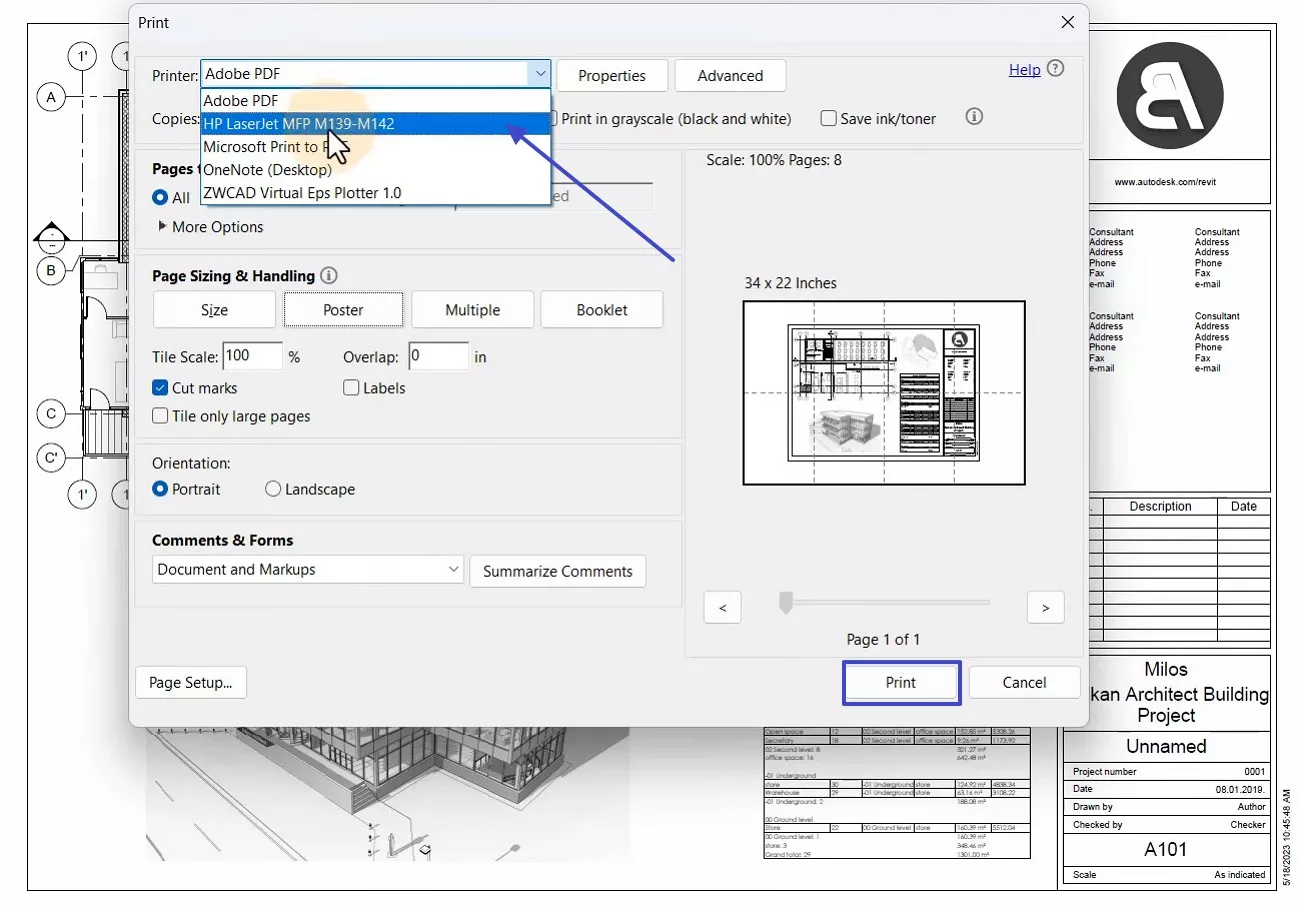
ابدأ بالدخول إلى قائمة الطباعة (Print) ثم اختر خيار الملصق (Poster) للمتابعة مع إعدادات الطباعة المتقدمة.

الخطوة 2. بعد ذلك، قم بتحديد خيار علامات القص (Cut Marks)، واضبط قيمة مناسبة لـ مقياس التقسيم (Tile Scale)، ثم اختر قيمة التداخل (Overlap) لضمان محاذاة الصفحات بشكل صحيح عند تجميعها.

الخطوة 3. أخيرًا، اختر الطابعة المفضلة لديك ثم اضغط على خيار الطباعة (Print) لبدء عملية الطباعة.
على الرغم من أن Acrobat يتعامل مع الطباعة على عدة صفحات بشكل جيد، فإنني غالبًا ما أفضّل تجربة أكثر سلاسة مع تعقيدات أقل. يوفر لي UPDF كل ما أحتاجه في منصة واحدة، مما يلغي الحاجة إلى التنقل المستمر بين تطبيقات مختلفة. كما أقدّر أن ترخيص UPDF الواحد يعمل بسلاسة عبر Windows وMac وiOS وAndroid. وبما أنه يظل أقل تكلفة بكثير مقارنةً ببرامج Adobe، فإنني أوصي بالفعل بالتعرّف على خيارات الترقية إلى النسخة المميزة من UPDF.
Windows • macOS • iOS • Android آمن بنسبة 100%
الجزء 4. الأسئلة الشائعة
- كيف يمكن جعل ملف PDF مناسبًا لحجم الصفحة عند الطباعة؟
يُسهّل UPDF التأكد من طباعة ملف PDF بشكل صحيح دون قص أي تفاصيل مهمة. بعد فتح الملف، انقر على "Print" في الأعلى، ثم في نافذة الطباعة انتقل إلى قسم "Size" واختر خيار "Fit". سيقوم هذا الخيار تلقائيًا بتغيير مقياس الصفحة بحيث يتناسب كامل ملف PDF مع حجم الورق الذي اخترته. وبهذه الطريقة يتم تجنب قص المحتوى، مع الحفاظ على النسب الصحيحة والحصول على طباعة كاملة وواضحة للصفحة.
- هل من الأفضل تسطيح ملف PDF قبل الطباعة؟
قد يساعد تسطيح ملف PDF أحيانًا في تحسين استقرار الطباعة، لأنه يدمج التعليقات التوضيحية وحقول النماذج والمحتوى متعدد الطبقات في صفحة ثابتة واحدة. هذا يقلل من مشكلات الطباعة مثل اختفاء التعليقات أو تحرك العناصر أو عرض الطبقات بشكل غير صحيح. ومع ذلك، فإن عملية التسطيح تزيل إمكانية التعديل، لذلك يُنصح باستخدامها فقط عندما تحتاج إلى إخراج نهائي واضح دون الحاجة إلى تعديلات لاحقة.
- كيف يمكن تقسيم ملف PDF كبير إلى عدة صفحات للطباعة؟
لتقسيم ملف PDF كبير إلى أجزاء أصغر يسهل طباعتها، افتح المستند في UPDF ثم انقر على "Organize Pages" في اللوحة العلوية اليسرى. بعد ذلك اختر "Split PDF" للوصول إلى خيارات التقسيم. يمكنك تقسيم الملف حسب عدد الصفحات أو حجم الملف أو الإشارات المرجعية الموجودة. بعد تأكيد الإعدادات، سيقوم UPDF تلقائيًا بإنشاء ملفات PDF منفصلة يمكنك طباعتها بشكل فردي لتسهيل عملية الطباعة.
Windows • macOS • iOS • Android آمن بنسبة 100%
الخلاصة
في الختام، يساعدني فهم كيفية طباعة ملف PDF على عدة صفحات على التعامل مع المستندات الكبيرة بسهولة وتحكم أكبر، خاصة عندما أحتاج إلى تقسيم الصفحة إلى أجزاء مرتبة يمكن تجميعها لاحقًا بشكل نظيف. ومن خلال الخطوات التي تم شرحها في هذا الدليل، أصبح بإمكاني ضبط المقياس والتداخل وتخطيط الصفحات بثقة، مما يجعل عملية الطباعة أكثر كفاءة وسلاسة.
كما أن توفر كل هذه الأدوات في منصة واحدة يوفر عليّ عناء التنقل بين عدة تطبيقات مختلفة. وأقدّر أيضًا أن ترخيصًا واحدًا يعمل على أنظمة Windows وMac وiOS وAndroid، مما يجعل استخدام البرنامج أكثر مرونة.
Windows • macOS • iOS • Android آمن بنسبة 100%







 صباح رشدي
-multimetier