 UPDF
UPDF
 UPDF لـWindows
 UPDF لـMac
 UPDF لـiPhone/iPad
 UPDF لـAndroid
  UPDF AI عبر الإنترنت
 UPDF Sign
 تحرير PDF
 تعليق على PDF
 إنشاء PDF
 نموذج PDF
 تحرير الروابط
 تحويل PDF
 OCR
OCR PDF إلى Word
 PDF إلى صورة
 PDF إلى Excel
 تنظيم PDF
 دمج PDF
 تقسيم PDF
 قص PDF
 تدوير PDF
 حماية PDF
 توقيع PDF
 تنقيح PDF
 تطهير PDF
 إزالة الأمان
 قراءة PDF
 UPDF Cloud
 ضغط PDF
 طباعة PDF
 معالجة الدُفعات
 حول UPDF AI
 حلول UPDF AI
 دليل مستخدم AI
 الأسئلة الشائعة حول UPDF AI
 تلخيص PDF
 ترجمة PDF
 الدردشة مع PDF
 الدردشة مع الصورة
 تحويل PDF إلى خريطة ذهنية
 الدردشة مع AI
 شرح PDF
 البحوث العلمية
 البحث عن ورقة
 AI المدقق اللغوي
 كاتب AI
 مساعد الواجبات AI
 مولد اختبارات AI
 حلول الرياضيات AI
 PDF إلى Word
 PDF إلى Excel
 PDF إلى PowerPoint
 الحلول المؤسسية
 علامة المؤسسة
 الذكاء الاصطناعي للمؤسسات
 خطة المؤسسة
 دليل مستخدم المؤسسة
 ويبينار للشركات
 البنوك
 الرعاية الصحية
 التأمين
 قانوني
 التصنيع
 الحكومة
 حلول التعليم
 قصص العملاء
 دليل المستخدم
 حيل UPDF
 الأسئلة الشائعة
 مراجعات UPDF
 مركز التنزيل
 مدونة
مدونة غرفة الأخبار
 المواصفات التقنية
 التحديثات
 UPDF مقابل Adobe Acrobat
 UPDF مقابل Foxit
 UPDF مقابل PDF Expert


ترجمة ملفات PDF
مع التحول الرقمي والاستخدام المتزايد لملفات PDF، تظهر الحاجة أحيانًا إلى ترجمة ملف PDF بالكامل إلى لغة أخرى مع الحفاظ على التخطيط والتنسيق الأصلي. ودون معرفة اللغة، قد تخاطر بفقدان تفاصيل مهمة أو ارتكاب أخطاء مكلفة في مستندات أساسية بلغات أجنبية. والآن أصبح ذلك ممكنًا مع التحديث الأخير لبرنامج UPDF.
لقد أصبحت ميزة الترجمة عبر الذكاء الاصطناعي في UPDF أكثر تقدمًا بكثير. يمكنك الآن ترجمة ملفات PDF بالكامل إلى لغتك المفضلة بنقرة واحدة فقط، والحصول على مستند جديد بنفس التنسيق والتصميم الأصلي.
سيرشدك هذا المقال إلى كيفية ترجمة ملفات PDF باستخدام UPDF لمساعدتك على التغلب على حواجز اللغة بسهولة.
- 1. ترجمة ملفات PDF على أجهزة الكمبيوتر التي تعمل بنظام Windows/ Mac
- 2. ترجمة ملفات PDF على الهواتف الذكية التي تعمل بنظامي iOS/أندرويد
- 3. ترجمة ملفات PDF في مستعرض ويب
- 4. ما الذي يجعل UPDF يتفوق في ترجمة ملفات PDF؟
الجزء 1. ترجمة ملفات PDF على أجهزة كمبيوتر Windows / Mac
تخيل لو كنت قد تلقيت للتو دليل مستخدم PDF أو مستند عقد عمل بلغة أجنبية. هنا تقدم لك ميزة الترجمة بتقنية الذكاء الاصطناعي المتقدمة في UPDF طريقة سلسة لترجمة ملفات PDF دون المساس بهيكلها الأصلي. علاوة على ذلك، يمكنك الحصول على مساعد AI قوي لتلخيص وترجمة وشرح ومحادثة الذكاء الاصطناعي مع ملفات PDF.
ببساطة، ستحصل على ملف PDF مترجم كامل بنفس بنية المستند الأصلي وأسلوبه وتنسيقه. تتيح لك هذه الميزة أيضًا ترجمة صفحات محددة فقط من ملف PDF. مع طرق الترجمة المتعددة ودعم ملفات PDF الممسوحة ضوئيًا، تم تصميم UPDF لتلبية الاحتياجات المتنوعة.
هناك طرق متعددة لترجمة ملفات PDF على نظامي Windows و Mac باستخدام UPDF. تعمق في الإرشادات التفصيلية أدناه للحصول على فهم أفضل لترجمة المستندات من خلال أداة محرر PDF خارجية.
الطريقة 1. ترجمة ملفات PDF بالتخطيطات الأصلية
يوفر UPDF واجهة سهلة الاستخدام تعتمد على النقر لترجمة ملفات PDF. اتبع الخطوات التالية لمعرفة كيفية ترجمة ملفات PDF دون تغيير التخطيط الأصلي:
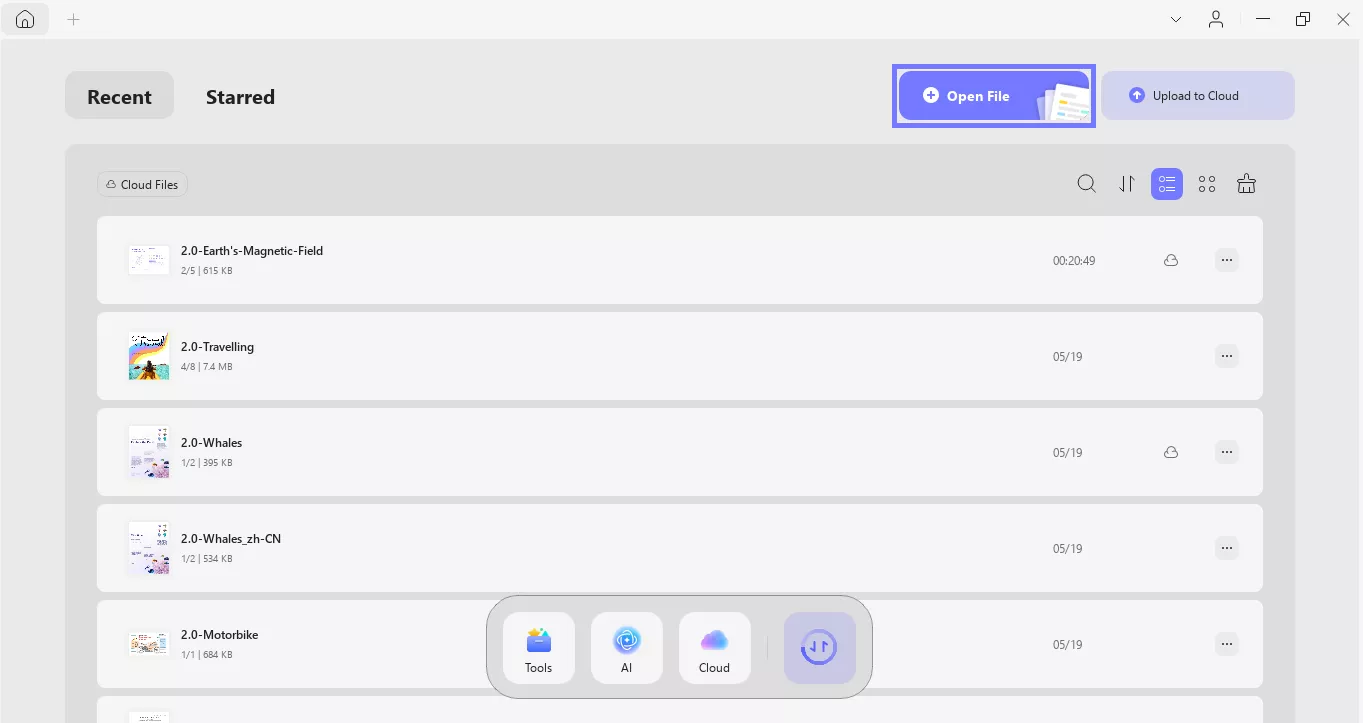
الخطوة 1. قم بتثبيت UPDF وتشغيله على سطح المكتب. ثم انقر فوق ”Open File(فتح ملف)“ وحدد ملف PDF الذي تريد ترجمته.
Windows • macOS • iOS • Android آمن بنسبة 100%
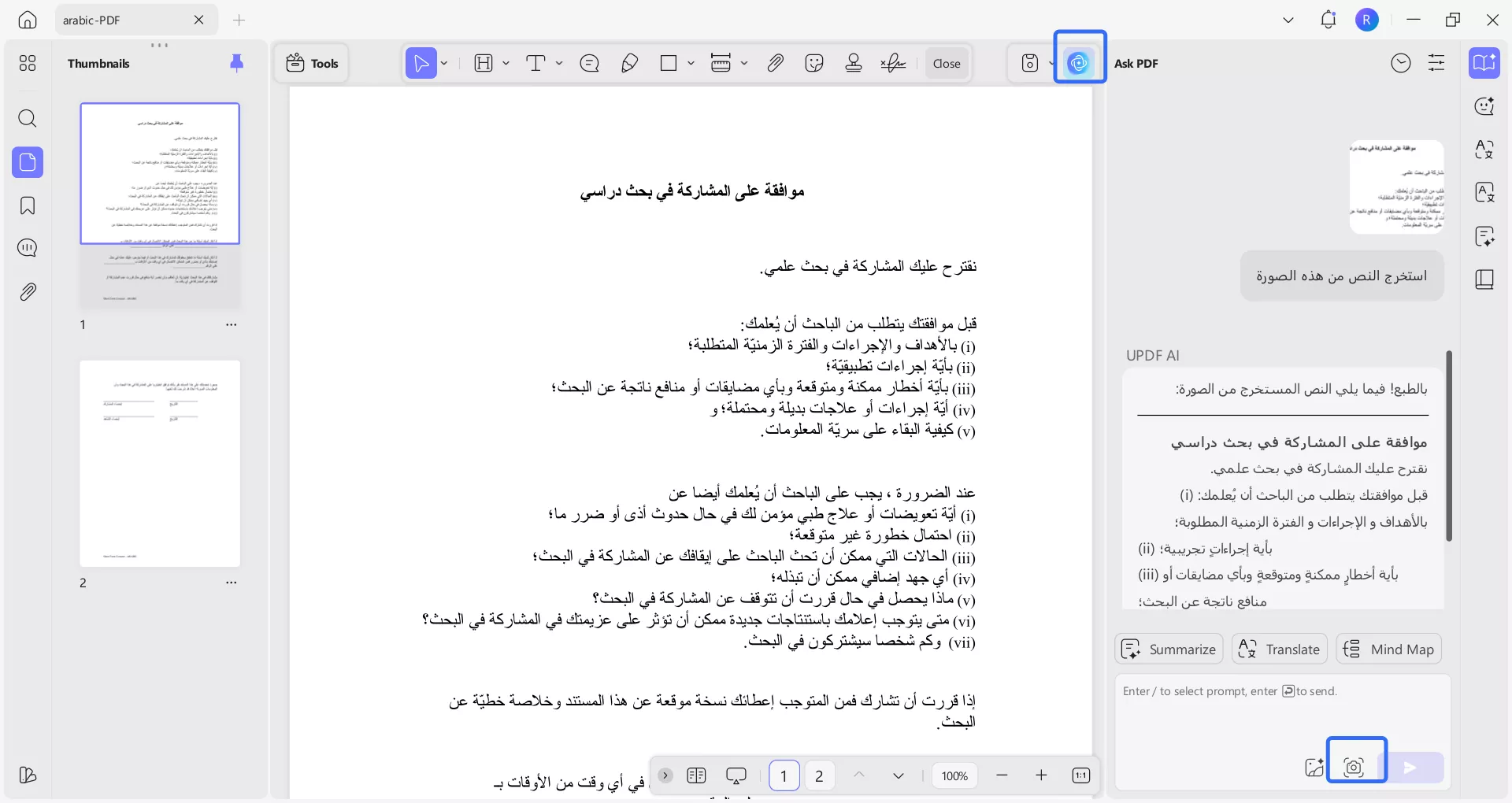
الخطوة 2. بمجرد فتح ملف PDF، سترى هذه الواجهة. انقر على زر ”AI“ في الزاوية العلوية اليمنى من الشاشة.
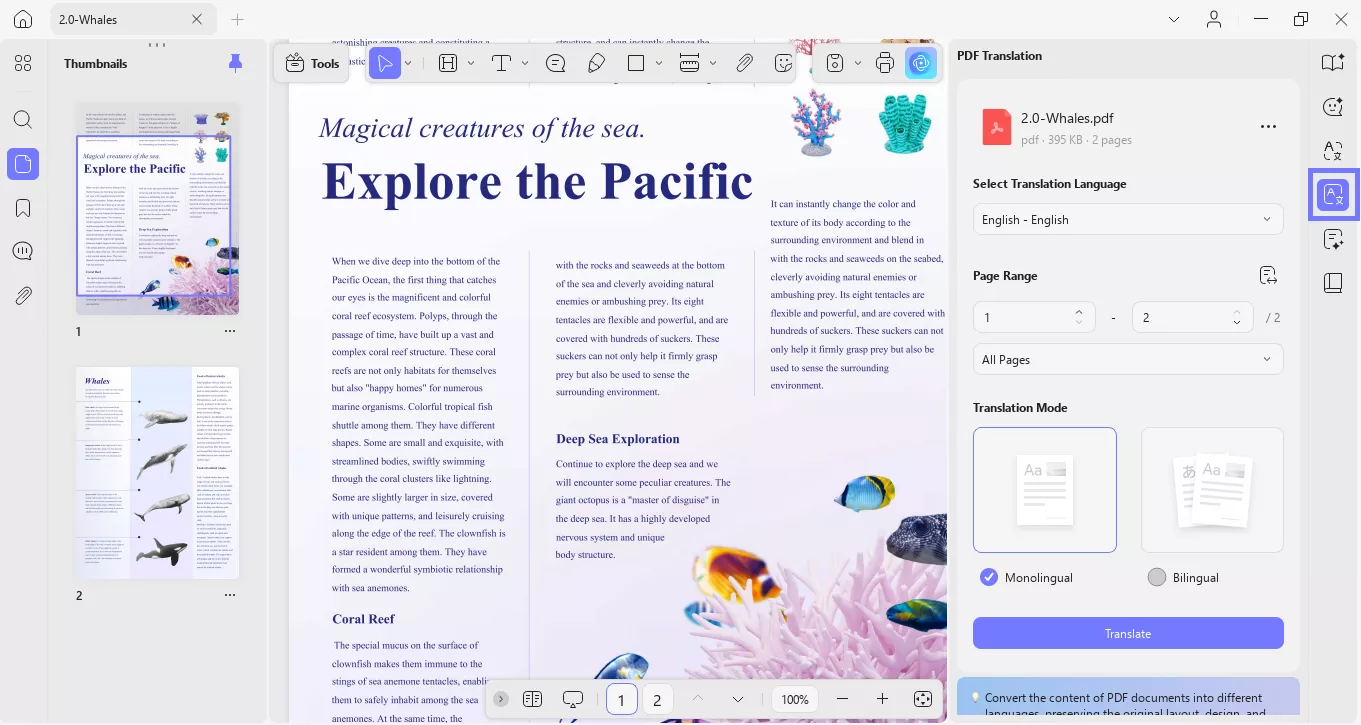
الخطوة 3. بعد ذلك، انقر على زر ”PDF Translation(ترجمة PDF)“. هنا، حدد ”Translation Language(لغة الترجمة)“ و ”Page Range(نطاق الصفحات)“ و ”Translation Mode(وضع الترجمة)“.
يمكنك أيضًا تحديد جميع الصفحات إذا كنت تريد ترجمة ملف PDF بأكمله.
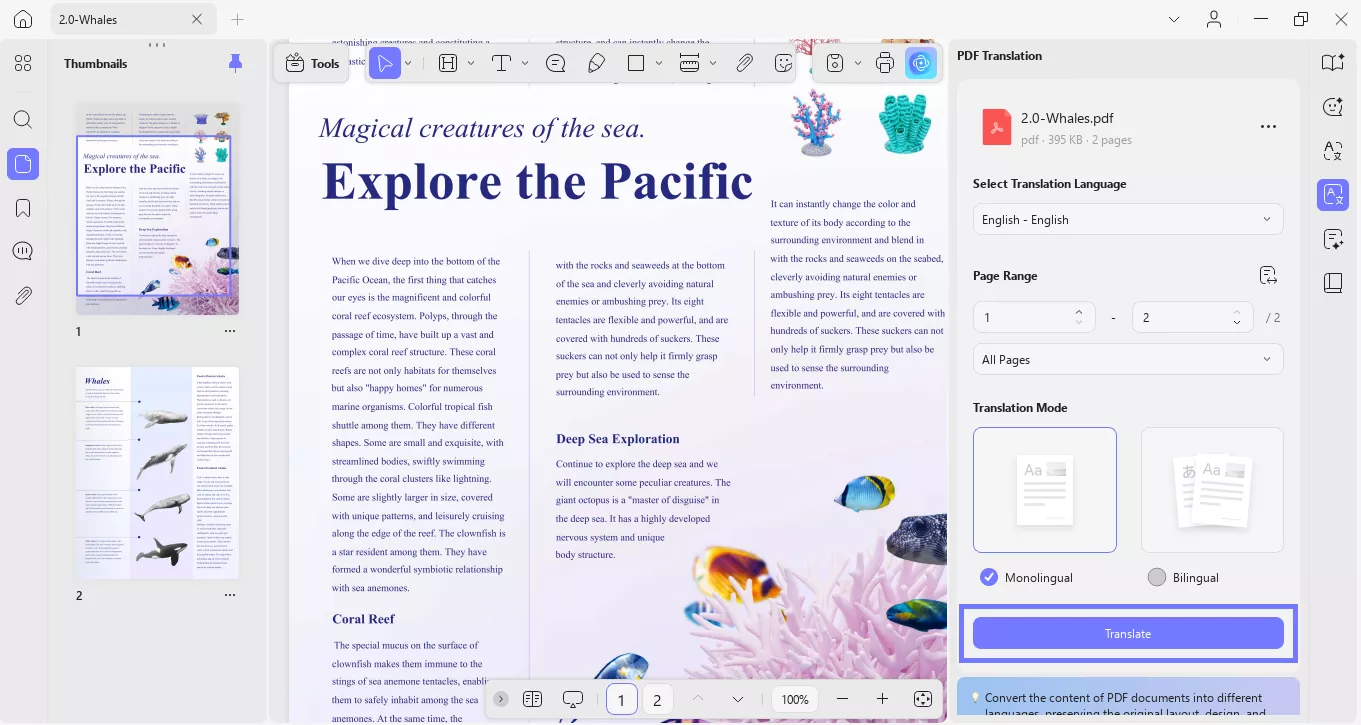
الخطوة 4. بعد اختيار اللغة المفضلة والإعدادات الأخرى، انقر على زر ”Translate(ترجمة)“. ستظهر نافذة منبثقة. حدد المجلد لحفظ ملف PDF المترجم وانقر فوق حفظ. سيقوم UPDF بترجمة ملف PDF وحفظه في المجلد المحدد.
هذا كل شيء! باستخدام UPDF، تتيح لك بضع نقرات ترجمة ملفات PDF بسلاسة مع التخطيط والتنسيق الأصليين. ومع ذلك، فإن ترجمة PDF لا تدعم اللغة العربية حاليًا. إذا كانت لديك متطلبات لغات أخرى، يمكنك تجربتها!
الطريقة 2. حدد للترجمة
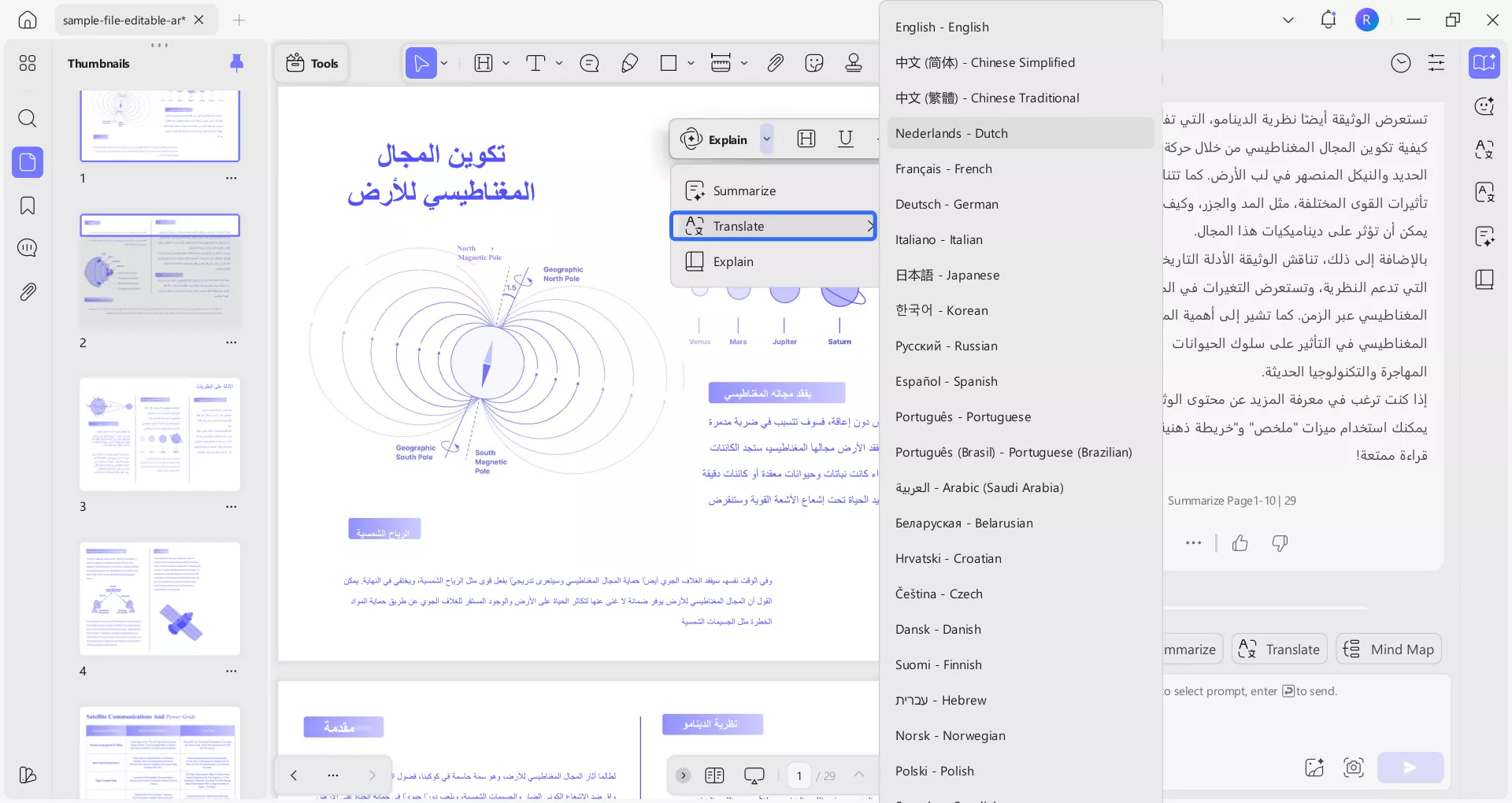
بالنسبة للترجمات المستهدفة، يمكنك تحديد أجزاء محددة من النص داخل ملف PDF. تتبع التعليمات أدناه لترجمة محتوى محدد لتسريع عملية فهم المستندات الأجنبية:
الخطوة 1. حدد المحتوى الذي تريد ترجمته واسحب المحتوى الذي تريد ترجمته
عند إضافة ملف PDF الخاص بك إلى واجهة UPDF، اسحب وحدد المحتوى الذي تريد ترجمته. بعد ذلك، اختر زر ”UPDF AI“ لخيار ”Translate(ترجمة)“ واحصل على قائمة موسعة تحتوي على قائمة باللغات.
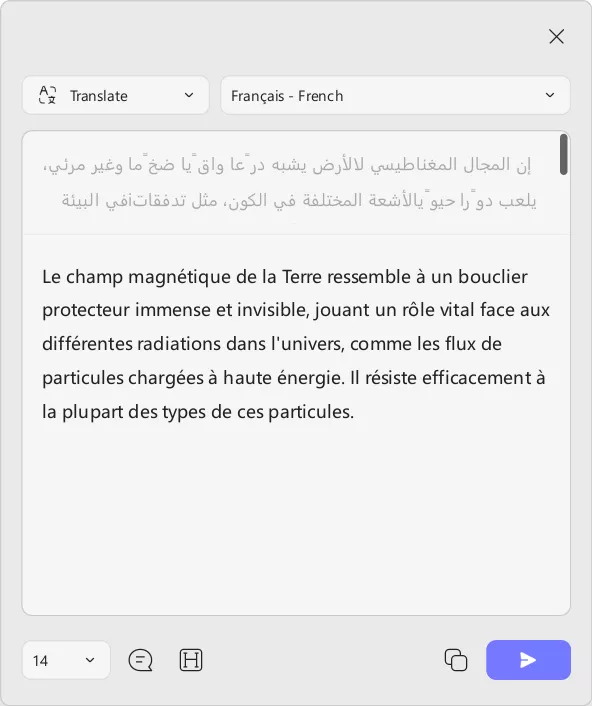
الخطوة 2. مراجعة القسم المترجم واختيار ما يجب القيام به بعد ذلك
الخطوة 2. راجع القسم المترجم واختر ما تريده أخيرًا، حيث يتم إنشاء النص المترجم في مربع حوار صغير، يمكنك ”Regenerate(إعادة إنشاء)“ أو ”Copy(نسخ)“ وفقًا لتفضيلاتك.
الطريقة 3. الترجمة من خلال وضع Ask PDF Chat
وضع Ask PDF هو ميزة فريدة من نوعها تتيح لك ترجمة أي محتوى داخل ملف PDF من خلال مربع الدردشة. وعلى عكس الطرق الأخرى، فهي متعددة اللغات، وتقدم أوسع نطاق من التوافق. فيما يلي الخطوات التي يمكنك اتباعها لاستخدام هذه الميزة في UPDF AI لترجمة المستندات:
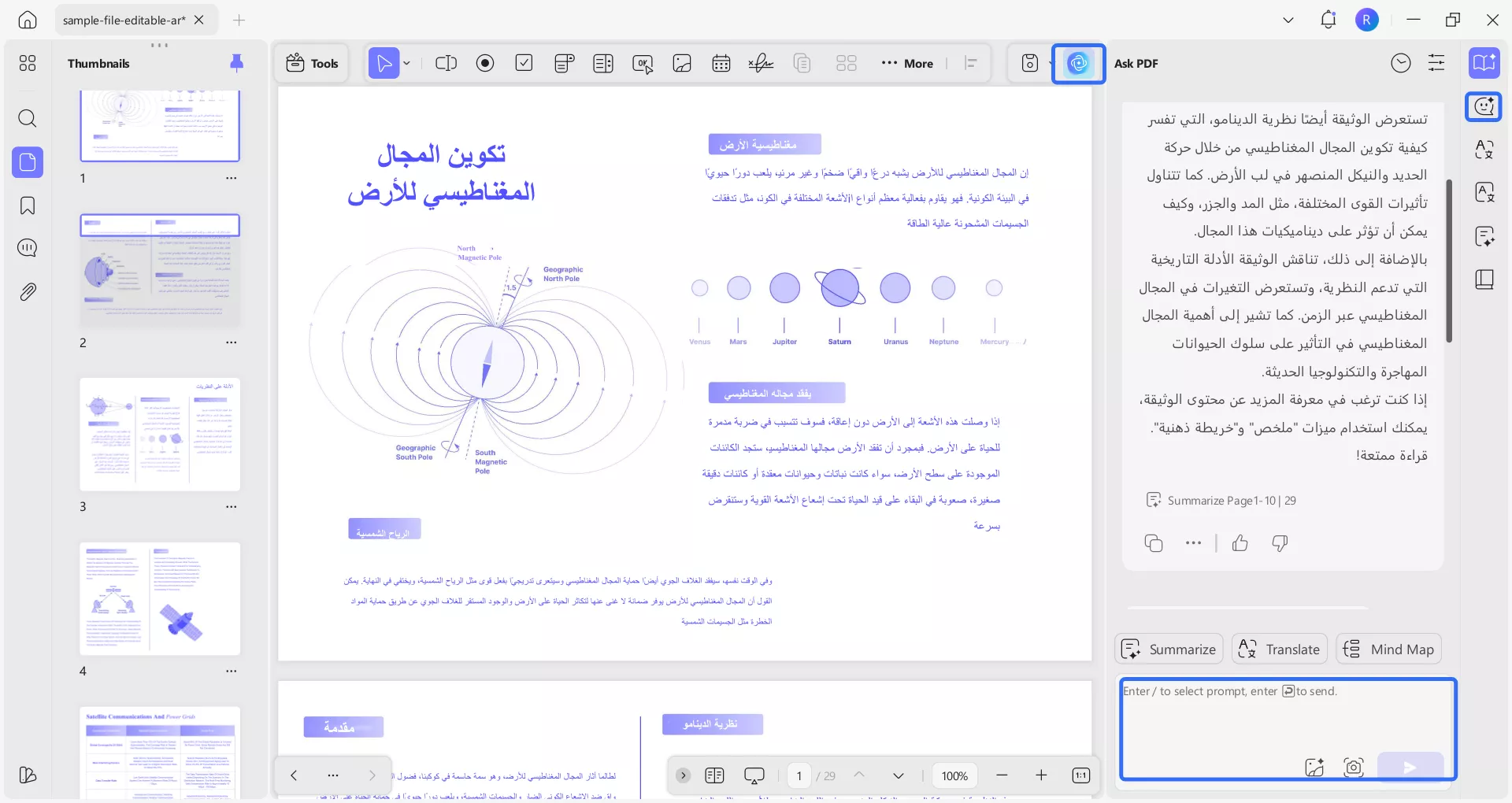
الخطوة 1. انتقل إلى وضع Chat(الدردشة) في UPDF
بعد فتح ملف PDF الخاص بك في UPDF، انقر على زر ”AI“ في الزاوية العلوية اليمنى من الشاشة. بعد ذلك، انتقل إلى خيار ”Chat(الدردشة)“. سيفتح مربع دردشة.
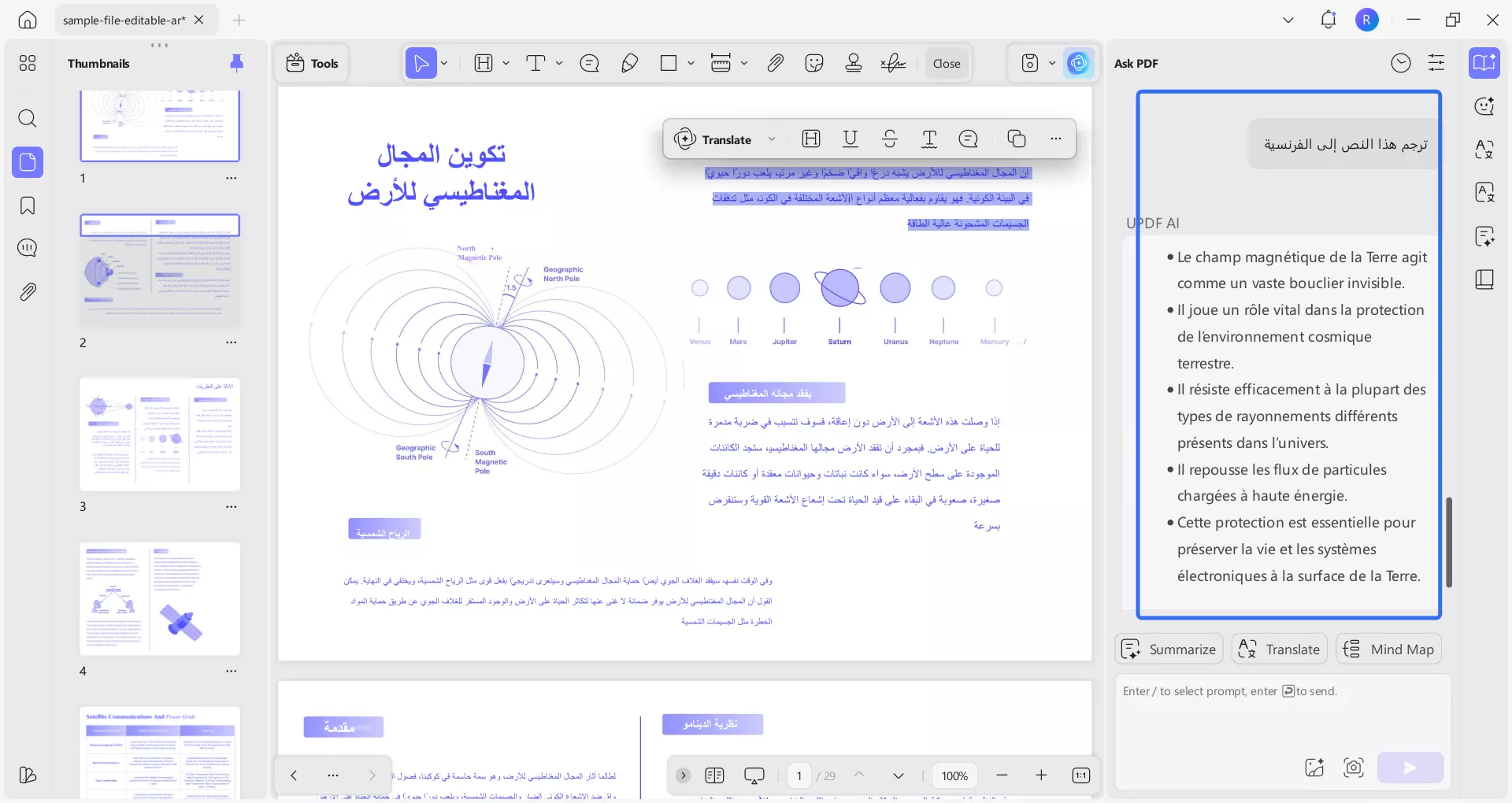
الخطوة 2. انسخ النص وترجمه
اسحب وحدد النص الذي تريد ترجمته. انسخه والصقه في مربع ”Prompt(موجه)“. بعد ذلك، اكتب الأمر لترجمة النص واضغط على Enter. مثال على الموجه: ”ترجم هذا النص إلى الفرنسية .“
الجزء 2. ترجمة ملفات PDF على الهواتف الذكية التي تعمل بنظامي iOS/ Android
يقوم UPDF بتوسيع نطاق إمكانات ترجمة ملفات PDF القوية إلى أجهزة iOS و Android لضمان ترجمة سلسة أثناء التنقل. مع دعم الهاتف المحمول، يمكنك الوصول إلى الميزات الرئيسية لترجمة ملفات PDF مباشرة من هاتفك الذكي، مما يوفر المرونة للمستخدمين. سواءً كنت تقوم بترجمة تحديدات نصية محددة أو مستند بأكمله، فإن استخدام مطالبات المحادثة يمكن أن يضمن تلبية احتياجاتك.
بصرف النظر عن الترجمة، يمكنك وضع تعليقات توضيحية أو تحرير ملفات PDF الخاصة بك لمزيد من التحسين للمستند. بمساعدة تقنية الذكاء الاصطناعي المدمجة، يمكنك الحصول على القدرة على التلخيص والدردشة مع ملف PDF أيضًا من خلال وضع UPDF AI.
الطريقة 1. طريقة التحديد للترجمة
عندما تحتاج فقط إلى ترجمة أجزاء محددة من ملف PDF، فإن طريقة التحديد للترجمة هي الطريقة المثالية. تتيح لك هذه الميزة التركيز على أجزاء معينة من النص لتوفير الوقت وضمان الحصول على نتائج دقيقة. ألقِ نظرة على الخطوات أدناه لاستخدام هذه الميزة على هاتفك الذي يعمل بنظامي Android/iOS:
الخطوة 1. قم بتحميل ملف PDF بعد تثبيت UPDF Mobile
بمجرد الانتهاء من تثبيت تطبيق UPDF، اضغط على أيقونة ”+“ في واجهة ”Files(الملفات)“. سيسمح لك ذلك بالوصول إلى ملفاتك وتحميل ملف PDF الذي تريد ترجمته.
الخطوة 2. استخدم UPDF AI لترجمة النص
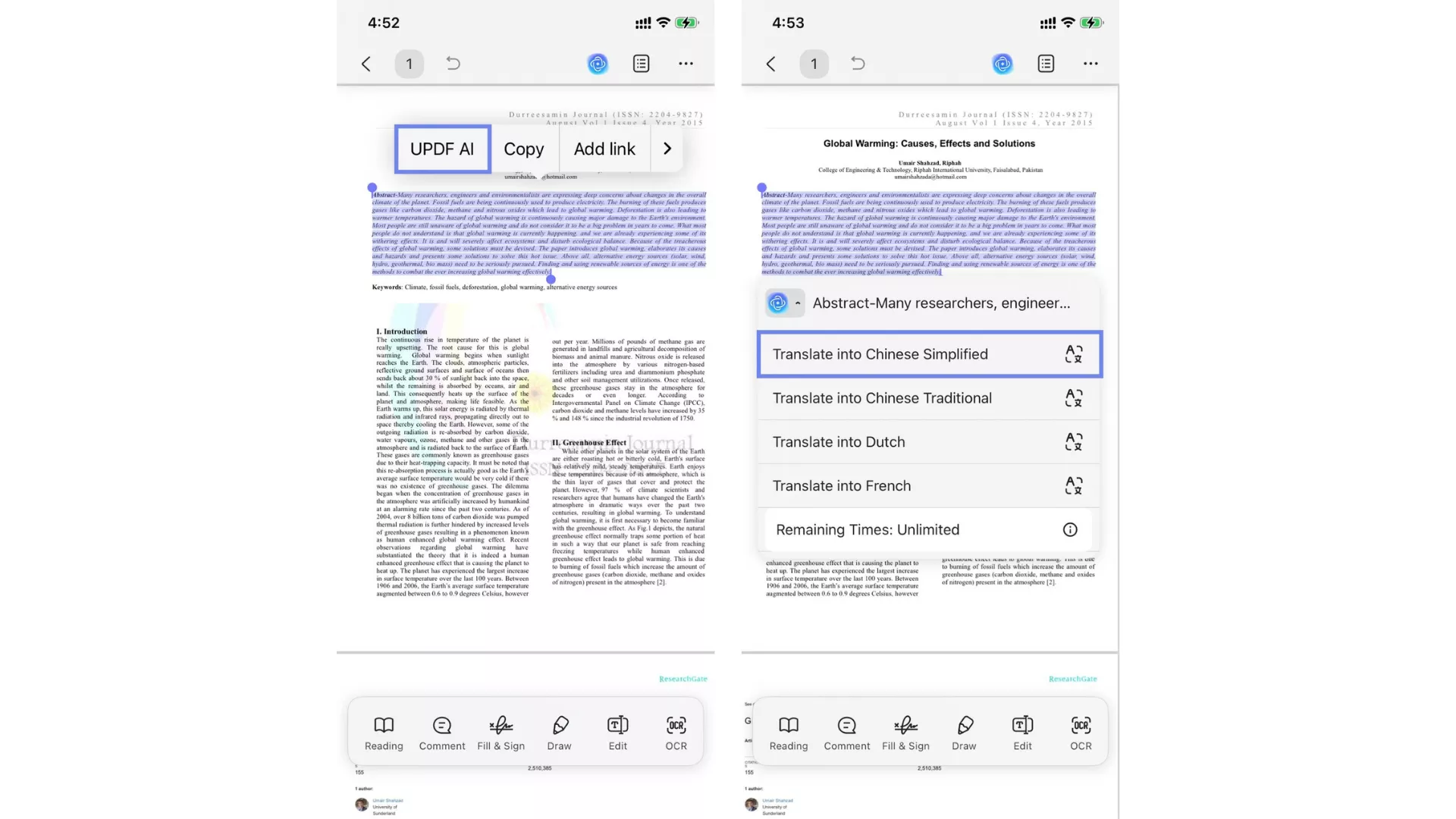
أثناء وجود ملف PDF على التطبيق، حدد النص الذي تريد ترجمته واضغط على خيار ”UPDF AI“ من القائمة المنبثقة. بعد ذلك، اختر خيار ”ترجمة إلى…“ باللغة المطلوبة وفقًا لمعاييرك. أخيرًا، راجع الرد وقم بالخطوة التالية بناءً على مدى رضاك عن دقة الترجمة.
الطريقة 2. ترجمة نطاق صفحات محددة أو مستند كامل
بالنسبة للمستخدمين الذين يحتاجون إلى ترجمة صفحات متعددة أو ملف PDF كامل، توفر هذه الطريقة الحل الأمثل. فهي توفر المرونة في تخصيص نطاق الترجمة، مما يجعلها مناسبة للتقارير المفصلة أو المستندات الطويلة. فيما يلي الخطوات التي تحتاج إلى اتباعها لتنفيذ إجراء الترجمة:
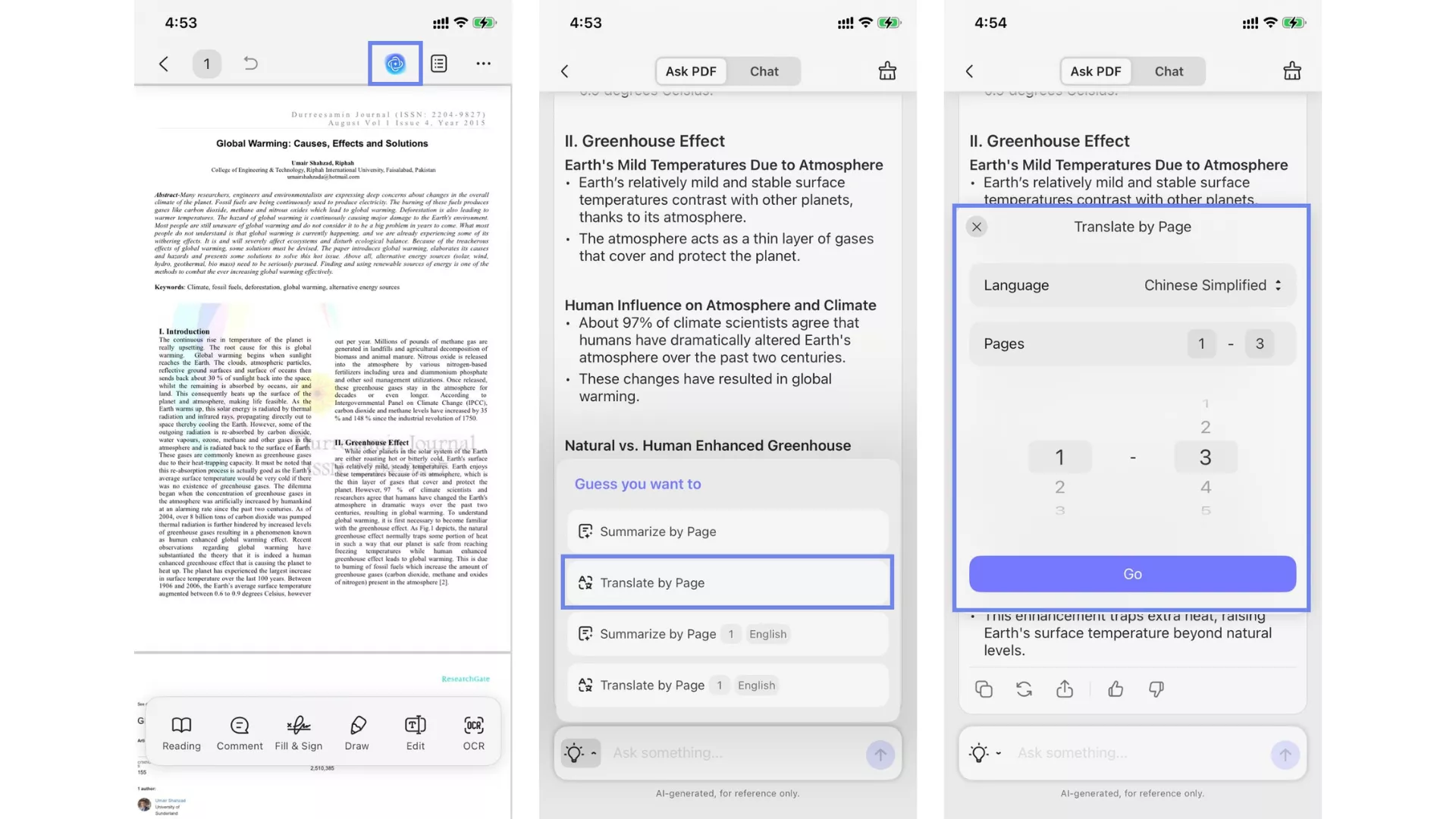
التعليمات: لترجمة صفحة معينة، اضغط على أيقونة ”UPDF AI“ في أعلى منتصف الشاشة. بعد ذلك، اختر خيار ”Translate by Page(ترجمة حسب الصفحة)“ بعد النقر على أيقونة ”Lightbulb(المصباح)“ في مربع الدردشة. بعد ذلك، تظهر لك نافذة منبثقة للترجمة حسب الصفحة حيث يمكنك تعيين ”Language(اللغة)“ و”Pages(صفحات )“ للضغط على زر ”Go(انتقال)“. أخيرًا، قم بمعاينة النتائج في مربع الدردشة وانسخها إلى الحافظة الخاصة بك لاستخدامها مرة أخرى.
الطريقة 3. الترجمة من خلال مربع الدردشة ضمن وضع اسأل PDF
للحصول على تجربة ترجمة تفاعلية وديناميكية، فإن وضع اسأل PDF هو الميزة المفضلة لديك. تدعم هذه الطريقة جميع اللغات وتتيح لك طلب الترجمة من خلال مربع الدردشة. دعنا نتعمق في الدليل الموضح أدناه لنرى كيف يعمل:
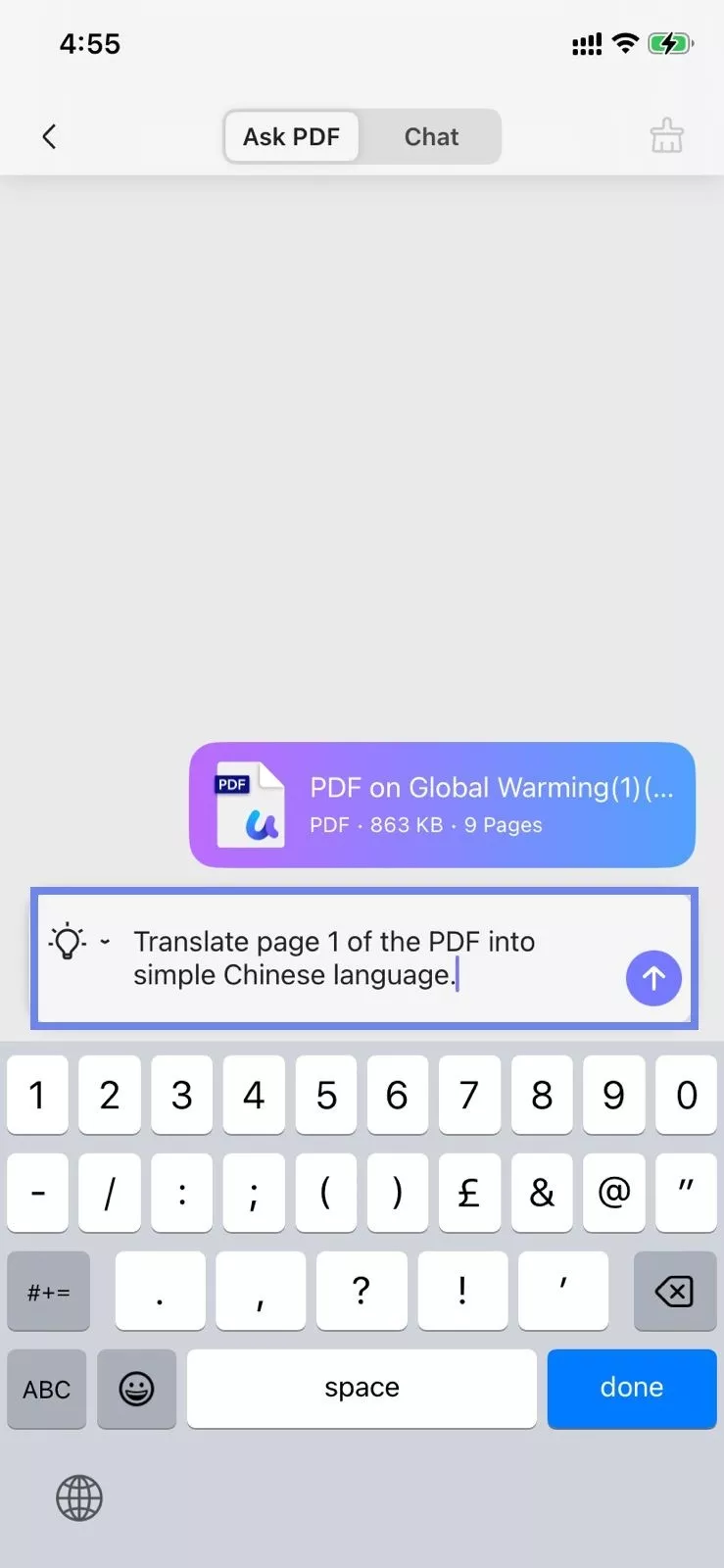
التعليمات: في واجهة ”Ask PDF(اسأل PDF)“ في تطبيق UPDF للهاتف المحمول، اكتب ’Prompt(موجه)‘ في ”Text box(مربع النص)“ حسب متطلباتك. تقوم تقنية الذكاء الاصطناعي المدمجة في تطبيق UPDF بإنشاء الرد وترجمة النص بلغتك المفضلة.
الجزء 3. ترجمة ملفات PDF في متصفح الويب
يرتقي برنامج UPDF AI Online بترجمة ملفات PDF إلى المستوى التالي، حيث يقدم حلولاً مريحة قائمة على المتصفح ولا تتطلب أي عمليات تثبيت. وهذا يجعله خيارًا ممتازًا للمستخدمين الذين يحتاجون إلى ترجمة المستندات مباشرة من أي جهاز. وبفضل الأدوات الفعالة المصممة خصيصًا للملفات الفردية أو مجموعات المستندات، يضمن لك UPDF AI Online ترجمة سريعة ودقيقة مع الحفاظ على سلامة المستند.
ترجمة ملف PDF واحد باستخدام UPDF AI
يوفر UPDF AI Online طريقتين لترجمة ملفات PDF فردية، إحداهما عن طريق الترجمة صفحة بصفحة أو عن طريق إدخال المطالبات في مربع الدردشة.
1. الترجمة حسب الصفحات
هذه الميزة مثالية للمستخدمين الذين يرغبون في التعامل مع الترجمات بطريقة منهجية. فهي تتيح لك العمل من خلال المستند لضمان أن تظل الترجمة دقيقة للغاية مع الحفاظ على تنسيق وهيكل كل صفحة. تُعد ميزة الترجمة حسب الصفحات مفيدة بشكل خاص للمستندات التفصيلية، مثل العقود أو التقارير أو الكتيبات، حيث يكون السياق والتخطيط أمرًا بالغ الأهمية.
الخطوة 1. الحصول على إمكانية الوصول إلى UPDF AI عبر الإنترنت وتحميل الملف
إذا كنت ترغب في ترجمة ملف PDF بالكامل على الملف الأصلي دون أي تغييرات في التخطيط، يمكنك استخدام هذه الطريقة.
الخطوة 1: تأكّد من النقر على الزر أعلاه لزيارة UPDF AI Online، ثم انقر على “New Chat(دردشة جديدة)”، واختر “Translate(ترجمة)”، وبعد ذلك قم برفع ملف PDF.
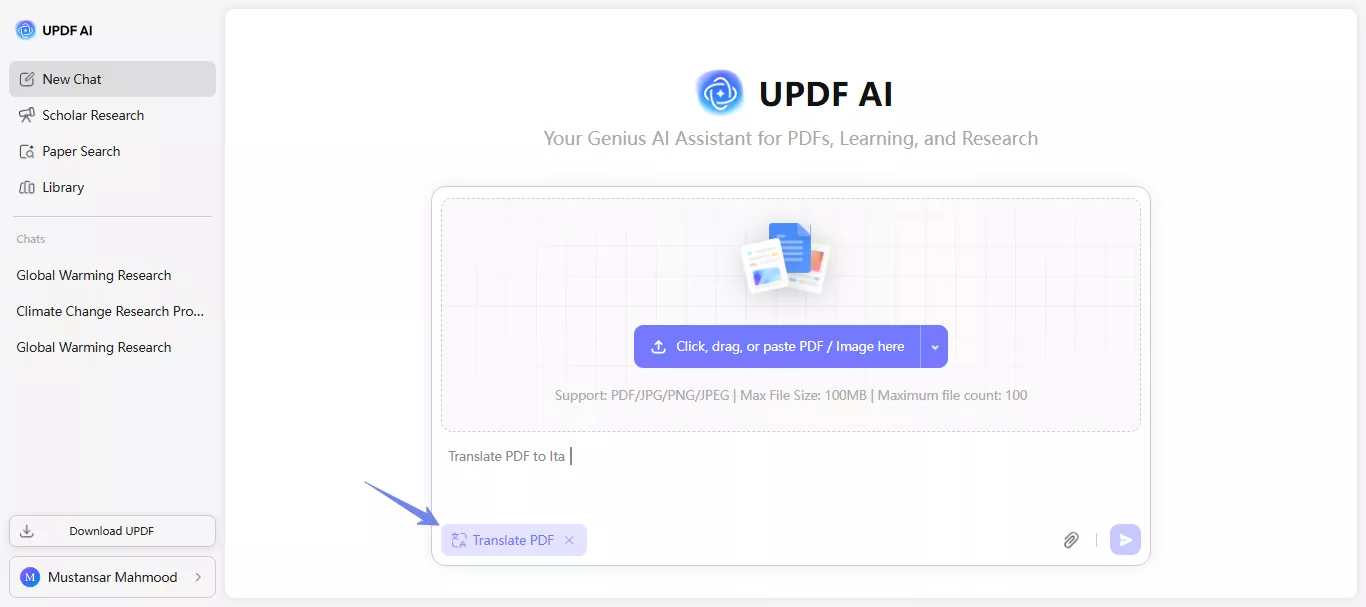
الخطوة 2: انقر على “السهم لأسفل” الموجود بجوار “Side by Side Translation(الترجمة جنبًا إلى جنب)” لاختيار اللغة المستهدفة التي تحتاجها. بعد ذلك، انقر على “Side by Side Translation” وسيبدأ UPDF AI بترجمة المحتوى.
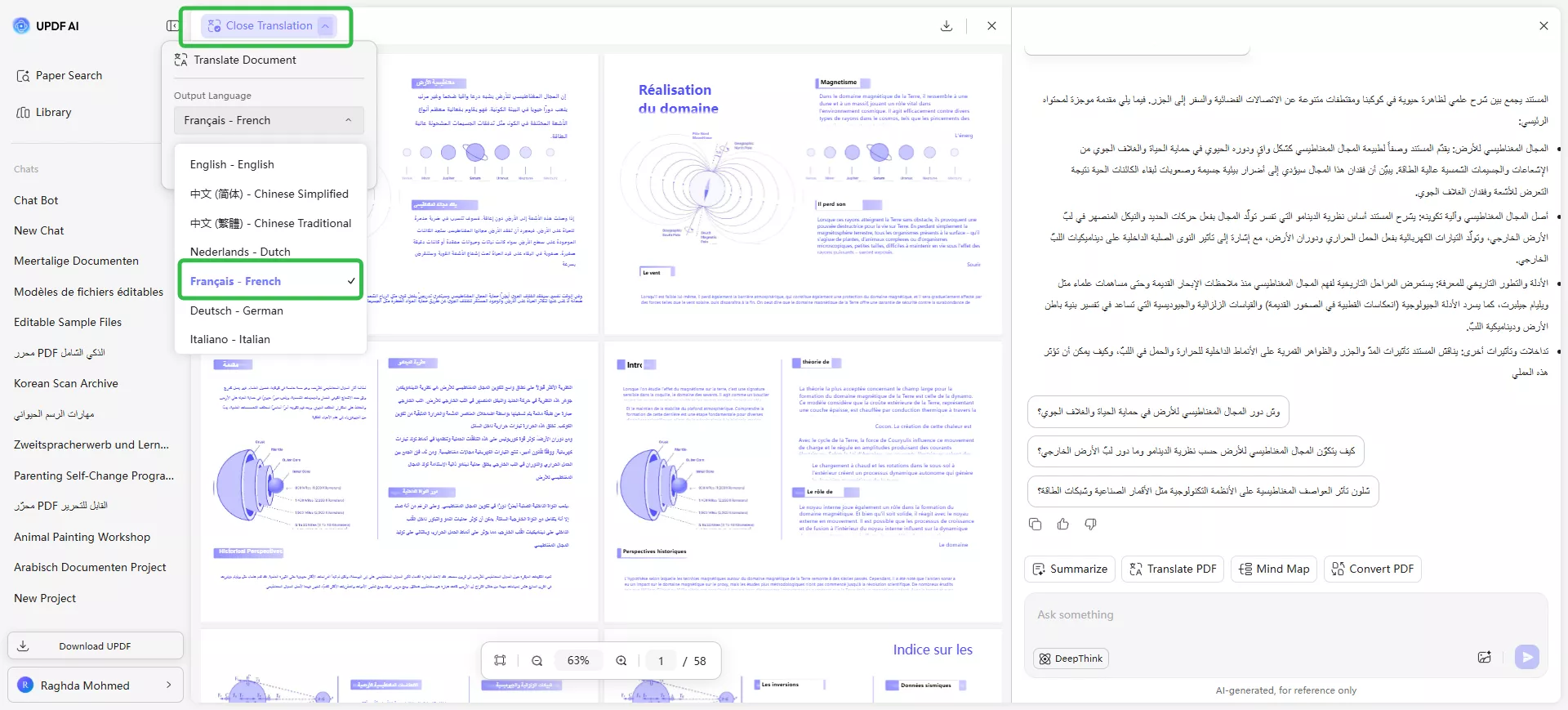
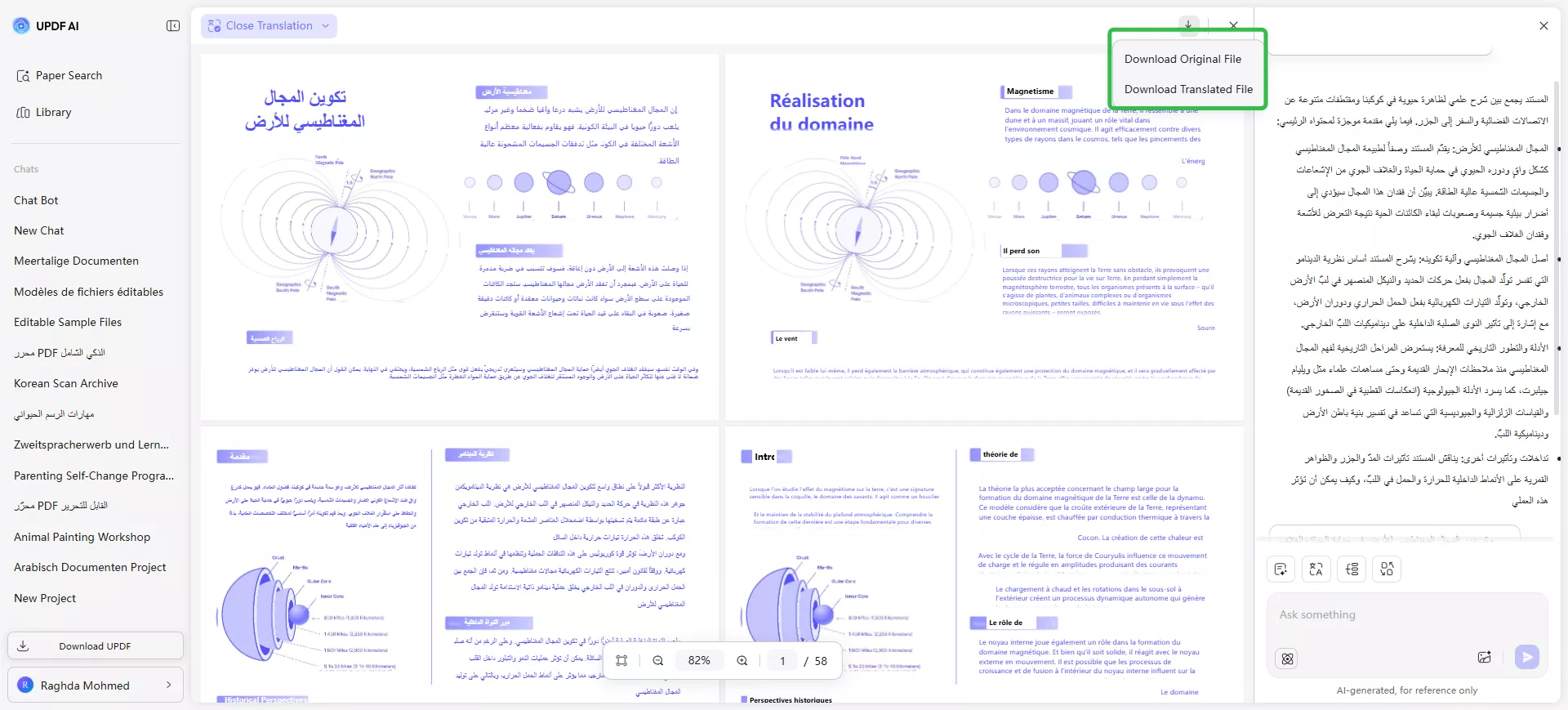
الخطوة 3. عند الانتهاء من الترجمة، يمكنك مراجعة الترجمة جنبًا إلى جنب. إذا كنت راضيًا عنها، يمكنك النقر على أيقونة ”Download(تنزيل)“، ثم ”Download Translated File(تنزيل الملف المترجم)“ لتنزيل العمل المترجم.
2. الترجمة حسب الصفحات
تُعد هذه الميزة مثالية للمستخدمين الذين يرغبون في التعامل مع الترجمة بطريقة منهجية. فهي تتيح لك العمل على المستند صفحةً صفحة لضمان بقاء الترجمة دقيقة للغاية مع الحفاظ على تنسيق وبنية كل صفحة. وتُعد ميزة الترجمة حسب الصفحات مفيدة بشكل خاص للمستندات التفصيلية مثل العقود والتقارير والكتيبات، حيث يكون السياق والتخطيط أمرين بالغَي الأهمية.
الخطوة 1. الوصول إلى UPDF AI عبر الإنترنت ورفع الملف
ابدأ العملية بالدخول إلى أداة UPDF AI عبر الإنترنت، ثم انقر على “New Chat”، واختر “Translate”، وبعد ذلك قم برفع ملف PDF الخاص بك.
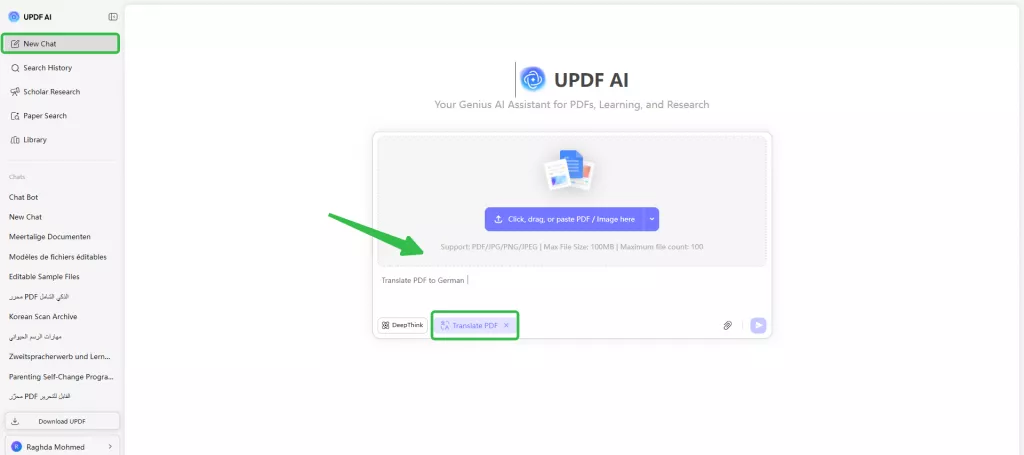
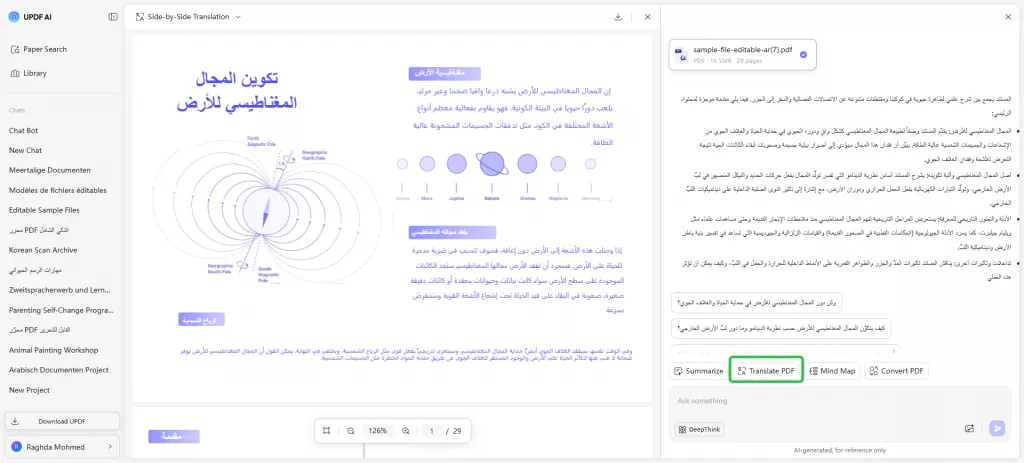
الخطوة 2. اختيار ترجمة ملف PDF
بعد الوصول إلى واجهة Chat PDF، انتقل وانقر على خيار “Translate PDF”.
الخطوة 3. اختيار اللغة من نافذة “Translate PDF by Page”
بعد اختيار “Translate”، ستظهر لك خياران: “Side-by-Side Translation” و “Page-by-Page Translation”. اختر النمط الذي تفضّله، ثم حدّد نطاق الصفحات واللغة، وبعد ذلك انقر على “Translate”.
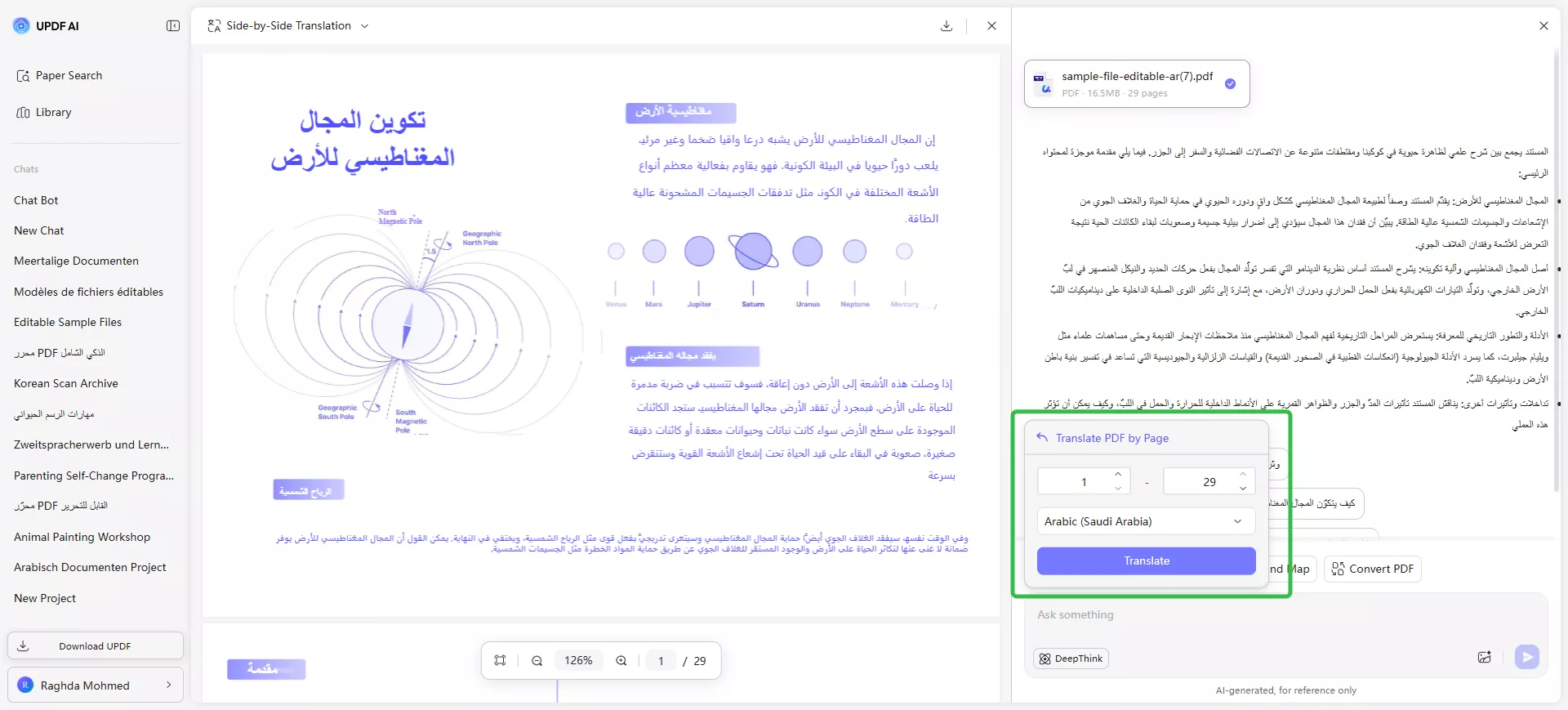
الخطوة 4. مراجعة محتوى PDF المترجَم
أخيرًا، تقوم أداة الذكاء الاصطناعي GPT-5 المدمجة في UPDF بإنشاء المحتوى المترجَم لملف PDF خلال ثوانٍ معدودة، ويمكنك “Copy(نسخ)” لنسخ الترجمة والرجوع إليها لاحقًا.
3. الترجمة عن طريق إرسال أوامر في مربع الدردشة
إذا كنت تبحث عن طريقة أكثر تفاعلية ومرونة، فإن أسلوب مربع الدردشة هو الخيار الأنسب. تتيح لك هذه الميزة طرح استفسارات محددة متعلقة بالترجمة، مما يسهل استهداف أقسام معيّنة أو استخراج معلومات بلغة مختلفة.
التعليمات: بعد رفع ملف PDF إلى واجهة UPDF AI، اكتب الأمر الذي تريده في “Text Box(مربع نص)” ثم اضغط على زر الإرسال. سيؤدي ذلك إلى إنشاء ترجمة مخصّصة بناءً على أوامرك. يمكنك “Copy(نسخ)” لنسخ النتائج أو “Regenerate(تجديد)” لإعادة إنشائها حسب احتياجاتك.
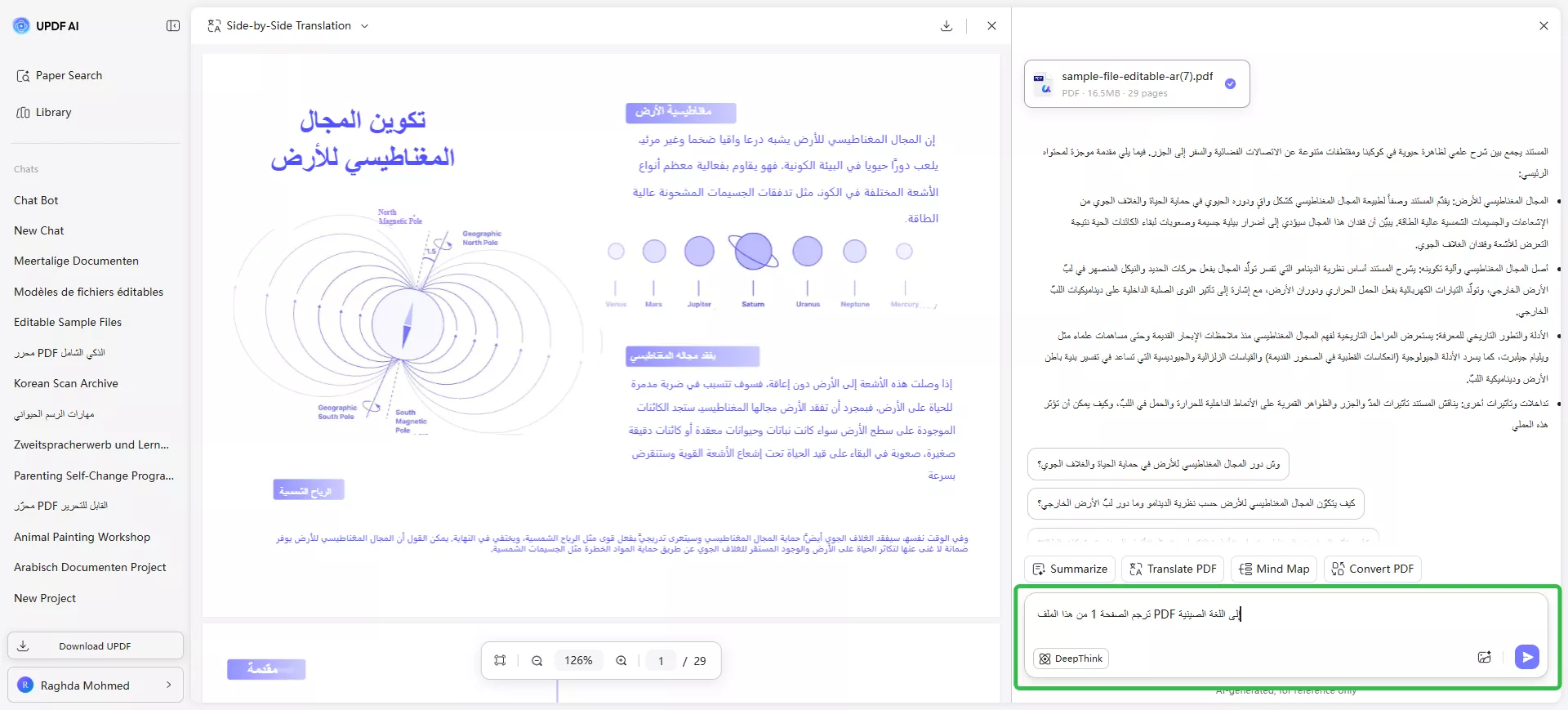
ترجمة ملفات PDF متعددة
يوفر إصدار UPDF AI عبر الإنترنت ميزة تحميل الملفات دفعة واحدة، مما يسمح للمستخدمين بإضافة ملفات متعددة في مجموعة. وبذلك لا يحتاج المستخدمون إلى تحميل المستندات بشكل فردي وترجمتها بشكل منفصل. وعلاوة على ذلك، يمكن للمستخدمين المجانيين تحميل 5 ملفات PDF في مجموعة بينما يحصل المستخدمون المدفوعون على إمكانية إضافة ما يصل إلى 100 ملف. اتبع الدليل التالي لمعرفة كيفية ترجمة ملفات PDF متعددة باستخدام إصدار UPDF AI عبر الإنترنت:
الخطوة 1. انتقل إلى مشروع الدردشة وتحميل ملفات متعددة
لبدء ترجمة ملفات متعددة، يجب الانتقال إلى قسم "New Chat(دردشة جديدة)" ثم اختيار "Upload Multiple Files(تحميل ملفات متعددة)" لرفع الملفات إلى الواجهة عبر الإنترنت.
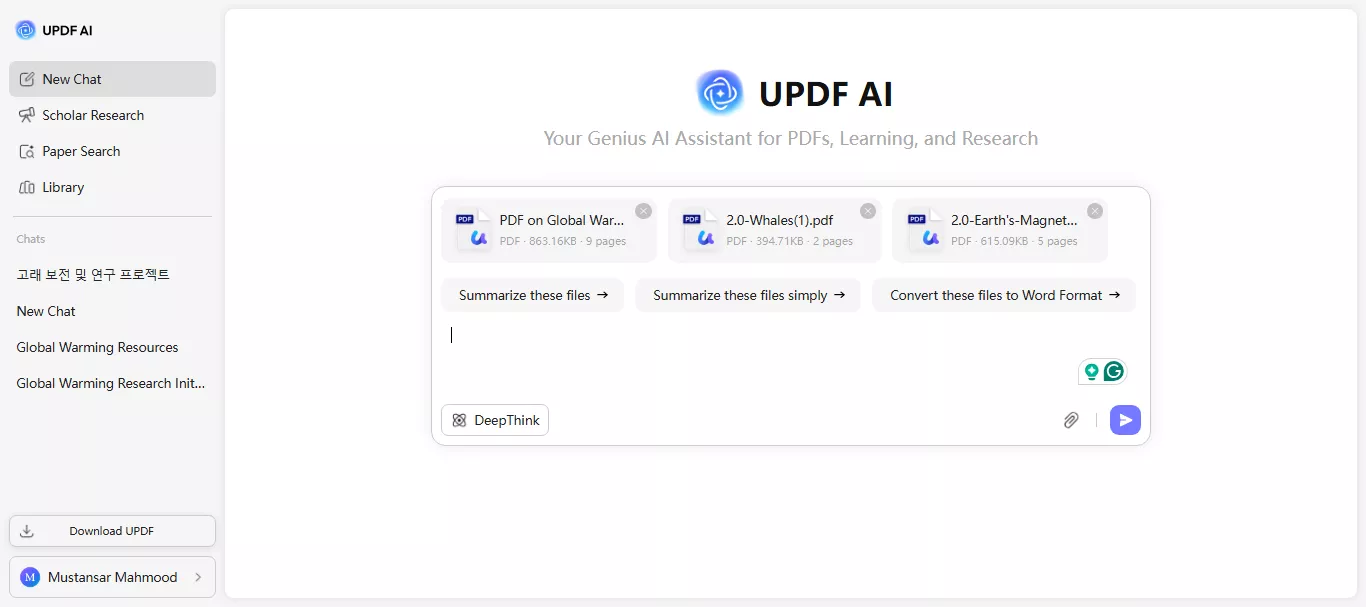
الخطوة 2. إدخال الأمر ومراجعة النتائج
بعد رفع جميع ملفات PDF إلى الواجهة، اكتب الأمر (Prompt) في مربع النص ثم راجع الترجمة التي ينشئها UPDF AI.
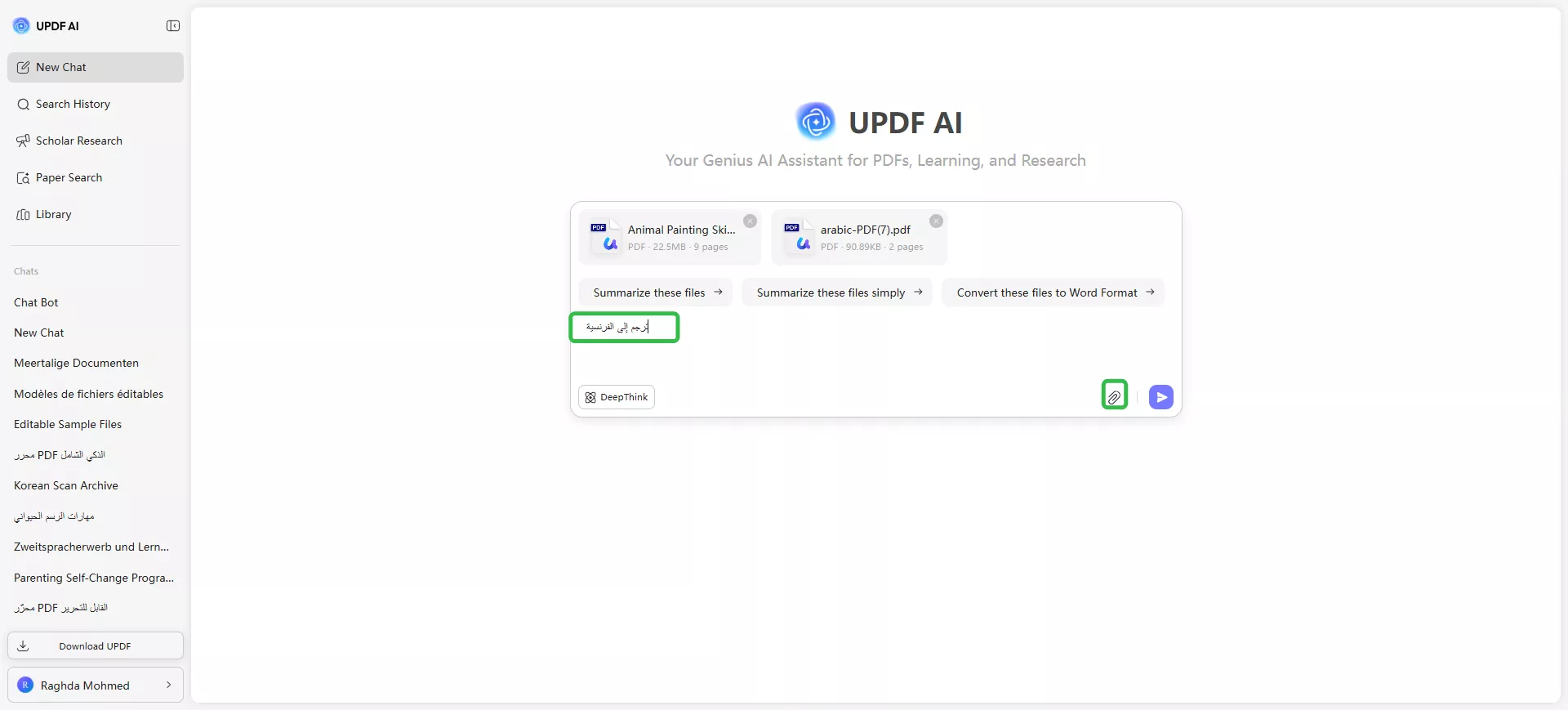
ملاحظة:
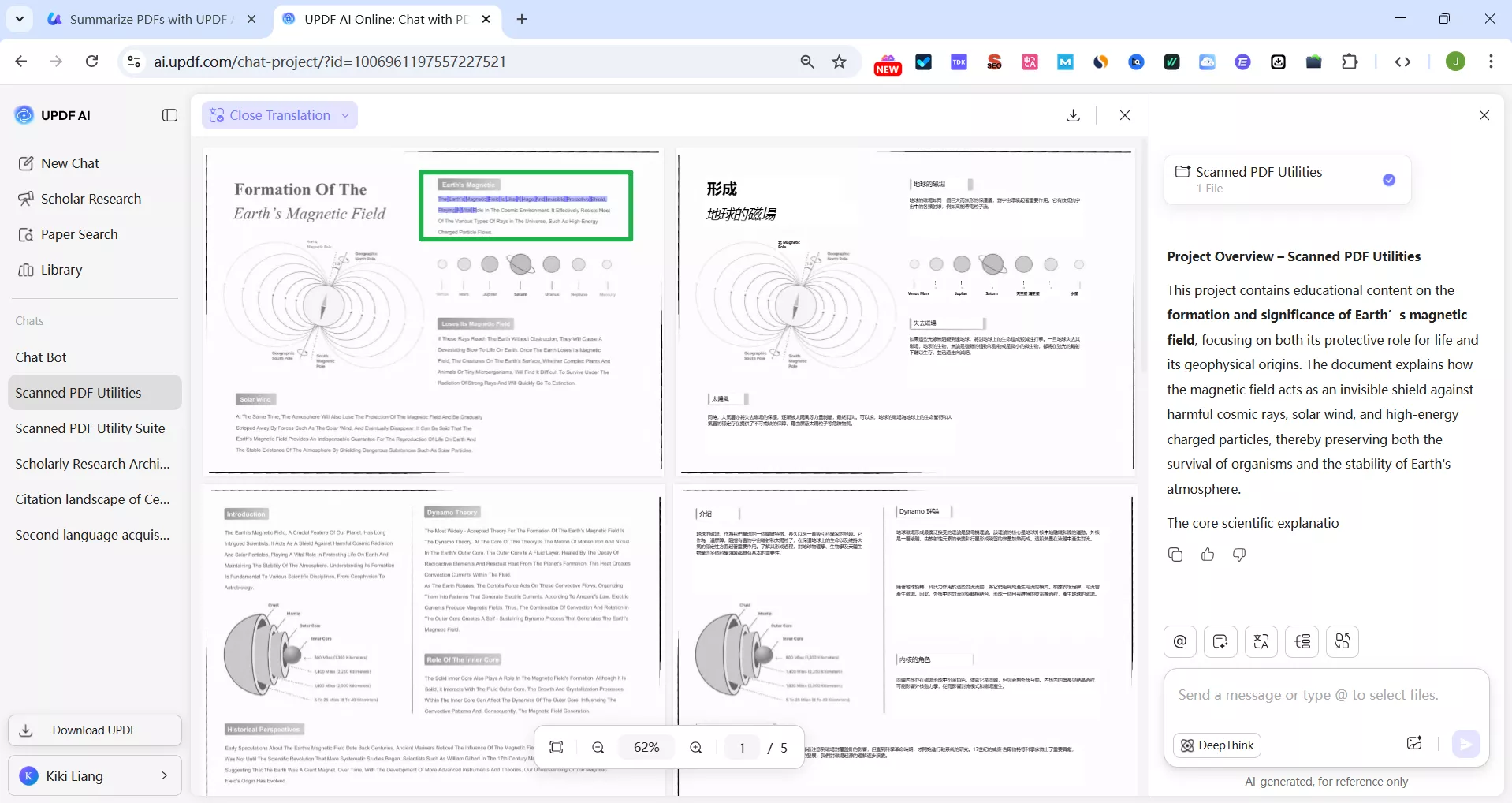
علاوة على ذلك، يمكن للمستخدمين أيضًا رفع المستندات الممسوحة ضوئيًا لترجمتها. سيقوم UPDF AI تلقائيًا بتحليل المستند الممسوح ضوئيًا، وتفعيل تقنية OCR، ثم تنفيذ عملية الترجمة.
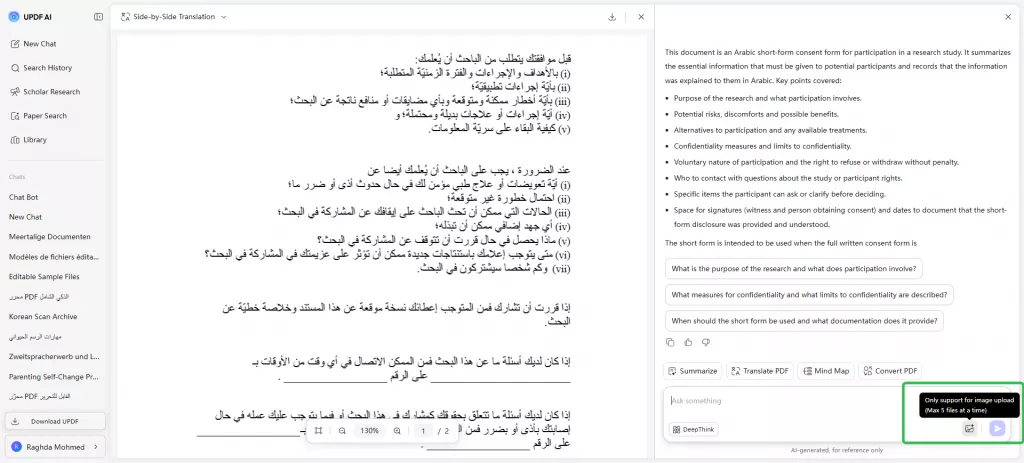
الخطوة 3. رفع صورة للترجمة
تمامًا مثل UPDF على سطح المكتب، يمكنك أيضًا استخدام أيقونة "(صورة)Image" لرفع صورة وإدخال مطالبة لترجمة المحتوى.
الجزء 4. ما الذي يجعل UPDF يتفوق في ترجمة ملفات PDF؟
الجزء 4. ما الذي يجعل UPDF يتفوق في ترجمة ملفات PDF؟
في حين أن بعض الأدوات المتاحة عبر الإنترنت يمكنها ترجمة ملفات PDF كاملة، إلا أنها غالبًا ما تقصر في الدقة وجودة الميزات. UPDF هو محرر PDF الوحيد الذي يقوم بترجمة ملف PDF بالكامل مع الحفاظ على التنسيق الأصلي - حتى Adobe Acrobat و ChatPDF لا يستطيعان القيام بذلك.
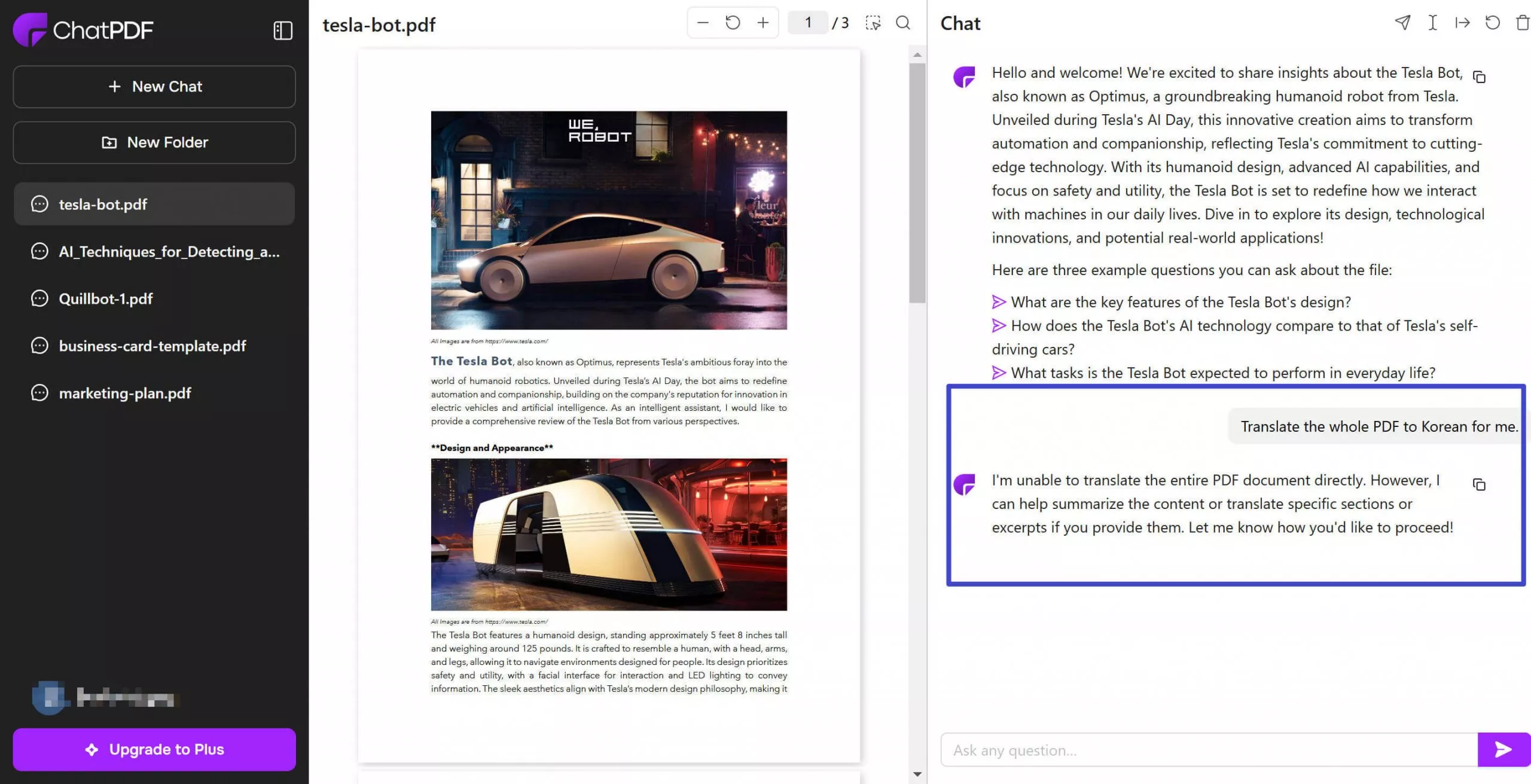
بالإضافة إلى ذلك، من خلال تنزيل وتسجيل UPDF، يمكن للمستخدمين تجربة ميزة الترجمة مجانًا. إذا وجدت أنها مفيدة، يمكنك الترقية إلى الإصدار المدفوع للاستخدام غير المحدود للذكاء الاصطناعي، وهو أكثر فعالية من حيث التكلفة من أدوات ترجمة PDF الأخرى. راجع جدول المقارنة أدناه.
| UPDF AI | Adobe Acrobat AI | Foxit AI | |
| تجربة مجانية | ● ما يصل إلى 10 ميغابايت/ملف PDF ● تحميل ما يصل إلى 5 ملفات PDF ● 100 صفحة/ملف PDF ● طرح ما يصل إلى 100 سؤال | ||
| الإصدار المدفوع | عدد غير محدود من ملفات PDF/الحجم/الصفحة/الأسئلة/الشخصيات | ● 100 ميغابايت/دف ● 600 صفحة/ملف PDF ● 500 حرف كحد أقصى للسؤال | ● 120 صفحة / PDF ● 2000 حرف كحد أقصى للسؤال ● 2000 رصيد/شهرياً |
| ترجمة ملف PDF بالكامل بالتخطيط الأصلي | |||
| التسعير | ● 10 دولارات شهرياً ● 69 دولاراً في السنة | ● Acrobat Standard مع الوظيفة الإضافية للذكاء الاصطناعي: 215.76 دولاراً في السنة ● أكروبات برو مع الوظيفة الإضافية للذكاء الاصطناعي: 299.76 دولاراً في السنة | ● 49.99$/سنة (استخدام محدود) ● 4.99$/شهرياً (استخدام محدود) |
| التوافق | Win، و macOS، و iOS، و Android، و Online | Win, macOS, iOS, Android | Win, macOS, iOS, Android |
إلى جانب ذلك، هناك أسباب أخرى تجعل UPDF يتفوق على غيره في ترجمة ملفات PDF:
- 3 أوضاع للترجمة: يوفر UPDF ثلاثة أوضاع للترجمة - ترجمة ملف PDF بالكامل، والترجمة عن طريق تحديد النص، والترجمة عن طريق مربع الدردشة.
- الترجمة بالذكاء الاصطناعي: ترجمة UPDF مدعومة بالذكاء الاصطناعي، مما يؤدي إلى ترجمة أكثر دقة.
- المحافظة الممتازة على التنسيق: يقوم UPDF بإعادة إنشاء المستند بلغة الترجمة المفضلة لديك مع الحفاظ على التنسيق والتخطيط الأصلي.
- دعم واسع للغات: يمكن لـ UPDF ترجمة ملفات PDF بأي لغة تقريبًا.
- ترجمة آمنة: يوفر UPDF ترجمة آمنة ولا يقوم بتخزين الملف في خادمه.
- ميزات أخرى متعلقة بـ PDF: يوفر UPDF الكثير من الميزات المتعلقة بملف PDF، بما في ذلك التحرير والتعليق التوضيحي والتحويل والضغط وغير ذلك الكثير. يمكنك أيضًا استخدام مساعد الذكاء الاصطناعي الخاص به لتلخيص ملفات PDF وشرحها والدردشة معها.
جميع ميزات UPDF المذكورة أعلاه تجعله أداة PDF مثالية لترجمة ملفات PDF بأمان وكفاءة.
الخاتمة
في الختام، تعتبر ترجمة المستندات حاجة للمستخدمين الذين يرغبون في فهم المحتوى بلغاتهم الأم. استكشفت هذه المقالة حل UPDF كحل ترجمة متقدم يوفر خدمة ترجمة دقيقة. يوفر UPDF طرقًا متنوعة لترجمة محتوى PDF، كما أن توافقه عبر المنصات يجعل منه خيارًا موثوقًا للمستخدمين. لذا، جرب UPDF إذا كنت تبحث عن أداة قوية لإنجاز مهام الترجمة الخاصة بك.
Windows • macOS • iOS • Android آمن بنسبة 100%