 UPDF
UPDF
 UPDF لـWindows
 UPDF لـMac
 UPDF لـiPhone/iPad
 UPDF لـAndroid
  UPDF AI عبر الإنترنت
 UPDF Sign
 تحرير PDF
 تعليق على PDF
 إنشاء PDF
 نموذج PDF
 تحرير الروابط
 تحويل PDF
 OCR
OCR PDF إلى Word
 PDF إلى صورة
 PDF إلى Excel
 تنظيم PDF
 دمج PDF
 تقسيم PDF
 قص PDF
 تدوير PDF
 حماية PDF
 توقيع PDF
 تنقيح PDF
 تطهير PDF
 إزالة الأمان
 قراءة PDF
 UPDF Cloud
 ضغط PDF
 طباعة PDF
 معالجة الدُفعات
 حول UPDF AI
 حلول UPDF AI
 دليل مستخدم AI
 الأسئلة الشائعة حول UPDF AI
 تلخيص PDF
 ترجمة PDF
 الدردشة مع PDF
 الدردشة مع الصورة
 تحويل PDF إلى خريطة ذهنية
 الدردشة مع AI
 شرح PDF
 البحوث العلمية
 البحث عن ورقة
 AI المدقق اللغوي
 كاتب AI
 مساعد الواجبات AI
 مولد اختبارات AI
 حلول الرياضيات AI
 PDF إلى Word
 PDF إلى Excel
 PDF إلى PowerPoint
 الحلول المؤسسية
 علامة المؤسسة
 الذكاء الاصطناعي للمؤسسات
 خطة المؤسسة
 دليل مستخدم المؤسسة
 ويبينار للشركات
 البنوك
 الرعاية الصحية
 التأمين
 قانوني
 التصنيع
 الحكومة
 حلول التعليم
 قصص العملاء
 دليل المستخدم
 حيل UPDF
 الأسئلة الشائعة
 مراجعات UPDF
 مركز التنزيل
 مدونة
مدونة غرفة الأخبار
 المواصفات التقنية
 التحديثات
 UPDF مقابل Adobe Acrobat
 UPDF مقابل Foxit
 UPDF مقابل PDF Expert


كيف تلخص ملفات PDF؟ (الدليل الكامل)
يُعد تلخيص ملفات PDF أمرًا ضروريًا لتحويل المستندات الطويلة إلى نصوص قصيرة وسهلة القراءة. يساعد ذلك على التخلص من عناء قراءة المحتوى المطوّل، مع توفير وقت كبير واستيعاب النقاط الأساسية بشكل فعّال. تُمكّن هذه العملية المستخدمين من فهم التقارير الطويلة، والأبحاث العلمية، أو المستندات القانونية المختلفة بسرعة دون الحاجة إلى قراءة النص كاملًا. يقدّم هذا المقال حلاً لتلخيص ملفات PDF باستخدام بعض الطرق الفعّالة.
الأداة التي سنستخدمها في هذا المقال هي UPDF AI، إذ تتيح لك تلخيص ملفات PDF مباشرة. تعمل على أنظمة Windows وMac وAndroid وiOS، بالإضافة إلى النسخة عبر الإنترنت، مما يتيح لك استخدامها في أي وقت ومن أي مكان. في البداية، قم بتنزيل UPDF من الزر الموضّح أدناه، ثم اتبع الطرق التالية لتلخيص ملفات PDF.
- 1. تلخيص ملفات PDF على أجهزة Windows/Mac
- 2. تلخيص ملفات PDF على الهواتف iOS/Android
- 3. تلخيص ملفات PDF على متصفحات الويب
Windows • macOS • iOS • Android آمن بنسبة 100%
الجزء 1: تلخيص ملفات PDF على أجهزة Windows/Mac
إذا كنت تبحث عن حل يساعدك في التعامل مع المستندات الطويلة بكفاءة، استخدم UPDF's AI. تقدم لك هذه الأداة عدة أوضاع لتلخيص ملفات PDF، مما يجعلها مفيدة عند التعامل مع مشاريع مختلفة.
بالإضافة إلى ذلك، يوفر مساعد UPDF AI وضعًا متخصصًا لتلخيص أوراق البحث الذي يقدم لك تحليلًا متعمقًا في ثوانٍ. كما يعرض جميع الكلمات المفتاحية، وملخصًا للبحث بأكمله، والمنهجية المستخدمة، والاستنتاجات في نقاط مختصرة.
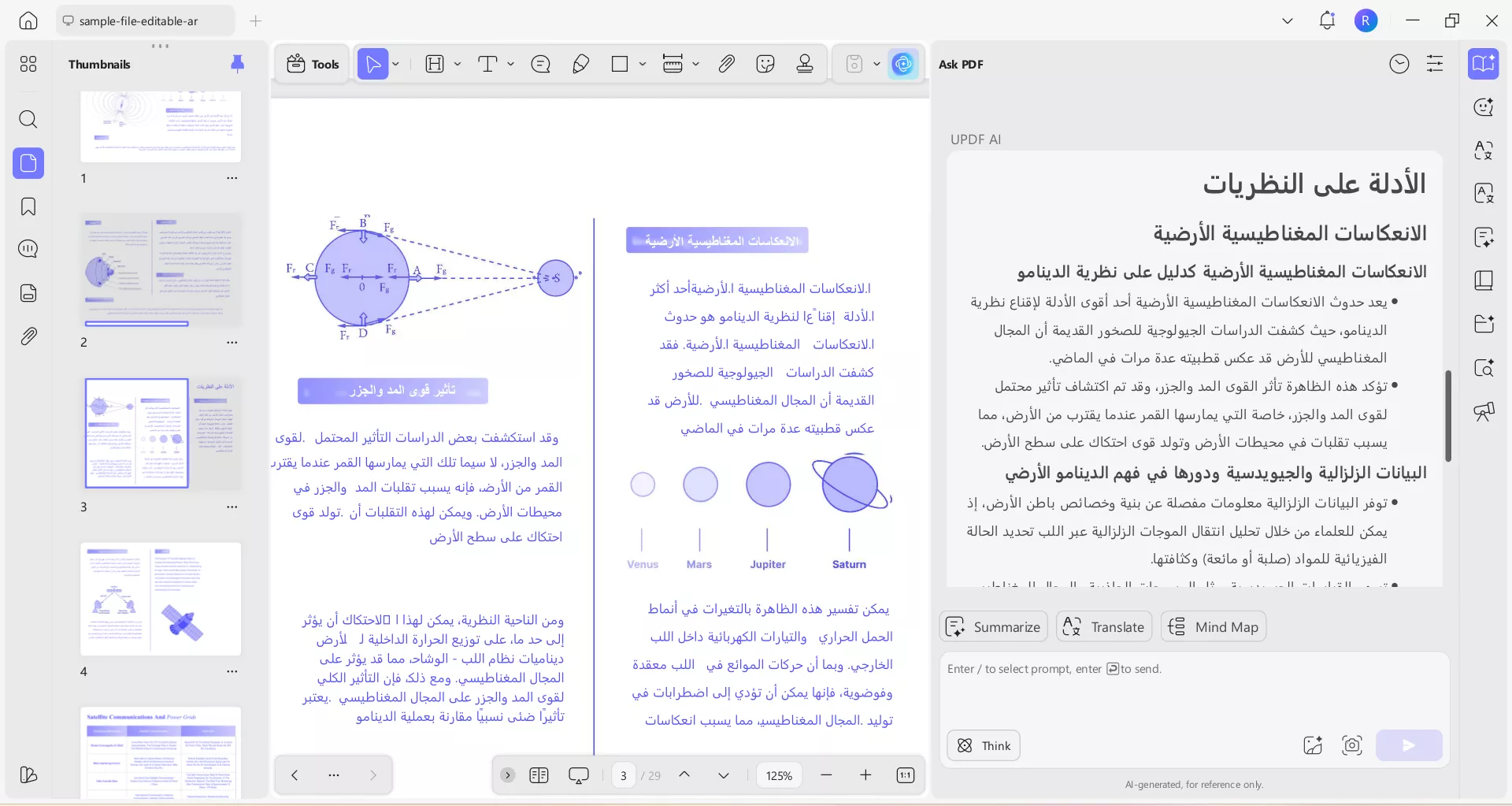
أما الوضع العام الآخر فهو مصمم لملفات PDF القياسية التي تستخرج أهم نقاط الملف مع الحفاظ على سهولة القراءة. باستخدام هذه النسخة المختصرة من المستند، يمكن للمستخدمين تصفحه بسهولة دون فقدان التفاصيل.
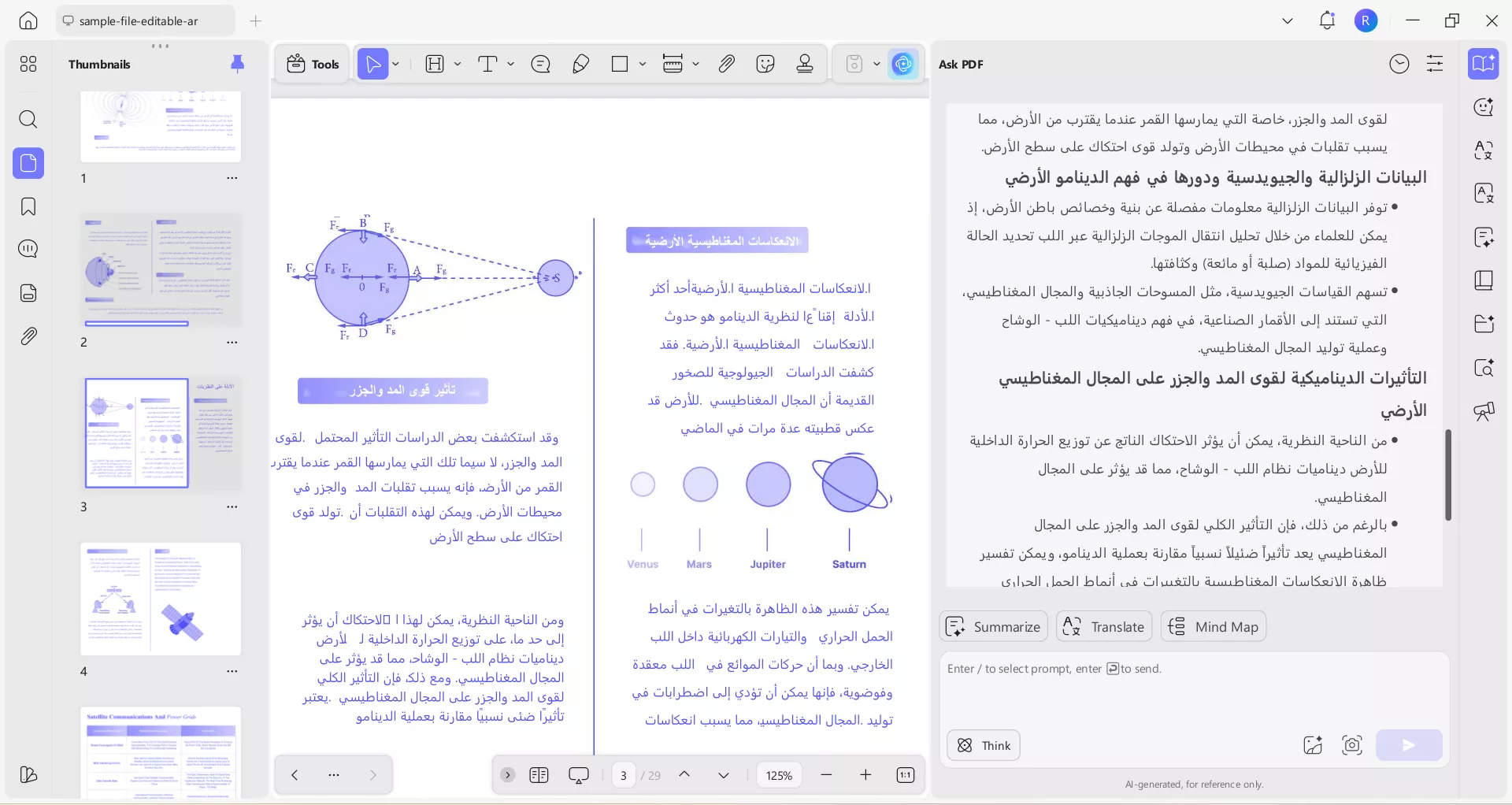
تلخيص المستند بأكمله
لتلخيص مستند PDF مطول لفهم المناقشة الرئيسية الموجودة فيه، اتبع هذه الإرشادات المباشرة خطوة بخطوة:
الخطوة 1: الوصول إلى أداة UPDF AI
ابدأ بفتح المستند في ملف UPDF والوصول إلى أداة ”UPDF AI“ من الزاوية اليمنى السفلية من الشاشة.
بعد ذلك، اختر ميزة ”Ask PDF“ واضغط على زر ”Chat with PDF“. سيؤدي القيام بذلك إلى إنشاء ملخص للمستند بأكمله تلقائيًا.

الخطوة 2: تلخيص ملف PDF
بعد ذلك، اقرأ الملخص الذي تم إنشاؤه بواسطة UPDF AI لفهم النقاط الرئيسية للمستند. بعد ذلك، يمكنك إعطاء تعليمات متخصصة لـ UPDF AI لفهم المستند بطريقة أفضل، مثل
- استخرج الحجج أو الاستنتاجات الرئيسية من الوثيقة.
- ما هو الهدف العام لهذه الوثيقة؟
- تلخيص المنهجيات أو الأساليب المستخدمة في الوثيقة
- ما هي الإحصاءات الرئيسية أو البيانات الرقمية المقدمة في الوثيقة؟
- لخص أي توصيات أو إجراءات مقترحة من قبل المؤلف.
يمكنك أيضاً استخدام الأسئلة التلقائية التي تم إنشاؤها بواسطة الذكاء الاصطناعي UPDF للدخول في مزيد من التفاصيل.
تلخيص صفحات محددة
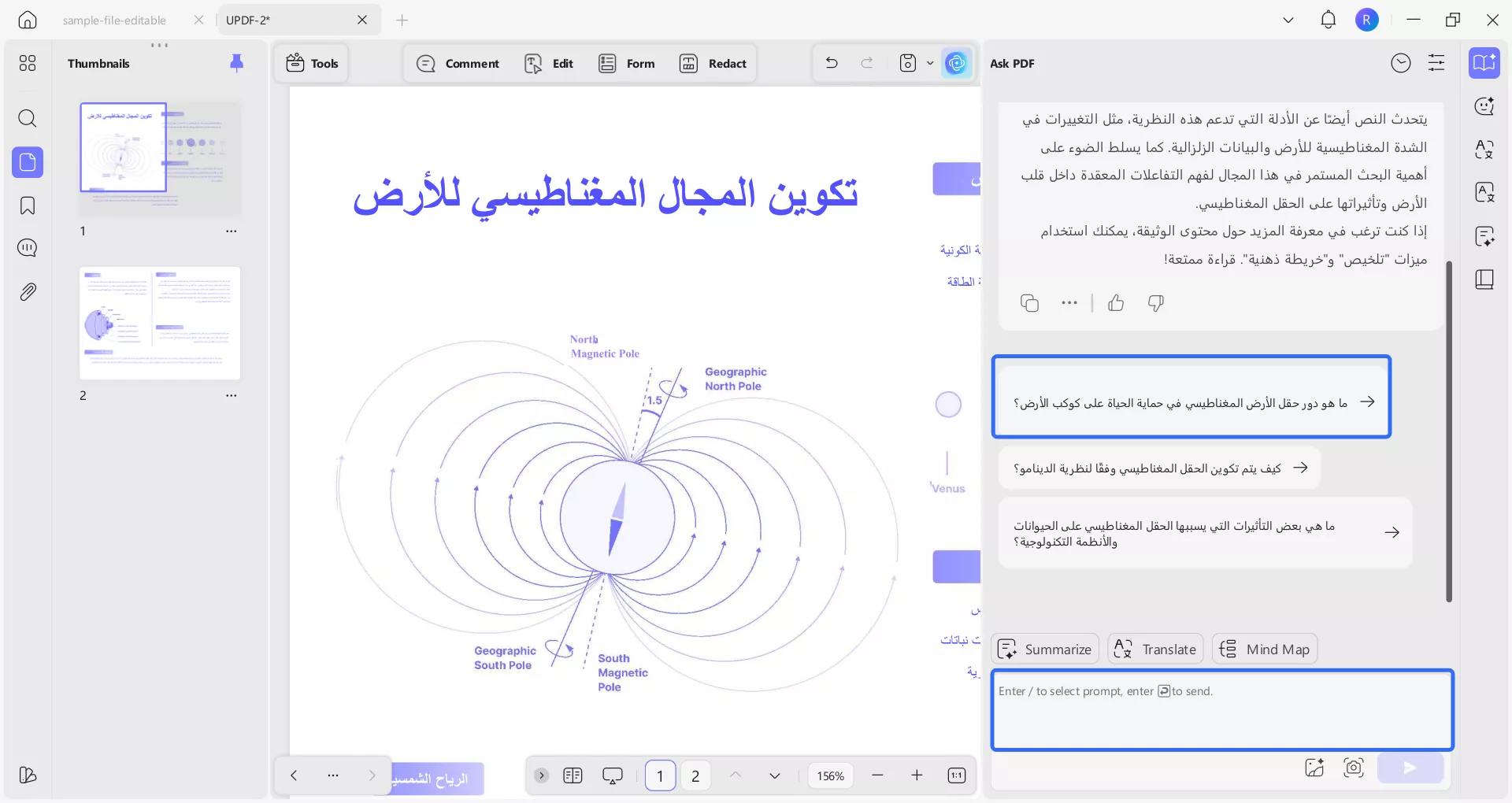
هل ترغب في تلخيص صفحة معيّنة من ملف PDF تحتوي على الكثير من المعلومات والجداول؟ لا تقلق، فمع UPDF AI يمكنك أيضًا تلخيص صفحات محددة من ملفك بسهولة. إن قدرة UPDF AI على تحليل المستندات بناءً على نطاق الصفحات تجعله يتفوق على جميع أدوات الذكاء الاصطناعي الخاصة بملفات PDF.
في وضع Ask Mode، بعد النقر على “Get Started(ابدأ الآن)”، يمكنك الضغط على زر “Summarize(لخص)”، ثم تحديد نطاق الصفحات التي تريد تلخيصها، وبعد ذلك النقر مرة أخرى على “Summarize” لبدء تلخيص ملف PDF حسب الصفحات.
التلخيص عن طريق إدخال الموجهات
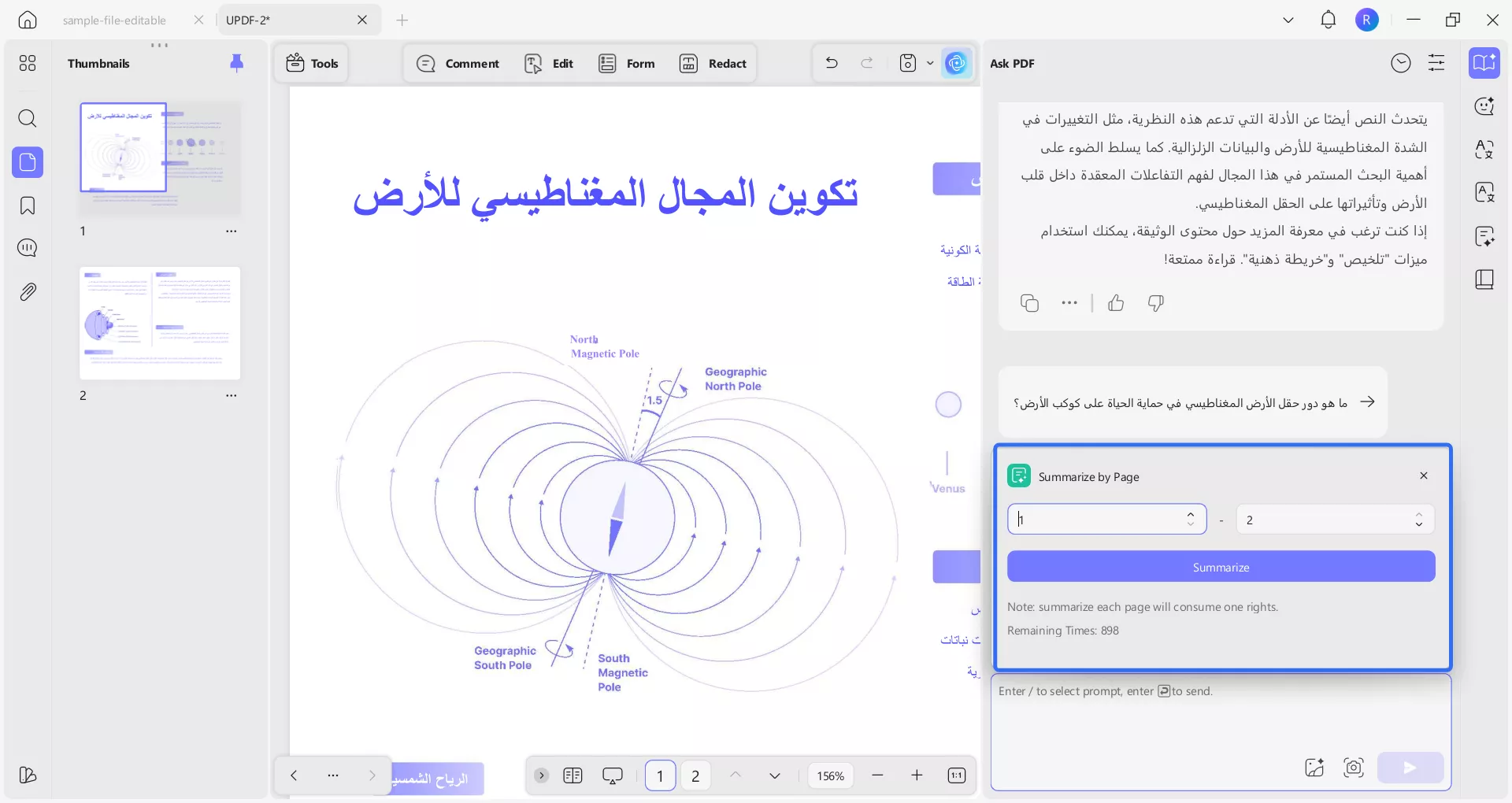
من خلال ميزة المطالبة في برنامج UPDF AI، يمكن للمستخدمين إضافة تفاصيل محددة حول الطريقة التي يريدون أن يلخص بها الذكاء الاصطناعي المحتوى. يمكنك حتى أن تطلب منه إبراز كلمات وجمل معينة وإنشاء ملخص منظم ومكثف لملف PDF. لقد زودناك بدليل لفهم كيفية إدخال مطالبات التلخيص:
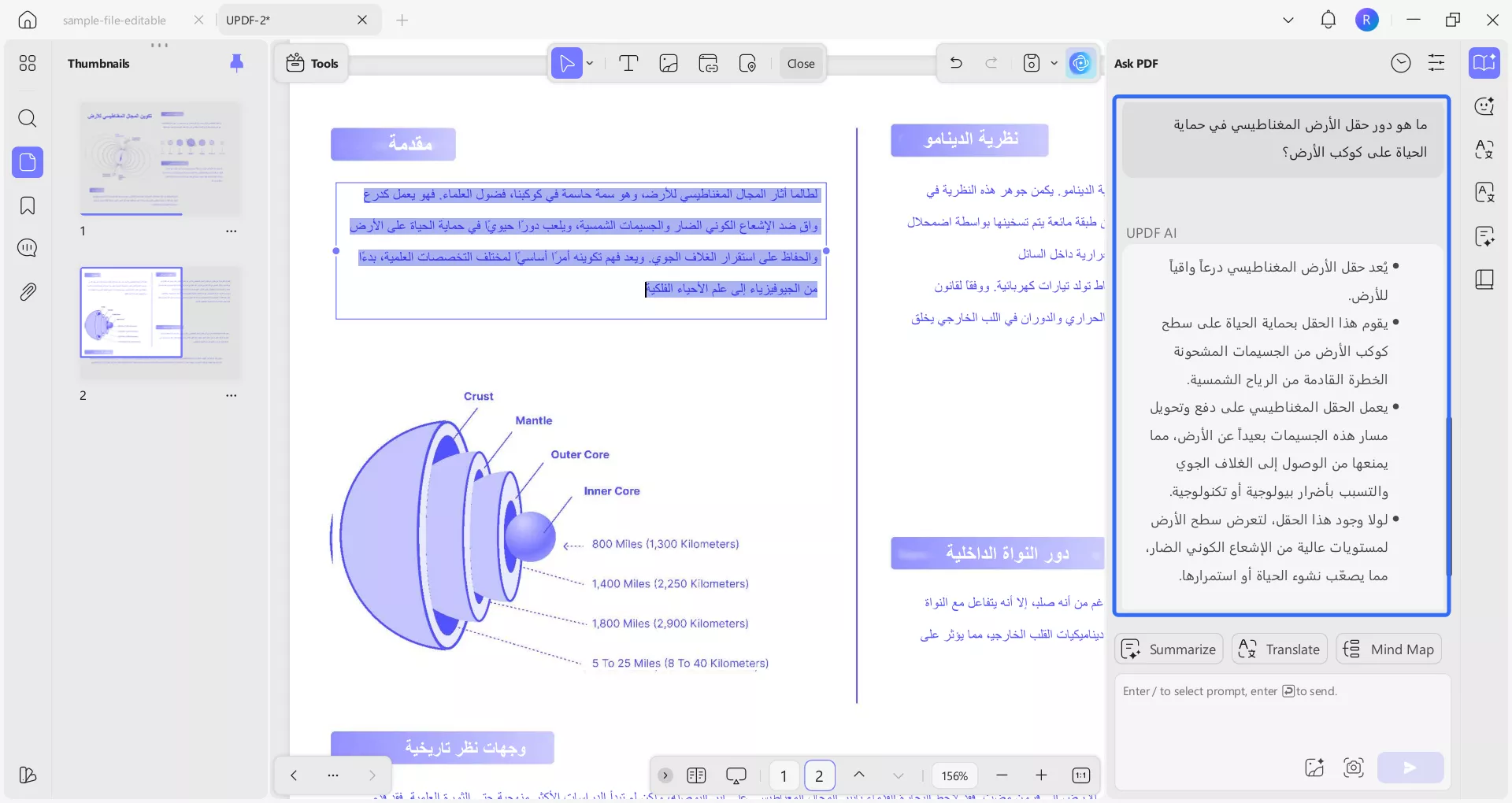
الخطوة 1. انسخ والصق النص المطلوب في وضع اسأل PDF
بعد فتح ملف PDF على هذه الأداة، حدد النص المناسب في وضع "Text" للوصول إلى شريط القوائم المنبثق. من هنا، انقر على أيقونة "Copy Text(نسخ النص)" و"Paste(لصقه)" في مربع "Ask Something(طلب شيء ما)".

الخطوة 2. أدخل موجهًا مناسبًا ولخّص
بمجرد الانتهاء من ذلك، أدخل موجهًا مرغوبًا بجوار النص الملصق واضغط على زر "Send (إرسال)" لإنشاء محتوى ملخص محدد.
الخطوة 3. استفد من تلخيص النص الموجه
في غضون ثوانٍ قليلة، سيوفر لك الذكاء الاصطناعي نسخة ملخصة من النص المنسوخ يمكنك استعراضها بسهولة.
حدد للتلخيص
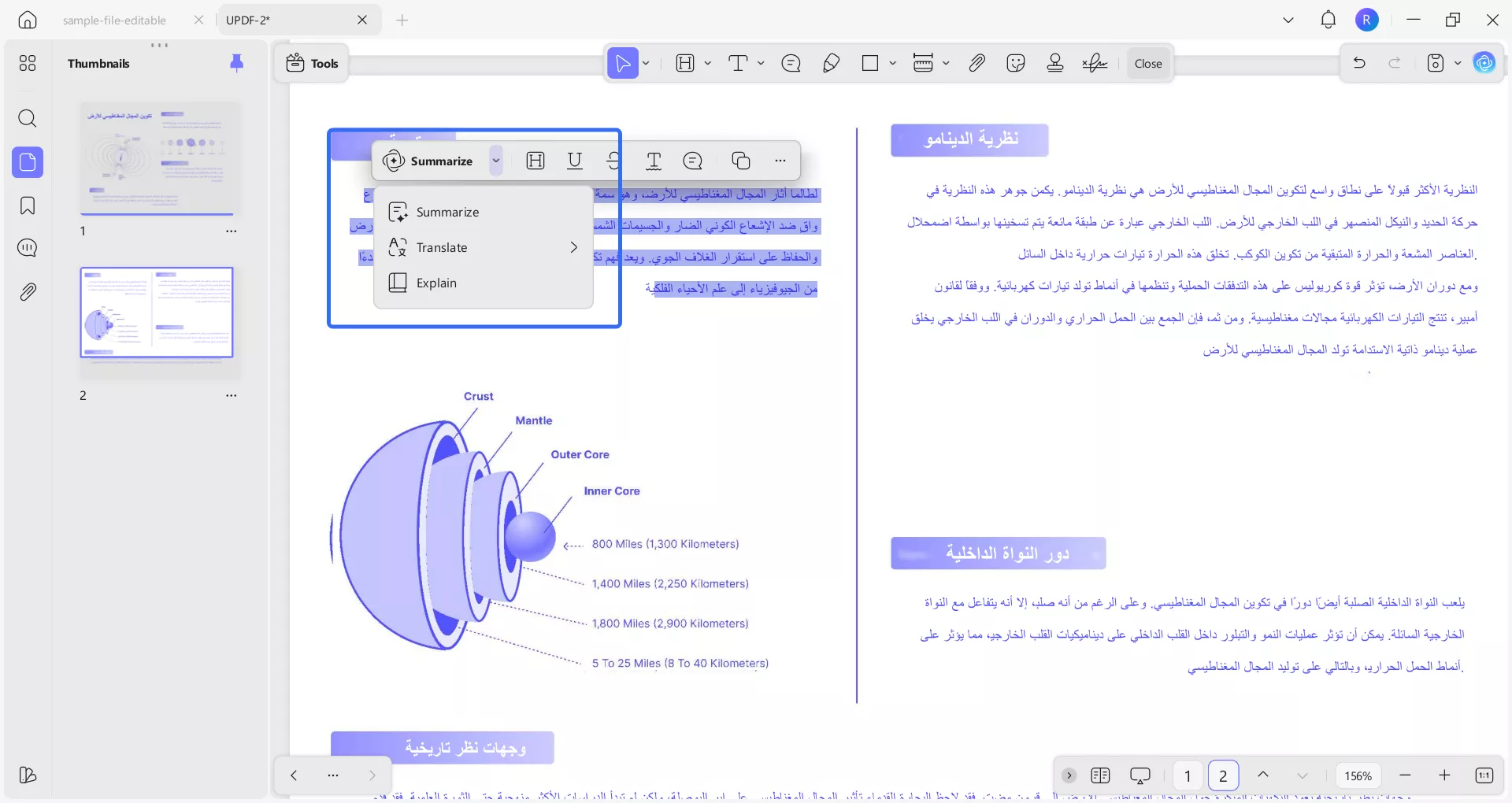
كلما قمت باستيراد ملف PDF في هذه الأداة، يمكنك تحديد أسطر معينة لتلخيص النص مباشرةً. اقرأ هذه الخطوات وتعرف على كيفية تحديد نص للتلخيص:
الخطوة 1. حدد النص ولخص
أثناء وجودك في وضع "Reader(القارئ)" أو وضع "Comment(التعليق)"، حدد أي نص وسيظهر شريط أدوات عائم مع UPDF AI فيه. الآن حدد خيار "Summarize(تلخيص)" وسيقوم تلقائيًا بتلخيص المحتوى لك.
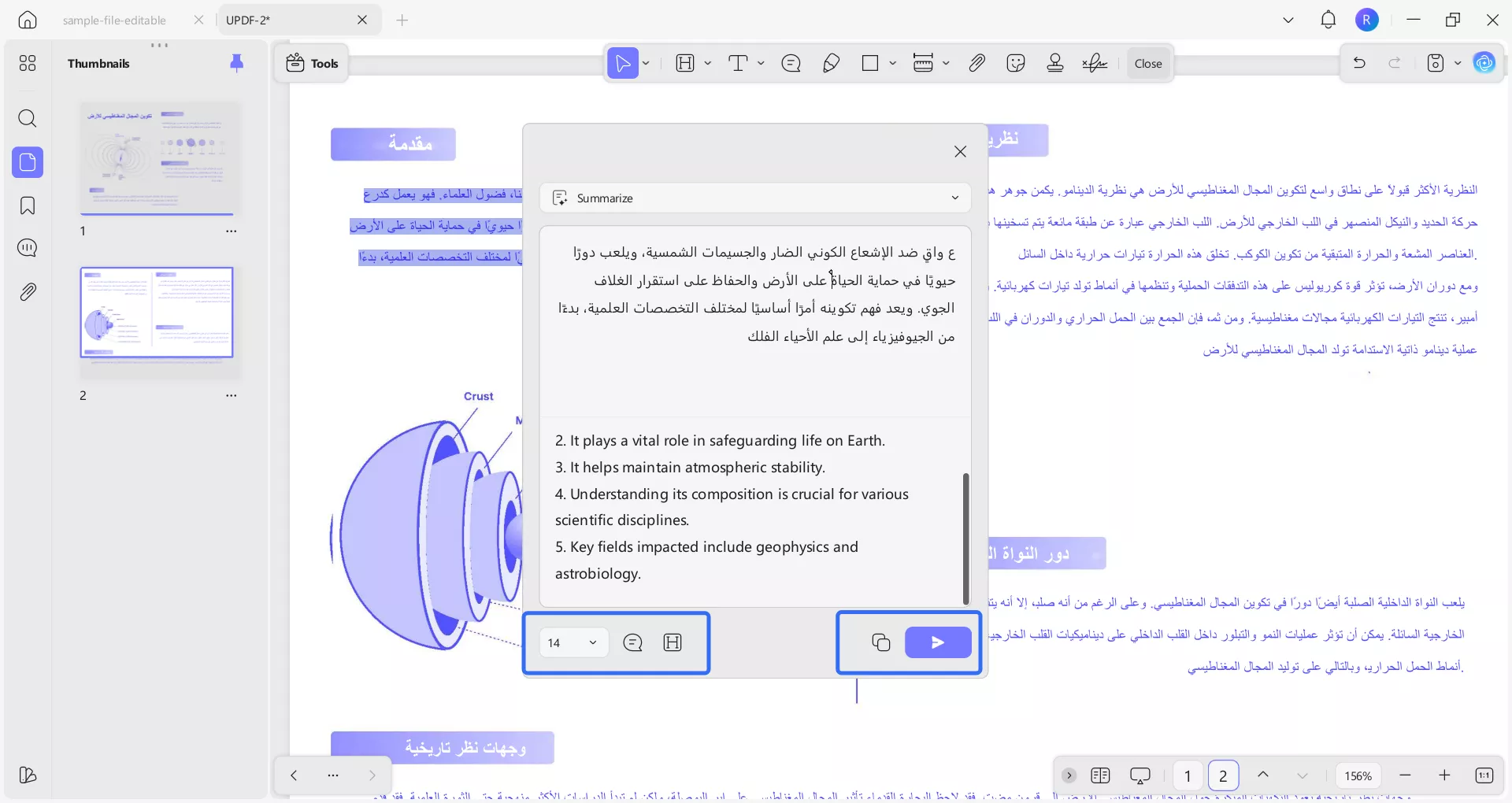
الخطوة 2. انسخ النتيجة أو اجعل النتيجة تعليقًا
الآن، يمكنك النقر فوق الزر نسخ لنسخ النتيجة. بدلاً من ذلك، انقر على أيقونة التعليق أو التظليل لجعل النتيجة تظهر كملاحظة لاصقة.
تلخيص ملفات PDF الممسوحة ضوئيًا
مع جميع ميزات الذكاء الاصطناعي المتقدمة الأخرى، فإن UPDF قادر أيضًا على تلخيص مستندات PDF الممسوحة ضوئيًا. سنقدم لك طريقتين سهلتين حول كيفية تلخيص ملفات PDF الممسوحة ضوئيًا باستخدام UPDF AI.
- AI OCR
يدعم الذكاء الاصطناعي UPDF AI التقاط لقطة شاشة وتحميل الصور والدردشة معها. لذلك، يمكنك تحميل لقطة شاشة لملف PDF الذي تريد تلخيصه وطلب تلخيص واضح. إليك الدليل الإرشادي لك.
الخطوة 1. افتح ملف PDF الممسوح ضوئيًا باستخدام UPDF، وانقر على أيقونة "AI"، وحدد وضع "Chat(الدردشة)"، وانقر على زر "Screenshot(لقطة شاشة)"، وارسم لالتقاط لقطة شاشة للمحتوى الذي تريده في ملف PDF الممسوح ضوئيًا.
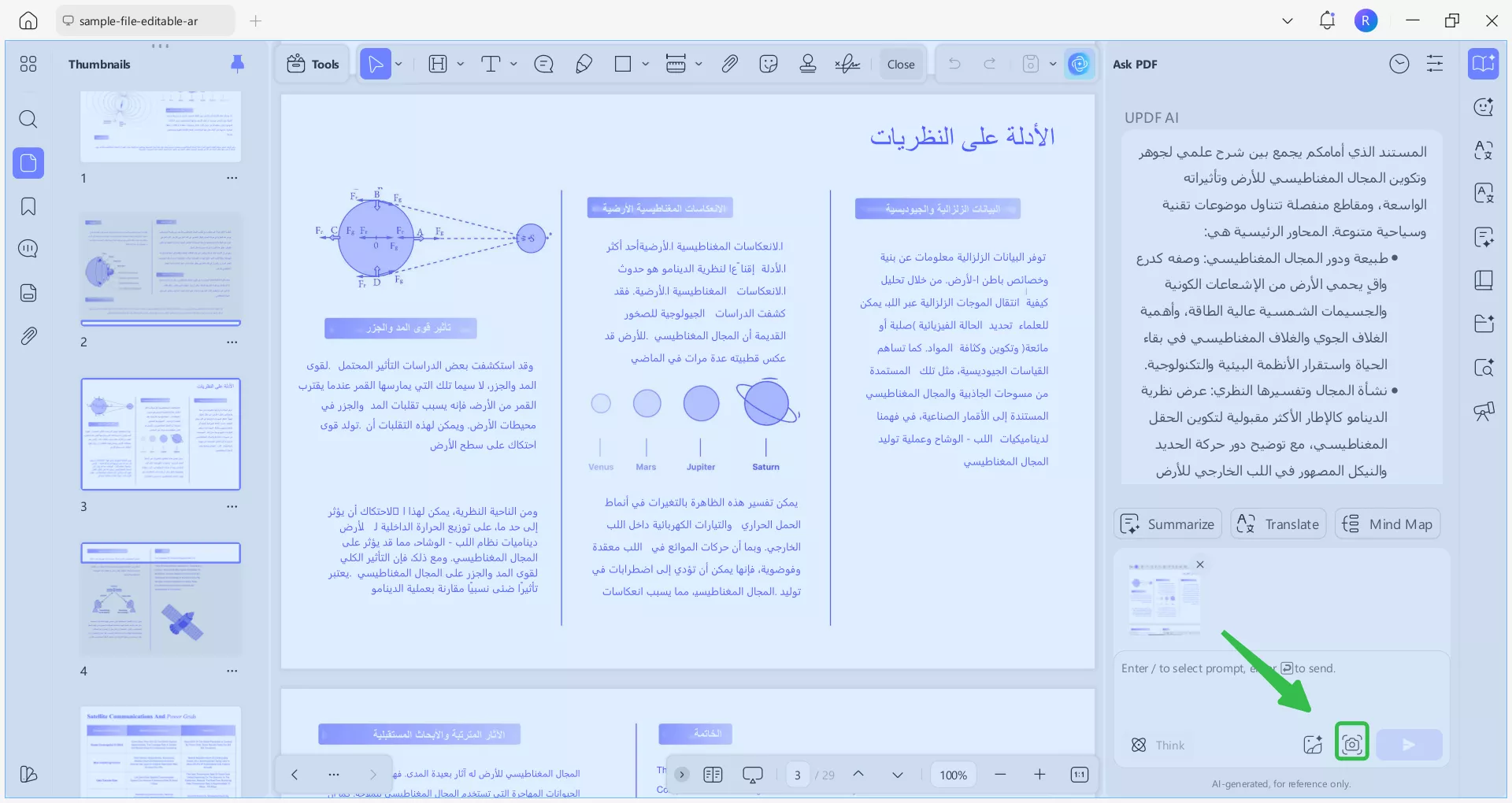
الخطوة 2. أدخل المطالبة ”تلخيص هذا المحتوى“، ومن ثم سيساعدك برنامج UPDF AI على تلخيص لقطة الشاشة.
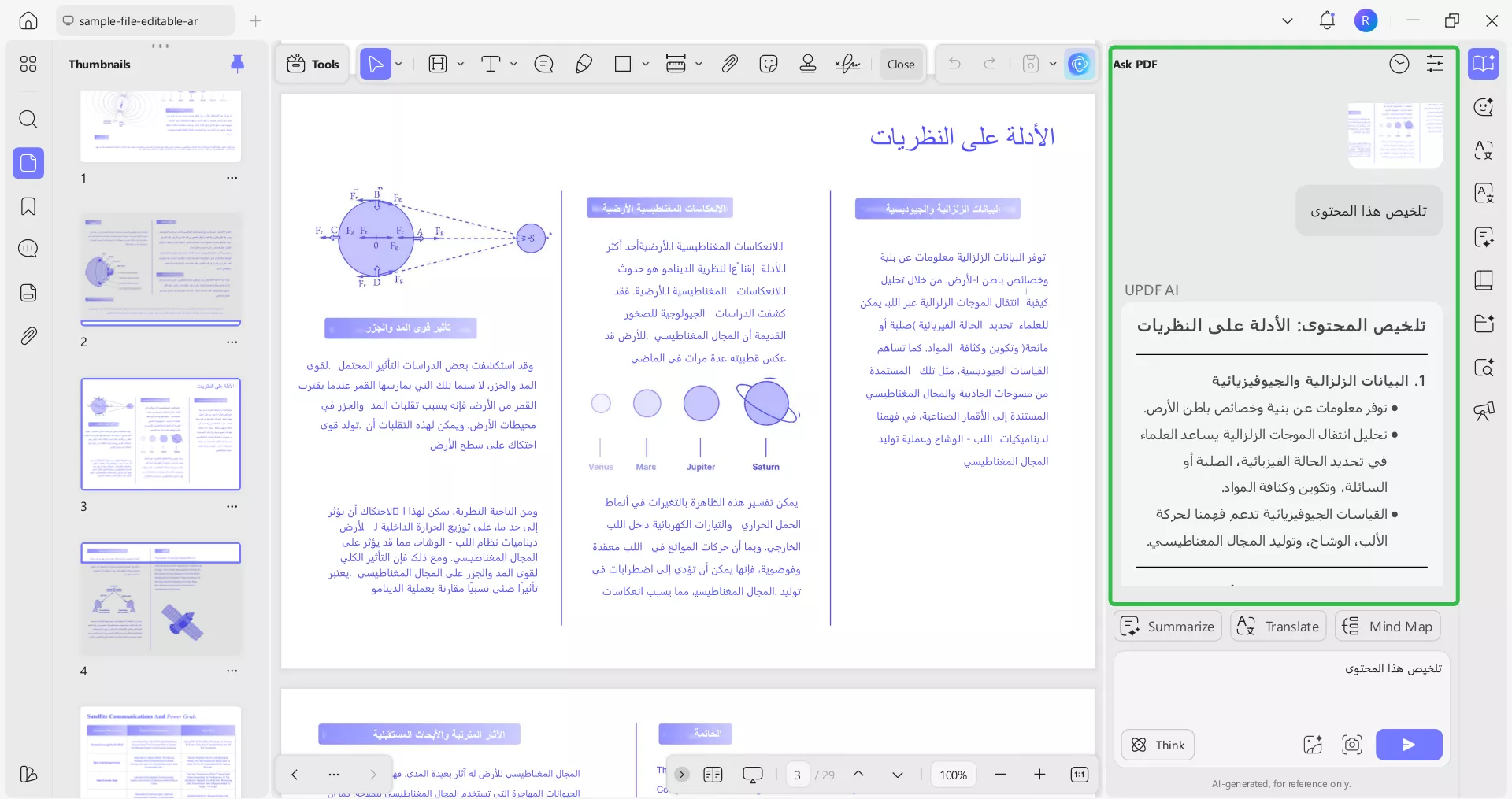
يمكن للقطة الشاشة فقط تلخيص جزء من المحتوى في ملف PDF الممسوح ضوئيًا. إذا كنت ترغب في التلخيص حسب الصفحات، يمكنك تحويل ملفات PDF الممسوحة ضوئيًا إلى صور باستخدام UPDF، ثم استخدم رمز "تحميل صورة" في UPDF AI، وأدخل المطالبة للتلخيص.
2. التعرف الضوئي على ملفات PDF الممسوحة ضوئيًا ثم تلخيصها
ملفات PDF الممسوحة ضوئيًا هي عمومًا مجموعة من الصور الورقية الممسوحة ضوئيًا داخل المستند. هذا يعني أنه لا يمكن للمستخدمين تحرير البيانات أو البحث عن البيانات من مستندات PDF هذه. ولكن إذا كنت ترغب في إنشاء ملخص من المعلومات المتوفرة في هذه المستندات، فمن الأفضل أن تجعلها قابلة للتحرير والبحث أولاً. يمكن لـ UPDF القيام بذلك. إذا لم يكن لديك UPDF على جهاز الكمبيوتر الخاص بك، يمكنك النقر فوق الزر أدناه لتنزيله الآن.
UPDF OCR هي تقنية مدعومة بالذكاء الاصطناعي تقوم بتحويل ملفات PDF الممسوحة ضوئيًا والمستندات الورقية والصور إلى ملفات PDF قابلة للبحث والتحرير. أداة OCR الخاصة به متوفرة بـ 38 لغة لدعم تلخيص ملفات PDF من وجهات نظر أوسع. علاوة على ذلك، يمكنك أيضًا ضبط تخطيطات الإخراج من 3 خيارات. وفوق كل شيء، سيكون الملف المحول بعد التعرف الضوئي على الحروف أصغر بكثير من الملف الأصلي.
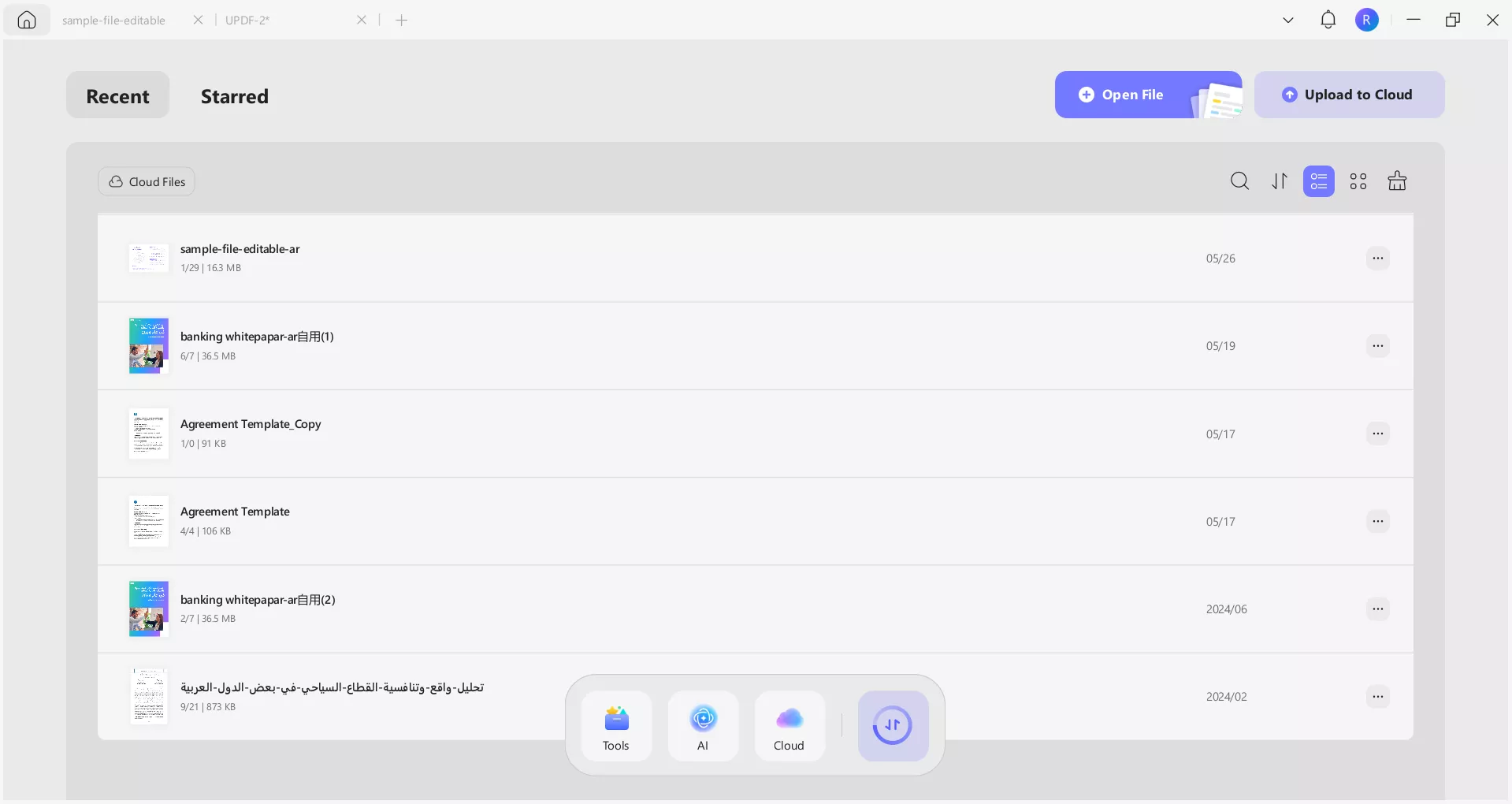
الخطوة 1. قم بتشغيل UPDF واستيراد الملف
افتح UPDF على جهازك واضغط على زر ”Open File(فتح ملف)“ من الشاشة الرئيسية. بعد ذلك، اختر مستند PDF الخاص بك وانقر على ”Open(فتح)“.
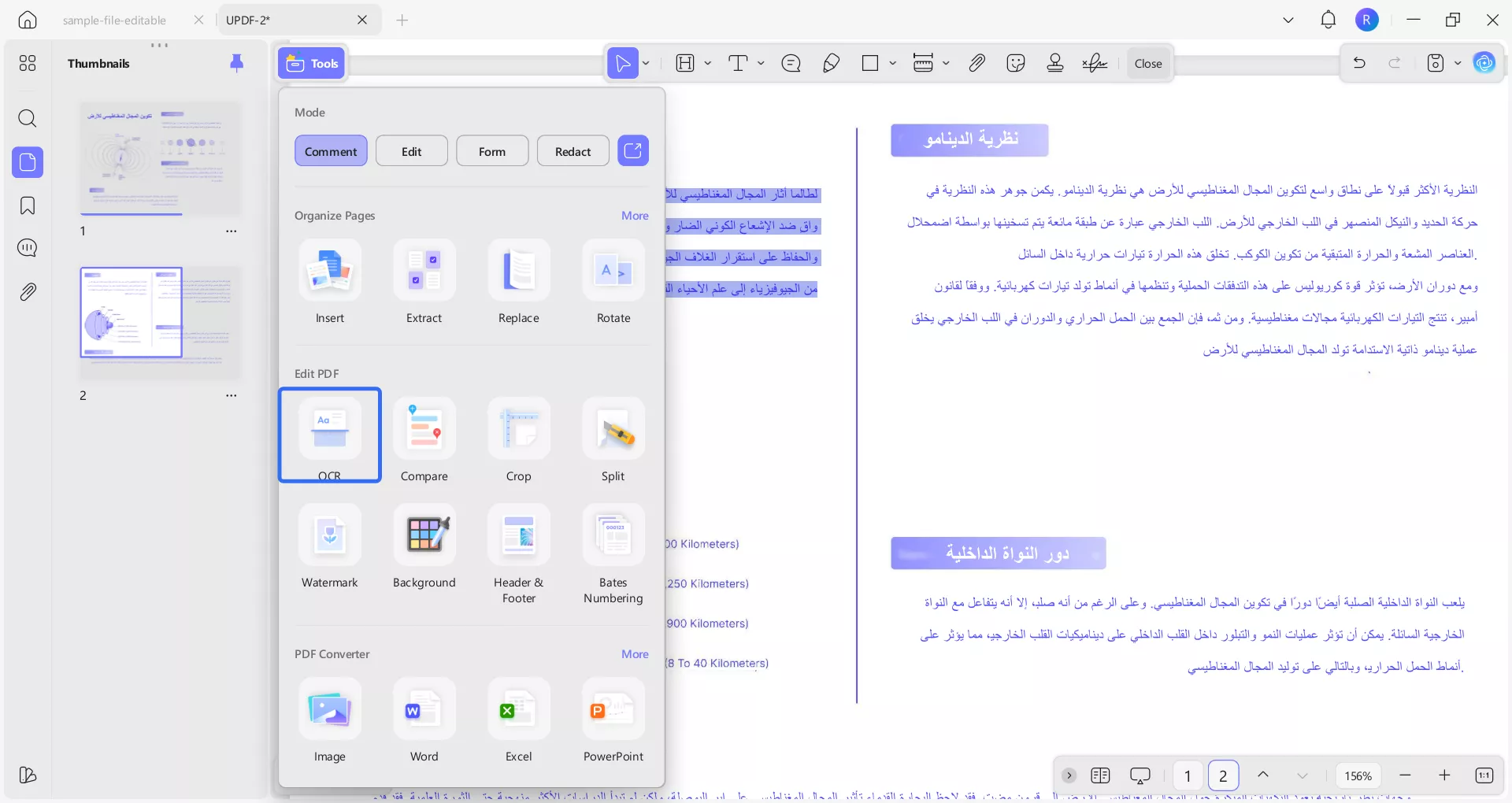
الخطوة 2. تطبيق وظيفة التعرف الضوئي على الحروف
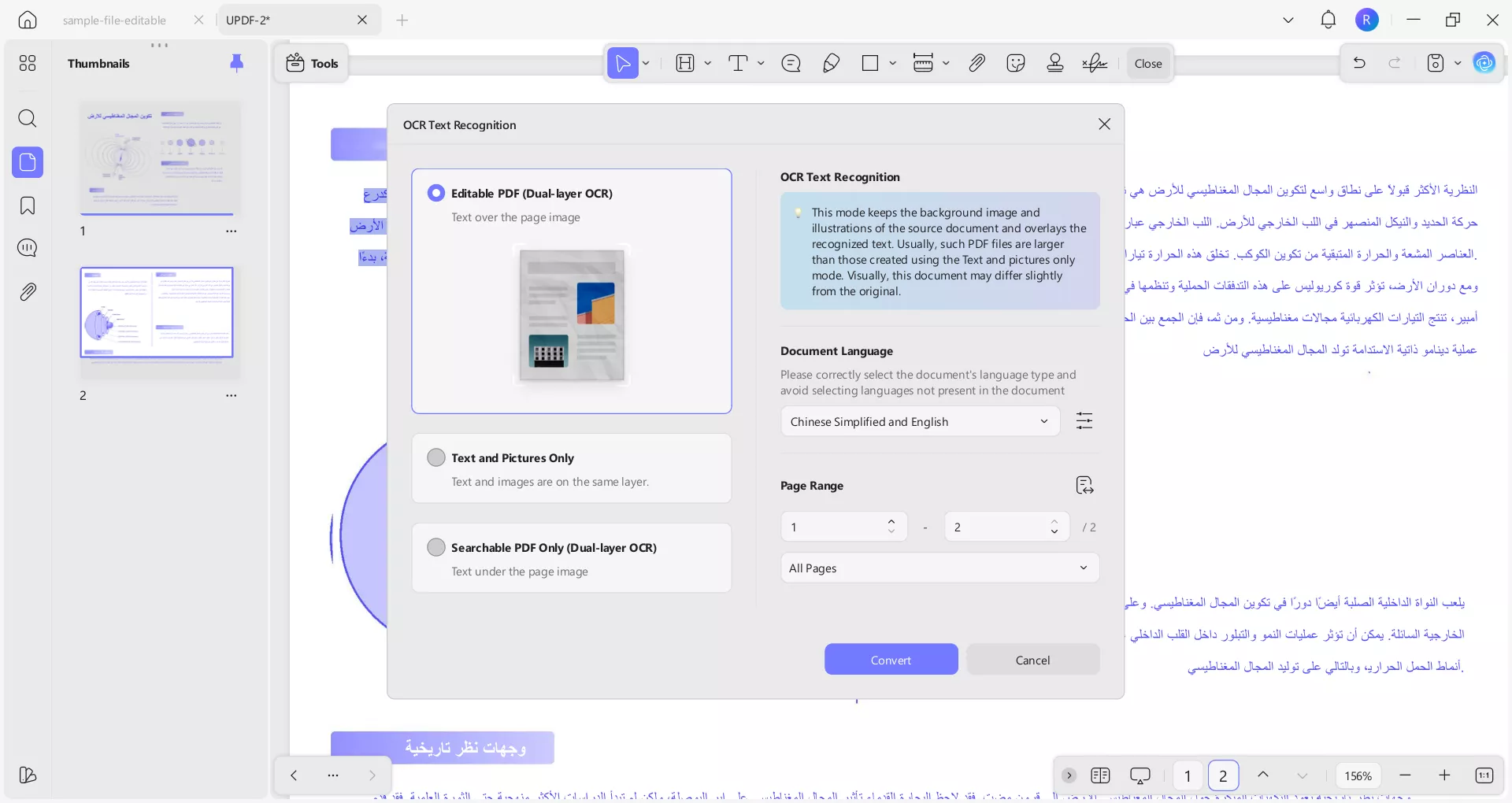
بعد فتح ملف PDF، انقر على ”Tools(أدوات)“ وحدد ”OCR“ من الخيارات. ثم حدد ”Document Type(نوع المستند)“ و ”Document Language(لغة المستند)“ و ”Page Range(نطاق الصفحات)“.
بعد القيام بجميع الإعدادات، اضغط على زر ”Convert(تحويل)“ وحدد الموقع لحفظ ملف OCR. بمجرد تحديد المجلد، اضغط على زر ”Save(حفظ)“ لإكمال العملية.
الخطوة 3. اطلب من UPDF AI تلخيص ملف PDF
الآن، يمكنك أن تطلب من UPDF AI تلخيص ملف PDF القابل للتحرير، كما شرحنا أعلاه. انقر فوق الزر أدناه لتنزيل البرنامج للاستمتاع بجميع الميزات الرائعة.
تلخيص بتنسيق الخريطة الذهنية
إذا لم يعجبك التنسيق النصي للمحتوى الملخص، يمكنك اختيار تحويله إلى خريطة ذهنية لفهم أفضل. هذا هو الدليل لك.
الخطوة 1. بعد فتح ملف PDF في UPDF، انقر على "UPDF AI"> "اسأل PDF"> "الدردشة مع PDF".
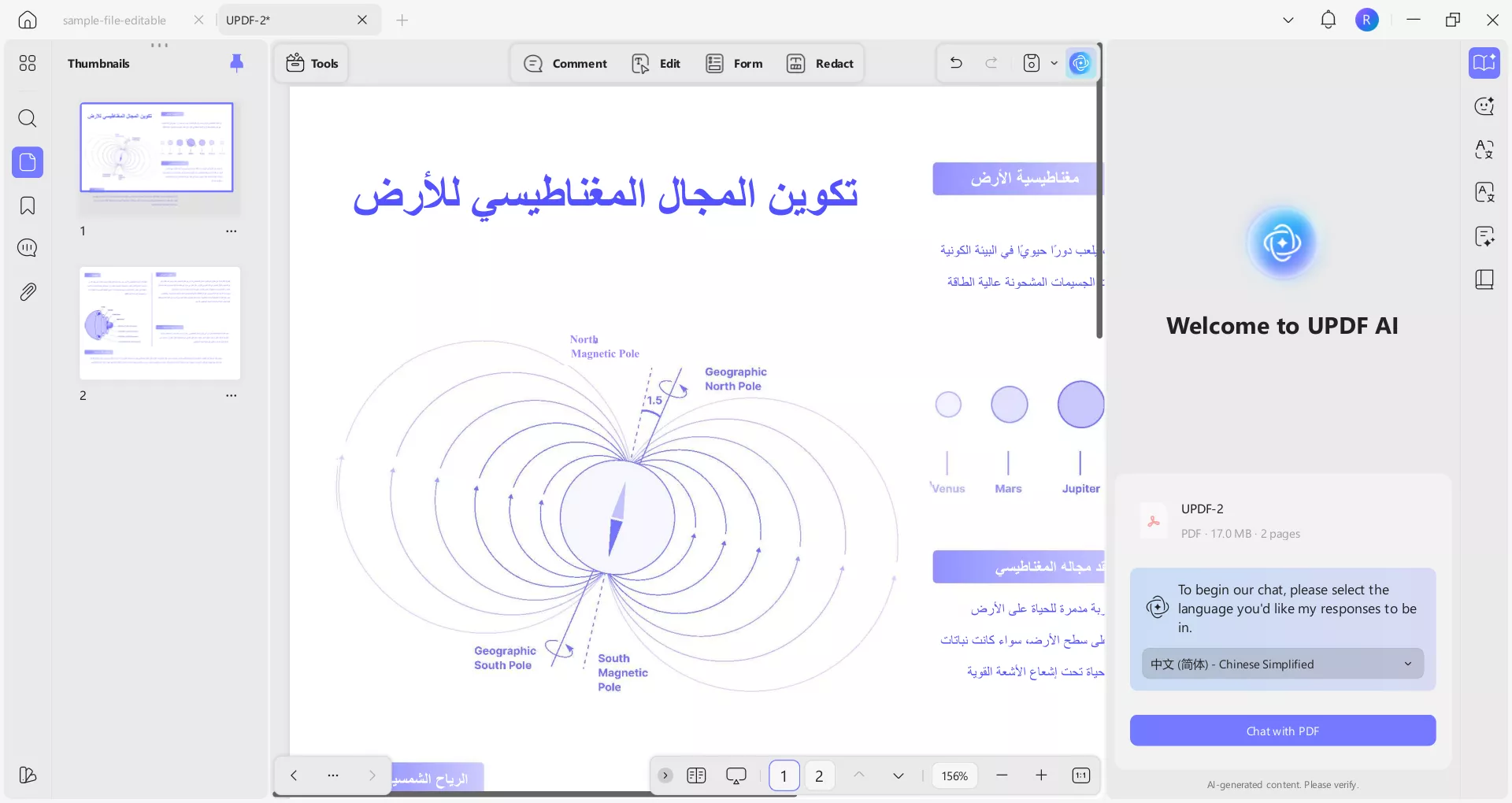
الخطوة 2. انقر على زر ”Generate Mind Map(إنشاء خريطة ذهنية)“. حدد نطاق الصفحات للخريطة الذهنية. ثم، انقر على زر ”Generate(إنشاء)“ للبدء.
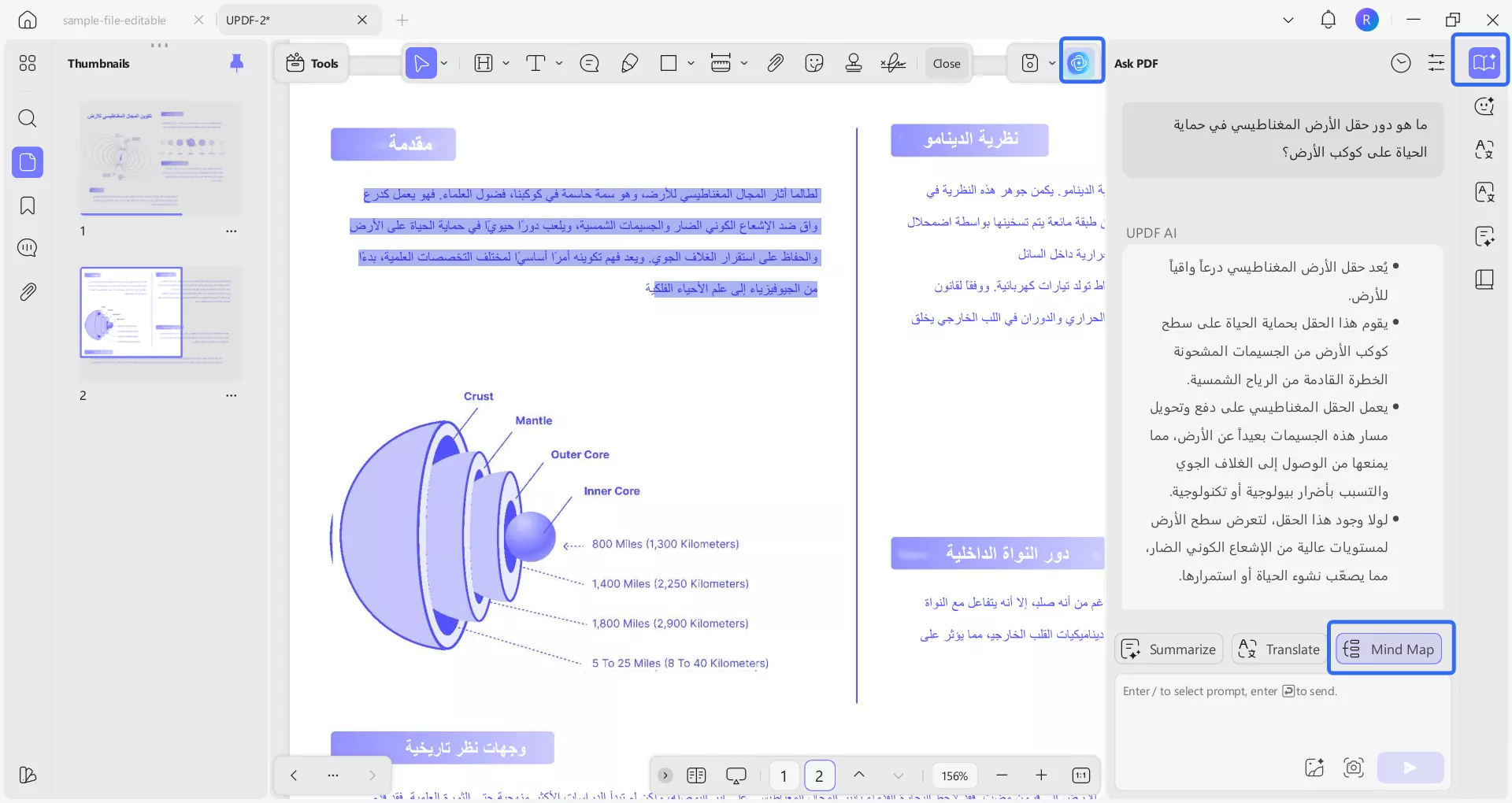
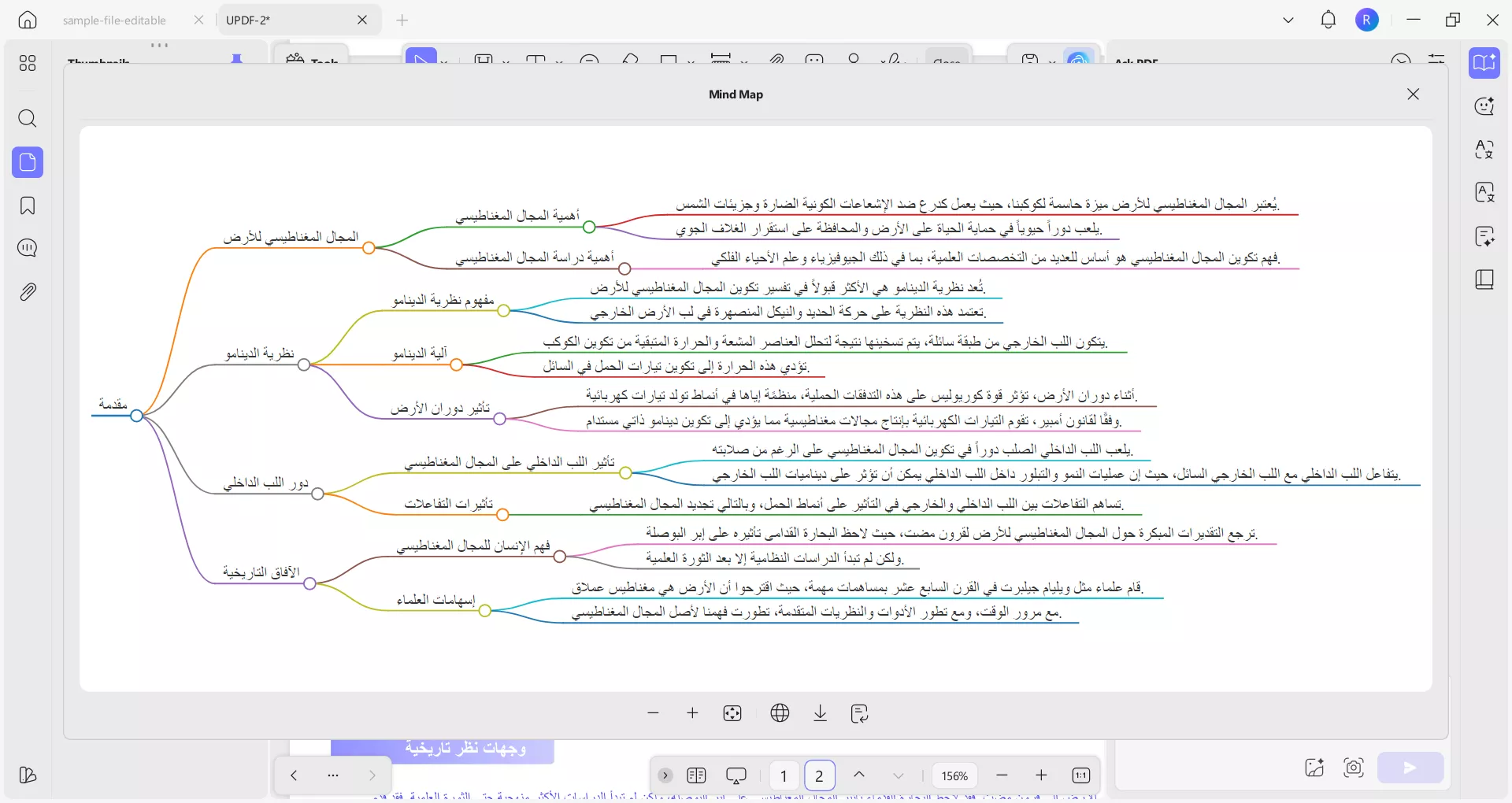
الخطوة 3. سيبدأ UPDF AI في إنشاء محتوى ملخص للخريطة الذهنية لك. يمكنك التحقق منه في المتصفح، وتنزيله على صورة أو تنسيقات أخرى، والتكبير والتصغير، وما إلى ذلك.
الجزء 2. تلخيص ملفات PDF على iOS/ Android الهواتف الذكية
لا يقتصر UPDF AI على تزويدك بمحتوى موجز وسهل القراءة على أنظمة Windows وMac فقط، بل يمكنك أيضًا الاستفادة من ميزات الذكاء الاصطناعي على أجهزة Android وiOS، وهو ما سنوضحه في الفقرات التالية. يرجى ملاحظة أن بعض الإجراءات المذكورة قد لا تكون متاحة على كلا النظامين.
تلخيص المستند بأكمله
هناك طرق مختلفة للوصول إلى تطبيق UPDF AI (Android/iOS) على أجهزتك، مما يجعله مناسباً للمستخدمين. يمكن للمستخدمين إما تكثيف ملفات PDF الطويلة الخاصة بهم عن طريق فتحها على التطبيق أو الوصول إلى الذكاء الاصطناعي لتلخيص الملف.
الخطوة 1. فتح ملف PDF وتلخيصه باستخدام UPDF AI
ثبّت تطبيق UPDF على هاتفك المحمول وادخل إلى شاشة الواجهة الرئيسية.
Windows • macOS • iOS • Android آمن بنسبة 100%
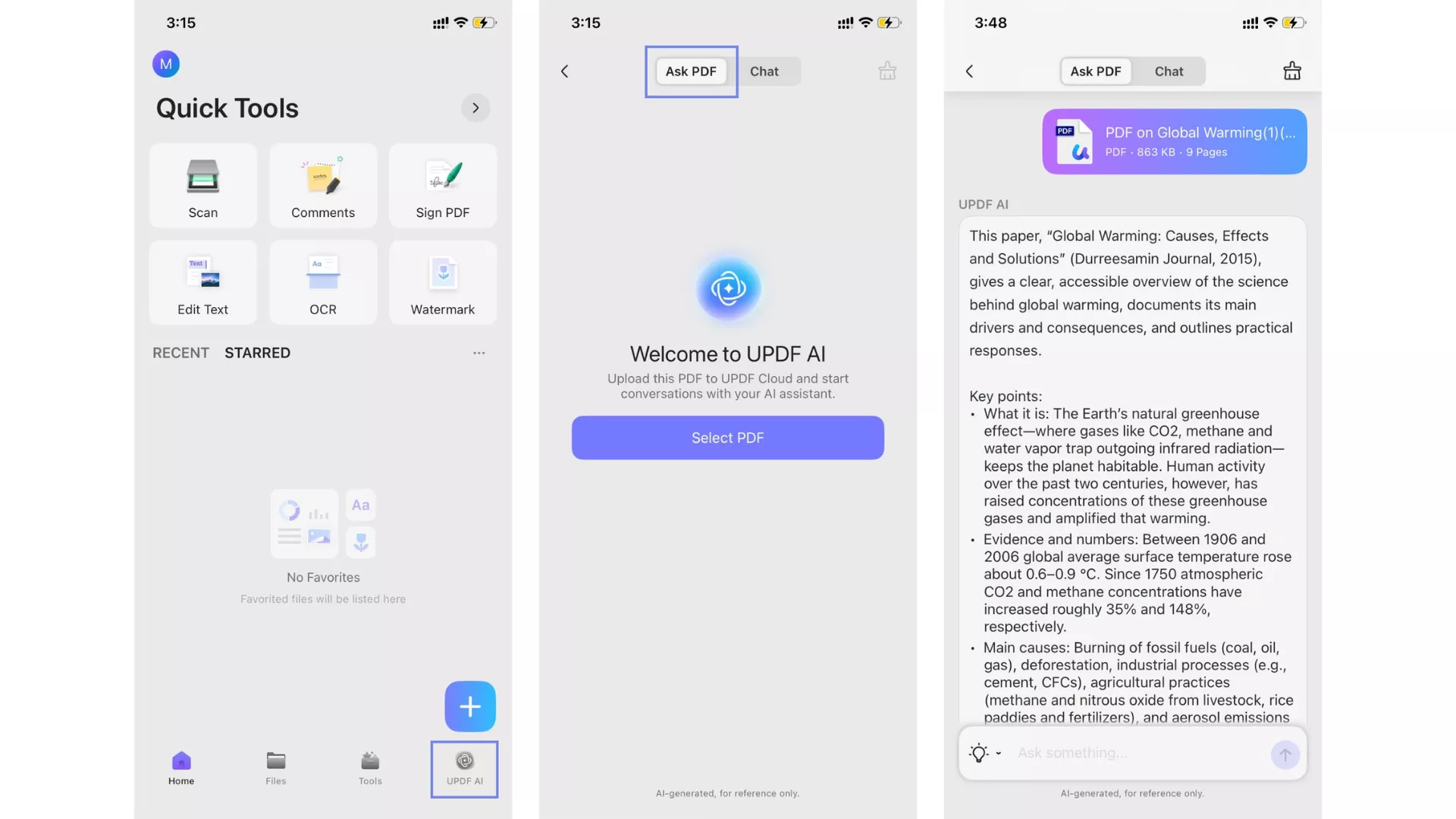
افتح تطبيق UPDF على هاتفك، ثم اضغط على زر “+” وقم باستيراد ملف PDF الذي تريد تلخيصه. يمكنك اختيار الملف من UPDF Cloud أو تحميل ملف جديد إلى UPDF.
بعد فتح ملف PDF، اضغط على أيقونة UPDF AI في الشريط العلوي للوصول إلى النسخة المُلخَّصة من المستند.
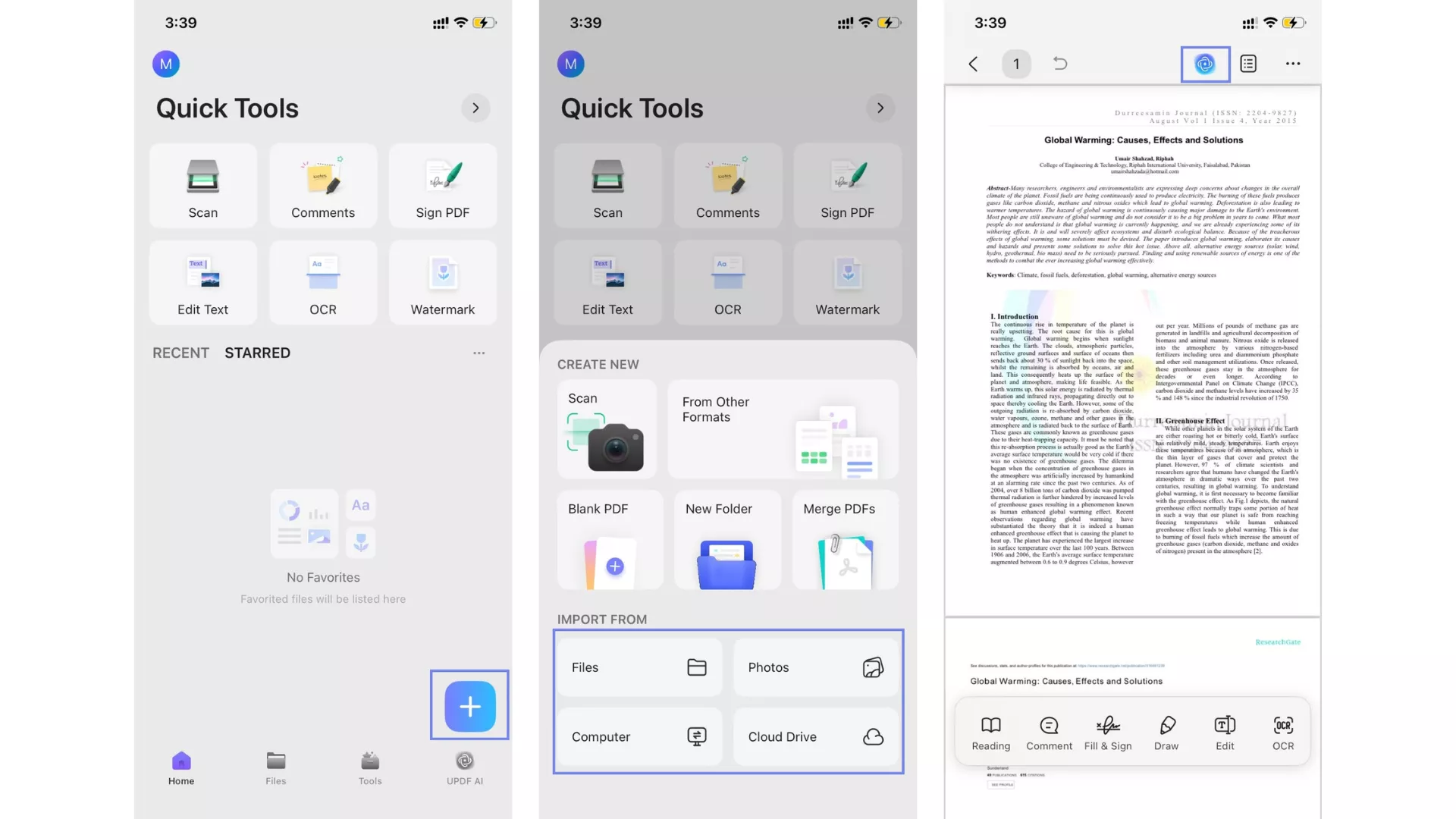
بالإضافة إلى ذلك، يمكنك فتح ميزة UPDF AI مباشرةً من علامات التبويب السفلية في الواجهة الرئيسية. في الشاشة التي ستفتح، اضغط على زر “Ask PDF”، ثم اختر ملف PDF وقم برفعه. ستحصل على التلخيص خلال بضع ثوانٍ فقط.
تلخيص صفحات محددة
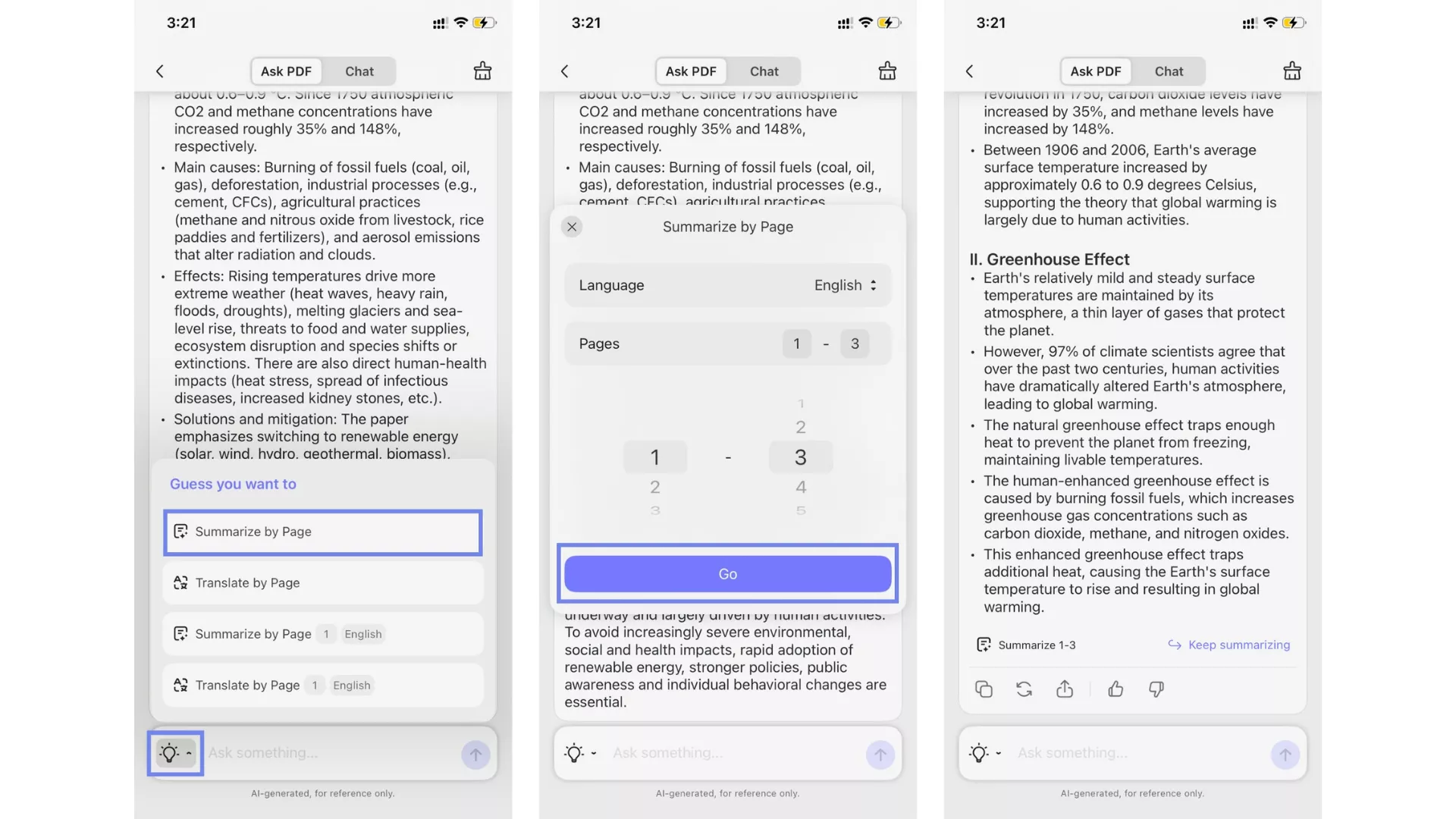
باستخدام هذا التطبيق السلس، يمكن للمستخدمين تلخيص صفحات محددة من مستنداتهم. يقوم الذكاء الاصطناعي المتقدم بتحليل المعلومات الموجودة على هذه الصفحات بعناية ويوفر نصًا منظمًا وقابلًا للقراءة مع عناوين مناسبة. الآن، انغمس في التعليمات التالية لتتعلم كيفية اختيار صفحات محددة في UPDF AI.
التعليمات: في شاشة UPDF AI المفتوحة، اضغط على أيقونة ”المصباح“ لفتح قائمة ”Guess You Want to(أعتقد أنك تريد)“ من الأسفل إلى الأعلى. من هنا، اختر خيار ”Summarize by Page“ وافتح مربع حوار صغير. الآن، حدد نطاق الصفحات المطلوب واضغط على زر ”Go“ للحصول على نسخة موجزة من تلك الصفحة (الصفحات) المحددة. بعد ذلك، يمكنك إما نسخ الملخص أو إعادة إنشائه أو الاستمرار في تلخيص المحتوى.
التلخيص عبر إدخال المطالبات
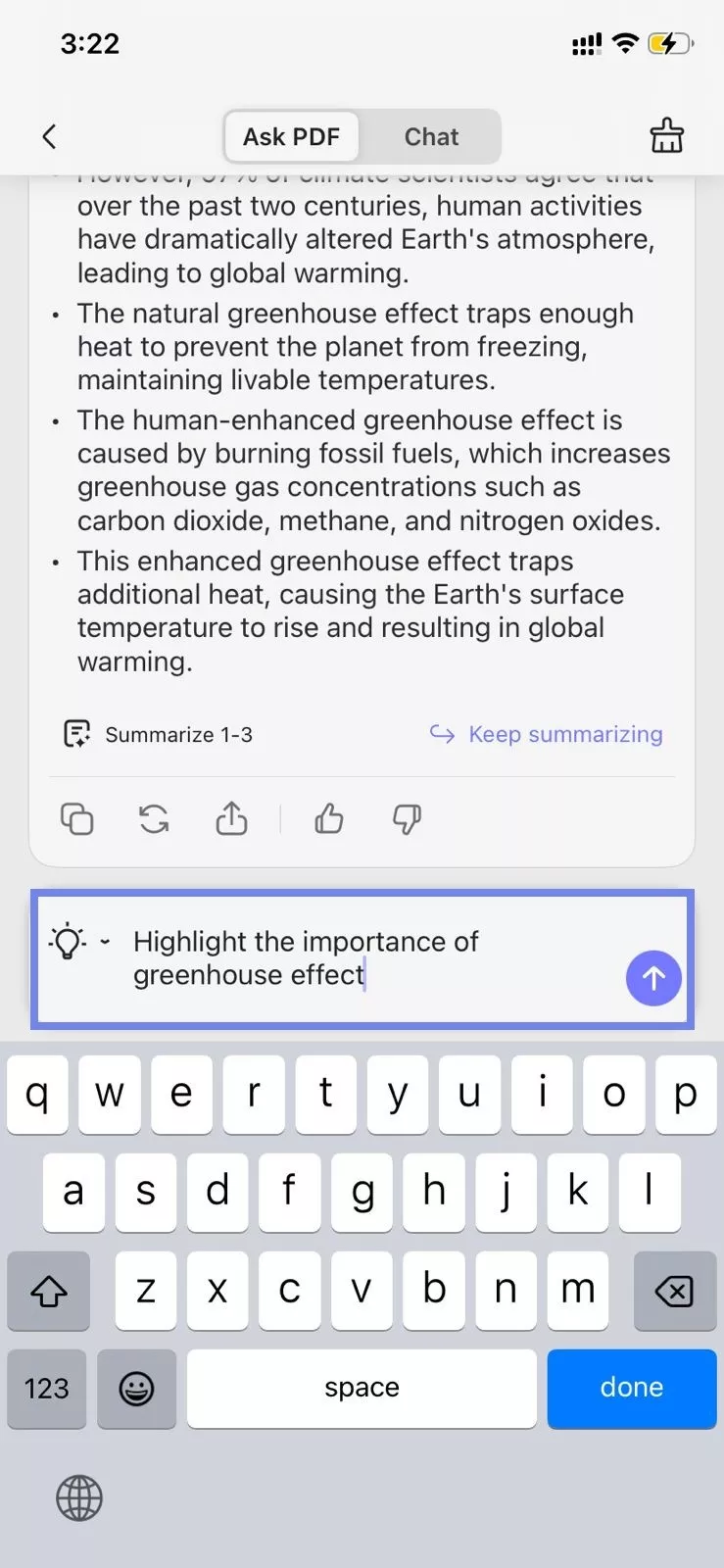
أحيانًا يحتاج المستخدمون إلى مزيد من الوضوح أو إلى ملخص مخصص من UPDF AI. في هذه الحالة، يوفّر الذكاء الاصطناعي ميزة المطالبات (Prompts) التي تتيح لك إدخال أي نوع من التعليمات التي تريدها. لذلك، اتبع الإرشادات التالية لتتعلّم كيفية إدخال المطالبات بنفسك.
التعليمات:
لإضافة مطالبة، اضغط على مربع “Ask Something” في الأسفل وأدخل مطالبة مناسبة للتلخيص. بعد الانتهاء من الكتابة، اضغط على زر “Send” في نفس المربع، وستحصل فورًا على الملخص المطلوب بناءً على المطالبة التي أدخلتها.
التحديد من أجل التلخيص
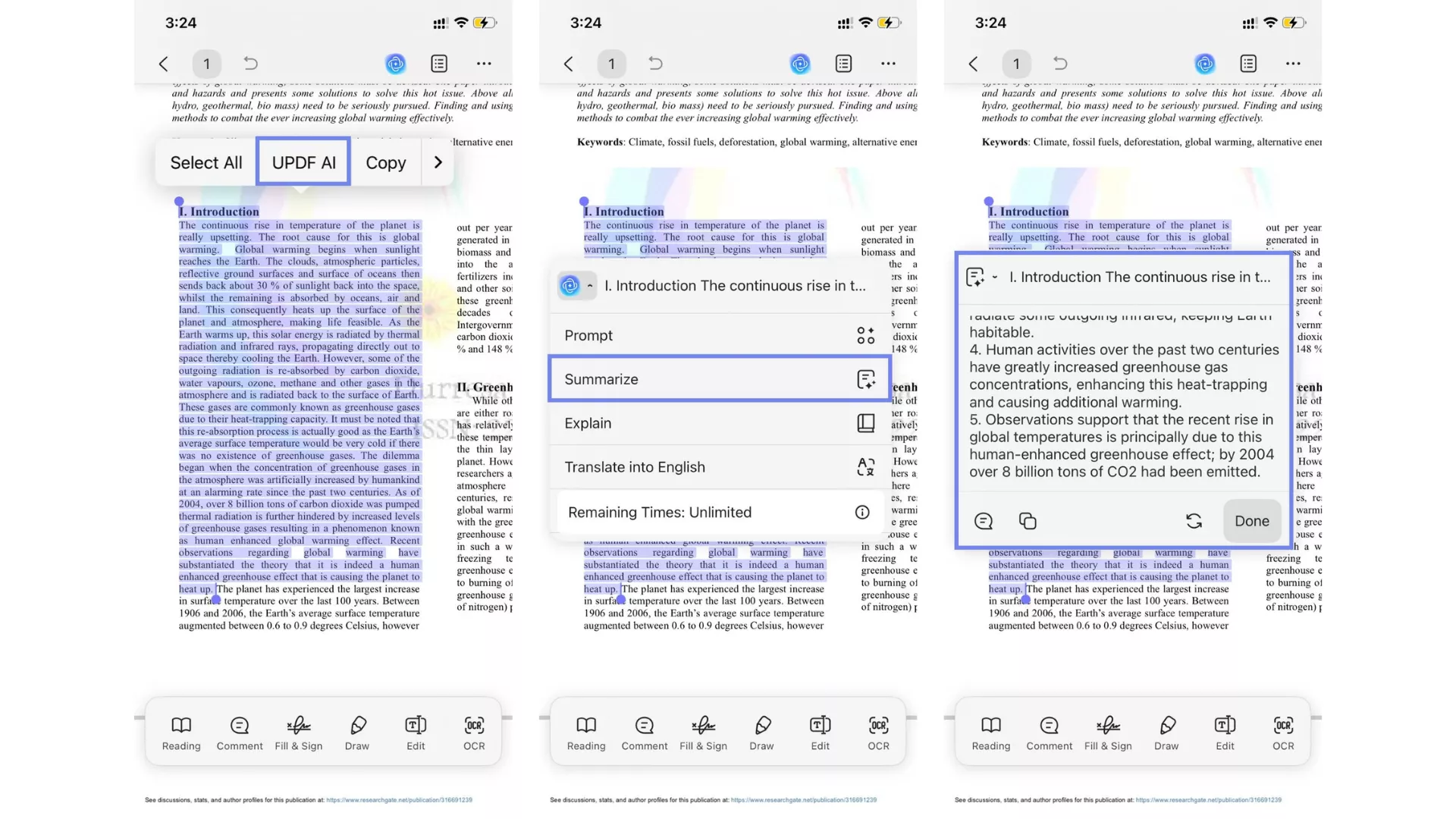
تُعد ميزة التحديد مفيدة للغاية عندما يكون وقتك محدودًا وتحتاج إلى محتوى مُلخّص بسرعة. من خلال تحديد أي جزء من ملف PDF، يمكنك تلخيصه خلال ثوانٍ باستخدام الذكاء الاصطناعي، ثم نسخه ولصقه للمراجعة السريعة. فيما يلي إرشادات سهلة الاتباع لتحديد النص وتلخيصه:
التعليمات:
افتح ملف PDF داخل التطبيق وحدِّد الفقرة أو السطر المطلوب لتظهر قائمة منبثقة. بعد ذلك، اضغط على خيار “UPDF AI” من القائمة، ثم اختر “Summarize” من القائمة السفلية التي تظهر. سيقوم التطبيق فورًا بتقديم ملخص للنص المحدد، يمكنك نسخه ولصقه والاطلاع عليه بسرعة.
الجزء 3. تلخيص ملفات PDF على متصفحات الويب
هناك أوقات تحتاج فيها إلى حل فعال عبر الإنترنت لتلخيص المحتوى باستخدام الذكاء الاصطناعي بدلاً من الاعتماد على الحلول الأساسية. تقدم UPDF AI الحل الأمثل عبر الإنترنت، مدعومًا بـ GPT-5، والذي يتيح للمستخدمين تلخيص المستندات الطويلة بشكل فوري.
تلخيص ملف PDF صفحة بصفحة
عند رفع ملف PDF الخاص بك على واجهة المتصفح، يقوم UPDF AI تلقائيًا بإنشاء ملخص عام للمستند. ومع ذلك، إذا كنت بحاجة إلى تلخيص صفحة معينة، يمكنك اتباع الخطوات التالية:
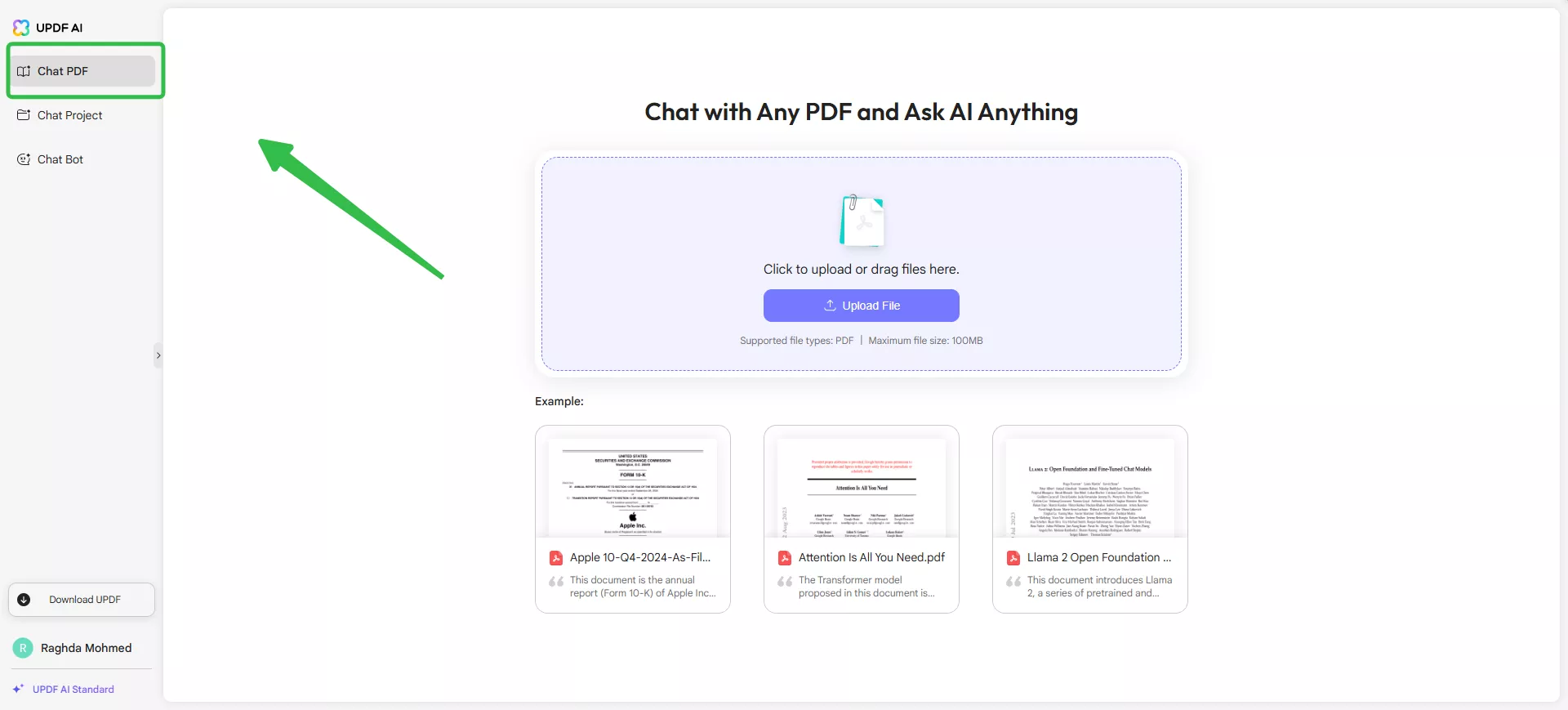
الخطوة 1: الوصول إلى ميزة "الدردشة مع PDF" ورفع الملف
ابدأ بالإجراءات من خلال الدخول إلى الواجهة الرئيسية لميزة "Chat with PDF(الدردشة مع PDF)" في UPDF AI، ثم انقر على زر "Upload File (تحميل ملف)" لإضافة ملف PDF الذي ترغب في تلخيصه.
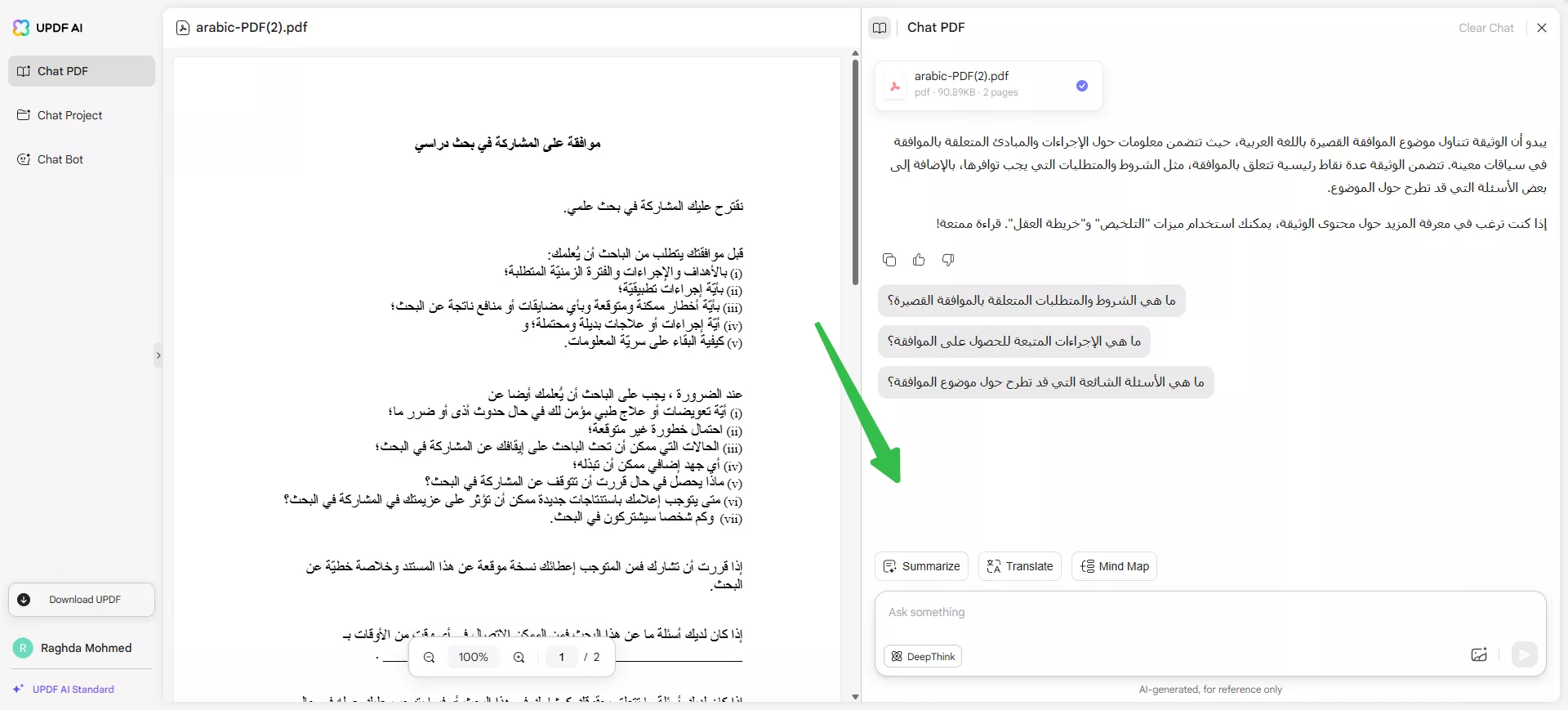
الخطوة 2: قراءة الملخص المُنشأ تلقائيًا والنقر على "تلخيص"
بعد رفع المستند، يقوم أداة الذكاء الاصطناعي تلقائيًا بإنشاء ملخص عام للمستند بأكمله. بعد قراءة هذا الملخص، يمكنك اختيار خيار "تلخيص" من التبويبات الموجودة أعلى مربع النص.
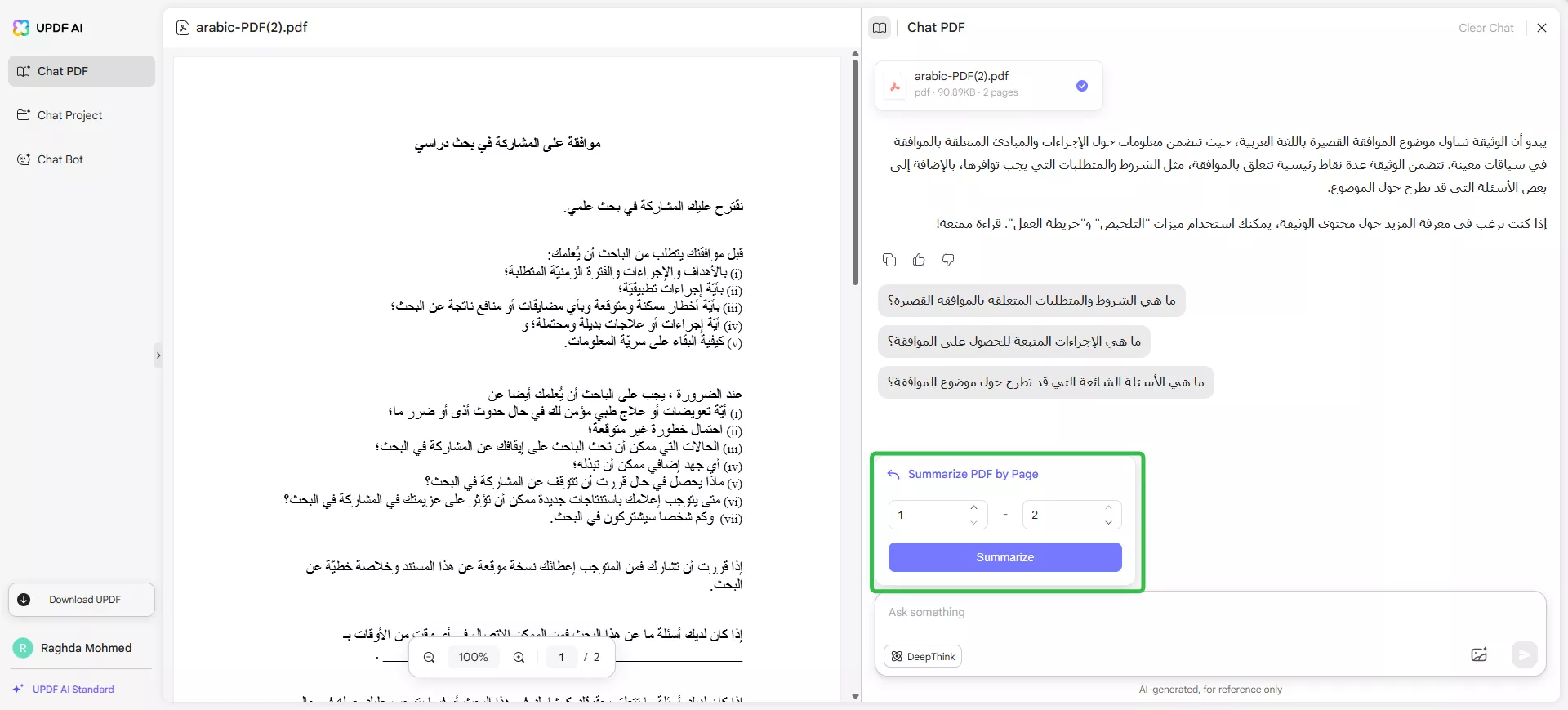
الخطوة 3: اختيار نطاق الصفحات والنقر على "تلخيص"
عند ظهور مربع حوار "تلخيص PDF حسب الصفحة"، يجب عليك تحديد نطاق الصفحات وفقًا للمعلومات الموجزة التي تحتاجها. بعد ذلك، انقر على "تلخيص" ودَع UPDF AI يُنشئ النتائج لك.
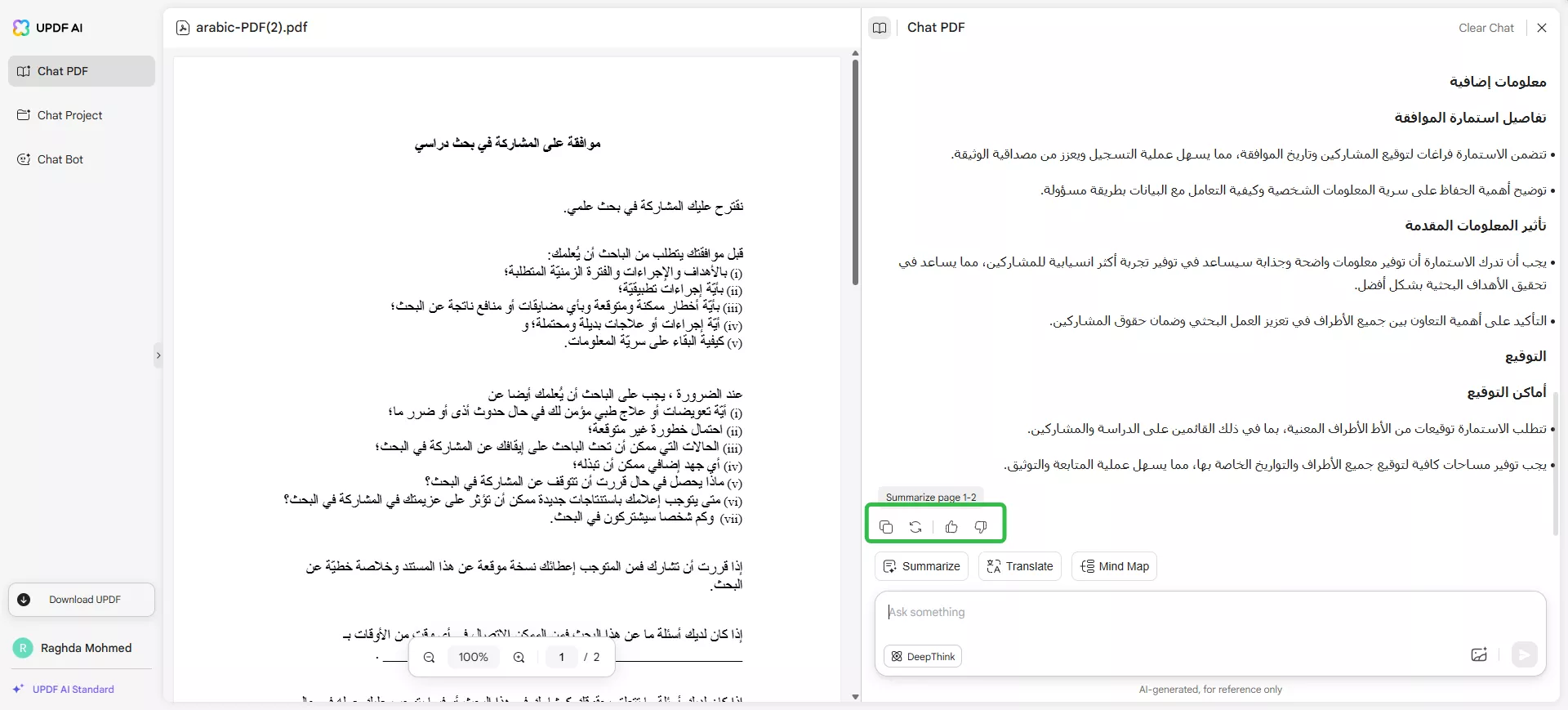
الخطوة 4: مراجعة المحتوى المُلخّص المُنتَج
أخيرًا، ستحصل على ملخص الصفحة التي حددتها. يمكنك إما مطالبة الذكاء الاصطناعي بـ "Keep summarising (الاستمرار في التلخيص)"، أو يمكنك "Copy(نسخ)" النتائج أو "Regenerate(إعادة توليدها)" وفقًا لمتطلباتك.
تلخيص عدّة ملفات PDF
يدعم الإصدار الإلكتروني من UPDF AI أيضًا تلخيص عدة ملفات PDF دفعة واحدة، مما يجعله أداة فعالة للتعامل مع المستندات بكميات كبيرة. يتيح الإصدار المجاني من UPDF AI عبر الإنترنت للمستخدمين رفع ما يصل إلى 5 مستندات ضمن مجموعة واحدة. بالمقابل، يمكنك الترقية إلى النسخة المدفوعة لرفع وتلخيص ما يصل إلى 100 ملف PDF في نفس الوقت، مما يجعل العملية أسهل بكثير بالنسبة لك. لذا، اتبع الخطوات التالية لتعلّم كيفية تلخيص عدة ملفات PDF دفعة واحدة:
الخطوة 1: الوصول إلى مشروع الدردشة في UPDF AI ورفع ملفات متعددة
لبدء تلخيص عدة ملفات PDF، انتقل إلى “New Chat” واختر خيار “Summarize PDF” من القائمة. بعد ذلك، انقر على زر الرفع، واضغط مع الاستمرار على مفتاح “Shift”، ثم حدِّد ملفات PDF التي تريد تلخيصها.
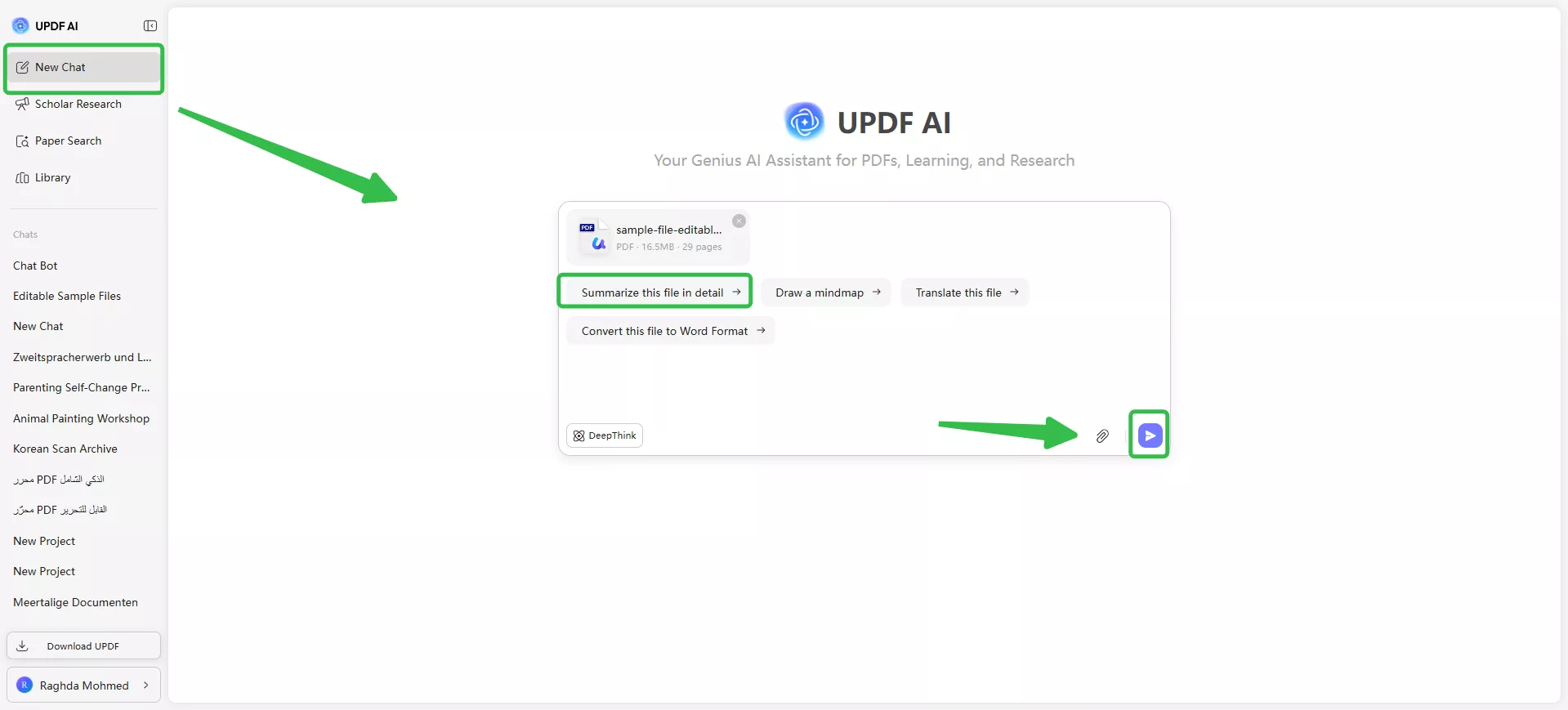
الخطوة 2: انقر على "بدء المحادثة مع المشروع"
بعد رفع ملفات PDF المتعددة، اضغط على Enter، وسيقدّم لك UPDF AI نظرة عامة على كل ملف. بالإضافة إلى ذلك، يمكنك تمرير المؤشر فوق كل مستند في الشريط الجانبي للحصول على ملخص عام لمحتواه النصي.
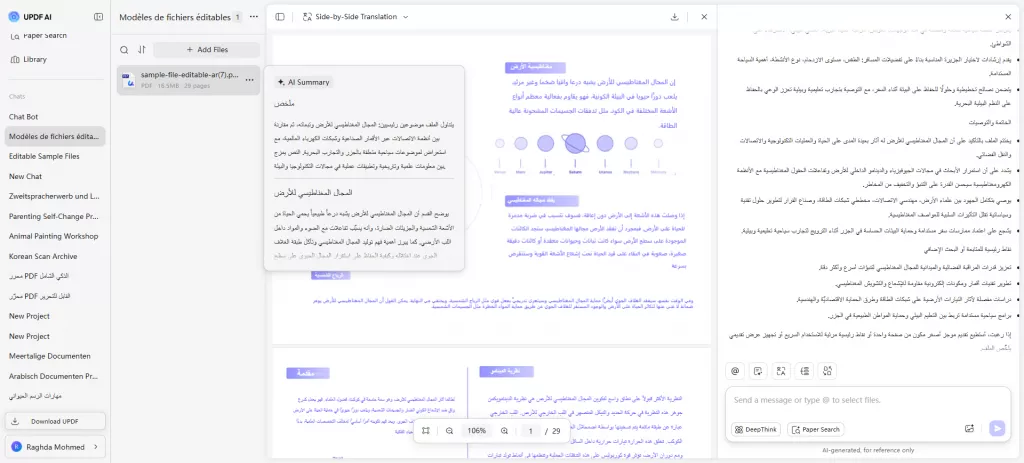
ملاحظة
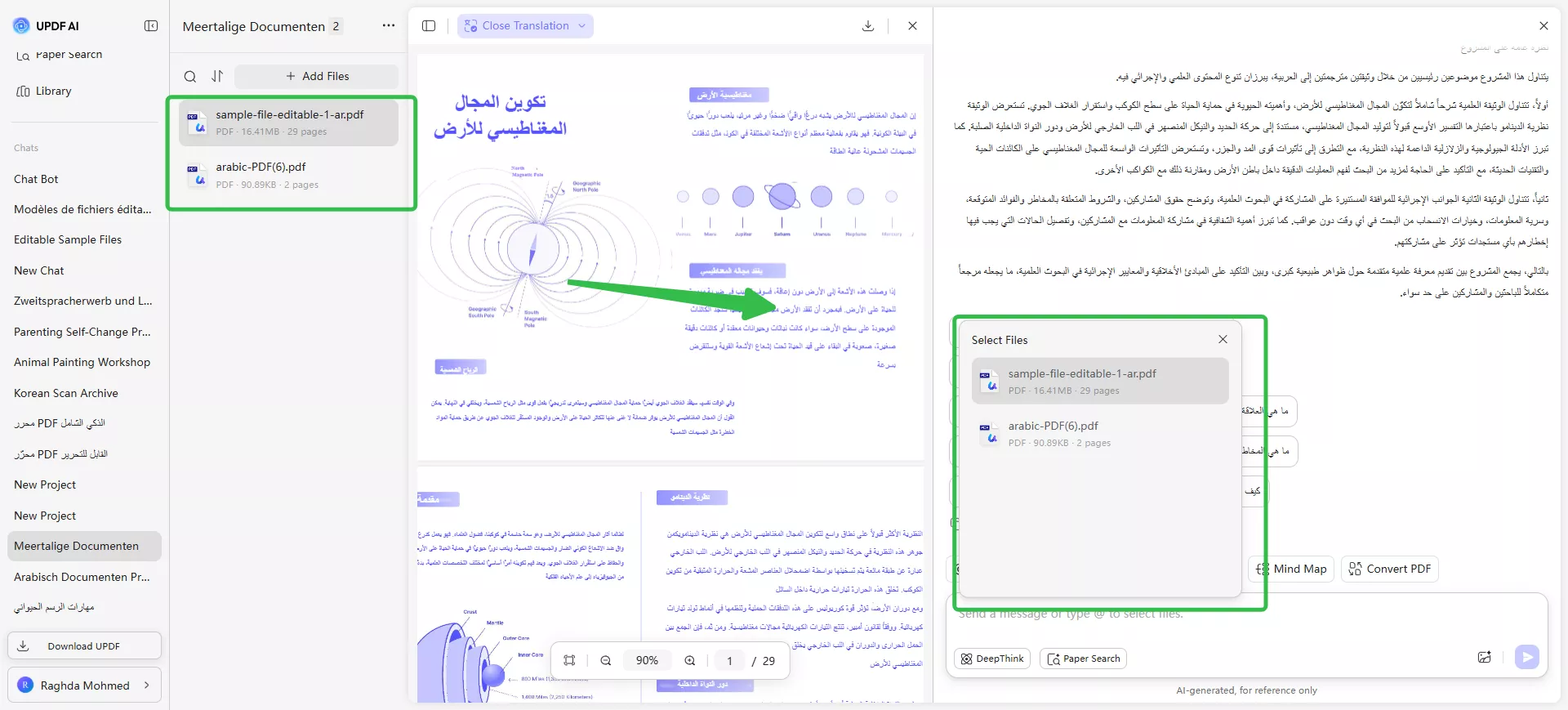
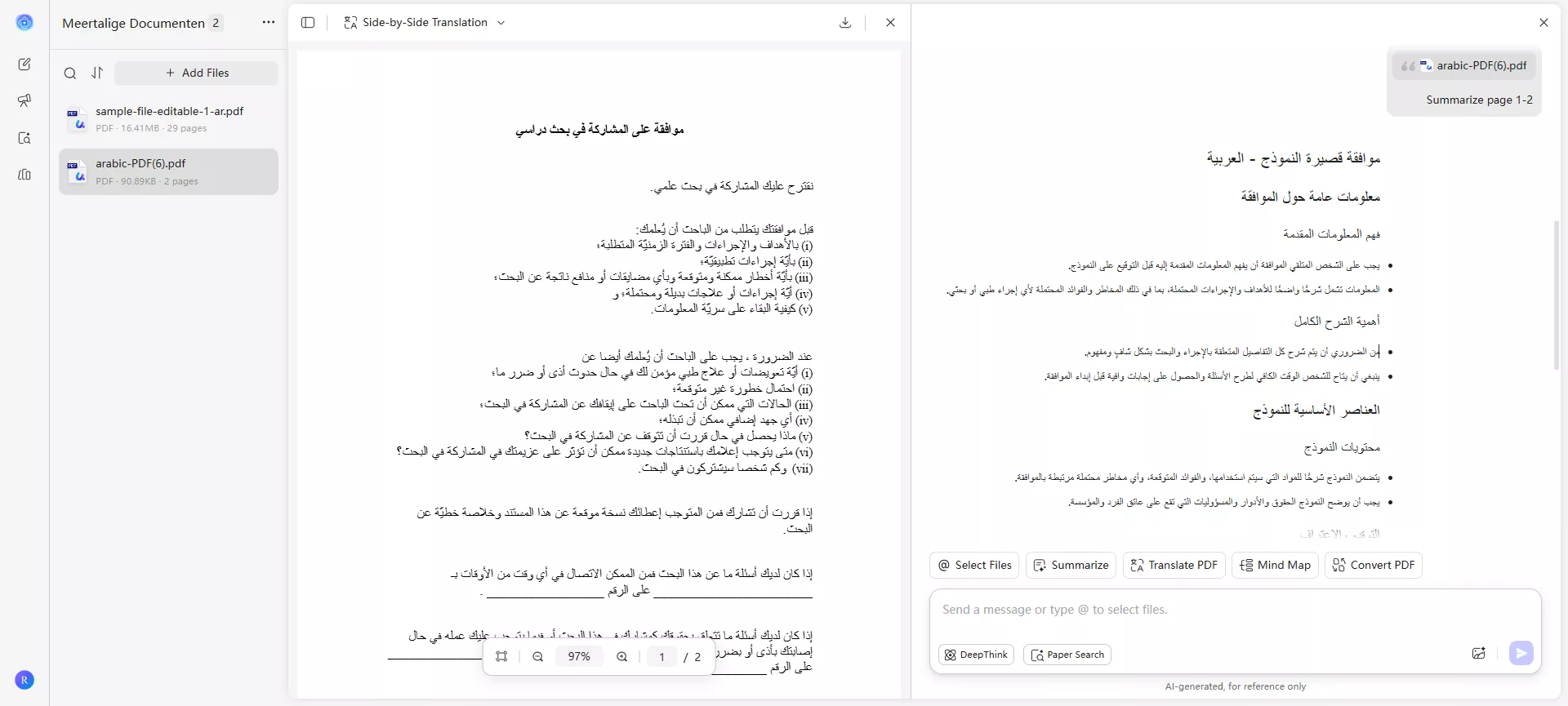
الخطوة 3. عرض ملفين جنبًا إلى جنب
أثناء عرض ملف PDF واحد، يمكنك أيضًا النقر على أيقونة "@" في واجهة الدردشة وتحديد الملف الذي تريد فتحه. بعد ذلك، يمكنك إجراء مقارنة جنبًا إلى جنب بين ملخصات الملفين.
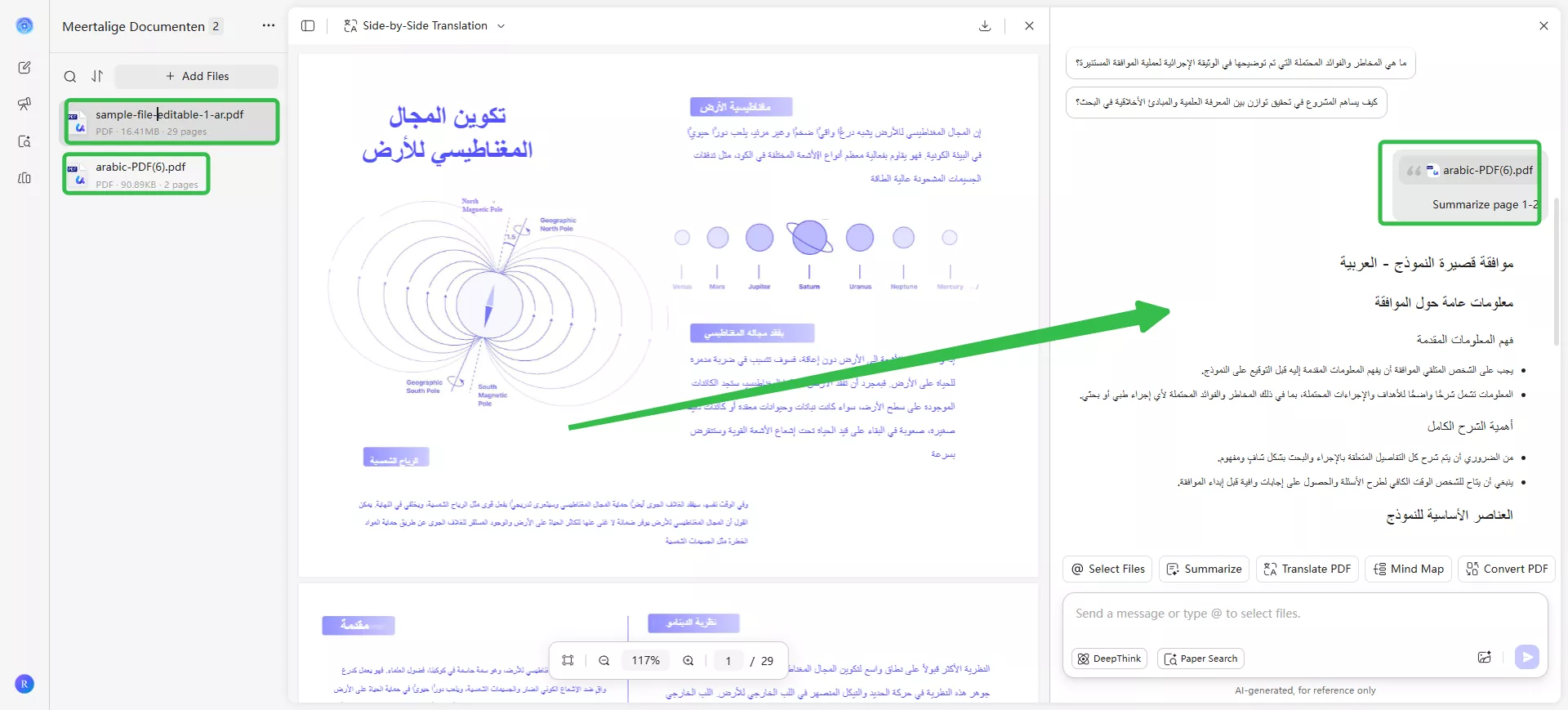
ملاحظة
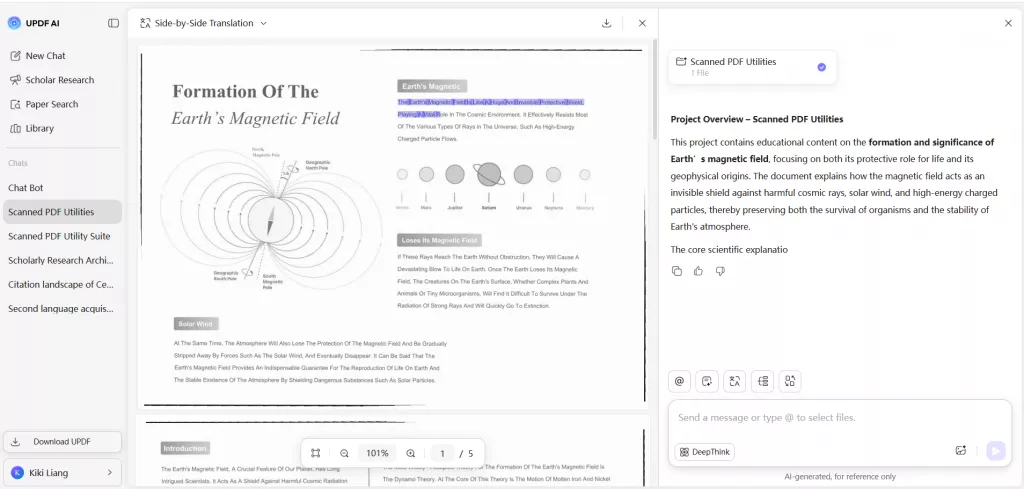
نصيحة إضافية: التحويل التلقائي من التلخيص القياسي إلى التلخيص البحثي
يتمتع UPDF AI بالقدرة على التعرف تلقائيًا على نوع المستند الذي قمت بتحميله. عند تحميل ملف PDF قياسي، يقوم UPDF AI بإنشاء ملخص أكثر إيجازًا. أما في حالة مستندات الأبحاث، فإنه يُنتج ملخصات تحتوي على تفاصيل رئيسية مثل العنوان، المؤلفين، الجهات التابعة لهم، الكلمات المفتاحية، روابط URL، والمحتوى المُنظم.
الاستنتاج
الحقيقة أننا جميعًا نشعر بالملل والنعاس أثناء قراءة النصوص الطويلة. وهناك حالة مماثلة مع المستندات الطويلة والمطولة. في الوقت نفسه، يمكن أن يكون استخدام أداة تلخيص PDF لتلخيص النصوص الطويلة مفيدًا. لهذا السبب تعمقت هذه المقالة في هذه المقالة وعرضت طرق التلخيص السلس لـ UPDF AI. توفر هذه الأداة فائدة كاملة لهذه الميزة على جميع الأجهزة، مثل ويندوز، وماك، وأندرويد، وiOS، وعلى الإنترنت.
Windows • macOS • iOS • Android آمن بنسبة 100%