 UPDF
UPDF
 UPDF لـWindows
 UPDF لـMac
 UPDF لـiPhone/iPad
 UPDF لـAndroid
  UPDF AI عبر الإنترنت
 UPDF Sign
 تحرير PDF
 تعليق على PDF
 إنشاء PDF
 نموذج PDF
 تحرير الروابط
 تحويل PDF
 OCR
OCR PDF إلى Word
 PDF إلى صورة
 PDF إلى Excel
 تنظيم PDF
 دمج PDF
 تقسيم PDF
 قص PDF
 تدوير PDF
 حماية PDF
 توقيع PDF
 تنقيح PDF
 تطهير PDF
 إزالة الأمان
 قراءة PDF
 UPDF Cloud
 ضغط PDF
 طباعة PDF
 معالجة الدُفعات
 حول UPDF AI
 حلول UPDF AI
 دليل مستخدم AI
 الأسئلة الشائعة حول UPDF AI
 تلخيص PDF
 ترجمة PDF
 الدردشة مع PDF
 الدردشة مع الصورة
 تحويل PDF إلى خريطة ذهنية
 الدردشة مع AI
 شرح PDF
 أدوات PDF بالـ AI
 أدوات صور AI
 أدوات دردشة AI
 أدوات كتابة AI
 أدوات دراسة AI
 أدوات عمل AI
 أدوات AI أخرى
 PDF إلى Word
 PDF إلى Excel
 PDF إلى PowerPoint
 الحلول المؤسسية
 علامة المؤسسة
 الذكاء الاصطناعي للمؤسسات
 خطة المؤسسة
 دليل مستخدم المؤسسة
 ويبينار للشركات
 البنوك
 الرعاية الصحية
 التأمين
 قانوني
 التصنيع
 الحكومة
 حلول التعليم
 قصص العملاء
 دليل المستخدم
 حيل UPDF
 الأسئلة الشائعة
 مراجعات UPDF
 مركز التنزيل
 مدونة
مدونة غرفة الأخبار
 المواصفات التقنية
 التحديثات
 UPDF مقابل Adobe Acrobat
 UPDF مقابل Foxit
 UPDF مقابل PDF Expert

يمكن لتطبيق Preview المجاني على Mac مساعدتك في فتح معظم صيغ الملفات الشهيرة مثل PDF وPNG وJPG وPPT وغيرها للعرض. يمكنك استخدام Mac Preview لتحويل الملف الذي فتحته إلى الصيغة التي تحتاجها، إضافة التعليقات التوضيحية على الصور أو ملفات PDF، تعبئة وتوقيع نماذج PDF، دمج ملفات PDF، حماية ملفات PDF، تنظيمها، طباعتها، وأكثر من ذلك. عند استخدام جهاز Mac، قد تستخدم Preview بشكل متكرر.
ومع ذلك، إذا انتقلت من Mac إلى Windows، فقد ترغب في الاستمرار في استخدام هذه الأداة الرائعة وتتساءل: "هل يوجد Mac Preview على Windows؟". الإجابة هي لا.
ولكن لا تقلق، فهناك العديد من البدائل لتطبيق Preview على Windows. هنا قمنا باختبارها وقمنا بإدراج أفضل 5 تطبيقات منها.
الجزء 1: أفضل 5 تطبيقات معاينة لنظام Windows 11/10/8/7
هنا ستجد قائمة بأفضل 5 تطبيقات معاينة لنظام Windows يمكنها عرض الملفات بسرعة وسهولة، بما في ذلك ملفات PDF.
1. UPDF - أفضل معاينة ملفات على Windows تشبه Mac
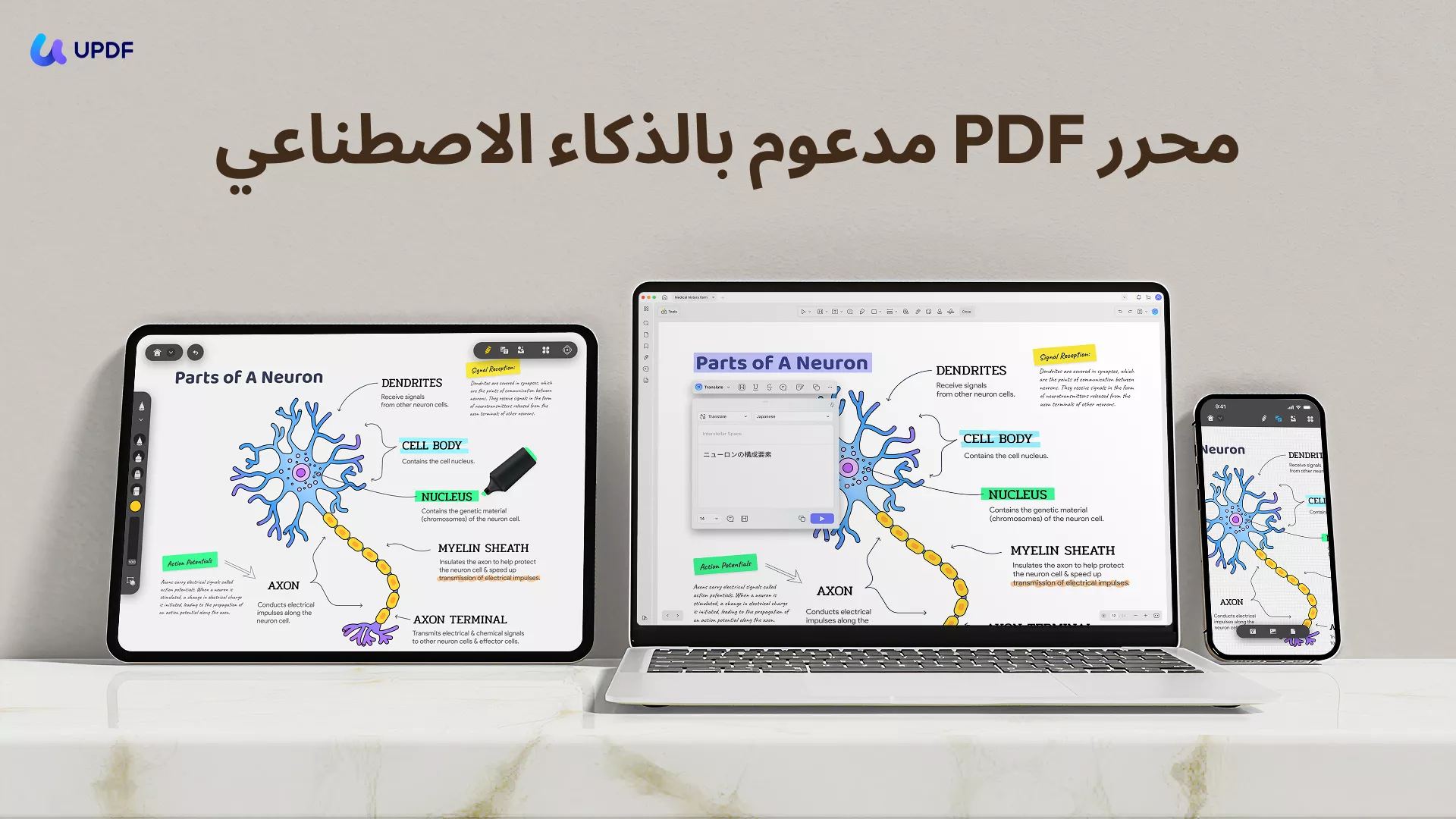
تُعد UPDF أفضل بديل لتطبيق المعاينة على Windows. يحتوي على معظم الميزات التي يوفرها أداة Preview. على الرغم من كونه محرر PDF، إلا أنه يمكنه فتح جميع ملفات PDF وPPT والصور الشهيرة. بالإضافة إلى ميزات Preview، يمكن لـ UPDF تحويل المستندات الممسوحة ضوئيًا أو ملفات PDF التي تحتوي على صور فقط إلى مستندات نصية قابلة للبحث والتحرير باستخدام ميزة OCR. علاوة على ذلك، يمكنه مساعدتك في تحرير المحتوى الحالي مثل الصور، الروابط، والنصوص.
اضغط على الزر أدناه لتنزيله الآن وتجربة عرض ملفات PDF بسهولة وراحة!
Windows • macOS • iOS • Android آمن بنسبة 100%
الميزات الرئيسية
- تحرير مستندات PDF: باستخدام UPDF، يمكنك تحرير النصوص بسهولة عن طريق تغيير لون الخط أو حجمه. يمكنك أيضًا تحرير الصور والروابط أو إضافة علامات مائية إلى ملفات PDF الخاصة بك. يمكن أيضًا إضافة خلفيات داخل ملفات PDF لتحسين مظهرها.
- إضافة التعليقات التوضيحية على PDF: يمكنك أيضًا إضافة التعليقات على ملف PDF بإضافة خطوط تحت النص، شطب النصوص، أو مربعات نصية. تشمل الإمكانيات أيضًا إضافة التعليقات أو حتى التوقيعات الإلكترونية على المستندات.
- OCR لملفات PDF: باستخدام تقنية OCR، يمكن لـ UPDF مسح وتحويل مستنداتك الورقية إلى ملفات PDF قابلة للقراءة والبحث. هذا يسهل التعامل مع المستندات المهمة بصيغة رقمية.
- إنشاء ملفات PDF: أنشئ ملفات PDF رائعة بسهولة من Word أو الصور أو حتى محتوى الحافظة. كما يتيح لك دمج الملفات أو إنشاء ملف PDF متعدد المستندات (PDF Portfolio).
- تحويل ملفات PDF: إذا كنت ترغب في تحويل ملف PDF إلى صيغة أخرى، يمكنك القيام بذلك باستخدام ميزة تحويل PDF في UPDF. بهذه الطريقة، يمكنك تحويل ملفات PDF إلى Word أو نصوص أو RTF أو صور، والمزيد.
- UPDF AI: يأتي مزودًا بمساعد ذكي يعمل بتقنية ChatGPT يمكنه مساعدتك في قراءة وفهم محتوى ملفات PDF من خلال تقديم ملخصات، ترجمات، شروحات، أو الإجابة على الأسئلة بطريقة المحادثة.
هل تريد تجربة الميزات المذكورة أعلاه في UPDF؟ قم بتنزيله الآن! كما يمكنك مشاهدة الفيديو أدناه للحصول على فهم أعمق لملفات PDF وإمكانياتها.
Windows • macOS • iOS • Android آمن بنسبة 100%
الترقية إلى UPDF Pro تفتح أيضًا المزيد من الميزات المتقدمة، مما يوفر وقتك بشكل كبير في معالجة المستندات ويحسن كفاءة دراستك وعملك. سواء كنت طالبًا أو موظفًا مكتبيًا، سيكون UPDF أداة قوية لمساعدتك. وهناك خصم متاح الآن أيضًا.
2. Foxit PDF Editor - تطبيق Mac Preview على Windows (متعدد الاستخدامات لكنه مكلف)
ارتق بتحرير وإدارة ملفات PDF الخاصة بك إلى مستوى أعلى باستخدام Foxit PDF Editor، والذي يعد أيضًا تطبيق معاينة على Windows. باستخدام هذا البرنامج، يمكن للمستخدمين عرض ملفات PDF الخاصة بهم وإضافة التعليقات التوضيحية أثناء التنقل، مع إمكانية إضافة العلامات المرجعية اللازمة. في الوقت نفسه، يدعم هذا البرنامج 12 لغة، مما يسهل على الأشخاص من جنسيات مختلفة التعامل مع ملفات PDF بسهولة.

الميزات الرئيسية
- يمكنك التحقق بسرعة من سجل تحرير ملف PDF، مما يسهل تحديد وتتبع التغييرات التي تم إجراؤها.
- بفضل توفر مسح OCR، يمكن للمستخدمين جعل مستنداتهم الممسوحة ضوئيًا قابلة للقراءة والبحث.
- يمكن أيضًا إنشاء ملفات PDF فارغة من الصفر باستخدام Foxit PDF Editor. وبالتالي، يمكنك إنشاء ملفات PDF من النصوص، الصور، والملفات الممسوحة ضوئيًا.
3. PDF Reader Pro - معاينة Windows بأسعار مناسبة مثل Mac
يعد PDF Reader Pro أداة أخرى لتحرير وقراءة ملفات PDF، بالإضافة إلى كونه تطبيق معاينة لنظام Windows. وبفضل ذلك، يمكنك ليس فقط البحث داخل ملفات PDF أثناء القراءة، بل أيضًا تغيير تخطيط المستند أو التمرير بسلاسة بين الصفحات. في الوقت نفسه، يوجد خيار لإضافة التعليقات على النصوص مثل التسطير، التمييز، التعليقات، والمزيد.

الميزات الرئيسية
- يمكنك تحويل ملفات PDF الخاصة بك إلى صيغ ملفات مختلفة. كما يمكنك تصدير ملفات JPG أو PNG أو GIF أو غيرها إلى ملف PDF واحد.
- تتيح ميزة المعالجة بالجملة تحويل عدة ملفات في وقت واحد، مما يوفر الكثير من الوقت المهم.
- باستخدام وظيفة OCR، يمكن للمستخدمين استخراج النصوص وتحريرها من الصور أو الملفات الممسوحة ضوئيًا. تدعم هذه الميزة ما مجموعه 9 لغات.
4. Nitro PDF Pro - نسخة Windows من Mac Preview (مكلفة مع العديد من الميزات)
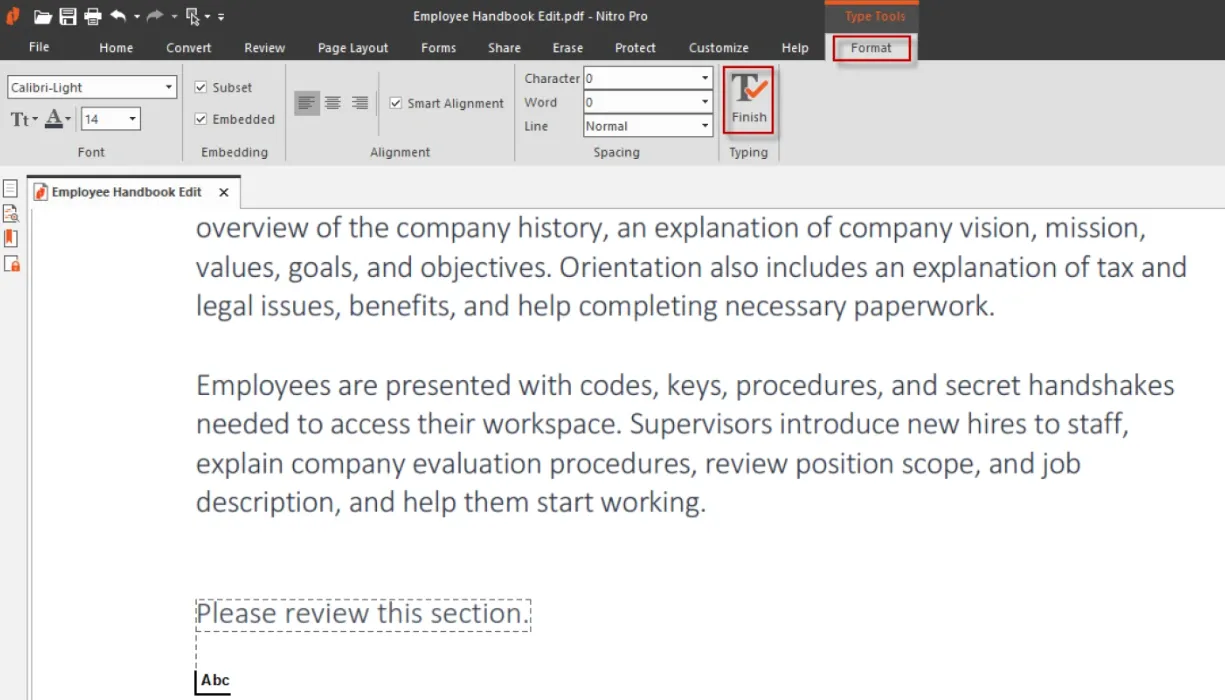
يجعل Nitro PDF Pro تحرير ملفات PDF بسيطًا وسهلًا، ويعد تطبيقًا موثوقًا لمعاينة الملفات على Windows. يوفر التطبيق مجموعة واسعة من الميزات مثل تحرير ملفات PDF، التحويل، إضافة التعليقات التوضيحية، OCR، وأكثر من ذلك. بالإضافة إلى ذلك، تتوافق المنصة بشكل كامل مع نظام تشغيل Windows. بفضل واجهته البديهية وسهلة الاستخدام، يمكن لأي شخص استخدام هذا المحرر لإدارة ملفات PDF بسهولة.
الميزات الرئيسية
- يمكنك دمج ملفات مختلفة في ملف PDF واحد، مما يسهل عرض المحتوى، البحث فيه، مشاركته، والتعاون عليه.
- يوجد خيار لتحرير ملفات PDF بشكل مخصص، حيث يمكنك إضافة علامات مرجعية، شعارات، أرقام صفحات، علامات مائية، وغيرها.
- في الواقع، يمكنك أيضًا إضافة روابط قابلة للنقر إلى النصوص الخاصة بك. بهذه الطريقة، يبدو النص أكثر احترافية.
5. Infix PDF Editor - معاينة Windows مثل Mac (بسيط)
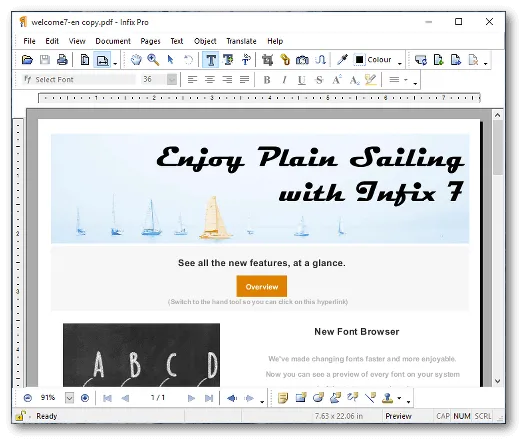
باستخدام Infix PDF Editor، يمكنك متابعة تحرير ملفات PDF الخاصة بك بسهولة ودون تعقيد. يقدم هذا البديل لتطبيق Preview على Windows تحريرًا متقدمًا لملفات PDF يسمح لك بإعادة كتابة النصوص أو تغيير الخطوط، الأنماط، والصور. في الوقت نفسه، هناك وظيفة متقدمة للبحث والاستبدال تمكنك من العثور على النص المستهدف واستبداله بالنص المطلوب. باستخدام ترقيم Bates ومقارنة ملفات PDF، يمكنك توفير الوقت المهم في إدارة المستندات.
الميزات الرئيسية
- باستخدام مدقق الإملاء المتوفر، يمكنك تحديد الأخطاء الإملائية داخل النصوص الخاصة بك. هذه الميزة متاحة حتى 15 لغة.
- يمكنك إنشاء نماذج PDF خاصة بك أو حتى تعبئة النماذج المقدمة من الآخرين. هذه ميزة مثالية لتحرير ملفات PDF.
- قارن بين مستندات PDF المختلفة من خلال تحديد الاختلافات الأساسية وملخص المحتوى.
الجزء 2: مقارنة أفضل 5 تطبيقات معاينة بديلة لنظام Windows
لقد استعرضت هذه المقالة 5 تطبيقات مختلفة لمعاينة الملفات على Windows. ولكن أيها هو الأفضل من بينها جميعًا؟ دعونا نقارن بينها في الجدول أدناه:
| UPDF | Foxit PDF Editor | PDF Reader Pro | Nitro PDF Pro | Infix PDF Editor | |
|---|---|---|---|---|---|
| واجهة | ملونة وودية وجذابة | رائع | رائع | رائع | عفا عليه الزمن |
| Lag | لا | قليلاً | قليلاً | قليلاً | نعم |
| الأداء | ممتاز | رائع | رائع | رائع | مرضية |
| OCR | نعم | نعم | نعم | نعم | نعم |
| ميزات الدُفعات | نعم | نعم | نعم | نعم | لا |
| التسعير | سنوي: 29.99 دولارًا أمريكيًا دائم: 49.99 دولارًا أمريكيًا | محرر PDF Pro +12: 149 دولارًا في السنة | الاشتراك المميز: 59.99 دولارًا | Nitro PDF Pro: 179.99 دولارًا أمريكيًا | شهريًا: 9.99 دولارًا مستخدم واحد: 99 دولارًا مؤسسة: 1995 دولارًا |
| التقييم العام | 5/5 | 4.7/5 | 4.55/5 | 4.65/5 | 4.2/5 |
بعد مقارنة تفصيلية، يمكننا القول إن UPDF هو أفضل مجموعة أدوات PDF بين جميع بدائل تطبيق Preview لنظام Windows. يوفر جميع الميزات المتقدمة بسعر مناسب وبدون أي تأخير. علاوة على ذلك، فهو سريع جدًا ويمكنه التعامل مع عدة مستندات بأي حجم. قم بتنزيله وجربه الآن!
Windows • macOS • iOS • Android آمن بنسبة 100%
على الرغم من أن بعض الميزات مدفوعة، إلا أنه لا يزال يقدم نسخة تجريبية مجانية. بالمناسبة، هناك الآن عرض كبير ويمكن للمستخدمين الحصول على UPDF Pro مع ميزة الذكاء الاصطناعي بسعر مخفض!
الجزء 3: كيفية استخدام أفضل تطبيق معاينة لنظام Windows
في الوقت نفسه، يُعد UPDF أفضل تطبيق معاينة لنظام التشغيل Windows. بعد كل شيء، يتيح هذا التطبيق للمستخدمين عرض وتحرير مستنداتهم من خلال التحرير، إضافة التعليقات التوضيحية، التحويل، وتقنية OCR. لمعالجة هذه الوظائف، اتبع الخطوات التالية:
1: تحرير ملف PDF
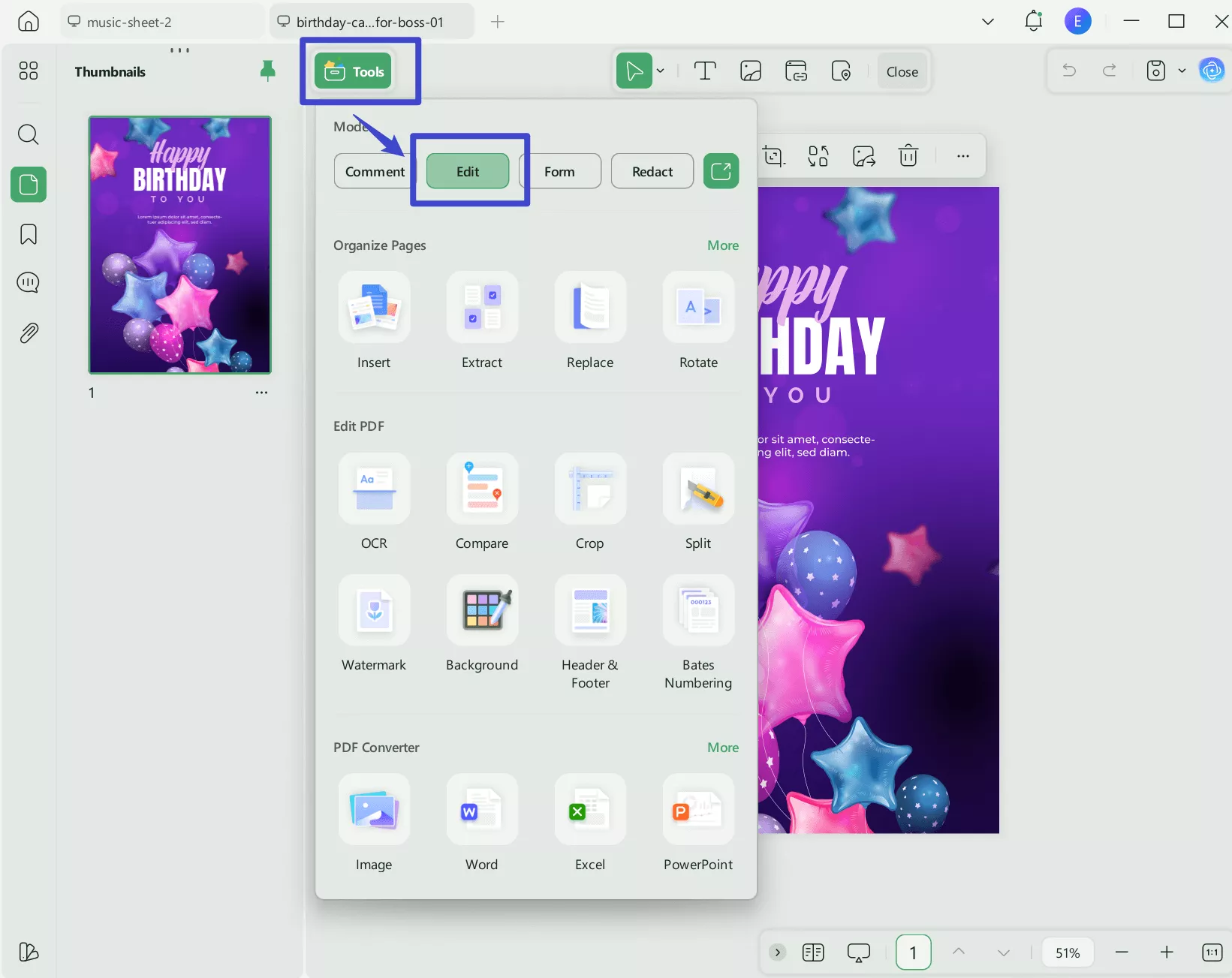
لتحرير نصوص PDF، افتح UPDF على جهاز الكمبيوتر الخاص بك واستورد ملف PDF الخاص بك بالنقر على علامة التبويب "Open File(فتح ملف)". بعد ذلك، انقر على زر "Tools(الأدوات)" للوصول إلى خيار "Edit(تحرير)" لتحرير النصوص أو الصور أو الروابط عن طريق النقر المزدوج عليها. لإضافة محتوى جديد إلى المستند، استخدم خيار "Text(نص)"، "Image(صورة)"، أو "Link(رابط)" من شريط أدوات التحرير. تعلم المزيد حول كيفية تحرير ملفات PDF.
2: إضافة التعليقات التوضيحية إلى المستند
لإضافة التعليقات التوضيحية إلى ملف PDF الخاص بك، اضغط على أيقونة "Comment(التعليق)" من شريط الأدوات أعلى الشاشة. ستظهر لك أدوات مختلفة لإضافة التعليقات التوضيحية، اخترها وطبقها على المناطق المطلوبة في المستند. يمكنك أيضًا تعديل أدوات التعليقات حسب الحاجة. تعرّف على المزيد حول كيفية إضافة التعليقات التوضيحية إلى ملفات PDF.

3: تحويل مستند PDF
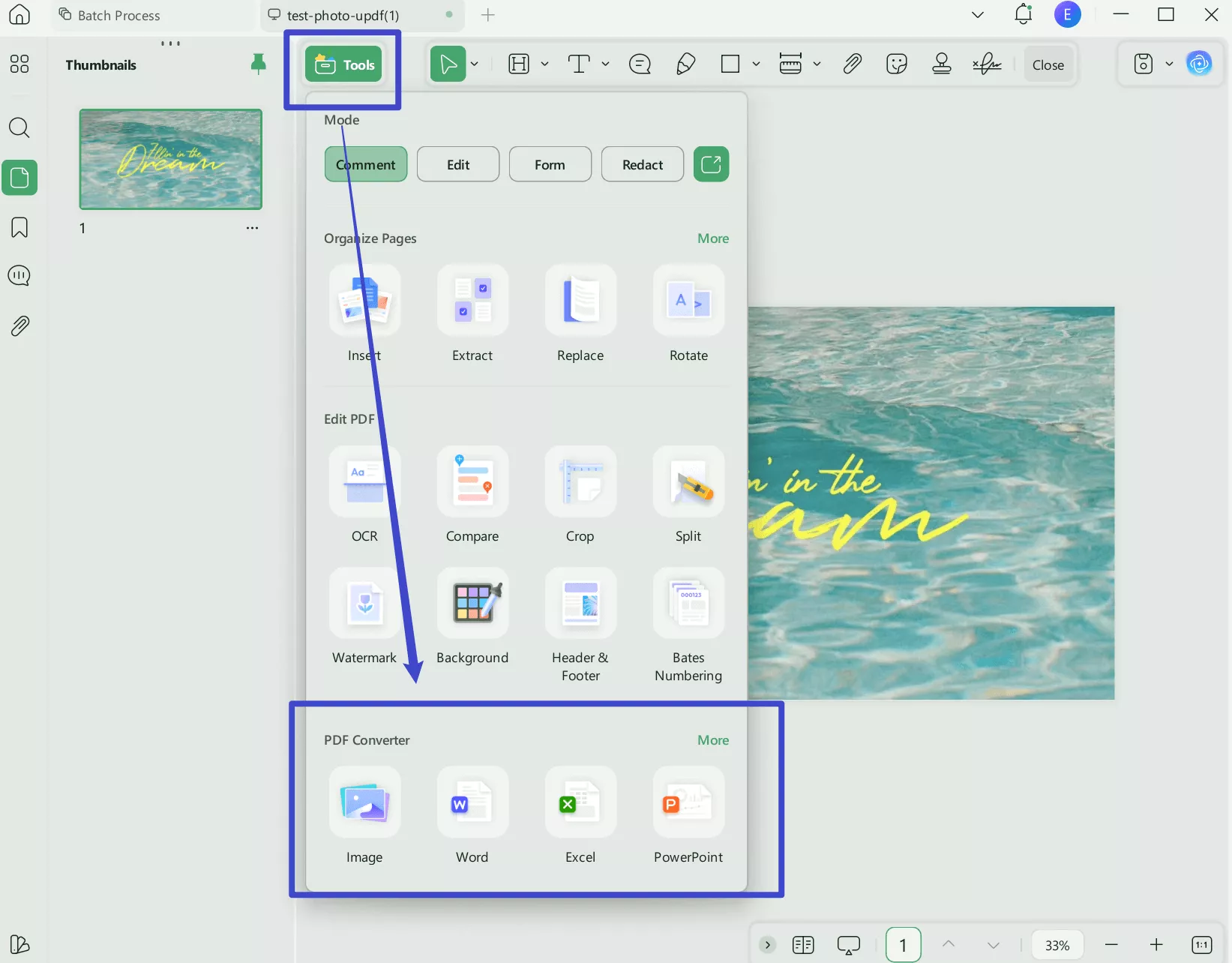
لتحويل ملف PDF الخاص بك، انقر على "Tools(الأدوات)" في أعلى الشاشة. ستظهر لك صيغ ملفات مختلفة. اختر الصيغة التي ترغب بها، واضبط إعدادات الإخراج من نافذة الإعدادات. بعد الانتهاء من ضبط الإعدادات المطلوبة، انقر على "Apply(تطبيق)".
4: تحويل المستندات الممسوحة ضوئيًا إلى ملفات قابلة للتحرير
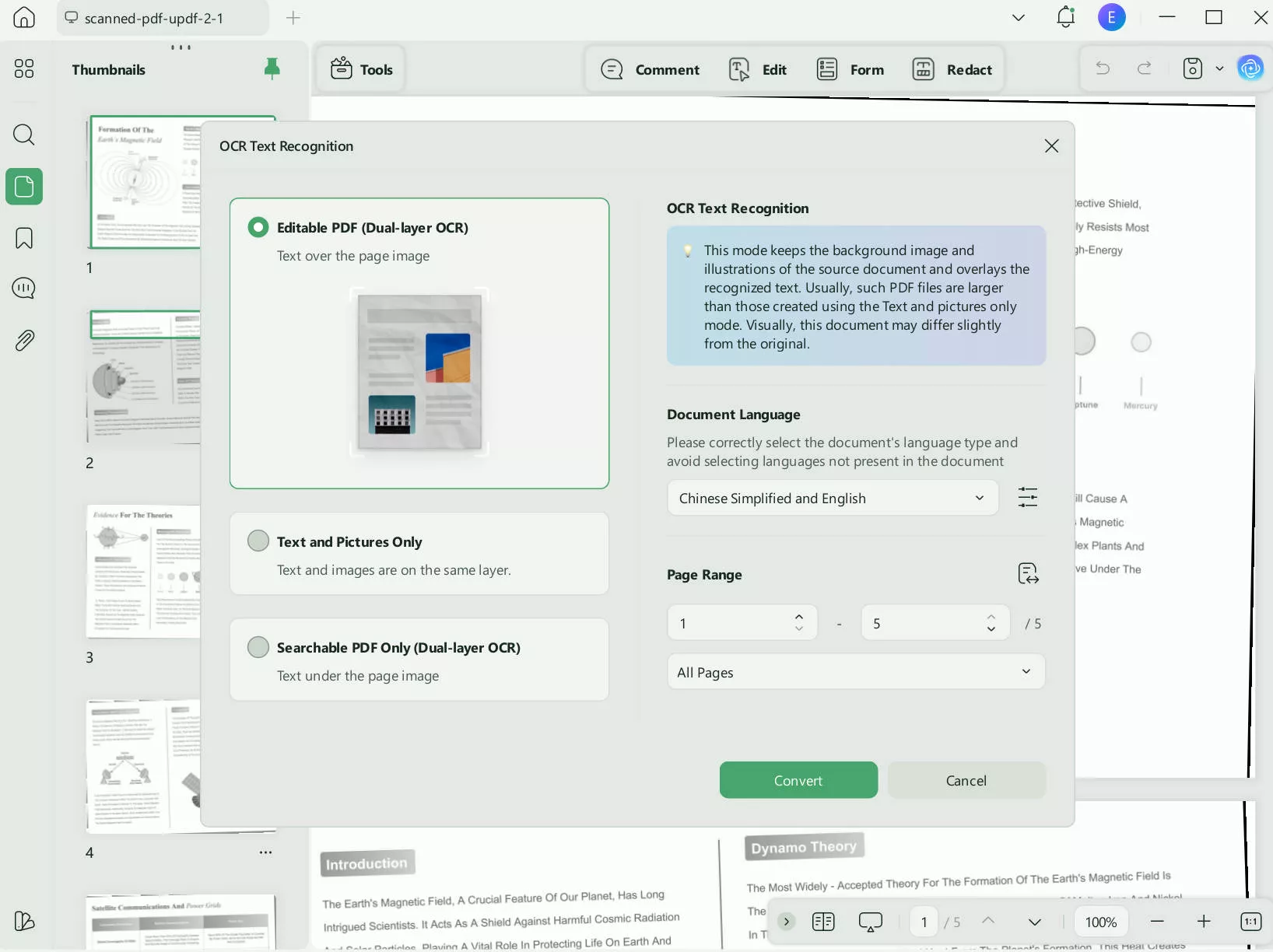
لتطبيق تقنية OCR على مستندات PDF الخاصة بك، انقر على أيقونة "OCR" من شريط الأدوات أعلى الشاشة. ستظهر لك خيارات نوع المستند حيث يجب عليك ضبط التخطيط، اللغة، الدقة، نطاق الصفحات، والمزيد. بعد ذلك، اضغط على زر "Convert(تحويل)". تعرّف على المزيد حول كيفية تحويل ملفات PDF الممسوحة ضوئيًا إلى مستندات قابلة للتحرير.
جرب الميزات الرائعة لبرنامج UPDF الآن عن طريق تنزيله.
Windows • macOS • iOS • Android آمن بنسبة 100%
🚀 إشعار الخصم
الجزء 4: الأسئلة الشائعة حول تطبيقات المعاينة على Windows
س1. ما هو تطبيق Preview؟
تطبيق Preview هو عارض ملفات PDF مجاني مخصص لمستخدمي أجهزة Mac فقط. عند استخدام تطبيق Preview، يمكنك عرض ملفات PDF وتحريرها وإضافة التعليقات التوضيحية عليها، بالإضافة إلى عرض الصور. كما يمكنك دمج ملفات PDF أو حمايتها بكلمة مرور لتعزيز أمان الملفات.
في الوقت نفسه، يتيح لك تطبيق Preview تعبئة النماذج الأساسية أو توقيع المستندات الرسمية بسهولة. كما يشمل ذلك إمكانية ضغط ملفات PDF وتصديرها وطباعتها. إلى جانب ذلك، يتميز التطبيق بواجهة بسيطة وسهلة الاستخدام.
س2. هل يمكنني الحصول على تطبيق Preview على نظام Windows؟
لا، لا يمكنك الحصول على تطبيق Preview على نظام Windows لأن Preview هو تطبيق مخصص لنظام macOS فقط. ومع ذلك، يمكنك استخدام تطبيق Preview على Windows عن طريق تثبيت جهاز افتراضي على نظام Windows ثم تثبيت نظام تشغيل macOS داخله.
س3. لماذا لا يوجد تطبيق Preview على نظام Windows؟
ذلك لأن تطبيق Preview هو تطبيق مدمج مخصص لأجهزة macOS. لذلك، فهو متوفر ومدعوم فقط لمستخدمي أجهزة Mac.
س4. كيف يمكنني تنزيل تطبيق Preview على نظام Windows 11؟
لا يمكنك تنزيل تطبيق Preview على نظام Windows 11، ولكن يمكنك بالتأكيد استخدام تطبيق بديل. ويُعد UPDF أفضل تطبيق لمعاينة ملفات PDF على نظام Windows.
الخلاصة
باختصار، يُعد تطبيق Preview التطبيق المدمج لعرض ملفات PDF وتحريرها وإدارتها على أجهزة macOS. وبصفتك مستخدمًا لنظام Windows، لا يمكنك استخدامه على جهازك، ولكن يمكنك الاعتماد على أدوات بديلة لتحرير ملفات PDF والصور وتعديلها. في هذه المقالة، تعرّفت على 5 بدائل شائعة لتطبيق Preview على نظام Windows. ومن بين جميع هذه الأدوات، يُعد UPDF الخيار الأفضل نظرًا لسهولة استخدامه وتوفّره على جميع الميزات الأساسية التي يقدمها Preview. بالإضافة إلى ذلك، يوفر UPDF العديد من الميزات التي لا يدعمها Preview، مثل ميزات الذكاء الاصطناعي، وتقنية OCR، وخيارات التحرير المتقدمة، وغيرها. انقر على الزر أدناه لتنزيله الآن وتجربته بنفسك لمعرفة ما إذا كان يلبي احتياجاتك!
Windows • macOS • iOS • Android آمن بنسبة 100%







 صباح رشدي